
Как установить старую версию любого приложения на iPhone и iPad

Довольно частая ситуация — вы обновляете приложение или игру и вместо улучшенной производительности и новых функций получаете совершенно нерабочее средство. Допускают подобные оплошности разработчики всех мастей, а откатиться с новой версии на старую можно только при помощи инструмента Charles Proxy.
Пригодиться программа Charles Proxy может и в тех случаях, когда в новых версиях приложений или игр какие-то функции были удалены. Примеров таких удаленных функций можно привести целую массу, взять хотя бы официальные приложения «ВКонтакте» или YouTube, последняя версия которого вызывает у пользователей лишь негативные эмоции.
Сразу хотим отметить, что несмотря на кажущуюся сложность, установить старую версию любого приложения может любой пользователь. Главное — четко следуйте инструкции. В ней мы установили на iPad одну из первых версий приложения популярной социальной сети Instagram.
Как установить старую версию любого приложения на iPhone и iPad
Шаг 1. Загрузите, установите и запустите инструмент Charles для Windows или Mac (скачать)
Шаг 2. Запустите iTunes и начните скачивать приложение, старую версию которого вы хотите установить на свой iPhone или iPad
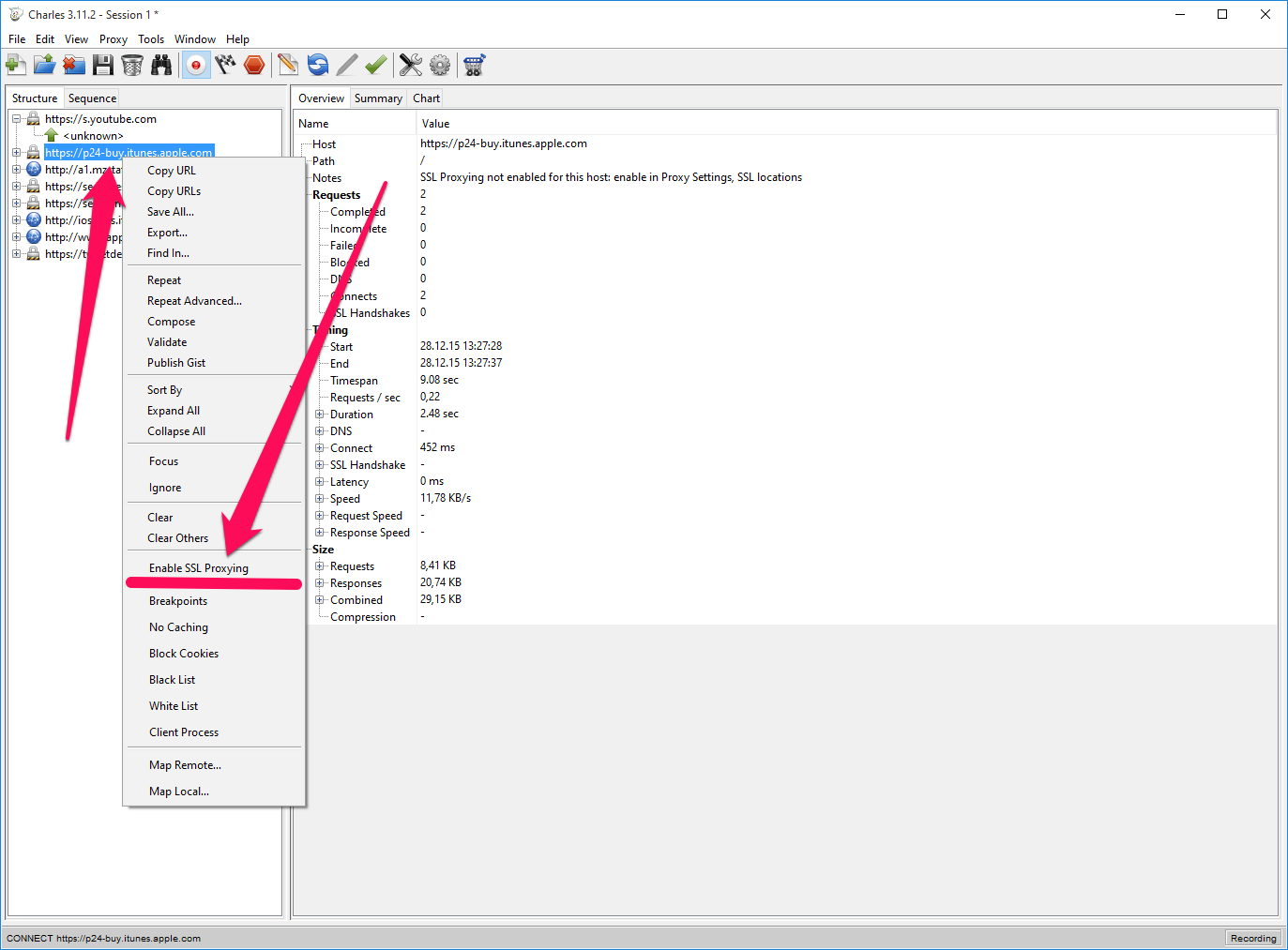
Шаг 3. В окне Charles выберите сервер iTunes, с которого происходит загрузка приложения, со словом «buy». Нажмите на название сервера правой кнопкой и выберите пункт Enable SSL Proxying
 Шаг 4. Вернитесь в окно iTunes и остановите загрузку приложения
Примечание: если приложение уже загрузилось, то его нужно удалить в разделе «Мои программы»
Шаг 5. Вновь найдите нужное приложение в iTunes и повторно начните его загрузку
Шаг 6. Перейдите в окно Charles и найдите еще одну строчку со словом «buy» — это именно тот объект, который мы ищем. Вернитесь в iTunes и остановите загрузку приложения
Шаг 7. Раскройте найденную ветку со словом «buy» в Charles и найдите строчку buyProduct
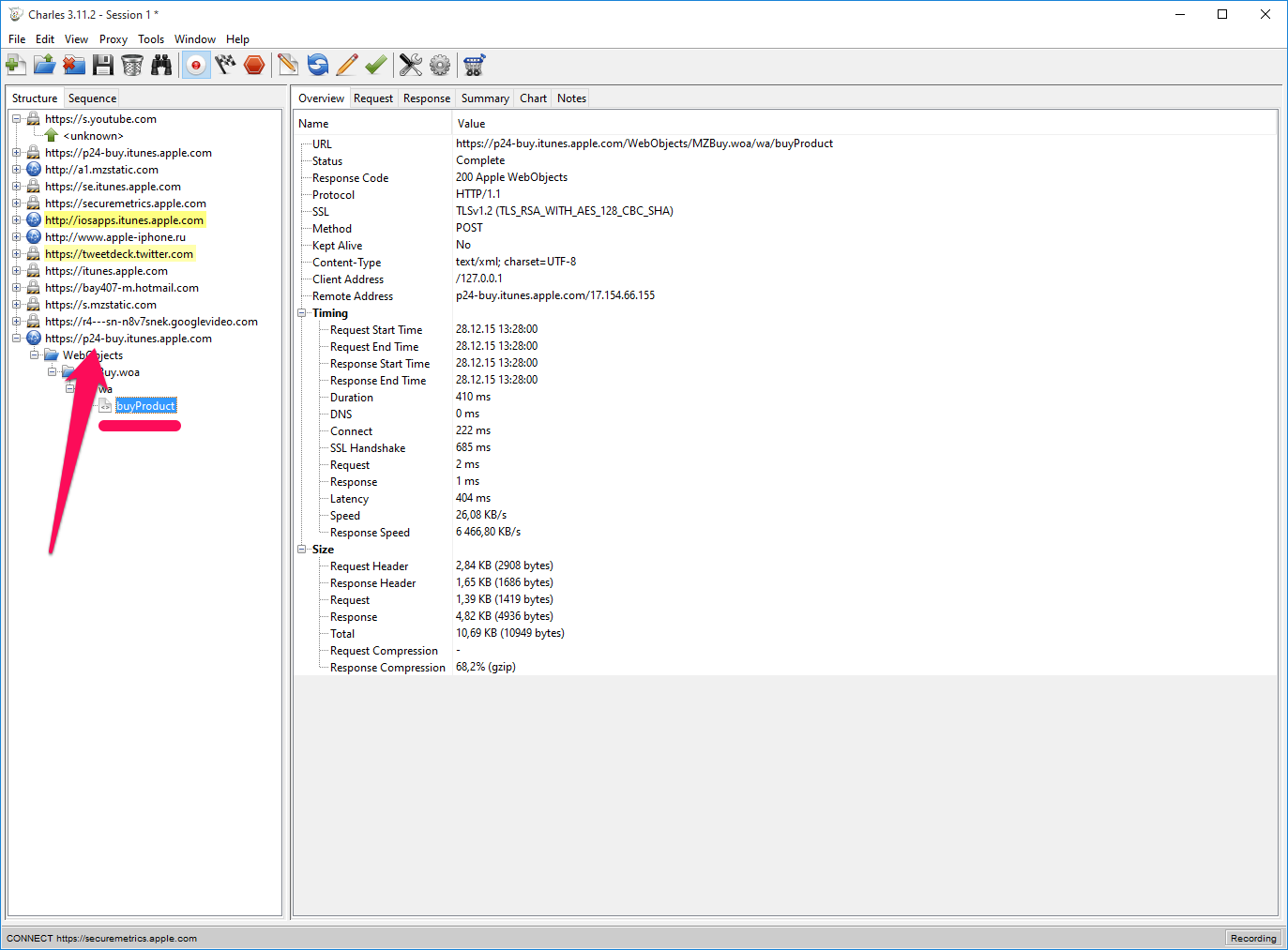
Шаг 8. Выберите строчку buyProduct и перейдите на вкладку Response, где укажите тип отображения XML Text
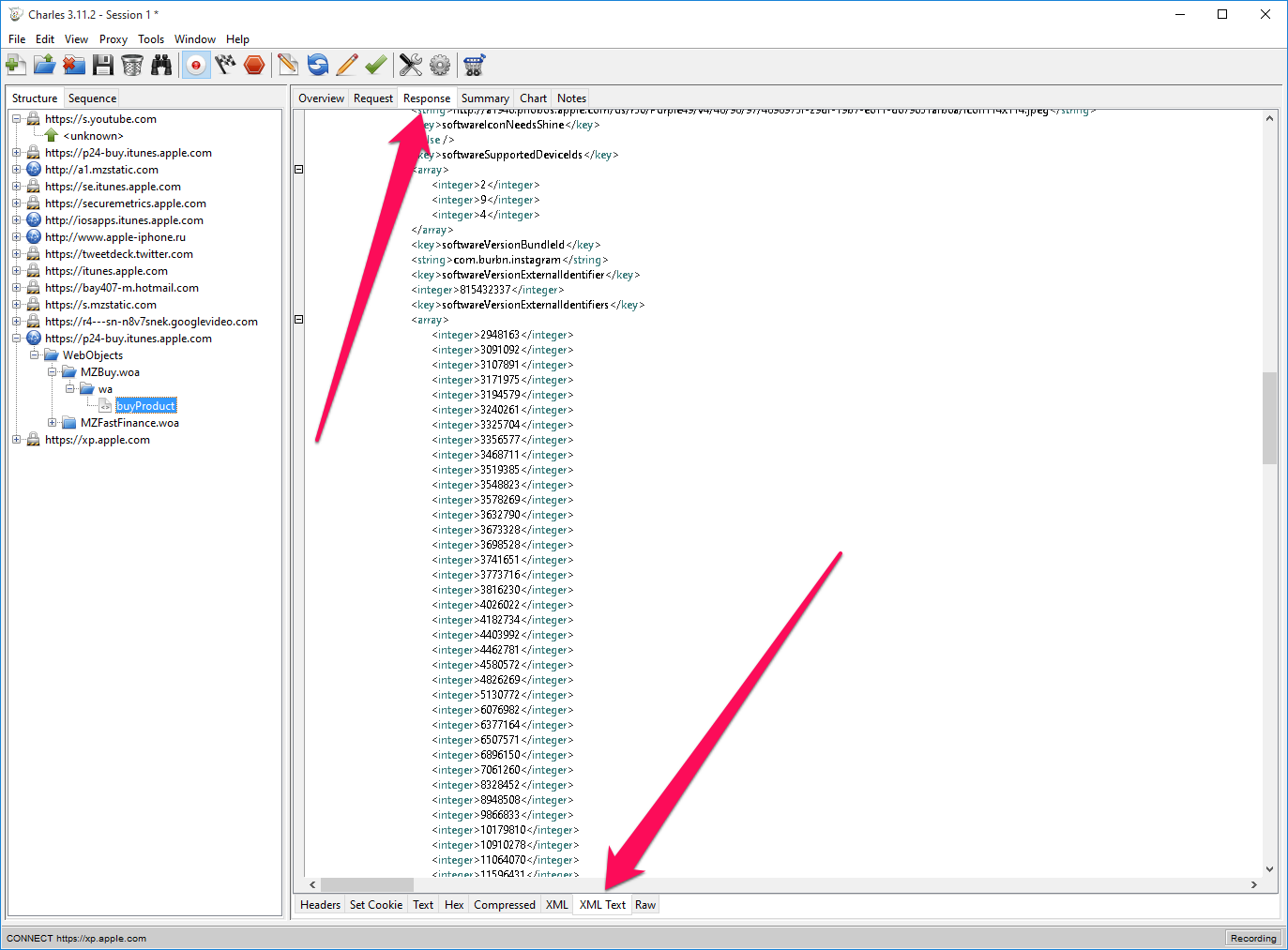
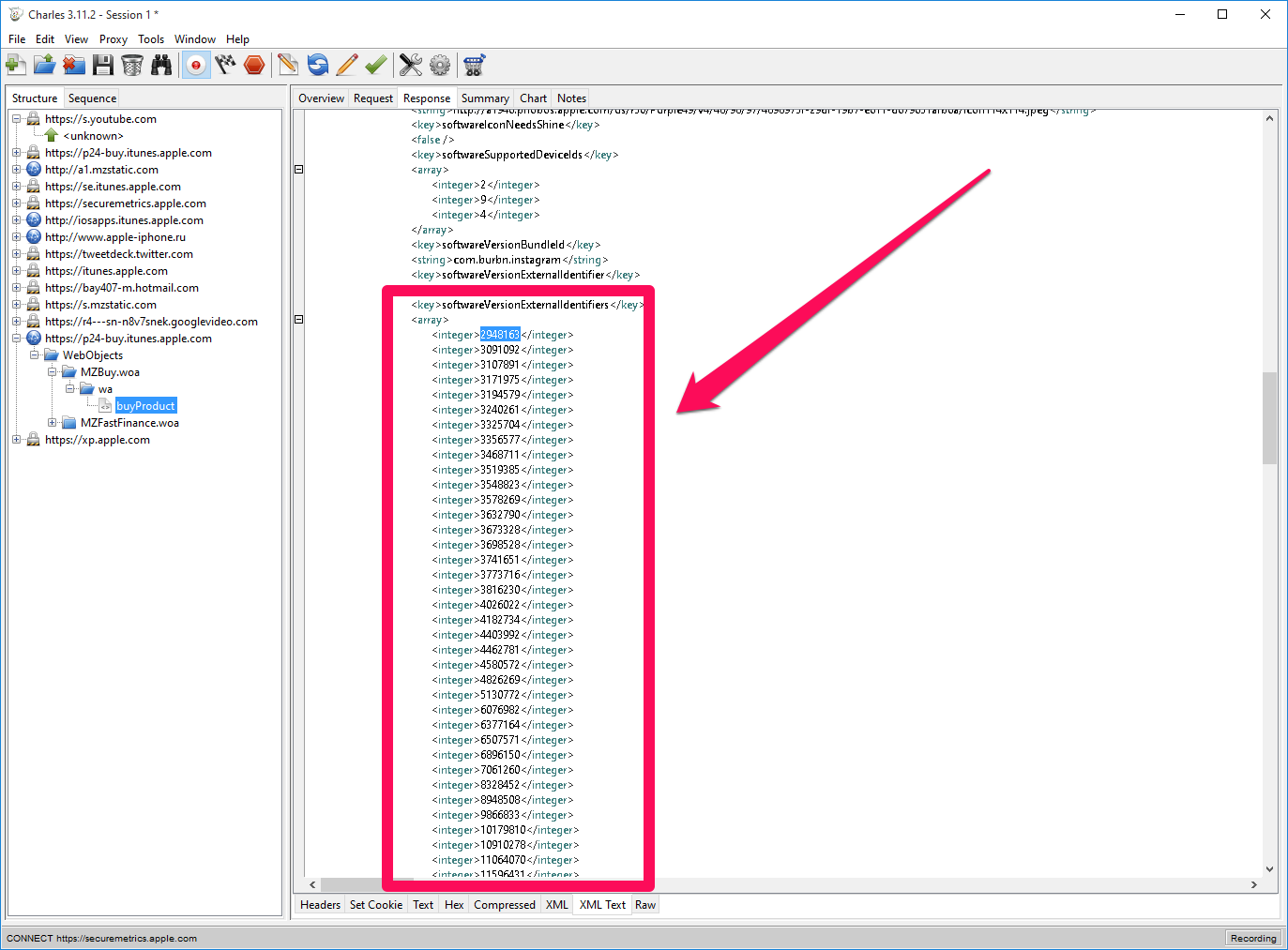
Шаг 9. На экране, после строчки softwareVersionExternalIdentifiers, вы увидите строчки вида:
2948163
3091092
3107891
3171975
3194579
3240261
где семизначное число означает номера версий приложения, расположенные в порядке возрастания. В нашем примере мы откатили Instagram на по-настоящему древнюю версию 1.8.7, номер сборки которой был первым в списке. На практике же, откатываться чаще всего необходимо до предыдущей версии, поэтому рекомендуется выбирать номер сборки (тот, что заключен в тег ) как можно ближе к финальной версии.
Шаг 10. Сделайте правый клик на пункте buyProduct и выберите Edit
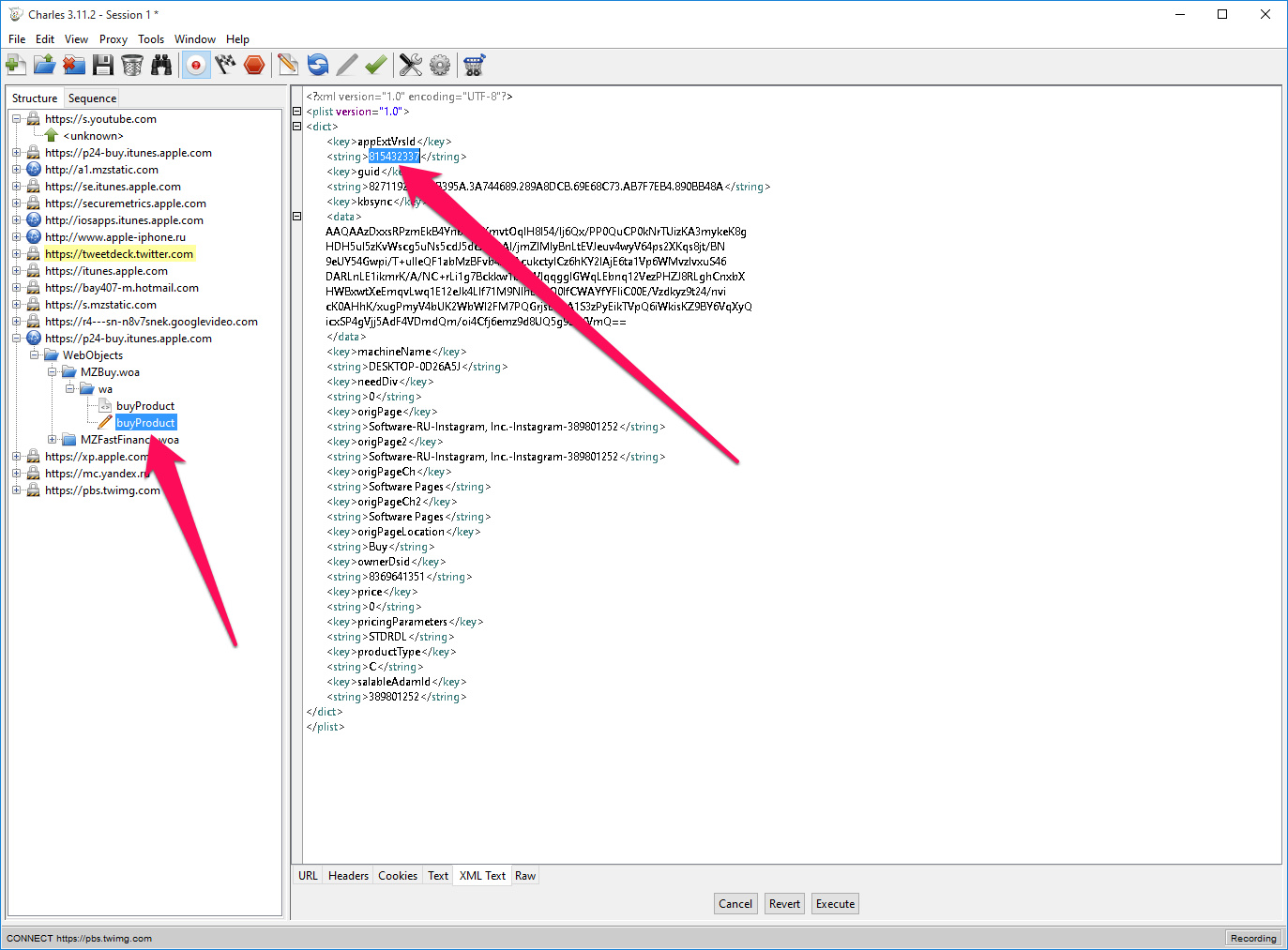
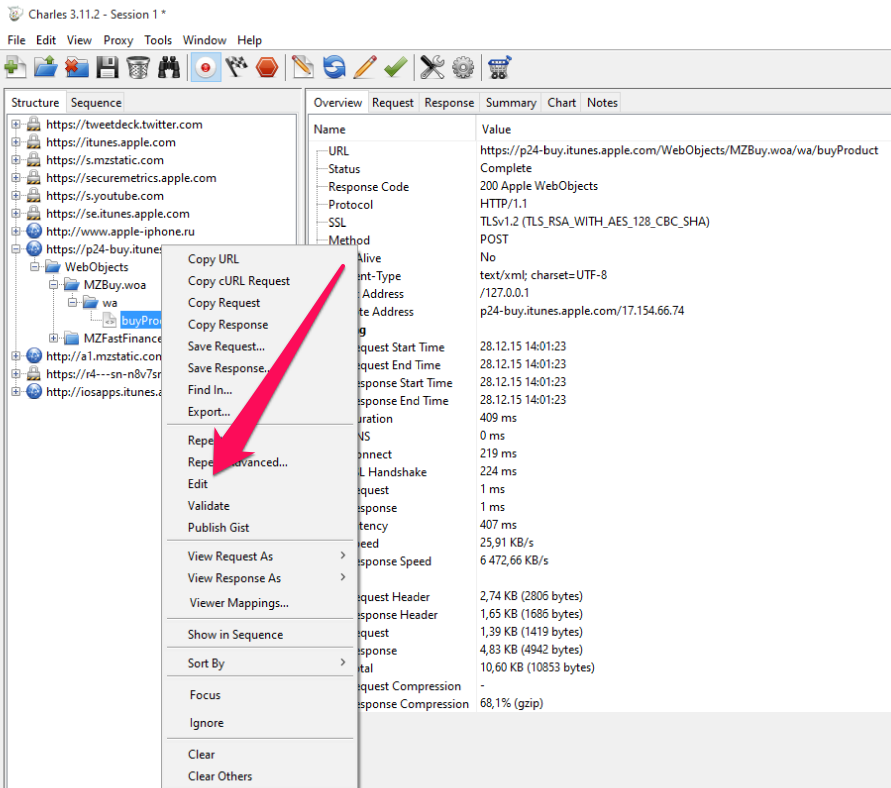 Шаг 11. Выберите раздел XML Text и найдите в поле строчку:
где XXXX — последняя версия приложения. Вместо XXXX вам нужно вставить скопированное в шаге 9 значение, после чего нажать Execute. В нашем примере мы меняли номер 81542337 на 2948163, тем самым откатывая самую последнюю версию Instagram до самой ранней.
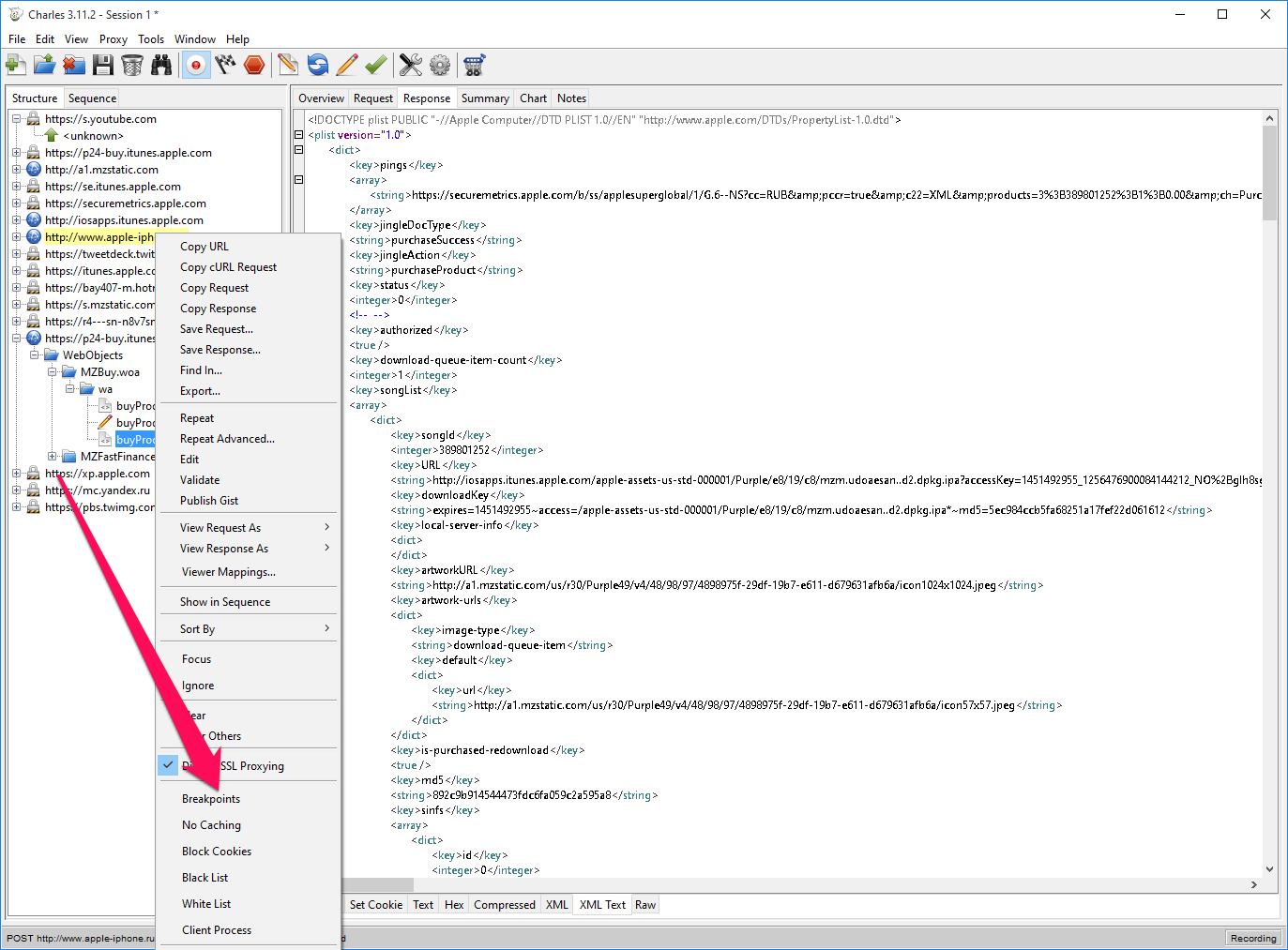
Шаг 12. Опять нажмите правой кнопкой на пункт buyProduct и выберите пункт Breakpoints
Шаг 14. Зайдите в iTunes, найдите ваше приложение и обновите страницу (Ctrl + R в Windows). После этого начните загрузку средства
Шаг 15. Через мгновение после нажатия вами кнопки загрузки, вас перенесет в Charles, где нужно переключиться на экран Edit Request —> XML Text. В поле XXXX вместо «XXX» вставьте номер сборки, скопированный вами на 9 шаге, после чего нажмите кнопку Execute.
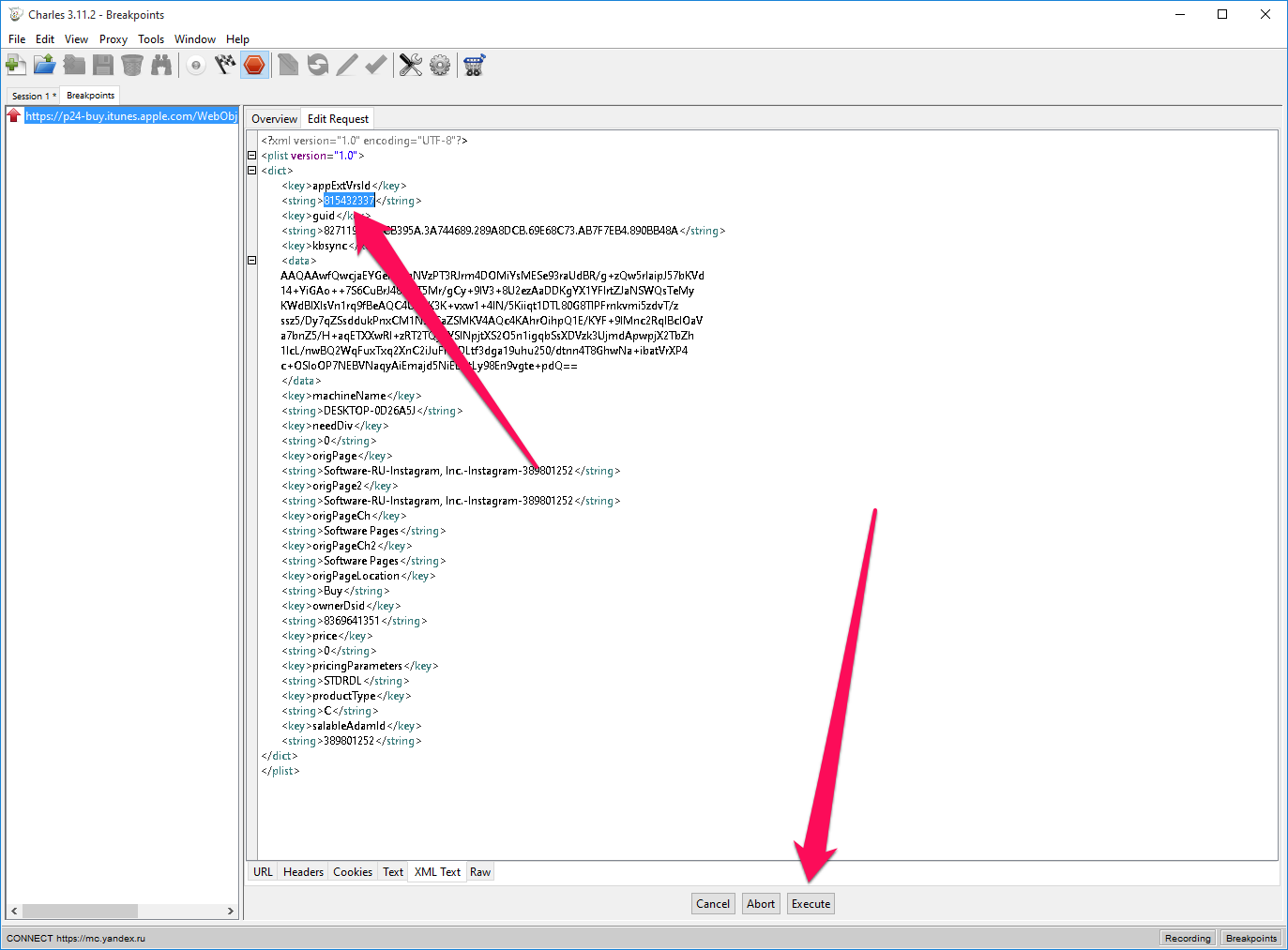 Шаг 16. Затем опять нажмите Execute
Шаг 17. Перейдите в iTunes и убедитесь в том, что загрузка приложения началась. Дождитесь окончания загрузки
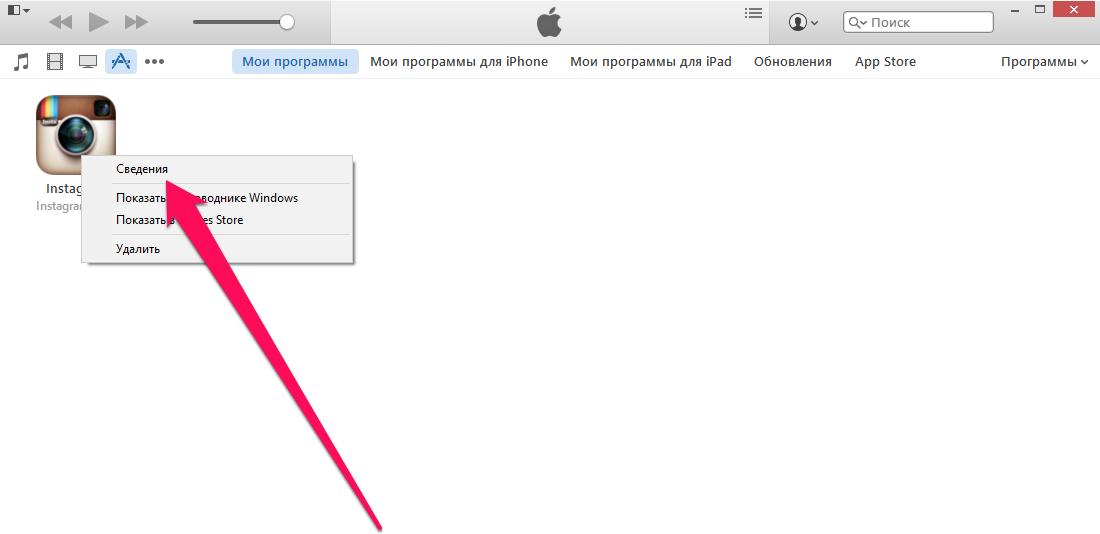
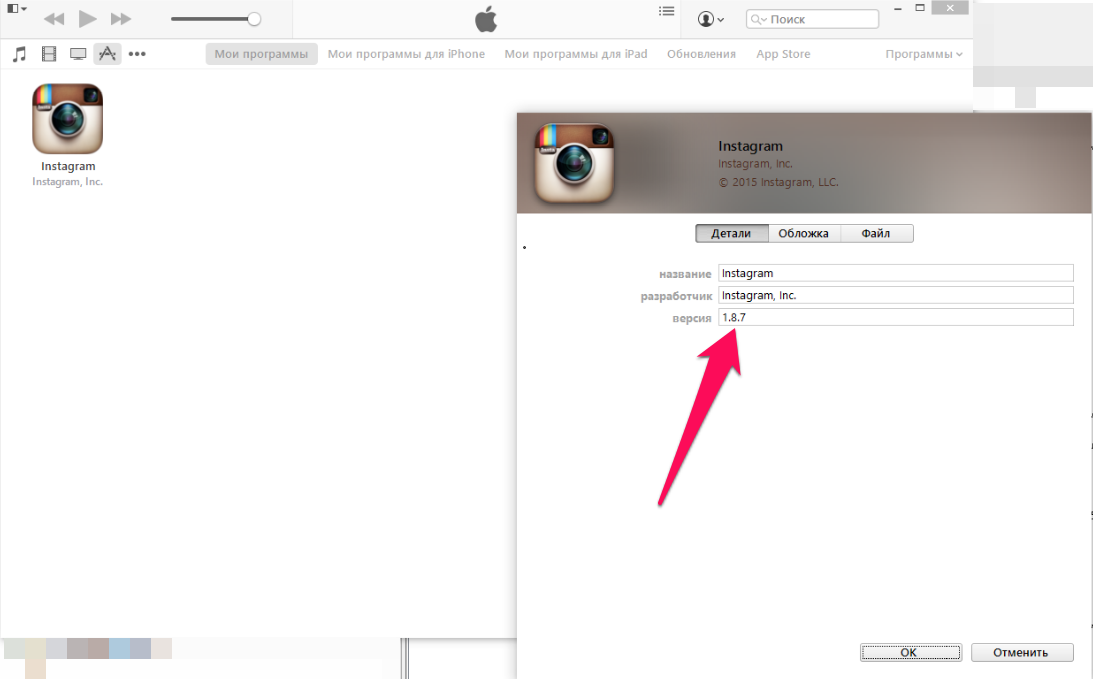
Шаг 18. В iTunes выберите вкладку «Мои программы», найдите ваше приложение и сделав по ней правый клик выберите пункт «Сведения». Здесь вы можете убедится в том, что скачивается именно старая версия приложения
 Шаг 19. Удалите с вашего iPhone или iPad новую версию необходимого приложения, подключите устройство к iTunes и установите старую сборку
Шаг 20. После окончания синхронизации на вашем смартфоне или планшете окажется старая версия необходимого приложения
Как откатить приложение на iPhone и iPad или загружаем из магазина App Store любую версию приложения (инструкция)

Не всегда обновления приложений несут в себе что-то новое и полезное, зачастую устраняются одни ошибки, но тут же появляются другие. Хуже, когда после обновления появляется реклама или пропадают полезные функции, а таких случаев очень много.
В данном материале мы расскажем, как откатить версию приложения на iOS с помощью программ Charles и iTunes. Но прежде чем приступить, обратите внимание:
Внимание! Начиная с версии iTunes 12.7 в программе больше нет магазина приложений App Store, поэтому для установки скачанного приложения на устройство используйте последнюю рабочую версию — iTunes 12.6.5
Как откатить версию приложения на iPhone и iPad
Как описывалось выше, инструкция будет работать только на Tunes 12.3.3 (macOS) и 12.2.2 (Windows). Для использования версий 12.6.3-12.6.5 нужно установить сертификат Charles. Если у вас установленна последняя версия iTunes, ее нужно удалить (в macOS High Sierra и Mojave предварительно требуется отключить SIP). Загрузить любую версию iTunes для macOS и Windows можно с этого или этого сайта.
В строчке указывается текущая версия приложения, а под ней уже идут идентификаторы всех предыдущих версий:
softwareVersionExternalIdentifies
785833618
811158353
811420549
811474632
Выберите версию, которую Вы хотите установить и скопируйте ее номер
Как установить сертификат Charles на компьютере
Инструкция непростая и требует усилий, но это того стоит, если Вы хотите вернуть старую версию приложения.
Расскажите об этом лайфхаке своим друзьями, поделитесь с ними ссылкой в соц.сетях и подписывайтесь на наши паблики в Facebook, Twitter или Вконтакте
Как устанавливать на iOS старые версии приложений и игр

Иногда разработчики выпускают апдейты, после которых приложение перестает работать или лишается части привычных функций. Как вернуть ту версию, которая работала идеально? Это можно сделать с помощью бесплатного приложения Charles для Mac. Оно умеет скачивать через iTunes устаревшие версии приложений и игр для iOS и устанавливать их на iPhone или iPad.
Как работать с Charles:
1. Скачайте и установите Charles. Предоставьте приложению все необходимые привилегии и введите администраторский пароль.
2. Найдите и начните скачивать через iTunes приложение, старую версию которого вы хотите установить, и в разделе Structure найдите активность скачивания. Вы увидите сервер «Buy».
3. Нажмите на сервер «Buy» правой кнопкой мыши и выберите опцию «Enable SSL Proxying».
4. Остановите скачивание приложения в iTunes.
5. Снова найдите нужное вам приложение в iTunes, запустите скачивание и остановите его.
6. Раскройте подробности сервера «Buy» и нажмите на «buyProduct».
7. Зайдите во вкладку Response, нажмите правой кнопкой мыши на «buyProduct» и выберите опцию «Export». В качестве места, куда будет экспортирован файл, укажите рабочий стол, выберите формат XML и нажмите «Save» (или «Сохранить»).
8. Откройте XML-файл в текстовом редакторе и найдите строку
Под этой строкой вы увидите что-то вроде такого:
1862841
1998707
2486624
2515121
2549327
2592648
2644032
2767414
Это версии приложения, начиная с самой старой и заканчивая самой новой.
Скопируйте номер версии, которую вы хотите установить.
9. Вернитесь к программе Charles, нажмите правой кнопкой мыши на «buyProduct» и выберите опцию «Edit».
10. Нажмите «Text» и найдите строку
Под ней в теге будет указана версия приложения. Подмените ее на ту, которую вы недавно скопировали и нажмите на копку «Execute» внизу экрана.
11. Перейдите ко вкладке «Response» и найдите «bundleShortVersionString». Ниже вы конкретную пронумерованную версию приложения (допустим, 1.6 или 2.0). Вы можете вернуться к шагу 10 и подобрать именно ту версию, которая вам нужна.
12. Нажмите правой кнопкой мыши на последнюю запись «buyProduct» в списке под сервером «Buy» и выберите «Breakpoints».
13. Снова найдите в iTunes нужное вам приложение и запустите его скачивание.
14. Вернитесь в Charles. Нажмите «Edit Request → XML Text» и вставьте под строкой appExtVrsId версию приложения, которую вы скопировали в шаге 8. Нажмите «Execute».
15. На странице подтверждения еще раз нажмите «Execute».
16. Перейдите в iTunes и дождитесь скачивания приложения.
17. Зайдите во вкладку «My Apps» («Мои приложения») — в ней появится нужно вам приложение. Вы можете нажать на него правой кнопкой мыши и проверить, действительно ли скачалась его старая версия.
18. Удалите с iPhone или iPad актуальную версию приложения, которое вы хотите заменить.
19. Подключите iPhone или iPad к Mac и перетащите иконку скачанного приложения на мобильное устройство.
20. Запустите приложение — теперь им можно пользоваться.
Charles работает как прокси, который истребует с серверов Apple любую сохраненную версию приложения, независимо от того, какая выложена в App Store последней.
Видеоинструкция от iDownloadBlog:
Редакция iG не остается в стороне от предновогоднего ажиотажа и подготовки сюрпризов. Вместе с интернет-магазином Apple Jesus мы приготовили один из лучших подарков для любого праздника — новенький iPhone 6s любого цвета по вашему усмотрению. Для участия в розыгрыше нужно выполнить всего лишь пять простейших заданий. Читайте подробности, участвуйте и удачи вам!
Как откатить обновление или установить старую версию любого приложения на iPhone и iPad
Одним из новшеств в iOS 9 – это доступ ко всем версиям приложений, которые ранее существовали, а не только к последним в App Store. Такая фича может быть полезно в разных случаях, но самая очевидная, это нестабильная работа обновлений, либо появления в них ограничений, например, отсутствие раздела «Музыка» в приложении «Вконтакте».
Откатить приложение для iPhone, iPad и iPod Touch раньше было нельзя, с появлением такой возможности был разработан отличный инструмент Charles Proxy – программа для Mac и Windows, которая позволит загрузить старые версии игр или приложений из App Store. Однако, стоит отметить, что не все процессы в Charles Proxy автоматизированы и новичку с первого раза будет сложно разобраться в программе, потребуется терпение и немного упорства, чтобы выполнить поиск и установку нужных файлов на смартфон или планшет.
Инструкция, как сделать откат версии приложения на iPhone или iPad:
В этом поле ищите строки следующего вида:
1862841
1998707
Эти строки означают версии приложений от самой первой до последней. Копируем любой номер (чтобы найти нужную версию программы, необходимо будет перебором копировать и вставлять доступные номера). 
 Делайте репост в социальных сетях, ставьте лайки и оставляйте ваши комментарии!
Как откатить приложение на iPhone и iPad (инструкция)

Arlek1noSSS
Участник
Не всегда обновления приложений несут в себе что-то новое и полезное, зачастую устраняются одни ошибки, но тут же появляются другие. Хуже, когда после обновления появляется реклама или пропадают полезные функции, как это в своё время случилось с приложением Mi Fit от Xiaomi — когда разработчик убрал функцию «умный будильник».
В начале прошлого года на многих ресурсах появилась информация о том, как откатить версию приложения на iOS, но после очередного обновления программ Charles и iTunes скачать старую версию приложения по инструкции уже было невозможно. В данном материале мы расскажем, что изменилось и как это сделать с более новыми версиями программ.
Прежде чем приступить, обратите внимание:
Как откатить версию приложения на iPhone и iPad
Как описывалось выше, инструкция будет работать только на Tunes 12.3.3 и ниже. Если у вас установлена одна из последних версий, ее нужно удалить. Скачать любую версию iTunes для macOS и Windows можно с этого сайта.
Шаг 1 Скачайте программу Charles 4 для своей операционной системы (macOS или Windows отсюда) и установите ее.
Шаг 2 Запустите программу Charles. На компьютерах с macOS при первом запуске программы нажмите кнопку Grand Priviliges


Шаг 8 В правой панели программы выберите вкладку Contents (вместо Contents, в некоторых ОС может быть Response) и укажите тип отображения «XML Text». Среди строчек кода найдите:
softwareVersionExternalIdentifier
821085078
В строчке указывается текущая версия приложения, а под ней уже идут идентификаторы всех предыдущих версий:
softwareVersionExternalIdentifies
785833618
811158353
811420549
811474632
Выберите версию, которую Вы хотите установить и скопируйте ее номер


Шаг 14 Подключите свой iPhone или iPad к компьютеру и установите приложение на устройство
Внимание! Начиная с версии iTunes 12.7 в программе больше нет магазина приложений App Store, поэтому на устройствах с iOS 10 и ниже для установки используйте последнюю рабочую версию — 12.6.2.
После выполнения всех операций не забудьте в Charles вернуть все по умолчанию, снова перейдите в программу, выберите строчку «buyProduct», кликните по ней правой клавишей мыши и нажмите Disable SSL Proxying, а также снимите галочку с Breakpoints или просто удалите программу.
Инструкция непростая и требует усилий, но это того стоит, если Вы хотите вернуть старую версию приложения.



