
Расчет отпускных дней в Excel
Как пользоваться калькулятором отпускных дней
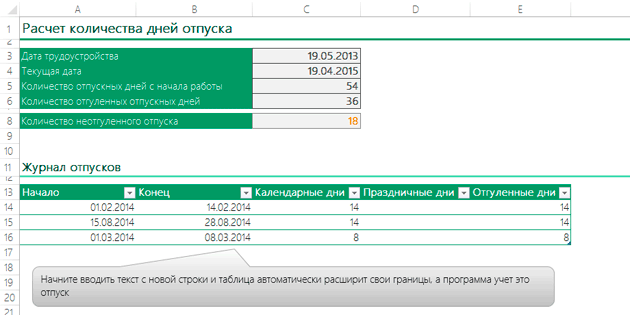
Пользоваться калькулятором достаточно просто. Расчет сделан в привычной для многих программе Excel.
Excel автоматически рассчитает количество начисленного и использованного отпуска, а также покажет сколько еще положено отпускных дней на текущую дату.
Вы можете просто скачать файл (разобраться в нем не составит труда) или дочитать статью до конца и понять как его сделать самостоятельно.
Как сделать калькулятор самостоятельно
Для начала надо вспомнить дату трудоустройства. Ее можно найти в трудовой книжке или спросить в бухгалтерии.
Далее нам потребуется текущая дата. Чтобы не указывать ее каждый раз при открытии файла, можно воспользоваться формулой =СЕГОДНЯ().
Теперь посчитаем количество отпускных дней с начала трудоустройства. Так как в год нам положено 28 календарных дней, то посчитаем количество отработанных дней поделим на 365. Для этого введем следующую формулу
=ОКРУГЛ((C4-C3)/365*28;0). Я дополнительно округлил полученное число до целых.
Если в отпуск вошли праздничные дни, то их нужно исключить, так как они не учитываются при расчете отпускных дней. Отметьте их количество в столбце Праздничные дни. Количество отгулянных дней необходимо посчитать по следующей формуле =[@[Календарные дни]]-[@[Праздничные дни]].
Складываем все отгулянные дни. В ячейке C6 используем для этого такую формулу: =СУММ(Журнал[Отгулянные дни]).
Осталось в ячейке C8 вычесть из общего количества начисленного отпуска сумму отгулянного отпуска по формуле =C5-C6. Вот и все, мы посчитали количество оставшегося отпуска на текущую дату. Теперь вы всегда будете знать сколько отпуска вам осталось. При открытие файла, Excel автоматически будет обновлять все данные.
Шаблон графика отпусков (или графика обучения или иного графика) в MS Excel файле
Работаю небольшим руководителем и имею в обязанностях составление и поддержание в актуальном виде графика отпусков своего отдела. Данный график составляется в конце года на следующий год и предоставляется в отдел кадров организации. При этом отдел кадров требует предоставлять его в формате таблицы-списка, но самому мне для работы нужен формат наглядного графика. К тому же в связи с постоянными переносами отпусков сотрудников данный график необходимо поддерживать актуальным.
Не делать ненужную работу и все что можно автоматизировать для меня жизненный принцип. В данной статье хочу поделится опытом создания MS EXCEL файла графика. Возможно полученный шаблон или данный опыт окажется полезным и вам.
Для тех, кому данный нужен шаблон и кто не хочет особо заморачиваться тем как это устроено — сразу Ссылка для просмотра и скачивания.
Для интересующихся конструкцией нижеследующее описание.
Возникновение задачи
Итак. Требуемый кадровиками формат изображен на картинке ниже(все фамилии и должности вымышленные):

Особенности данного формата:
1. В таблицу отдельными строками включаются отдельные периоды отпусков
2. В таблице указываются даты начала отпуска и продолжительность
3. Список упорядочен по алфавиту фамилий сотрудников и по возрастанию дат начала
График — это график
График отпусков моих сотрудников нужен и мне, но я бы хотел иметь его в виде наглядного календарного графика (диаграммы), где вдоль оси времени отражаются периоды отпусков сотрудников. И я его в итоге и сделал — вот таким:
Как это сделано
Для создания графика такой формы я использовал встроенный в MS EXCEL конструктор диаграмм и тип диаграммы «Линейчатая с накоплением».
Для того чтобы горизонтальная ось диаграммы имела вид шкалы времени нужны следующие настройки:
Максимум и минимум соответствуют числовым значениям дат начала и конца года. Чтобы семидневная сетка совпадала с реальными неделями за дату начала года лучше брать не 01.01, а ближайший к этой дате понедельник.
В качестве исходных данный формирования графика используется таблица, расположенная над графиком. Область печати страницы настроена так, чтобы она не выводилась.
На самом деле диаграмма отражает не только периоды отпусков, но и разрывы между ними (настройками выполнено отображение отпусков зеленым цветом заливки, а разрывов — без заливки то есть прозрачными).
Первый ряд
Это отображаемый прозрачным период от начала времен до даты начала первого отпуска в году. Используется значение в столбце «Начало1».
Второй ряд
Это отображаемый зеленым первый отпуск. Используется значение в столбце «Дней 1» — продолжительность первого периода отпуска:
У меня столбец «Дней 1» рассчитывается по формуле:
Плюс один день потому, что дата окончания отпуска — это последний его день, а не первый рабочий.
Третий ряд
Это отображаемый прозрачным период от окончания первого отпуска до начала второго.
Также считается формулой, а так как данной значение не имеет пользовательской ценности — столбец в таблице максимально сужен.
Последующие ряды
Тут хочется просто сказать «ну и так далее. », в общем зеленые периоды отпусков строятся аналогично ряду 2, а прозрачные промежутки между ними — аналогично ряду 3. Для моей задачи хватило 5-ти периодов — это текущее ограничение шаблона, которое можно преодолеть, продолжая таблицу в ширину (насколько у вас хватит терпения).
А как быть с кадровиками?
Им же нужен просто список!?
Не держать одни и те же данные в 2-х местах, не создавать возможности их расхождения — для меня дело чести. Пусть и пришлось потратить время, но лучше один раз ввести формулы чем каждый раз править данные. Тут никаких сложностей нет — просто ссылки с листа, содержащего форму для кадровиков на ячейки все в той же исходной таблице.
Такими ссылками заполнены в каждой строке ячейки с В по Е. Для каждой строки из исходной таблицы (каждого сотрудника) созданы соответственно числу возможных отпускных периодов — 5 строк в данной таблице. Например поле E «Кол-во календ. дней», для первого сотрудника заполнено:
1-я строка — «=График!G5»
2-я строка — «=График!K5»
3-я строка — «=График!O5»
4-я строка — «=График!S5»
5-я строка — «=График!W5»
Для следующего сотрудника ссылки будут на те же столбцы и на следующую строку (это довольно трудоемко было заполнять из за того, что форма транспонирована, а как копировать формулы с транспонированием я не разобрался).
Обратите внимание, что в столбце Е стоит фильтр. Он нужен для того, что бы выводить только заполненные периоды отпусков (настроено не выводить 0).
Еще осталось автоматизировать нумерацию строк (первый столбец). В первой строке руками проставлена цифра «1», для остальных использую формулу «=A6+ЕСЛИ(E7=0;0;1)» (на примере 2-й строки).
Как сделать график отпусков в Excel скачать бесплатно шаблон
За окнами жара, в разгаре сезон отпусков. Сегодняшняя статья будет актуальна, так как покажем вам, как проверить сколько сотрудников работает в данный день, и достаточно ли их. Ответ на этот вопрос хотел узнать один из читателей сайта.
Конечно, представленный здесь метод будет полезен для тех из вас, кто работает в отделе кадров или, например, в отделе продаж или в отделе обслуживания клиентов, а также для частных предпринимателей.
Как сделать шаблон графика отпусков в Excel
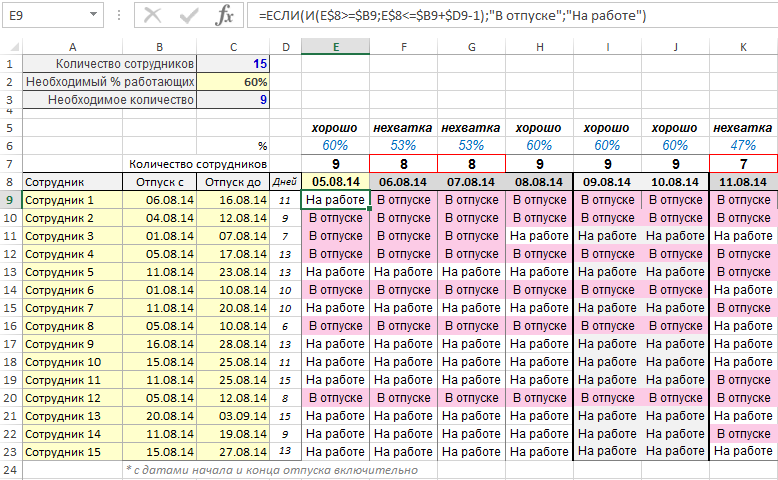
Предположим, что в отделе продаж работают 15 человек. Хотим, чтобы ежедневно работало минимум 60% от общего количества, то есть 9 человек. Если это условие не выполняется – шаблон графика отпусков в Excel должен об этом сообщить (напишет, что есть нехватка и закрасит линии границ ячейки красным цветом).
Готовый шаблон выглядит так (скачать в конце статьи):
Теперь покажем вам, как это сделать!
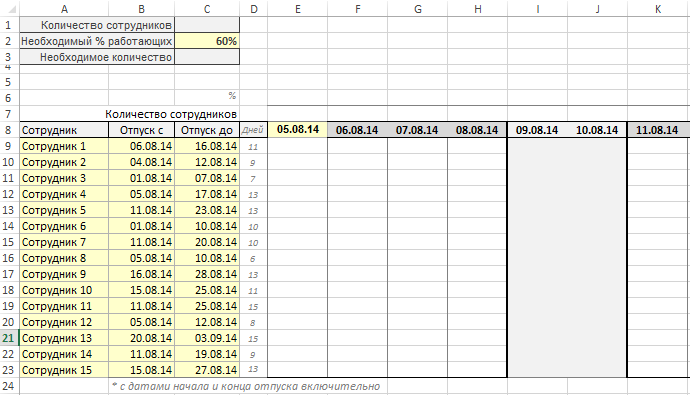
Исходный вид шаблона графика отпусков на начальном этапе разработки:
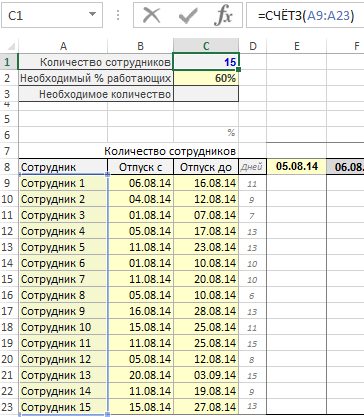
Во-первых, мы посчитаем в графике сколько людей числиться в нашем отделе. Введите следующую формулу в ячейку C1:
Теперь давайте посчитаем, сколько человек составляют 60% от количества сотрудников отдела (все кроме тех, кто ушел в отпуск). Введите следующую формулу в ячейку C3:
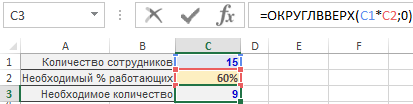
Хорошо. Следующим шагом будет написание формулы, которая будет определять работает ли данный сотрудник в данный день или находится в отпуске. Чтобы быстро вставить эту формулу автоматизированный в график отпусков для всех сотрудников и для всех дней, выполните следующие шаги:
График отпусков 2018: умная форма в Excel

Что такое умный график отпусков и зачем он нужен? Имеет ли смысл перейти на такой современный способ кадрового учета или лучше, как и прежде, продолжать применять привычную форму графика в Word. Зачастую кадровые работники и бухгалтеры, занимающиеся учетом зарплаты, используют форму графика отпусков, доставшуюся им по наследству от предшественника. Насколько оправдан такой подход? Расскажем в статье про умный график отпусков на 2018 год в Excel. Скачать бланк бесплатно можно по прямой ссылке в конце статьи.
Зачем нужен график
Сотрудники, работающие по трудовому договору, имеют право на ежегодный оплачиваемый отпуск. Однако дело на безделье не меняют, поэтому очередность отпусков работников устанавливается специальным графиком отпусков. Такой подход позволяет соблюдать и интересы организации, и интересы работников. Ведь для бизнеса будет губительным, если все работники одновременно захотят уйти в отпуск. График отпусков является обязательным для работодателя и сотрудников организации (ст. 123 ТК РФ).

На практике для оформления графика используют унифицированную форму № Т-7. Также не возбраняется использовать самостоятельно разработанный бланк. В любом случае график должен быть завизирован руководителем отдела кадров и утвержден директором организации.
Заполнять график можно вручную, предварительно распечатав форму, или вести учет отпусков в электронном виде, используя текстовый редактор Word или таблицы Excel. Однако стоит попробовать умный график отпусков на 2018 год.
График отпусков составляется на календарный год. Сделать это нужно заранее. В соответствии с трудовым законодательством документ должен быть подготовлен за две недели до Нового года. Таким образом, последний день составления графика отпусков на 2018 год – это 15 декабря 2017. Дело в том, что 16 и 17 декабря – это выходные нерабочие дни. Если в эти дни компания отдыхает, то лучше составить график не позднее 15 декабря 2017 года (пятница). Однако, заметим, что ничего не мешает работодателю утвердить график и в выходные дни.
Вновь созданные фирмы могут составлять график отпусков с года, следующего за их созданием (ч. 1 ст. 123 ТК РФ).
Обычно обязанность по подготовке графика отпусков возложена на отдел кадров (службу персонала). Если же такого подразделения в компании нет, то наделить полномочиями по заполнению этого документа можно любого сотрудника организации. Например, бухгалтера или секретаря.
Усовершенствованный график
В целях оптимизации кадровой работы разработан умный график отпусков на 2018 год в Excel (скачать документ можно в конце статьи). Этот документ поможет кадровому специалисту осуществлять текущий мониторинг ситуации с отпусками в организации. Ведя учет отпусков в электронном документе, можно, например, видеть:
Начать нужно с того, что бесплатно скачать умный график отпусков на 2018 год в Excel и включить макросы (включить содержимое).
Затем, перемещаясь по вкладкам таблицы, нужно сделать следующее:
Отпуск по графику: составляем документы в Excel

Г рафик отпусков на каждый следующий год работодателю надо утверждать не позднее, чем за 2 недели до его начала. В 2019 году это надо сделать до 17 декабря включительно. А до этого момента надо собрать пожелания работников и оформить все как следует. Давайте вместе подумаем, что усовершенствовать в этом процессе, какие документы можно составить в Excel, чтобы облегчить себе работу в будущем.
Итак, необходимый минимальный пакет документов при отправке сотрудника в отпуск следующий:
Для подготовки перечисленных документов мы в своей компании используем Excel. Для двух из них есть унифицированные формы. Для себя в добавление к традиционному графику отпусков мы еще делаем более.
Вы видите 20% этой статьи. Выберите свой вариант доступа




Читайте все накопления сайта по своему профилю, начиная с 2010 г.
Для этого оформите комплексную подписку на выбранный журнал на полугодие или год, тогда:
А удобный поиск и другая навигация на сайте помогут вам быстро находить ответы на свои рабочие вопросы. Повышайте свой профессионализм, статус и зарплату с нашей помощью!
Рекомендовано для вас
Минтруд и Роструд о графике отпусков
График отпусков – это локальный акт работодателя, который определяет очередность предоставления работникам оплачиваемых отпусков на календарный год (ч. 1 ст. 123 ТК РФ). В нем ежегодные оплачиваемые периоды отпусков работников распределяются по месяцам в течение года. Утвердить график отпусков на предстоящий год работодатели обязаны не позднее чем за две недели до его наступления. На 2022 год сделать это необходимо до 17.12.2021. При этом важно учесть официальные разъяснения уполномоченных органов о том, как его составить, утвердить и исполнять. Мы подобрали для вас актуальные письма Минтруда России и Роструда, затрагивающие вопросы обязанностей работодателя по предоставлению отпусков, оформлению графика в первый и последующие годы работы, формы данного документа, нюансы заполнения в сложных ситуациях, внесения изменений. Рассказали про ответственность за нарушения в данной сфере. В статье вы также найдете удобные таблицы с описанием спорных ситуаций и путей их разрешения.

И снова про неиспользованный отпуск
У работника есть неиспользованный отпуск. Каков порядок его предоставления?
Работник отказался подписывать документ. Как составить акт?
В конфликтных ситуациях суды всегда исследуют документы на наличие в них подписи (в т. ч. об ознакомлении) сотрудника, с которым идет спор. Логика понятна: если на документе отсутствует его подпись, значит, он, вероятнее всего, не был ознакомлен с этим документом. Но злоупотребляют в трудовых конфликтах не только работодатели, но и работники, которые часто отказываются от удостоверения своей подписью факта ознакомления с документами. Чтобы защититься в подобных ситуациях, работодателю необходимо составить акт об отказе работника поставить подпись об ознакомлении. Что нужно предусмотреть в акте, какие данные следует в него включить? Можно ли вместо составления акта ограничиться отметкой на приказе об отказе от подписи? Должен ли отказавшийся от подписи сотрудник присутствовать при составлении акта? Сколько лиц должно быть в комиссии, составляющей акт, и может ли он быть составлен без комиссии? В статье проводим образцы актов под различные ситуации и отвечаем на вопросы читателей, поступившие в издательство.

Считаем стаж за периоды декретных отпусков
Уходящие в отпуск по беременности и родам, а потом и по уходу за ребенком работницы часто задаются вопросом: будут ли входить эти периоды в трудовой и страховой стажи, которые влияют на назначение пенсии, пособий и другие виды отпусков. Объясняем на пальцах, чтобы вы могли снять все вопросы у молодых мам.



