
Как настроить уведомление в почте Майле.ру
Наверное, у каждого пользователя случалось такое, что во время серфинга по интернету были пропущены важные электронные письма. Обычно это связано с тем, что уведомления в браузере не так сильно распространены и ими никто не пользуется.
Если на мобильном устройстве уведомления приходят регулярно, то для браузера нужно провести дополнительную настройку, о которой речь пойдет в сегодняшней статье. Далее мы рассмотрим, как можно настроить уведомления в почте майле.ру на компьютере и телефоне.
На компьютере
Для того, чтобы включить уведомления в почтовом сервисе майл, достаточно открыть настройки приложения и активировать соответствующий ползунок. Давайте далее рассмотрим, как включить уведомления в браузере и во вкладке.
Уведомления в браузере
Уведомления в браузере будут приходить следующим образом: когда на вашу почту придет входящее письмо, в браузере издастся сигнал и вместе с ним отобразится небольшое окно. В нем будет написано от кого пришло сообщение, а также указана небольшая часть текстового сообщения. По клику на уведомление вы будете перенаправлены на сообщение, которое было получено.
Включить уведомления в майле можно следующим образом:


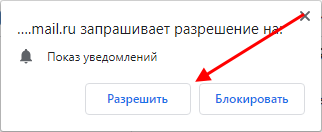
Теперь уведомления в почте включены, но на этом еще не все. Вы также можете их настроить.

Сделать это все вы можете в разделе «Уведомления», в котором мы только что активировали уведомления почты в браузере.

Для регулярного получения уведомлений отметьте опцию «Круглосуточно».
Уведомления во вкладке
Уведомления во вкладке – это уведомления, которые будут вам приходить только тогда, когда у вас запущена вкладка своей почтовой страницы. В таком случае на странице будет отображаться небольшой значок с уведомлением о входящем письме.
Активировать данную функцию вы можете также в разделе «Уведомления», который мы открыли в предыдущем разделе.

Все это вы можете активировать в том же разделе.

На этом с настройками уведомлений в браузере мы заканчиваем. Далее рассмотрим, как работают уведомления в мобильном приложении.
На телефоне
Уведомления от майл в мобильном приложении приходят точно также, как и любые другие на ОС Android и iOS.
Настроить на Android их можно следующем образом:

Все о PUSH-уведомлениях в мобильной Почте

Хотите всегда быть в курсе о новых письмах, но не знаете как? Или устали от оповещений посреди ночи? Тогда эта статья для вас. 🙂
Сегодня мы подробно расскажем о PUSH-уведомлениях в мобильной Почте Mail.Ru для iOS и Android, а также, как их настроить под себя. 🙂
Что такое PUSH-уведомления?
PUSH-уведомления – это оповещения о новых входящих письмах, которые отображаются поверх запущенных приложений или на заблокированном экране. Благодаря им вы сможете не только мгновенно узнавать о новых письмах, но и быстро переходить к прочтению нужного всего лишь одним нажатием.
Вы можете настроить PUSH-уведомления полностью под себя. Например, выбрать желаемое время прихода уведомлений. А для большей конфиденциальности вы можете скрывать имя и тему отправителя — в этом случае, если посторонний человек возьмет ваш телефон, он не увидит детали письма на заблокированном экране.
Настройка для Android

Кстати, вы можете включить уведомления только для нужных папок, например, «Входящие» и «Работа». Для этого перейдите в раздел «Фильтрация» и выберите папки, из которых хотите получать уведомления.
Настройка для IOS
В мобильной Почте Mail.Ru для iOS вы также можете настроить PUSH-уведомления. Только для начала убедитесь, что в главных настройках вашего устройства разрешены оповещения для приложения Почты Mail.Ru.

Дальше все предельно просто:
PUSH-уведомления в Touch-версии Почты
В октябре прошлого года мы стали первым почтовым сервисом, который поддержал PUSH-уведомления в мобильном вебе. Выглядит это вот так:

Push-уведомления в Touch-версии — это такие же уведомления, как и в приложениях мобильной Почты для iOS и Android. В Touch-версии эта возможность доступна для пользователей браузера Chrome для Android. Версия браузера должна быть 44 или выше. Инструкция по настройке уведомлений здесь.
Если у вас еще остались вопросы по работе уведомлений, пишите в комментариях. Ответим. 🙂
Как включить двухфакторную аутентификацию в Mail.ru
Компания Mail.Ru Group объявила о внедрении двухфакторной аутентификации в своих сервисах в начале 2015 года. В 2016 было разработано отдельное приложение “Код доступа”, которое позволяет генерировать одноразовые коды для входа в аккаунт почты и другие сервисы. Кроме того, поддерживается отправка одноразового кода в форме SMS-сообщения на доверенный номер мобильного телефона.
Как включить двухфакторную аутентификацию в Mail.ru
Чтобы включить двухфакторную аутентификацию, перейдите на вкладку “Пароль и безопасность” на странице настройки учетной записи почты.

Если все было указано верно, то двухфакторная аутентификация сразу включится. Для дополнительной настройки способа входа и паролей приложений, в информационном окне об успешном включении двухфакторной аутентификации нажмите ссылку “Настроить двухфакторную аутентификацию”.
Использование приложения Код доступа Mail.ru
По умолчанию коды подтверждения будут приходить на подтвержденный номер мобильного телефона посредством SMS-сообщений. Однако, для вашего удобства можно настроить генерацию одноразовых кодов с помощью мобильных приложений, например, Код доступа Mail.ru или Google Authentificator.


Продемонстрируем, как настроить генерацию кодов в приложении на примере Код доступа Mail.ru:

Примечание: на случай непредвиденных обстоятельств, когда доступ к мобильному устройству будет невозможен, распечатайте и надежно сохраните список резервных кодов, которые позволят успешно войти в аккаунт почты без устройства. Создание резервных кодов доступно на странице настройки двухфакторной аутентификации.
Нотификации в приложении Майл.ру: что это, как включить?
04.08.2021 2 Просмотры
Пожалуй, каждый человек хотя бы раз в жизни сталкивался с тем, что ему вовремя не приходили важные электронные письма. Во время серфинга по Интернету, такую информацию легко можно пропустить. Связано это с тем, что уведомления в браузере распространены не так часто и многие люди их не включают. В мобильной версии ситуация несколько иная.
Наверное, у каждого пользователя случалось такое, что во время серфинга по интернету были пропущены важные электронные письма. Обычно это связано с тем, что уведомления в браузере не так сильно распространены и ими никто не пользуется. Того же нельзя сказать о мобильной версии.
Однако, случаются сбои, а на некоторых устройствах представленные версии приложения Майл.ру автоматически не содержат правильно настроенной нотификации. Придется самостоятельно урегулировать появление push-уведомлений.
Что это такое?
PUSH-уведомления или нотификация – это не что иное, как оповещение о новом входящем письме, пришедшем на электронный почтовый ящик. Отображается такое уведомление поверх всех запущенных приложений, а при заблокированном телефоне, просто появляется на экране. Это поможет человеку своевременно изучать свою почту и вовремя получать важную информацию.

Как настроить нотификацию в Майл.ру?
Сделать это очень просто. Причем, как в телефонах, работающих на базе операционной системы Андроид, так и на айфонах.
Алгоритм действий для владельцев Андроидов следующий:
Достаточно просто снять или отметить ползунок, отвечающий за выбранную опцию.
Как настроить нотификацию на айфонах?
Алгоритм действий следующий:
Как включить нотификацию в приложении мэйл
Браузерные уведомления появляются в правом верхнем углу экрана. Они содержат краткую информацию о полученном письме: имя отправителя, тему и начало письма.

Браузерное уведомление в Chrome
Чтобы попасть в настройки уведомлений, под списком папок нажмите  и перейдите «Все настройки» → «Общие».
Разрешить браузерные уведомления
Прежде чем включить браузерные уведомления, разрешите их в вашем браузере.
Браузерные уведомления работают в Chrome 63 и выше.
Чтобы разрешить браузерные уведомления в Firefox:
Откройте настройки браузера.
Выберите «Приватность и защита» в меню слева.
Пролистайте до раздела «Разрешения».
Нажмите «Параметры» напротив «Уведомления».
Выберите «Разрешить» напротив « https://e.mail.ru ».
Нажмите «Сохранить изменения».
Если « https://e.mail.ru » нет в спике веб-сайтов, с которых приходят браузерные уведомления, разрешите их через настройки Почты. Под списком папок нажмите
и перейдите «Все настройки» → « Общие » → «Уведомления». Затем нажмите переключатель «Уведомления в браузере», чтобы он принял вид
 , и на всплывающем окне под строкой браузера разрешите уведомления.
Чтобы разрешить браузерные уведомления в Opera:
Откройте настройки браузера.
В меню слева нажмите «Дополнительно» и выберите «Безопасность».
Нажмите «Настройки сайта».
Пролистайте до раздела «Настраиваемое поведение».
В списке «Запретить сайтам показывать уведомления» справа от « https://e.mail.ru » нажмите  .
.
Если « https://e.mail.ru » нет в спике веб-сайтов, с которых приходят браузерные уведомления, разрешите их через настройки Почты. Под списком папок нажмите
Чтобы разрешить браузерные уведомления в Microsoft Edge:
Откройте настройки браузера.
Выберите «Файлы cookie и разрешения сайтов» в меню слева.
Пролистайте до раздела «Блокировка».
Нажмите  напротив « https://e.mail.ru ».
Если « https://e.mail.ru » нет в спике веб-сайтов, с которых приходят браузерные уведомления, разрешите их через настройки Почты. Под списком папок нажмите
Проверить настройки безопасности браузера
Уведомления могут блокироваться настройками безопасности браузера. Убедитесь, что настройки установлены корректно.
Чтобы проверить, не заблокированы ли уведомления в настройках безопасности в Chrome:
Откройте настройки браузера.
Выберите «Конфиденциальность и безопасность» в меню слева.
Нажмите переключатель «Удалять файлы cookie и данные сайтов при закрытии всех окон», чтобы он принял вид  .
.
Чтобы проверить, не заблокированы ли уведомления в настройках безопасности в Firefox:
Откройте настройки браузера.
Выберите «Приватность и защита данных» в меню слева.
Пролистайте до раздела «Куки и данные сайтов».
Снимите галочку «Удалять куки и данные сайтов при закрытии Firefox».
Чтобы проверить, не заблокированы ли уведомления в настройках безопасности в Opera:
Откройте настройки браузера.
В меню слева нажмите «Дополнительно» и выберите «Безопасность».
Нажмите «Файлы cookie и прочие данные сайтов».
Нажмите переключатель «Очищать файлы cookie и данные сайтов при выходе из Opera», чтобы он принял вид  .
.
Чтобы проверить, не заблокированы ли уведомления в настройках безопасности в Microsoft Edge:
Откройте настройки браузера.
Пролистайте до раздела «Удалить данные о просмотре веб-страниц».
Нажмите «Выбрать элементы, которые необходимо удалять каждый раз, когда закрывается браузер».
Нажмите переключатель «Файлы cookie и другие данные сайтов», чтобы он принял вид  .
.
Включить браузерные уведомления
Чтобы включить браузерные уведомления:
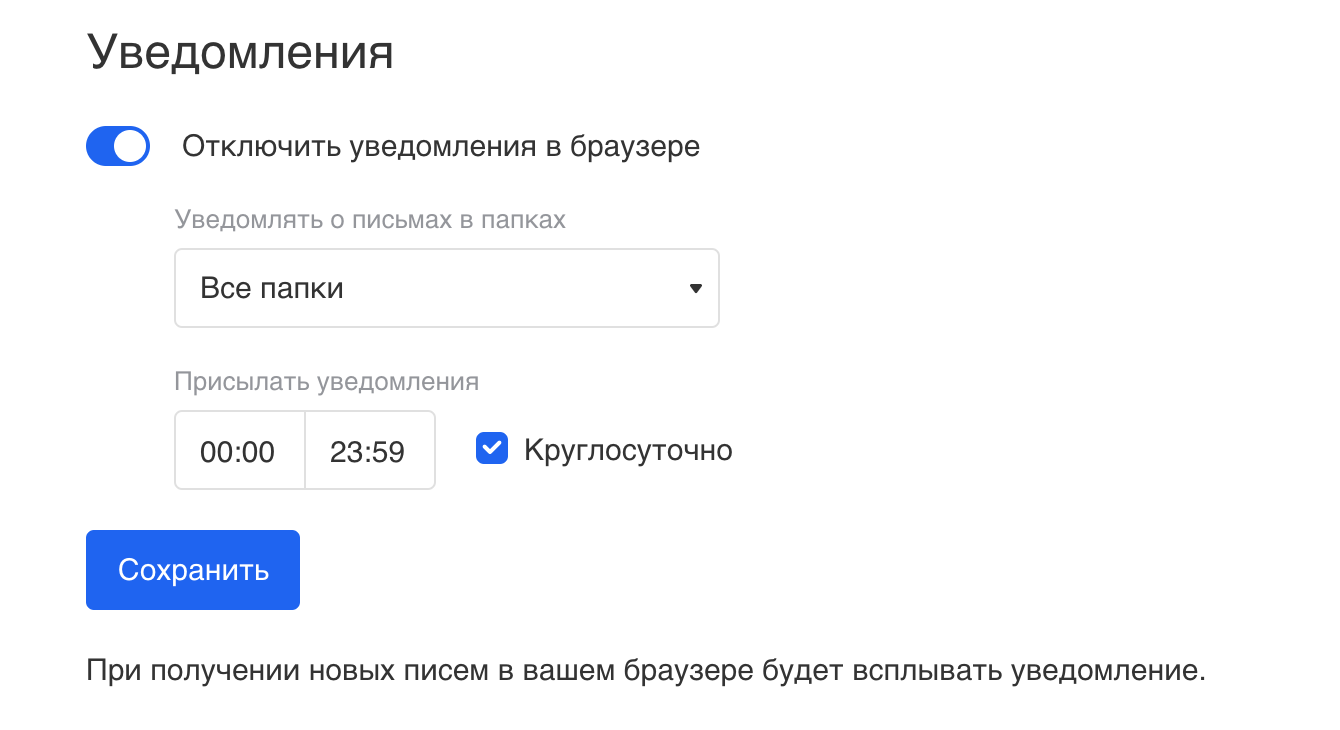
Когда придет уведомление, нажмите на него, чтобы открыть письмо.
Включить уведомления во вкладке
Уведомления во вкладке приходят, если у вас открыта Почта, но вы работаете в другой вкладке. В этом случае вы услышите звуковой сигнал и увидите, что заголовок вкладки с Почтой изменился.
Уведомления во вкладке не поддерживаются в браузерах Internet Explorer и Microsoft Edge



