
Как добавить дату и день недели к часам (времени) в системном трее Windows 10/11
У меня на панели задач в Windows 10 показывается только время (часы и минуты). Это не совсем удобно и иногда приходится открывать календарик. Не подскажите, как туда добавить текущую дату и день недели (у меня так раньше было в Windows 7).
Да, некоторые версии Windows 10 (11), особенно на ноутбуках (с преднастройками от производителя) могут отображать дату и время нестандартным образом. К счастью, это достаточно легко исправить.
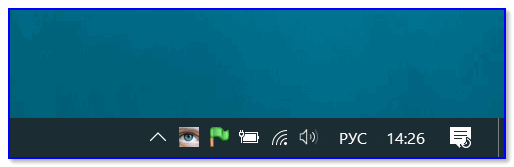
Настройка отображения даты и времени в трее Windows 10
👉 ШАГ 1
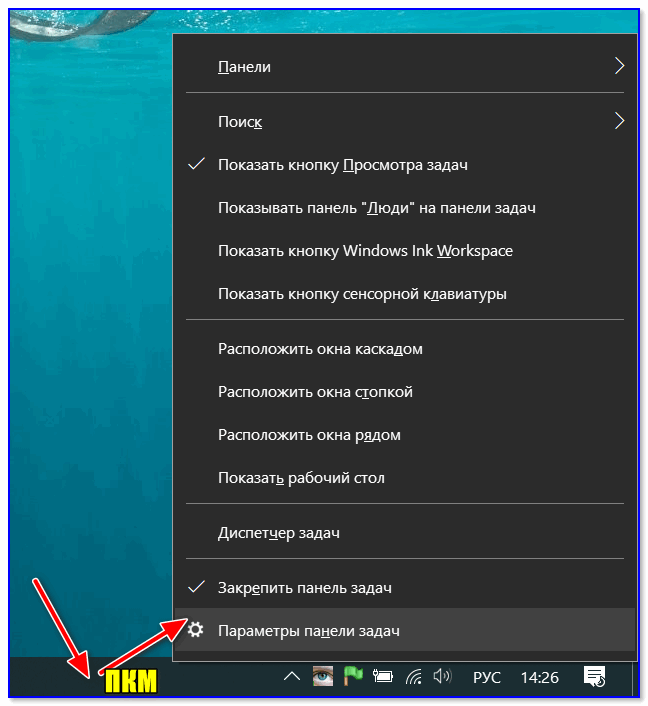
Параметры панели задач
2) Далее переключите ползунок в режим «Откл.» рядом с пунктом «Использовать маленькие кнопки панели задач» (если он у вас и так отключен — включите и отключите его снова). Пример на скрине ниже. 👇
Примечание : в большинстве версий Windows 11 такого пункта настроек нет и этот момент можно опустить.
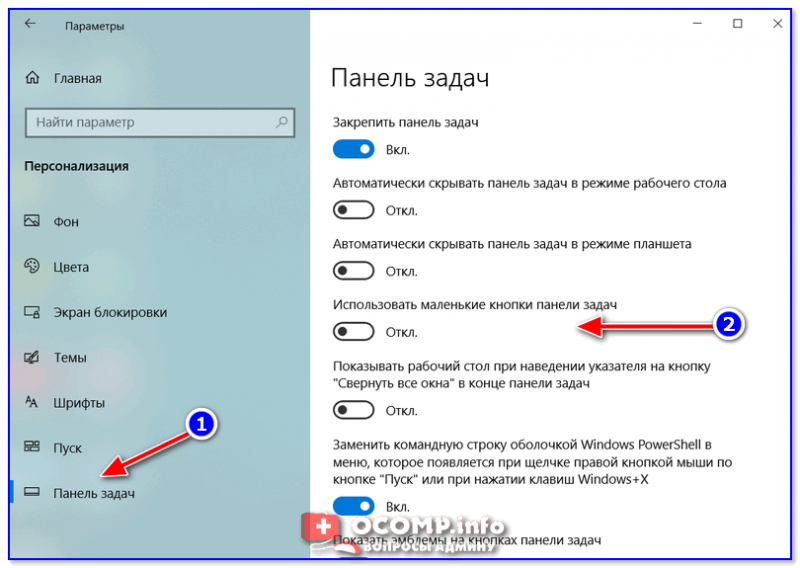
3) После этого высота строки панели задач должна несколько увеличится, а кроме времени начнет отображаться еще и дата (если, конечно, это не отключено спец. образом в параметрах, но об этом в шаге 2. ).
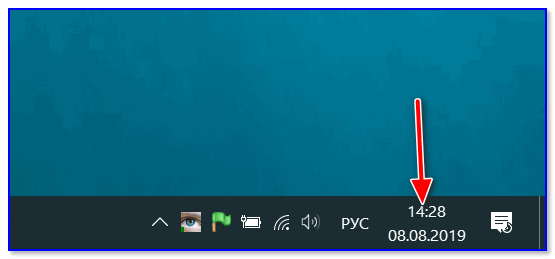
👉 ШАГ 2
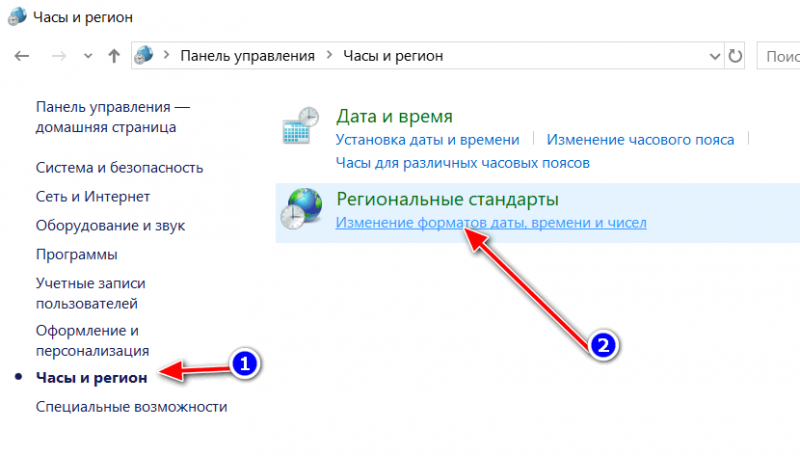
1) Для настройки отображения формата даты и времени в панели управления Windows есть спец. вкладка. Чтобы открыть ее (в любой версии Windows 10/11), нужно:

4) Перейдите во вкладку «Дата» и обратите внимание на строку «Краткая дата» (именно от нее зависит то, как будет отображаться дата в трее).
Добавьте в конец строки 4 символа «dddd» и нажмите кнопку «Применить» (как показано на скрине ниже).
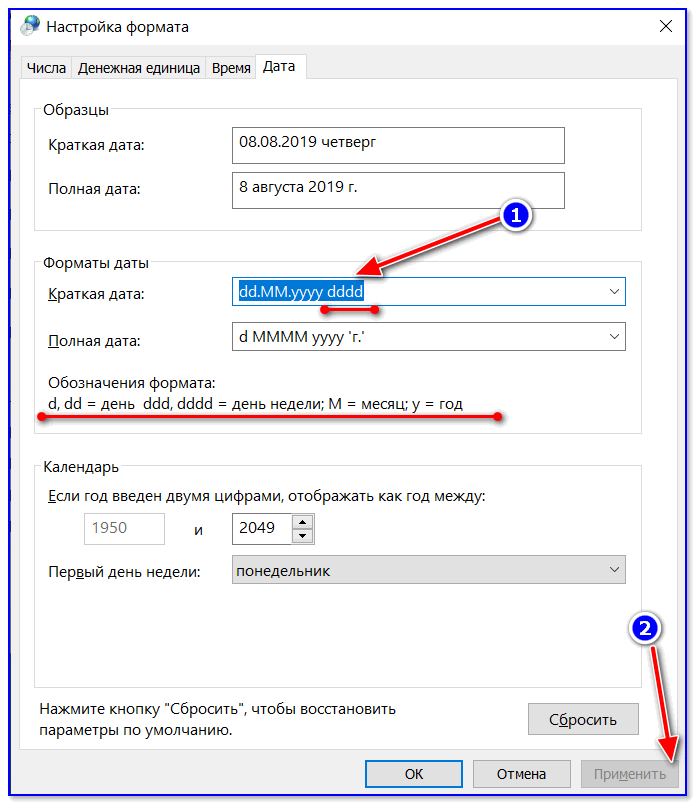
Изменяем формат даты
5) Вы сразу же заметите, как после даты появится еще и день недели. На мой взгляд в нижеприведенном примере дата стала слишком длинной, и я ее немного укорочу ✌.
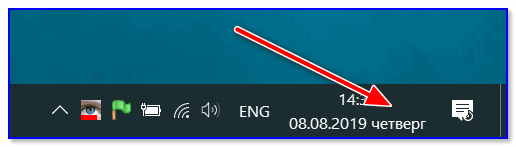
Появился день недели
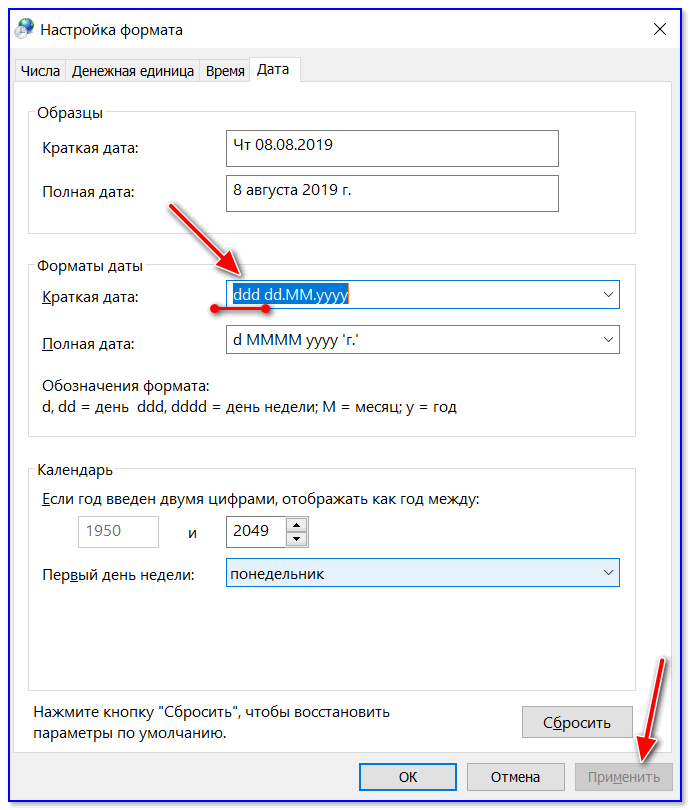
Еще раз меняем формат
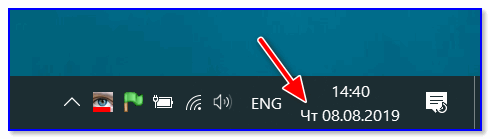
Так-то лучше! // Windows 10
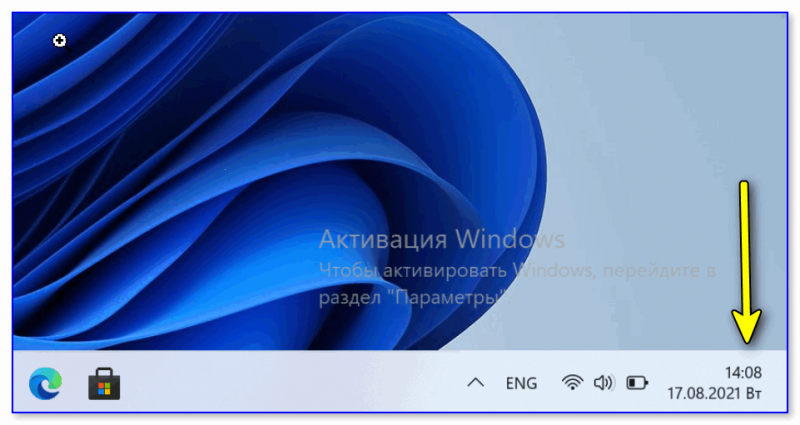
Скрин из Windows 11 — тоже работает!
Таким образом, меняя «эту формулу» вы можете настроить вывод даты в том виде, в котором удобно именно вам!
Настройка отображения даты на панели задач Windows 10
Windows 10 по умолчанию имеет стандартный числовой параметр отображения даты и месяца. Знаю много людей, которым удобнее использовать само название дня недели и месяца, но как это сделать в Windows 10? Давайте разберем, как изменить параметры отображения даты в трее панели задач.

Изменить формат даты в Windows 10
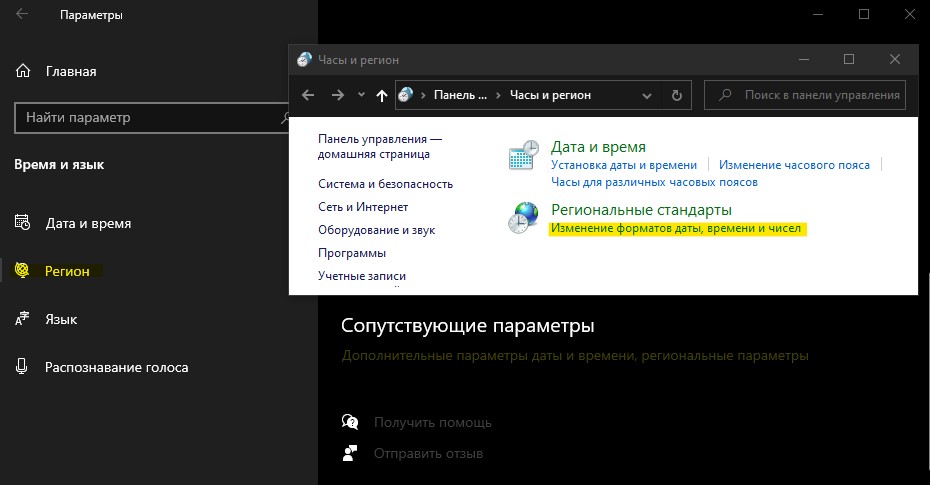
Шаг 1. Откройте «Параметры» > «Время и Язык» > «Регион» > справа снизу «Дополнительные параметры даты и времени, региональные параметры«. В новом окне нажмите на «Изменение формата даты, времени и чисел«.
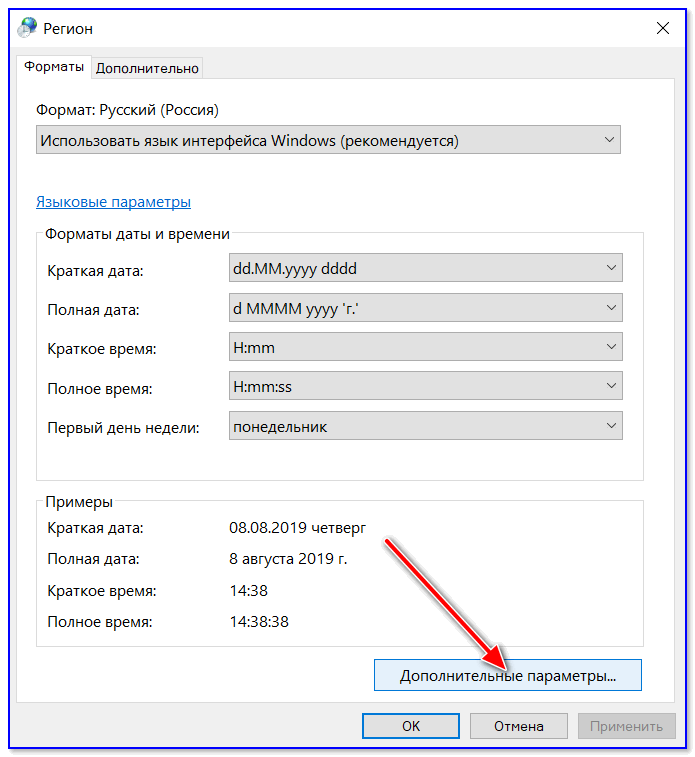
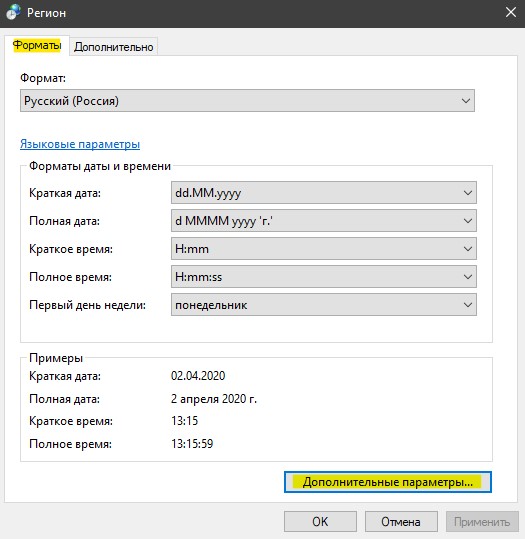
Шаг 2. Ниже нажмите на «Дополнительные параметры«.
Шаг 3. Перейдите во вкладку «Дата» и в графе «Краткая дата» задавайте вам нужные параметры. В графе обозначение формата есть пояснение как это комбинировать, но чтобы было более понятно я покажу пример ниже.

Обозначение формата:
Вы можете ставить тире «—«, вместо точки «.» или комбинировать их вместе.
Примечание: Если вы что-то сделали не правильно и хотите вернуть все как было по умолчанию, то просто нажмите на «Сбросить«.
Как включить отображение даты в правом нижнем углу на панели задач
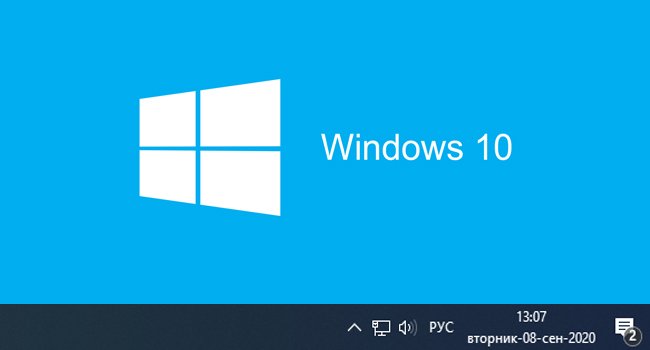
Несомненно, Windows от Microsoft сейчас является самой популярной операционной системой для настольных ПК. По сравнению с любой другой настольной операционной системой Windows 10 имеет больше функций и опций. Также хорошо то, что вы можете добавить дополнительное программное обеспечение, чтобы настроить Windows так, как вы хотите.
Если вы когда-либо использовали MacOS (Catalina), то, возможно, знаете, что операционная система отображает день недели в строке меню в дополнение к часам. С другой стороны, Windows 10 просто показывает дату и время на панели задач. По умолчанию Windows 10 не отображает день недели.
Действия по отображению дня недели на панели задач в Windows 10
Итак, если вы относитесь к числу тех, кому важен день недели, вы можете настроить Windows 10 для отображения текущего дня на панели задач. В этой статье мы решили поделиться методом отображения дня недели на панели задач в Windows 10.
Шаг 1. Прежде всего, откройте «Параметры» в Windows 10 на своем компьютере.
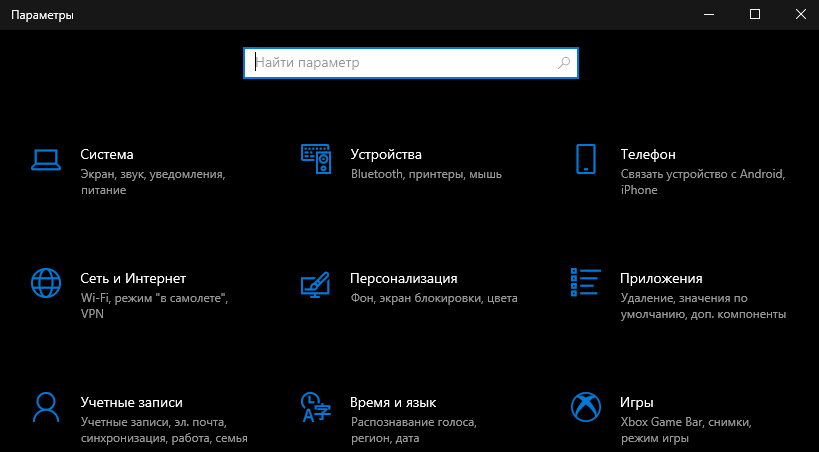
Шаг 2. Теперь перейдите к пункту «Время и язык».
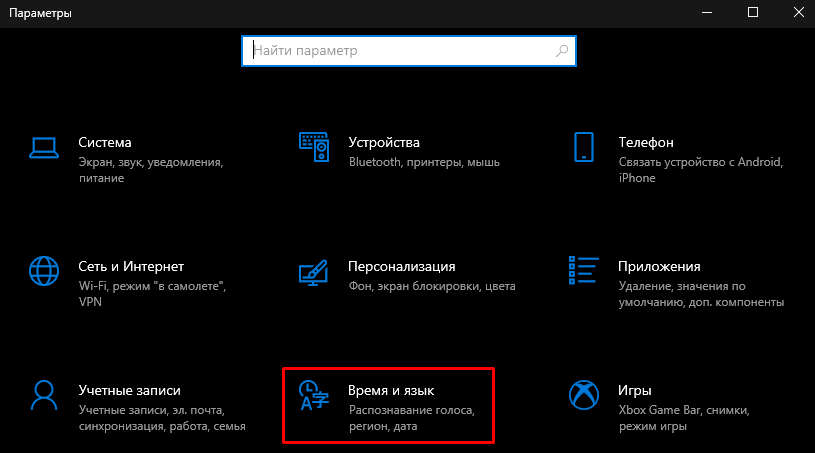
Шаг 3. Выберите вкладку «Регион» в меню слева. Затем в разделе «Сопутствующие параметры» нажмите «Дополнительные параметры даты, времени, региона».
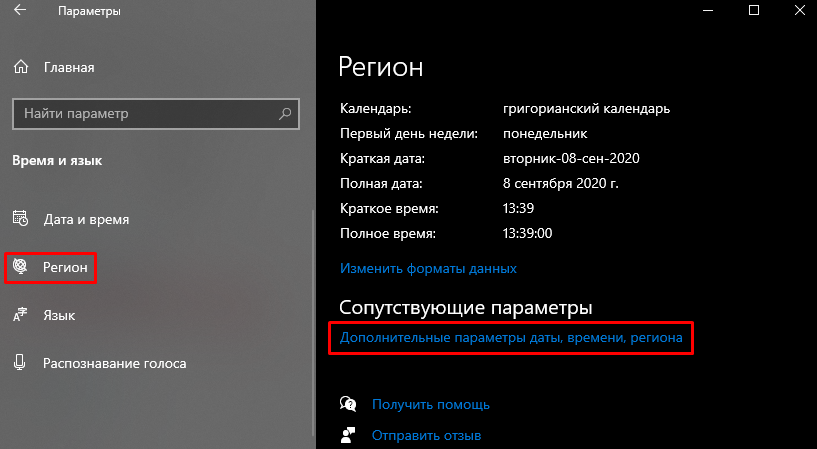
Шаг 4. В следующем окне нажмите «Изменение форматов даты, времени и чисел».
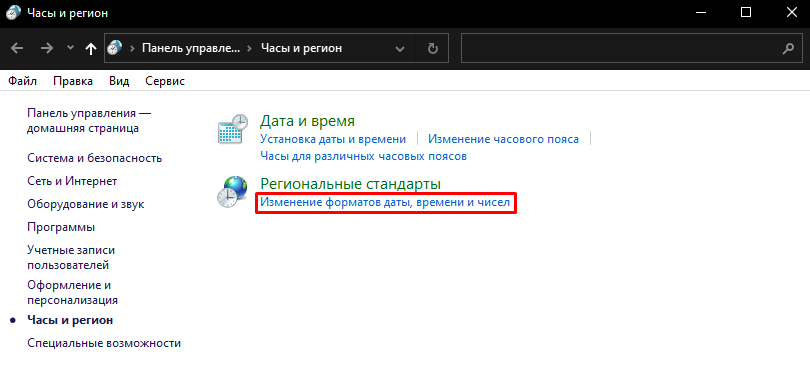
Шаг 5. В диалоговом окне «Регион» нажмите «Дополнительные параметры».
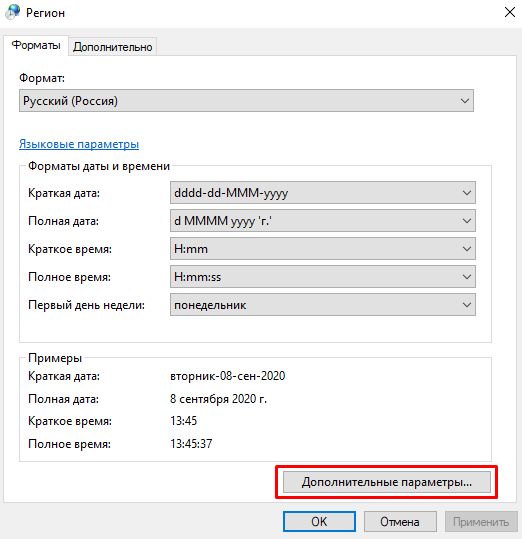
Шаг 6. Затем перейдите в раздел «Дата» и в поле «Краткая дата» вам нужно добавить — dddd-dd-MMM-yyyy.
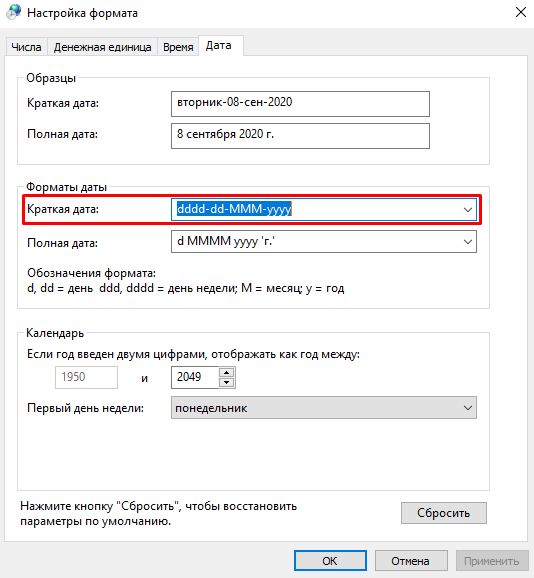
Шаг 7. По завершении нажмите кнопку «Применить», а затем «ОК».
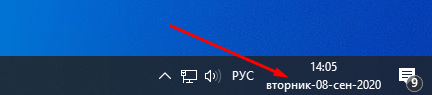
Вот и все! Теперь вы знаете, как легко и быстро можно отобразить день недели на панели задач в операционной системе Windows 10.
Как показать отсутствующие дату и время на панели задач в Windows 2021
Настя и сборник весёлых историй

В стандартном окне Windows отображает время и дату в правом нижнем углу панели задач, а дата отображается ниже времени. Когда на панели задач пропала дата (а не Tinder, да!), Мне пришлось нажать на время, чтобы просмотреть ее. Немного громоздко
Поэтому, если вы также столкнулись с подобной проблемой, когда на панели задач отсутствуют либо все часы, либо только дата, вы попали по адресу. Здесь мы расскажем вам, как вернуть оба элемента на панель задач.
Показать недостающие часы
Если часы на панели задач полностью отсутствуют, возможно, вы или кто-то другой случайно отключили их в настройках. Недавнее обновление Windows также может быть причиной этой проблемы. Но не волнуйся. Выполните следующие действия, чтобы вернуть часы.
Шаг 1. Перейдите в настройки Windows и нажмите «Персонализация».

Шаг 2 : Выберите панель задач.

Шаг 3: Прокрутите вниз и нажмите «Включить или выключить системные значки».

Шаг 4: На следующем экране убедитесь, что часы включены. Если он включен, выключите его и включите.

Или щелкните правой кнопкой мыши в любом месте панели задач и выберите «Параметры панели задач». Затем выполните шаги три и четыре, упомянутые выше.

Посмотреть затемненные часы
Если часы есть, но они либо затемнены, либо затенены, что затрудняет просмотр даты и времени, вот что вам нужно сделать.
Изменить фон
Иногда фон Windows поврежден, что приводит к появлению невидимых часов на панели задач. Все, что вам нужно сделать, это изменить фон. Для этого перейдите в Настройки> Персонализация> Фон. Здесь выберите новый.

Также можно щелкнуть правой кнопкой мыши на рабочем столе и выбрать в меню «Персонализация». Затем нажмите на фон и измените его.
Сменить тему
Если изменение фона не возвращает время, попробуйте изменить тему вашего ПК. Для этого перейдите в Настройки> Персонализация> Темы. Выберите другую тему.

Также на

Что такое Focus Assist и как его включить в Windows 10
Изменить цвет панели задач на черный
Если вы измените цвет акцента на вашем ПК, есть параметр, который также применяет его к панели задач. Возможно, цвет акцента и цвет часов не синхронизируются, что делает его черным.
Поэтому, чтобы снова просмотреть часы, необходимо изменить несколько настроек персонализации и проверить, имеет ли это какое-либо значение. Сначала перейдите в Настройки> Персонализация> Цвета. Снимите флажок «Автоматически выбирать цвет акцента на моем фоне».

Во-вторых, прокрутите вниз на том же экране и снимите флажок «Показывать цвета при запуске, панели задач и центре действий».

Просмотр даты на панели задач
Много раз, только дата исчезает с панели задач. В таких случаях следуйте этим решениям, чтобы исправить это.
Отключить маленькие значки
Помните, я упоминал в начале поста, что игра с настройками панели задач испортила дату? Виновником были маленькие настройки кнопок панели задач. По сути, включение этого параметра уменьшает размер панели задач и скрывает дату. Поэтому вам нужно отключить его, чтобы сделать дату видимой.
Для этого перейдите в Настройки> Персонализация> Панель задач. Или щелкните правой кнопкой мыши на панели задач и выберите Настройки панели задач. Здесь отключите «Использовать маленькие кнопки панели задач».

Увеличить размер панели задач
Чтобы разблокировать панель задач, щелкните правой кнопкой мыши панель задач. В появившемся меню снимите флажок «Блокировать панель задач». Если это уже не отмечено, перейдите к следующему шагу.

Теперь переместите курсор к верхнему краю панели задач. Вы заметите, что он изменится на двустороннюю стрелку. Когда это произойдет, нажмите и удерживайте левую кнопку мыши и перетащите ее вверх, чтобы изменить ширину панели задач. Делая это добавит дату под временем.
Также на
#slideshow
Изменить формат времени
Иногда формат времени мог быть изменен, и это может быть причиной того, что дата не отображается на панели задач. Вам нужно изменить формат времени, чтобы разрешить дату на панели задач.
Для этого выполните следующие действия:
Шаг 1: Откройте Панель управления на вашем ПК и перейдите в Регион.

Шаг 2. В появившемся всплывающем окне нажмите «Дополнительные настройки».


Бонусный совет: добавьте день недели на панель задач
По умолчанию Windows не показывает день недели, кроме времени и даты. Чтобы добавить его, выполните первый и второй шаг изменения формата времени, т. Е. Перейдите в Панель управления> Регион> Дополнительные параметры.

Вот как это будет выглядеть:

Кстати, вы даже можете добавить оставшийся процент батареи на панели задач в случае ноутбука.
Также на

Что такое Windows Defender Exploit Guard и как включить его в Windows 10
Время драгоценно, не так ли?
Представьте себе, что вы используете ПК с Windows без этих крошечных симпатичных часов в правом углу панели задач. Никто не хотел бы такого наказания. Мы надеемся, что приведенные выше решения вернут ваши часы в нужное русло.
Далее: Хотите показать скорость интернет-соединения на панели задач? Вот как это сделать легко.
Настройка панели задач Windows с помощью 7+ панели задач Tweaker

Панель задач UserTile: отображение вашей панели изображений пользователя в панели задач Windows 7

Зарезервируйте строку всей панели задач для кнопок панели задач в Windows
Пропала дата с панели задач Windows 10; Не отображаются часы на компьютере;
Как сделать, чтобы показывался день недели на панели задач компьютера.
В этой статье рассмотрим редко встречающиеся проблемы с отображением текущей даты и времени на панели задач компьютеров под управлением Windows 10. А также, как сделать постоянно отображаемым день недели рядом с датой.
 не отображается дата Win 10
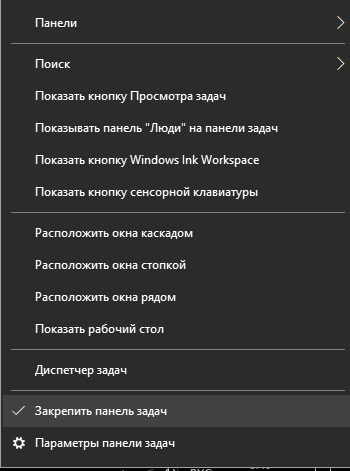 закрепить панель задач Windows
Вернуть отображение даты (число, год, месяц) на панели задач на примере Win 10.
Если выше описанный вариант не помог вернуть дату на панель задач Windows, то пробуем более радикальное решение. (Здесь ничего сложного тоже не будет).
Итак, кликните правой кнопкой мыши на часы, что на панели задач.
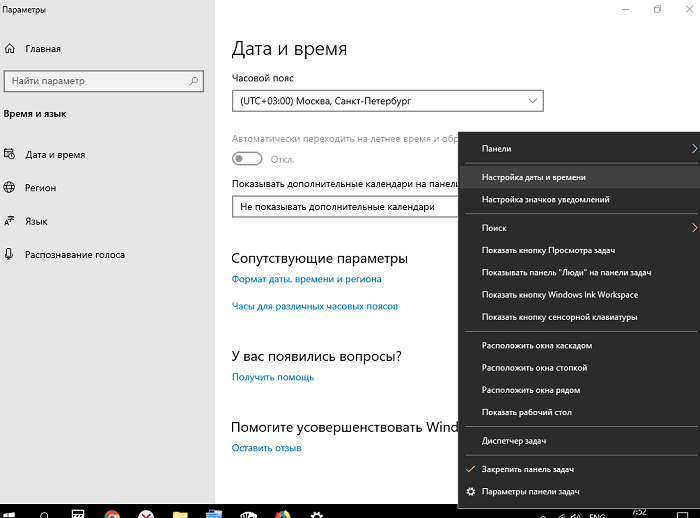 Настройка даты и времени
У вас откроется следующее окно:
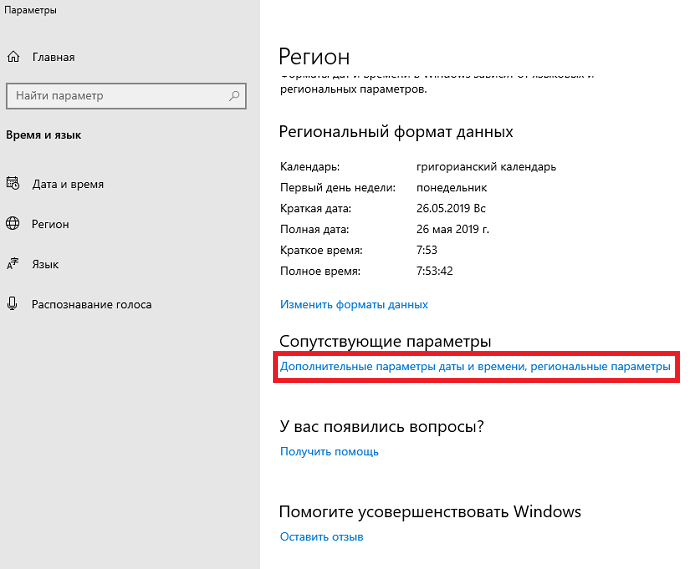 Региональный формат данных
Откроется следующее окно панели управления (часы и регион):
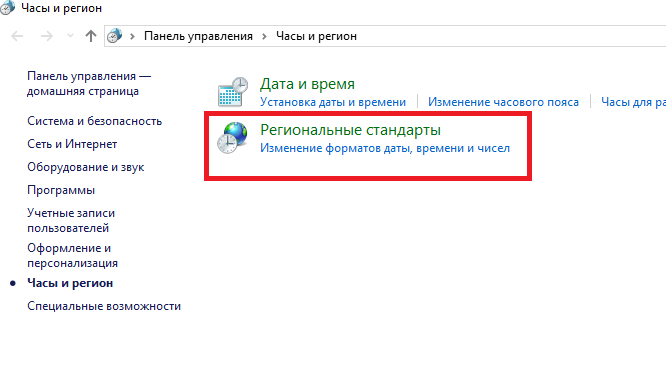
Кликните на «Региональные стандарты».
После этого вы уже попадёте в следующее меню (Регион):
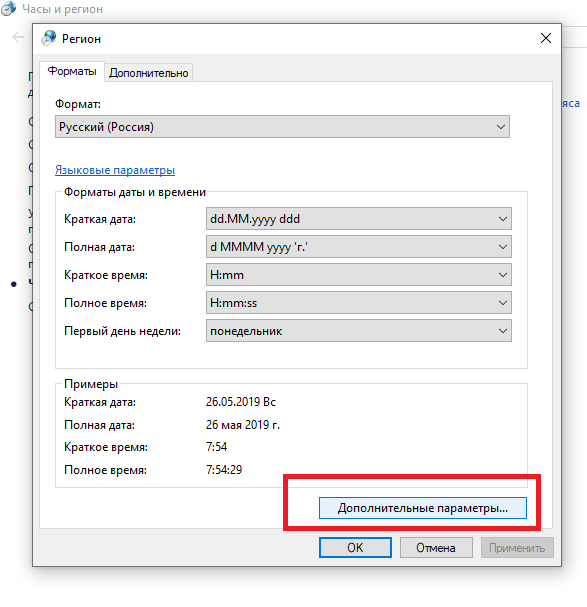 Регион
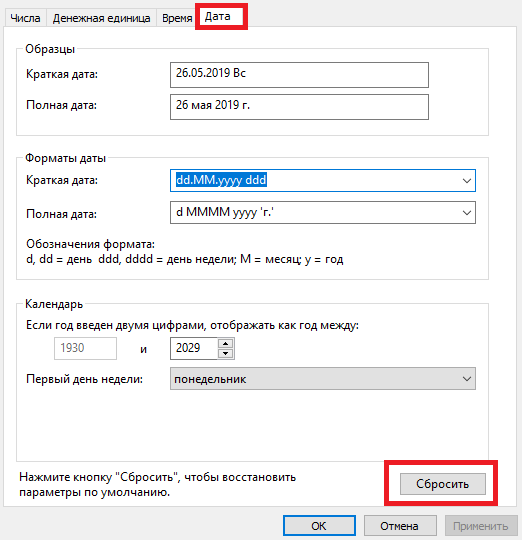 Сброс настроек по умолчанию
Как сделать, чтобы на панели задач отображался день недели
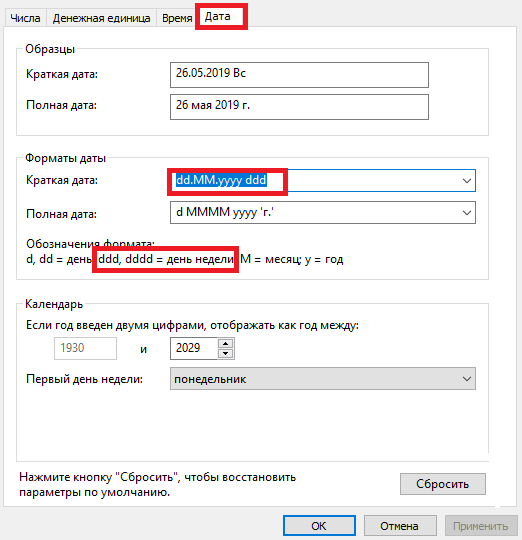 Сделать отображение дня недели на панели задач
Как убрать или вернуть часы на панели задач Windows, отображающие текущее время
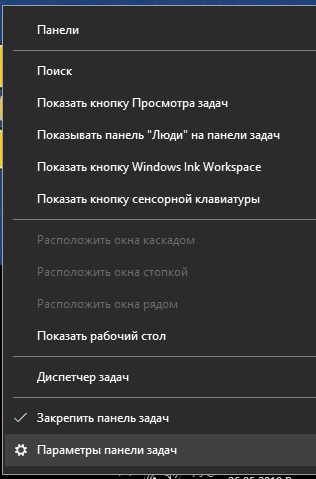 Панель задач
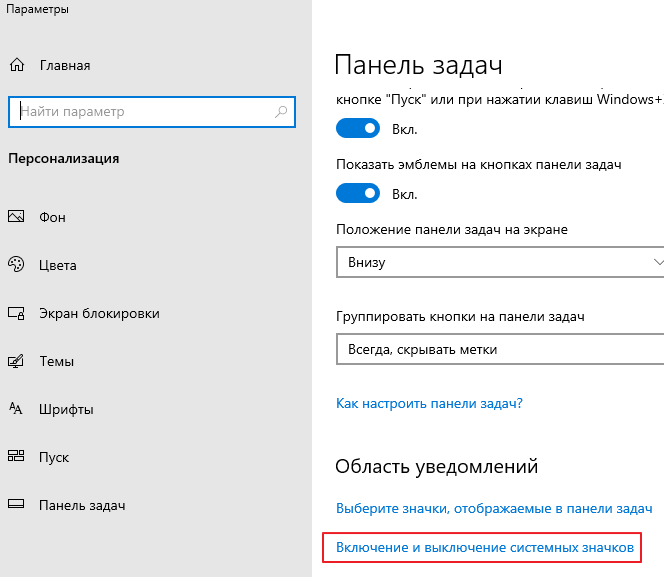
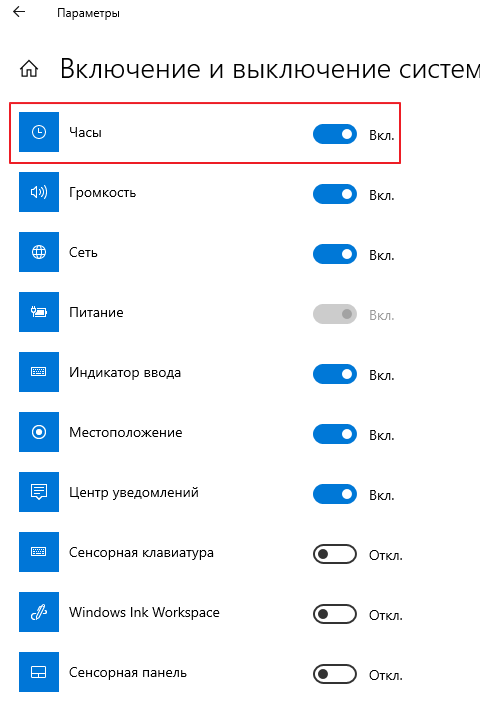 пропали часы на компьютере
После сохранения настроек часы снова должны появиться.
Вы можете добавить свой комментарий через социальную сеть «Вконтакте».



