
Как включить переводчик в приложении
Указанная тема не существует, или находится на премодерации.
Cookies Preference Center
We use cookies on this website. To learn in detail about how we use cookies, please read our full Cookies Notice. To reject all non-essential cookies simply click «Save and Close» below. To accept or reject cookies by category please simply click on the tabs to the left. You can revisit and change your settings at any time. read more
These cookies are necessary for the website to function and cannot be switched off in our systems. They are usually only set in response to actions made by you which amount to a request for services such as setting your privacy preferences, logging in or filling in formsYou can set your browser to block or alert you about these cookies, but some parts of thesite will not then work. These cookies do not store any personally identifiable information.
These cookies are necessary for the website to function and cannot be switched off in our systems. They are usually only set in response to actions made by you which amount to a request for services such as setting your privacy preferences, logging in or filling in formsYou can set your browser to block or alert you about these cookies, but some parts of thesite will not then work. These cookies do not store any personally identifiable information.
These cookies are necessary for the website to function and cannot be switched off in our systems. They are usually only set in response to actions made by you which amount to a request for services such as setting your privacy preferences, logging in or filling in formsYou can set your browser to block or alert you about these cookies, but some parts of thesite will not then work. These cookies do not store any personally identifiable information.
Как переводить иностранный текст в любых приложениях на Android
Большинство приложений, доступных в Google Play, ориентированы на международный рынок, а потому изначально имеют поддержку большинства популярных языков, в число которых входит и русский. Благодаря этому мы можем с комфортом пользоваться ими, не сталкиваясь с непониманием иностранных слов, обозначающих тот или иной элемент интерфейса. Однако проблема языкового барьера целиком всем равно не исчезла и имеет обыкновение время от времени напоминать о себе. Рассказываем, как легко и просто переводить текст в любых приложениях на Android.
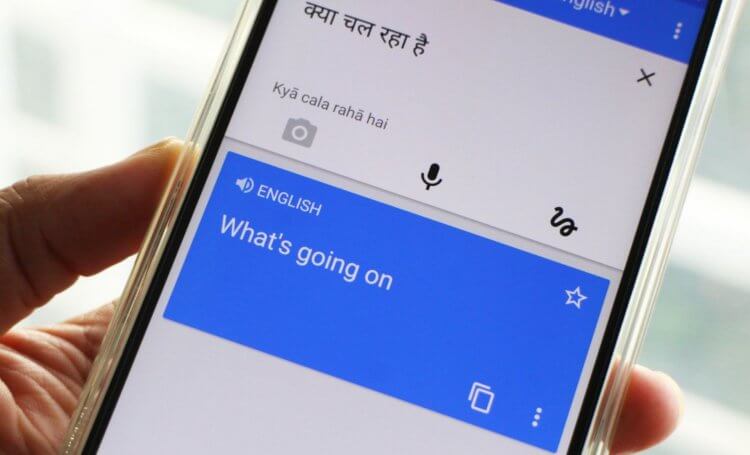
Как показал беглый опрос моих личных знакомых, всякий раз, когда большинство из них сталкиваются с незнакомыми словами на иностранном языке, они копируют их, вставляют в переводчик и получают готовый перевод. Когда я узнал об этом, у меня встали волосы дыбом, ведь зачем все так усложнять, если в том же «Google Переводчике» есть встроенная функция перевода, которая действует в любых приложениях без исключения?
Как включить переводчик в приложениях
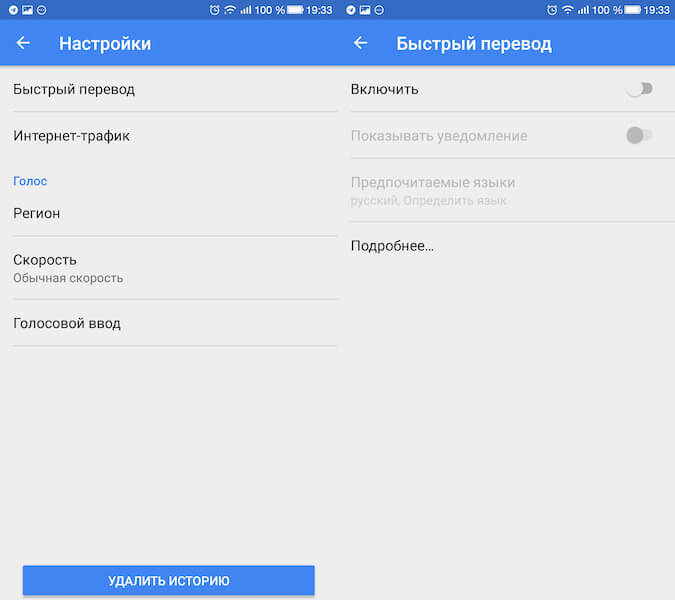
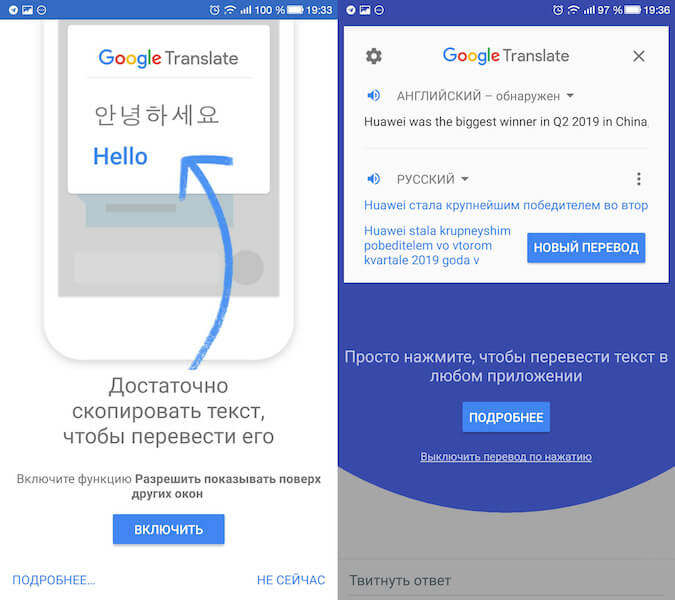
Важно понимать, что перевести с помощью описанного выше способа можно только текст с возможностью выделения и копирования. По этой причине «Google Переводчик» прекрасно подойдет для переводов посланий на почте, в мессенджерах, на новостных сайтах. А вот обеспечить локализацию вашей любимой игры, у которой отсутствует перевод на русский язык, приложению не удастся. Это связано с тем, что текст в играх обычно является рисованным и не подлежит копированию.
Подписывайся на наш канал в Яндекс.Дзен. По жизни пригодится.
Перевод
Приложение Яндекс автоматически определяет язык загруженной страницы и предлагает перевести ее на русский или другой язык по вашему выбору. А в устройствах с Android встроенный переводчик распознает текст на картинках и показывает перевод поверх оригинального текста.
В приложение встроен перевод видео с английского языка на русский. Смотрите обучающие лекции и любимые видеоролики сразу на русском языке с помощью функции закадровой озвучки.
Перевод страниц
Чтобы перевести страницу с иностранного языка на русский, нажмите на странице значок или:
В верхней части экрана появится панель перевода, где отображается ход процесса. Если вы хотите прервать перевод, нажмите значок в правой части панели.
Вернуться к странице на исходном языке можно одним из способов:
В панели перевода нажмите значок в правой части панели.
Перевод слов и фраз
Приложение Яндекс переводит c иностранного языка на русский отдельные слова или предложения. Чтобы увидеть перевод слова или фразы, выделите их. В верхней части экрана появится всплывающая панель с переводом.
Чтобы посмотреть все переводы слова или фразы:
Перевод картинок
Перевод появится поверх исходного изображения.
Чтобы посмотреть оригинал изображения:
Перевод и озвучка видео
Если кнопка перевода исчезла, нажмите на видео, и она появится снова.
Иногда перевод видео занимает некоторое время. Вам придет уведомление, когда всё будет готово.
Смена языка перевода
Чтобы перевести страницу на язык по вашему выбору:
Настройки перевода
Если вы хотите, чтобы при переводе страницы автоматически переводились и картинки:
Если вы не хотите, чтобы картинки автоматически переводились при переводе страницы:
Отключение переводчика
Проблемы с переводом
Переводчик в приложении включен по умолчанию. Убедитесь, что ранее вы не отключили переводчик вручную:
Сайты используют для отображения картинок различные технологии. Мы постепенно учимся их обрабатывать, но не можем гарантировать перевод для всех случаев. Также текст на картинке не переведется, если:
Сейчас видео переводится только с английского языка на русский. Технология находится в разработке, поэтому перевод доступен не для всех видео.
Перевод текста в камере
В приложении Яндекс вы можете перевести текст на фото, объявлении или дорожном указателе с помощью Умной камеры.
Язык интерфейса
Чтобы интерфейс приложения Яндекс отображался на другом языке, измените язык самого устройства.
Вы читаете справку приложения Яндекс для Android. Если у вас устройство с iOS — перейдите в справку для этой операционной системы.
Перевод
Приложение Яндекс автоматически определяет язык загруженной страницы и предлагает перевести ее на русский или другой язык по вашему выбору. А в устройствах с Android встроенный переводчик распознает текст на картинках и показывает перевод поверх оригинального текста.
В приложение встроен перевод видео с английского языка на русский. Смотрите обучающие лекции и любимые видеоролики сразу на русском языке с помощью функции закадровой озвучки.
Перевод страниц
Чтобы перевести страницу с иностранного языка на русский, нажмите на странице значок  или:
или:
В верхней части экрана появится панель перевода, где отображается ход процесса. Если вы хотите прервать перевод, нажмите значок  в правой части панели.
Вернуться к странице на исходном языке можно одним из способов:
В панели перевода нажмите значок в правой части панели.
Перевод
Приложение Яндекс автоматически определяет язык загруженной страницы и предлагает перевести ее на русский или другой язык по вашему выбору. А в устройствах с Android встроенный переводчик распознает текст на картинках и показывает перевод поверх оригинального текста.
В приложение встроен перевод видео с английского языка на русский. Смотрите обучающие лекции и любимые видеоролики сразу на русском языке с помощью функции закадровой озвучки.
Перевод страниц
Чтобы перевести страницу с иностранного языка на русский, нажмите на странице значок или:
В верхней части экрана появится панель перевода, где отображается ход процесса. Если вы хотите прервать перевод, нажмите значок в правой части панели.
Вернуться к странице на исходном языке можно одним из способов:
В панели перевода нажмите значок в правой части панели.
Перевод слов и фраз
Приложение Яндекс переводит c иностранного языка на русский отдельные слова или предложения. Чтобы увидеть перевод слова или фразы, выделите их. В верхней части экрана появится всплывающая панель с переводом.
Чтобы посмотреть все переводы слова или фразы:
Перевод картинок
Перевод появится поверх исходного изображения.
Чтобы посмотреть оригинал изображения:
Перевод и озвучка видео
Если кнопка перевода исчезла, нажмите на видео, и она появится снова.
Иногда перевод видео занимает некоторое время. Вам придет уведомление, когда всё будет готово.
Смена языка перевода
Чтобы перевести страницу на язык по вашему выбору:
Настройки перевода
Если вы хотите, чтобы при переводе страницы автоматически переводились и картинки:
Если вы не хотите, чтобы картинки автоматически переводились при переводе страницы:
Отключение переводчика
Проблемы с переводом
Переводчик в приложении включен по умолчанию. Убедитесь, что ранее вы не отключили переводчик вручную:
Сайты используют для отображения картинок различные технологии. Мы постепенно учимся их обрабатывать, но не можем гарантировать перевод для всех случаев. Также текст на картинке не переведется, если:
Сейчас видео переводится только с английского языка на русский. Технология находится в разработке, поэтому перевод доступен не для всех видео.
Перевод текста в камере
В приложении Яндекс вы можете перевести текст на фото, объявлении или дорожном указателе с помощью Умной камеры.
Язык интерфейса
Чтобы интерфейс приложения Яндекс отображался на другом языке, измените язык самого устройства.
Перевод
Приложение Яндекс автоматически определяет язык загруженной страницы и предлагает перевести ее на русский или другой язык по вашему выбору. А в устройствах с Android встроенный переводчик распознает текст на картинках и показывает перевод поверх оригинального текста.
В приложение встроен перевод видео с английского языка на русский. Смотрите обучающие лекции и любимые видеоролики сразу на русском языке с помощью функции закадровой озвучки.
Перевод страниц
Чтобы перевести страницу с иностранного языка на русский, нажмите на странице значок  или:
или:
В верхней части экрана появится панель перевода, где отображается ход процесса. Если вы хотите прервать перевод, нажмите значок  в правой части панели.
Вернуться к странице на исходном языке можно одним из способов:
В панели перевода нажмите значок в правой части панели.
Перевод слов и фраз
Приложение Яндекс переводит c иностранного языка на русский отдельные слова или предложения. Чтобы увидеть перевод слова или фразы, выделите их. В верхней части экрана появится всплывающая панель с переводом.
Чтобы посмотреть все переводы слова или фразы:
Перевод картинок
Перевод появится поверх исходного изображения.
Чтобы посмотреть оригинал изображения:
Чтобы вернуть оригинальный текст на картинках, нажмите значок  . Для просмотра на языке оригинала и страницы, и картинок, нажмите на панели перевода значок .
Перевод и озвучка видео
Если кнопка перевода исчезла, нажмите на видео, и она появится снова.
Иногда перевод видео занимает некоторое время. Вам придет уведомление, когда всё будет готово.
Как перевести Android приложение на нужный вам язык на лету с помощью Language Navi (Обновлено: приложение удалено из Play Маркет: скачать APK, замена)
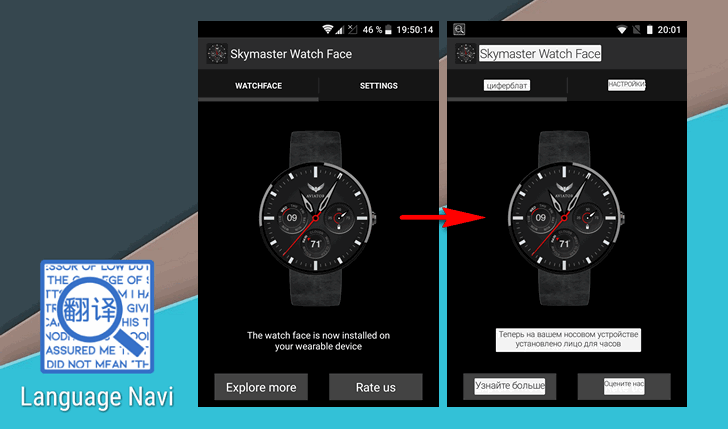
Вы нашли в Google Play Маркет интересное приложение, но в нем отсутствует перевод на ваш язык? Не беда: вы в любой момент сможете перевести любое Android приложение на один из 103 языков с помощью приложения Language Navi.
Интересной особенностью Language Navi, которое только что появилось в Google Play Маркет является то, что оно не вносит никаких изменений приложение которое переводит. Принцип работы Language Navi основан на том, чтобы считывать текст с экрана вашего смартфона или планшета и переводить его на лету с помощью системы автоматического перевода Google.
Выглядит работа Language Navi достаточно фантастически: все тексты в запущенном вами приложении через пару-тройку секунд переводятся на язык, который вы заранее выбрали.
Среди достоинств и возможностей приложения:
— Не требует для работы Root прав
— Автоматическое определение исходного языка
— Перевод на один из 103 языков с помощью Переводчика Google
В ближайшем будущем разработчик обещает добавить:
— Локализацию самого приложения на разные языки
— Оптическое распознавание текста
Работает приложение на устройствах с операционной системой Android версии 8.0 Oreo и выше, и так как новинка пока еще находится на стадии разработки, она пока еще не лишена отдельных недостатков: Language Navi иногда переводит не все тексты, а размеры шрифтов перевода не всегда соответствуют размерам шрифта оригинала.
Тем не менее, тем кому нужно быстро перевести Android приложение на понятный язык, чтобы оперативно разобраться с его функциями и возможностями, оно придется как нельзя кстати.
Пользоваться Language Navi очень просто:
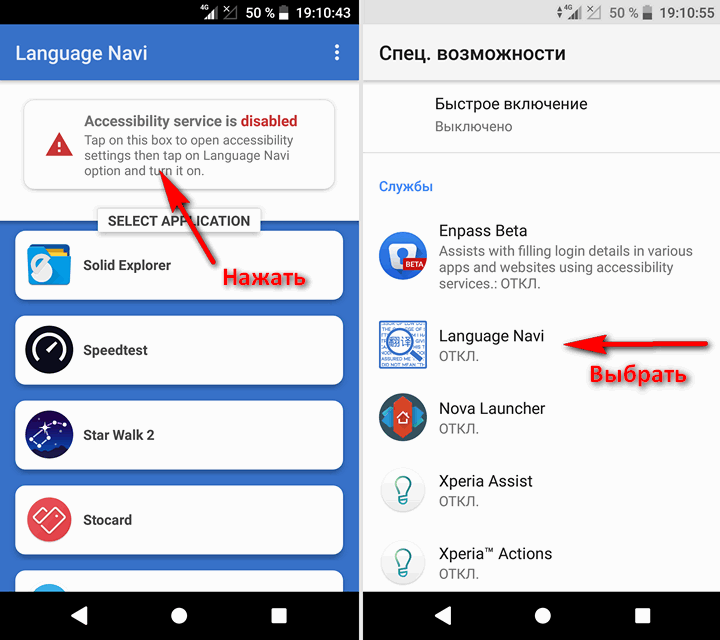
1. При первом запуске приложения вам нужно будет включить его службу в разделе «Спец. возможности» в меню основных настроек системы:
2. В списке приложений выбрать то, которое вы хотели бы перевести
3. Выбрать (при желании) язык с которого будет производиться перевод ( Translate from ) и язык на который вы хотели бы переводить приложения (Translate To)
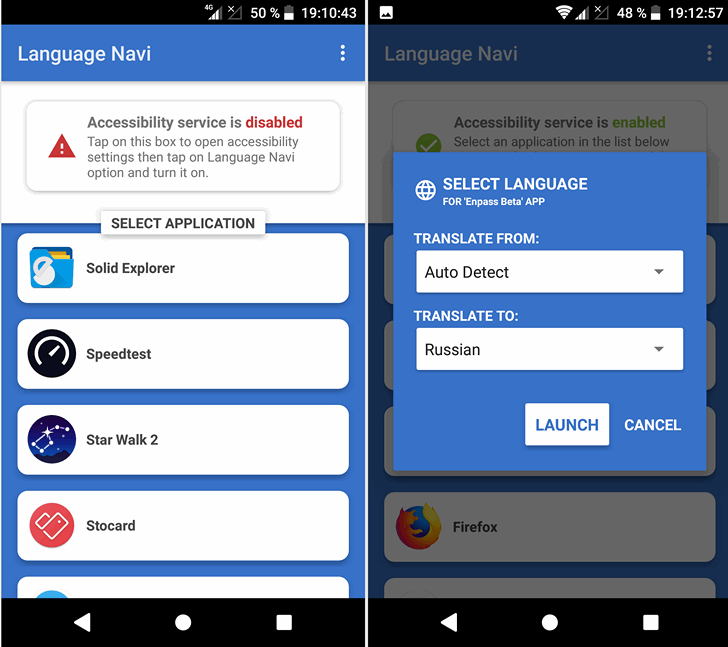
4. Наслаждаться результатом
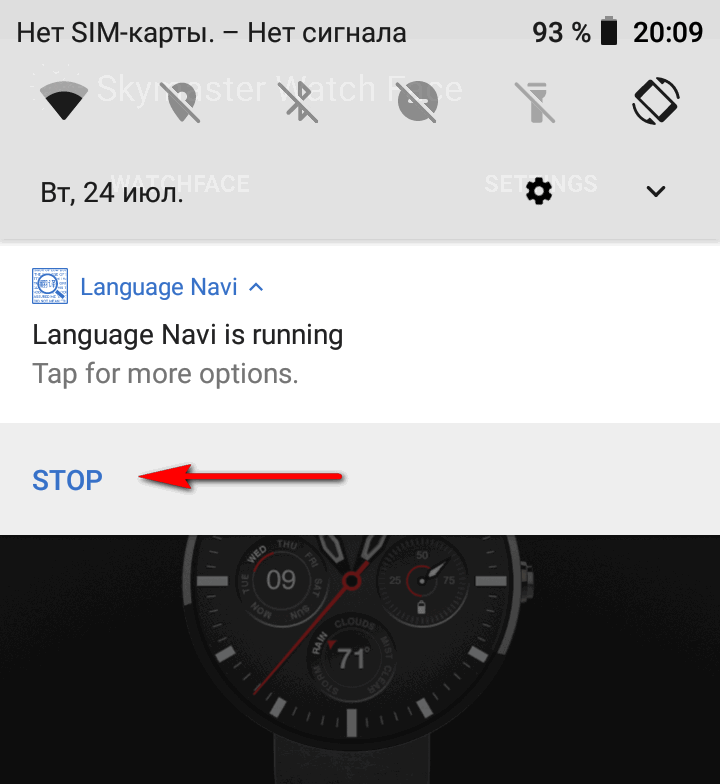
При необходимости вы можете быстро вернуться к искодному языку в приложении открыв шторку уведомлений системы и нажав на кнопку «Stop»
Скачать Language Navi вы можете совершенно бесплатно с этой страницы Google Play Маркет
Добавлено 02.02.2020:
Некоторое время назад Language Navi было удалено из онлайн-магазина Google. Но вы можете по-прежнему скачать его установочный APK файл по этому адресу.
В качестве замены мы могли бы порекомендовать вам воспользоваться приложением с неказистым названием «Перевести на экран» (Screen Translate), которое умеет делать то же самое, но несколько иным способом.
При его работе на экран выводится кнопка, на которую нужно нажать для выделения области экрана с текстом, который нужно перевести. Для перевода используются онлайн сервисы Google, Яндекс, Microsoft, Bing и прочие на выбор пользователя.
Скачать Screen Translate вы можете с этой страницы Google Play Маркет



