
Интерактивная помощь: Настройка контроля учетных записей в Windows 7 и Windows 8
Windows 8, Windows 7 и Windows Server 2008 R2 используют дополнительные параметры контроля учетных записей (UAC). Аналогичные параметры используются при настройке безопасности зон в браузере Internet Explorer. Войдя в систему с учетной записью локального администратора, можно включить или отключить уведомления контроля учетных записей или указать время, когда сообщения об изменениях должны приходить на ваш компьютер.
ВВЕДЕНИЕ
Windows Vista использует только два типа параметров UAC: включено и выключено. Windows 7 и Windows 8 используют больше параметров.
1.Настройка параметров UAC
. Откройте раздел Параметры контроля учетных записей. Для этого введите UAC в поле поиска и в окне панели управления выберите пункт Изменение параметров контроля учетных записей.
Настройка параметров контроля учетных записей в Windows 8:
.Наведите указатель мыши на кнопку Aero Peek, которая также используется в качестве кнопки «Свернуть все окна» и находится в правой части новой панели задач.
.Щелкните значок Поиск, введите в поисковом поле UAC и щелкните пункт Параметры под ним.
.На левой панели выберите пункт Изменение параметров контроля учетных записей.
2. Переместите ползунок на нужную отметку и нажмите кнопку ОК.

Можно указать один из четырех параметров UAC:
Выберите этот параметр, чтобы:
всегда получать уведомления о попытках программ установить программное обеспечение или внести изменения в компьютер;
всегда получать уведомления при изменении параметров Windows пользователем.
Уведомлять только при попытках программ внести изменения в компьютер
Выберите этот параметр, чтобы:
получать уведомления только при попытках программ внести изменения в компьютер;
не получать уведомления при изменении параметров Windows пользователем.
Уведомлять только при попытках программ внести изменения в компьютер (не затемнять рабочий стол)
Выберите этот параметр, чтобы:
получать уведомления только при попытках программ внести изменения в компьютер без затемнения рабочего стола;
не получать уведомления при изменении параметров Windows пользователем.
Никогда не уведомлять
(Отключить контроль учетных записей)
Выберите этот параметр, чтобы:
никогда не получать уведомления при попытках программ установить программное обеспечение или внести изменения в компьютер;
никогда не получать уведомления при изменении параметров Windows пользователем.
Nav view search
Навигация
Отключить (включить) Контроль учетных записей (UAC) в Windows vista/7/8/8.1/10


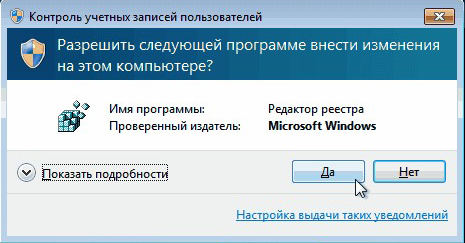
При запуске любого приложения высвечивается окно «Контроль учетных записей Пользователя»
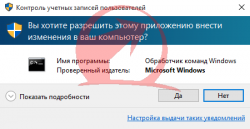
Для того чтоб его отключить
вариант 1
запускаем приложение и когда открывается появляется окно нажимаем на «Настройка выдачи таких уведомлений»
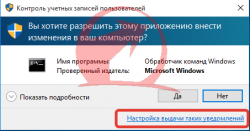
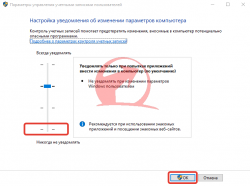
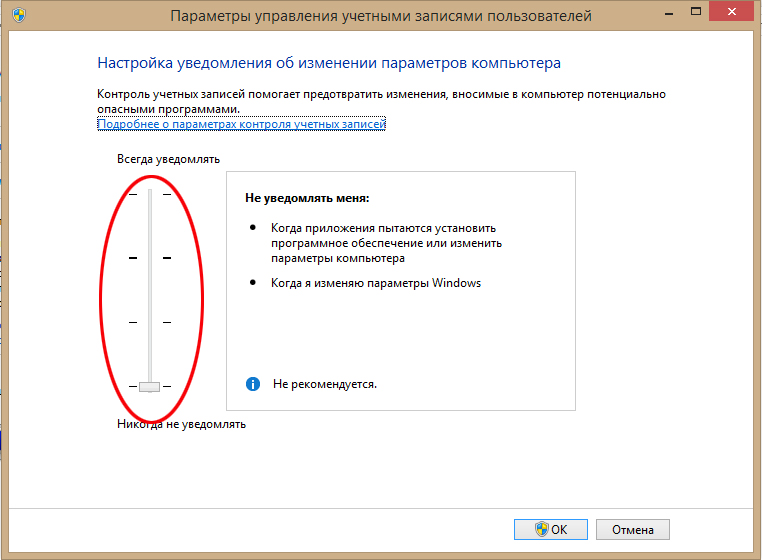
Откроется окно «Параметры управления учетными записями пользователей»
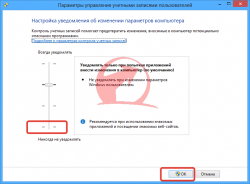
Опускаем ползунок до самого конца вниз и нажимаем OK
Откроется окно и снова нажимайте да. UAC отключен нужно обязательно перезагрузить пк.
второй вариант
В данном способе можно отключить так и включить контроль учетных записей.
зайдите в панель управления Откройте пункт «Центр поддержки»
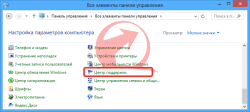
С лева колонка выберите пункт «Изменение параметров контроля учетных записей»
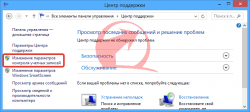
Далее опускайте ползунок вниз для того чтобы отключить.
Если поставить ползунок как на картинке то вы его включите так как это было изначально (по умолчанию).
третий вариант
Данный вариант такой же как и предыдущий только отличаться способом входа в данную настройку.
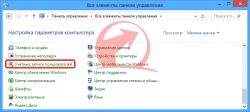
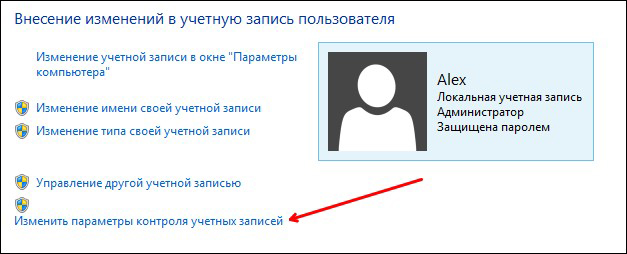
зайдите в панель управления Откройте пункт «Учетные записи пользователей»
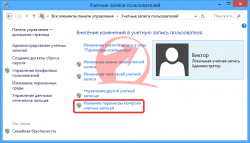
нажмите пункт «Изменить параметры контроля учетных записей»
далее опускайте ползунок вниз. нажмите «ОК»
Четвертый вариант.
Нажать Win+R и ввести UserAccountControlSettings Откроется панель изменения как на изображении выше.
ВАЖНО: Не Забудьте перезагрузить компьютер чтоб изменения вступили в силу.
не забудь сохранить к себе на стену в соц сети
windows 8.1 контроль учетных записей
Изменение параметров контроля учетных записей. Теперь поговорим о контроле учетных записей пользователей (UAC, User Account Control). Компонент UAC впервые появился в Windows Vista. Суть его в следующем. Когда какая-то программа пытается выполнить действие, требующее прав администратора (попытка изменения системного времени, установки программы, редактирования реестра и т. д.), выполнение этого действия приостанавливается, а пользователь видит окно с предупреждением, где предлагается или разрешить, или запретить выполнение приостановленного действия. Опция Изменить параметры контроля учетных записей как раз и служит для настройки режима работы UAC.
Теперь мы ответим на вопрос Как включить контроль учётных записей windows 8.1 и как изменить параметры учетной записи windows 8.1:
Нажмем кнопку пуск
 windows 8.1 кнопка пуск
Откроется меню, Затем нажмем стрелочку вниз как на картинке (выделил красным квадратиком)
 windows 8.1 навигация
После того как у нас откроется список всех установленных приложений, прокрутим с помощью скролинга внизу в правую сторону список программ и найдем там панель управления
 windows 8.1 панель управления
Выберем Учетные записи и семейная безопасность
 windows 8.1 учетные записи и семейная безопасность
Далее нажимаем учетные записи пользователей
 windows 8.1 учетные записи пользователей
Выбираем изменить параметры контроля учетных записей
 Контроль учетных записей windows 8
И выставляем необходимый нам уровень контроля учетной записи
 изменить параметры контроля учетных записей windows 8
Добавить комментарий Отменить ответ
Для отправки комментария вам необходимо авторизоваться.
Включение и отключение UAC в Windows
Для того чтобы ответить на вопрос, как включить или отключить контроль учётных записей в Windows, нужно понять, что это такое. UAC — это защитная опция операционной системы, поддерживаемая всеми последними версиями Windows (Vista, 7, 8, 10). Независимо от того, какую учётную запись использует пользователь, система выдаёт запрос о разрешении запускаемому приложению внести изменения.
Порядок включения и отключения UAC в Windows 10 имеет свои отличия.
Если владелец ПК Администратор, то он может разрешить или нет этой программе войти в ОС и изменить параметры, лишь нажав кнопки «Да» или «Нет». В ином случае придётся вводить пароль. Причины для отключения контроля учётных данных могут быть разные, но иногда это действительно необходимо.
На что нужно обратить внимание при появлении консоли
При загрузке приложения в появившемся окне уведомления 10 ОС имеется информация об имени программы, её издателе и источнике файла. Всё это даёт полную картину о запускаемом софте. Поэтому, когда приложение не имеет названия, у пользователей должен возникнуть вопрос о его «добропорядочности». Таким образом, вместе с установочным файлом очень часто проникают и вирусы. Если же программа проверена или вы полагаетесь на антивирус, в любом случае есть возможность отключить защиту.
Отключение контрольной функции
Способ 1.
Чтобы вызвать уведомление контроля в Windows 10, можно попробовать загрузить установочный файл любой простой программки, например, Media Player. Для этого у пользователей должен быть доступ к записи Администратором. В нижнем правом углу появившегося сообщения щёлкнуть по «Настройке выдачи таких уведомлений». Отредактировать функцию по своему усмотрению.
Способ 2.
В меню «Пуск» ввести слово «UAC». Далее выбрать «Изменение параметров контроля учётных записей». В настройках сообщения установить селектор на нижний уровень «Никогда не уведомлять».
Способ 3.
В меню «Пуск» найти вкладку «Панель управления». В правой части окна открыть «маленькие значки» и выбрать строчку «Учётные записи пользователей». Затем нажать на пункт «Изменить параметры контроля учётных записей». Также настроить работу опции или вовсе отключить её.
Способ 4.
На клавиатуре набрать Win+R. В открывшейся консоли прописать «UserAccountControlSetting» и ввод. В появившихся параметрах произвести отключение опции.
Способ 5.
Кликнуть по клавишам Win+R. В окне «Выполнить» ввести слово «regedit» и «ок». В левой части редактора реестра найти «Sistem». В открывшейся правой консоли кликнуть двойным нажатием мыши по надписи «EnableLUA». В появившемся окошке поменять значение «1» на «0» и «ок». Для сохранения изменений выскочит уведомление о перезагрузке компьютера.
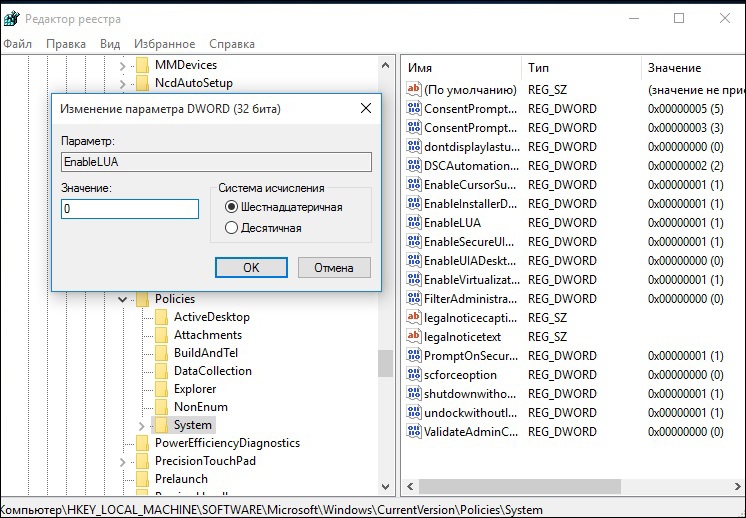
Для того чтобы включить контрольную защиту в ОС Windows 10, в его настройках следует вернуть селектор в исходное положение. Также можно настроить функцию под свои параметры, где наилучшим вариантом может считаться второе положение селектора сверху.
Что означают 4 положения UAC
Если всё же было решено отключить защитную опцию в Windows 10, следует быть готовым к атакам вредоносного ПО. В этом случае нужно быть особо внимательным к запускаемым приложениям, так как они имеют такой же доступ к информации на компьютере, как и у пользователей с правами Администратора. Поэтому, если вы отключили UAC только для того, чтобы он не мешал, то это очень неправильная тактика. В этом случае лучше установить защитную функцию по умолчанию.
Как включить контроль учетных записей в Windows 8.1
Не могу найти эту настройку, подскажите где она находится?
Контроль учетных записей, сокращенно UAC, в операционной системе – важное программное обеспечение, отвечающее за безопасность вашего компьютера. Но очень навязчивое своими вопросами, что сильно раздражает пользователей. Рассмотрим методы отключения/включения User Account Control.
Это нововведение появилось в операционной системе Windows Vista и продолжает внедряться в Windows 7 /8 и 10. Итак, для отключения UAC нам нужно зайти в Пуск Настройки Панель управления и Учетные записи пользователей и все это делать с правами администратора. В ыбрать нужного вам пользователя и нажать кнопку Изменить параметры контроля учетных записей и в открывшемся окне нужно переместить ползунок уровня предупреждений в самый низ или в самый верх. Нажимаем кнопку Ок и перезагружаем вашу операционную систему. Если вы уставили ползунок в кране верхнем положении, то таким образом вы включили UAC если вниз, то выключили UAC.
Попасть в меню контроля учетными записями можно также проведя с верху вниз по правому краю монитора – выпадет панель, в поиске наберем UAC,
Данная служба претерпела сильные преобразования в новых операционных системах таких как Windows 7 и 8, в ней остались как Vista включение отключение службы, но и появилась возможность в том, что пользователь может выбирать с какой степенью и частотой будет надоедать своими вопросами ОС. Все эти степени регулируются ползунком, и их стало 4 по сравнению со старыми двумя положениями.



