
Приложение Кошелёк
«Кошелёк» — это приложение для мобильных устройств на базе iOS и Android, которое позволяет добавлять банковские, скидочные, транспортные и другие карты для их хранения и последующего использования.
Иными словами, вам больше не придется носить с собой огромное количество разных пластиковых карт, ведь все они могут храниться в одном приложении. Приложение является первым и самым крупным в России агрегатором пластиковых карт.
Как пользоваться приложением?
Всё гениальное просто:
Скачиваете приложение → Добавляете карту → Пользуетесь!
Если же разбираться подробнее, то приложение доступно в AppStore и GooglePlay.


После установки Кошелька на свое мобильное устройство, вам необходимо будет зарегистрироваться, если у вас еще нет аккаунта.

Можно использовать приложение и без регистрации, но тогда функционал будет ограничен.
Чтобы добавить карты, достаточно просто их сфотографировать. Более подробно процесс добавления карты описан в этой статье ниже.
При оплате на кассе, вы сможете использовать оцифрованную версию пластиковой карты из приложения «Кошелёк».
Основные преимущества Кошелька:
Продукт постоянно обновляется, добавляются новые магазины и различные программы лояльности. Это делает использование приложения еще более выгодным.
Регистрация в Кошельке
После установки Кошелька на свое мобильное устройство, необходимо пройти регистрацию.
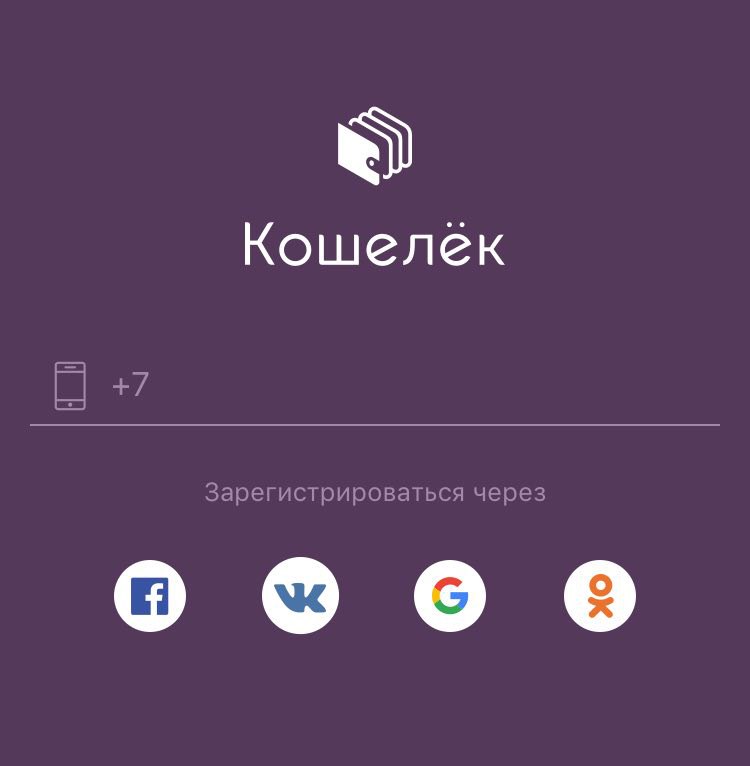
Сделать это можно по номеру телефона, либо через аккаунты в Facebook, Вконтакте, Google или Одноклассники.
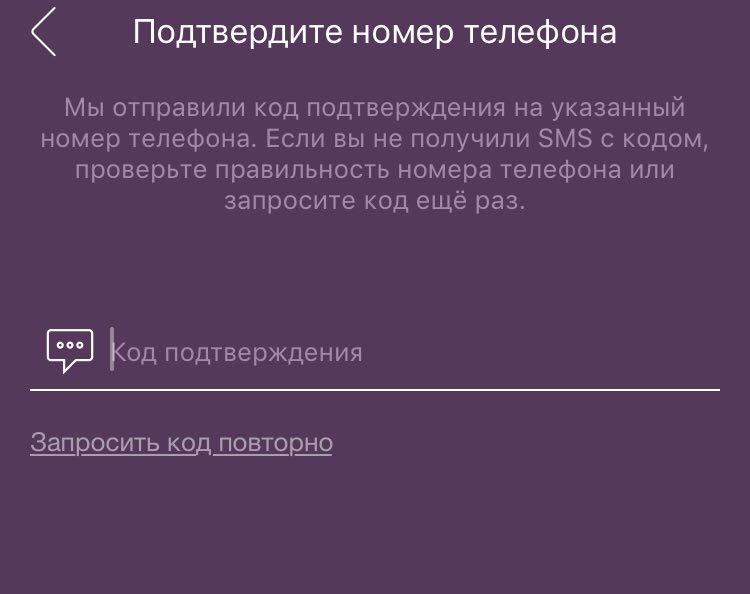
При вводе номера, на него будет отправлен код подтверждения, который нужно ввести в соответствующее поле.
Далее, задаете пароль, который будет использоваться для авторизации в приложении.
После чего вы попадете в личный кабинет, где будут доступны все функции приложения, в том числе Добавление карт.
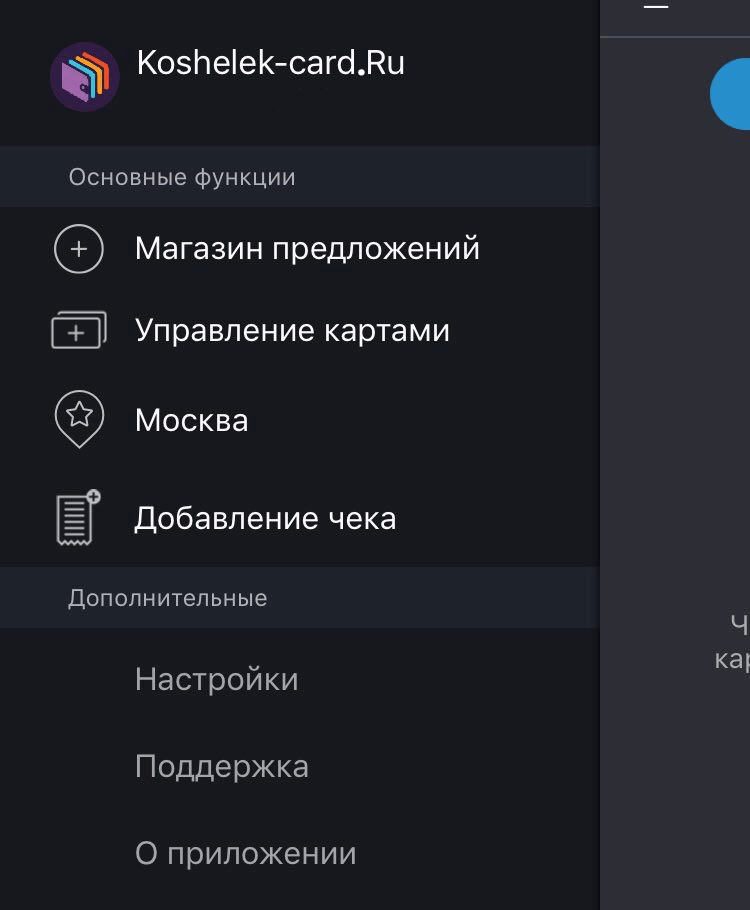
Пройдемся по основным функциям, которые доступны в личном кабинете.
Основные функции приложения «Кошелёк»
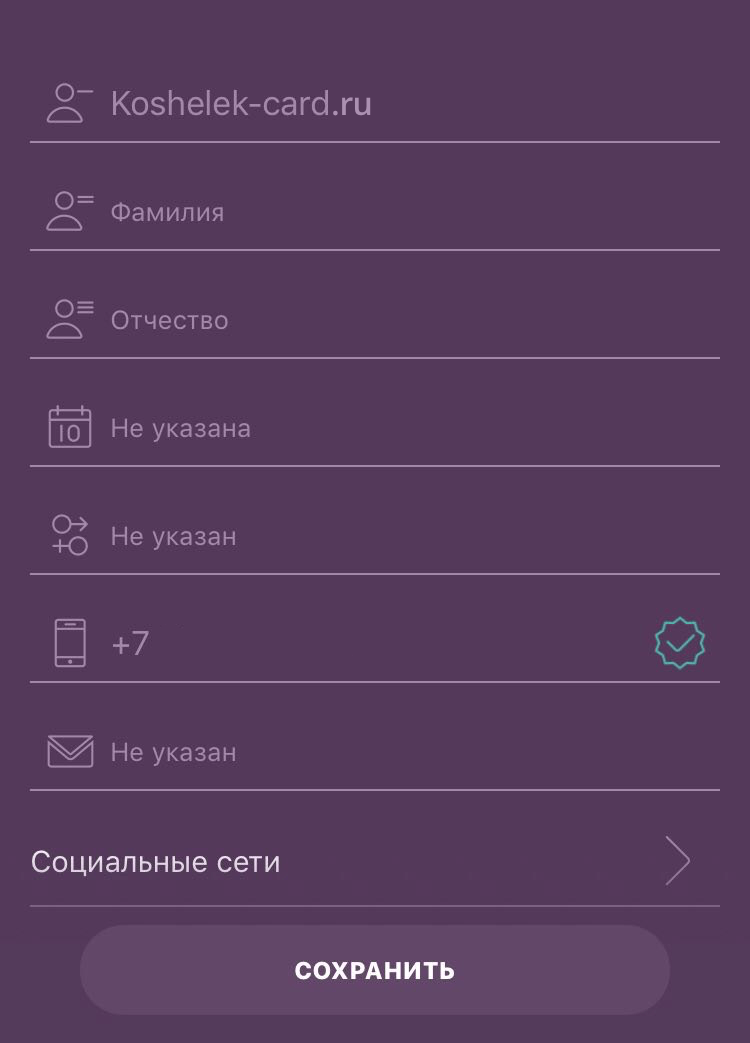
При нажатии на свое имя, откроется профиль, который стоит заполнить, так как эти данные используются для выпуска карт, сертификатов и купонов в приложении. Тем более, здесь не так много полей, поэтому заполнение не займет более пары минут.
Магазин предложений
Эта функция показывает доступные предложения в системе «Кошелёк», которые рекомендованы для вашего региона.
Здесь вы можете добавить свою карту, либо выпустить новую в магазинах-партнерах. Также тут отображены скидки, сертификаты и купоны.
Управление картами
Здесь представлены ваши текущие карты. Из этого меню можно удалять карты, а также восстанавливать их. Например, если вы переустановили приложение на другом устройстве, то в этом разделе можно будет восстановить все свои карты, которые ранее были привязаны к личному кабинету.
Ваш город
Здесь указывается город, в котором вы находитесь. Программа по умолчанию определяет ваше местоположение с помощью гео-позиции. Это необходимо для того, чтобы показывать вам наиболее актуальные предложения в Магазине.
Добавление чека
С помощью этого раздела вы сможете добавлять и хранить в Кошельке копии чеков из магазинов. Для использования функции нужно заполнить Имя, Номер телефона и Почтовый адрес.
Как добавить карту в Кошелек?
Добавить свои карты в Кошелёк совсем не сложно.
Для начала нужно перейти в Магазин предложений. Сделать это можно из главного экрана при нажатии на кнопку «Добавить в кошелёк».
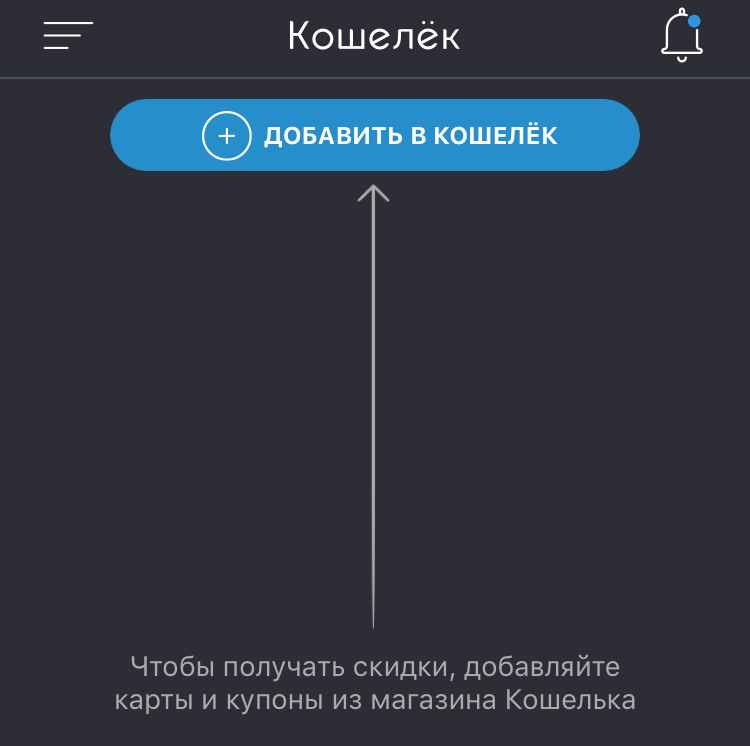
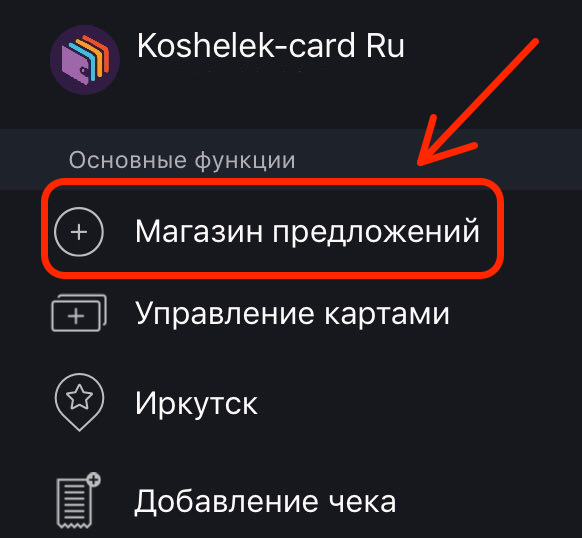
Либо через меню слева, выбрав пункт «Магазин предложений»
Так вы попадете в Магазин предложений, где есть возможность добавления своей карты при нажатии на соответствующую кнопку.
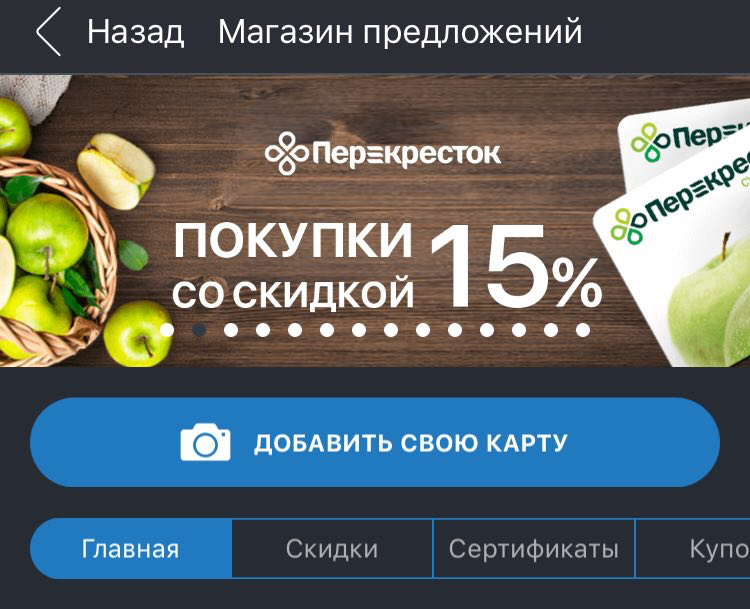
Добавление карты по фото
Сразу после нажатия на кнопку включается камера и активируется функция добавления карты.
Процесс добавления карты:
Добавление карты по номеру
Иногда, при добавлении карты появляется сообщение о том, что приложение не смогло распознать данные карты автоматически.
Возможно, приложение Кошелек еще не интегрировано с магазином, скидочную карту которого вы хотите добавить.
Приложение предложит отсканировать штриход на более близком расстоянии. Если штрихкода нет, то можно ввести номер карты.
Карта поступает в обработку, которая, как правило, занимает несколько минут.
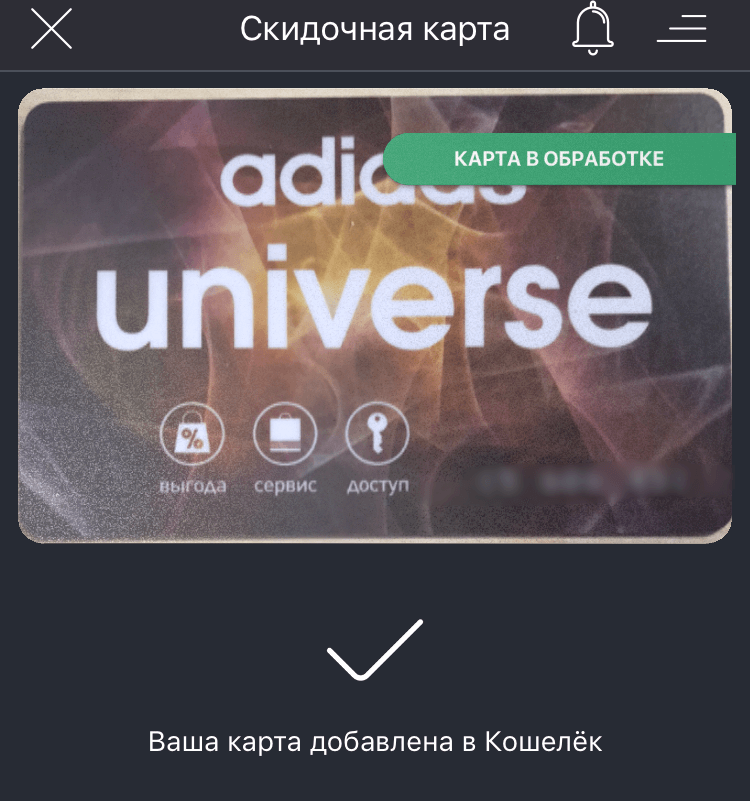
Статусы карт
Сразу после добавления карта доступна в кошельке, в правом верхнем углу может быть указать соответствующий статус карты, например, «Карта в обработке» или «Необходимо обновление», если ваша карта устарела.
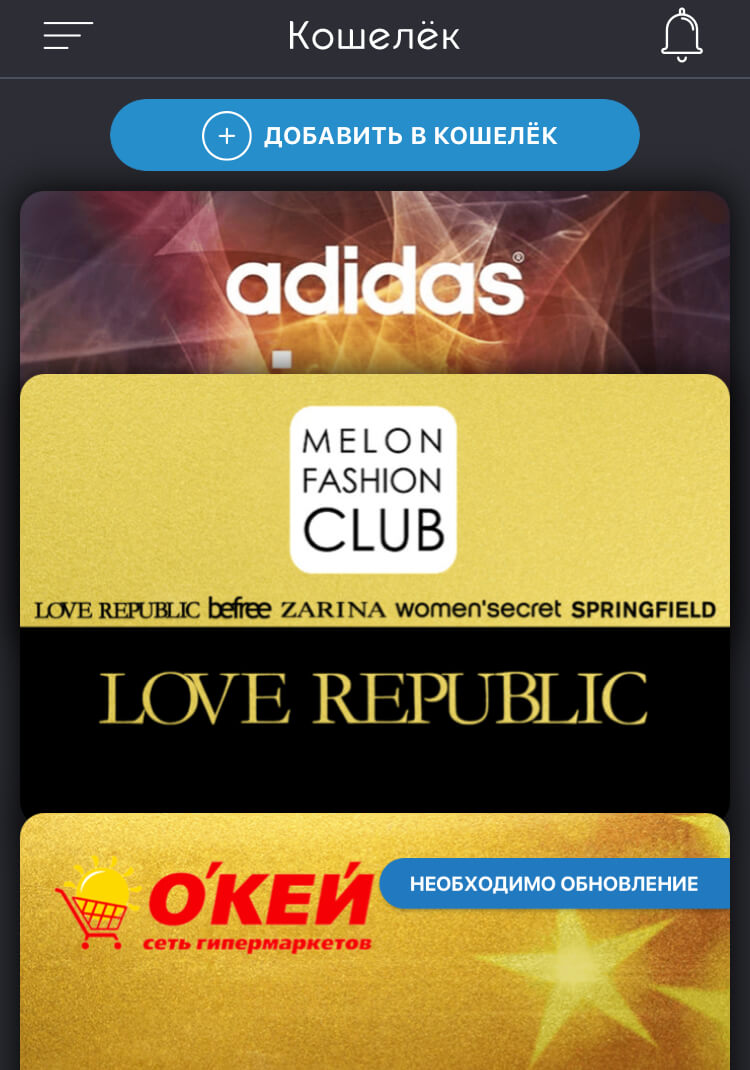
При нажатии на карту доступна сводная информация по ней:
В приложении Кошелек добавленные карты имеют свои статусы. Эти статусы показывают то, что вы можете или не можете сделать с картой в данный момент.
Для вашего удобства мы сделали расшифровку всех статусов в приложении.
Карта в обработке
Когда вы добавляете карту, она проходит проверку в системе. На этот период карте присваивается статус в обработке.
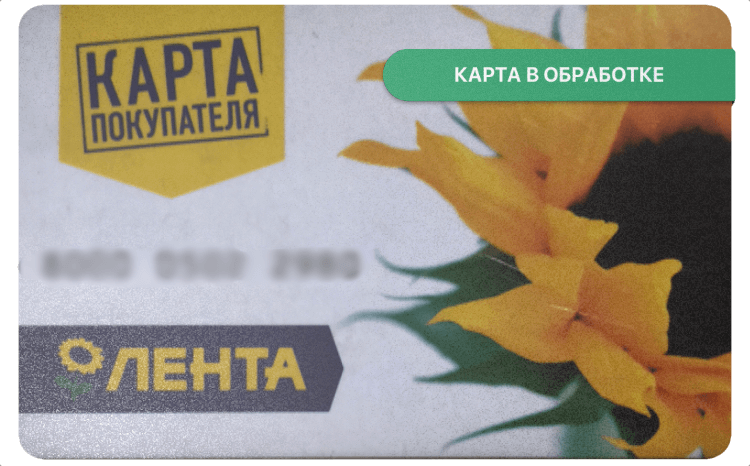
Обычно, автоматическая обработка занимает не более 2-3 минут, при условии, что вы добавили карту магазина-партнера и на ней есть штрихкод. Как только обработка завершится, у вашей карты появится статус «Принимается»
Если же вы добавляете карту от магазина НЕ партнера, то процесс обработки может затянуться на несколько часов.
Лучше всего будет дополнительно проверить статус такой карты:
В большинстве случаев, вы увидите сообщение о том, что карта не принимается и команда приложения активно работает над этим.
Принимается
Данный статус можно посмотреть в подробной информации по карте.
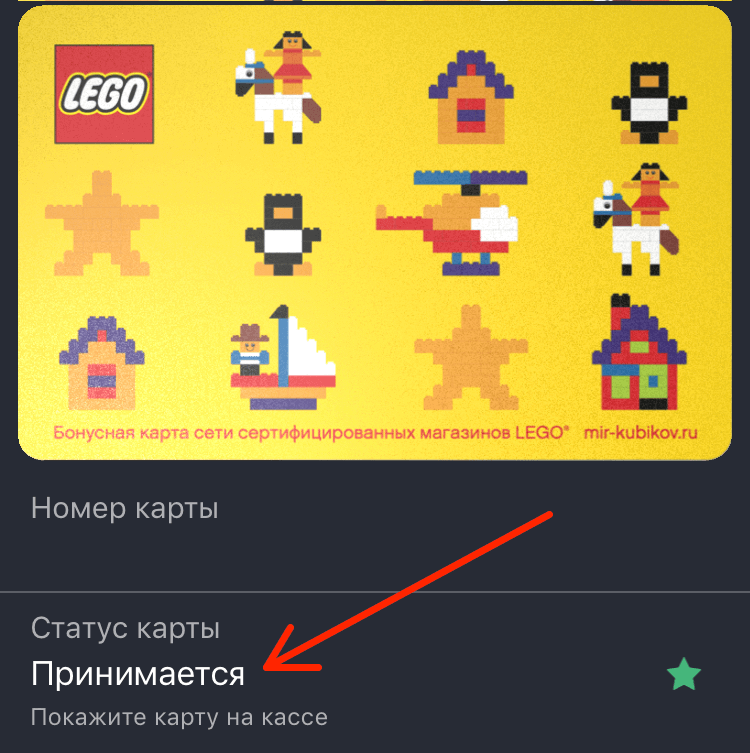
Если вы видите статус «Принимается», то вы можете пользоваться картой для получения скидок и бонусов, просто показав ее на кассе, как обычную карту. Этот статус получают все карты выпущенные в Магазине предложений или пластиковые карты компаний-партнеров.
Не принимается
Карты с таким статусом не принимаются в магазинах. Скорее всего, данный магазин еще не стал партнером приложения Кошелек, но таких остается все меньше и меньше. Есть вероятность, что через некоторое время магазин все-таки осуществит техническую возможность приема карт через приложение.
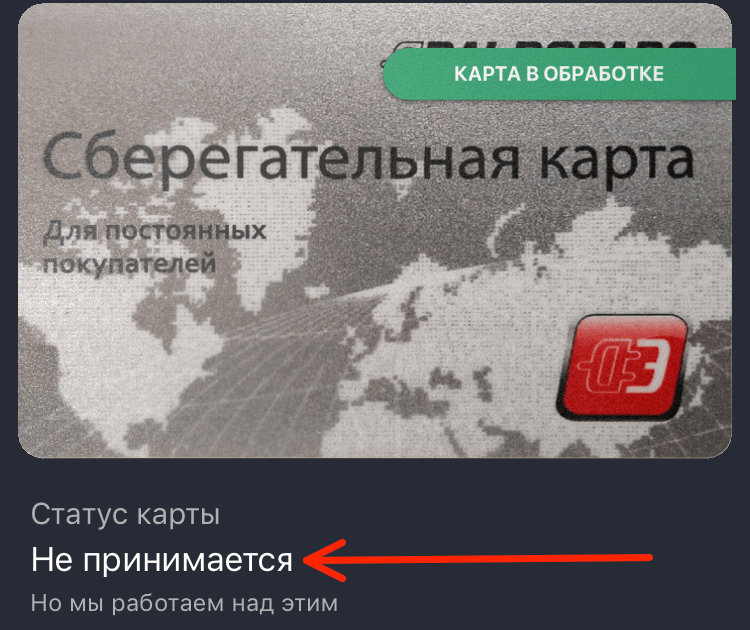
Какие карты могут получить статус «не принимается»:
Необходима активация
Статус, которые получают карты, добавленные в кошелек, но без возможности использования.

Чтобы произвести активацию необходимо:
После этих простых действий карта становится активированной и приобретает статус «Принимается».
Требуется подтверждение
Некоторые магазины-партнеры требует подтверждения того, что вы являетесь Владельцем карты. Это сделано с целью безопасности Магазина и Покупателя, чтобы предотвратить использование карт третьими лицами.

Для подтверждения карты делаем следующее:
Если все прошло удачно, то карта получит статут «Принимается».
Добавление банковской карты
Помимо скидочных карт и карт лояльности, вы также можете добавить в Кошелек свои банковские карты. Это позволит осуществлять покупку подарочных сертификатов от партнеров.
Добавление банковских карт доступно только для устройств на Android
Возможно, в скором времени будет добавлена поддержка банковских карт и для iOS устройств, но в данный момент это привилегия владельцев Андроид смартфонов. Тем не менее, лучше
Процесс добавления банковской карты
Как и в случае с добавление скидочной карты, в «Магазине предложений» нажимаем «Добавить свою карту»
Включится камера, а также появится верхнее меню, в котором выбираем «Банковские карты»
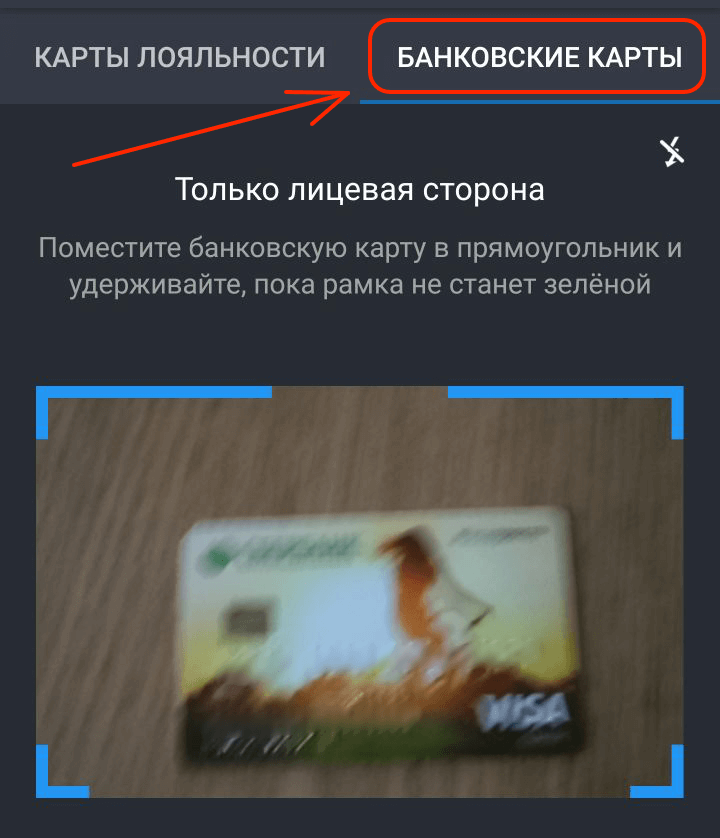
При добавлении банковской карты нужна фотография только Лицевой стороны карты. Также есть возможность ввести данные карты вручную.
После добавления, карта появится в вашем кошельке. В правом верхнем углу будет статус «Необходима активация»
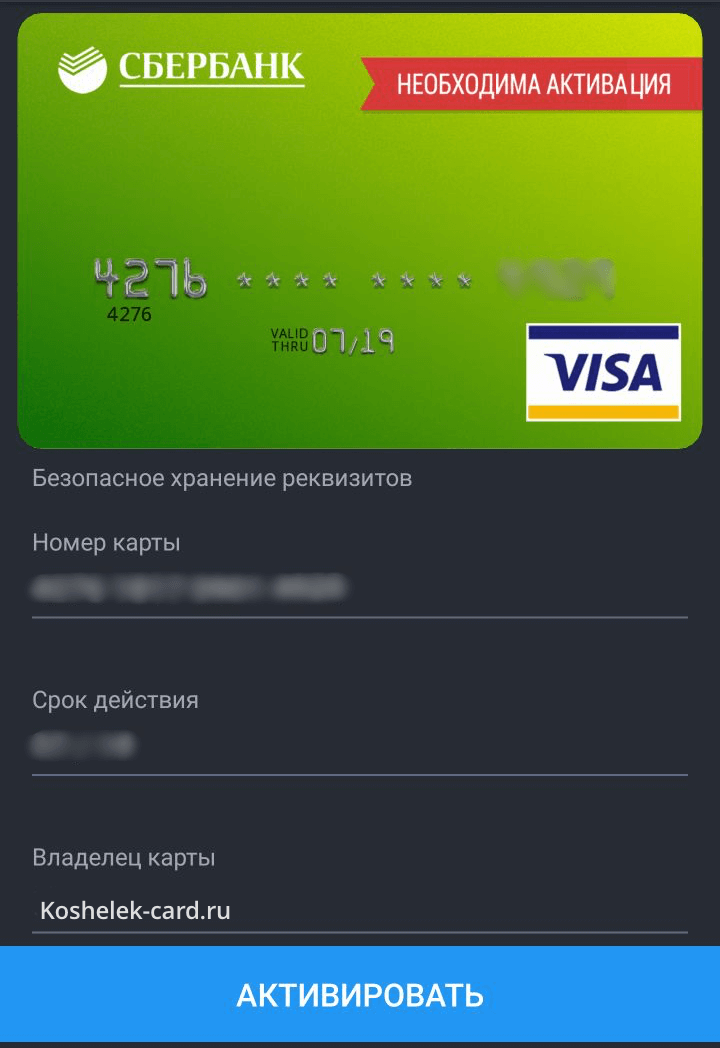
Чтобы произвести активацию, нажимаем на соответствующую кнопку внизу экрана. Приложении попросит нас ввести трёхзначный CVC код, который расположен на обратной стороне карты.
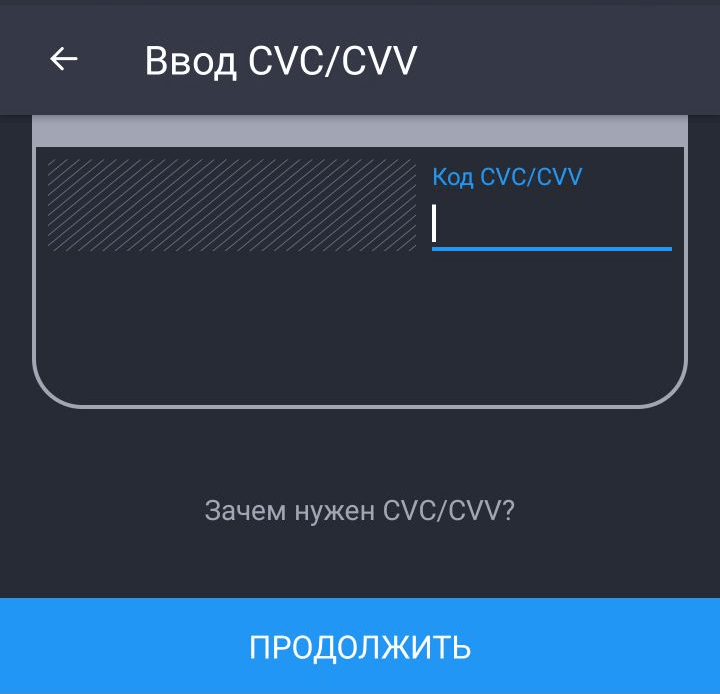
Вводим код и нажимаем продолжить. Приложение может запросить пароль, который вы указывали при регистрации. После чего отправит смс с кодом подтверждения, для совершения тестового списания (на сумму 1 рубль) с карты для проверки действительности.
Если списание прошло успешно, то карта станет доступна для работы. Списанные деньги будут возвращены на счет и вы получите смс об отмене покупки.
Теперь вы можете пользоваться банковской картой для оплаты подарочных сертификатов внутри приложения Кошелек.

Данные ваших карт надёжно защищены в соответствии с международными стандартами PCI DSS и никогда не передаются в открытом виде.
Удаление карты из Кошелька
Если вы не хотите более пользоваться той или иной картой, то её можно удалить.
В приложении Кошелек существует два способа удаления карты.
Способ 1: Удаление через меню карты
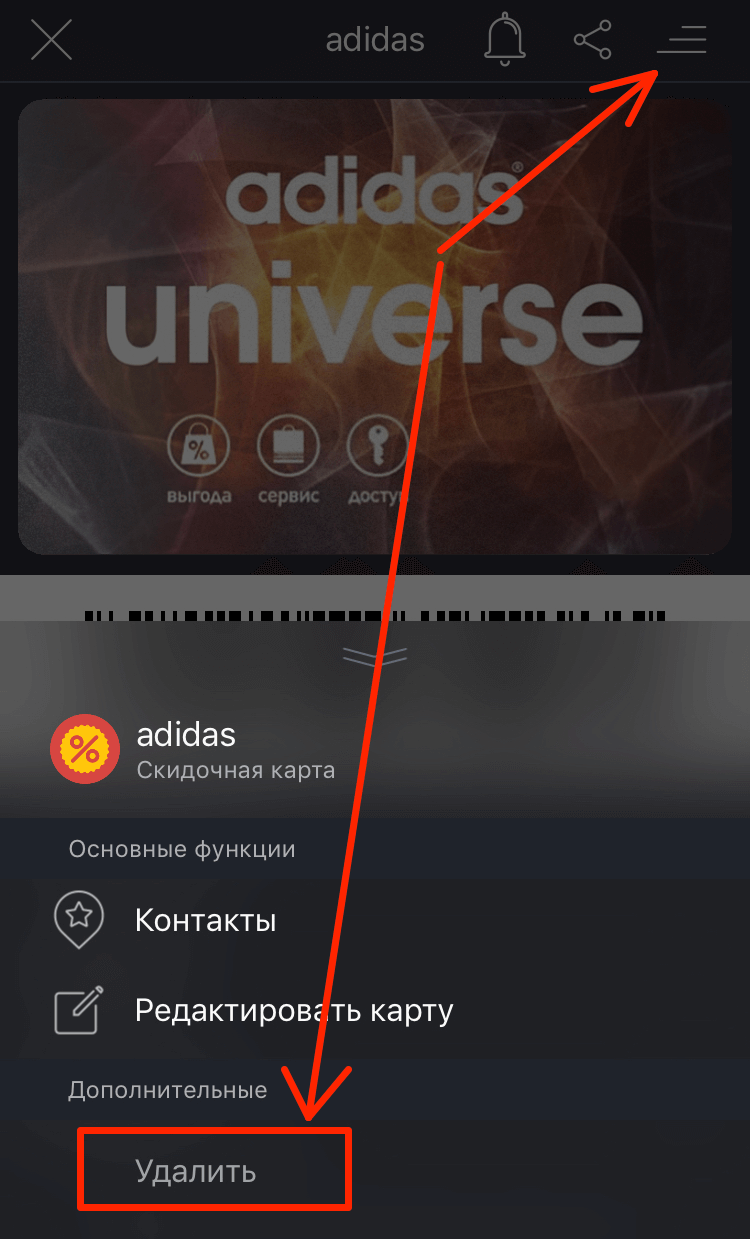
Чтобы произвести удаление карты через дополнительное меню, необходимо сделать следующее:
Карта будет удалена из вашего кошелька.
Способ 2: Удаление в разделе «Управление картами»
Есть и второй способ удаления карт, с его помощью проще удалять несколько карт, так как не придется заходить в каждую отдельно.
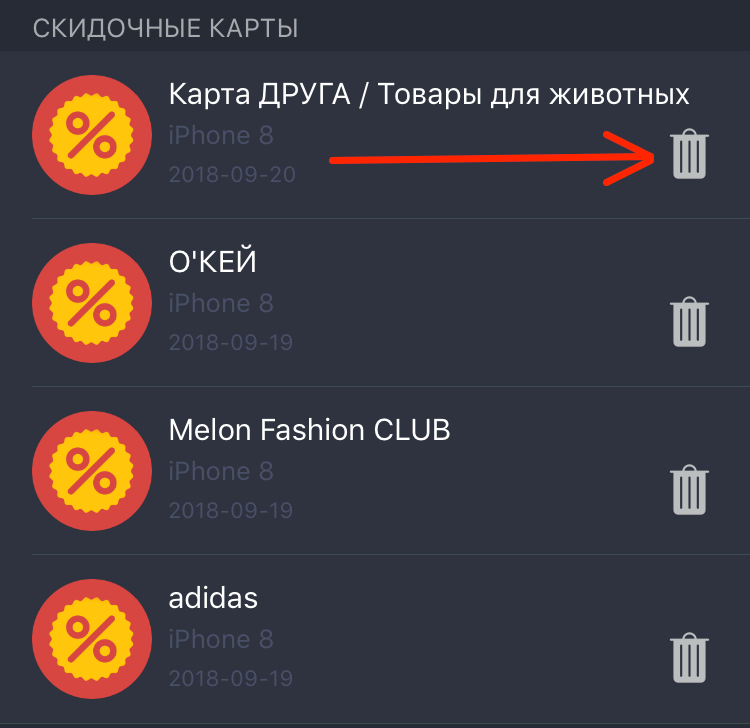
Итак, процедура удаления:
Готово. Карта удалена.
Если у вас возникли какие-то сложности, то можете задавать вопросы в комментариях или обратиться в тех.поддержку приложения Кошелек.
Это все. Теперь вы можете не носить с собой пластиковые карты, а добавить их в приложение Кошелек и всегда иметь возможность получить приятную скидку в любимых магазинах. Удачных покупок!

👛 Приложение, которое очень облегчает кошелек от всех карт 💳. Теперь они все в телефоне и не нужно брать с собой. Правда не во всех случаях
Я думаю, не одна я такая, у кого много различных скидочных карт. И если вдруг кто-то пытается их с собой носить, то представляет как это неудобно.
У меня, например, карточек оооочень много.
Поэтому часто приходилось или отказываться от покупок или брать без скидок, что в любом случае было обидно. Но носить все карты сразу для меня все равно не вариант, уж слишком много места под них нужно. Да и тяжелые они.
Но с приложением «Кошелек» все стало намного проще.
Скачать мобильное приложение Кошелек можно по ссылкам с официального сайта приложения.
Иконку приложения ни с чем не спутать.
Закачать сюда можно не только дисконтные карты, но и платежные.
Но последние я сюда не закачиваю.
Здесь хранятся данные о всех загруженных вами дисконтных и скидочных карт. Которые могут считываться прямо с экрана вашего телефона.
Грубо говоря, приложение фотографирует все ваши карты и хранит их.
Тут еще есть еще различные вкладки со скидками и акциями в различных магазинах, но я сюда никогда не захожу.
Для начала нужно зарегистрироваться, как и почти в любой программе. А дальше нужно загрузить карты в приложение, которые потом будут отображаться на главном экране.
Как только нажимаете на карту, то на экране отображаются ее данные, которые на кассе считываются специальным устройством.
Закачать карту в приложение Кошелек очень просто.
Для этого нужно нажать на «Добавить карту» и приложение попросит сначала сфотографировать лицевую часть карты, а затем и обратную.
Все, карта добавлена и ею можно пользоваться. Просто удобно, НО. если карта с обратной стороны имеет магнитную часть для считывания, а не штрихкод, то тогда такую карту не получится отсканировать.
Штрихкод же легко сканируется и вносятся данные в приложение.
Некоторые карты вручную по номеру карты бывает вбивают на кассе, другие по номеру телефона.
Некоторые карты сканируются с кодом.
1) Удобство.
Не нужно носить много карт с собой забивая ими всю сумку. Все удобно хранится в телефоне.
Не страшно потерять карту, так как она всегда будет в телефоне.
2) Если вышел срок годности карты, то приложение это покажет.
Я пока писала отзыв заметила, что пора перевыпускать некоторые карты. Для этого я нажала «Восстановить» и мне сразу на телефон пришло сообщение с номером карты и пинкодом.
4) Приложение показывает контактную информацию магазина.
Можно сразу посмотреть номер телефона или посетить их сайт и найти нужный адрес. Для этого нужно выбрать карту магазина.
5) Можно посмотреть какие акции и скидки есть в различных магазинах.
6) Можно сразу посмотреть какие преимущества дает карта магазина.
7) Можно посмотреть сколько бонусов на счету.
На самом деле еще много преимуществ, но я описала основные. О некоторых, возможно, даже я не знаю, так как я использую приложение, в основном, для хранения карт.
📲 Отзывы о различных приложениях на телефон:
Как восстановить кошелек приложение с картами


Водтьянов, мы поясним, почему в вашем профиле сложилась такая ситуация с картами и чем объясняется логика выпуска карт в приложении.
1. Для корректного выпуска дисконтной карты в приложении она должна быть привязана к тем же данным, которые указаны в учётной записи вашего «Кошелька». Если вам была выпущена новая карта, значит, на стороне торговой сети и в вашем профиле Кошелька данные расходятся (номер телефона, ФИО, e-mail и т.д.). В данной ситуации вам было необходимо обратиться в контактный центр торговой сети, чьей картой вы пользуетесь, и обновить данные в их базе. После чего заново выпустить карту в Кошельке уже с корректным балансом и корректными данными.
2. Нам известно об ошибке с яркостью в приложении, наши технические специалисты из отдела тестирования и разработки занимаются её решением.
3. Что касается объема памяти приложения, напишите нам об этом, пожалуйста, через раздел «Поддержка». Его можно найти в боковом меню «Кошелька». В письме прикрепите скриншот из Настроек телефона, где будет видно объём занимаемой памяти приложения, посмотрим, что могло пойти не так.
Анджей, к сожалению, карты Тинькофф банка пока не поддерживают работу сервиса бесконтактных платежей Кошелёк Pay™. Воспользоваться сервисом и произвести бесконтактную оплату доступно для держателей карт платёжной системы MasterCard наших банковских партнёров. Ознакомиться со списком наших банковских партнёров вы можете в боковом меню приложения → раздел Банки-участники.
Надеемся, в будущем такая возможность появится и для карт Тинькофф следите за нашими новостями!
Очень удобное приложение избавит от необходимости таскать с собой кучу карт и тратить время в магазине на поиск нужной
Скачать приложение можно и в Appstore, и в Play маркете, оно бесплатно.
На рабочем столе приложение стоит у меня «в первых рядах», для быстрого доступа.
Регистрация в приложении очень быстрая: вы вводите свои ФИО, дату рождения, номер телефона и электронную почту. Почта и телефон подтверждаются кодом, который присылается в виде смс на указанный номер телефона. Все данные, позже, можно отредактировать или изменить в личном кабинете здесь же, в приложении.
Интерфейс у приложении очень простой, все доступно и интуитивно понятно. В основном меню есть несколько разделов.
Сверху находятся данные вашего профиля, которые всегда можете изменить или дополнить.
В этом разделе вы найдете выгодные предложения и скидки для вашего города.
Вы можете оформить виртуальные скидочные и бонусные карты, не совершая покупку на определенную сумму и не посещая. непосредственно, сам магазин. Все по разделам, которые разбиваются еще и на категории для более легкого поиска. Карта добавляется в ваш каталог буквально в пару кликов.
В разделе «скидки» можно скачать купоны на многие услуги и товары.
В разделе «банки» можно заказать кредитную или дебетовую карту практически любого крупного банка или подать заявку на оформление кредита.
В разделе «страхование» можно найти несколько предложений по страхованию имущества, жизни и авто.
Вернемся в основное меню.
Немаловажная вкладка «местоположение«. Здесь, в выпадающем списке, нужно выбрать свой город. чтобы видеть актуальные предложения именно для вашего местоположения.
«Управление картами»
В этом пункте меню вы можете восстановить все свои карты, после того, как переустановили приложение или установили его на новом устройстве.
Пункт «Настройки».
В разделе «поддержка» вы можете задать свой вопрос разработчикам или описать проблему с приложением. если такая имеется. Ответ приходит на указанный вами e-mail.
В разделе «о приложении» можно найти контакты и соцсети «Кошелька», так же, оценить программку и почитать пользовательское соглашение.
Моно выйти из приложения и создать новую учетную запись, если это необходимо и имеет смысл.
Добавление карты.
Все просто. Следуем по инструкции: сканируем сначала лицевую сторону, потом обратную, со штрих-кодом. Карта появляется в вашем каталоге. На подтверждение карты требуется время, какие-то карты подтверждаются за несколько минут, на какие-то требуется несколько часов или дней.
Использование карты.
Для поиска карты в каталоге свайпаем пальцем, карточки перемещаются, находим нужную и выбираем ее. Если карт много. можно воспользоваться строкой поиска сверху.
Далее, чтобы воспользоваться скидкой или бонусами, просто сканируем штрих-код карты на кассе или, если нет такой возможности, то диктуем числовой код карты кассиру.
«Проваливаясь» в меню карты, можно посмотреть данные о ней, редактировать или удалить за ненадобностью.
У некоторых бонусных карт можно посмотреть свой баланс и сумму, которую нужно накопить до бОльшего процента скидки.
И еще одна полезная функция: «поделиться картой».
С помощью этой функции вы можете поделиться своей скидочной картой с другом или родственником, у которого установлено такое же приложение, просто отправив ссылку на скачивание карты в смс, на электронную почту или в любой из мессенджеров.
Помимо дисконтных карт, можно добавлять банковские карты, но этой функцией я не пользуюсь, для этого у меня есть другие приложения.
Несомненно, рекомендую приложение «Кошелек»:
Удалилась карта из Apple Pay. Что делать
Я пользуюсь техникой Apple достаточно давно, чтобы уметь решить большинство проблем, с которыми я сталкиваюсь в процессе эксплуатации, самостоятельно. Чаще всего понимание, что же именно произошло с моим гаджетом, приходит из личного опыта, но время от времени происходит такое, с чем разобраться самостоятельно ну просто не выходит. За последние пару недель подобная ситуация произошла со мной дважды. Сначала MacBook Air начал отключаться на 20%, а потом из Apple Pay неожиданно пропали платёжные карты.
Apple Pay — очень удобный сервис, но иногда и с ним бывает неладно
Пропажа карт из Apple Pay обнаружилась совершенно случайно. Я как раз собирался заказать что-то через «Яндекс.Еду», планируя оплатить покупку через фирменный сервис Apple. Покупку я оплатил успешно, но буквально через несколько минут получил системное уведомление о том, что обе карты Tinkoff, которые служат мне основными и единственными, удалены из Apple Pay. Первая мысль – увели учётку. В конце концов, не могли же карты удалиться разом без каких-либо причин. Но проверка показала, что аккаунт Apple ID не подвергался никаким атакам. Так в чём же дело?
Почему удаляются карты из Wallet
Карта может удалиться из Wallet по нескольким причинам
Несколько поисковых запросов на разных языках привели меня на форум технической поддержки Apple, где я выяснил, что причин для самопроизвольного удаления банковских карт из приложения Wallet может быть несколько:
Apple Pay — единственный платёжный сервис на iOS. Почему никто не может этого изменить?
Под мои обстоятельства подходит только один сценарий, — и это выход из учётной записи iCloud. Я действительно выходил из своего аккаунта и проходил авторизацию в другом. Но на всякий случай я всё-таки обратился в техподдержку своего банка – мало ли что. К сожалению, ничего толкового мне не сказали, но порекомендовали перелогиниться и добавить карты заново. Так я и сделал. Правда, когда я открыл Wallet и нажал «Добавить карту», приложение автоматически подтянуло удалённую карту и потребовало подтвердить добавление вводом CVV-кода.
Как добавить карту в Apple Pay
Не уверен, что у вас будет точно так же, поэтому напомню, как добавить карту в Apple Pay:
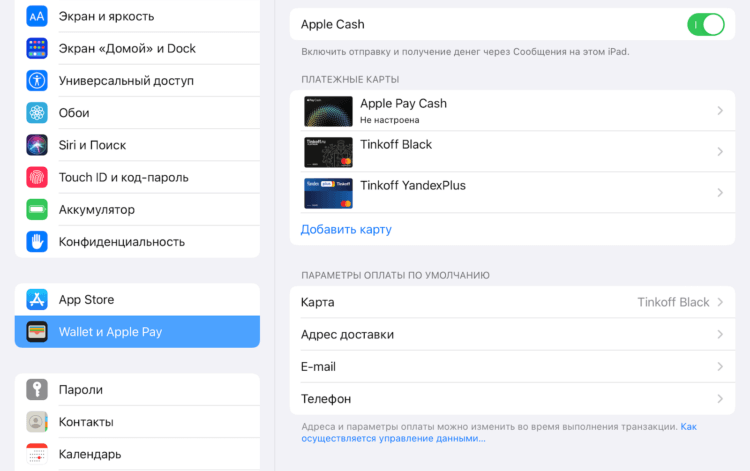
Если карта удалилась, её придётся добавить заново
Честно сказать, я так и не выяснил на 100%, с чем именно было связано самопроизвольное удаление карт из моего Wallet. Возможно, произошёл сбой, а, возможно, причиной действительно стала рокировка учётных записей iCloud. Но, как бы там ни было, вернуть всё назад оказалось очень просто. Несмотря на то что карты вроде бы удалились, учётка, к которой они были привязаны, по-прежнему хранила часть платёжных данных в памяти, а потом предложила мне просто перепривязать карты заново, введя CVV-код и пароль из SMS.



