
Как легко визуализировать круглую картину в интерьере с помощью смартфона

Примерить круглые и необычных форм картины на стены, визуализировать их в разных интерьерах — уже доступно и даже легко. Делать это можно прямо на смартфоне.
Итак. Устанавливаем на смартфон приложения RoundPhoto и PhotoLayers. Они бесплатные и весят очень мало.
Единственный минус — они на английском языке. Но для достижения наших целей нужно освоить всего несколько опций.
Заходим в приложение RoundPhoto. Выбираем фотографию своей картины. Нажимаем галочку. Выбираем форму.
Если нужно, подгоняем размер картины под окошко формы, чуть увеличивая и уменьшая его пальцами.
Нажимаем внизу экрана кнопку Color. Выбираем прозрачный фон, нажимая на кнопку в клеточку, напоминающую футбольный мяч. Если нужно, снова подгоняем размер. Нажимаем Save.
После этого заходим в приложение PhotoLayers. Нажимаем Load a background image. Выбираем фото интерьера из памяти телефона. Если нужно, тут же обрезаем его. Жмем Done.
Интерьер загрузился. Теперь нажимаем Add Photo. Выбираем фото картины. Если нужно, обрезаем ее. Жмем Done.
Передвигаем картину на нужное место. Добавляем тень.
Вписываем картину в интерьер, меняя ее яркость, контрастность, теплоту — либо аналогичные опции интерьера. Жмем Save.
И это все! 🙂 Как это выглядит на практике, смотрите в моем видео.
Как видите, все очень просто. Если у вас возникнут вопросы, задавайте их в комментариях, с радостью вам отвечу.
Визуализация картин в интерьере. Полезные сервисы и сайты.
Не секрет, что процесс продажи картин упрощается, если есть визуализация в интерьере.
Обычно вписать картину в интерьер можно различными графическими программами. Таких программ и приложений существует великое множество, поэтому я расскажу лишь о самых известных и о тех, которыми пользуюсь сама. Поехали.
Adobe Photoshop.
Если у вас не установлена данная программа, на просторах интернета можно найти онлайн сервисы. Достаточно ввести в поисковой системе: «Онлайн фотошоп».
PhotoLayers
Это приложение предназначено для создания красивых фотомонтажей. Доступно в Google Play для Android и App Store для IOS.
Возможность изменить оттенки изображения и тем самым улучшить его;
Уже в заранее выбранный интерьер можно обрезать и вписать картину. Наложить свето-тень, откорректировать изображение.
Вы спросите: » А где найти актуальные и модные интерьеры?» Так вот же:
Доступен в онлайн версии( есть удобный сайт с аналитикой) и возможность скачать приложение для Android и IOS.
Pinterest — это инструмент для поиска и хранения визуальных закладок, с помощью которого можно собирать интересные идеи.
Pinterest можно использовать как для создания закладок в браузере мобильного устройства, так и для планирования работ, поиску идей и т.д.
!Важно в Pinterest нет времени жизни постов, как в Instagram.
Площадку можно использовать для продвижения своей работы.
Wall App
Сервис поможет вписать картины в интерьер. Есть интерьеры уже залитые и можно добавить свой. Найти можно перейдя по ссылке.
ART Мастер Багетная мастерская
Это сайт багетной мастерской, где есть удобный конструктор багетов. Вы сможете вписать свою картину в багет, сделать визуализацию и заказать готовую раму. Очень удобный сервис.
Картина ниже оформлена в багетной ART Мастер.
Canva.com
У сервиса есть удобный сайт и доступны приложение для Android и IOS.
В этом приложении есть все, что вам нужно:
– дизайны для историй и статусов в Instagram, Facebook, Whatsapp и Pinterestи других сервисов;
– шаблоны для ваших снимков и коллажей;
– стильные рамки и шаблоны для видео;
– дизайны обложек папки «Актуальное» для привлечения пользователей к вашим старым историям;
– возможность мгновенно делиться своими творениями в Instagram, WhatsApp, Facebook и Snapchat – или же скачивать их на телефон.
– Множество бесплатных шаблонов для историй на разнообразные темы: путешествия, еда, праздники, бизнес, сообщество и многое другое;
– шрифты и фильтры на все случаи жизни;
– редактор историй: простое и интуитивно понятное добавление текста и фото;
– огромный выбор бесплатных значков и иллюстраций;
– высокое качество экспортированных дизайнов;
– бесплатное использование и никакой рекламы.
Это лишь часть приложений и сайтов, которые помогают упростить жизнь художнику. Задавайте вопросы- обязательно на них отвечу.
Читайте также:
Fluid ART или жидкое искусство. | Амбициозный художник | (yandex.ru)
Какие материалы взять новичку для техники «Fluid ART» | Амбициозный художник | (yandex.ru)
Помещаем картину в интерьер с помощью Photoshop
Итак, у нас есть фото прекрасного интерьера, это может быть интерьер мечты (как у меня), интерьер клиента или ваш — родной и любимый.
Главное — наличие пустой стены, которую необходимо украсить.
В моем примере — это место над камином.
И у нас есть фото готовой картины.
Открываем эти 2 файла в Photoshop. И проверяем размер наших изображений, это нужно для удобства дальнейшей работы.
Размер фото интерьера лучше задать сейчас, он будет итоговым для нашего файла. Для просмотра на компьютере — от 800 до 1600 пикселей. У меня 1200 — вполне подойдет.
Размер картины — почти 700. Это значит, что когда я помещу картину вторым слоем над интерьером, она закроет собой больше половины интерьера. Поэтому можем сейчас ее уменьшить до 300. Я оставлю так и покажу, что будет дальше.
Здесь очень важный момент, вы должны хорошо понимать масштаб интерьера и размер картины.
Я прикинула, что размер стены 1 метр, а размер картины 42 см в ширину, то есть пропорционально она должна занимать чуть меньше половины стены.
Выделяем нашу картину клавишами Ctrl+A (выделить все), вокруг картины появляется пунктирная линия и копируем Ctrl+C в буфер.
Переходим в файл с интерьером и вставляем Ctrl+V
Как и ожидалось — картина огромная, сейчас будем ее уменьшать.
Проверяем, что работаем в слое с картиной (слой 2 выделен синим во вкладке слоев), нажимаем Ctrl+T — вокруг картины появляется рамка с квадратиками по уголкам.
Подносим мышь к уголку, курсор должен принять вид двухсторонней стрелки под 45 градусов к центру картины и начинаем тянуть, не отпуская мышь! ОБЯЗАТЕЛЬНО ПРИ ЭТОМ ЗАЖИМАЕМ SHIFT! С зажатой клавишей Shift ваша картина будет уменьшаться пропорционально, а это очень важно!
Здесь не нужно бояться, уменьшаем до приемлемого размера, отпускаем мышь и Shift и перемещаем курсором картину на центр стены, рамка пока у вас осталась, и, если нужно — уменьшаем еще немного. Когда размер подобран — нажимаем Enter — тем самым подтверждая окончание манипуляций с размерами.
У меня получилось вот так. Конечно, сразу бросается в глаза отсутствие перспективы у картины.
Здесь надо сделать небольшое отступление. Я осознанно выбрала более сложный вариант интерьера с перспективой, вы можете для начала выбрать интерьер со стеной анфас и перспективу можно будет не учитывать 🙂
Итак, изучаем нашу перспективу.
Выбираем в меню инструментов слева инструмент линия, он спрятан вместе с прямоугольником и остальными фигурами, нужно нажать на прямоугольник и появится подменю.
Наш курсор приобретает вид крестика и мы ставим центр крестика в противоположный угол предмета от точки схода. В моем случае линии сходятся где-то слева за краем изображения, поэтому ставим курсор справа на начало камина, стены и, затем картины. Ставим и тянем влево за край картины, совмещая линию с линией интерьера. Когда совместилась — отпускаем и ставим следующую.
Линии картины мы должны придумать сами исходя из остальных линий.
Теперь нам нужно совместить горизонтальные грани картины с направляющими. Вертикальные должны остаться вертикальными!
Вытащим себе в помощь из левой вертикальной линейки 2 направляющие (линейка появляется нажатием Ctrl+R)
Теперь, находясь в слое с картиной, опять нажимаем Ctrl+T, появляется знакомая рамка с квадратиками.
Но теперь нам нужно вызвать подменю правой кнопкой мыши и выбрать Distort, по-русски искажение.
В этом режиме мы можем тянуть за уголки картины и они будут деформироваться независимо друг от друга.
Нам нужно совместить левые верхний и нижний углы картины с пересечением красной и голубой направляющих.
И немного уменьшаем картину по ширине — по закону перспективы. Для этого тянем за левый центральный по вертикали квадратик. Нажимаем Enter для завершения деформации.
Удаляем слой с направляющими, вот что получилось.
Теперь самое приятное — нам нужно добавить тень. Кликаем в панели слоев 2 раза по слою с картиной, только не по названию, а по синему полю (если по названию — он захочет переименоваться). У нас появляется меню стилей слоев.
Выбираем первое подменю Тени.
Первое, что здесь нужно — это цвет тени и ее прозрачность, по умолчанию ползунок прозрачности стоит на 75%. Оставляем его, так как остальные тени у нас тоже очень черные.
Второе — нужно установить источник света, у нас он, судя по теням на остальных предметах, должен быть сверху слева. Выставляем палочку в кружке по направлению к нашему источнику света.
И третье — это дистанция тени, то есть насколько картина далеко от стены и ее размер. Выставляем как нам нравится, у меня на 7. Среднее поле не нужно.
10 сервисов, чтобы сделать интерьер своей мечты (даже если вы не дизайнер)
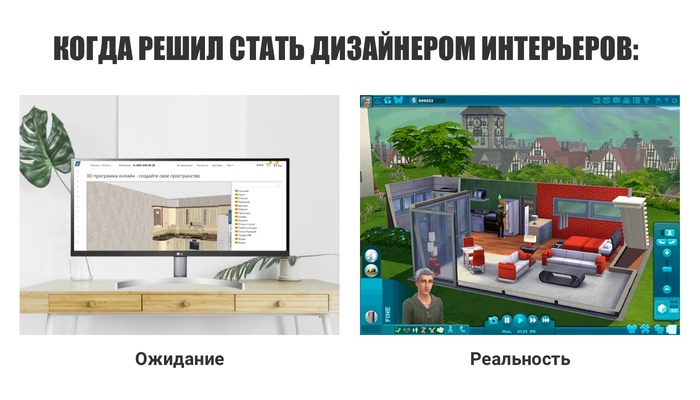
Pinterest подбрасывает щемяще уютные картинки комнат, а видео на YouTube обещают, что дизайн и отделка — не такое уж сложное занятие. Правда, с желанием сделать проект комнаты мечты, знания о работе в мудреных дизайнерских программах не приходят. В рамках месяца дизайна Пикабу и LG UltraWide выбрали сервисы и даже игры, которые помогают создавать интерьер, но не требуют специальных знаний.
Библиотека мебели и декора из реальных товаров магазина. Home Planner поможет сделать макет комнаты и расположить в нем предметы интерьера. Для фанатов шведской компании, которые привыкли покупать мебель и декор там, удобно. Сделать отделку не получится, но кастомизировать макет под конкретную квартиру возможно: расставить в нужных местах окна и двери, покрасить стены и пол. Сервис бесплатный.
Минусы: мало декоративных элементов, управление иногда тормозит.
Бесплатная программа, в которой вы можете создать свой дом или квартиру, выбрать отделку и расставить мебель и предметы декора. Библиотека не бесконечная, но выбрать есть из чего. Огромный плюс: вы сами выбираете размеры комнат и мебели. Если габариты выбранного дивана не подходят, просто ужимайте или расширяйте его. Программа учитывает, ставите ли вы открывающиеся двери или раздвижные, и не позволяет поставить предметы на пересечении. В бесплатной версии доступен один проект, один этаж до 350 квадратов и один пробный рендер в сутки. Есть возможность просмотреть VR-панораму на смартфоне в приложении. В целом бесплатной версии должно хватить.
Минус: периодически выскакивает реклама с предложением купить подписку (но чего вы хотели вообще от бесплатной программы с таким функционалом?).
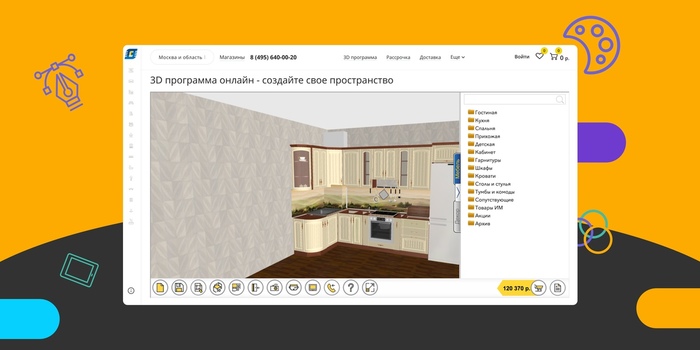
Русский аналог IKEA — гипермаркет «Столпит». Сервис доступен онлайн и в формате программы на компьютер. Функционал по отделке узкий, каталог состоит только из мебели магазина. Придется разобраться с управлением, но можно посмотреть на комнату в 3D. Чтобы добавить предмет, выберите его в каталоге справа, а чтобы переместить или развернуть — нажмите на него правой кнопкой мыши (или тачпада).
Минус: безбожно мало столов.
Программа создает чертеж комнаты и размещает на нем объекты. Отсматривать макет можно с помощью 3D-камеры: она рендерит проект в режиме реального времени. Поиск хоть и на английском, зато библиотека объектов и отделки большая. В каталоге есть объекты не только для квартиры, но и для бара, уличной веранды или сада.
Минусы: не совсем понятный интерфейс, лучше посмотреть инструкцию и заодно подкачать английский, чтобы не тыкать бездумно по кнопкам.
Простая в обращении программа. Создает комнату по заданным размерам и наполняет мебелью. Есть десктопная и мобильная версии — и это круто облегчает процесс работы над интерьером. Библиотека не очень большая, но в ней разнообразная мебель, которую можно настраивать под себя, меняя материалы и фурнитуру. Есть 3D-визуализация, а в приложении еще и дополненная реальность, которая перенесет виртуальные предметы вам в комнату. Еще один плюс: макет с планшета или смартфона пригодится, если случайно забрели в магазин декора и отделки и прикидываете, насколько вот эта конкретно лампа впишется в интерьер.
Минусы: переведена на русский не полностью, мало покрытий для пола, а у стен можно изменить только цвет (никаких вам модных кирпичей и обоев в цветочек).
Макет удобно рисовать на большом мониторе. Так вы можете делать это вместе со своим партнером или друзьями. На UltraWide-мониторах LG есть где разгуляться. Широкий экран с высоким разрешением немного раздвинет рамки, и вам не придется постоянно скроллить и утыкаться носом в монитор, чтобы рассмотреть детали. Да и 3D-визуализация проекта будет выглядеть куда более реалистичной. А значит, ни одна деталь не станет сюрпризом при воплощении макета в жизнь.
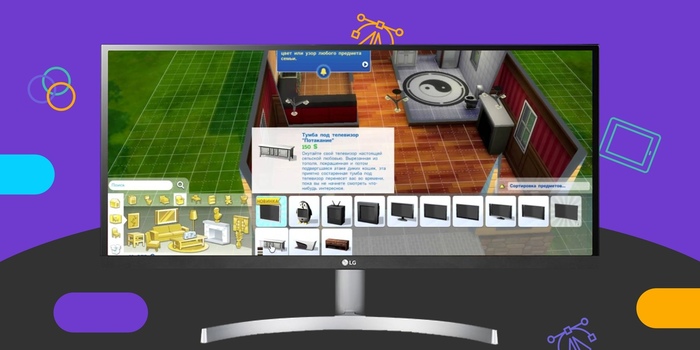
Без шуток: в Sims 4 настолько разветвленная система декорирования и дизайна, что вы не только создадите копию вашей квартиры — но еще и себя сделаете. Впишите в интерьер, посмотрите, как аватар смотрится в новом окружении. Параллельно оцените, как соседи по дому вписываются в новую обстановку, а то может не только стул сменить? Шутим-шутим. Здесь нет ограничений на количество этажей или площадь комнаты, а дизайн вы делаете в 3D. Конечно, здесь нет линейки: размеры комнаты и предметов приходится прикидывать на глаз. Зато лучший выбор декора и объектов для строительства.
Минусы: игра затягивает, да и ее придется покупать.
7. Приложение Home Design 3D
Вариант для создания чертежей на смартфоне. У приложения приемлемое управление и настройки, которые не грузят систему. Отличительная черта приложения: разработчики включили параметры и размеры для мебели — опция, которая встречается редко.
Минусы: нельзя сохранять проекты в пробной версии.
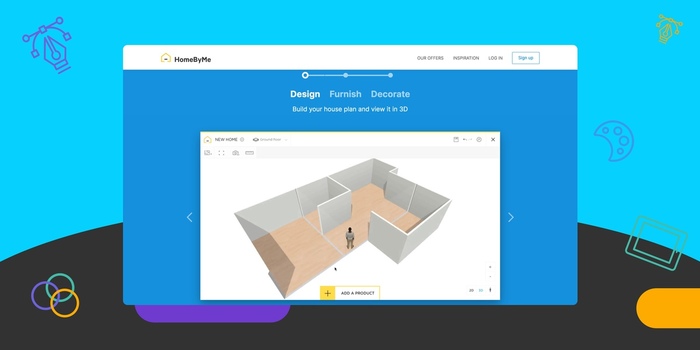
После регистрации вам покажут инструкцию, хотя программа понятная и легкая. На старте выдают готовый макет, который нужно видоизменить под себя или нарисовать новый. Еще здесь продуманный поиск мебели: сначала по категориям помещения, затем по видам мебели, а далее по конкретным образцам. Разработчики включили забавный способ осмотреть постройку — пройтись человеком определенно роста. Рост указываете вы сами.
Минусы: мало кредитов на создание реалистичной картинки в пробной версии, нужно хотя бы базово знать английский
9. Приложение Homestyler
Тот случай, когда хочется реалистичности. В приложении можно добавлять настоящую мебель и предметы интерьера в свою комнату в режиме дополненной реальности. Или сфотографировать пустую комнату и сначала обставить ее в смартфоне. Каталог большой: много вариантов отделки, мебели и декора, и все они из настоящих магазинов.
Минусы: нельзя нарисовать план с видом сверху или побродить по комнате в 3D-формате.
А теперь нечто важное! Чтобы вам было еще интереснее делать дизайн своей квартиры, мы разыгрываем классный монитор LG UltraWide 29WK600-W в рамках месяца дизайна на Пикабу. Вот такой:
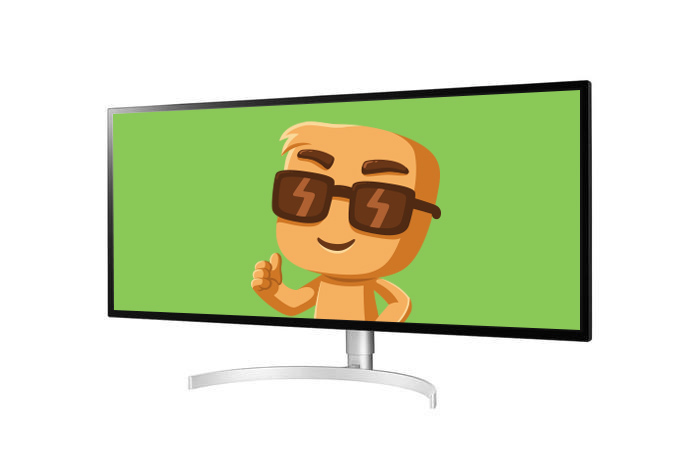
Чтобы поучаствовать в конкурсе, нужно до 19 декабря написать авторский пост на Пикабу по теме месяца, поставить тег #дизайн и метку [моё]. Лучшие посты попадут в голосование, а дальше судьба монитора — в руках пикабушников и пикабушниц. Удачи!
Как работает Vivart — приложение для виртуальной «примерки» произведений искусства
Сервис позволяет узнать, как картина будет смотреться в вашем интерьере
В России появилось AR-приложение Vivart — сервис для виртуальной «примерки» и покупки произведений искусства. Он позволяет понять, как работа сочетается с вашим интерьером и дает представление о фактическом размере полотна. Для пользователей в приложении доступен ряд фильтров для оптимального поиска, таких как цветовая гамма, имя художника, стиль и цена. Авторы проекта — президент Gogova Foundation и основатель галереи Artwin Gallery Мариана Губер-Гогова и компания-разработчик MWP Tech.
Для того чтобы «примерить» работу в Vivart, вам необходимо сделать несколько простых шагов. Сначала необходимо выбрать понравившееся произведение искусства, а затем навести камеру смартфона на пол и медленно перевести ее на стену. Это позволит просканировать помещение. После этого работу можно будет перемещать по поверхности или добавить еще одну картину, чтобы посмотреть, как они смотрятся рядом. Все ваши действия будут сопровождаться пошаговыми подсказками от приложения.
Сейчас в приложении доступно более 150 работ известных современных художников. Среди них — Полина Канис, Алишер Кушаков, Асмик Мелконян, Ульяна Подкорытова, Евгений Сахацкий, Артем Филатов, Катя Царева и Егор Шаповалов. Стоимость картин варьируется от 5 до 500 тысяч рублей, а доставка по России бесплатна. Пока сервис доступен только для iOS, запуск версии для Android запланирован в октябре.



