
Экспресс-видео
Документы ЕГАИС-Декларант
Образец заполнения таблицы сверки от поставщиков (приходы)
Образец заполнения приходов в Эксель
Форма заполнения прихода в Эксель
Образец заполнения таблицы сверки от поставщиков (возвраты)
Образец заполнения возвратов в Эксель
Форма заполнения возвратов в Эксель
Образец заполнения конечных остаток в Таблице Excel
Образец заполнения конечных остатков
Форма для заполнения конечных остатков
Инструкции ЕГАИС-Декларант
Установка и настройка ЕГАИС-Декларант
Ввод первоначальных настроек:
Импорт декларации R1 или R2 в программу из Декларант-Алко или других программ
Ввод первоначальных настроек ЕГАИС-Декларант (для организаций, которые заполняют декларации впервые)
Импорт декларации из других программ через кнопку Импорт декларации
Заведение контрагента в ЕГАИС-Декларант
Формирование деклараций
Формирование деклараций 8 формы
Демо версия
Выгрузка и печать деклараций
Лайт версия
Выгрузка и печать деклараций
Расширенная версия
Выгрузка и печать деклараций
Для пользователей ТриАР-Розница
Выгрузка и печать деклараций
Формирование деклараций 7 формы
Демо версия
Выгрузка и печать деклараций
Лайт версия
Выгрузка и печать деклараций
Расширенная версия
Выгрузка и печать деклараций
Для пользователей ТриАР-Розница
Выгрузка и печать деклараций
Формирование деклараций для пользователей ТриАР-Розница
Импорт данных из ТриАР-Розница для организаций с одним подразделением
Импорт данных из ТриАР-Розница для организаций с несколькими подразделениями
Формирование деклараций 11 формы
Формирование деклараций 12 формы
Формирование деклараций 11 формы
Импорт данных из ЕГАИС Агент для организации с 1 подразделением
Импорт данных из ЕГАИС с несколькими подразделениями
Формирование деклараций 12 формы
Импорт данных из ЕГАИС Агент для организации с 1 подразделением
Импорт данных из ЕГАИС с несколькими подразделениями
Инструкции по ЕГАИС-Агент
Выгрузка данных с 1С при помощи обработки
Импортирование данных с выгрузки с 1С в ЕГАИС-Агент
Перезапрос ТТН с ЛК ЕГАИС
Перезапрос ТТН через программу ЕГАИС-Агент
Проверка ТТН в ЕГАИС-Агент
Запрос остатков с ЕГАИС
Выгрузка данных для ЕГАИС-Декларант
Работа с ЕГАИС-Агент
ЕГАИС-Остатки
Запрос и выгрузка остатков с ЕГАИС
Импорт конечных остатков с программы
Подписание, шифрование и отправка алкогольной декларации
Зашифровка деклараций криптоарм
Шифрование деклараций такском криптолайн
Отправка файла отчета в Росалкогольрегулирование
Техническая поддержка

В связи с большим количеством обращений. Помощь теперь будет оказываться нашими специалистами только через онлайн-чат на сайте.
Чтобы мы оперативно среагировали, а вы быстро получили ответ – просим Вас при обращении писать следующее:
Если вопросы по покупке программы, и вы не нашли ответы в разделе Вопрос-Ответ:
Опишите вопрос и укажите контактные данные (имя, телефон)
Если нужен счет на оплату или вопросы по активации:
Вы можете перейти на сайт https://ofdrf.ru/soft-ed/, где можно самостоятельно заказать счет и оплатить любым удобным способом.
После оплаты программа самостоятельно активируется и Вам придёт уведомление об активации на почту.
Чтобы ускорить работу по активации пришлите скриншот платежки на почту doc@3ar.su. (только для тех, кто оплатил по безналу).
Либо написать нам, чтобы мы выставили счёт:
Если Вам нужна техподдержка (помощь с установкой, ошибки в программе)
Если вопросы по работе в программе, и вы не нашли ответ в разделе Обучение или Инструкции и Документы
ЕГАИС-Декларант
Выгрузка и печать декларации
Для пользователей «ТриАР-Розница» не требуется дополнительной активации. Для пользователей «ТриАР-Розница» весь функционал будет доступным. Формировать декларацию рекомендуется относительно инструкции, иначе выгрузка не произойдет, и программа потребует активацию лицензии.
1. Перейдите в меню «Декларации»:

2. Выберите нужную декларацию:
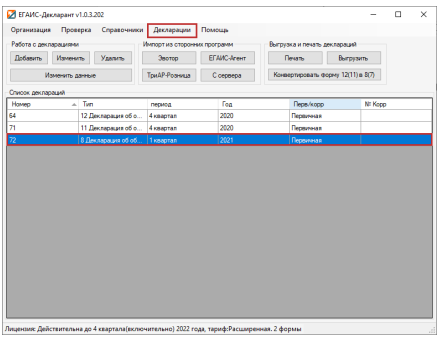
3. Нажмите на кнопку «Выгрузить»:
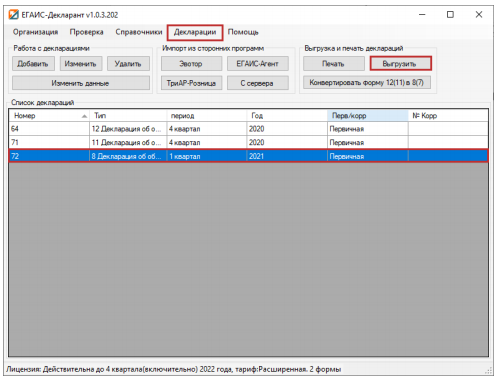
4. В окне «Выгрузка деклараций» выберите путь выгрузки декларации и нажмите «Выгрузить»:

5. После успешной выгрузки должно выйти сообщение:

1. Перейдите в меню «Декларации»:

2. Выберите нужную декларацию:

3. Нажмите на кнопку «Печать»:
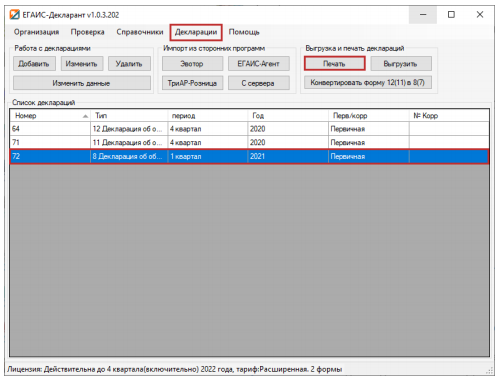
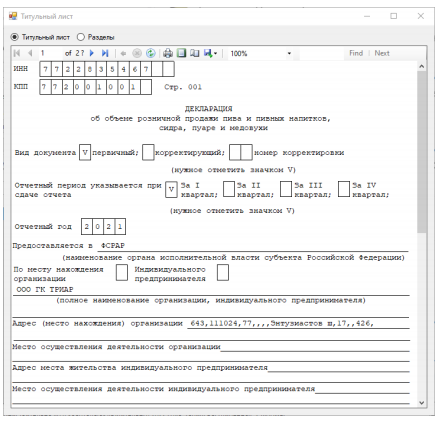
4. В окне «Печати» вы можете распечатать титульный лист декларации и саму декларацию:
Выгрузка и печать декларации
1. Перейдите в меню «Декларации»:

2. Выберите нужную декларацию:
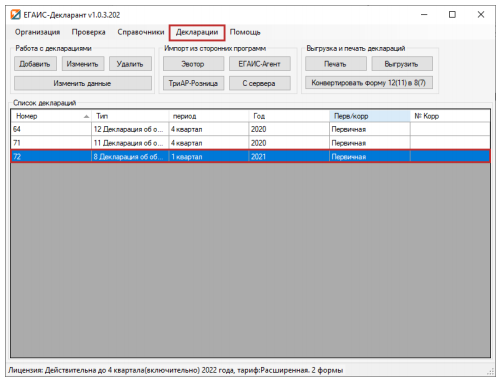
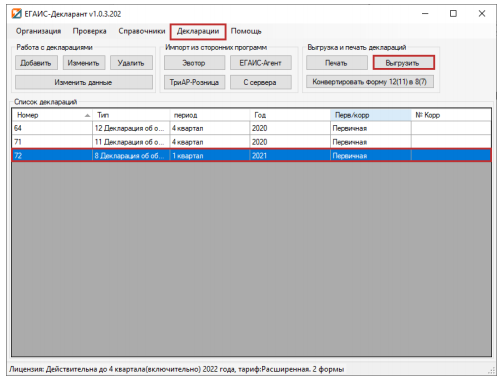
3. Нажмите на кнопку «Выгрузить»:
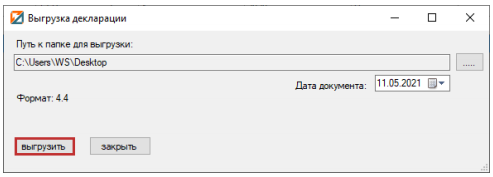
4. В окне «Выгрузка деклараций» выберите путь выгрузки декларации и нажмите «Выгрузить»:
5. После успешной выгрузки должно выйти сообщение:

1. Перейдите в меню «Декларации»:

2. Выберите нужную декларацию:

3. Нажмите на кнопку «Печать»:

4. В окне «Печати» вы можете распечатать титульный лист декларации и саму декларацию:

Выгрузка и печать декларации
1. Перейдите в меню «Декларации»:

2. Выберите нужную декларацию:

3. Нажмите на кнопку «Выгрузить»:
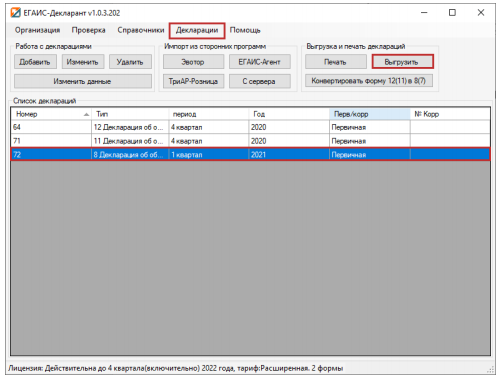
4. В окне «Выгрузка деклараций» выберите путь выгрузки декларации и нажмите «Выгрузить»:

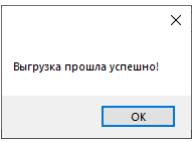
5. После успешной выгрузки должно выйти сообщение:
1. Перейдите в меню «Декларации»:

2. Выберите нужную декларацию:

3. Нажмите на кнопку «Печать»:

4. В окне «Печати» вы можете распечатать титульный лист декларации и саму декларацию:

Выгрузка и печать декларации
Выгрузка деклараций: *** Внимание! В Демо-версии можно выгрузить только нулевую декларацию или декларацию, которая отражает движение по Таблице 1
1. Перейдите в меню «Декларации»:
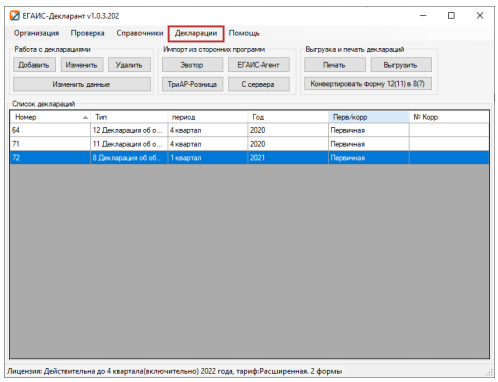
2. Выберите нужную декларацию:

3. Нажмите на кнопку «Выгрузить»:

4. В окне «Выгрузка деклараций» выберите путь выгрузки декларации и нажмите «Выгрузить»:

5. После успешной выгрузки должно выйти сообщение:

*** Внимание! В Демо-версии можно распечатать только нулевую декларацию или декларацию, которая отражает движение только в Таблице 1
1. Перейдите в меню «Декларации»:

2. Выберите нужную декларацию:
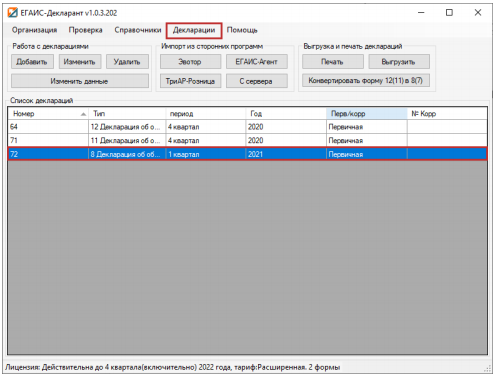
3. Нажмите на кнопку «Печать»:

4. В окне «Печати» вы можете распечатать титульный лист декларации и саму декларацию:

Создание деклараций 8 формы “Декларация об объеме розничной продажи пива и пивных напитков, сидра, пуаре и медовухи”
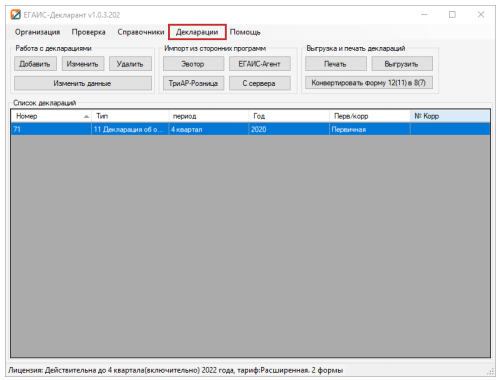
1. Перейдите в меню «Декларации»:
2. В поле «Работа с декларациями» нажмите на кнопку «Добавить»:

3. В окне «Добавление деклараций» укажите необходимые данные и нажмите «Ок»:
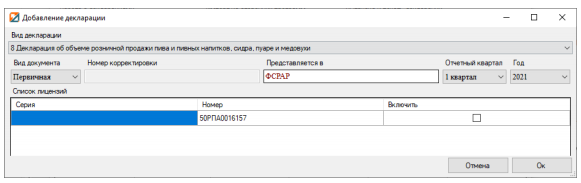
*** Обратите внимание, что, начиная с 1 кв. 2021 г. декларации должны сдаваться по новым формам.
«Организации и индивидуальные предприниматели обязаны представить декларации за 1 квартал 2021 года не позднее 20.04.2021, по новым формам и в формате, утвержденном Приказом от 17.12.2020 № 396. Представление деклараций в старом формате за 1 квартал 2021 года недопустимо и является нарушением порядка декларирования.
Представление в электронном виде деклараций может быть осуществлено с использованием любого программного продукта, обеспечивающего представление сведений с соблюдением формата, утвержденного Приказом от 17.12.2020 № 396.»
4. В списке должна появится созданная декларация:

1. Перейдите в меню «Декларации»:
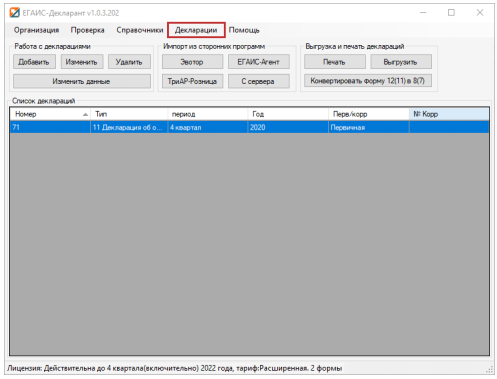
2. В поле «Работа с декларациями» нажмите на кнопку «Добавить»:

3. В окне «Добавление деклараций» укажите необходимые данные и нажмите «Ок»:
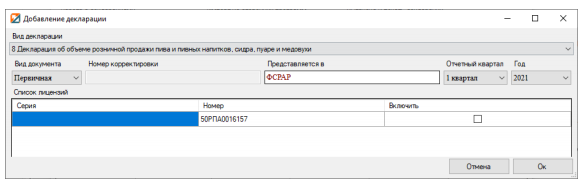
*** Обратите внимание, что, начиная с 1 кв. 2021 г. декларации должны сдаваться по новым формам.
«Организации и индивидуальные предприниматели обязаны представить декларации за 1 квартал 2021 года не позднее 20.04.2021, по новым формам и в формате, утвержденном Приказом от 17.12.2020 № 396. Представление деклараций в старом формате за 1 квартал 2021 года недопустимо и является нарушением порядка декларирования. Представление в электронном виде деклараций может быть осуществлено с использованием любого программного продукта, обеспечивающего представление сведений с соблюдением формата, утвержденного Приказом от 17.12.2020 № 396.»
4. В списке должна появится созданная декларация:

1. Перейдите в меню «Декларации»:

2. В поле «Работа с декларациями» нажмите на кнопку «Добавить»:

3. В окне «Добавление деклараций» укажите необходимые данные и нажмите «Ок»:

*** Обратите внимание, что, начиная с 1 кв. 2021 г. декларации должны сдаваться по новым формам.
«Организации и индивидуальные предприниматели обязаны представить декларации за 1 квартал 2021 года не позднее 20.04.2021, по новым формам и в формате, утвержденном Приказом от 17.12.2020 № 396. Представление деклараций в старом формате за 1 квартал 2021 года недопустимо и является нарушением порядка декларирования. Представление в электронном виде деклараций может быть осуществлено с использованием любого программного продукта, обеспечивающего представление сведений с соблюдением формата, утвержденного Приказом от 17.12.2020 № 396.»
4. В списке должна появится созданная декларация:

Создание деклараций 8 формы “Декларация об объеме розничной продажи пива и пивных напитков, сидра, пуаре и медовухи”
1. Перейдите в меню «Декларации»:

2. В поле «Работа с декларациями» нажмите на кнопку «Добавить»:

3. В окне «Добавление деклараций» укажите необходимые данные и нажмите «Ок»:
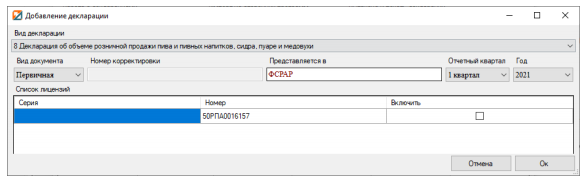
*** Обратите внимание, что, начиная с 1 кв. 2021 г. декларации должны сдаваться по новым формам.
«Организации и индивидуальные предприниматели обязаны представить декларации за 1 квартал 2021 года не позднее 20.04.2021, по новым формам и в формате, утвержденном Приказом от 17.12.2020 № 396. Представление деклараций в старом формате за 1 квартал 2021 года недопустимо и является нарушением порядка декларирования. Представление в электронном виде деклараций может быть осуществлено с использованием любого программного продукта, обеспечивающего представление сведений с соблюдением формата, утвержденного Приказом от 17.12.2020 № 396.»
4. В списке должна появится созданная декларация:

Для пользователей «ТриАР-Розница» не требуется дополнительной активации. Для пользователей «ТриАР-Розница» весь функционал будет доступным. Формировать декларацию рекомендуется относительно инструкции, иначе выгрузка не произойдет, и программа потребует активацию лицензии.
1. Перейдите в меню «Декларации»:

2. Выберите нужную декларацию:

3. Нажмите на кнопку «Выгрузить»:
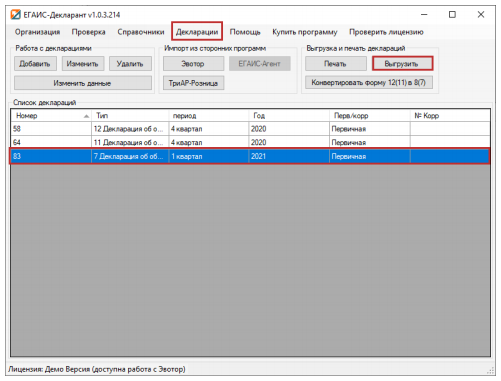
4. В окне «Выгрузка деклараций» выберите путь выгрузки декларации и нажмите «Выгрузить»:

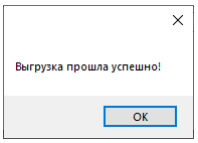
5. После успешной выгрузки должно выйти сообщение:
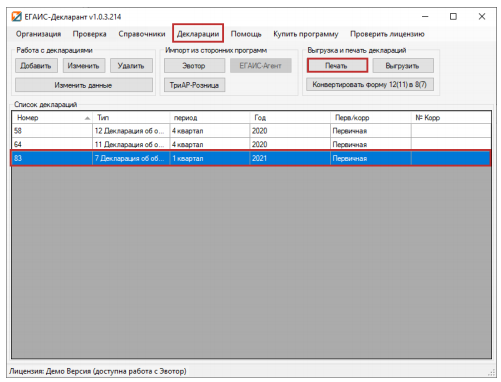
1. Перейдите в меню «Декларации»:

2. Выберите нужную декларацию:

3. Нажмите на кнопку «Печать»:
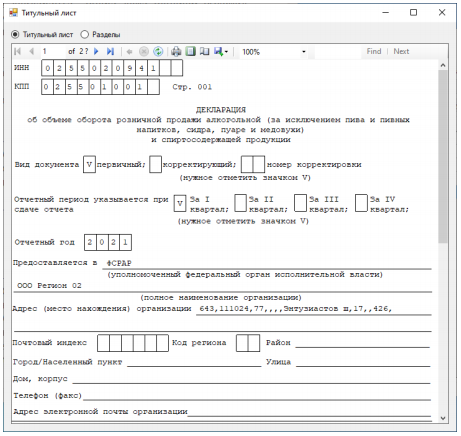
4. В окне «Печати» вы можете распечатать титульный лист декларации и саму декларацию:
1. Перейдите в меню «Декларации»:
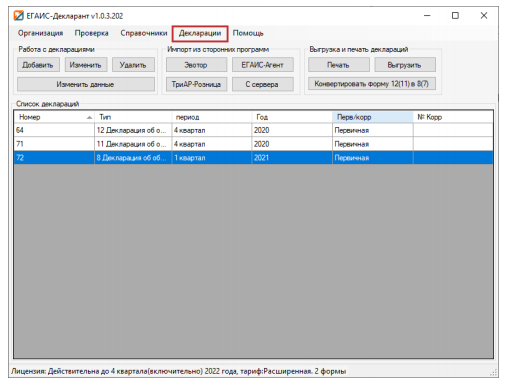
2. Выберите нужную декларацию:

3. Нажмите на кнопку «Выгрузить»:

4. В окне «Выгрузка деклараций» выберите путь выгрузки декларации и нажмите «Выгрузить»:

5. После успешной выгрузки должно выйти сообщение:

1. Перейдите в меню «Декларации»:

2. Выберите нужную декларацию:

3. Нажмите на кнопку «Печать»:

4. В окне «Печати» вы можете распечатать титульный лист декларации и саму декларацию:

1. Перейдите в меню «Декларации»:

2. Выберите нужную декларацию:

3. Нажмите на кнопку «Выгрузить»:
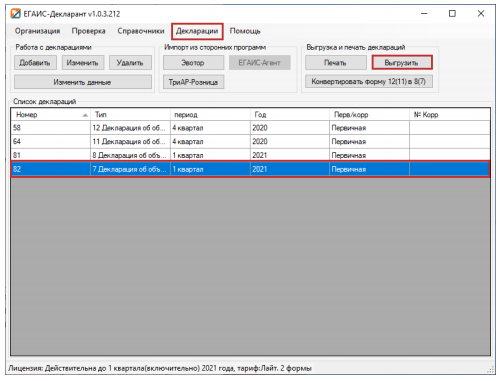
4. В окне «Выгрузка деклараций» выберите путь выгрузки декларации и нажмите «Выгрузить»:

5. После успешной выгрузки должно выйти сообщение:

*** Внимание! В Демо-версии можно распечатать только нулевую декларацию или декларацию, которая отражает движение только в Таблице 1
1. Перейдите в меню «Декларации»:
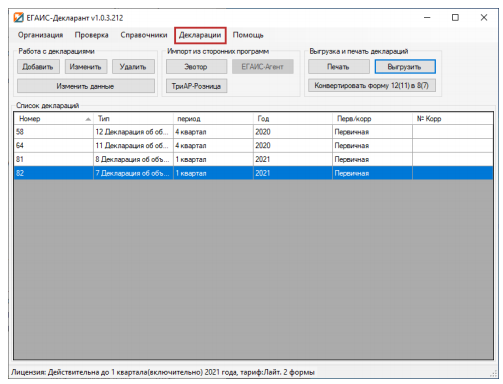
2. Выберите нужную декларацию:

3. Нажмите на кнопку «Печать»:

4. В окне «Печати» вы можете распечатать титульный лист декларации и саму декларацию:

***Внимание! В Демо-версии можно выгрузить только нулевую декларацию или декларацию, которая отражает движение только в Таблице 1
1. Перейдите в меню «Декларации»:

2. Выберите нужную декларацию:

3. Нажмите на кнопку «Выгрузить»:

4. В окне «Выгрузка деклараций» выберите путь выгрузки декларации и нажмите «Выгрузить»:
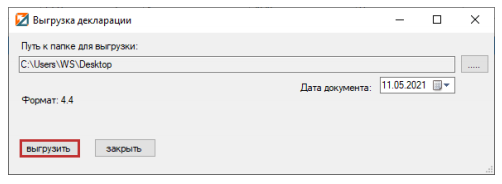
5. После успешной выгрузки должно выйти сообщение:

*** Внимание! В Демо-версии можно распечатать только нулевую декларацию или декларацию, которая отражает движение только в Таблице 1
1. Перейдите в меню «Декларации»:

2. Выберите нужную декларацию:

3. Нажмите на кнопку «Печать»:
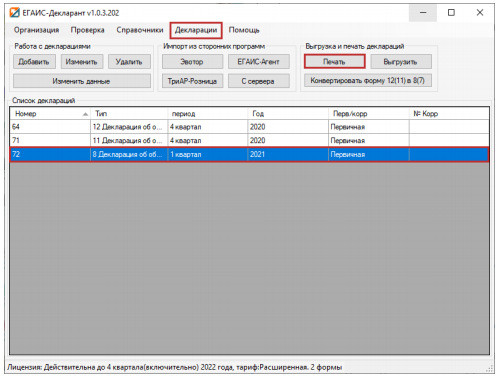
4. В окне «Печати» вы можете распечатать титульный лист декларации и саму декларацию:

Создание деклараций 7 формы “Декларация об объеме розничной продажи алкогольной (за исключением пива и пивных напитков, сидра, пуаре и медовухи) и спиртосодержащей продукции”
1. Перейдите в меню «Декларации»:

2. В поле «Работа с декларациями» нажмите на кнопку «Добавить»:

3. В окне «Добавление деклараций» укажите необходимые данные и нажмите «Ок»:

*** Обратите внимание, что, начиная с 1 кв. 2021 г. декларации должны сдаваться по новым формам.
«Организации и индивидуальные предприниматели обязаны представить декларации за 1 квартал 2021 года не позднее 20.04.2021, по новым формам и в формате, утвержденном Приказом от 17.12.2020 № 396. Представление деклараций в старом формате за 1 квартал 2021 года недопустимо и является нарушением порядка декларирования. Представление в электронном виде деклараций может быть осуществлено с использованием любого программного продукта, обеспечивающего представление сведений с соблюдением формата, утвержденного Приказом от 17.12.2020 № 396.»
4. В списке должна появится созданная декларация:

Создание деклараций 7 формы “Декларация об объеме розничной продажи алкогольной (за исключением пива и пивных напитков, сидра, пуаре и медовухи) и спиртосодержащей продукции”
1. Перейдите в меню «Декларации»:
2. В поле «Работа с декларациями» нажмите на кнопку «Добавить»:
3. В окне «Добавление деклараций» укажите необходимые данные и нажмите «Ок»:
*** Обратите внимание, что, начиная с 1 кв. 2021 г. декларации должны сдаваться по новым формам.
«Организации и индивидуальные предприниматели обязаны представить декларации за 1 квартал 2021 года не позднее 20.04.2021, по новым формам и в формате, утвержденном Приказом от 17.12.2020 № 396. Представление деклараций в старом формате за 1 квартал 2021 года недопустимо и является нарушением порядка декларирования. Представление в электронном виде деклараций может быть осуществлено с использованием любого программного продукта, обеспечивающего представление сведений с соблюдением формата, утвержденного Приказом от 17.12.2020 № 396.»
4. В списке должна появится созданная декларация:
Создание деклараций 7 формы “Декларация об объеме розничной продажи алкогольной (за исключением пива и пивных напитков, сидра, пуаре и медовухи) и спиртосодержащей продукции”
1. Перейдите в меню «Декларации»:
2. В поле «Работа с декларациями» нажмите на кнопку «Добавить»:
3. В окне «Добавление деклараций» укажите необходимые данные и нажмите «Ок»:
*** Обратите внимание, что, начиная с 1 кв. 2021 г. декларации должны сдаваться по новым формам.
«Организации и индивидуальные предприниматели обязаны представить декларации за 1 квартал 2021 года не позднее 20.04.2021, по новым формам и в формате, утвержденном Приказом от 17.12.2020 № 396. Представление деклараций в старом формате за 1 квартал 2021 года недопустимо и является нарушением порядка декларирования. Представление в электронном виде деклараций может быть осуществлено с использованием любого программного продукта, обеспечивающего представление сведений с соблюдением формата, утвержденного Приказом от 17.12.2020 № 396.»
4. В списке должна появится созданная декларация:
Создание деклараций 7 формы “Декларация об объеме розничной продажи алкогольной (за исключением пива и пивных напитков, сидра, пуаре и медовухи) и спиртосодержащей продукции”
1. Перейдите в меню «Декларации»:

2. В поле «Работа с декларациями» нажмите на кнопку «Добавить»:

3. В окне «Добавление деклараций» укажите необходимые данные и нажмите «Ок»:

*** Обратите внимание, что, начиная с 1 кв. 2021 г. декларации должны сдаваться по новым формам.
«Организации и индивидуальные предприниматели обязаны представить декларации за 1 квартал 2021 года не позднее 20.04.2021, по новым формам и в формате, утвержденном Приказом от 17.12.2020 № 396. Представление деклараций в старом формате за 1 квартал 2021 года недопустимо и является нарушением порядка декларирования. Представление в электронном виде деклараций может быть осуществлено с использованием любого программного продукта, обеспечивающего представление сведений с соблюдением формата, утвержденного Приказом от 17.12.2020 № 396.»
4. В списке должна появится созданная декларация:

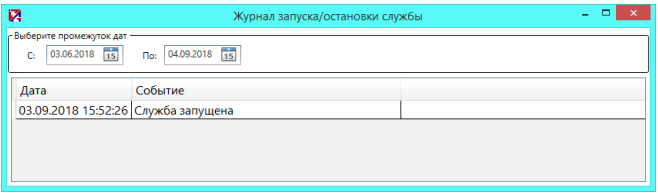
«Журнал запуска служб» необходим для просмотра сведений о работе ЕГАИС-Агент.

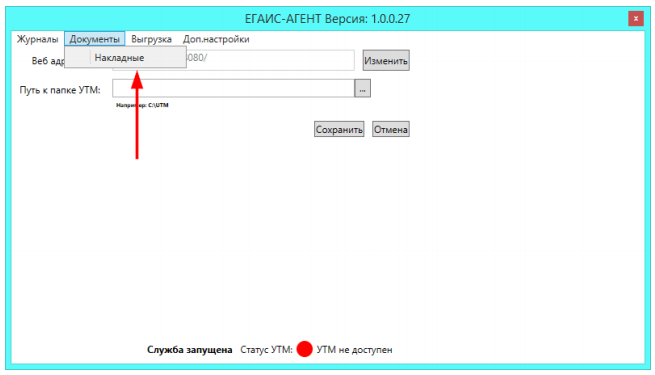
Для просмотра списка документов УТМ выбираем пункт меню «Накладные».
Программа позволяет выгрузить остатки в любой момент, когда вам это необходимо.

В случае если данные поставщики вам присылают правильно вовремя и у вас нет возвратов и перемещений. То вы можете включить режим когда программа будет запрашивать остатки в конце квартала которые необходимы для правильного заполнения декларации.
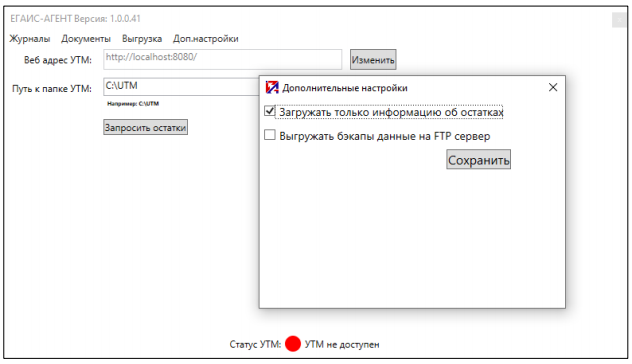
Внимание! При выбранной функции «Загружать только информацию об остатках» ЕГАИС-Агент фиксирует только остатки, другие операции отображаться не будут
Оптимизирована работа. Теперь даже на слабых компьютерах программа не создает нагрузку на систему.



