ΠΊΠ°ΠΊ Π·Π°ΠΊΡ€Ρ‹Ρ‚ΡŒ лист Π½Π΅ закрывая прилоТСния

Как Π·Π°ΠΊΡ€Ρ‹Ρ‚ΡŒ ΠΏΡ€ΠΎΠ³Ρ€Π°ΠΌΠΌΡƒ ΠΏΡ€ΠΈΠ½ΡƒΠ΄ΠΈΡ‚Π΅Π»ΡŒΠ½ΠΎ, Ссли ΠΎΠ½Π° зависла ΠΈ Π½Π΅ Ρ€Π΅Π°Π³ΠΈΡ€ΡƒΠ΅Ρ‚ Π½Π° наТатия.

ΠΊΠ°ΠΊ Π·Π°ΠΊΡ€Ρ‹Ρ‚ΡŒ лист Π½Π΅ закрывая прилоТСния. Π‘ΠΌΠΎΡ‚Ρ€Π΅Ρ‚ΡŒ Ρ„ΠΎΡ‚ΠΎ ΠΊΠ°ΠΊ Π·Π°ΠΊΡ€Ρ‹Ρ‚ΡŒ лист Π½Π΅ закрывая прилоТСния. Π‘ΠΌΠΎΡ‚Ρ€Π΅Ρ‚ΡŒ ΠΊΠ°Ρ€Ρ‚ΠΈΠ½ΠΊΡƒ ΠΊΠ°ΠΊ Π·Π°ΠΊΡ€Ρ‹Ρ‚ΡŒ лист Π½Π΅ закрывая прилоТСния. ΠšΠ°Ρ€Ρ‚ΠΈΠ½ΠΊΠ° ΠΏΡ€ΠΎ ΠΊΠ°ΠΊ Π·Π°ΠΊΡ€Ρ‹Ρ‚ΡŒ лист Π½Π΅ закрывая прилоТСния. Π€ΠΎΡ‚ΠΎ ΠΊΠ°ΠΊ Π·Π°ΠΊΡ€Ρ‹Ρ‚ΡŒ лист Π½Π΅ закрывая прилоТСнияДоброго Π²Ρ€Π΅ΠΌΠ΅Π½ΠΈ!

Π’ рядС случаСв Π΄Π°ΠΆΠ΅ самыС «ΡΡ‚Π°Π±ΠΈΠ»ΡŒΠ½Ρ‹Π΅» ΠΈ Π½Π°Π΄Π΅ΠΆΠ½Ρ‹Π΅ ΠΏΡ€ΠΎΠ³Ρ€Π°ΠΌΠΌΡ‹ ΠΌΠΎΠ³ΡƒΡ‚ ΠΏΠ΅Ρ€Π΅ΡΡ‚Π°Ρ‚ΡŒ ΠΎΡ‚Π·Ρ‹Π²Π°Ρ‚ΡŒΡΡ Π½Π° ΠΊΠ°ΠΊΠΈΠ΅-Π»ΠΈΠ±ΠΎ наТатия ΠΌΡ‹ΡˆΠΊΠΈ/ΠΊΠ»Π°Π²ΠΈΠ°Ρ‚ΡƒΡ€Ρ‹ (Ρ‚.Π΅. попросту Π·Π°Π²ΠΈΡΠ½ΡƒΡ‚ΡŒ).

👉 ΠšΡΡ‚Π°Ρ‚ΠΈ!

Если ПК/Π½ΠΎΡƒΡ‚Π±ΡƒΠΊ Π²ΠΎΠΎΠ±Ρ‰Π΅ Π½Π΅ Ρ€Π΅Π°Π³ΠΈΡ€ΡƒΠ΅Ρ‚ Π½ΠΈ Π½Π° ΠΎΠ΄Π½Ρƒ ΠΈΠ· ΠΊΠ½ΠΎΠΏΠΎΠΊ ΠΊΠ»Π°Π²ΠΈΠ°Ρ‚ΡƒΡ€Ρ‹ β€” Ρ‚ΠΎ скорСС всСго зависла Π½Π΅ Ρ‚ΠΎΠ»ΡŒΠΊΠΎ ΠΎΡ‚Π΄Π΅Π»ΡŒΠ½ΠΎ-взятая ΠΏΡ€ΠΎΠ³Ρ€Π°ΠΌΠΌΠ°, Π½ΠΎ ΠΈ Π² Ρ†Π΅Π»ΠΎΠΌ систСма.

Бпособы Π·Π°ΠΊΡ€Ρ‹Ρ‚ΡŒ Π½Π΅ ΠΎΡ‚Π²Π΅Ρ‡Π°ΡŽΡ‰ΡƒΡŽ ΠΏΡ€ΠΎΠ³Ρ€Π°ΠΌΠΌΡƒ

👉 ΠŸΠ΅Ρ€Π²Ρ‹ΠΉ

ΠΊΠ°ΠΊ Π·Π°ΠΊΡ€Ρ‹Ρ‚ΡŒ лист Π½Π΅ закрывая прилоТСния. Π‘ΠΌΠΎΡ‚Ρ€Π΅Ρ‚ΡŒ Ρ„ΠΎΡ‚ΠΎ ΠΊΠ°ΠΊ Π·Π°ΠΊΡ€Ρ‹Ρ‚ΡŒ лист Π½Π΅ закрывая прилоТСния. Π‘ΠΌΠΎΡ‚Ρ€Π΅Ρ‚ΡŒ ΠΊΠ°Ρ€Ρ‚ΠΈΠ½ΠΊΡƒ ΠΊΠ°ΠΊ Π·Π°ΠΊΡ€Ρ‹Ρ‚ΡŒ лист Π½Π΅ закрывая прилоТСния. ΠšΠ°Ρ€Ρ‚ΠΈΠ½ΠΊΠ° ΠΏΡ€ΠΎ ΠΊΠ°ΠΊ Π·Π°ΠΊΡ€Ρ‹Ρ‚ΡŒ лист Π½Π΅ закрывая прилоТСния. Π€ΠΎΡ‚ΠΎ ΠΊΠ°ΠΊ Π·Π°ΠΊΡ€Ρ‹Ρ‚ΡŒ лист Π½Π΅ закрывая прилоТСния

👉 Π’Ρ‚ΠΎΡ€ΠΎΠΉ

Если зависло ΠΏΠΎΠ»Π½ΠΎ-экранноС ΠΏΡ€ΠΈΠ»ΠΎΠΆΠ΅Π½ΠΈΠ΅ ΠΈ Π΄ΠΎ ΠΏΠ°Π½Π΅Π»ΠΈ Π·Π°Π΄Π°Ρ‡ Π²Ρ‹ просто Π½Π΅ ΠΌΠΎΠΆΠ΅Ρ‚Π΅ Π΄ΠΎΠ±Ρ€Π°Ρ‚ΡŒΡΡ, ΠΏΠΎΠΏΡ€ΠΎΠ±ΡƒΠΉΡ‚Π΅ сочСтания:

ΠΊΠ°ΠΊ Π·Π°ΠΊΡ€Ρ‹Ρ‚ΡŒ лист Π½Π΅ закрывая прилоТСния. Π‘ΠΌΠΎΡ‚Ρ€Π΅Ρ‚ΡŒ Ρ„ΠΎΡ‚ΠΎ ΠΊΠ°ΠΊ Π·Π°ΠΊΡ€Ρ‹Ρ‚ΡŒ лист Π½Π΅ закрывая прилоТСния. Π‘ΠΌΠΎΡ‚Ρ€Π΅Ρ‚ΡŒ ΠΊΠ°Ρ€Ρ‚ΠΈΠ½ΠΊΡƒ ΠΊΠ°ΠΊ Π·Π°ΠΊΡ€Ρ‹Ρ‚ΡŒ лист Π½Π΅ закрывая прилоТСния. ΠšΠ°Ρ€Ρ‚ΠΈΠ½ΠΊΠ° ΠΏΡ€ΠΎ ΠΊΠ°ΠΊ Π·Π°ΠΊΡ€Ρ‹Ρ‚ΡŒ лист Π½Π΅ закрывая прилоТСния. Π€ΠΎΡ‚ΠΎ ΠΊΠ°ΠΊ Π·Π°ΠΊΡ€Ρ‹Ρ‚ΡŒ лист Π½Π΅ закрывая прилоТСния

ΠŸΠ΅Ρ€Π΅Ρ‡ΠΈΡΠ»Π΅Π½Π½Ρ‹Π΅ «Π³ΠΎΡ€ΡΡ‡ΠΈΠ΅» сочСтания клавиш Ρ€Π°Π±ΠΎΡ‚Π°ΡŽΡ‚ с ΠΏΠΎΠ΄Π°Π²Π»ΡΡŽΡ‰Π΅ΠΌ Π±ΠΎΠ»ΡŒΡˆΠΈΠ½ΡΡ‚Π²ΠΎΠΌ ПО для Windows.

👉 Π’Ρ€Π΅Ρ‚ΠΈΠΉ

ΠΊΠ°ΠΊ Π·Π°ΠΊΡ€Ρ‹Ρ‚ΡŒ лист Π½Π΅ закрывая прилоТСния. Π‘ΠΌΠΎΡ‚Ρ€Π΅Ρ‚ΡŒ Ρ„ΠΎΡ‚ΠΎ ΠΊΠ°ΠΊ Π·Π°ΠΊΡ€Ρ‹Ρ‚ΡŒ лист Π½Π΅ закрывая прилоТСния. Π‘ΠΌΠΎΡ‚Ρ€Π΅Ρ‚ΡŒ ΠΊΠ°Ρ€Ρ‚ΠΈΠ½ΠΊΡƒ ΠΊΠ°ΠΊ Π·Π°ΠΊΡ€Ρ‹Ρ‚ΡŒ лист Π½Π΅ закрывая прилоТСния. ΠšΠ°Ρ€Ρ‚ΠΈΠ½ΠΊΠ° ΠΏΡ€ΠΎ ΠΊΠ°ΠΊ Π·Π°ΠΊΡ€Ρ‹Ρ‚ΡŒ лист Π½Π΅ закрывая прилоТСния. Π€ΠΎΡ‚ΠΎ ΠΊΠ°ΠΊ Π·Π°ΠΊΡ€Ρ‹Ρ‚ΡŒ лист Π½Π΅ закрывая прилоТСния

Ctrl+Shift+Esc ΠΈΠ»ΠΈ Ctrl+Alt+Del β€” ΠΎΡ‚ΠΊΡ€Ρ‹Ρ‚ΡŒ диспСтчСр Π·Π°Π΄Π°Ρ‡

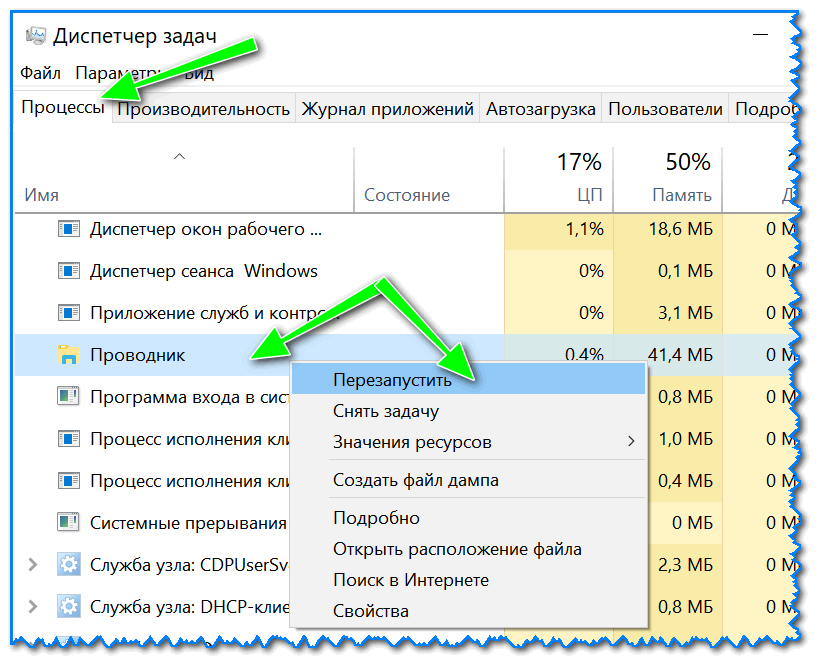
ΠšΡΡ‚Π°Ρ‚ΠΈ, Ссли Ρ€Π°Π±ΠΎΡ‡ΠΈΠΉ стол послС этого стал ΠΎΡ‚ΠΎΠ±Ρ€Π°ΠΆΠ°Ρ‚ΡŒΡΡ «ΠΊΠ°ΠΊ-Ρ‚ΠΎ Π½Π΅ Ρ‚Π°ΠΊ» (ΠΈΠ»ΠΈ Π²ΠΎΠΎΠ±Ρ‰Π΅ Π½Π΅ Π²ΠΈΠ΄Π½ΠΎ) β€” пСрСзапуститС процСсс «ΠŸΡ€ΠΎΠ²ΠΎΠ΄Π½ΠΈΠΊ» (ΠΈΠ»ΠΈ «Explorer» Π½Π° Π°Π½Π³Π».).

ΠΊΠ°ΠΊ Π·Π°ΠΊΡ€Ρ‹Ρ‚ΡŒ лист Π½Π΅ закрывая прилоТСния. Π‘ΠΌΠΎΡ‚Ρ€Π΅Ρ‚ΡŒ Ρ„ΠΎΡ‚ΠΎ ΠΊΠ°ΠΊ Π·Π°ΠΊΡ€Ρ‹Ρ‚ΡŒ лист Π½Π΅ закрывая прилоТСния. Π‘ΠΌΠΎΡ‚Ρ€Π΅Ρ‚ΡŒ ΠΊΠ°Ρ€Ρ‚ΠΈΠ½ΠΊΡƒ ΠΊΠ°ΠΊ Π·Π°ΠΊΡ€Ρ‹Ρ‚ΡŒ лист Π½Π΅ закрывая прилоТСния. ΠšΠ°Ρ€Ρ‚ΠΈΠ½ΠΊΠ° ΠΏΡ€ΠΎ ΠΊΠ°ΠΊ Π·Π°ΠΊΡ€Ρ‹Ρ‚ΡŒ лист Π½Π΅ закрывая прилоТСния. Π€ΠΎΡ‚ΠΎ ΠΊΠ°ΠΊ Π·Π°ΠΊΡ€Ρ‹Ρ‚ΡŒ лист Π½Π΅ закрывая прилоТСния

👉 Π§Π΅Ρ‚Π²Π΅Ρ€Ρ‚Ρ‹ΠΉ

Командная строка β€” ΡƒΠ½ΠΈΠ²Π΅Ρ€ΡΠ°Π»ΡŒΠ½Π°Ρ ΡˆΡ‚ΡƒΠΊΠ°, которая ΠΌΠΎΠΆΠ΅Ρ‚ ΠΏΠΎΠΌΠΎΡ‡ΡŒ ΠΈ с Π·Π°ΠΊΡ€Ρ‹Ρ‚ΠΈΠ΅ΠΌ (Π»ΠΈΠΊΠ²ΠΈΠ΄Π°Ρ†ΠΈΠ΅ΠΉ) Π·Π°Π²ΠΈΡΡˆΠΈΡ… процСссов (ΠΏΡ€ΠΎΠ³Ρ€Π°ΠΌΠΌ). ΠšΡΡ‚Π°Ρ‚ΠΈ, Ссли Π²Ρ‹ Π½Π°Π»ΠΎΠ²Ρ‡ΠΈΡ‚Π΅ΡΡŒ с Π΅Π΅ использованиСм β€” Π·Π°ΠΊΡ€Ρ‹Π²Π°Ρ‚ΡŒ зависшиС ΠΏΠΎΠ»Π½ΠΎ-экранныС прилоТСния ΠΌΠΎΠΆΠ½ΠΎ Π±ΡƒΠ΄Π΅Ρ‚ Π΄Π°ΠΆΠ΅ Π² «ΡΠ»Π΅ΠΏΡƒΡŽ» (ΠΊΠΎΠ³Π΄Π° Π½Π° экранС Π½ΠΈΡ‡Π΅Π³ΠΎ Π½Π΅ отобраТаСтся).

ΠΊΠ°ΠΊ Π·Π°ΠΊΡ€Ρ‹Ρ‚ΡŒ лист Π½Π΅ закрывая прилоТСния. Π‘ΠΌΠΎΡ‚Ρ€Π΅Ρ‚ΡŒ Ρ„ΠΎΡ‚ΠΎ ΠΊΠ°ΠΊ Π·Π°ΠΊΡ€Ρ‹Ρ‚ΡŒ лист Π½Π΅ закрывая прилоТСния. Π‘ΠΌΠΎΡ‚Ρ€Π΅Ρ‚ΡŒ ΠΊΠ°Ρ€Ρ‚ΠΈΠ½ΠΊΡƒ ΠΊΠ°ΠΊ Π·Π°ΠΊΡ€Ρ‹Ρ‚ΡŒ лист Π½Π΅ закрывая прилоТСния. ΠšΠ°Ρ€Ρ‚ΠΈΠ½ΠΊΠ° ΠΏΡ€ΠΎ ΠΊΠ°ΠΊ Π·Π°ΠΊΡ€Ρ‹Ρ‚ΡŒ лист Π½Π΅ закрывая прилоТСния. Π€ΠΎΡ‚ΠΎ ΠΊΠ°ΠΊ Π·Π°ΠΊΡ€Ρ‹Ρ‚ΡŒ лист Π½Π΅ закрывая прилоТСния

Π£Π±ΠΈΠ²Π°Π΅ΠΌ процСсс Ρ‡Π΅Ρ€Π΅Π· ΠΊΠΎΠΌΠ°Π½Π΄Π½ΡƒΡŽ строку

👉 ΠŸΡΡ‚Ρ‹ΠΉ

Если Π²Ρ‹ΡˆΠ΅ΠΏΡ€ΠΈΠ²Π΅Π΄Π΅Π½Π½Ρ‹Π΅ Π²Π°Ρ€ΠΈΠ°Π½Ρ‚Ρ‹ Π½Π΅ ΡƒΠ²Π΅Π½Ρ‡Π°Π»ΠΈΡΡŒ успСхом, ΠΌΠΎΠΆΠ½ΠΎ ΠΏΡ€ΠΈΠ±Π΅Π³Π½ΡƒΡ‚ΡŒ ΠΊ ΡƒΡ‚ΠΈΠ»ΠΈΡ‚Π΅ Process Hacker (ссылка Π½Π° SourceForge). Π­Ρ‚ΠΎ бСсплатноС ПО, ΠΊΠΎΡ‚ΠΎΡ€ΠΎΠ΅ ΠΏΠΎΠΊΠ°ΠΆΠ΅Ρ‚ Π²Π°ΠΌ всС Π·Π°ΠΏΡƒΡ‰Π΅Π½Π½Ρ‹Π΅ процСссы, ΠΈΡ… ΠΏΡ€ΠΈΠΎΡ€ΠΈΡ‚Π΅Ρ‚Ρ‹, Π·Π°Π½ΠΈΠΌΠ°Π΅ΠΌΡƒΡŽ ΠΏΠ°ΠΌΡΡ‚ΡŒ, Π½Π°Π³Ρ€ΡƒΠ·ΠΊΡƒ ΠΈ ΠΏΡ€.

Π§Ρ‚ΠΎΠ±Ρ‹ Π»ΠΈΠΊΠ²ΠΈΠ΄ΠΈΡ€ΠΎΠ²Π°Ρ‚ΡŒ (Π·Π°ΠΊΡ€Ρ‹Ρ‚ΡŒ) Π² Π½Π΅ΠΌ Π»ΡŽΠ±ΡƒΡŽ ΠΈΠ· Π·Π°ΠΏΡƒΡ‰Π΅Π½Π½Ρ‹Ρ… ΠΏΡ€ΠΎΠ³Ρ€Π°ΠΌΠΌ β€” Π½ΡƒΠΆΠ½ΠΎ просто Π΅Π΅ Π²Ρ‹Π±Ρ€Π°Ρ‚ΡŒ Π² спискС, Π·Π°Ρ‚Π΅ΠΌ Π½Π°ΠΆΠ°Ρ‚ΡŒ ПКМ ΠΏΠΎ Π΅Π΅ ΠΈΠΌΠ΅Π½ΠΈ ΠΈ Π² появившСмся ΠΎΠΊΠ½Π΅ Π²Ρ‹Π±Ρ€Π°Ρ‚ΡŒ «Terminate tree» (см. ΠΏΡ€ΠΈΠΌΠ΅Ρ€ Π½ΠΈΠΆΠ΅ 👇).

ΠΊΠ°ΠΊ Π·Π°ΠΊΡ€Ρ‹Ρ‚ΡŒ лист Π½Π΅ закрывая прилоТСния. Π‘ΠΌΠΎΡ‚Ρ€Π΅Ρ‚ΡŒ Ρ„ΠΎΡ‚ΠΎ ΠΊΠ°ΠΊ Π·Π°ΠΊΡ€Ρ‹Ρ‚ΡŒ лист Π½Π΅ закрывая прилоТСния. Π‘ΠΌΠΎΡ‚Ρ€Π΅Ρ‚ΡŒ ΠΊΠ°Ρ€Ρ‚ΠΈΠ½ΠΊΡƒ ΠΊΠ°ΠΊ Π·Π°ΠΊΡ€Ρ‹Ρ‚ΡŒ лист Π½Π΅ закрывая прилоТСния. ΠšΠ°Ρ€Ρ‚ΠΈΠ½ΠΊΠ° ΠΏΡ€ΠΎ ΠΊΠ°ΠΊ Π·Π°ΠΊΡ€Ρ‹Ρ‚ΡŒ лист Π½Π΅ закрывая прилоТСния. Π€ΠΎΡ‚ΠΎ ΠΊΠ°ΠΊ Π·Π°ΠΊΡ€Ρ‹Ρ‚ΡŒ лист Π½Π΅ закрывая прилоТСния

Process Hacker 2 β€” Π·Π°ΠΊΡ€Ρ‹Ρ‚ΡŒ Π΄Π΅Ρ€Π΅Π²ΠΎ процСссов

Π‘Ρ‚ΠΎΠΈΡ‚ ΠΎΡ‚ΠΌΠ΅Ρ‚ΠΈΡ‚ΡŒ, Ρ‡Ρ‚ΠΎ Process Hacker Π·Π°ΠΊΡ€ΠΎΠ΅Ρ‚ сразу всё Π΄Π΅Ρ€Π΅Π²ΠΎ процСссов, связанных с этой ΠΏΡ€ΠΎΠ³Ρ€Π°ΠΌΠΌΠΎΠΉ (Ρ‡Π΅Π³ΠΎ Π½Π΅ Π΄Π΅Π»Π°ΡŽΡ‚ ΠΌΠ½ΠΎΠ³ΠΈΠ΅ Π΄Ρ€. ΠΏΡ€ΠΎΠ³Ρ€Π°ΠΌΠΌΡ‹. ).

ΠšΡ€ΠΎΠΌΠ΅ этого, Ρ€Π΅ΠΊΠΎΠΌΠ΅Π½Π΄ΡƒΡŽ ΠΎΠ·Π½Π°ΠΊΠΎΠΌΠΈΡ‚ΡŒΡΡ с тСматичСскими инструкциями (ссылки Π½ΠΈΠΆΠ΅).

1) Π’Ρ‹Π»Π΅Ρ‚Π°Π΅Ρ‚ ΠΈΠ»ΠΈ зависаСт ΠΈΠ³Ρ€Π°. Π§Ρ‚ΠΎ Π΄Π΅Π»Π°Ρ‚ΡŒ?

2) ЗависаСт Π½ΠΎΡƒΡ‚Π±ΡƒΠΊ: Ρ‡Ρ‚ΠΎ Π΄Π΅Π»Π°Ρ‚ΡŒ? Диагностика ΠΈ устранСниС ΠΏΡ€ΠΈΡ‡ΠΈΠ½ зависания

Π˜ΡΡ‚ΠΎΡ‡Π½ΠΈΠΊ

Как Π·Π°ΠΊΡ€Ρ‹Ρ‚ΡŒ ЭксСль, Ссли Π½Π΅ закрываСтся, ΠΈ Ρ‡Ρ‚ΠΎ ΠΈΠ· этого Π²Ρ‹ΠΉΠ΄Π΅Ρ‚?

ΠΊΠ°ΠΊ Π·Π°ΠΊΡ€Ρ‹Ρ‚ΡŒ лист Π½Π΅ закрывая прилоТСния. Π‘ΠΌΠΎΡ‚Ρ€Π΅Ρ‚ΡŒ Ρ„ΠΎΡ‚ΠΎ ΠΊΠ°ΠΊ Π·Π°ΠΊΡ€Ρ‹Ρ‚ΡŒ лист Π½Π΅ закрывая прилоТСния. Π‘ΠΌΠΎΡ‚Ρ€Π΅Ρ‚ΡŒ ΠΊΠ°Ρ€Ρ‚ΠΈΠ½ΠΊΡƒ ΠΊΠ°ΠΊ Π·Π°ΠΊΡ€Ρ‹Ρ‚ΡŒ лист Π½Π΅ закрывая прилоТСния. ΠšΠ°Ρ€Ρ‚ΠΈΠ½ΠΊΠ° ΠΏΡ€ΠΎ ΠΊΠ°ΠΊ Π·Π°ΠΊΡ€Ρ‹Ρ‚ΡŒ лист Π½Π΅ закрывая прилоТСния. Π€ΠΎΡ‚ΠΎ ΠΊΠ°ΠΊ Π·Π°ΠΊΡ€Ρ‹Ρ‚ΡŒ лист Π½Π΅ закрывая прилоТСния

Как Π·Π°ΠΊΡ€Ρ‹Ρ‚ΡŒ ЭксСль, Ссли Π½Π΅ закрываСтся

ΠΊΠ°ΠΊ Π·Π°ΠΊΡ€Ρ‹Ρ‚ΡŒ лист Π½Π΅ закрывая прилоТСния. Π‘ΠΌΠΎΡ‚Ρ€Π΅Ρ‚ΡŒ Ρ„ΠΎΡ‚ΠΎ ΠΊΠ°ΠΊ Π·Π°ΠΊΡ€Ρ‹Ρ‚ΡŒ лист Π½Π΅ закрывая прилоТСния. Π‘ΠΌΠΎΡ‚Ρ€Π΅Ρ‚ΡŒ ΠΊΠ°Ρ€Ρ‚ΠΈΠ½ΠΊΡƒ ΠΊΠ°ΠΊ Π·Π°ΠΊΡ€Ρ‹Ρ‚ΡŒ лист Π½Π΅ закрывая прилоТСния. ΠšΠ°Ρ€Ρ‚ΠΈΠ½ΠΊΠ° ΠΏΡ€ΠΎ ΠΊΠ°ΠΊ Π·Π°ΠΊΡ€Ρ‹Ρ‚ΡŒ лист Π½Π΅ закрывая прилоТСния. Π€ΠΎΡ‚ΠΎ ΠΊΠ°ΠΊ Π·Π°ΠΊΡ€Ρ‹Ρ‚ΡŒ лист Π½Π΅ закрывая прилоТСния

Windows 11

ΠΊΠ°ΠΊ Π·Π°ΠΊΡ€Ρ‹Ρ‚ΡŒ лист Π½Π΅ закрывая прилоТСния. Π‘ΠΌΠΎΡ‚Ρ€Π΅Ρ‚ΡŒ Ρ„ΠΎΡ‚ΠΎ ΠΊΠ°ΠΊ Π·Π°ΠΊΡ€Ρ‹Ρ‚ΡŒ лист Π½Π΅ закрывая прилоТСния. Π‘ΠΌΠΎΡ‚Ρ€Π΅Ρ‚ΡŒ ΠΊΠ°Ρ€Ρ‚ΠΈΠ½ΠΊΡƒ ΠΊΠ°ΠΊ Π·Π°ΠΊΡ€Ρ‹Ρ‚ΡŒ лист Π½Π΅ закрывая прилоТСния. ΠšΠ°Ρ€Ρ‚ΠΈΠ½ΠΊΠ° ΠΏΡ€ΠΎ ΠΊΠ°ΠΊ Π·Π°ΠΊΡ€Ρ‹Ρ‚ΡŒ лист Π½Π΅ закрывая прилоТСния. Π€ΠΎΡ‚ΠΎ ΠΊΠ°ΠΊ Π·Π°ΠΊΡ€Ρ‹Ρ‚ΡŒ лист Π½Π΅ закрывая прилоТСния

НС отобраТаСтся тСкст Π² ячСйкС Excel

ΠΊΠ°ΠΊ Π·Π°ΠΊΡ€Ρ‹Ρ‚ΡŒ лист Π½Π΅ закрывая прилоТСния. Π‘ΠΌΠΎΡ‚Ρ€Π΅Ρ‚ΡŒ Ρ„ΠΎΡ‚ΠΎ ΠΊΠ°ΠΊ Π·Π°ΠΊΡ€Ρ‹Ρ‚ΡŒ лист Π½Π΅ закрывая прилоТСния. Π‘ΠΌΠΎΡ‚Ρ€Π΅Ρ‚ΡŒ ΠΊΠ°Ρ€Ρ‚ΠΈΠ½ΠΊΡƒ ΠΊΠ°ΠΊ Π·Π°ΠΊΡ€Ρ‹Ρ‚ΡŒ лист Π½Π΅ закрывая прилоТСния. ΠšΠ°Ρ€Ρ‚ΠΈΠ½ΠΊΠ° ΠΏΡ€ΠΎ ΠΊΠ°ΠΊ Π·Π°ΠΊΡ€Ρ‹Ρ‚ΡŒ лист Π½Π΅ закрывая прилоТСния. Π€ΠΎΡ‚ΠΎ ΠΊΠ°ΠΊ Π·Π°ΠΊΡ€Ρ‹Ρ‚ΡŒ лист Π½Π΅ закрывая прилоТСния

Как ΠΎΡ‚ΠΎΠ±Ρ€Π°Π·ΠΈΡ‚ΡŒ строки Π² Excel

ΠΊΠ°ΠΊ Π·Π°ΠΊΡ€Ρ‹Ρ‚ΡŒ лист Π½Π΅ закрывая прилоТСния. Π‘ΠΌΠΎΡ‚Ρ€Π΅Ρ‚ΡŒ Ρ„ΠΎΡ‚ΠΎ ΠΊΠ°ΠΊ Π·Π°ΠΊΡ€Ρ‹Ρ‚ΡŒ лист Π½Π΅ закрывая прилоТСния. Π‘ΠΌΠΎΡ‚Ρ€Π΅Ρ‚ΡŒ ΠΊΠ°Ρ€Ρ‚ΠΈΠ½ΠΊΡƒ ΠΊΠ°ΠΊ Π·Π°ΠΊΡ€Ρ‹Ρ‚ΡŒ лист Π½Π΅ закрывая прилоТСния. ΠšΠ°Ρ€Ρ‚ΠΈΠ½ΠΊΠ° ΠΏΡ€ΠΎ ΠΊΠ°ΠΊ Π·Π°ΠΊΡ€Ρ‹Ρ‚ΡŒ лист Π½Π΅ закрывая прилоТСния. Π€ΠΎΡ‚ΠΎ ΠΊΠ°ΠΊ Π·Π°ΠΊΡ€Ρ‹Ρ‚ΡŒ лист Π½Π΅ закрывая прилоТСния

Как ΡΠ΄Π΅Π»Π°Ρ‚ΡŒ, Ρ‡Ρ‚ΠΎΠ±Ρ‹ ЭксСль Π½Π΅ округлял числа

ΠΊΠ°ΠΊ Π·Π°ΠΊΡ€Ρ‹Ρ‚ΡŒ лист Π½Π΅ закрывая прилоТСния. Π‘ΠΌΠΎΡ‚Ρ€Π΅Ρ‚ΡŒ Ρ„ΠΎΡ‚ΠΎ ΠΊΠ°ΠΊ Π·Π°ΠΊΡ€Ρ‹Ρ‚ΡŒ лист Π½Π΅ закрывая прилоТСния. Π‘ΠΌΠΎΡ‚Ρ€Π΅Ρ‚ΡŒ ΠΊΠ°Ρ€Ρ‚ΠΈΠ½ΠΊΡƒ ΠΊΠ°ΠΊ Π·Π°ΠΊΡ€Ρ‹Ρ‚ΡŒ лист Π½Π΅ закрывая прилоТСния. ΠšΠ°Ρ€Ρ‚ΠΈΠ½ΠΊΠ° ΠΏΡ€ΠΎ ΠΊΠ°ΠΊ Π·Π°ΠΊΡ€Ρ‹Ρ‚ΡŒ лист Π½Π΅ закрывая прилоТСния. Π€ΠΎΡ‚ΠΎ ΠΊΠ°ΠΊ Π·Π°ΠΊΡ€Ρ‹Ρ‚ΡŒ лист Π½Π΅ закрывая прилоТСния

Как Π·Π°Π΄Π°Ρ‚ΡŒ условиС Π² Excel

Как Π·Π°ΠΊΡ€Ρ‹Ρ‚ΡŒ ЭксСль, Ссли Π½Π΅ закрываСтся? Π’ΠΎΡΠΏΠΎΠ»ΡŒΠ·ΡƒΠΉΡ‚Π΅ΡΡŒ ΠΊΠΎΠΌΠ±ΠΈΠ½Π°Ρ†ΠΈΠ΅ΠΉ Alt+F4, запуститС «ДиспСтчСр Π·Π°Π΄Π°Ρ‡Β» ΠΈ ΡƒΠ΄Π°Π»ΠΈΡ‚Π΅ процСсс Excel, снимитС Π·Π°Π΄Π°Ρ‡Ρƒ для прилоТСния ΠΈΠ»ΠΈ просто ΠΏΠ΅Ρ€Π΅Π·Π°Π³Ρ€ΡƒΠ·ΠΈΡ‚Π΅ ΠΊΠΎΠΌΠΏΡŒΡŽΡ‚Π΅Ρ€ / Π½ΠΎΡƒΡ‚Π±ΡƒΠΊ (рСкомСндуСтся Π² ΠΊΡ€Π°ΠΉΠ½Π΅ΠΌ случаС). НиТС ΠΏΠΎΠ΄Ρ€ΠΎΠ±Π½ΠΎ рассмотрим, ΠΊΠ°ΠΊ Π΄Π΅ΠΉΡΡ‚Π²ΠΎΠ²Π°Ρ‚ΡŒ ΠΏΡ€ΠΈ Π²ΠΎΠ·Π½ΠΈΠΊΠ½ΠΎΠ²Π΅Π½ΠΈΠΈ ΠΏΠΎΠ΄ΠΎΠ±Π½Ρ‹Ρ… ΠΏΡ€ΠΎΠ±Π»Π΅ΠΌ, ΠΈ ΠΊΠ°ΠΊΠΈΠΌΠΈ ΠΌΠ΅Ρ‚ΠΎΠ΄Π°ΠΌΠΈ ΠΌΠΎΠΆΠ½ΠΎ Π·Π°ΠΊΡ€Ρ‹Ρ‚ΡŒ ΠΏΡ€ΠΎΠ³Ρ€Π°ΠΌΠΌΡƒ.

ΠŸΡ€ΠΈΡ‡ΠΈΠ½Ρ‹, ΠΏΠΎΡ‡Π΅ΠΌΡƒ Π½Π΅ закрываСтся Excel

БущСствуСт мноТСство ΠΏΡ€ΠΈΡ‡ΠΈΠ½, ΠΏΠΎΡ‡Π΅ΠΌΡƒ Π½Π΅ закрываСтся ЭксСль, ΠΊΠ°ΠΊ ΠΈ Π² случаС с Π΄Ρ€ΡƒΠ³ΠΈΠΌΠΈ ΠΏΡ€ΠΎΠ³Ρ€Π°ΠΌΠΌΠ°ΠΌΠΈ. К основным объяснСниям ΠΌΠΎΠΆΠ½ΠΎ отнСсти:

Π§Ρ‚ΠΎ Π΄Π΅Π»Π°Ρ‚ΡŒ

ΠŸΡ€ΠΈ Π²ΠΎΠ·Π½ΠΈΠΊΠ½ΠΎΠ²Π΅Π½ΠΈΠΈ зависания Π½ΡƒΠΆΠ½ΠΎ сначала Ρ€Π°Π·ΠΎΠ±Ρ€Π°Ρ‚ΡŒΡΡ, ΠΊΠ°ΠΊ Π·Π°ΠΊΡ€Ρ‹Ρ‚ΡŒ ΠΏΡ€ΠΎΠ³Ρ€Π°ΠΌΠΌΡƒ, Ссли ΠΏΡ€ΠΈ Π½Π°ΠΆΠ°Ρ‚ΠΈΠΈ Π½Π° «крСстик» ЭксСль Π½Π΅ закрываСтся. Рассмотрим основныС Π²Π°Ρ€ΠΈΠ°Π½Ρ‚Ρ‹.

Π˜ΡΠΏΠΎΠ»ΡŒΠ·ΡƒΠΉΡ‚Π΅ горячиС клавиши

ΠŸΠ΅Ρ€Π²ΠΎΠ΅, Ρ‡Ρ‚ΠΎ стоит ΡΠ΄Π΅Π»Π°Ρ‚ΡŒ ΠΏΡ€ΠΈ Π²ΠΎΠ·Π½ΠΈΠΊΠ½ΠΎΠ²Π΅Π½ΠΈΠΈ ΠΏΠΎΠ΄ΠΎΠ±Π½Ρ‹Ρ… ΠΏΡ€ΠΎΠ±Π»Π΅ΠΌ β€” ΠΏΠΎΠΏΡ€ΠΎΠ±ΠΎΠ²Π°Ρ‚ΡŒ Π·Π°ΠΊΡ€Ρ‹Ρ‚ΡŒ ΠΏΡ€ΠΈΠ»ΠΎΠΆΠ΅Π½ΠΈΠ΅ с ΠΏΠΎΠΌΠΎΡ‰ΡŒΡŽ ΠΊΠΎΠΌΠ±ΠΈΠ½Π°Ρ†ΠΈΠΈ горячих ΠΊΠ½ΠΎΠΏΠΎΠΊ. Π§Π°Ρ‰Π΅ всСго Ρ€Π°Π±ΠΎΡ‚Π°Π΅Ρ‚ Alt+F4. Π’ Π΅Π΅ Π·Π°Π΄Π°Ρ‡ΠΈ Π²Ρ…ΠΎΠ΄ΠΈΡ‚ ΠΏΡ€ΠΈΠ½ΡƒΠ΄ΠΈΡ‚Π΅Π»ΡŒΠ½ΠΎΠ΅ ΠΏΡ€Π΅ΠΊΡ€Π°Ρ‰Π΅Π½ΠΈΠ΅ Ρ€Π°Π±ΠΎΡ‚Ρ‹ процСсса.

ΠΊΠ°ΠΊ Π·Π°ΠΊΡ€Ρ‹Ρ‚ΡŒ лист Π½Π΅ закрывая прилоТСния. Π‘ΠΌΠΎΡ‚Ρ€Π΅Ρ‚ΡŒ Ρ„ΠΎΡ‚ΠΎ ΠΊΠ°ΠΊ Π·Π°ΠΊΡ€Ρ‹Ρ‚ΡŒ лист Π½Π΅ закрывая прилоТСния. Π‘ΠΌΠΎΡ‚Ρ€Π΅Ρ‚ΡŒ ΠΊΠ°Ρ€Ρ‚ΠΈΠ½ΠΊΡƒ ΠΊΠ°ΠΊ Π·Π°ΠΊΡ€Ρ‹Ρ‚ΡŒ лист Π½Π΅ закрывая прилоТСния. ΠšΠ°Ρ€Ρ‚ΠΈΠ½ΠΊΠ° ΠΏΡ€ΠΎ ΠΊΠ°ΠΊ Π·Π°ΠΊΡ€Ρ‹Ρ‚ΡŒ лист Π½Π΅ закрывая прилоТСния. Π€ΠΎΡ‚ΠΎ ΠΊΠ°ΠΊ Π·Π°ΠΊΡ€Ρ‹Ρ‚ΡŒ лист Π½Π΅ закрывая прилоТСния

Π—Π°ΠΊΡ€ΠΎΠΉΡ‚Π΅ ΠΏΡ€ΠΈΠ»ΠΎΠΆΠ΅Π½ΠΈΠ΅ Ρ‡Π΅Ρ€Π΅Π· ΡΠΏΠ΅Ρ†ΠΈΠ°Π»ΡŒΠ½ΡƒΡŽ панСль

Если рассмотрСнный ΠΌΠ΅Ρ‚ΠΎΠ΄ Π½Π΅ ΠΏΠΎΠΌΠΎΠ³Π°Π΅Ρ‚, ΠΌΠΎΠΆΠ½ΠΎ ΠΈΡΠΏΠΎΠ»ΡŒΠ·ΠΎΠ²Π°Ρ‚ΡŒ Π΅Ρ‰Π΅ ΠΎΠ΄ΠΈΠ½ ΠΌΠ΅Ρ‚ΠΎΠ΄, ΠΊΠ°ΠΊ Π·Π°ΠΊΡ€Ρ‹Ρ‚ΡŒ ЭксСль β€” ΡΠ΄Π΅Π»Π°Ρ‚ΡŒ это с ΠΏΠΎΠΌΠΎΡ‰ΡŒΡŽ Π²Ρ‹Π·ΠΎΠ²Π° ΡΠΏΠ΅Ρ†ΠΈΠ°Π»ΡŒΠ½ΠΎΠΉ ΠΏΠ°Π½Π΅Π»ΠΈ. Для этого ΠΆΠΌΠΈΡ‚Π΅ Π½Π° Ctrr+Alt+Del, послС Ρ‡Π΅Π³ΠΎ Π²ΠΎΠΉΠ΄ΠΈΡ‚Π΅ Π² «ДиспСтчСр Π·Π°Π΄Π°Ρ‡Β» ΠΈ Π²ΠΎ Π²ΠΊΠ»Π°Π΄ΠΊΡƒ Β«ΠŸΡ€ΠΎΡ†Π΅ΡΡΡ‹Β». Π—Π΄Π΅ΡΡŒ Π½Π°ΠΉΠ΄ΠΈΡ‚Π΅ Π½ΡƒΠΆΠ½Ρ‹ΠΉ Π²Π°Ρ€ΠΈΠ°Π½Ρ‚ с Π½Π°Π·Π²Π°Π½ΠΈΠ΅ΠΌ Excel, ΠΆΠΌΠΈΡ‚Π΅ ΠΏΡ€Π°Π²ΠΎΠΉ ΠΊΠ½ΠΎΠΏΠΊΠΎΠΉ ΠΌΡ‹ΡˆΠΊΠΈ ΠΈ ΠΊΠ»ΠΈΠΊΠ½ΠΈΡ‚Π΅ Β«Π‘Π½ΡΡ‚ΡŒ Π·Π°Π΄Π°Ρ‡ΡƒΒ». Как Π²Π°Ρ€ΠΈΠ°Π½Ρ‚, ΠΌΠΎΠΆΠ½ΠΎ Π·Π°ΠΉΡ‚ΠΈ Π² Ρ€Π°Π·Π΄Π΅Π» Β«Π‘Π»ΡƒΠΆΠ±Π° ΠΏΡ€ΠΈΠ»ΠΎΠΆΠ΅Π½ΠΈΠΉΒ» ΠΈ ΠΎΡ‚ΠΊΠ»ΡŽΡ‡ΠΈΡ‚ΡŒ Π½ΡƒΠΆΠ½Ρ‹ΠΉ софт Ρ‚Π°ΠΌ.

ΠΊΠ°ΠΊ Π·Π°ΠΊΡ€Ρ‹Ρ‚ΡŒ лист Π½Π΅ закрывая прилоТСния. Π‘ΠΌΠΎΡ‚Ρ€Π΅Ρ‚ΡŒ Ρ„ΠΎΡ‚ΠΎ ΠΊΠ°ΠΊ Π·Π°ΠΊΡ€Ρ‹Ρ‚ΡŒ лист Π½Π΅ закрывая прилоТСния. Π‘ΠΌΠΎΡ‚Ρ€Π΅Ρ‚ΡŒ ΠΊΠ°Ρ€Ρ‚ΠΈΠ½ΠΊΡƒ ΠΊΠ°ΠΊ Π·Π°ΠΊΡ€Ρ‹Ρ‚ΡŒ лист Π½Π΅ закрывая прилоТСния. ΠšΠ°Ρ€Ρ‚ΠΈΠ½ΠΊΠ° ΠΏΡ€ΠΎ ΠΊΠ°ΠΊ Π·Π°ΠΊΡ€Ρ‹Ρ‚ΡŒ лист Π½Π΅ закрывая прилоТСния. Π€ΠΎΡ‚ΠΎ ΠΊΠ°ΠΊ Π·Π°ΠΊΡ€Ρ‹Ρ‚ΡŒ лист Π½Π΅ закрывая прилоТСния

Π‘ΠΏΠ΅Ρ†ΠΈΠ°Π»ΡŒΠ½Π°Ρ ΠΏΡ€ΠΎΠ³Ρ€Π°ΠΌΠΌΠ°

Π‘Ρ‹Π²Π°ΡŽΡ‚ ситуации, ΠΊΠΎΠ³Π΄Π° Π½Π΅ закрываСтся Ρ„Π°ΠΉΠ» ЭксСль ΠΈΠ·-Π·Π° отсутствия процСсса Π² спискС. Π’ Ρ‚Π°ΠΊΠΎΠΌ случаС ΠΌΠΎΠΆΠ΅Ρ‚ ΠΏΠΎΡ‚Ρ€Π΅Π±ΠΎΠ²Π°Ρ‚ΡŒΡΡ ΡΠΏΠ΅Ρ†ΠΈΠ°Π»ΡŒΠ½Π°Ρ ΠΏΡ€ΠΎΠ³Ρ€Π°ΠΌΠΌΠ° β€” Process Exprorer. Она Π½Π΅ Ρ‚Ρ€Π΅Π±ΡƒΠ΅Ρ‚ установки. Достаточно ΡΠΊΠ°Ρ‡Π°Ρ‚ΡŒ Π΅Π΅ с ΠΎΡ„ΠΈΡ†ΠΈΠ°Π»ΡŒΠ½ΠΎΠ³ΠΎ сайта docs.microsoft.com/ru-ru/previous-versions/bb896653(v=msdn.10)?redirectedfrom=MSDN, Π·Π°ΠΏΡƒΡΡ‚ΠΈΡ‚ΡŒ ΠΈ Π½Π°ΠΉΡ‚ΠΈ Π½ΡƒΠΆΠ½Ρ‹ΠΉ процСсс. Π’ ΠΎΡ‚Π»ΠΈΡ‡ΠΈΠ΅ ΠΎΡ‚ «ДиспСтчСра Π·Π°Π΄Π°Ρ‡Β» здСсь ΠΎΡ‚ΠΎΠ±Ρ€Π°ΠΆΠ°ΡŽΡ‚ΡΡ всС процСссы. НайдитС ΠΈΠ½Ρ‚Π΅Ρ€Π΅ΡΡƒΡŽΡ‰ΠΈΠΉ, ΠΊΠ»ΠΈΠΊΠ½ΠΈΡ‚Π΅ Π½Π° Π½Π΅Π³ΠΎ ΠΏΡ€Π°Π²ΠΎΠΉ ΠΊΠ½ΠΎΠΏΠΊΠΎΠΉ ΠΌΡ‹ΡˆΠΊΠΈ ΠΈ Π²Ρ‹Π±Π΅Ρ€ΠΈΡ‚Π΅ ΠΊΠ½ΠΎΠΏΠΊΡƒ удалСния.

ΠΊΠ°ΠΊ Π·Π°ΠΊΡ€Ρ‹Ρ‚ΡŒ лист Π½Π΅ закрывая прилоТСния. Π‘ΠΌΠΎΡ‚Ρ€Π΅Ρ‚ΡŒ Ρ„ΠΎΡ‚ΠΎ ΠΊΠ°ΠΊ Π·Π°ΠΊΡ€Ρ‹Ρ‚ΡŒ лист Π½Π΅ закрывая прилоТСния. Π‘ΠΌΠΎΡ‚Ρ€Π΅Ρ‚ΡŒ ΠΊΠ°Ρ€Ρ‚ΠΈΠ½ΠΊΡƒ ΠΊΠ°ΠΊ Π·Π°ΠΊΡ€Ρ‹Ρ‚ΡŒ лист Π½Π΅ закрывая прилоТСния. ΠšΠ°Ρ€Ρ‚ΠΈΠ½ΠΊΠ° ΠΏΡ€ΠΎ ΠΊΠ°ΠΊ Π·Π°ΠΊΡ€Ρ‹Ρ‚ΡŒ лист Π½Π΅ закрывая прилоТСния. Π€ΠΎΡ‚ΠΎ ΠΊΠ°ΠΊ Π·Π°ΠΊΡ€Ρ‹Ρ‚ΡŒ лист Π½Π΅ закрывая прилоТСния

ΠΠ»ΡŒΡ‚Π΅Ρ€Π½Π°Ρ‚ΠΈΠ²Π½Ρ‹ΠΉ Π²Π°Ρ€ΠΈΠ°Π½Ρ‚

ΠšΡ€Π°ΠΉΠ½ΠΈΠΉ ΠΌΠ΅Ρ‚ΠΎΠ΄, Ρ‡Ρ‚ΠΎ Π΄Π΅Π»Π°Ρ‚ΡŒ, Ссли Π½Π΅ закрываСтся ЭксСль ΠΏΡ€ΠΈ Π²Ρ‹ΠΏΠΎΠ»Π½Π΅Π½ΠΈΠΈ всСх рассмотрСнных Π²Ρ‹ΡˆΠ΅ шагов β€” ΠΏΡ€ΠΈΠ½ΡƒΠ΄ΠΈΡ‚Π΅Π»ΡŒΠ½ΠΎ ΠΏΠ΅Ρ€Π΅Π·Π°ΠΏΡƒΡΡ‚ΠΈΡ‚ΡŒ ΠΊΠΎΠΌΠΏΡŒΡŽΡ‚Π΅Ρ€ / Π½ΠΎΡƒΡ‚Π±ΡƒΠΊ. ПослС запуска ΠΏΡ€ΠΎΠ³Ρ€Π°ΠΌΠΌΠ° Π±ΡƒΠ΄Π΅Ρ‚ Π·Π°ΠΊΡ€Ρ‹Ρ‚Π°, ΠΈ Π΅Π΅ ΠΌΠΎΠΆΠ½ΠΎ Π±ΡƒΠ΄Π΅Ρ‚ снова Π·Π°ΠΏΡƒΡΡ‚ΠΈΡ‚ΡŒ. ΠŸΡ€ΠΈ этом сохраняСтся риск сбоСв Π²ΠΎ врСмя Ρ€Π°Π±ΠΎΡ‚Ρ‹, поэтому Π½ΡƒΠΆΠ½ΠΎ ΠΎΠΏΡ€Π΅Π΄Π΅Π»ΠΈΡ‚ΡŒ ΠΏΡ€ΠΈΡ‡ΠΈΠ½Ρƒ.

ΠΊΠ°ΠΊ Π·Π°ΠΊΡ€Ρ‹Ρ‚ΡŒ лист Π½Π΅ закрывая прилоТСния. Π‘ΠΌΠΎΡ‚Ρ€Π΅Ρ‚ΡŒ Ρ„ΠΎΡ‚ΠΎ ΠΊΠ°ΠΊ Π·Π°ΠΊΡ€Ρ‹Ρ‚ΡŒ лист Π½Π΅ закрывая прилоТСния. Π‘ΠΌΠΎΡ‚Ρ€Π΅Ρ‚ΡŒ ΠΊΠ°Ρ€Ρ‚ΠΈΠ½ΠΊΡƒ ΠΊΠ°ΠΊ Π·Π°ΠΊΡ€Ρ‹Ρ‚ΡŒ лист Π½Π΅ закрывая прилоТСния. ΠšΠ°Ρ€Ρ‚ΠΈΠ½ΠΊΠ° ΠΏΡ€ΠΎ ΠΊΠ°ΠΊ Π·Π°ΠΊΡ€Ρ‹Ρ‚ΡŒ лист Π½Π΅ закрывая прилоТСния. Π€ΠΎΡ‚ΠΎ ΠΊΠ°ΠΊ Π·Π°ΠΊΡ€Ρ‹Ρ‚ΡŒ лист Π½Π΅ закрывая прилоТСния

Π§Ρ‚ΠΎ Π΅Ρ‰Π΅ ΡΠ΄Π΅Π»Π°Ρ‚ΡŒ послС закрытия / Π²ΠΎ врСмя Ρ€Π°Π±ΠΎΡ‚Ρ‹

Битуация, ΠΊΠΎΠ³Π΄Π° Π½Π΅ Π·Π°ΠΊΡ€Ρ‹Π²Π°ΡŽΡ‚ΡΡ Ρ„Π°ΠΉΠ»Ρ‹ Excel, Π½ΡƒΠΆΠ½ΠΎ Ρ€Π°Π·ΠΎΠ±Ρ€Π°Ρ‚ΡŒΡΡ с дальнСйшими шагами. Π’Π°ΠΆΠ½ΠΎ Π²Ρ‹ΡΠ²ΠΈΡ‚ΡŒ ΠΏΡ€ΠΈΡ‡ΠΈΠ½Ρƒ ΠΈ ΠΈΠ·Π±Π΅ΠΆΠ°Ρ‚ΡŒ ΠΏΠΎΠ΄ΠΎΠ±Π½Ρ‹Ρ… ситуаций Π² Π±ΡƒΠ΄ΡƒΡ‰Π΅ΠΌ. Π‘Π΄Π΅Π»Π°ΠΉΡ‚Π΅ ΡΠ»Π΅Π΄ΡƒΡŽΡ‰ΠΈΠ΅ шаги.

Π£Π±Π΅Π΄ΠΈΡ‚Π΅ΡΡŒ, Ρ‡Ρ‚ΠΎ ЭксСль Π½Π΅ ΠΏΠΎΠ»ΡŒΠ·ΡƒΠ΅Ρ‚ΡΡ Π΄Ρ€ΡƒΠ³ΠΈΠΌ процСссом

Π’ ситуации, ΠΊΠΎΠ³Π΄Π° Excel занята Π΄Ρ€ΡƒΠ³ΠΈΠΌ процСссом, эти Π΄Π°Π½Π½Ρ‹Π΅ Π±ΡƒΠ΄ΡƒΡ‚ ΠΎΡ‚ΠΎΠ±Ρ€Π°ΠΆΠ°Ρ‚ΡŒΡΡ Π² Π½ΠΈΠΆΠ½Π΅ΠΉ части ΠΎΠΊΠ½Π°. Если ΠΏΠ°Ρ€Π°Π»Π»Π΅Π»ΡŒΠ½ΠΎ ΠΊΠ°ΠΊΠΈΠ΅-Ρ‚ΠΎ прилоТСния ΠΏΡ‹Ρ‚Π°ΡŽΡ‚ΡΡ Π²Ρ‹ΠΏΠΎΠ»Π½ΠΈΡ‚ΡŒ дСйствия, ЭксСль Π½Π΅ Π±ΡƒΠ΄Π΅Ρ‚ ΠΎΡ‚Π²Π΅Ρ‡Π°Ρ‚ΡŒ, ΠΈ Π·Π°ΠΊΡ€Ρ‹Ρ‚ΡŒ Π΅Π³ΠΎ Π½Π΅ получится. Π’ Ρ‚Π°ΠΊΠΎΠΌ случаС Π΄ΠΎΠΆΠ΄ΠΈΡ‚Π΅ΡΡŒ, ΠΏΠΎΠΊΠ° Π·Π°Π΄Π°Π½ΠΈΠ΅ Π²Ρ‹ΠΏΠΎΠ»Π½ΠΈΡ‚ΡŒΡΡ, послС Ρ‡Π΅Π³ΠΎ сдСлайтС Π΅Ρ‰Π΅ ΠΎΠ΄Π½Ρƒ ΠΏΠΎΠΏΡ‹Ρ‚ΠΊΡƒ.

ΠŸΡ€ΠΎΠ²Π΅Ρ€ΡŒΡ‚Π΅ систСму Π½Π° вирусы

Если Excel Π½Π΅ закрываСтся, ΠΏΡ€ΠΎΠ²Π΅Ρ€ΡŒΡ‚Π΅ ПК / Π½ΠΎΡƒΡ‚Π±ΡƒΠΊ Π½Π° вирусы. ΠŸΡ€ΠΎΠ±Π»Π΅ΠΌΡ‹ с ΠΏΡ€Π΅ΠΊΡ€Π°Ρ‰Π΅Π½ΠΈΠ΅ΠΌ Ρ€Π°Π±ΠΎΡ‚Ρ‹ ΠΌΠΎΠ³ΡƒΡ‚ Π²ΠΎΠ·Π½ΠΈΠΊΠ½ΡƒΡ‚ΡŒ Π½Π° Ρ„ΠΎΠ½Π΅ дСйствия врСдоносного ПО. Π’ случаС Π΅Π³ΠΎ удалСния ΠΌΠΎΠΆΠ½ΠΎ ΠΏΠΎΠΏΡ€ΠΎΠ±ΠΎΠ²Π°Ρ‚ΡŒ Π·Π°ΠΊΡ€Ρ‹Ρ‚ΡŒ ΠΊΠΎΠ½Ρ‚Π΅Π½Ρ‚, ΠΈ это происходит Π±Π΅Π· ΠΏΡ€ΠΎΠ±Π»Π΅ΠΌ.

ΠΊΠ°ΠΊ Π·Π°ΠΊΡ€Ρ‹Ρ‚ΡŒ лист Π½Π΅ закрывая прилоТСния. Π‘ΠΌΠΎΡ‚Ρ€Π΅Ρ‚ΡŒ Ρ„ΠΎΡ‚ΠΎ ΠΊΠ°ΠΊ Π·Π°ΠΊΡ€Ρ‹Ρ‚ΡŒ лист Π½Π΅ закрывая прилоТСния. Π‘ΠΌΠΎΡ‚Ρ€Π΅Ρ‚ΡŒ ΠΊΠ°Ρ€Ρ‚ΠΈΠ½ΠΊΡƒ ΠΊΠ°ΠΊ Π·Π°ΠΊΡ€Ρ‹Ρ‚ΡŒ лист Π½Π΅ закрывая прилоТСния. ΠšΠ°Ρ€Ρ‚ΠΈΠ½ΠΊΠ° ΠΏΡ€ΠΎ ΠΊΠ°ΠΊ Π·Π°ΠΊΡ€Ρ‹Ρ‚ΡŒ лист Π½Π΅ закрывая прилоТСния. Π€ΠΎΡ‚ΠΎ ΠΊΠ°ΠΊ Π·Π°ΠΊΡ€Ρ‹Ρ‚ΡŒ лист Π½Π΅ закрывая прилоТСния

РСшСниС ΠΏΡ€ΠΎΠ±Π»Π΅ΠΌ с надстройками

ΠŸΡ€ΠΈΠΌΠ΅Π½Π΅Π½ΠΈΠ΅ надстроСк ΡƒΠΏΡ€ΠΎΡ‰Π°Π΅Ρ‚ Ρ€Π°Π±ΠΎΡ‚Ρƒ с ЭксСль, Π½ΠΎ ΠΏΠ°Ρ€Π°Π»Π»Π΅Π»ΡŒΠ½ΠΎ ΠΌΠΎΠ³ΡƒΡ‚ Π²ΠΎΠ·Π½ΠΈΠΊΠ°Ρ‚ΡŒ ΠΊΠΎΠ½Ρ„Π»ΠΈΠΊΡ‚Ρ‹. ΠŸΠΎΠΏΡ€ΠΎΠ±ΡƒΠΉΡ‚Π΅ Π·Π°ΠΏΡƒΡΡ‚ΠΈΡ‚ΡŒ ΠΏΡ€ΠΈΠ»ΠΎΠΆΠ΅Π½ΠΈΠ΅ Π±Π΅Π· надстроСк ΠΈ ΠΏΡ€ΠΎΠ²Π΅Ρ€ΡŒΡ‚Π΅, удастся Π»ΠΈ Π·Π°ΠΊΡ€Ρ‹Ρ‚ΡŒ ΠΏΡ€ΠΈΠ»ΠΎΠΆΠ΅Π½ΠΈΠ΅. ΠŸΡ€ΠΈ Ρ€Π°Π±ΠΎΡ‚Π΅ Π² Виндовс 10 ΠΊΠ»ΠΈΠΊΠ½ΠΈΡ‚Π΅ Π½Π° Win+R, Π° послС β€” Excel / safe. Π”Π°Π»Π΅Π΅ ΠΆΠΌΠΈΡ‚Π΅ «ОК». Если ΠΏΡ€ΠΎΠ±Π»Π΅ΠΌΡƒ ΡƒΠ΄Π°Π»ΠΎΡΡŒ ΡƒΡΡ‚Ρ€Π°Π½ΠΈΡ‚ΡŒ, ΠΊΠ»ΠΈΠΊΠ½ΠΈΡ‚Π΅ Π½Π° Β«Π€Π°ΠΉΠ»Β», Π° Π΄Π°Π»Π΅Π΅ Β«ΠŸΠ°Ρ€Π°ΠΌΠ΅Ρ‚Ρ€Ρ‹Β» ΠΈ «Надстройки».

ΠΊΠ°ΠΊ Π·Π°ΠΊΡ€Ρ‹Ρ‚ΡŒ лист Π½Π΅ закрывая прилоТСния. Π‘ΠΌΠΎΡ‚Ρ€Π΅Ρ‚ΡŒ Ρ„ΠΎΡ‚ΠΎ ΠΊΠ°ΠΊ Π·Π°ΠΊΡ€Ρ‹Ρ‚ΡŒ лист Π½Π΅ закрывая прилоТСния. Π‘ΠΌΠΎΡ‚Ρ€Π΅Ρ‚ΡŒ ΠΊΠ°Ρ€Ρ‚ΠΈΠ½ΠΊΡƒ ΠΊΠ°ΠΊ Π·Π°ΠΊΡ€Ρ‹Ρ‚ΡŒ лист Π½Π΅ закрывая прилоТСния. ΠšΠ°Ρ€Ρ‚ΠΈΠ½ΠΊΠ° ΠΏΡ€ΠΎ ΠΊΠ°ΠΊ Π·Π°ΠΊΡ€Ρ‹Ρ‚ΡŒ лист Π½Π΅ закрывая прилоТСния. Π€ΠΎΡ‚ΠΎ ΠΊΠ°ΠΊ Π·Π°ΠΊΡ€Ρ‹Ρ‚ΡŒ лист Π½Π΅ закрывая прилоТСния

Π’Ρ‹Π±Π΅Ρ€ΠΈΡ‚Π΅ «Надстройки БОМ» ΠΈ ΠΆΠΌΠΈΡ‚Π΅ Π½Π° ΠΊΠ½ΠΎΠΏΠΊΡƒ Β«ΠŸΠ΅Ρ€Π΅ΠΉΡ‚ΠΈΒ». ПослС очистки Ρ„Π»Π°ΠΆΠΊΠΎΠ² ΠΆΠΌΠΈΡ‚Π΅ «ОК». ПослС ΠΎΡ‚ΠΊΡ€ΠΎΠΉΡ‚Π΅ ΠΈ ΠΏΠΎΠΏΡ€ΠΎΠ±ΡƒΠΉΡ‚Π΅ Π·Π°ΠΊΡ€Ρ‹Ρ‚ΡŒ ЭксСль. Если ΠΎΠ½ всС Ρ€Π°Π²Π½ΠΎ Π½Π΅ закрываСтся, ΠΏΡ€ΠΈΡ‡ΠΈΠ½Π° ΠΌΠΎΠΆΠ΅Ρ‚ Π±Ρ‹Ρ‚ΡŒ Π² Π΄Ρ€ΡƒΠ³ΠΎΠΌ.

ΠΊΠ°ΠΊ Π·Π°ΠΊΡ€Ρ‹Ρ‚ΡŒ лист Π½Π΅ закрывая прилоТСния. Π‘ΠΌΠΎΡ‚Ρ€Π΅Ρ‚ΡŒ Ρ„ΠΎΡ‚ΠΎ ΠΊΠ°ΠΊ Π·Π°ΠΊΡ€Ρ‹Ρ‚ΡŒ лист Π½Π΅ закрывая прилоТСния. Π‘ΠΌΠΎΡ‚Ρ€Π΅Ρ‚ΡŒ ΠΊΠ°Ρ€Ρ‚ΠΈΠ½ΠΊΡƒ ΠΊΠ°ΠΊ Π·Π°ΠΊΡ€Ρ‹Ρ‚ΡŒ лист Π½Π΅ закрывая прилоТСния. ΠšΠ°Ρ€Ρ‚ΠΈΠ½ΠΊΠ° ΠΏΡ€ΠΎ ΠΊΠ°ΠΊ Π·Π°ΠΊΡ€Ρ‹Ρ‚ΡŒ лист Π½Π΅ закрывая прилоТСния. Π€ΠΎΡ‚ΠΎ ΠΊΠ°ΠΊ Π·Π°ΠΊΡ€Ρ‹Ρ‚ΡŒ лист Π½Π΅ закрывая прилоТСния

Π£Π±Π΅Π΄ΠΈΡ‚Π΅ΡΡŒ, Ρ‡Ρ‚ΠΎ Ρ„Π°ΠΉΠ» Π½Π΅ создаСтся Π΄Ρ€ΡƒΠ³ΠΈΠΌ ΠΏΡ€ΠΈΠ»ΠΎΠΆΠ΅Π½ΠΈΠ΅ΠΌ. Π’ Ρ‚Π°ΠΊΠΎΠΌ случаС Π½Π΅ΠΊΠΎΡ‚ΠΎΡ€Ρ‹Π΅ Ρ„ΡƒΠ½ΠΊΡ†ΠΈΠΈ Excel ΠΌΠΎΠ³ΡƒΡ‚ Ρ€Π°Π±ΠΎΡ‚Π°Ρ‚ΡŒ Π½Π΅ΠΊΠΎΡ€Ρ€Π΅ΠΊΡ‚Π½ΠΎ.

Π”ΠΎΠΏΠΎΠ»Π½ΠΈΡ‚Π΅Π»ΡŒΠ½Ρ‹Π΅ совСты

Π–Π°Π»ΠΎΠ±Ρ‹, ΠΌΠΎΠ», Π½Π΅ ΠΌΠΎΠ³Ρƒ Π·Π°ΠΊΡ€Ρ‹Ρ‚ΡŒ ЭксСль, часто Π²ΡΡ‚Ρ€Π΅Ρ‡Π°ΡŽΡ‚ΡΡ Π² Π˜Π½Ρ‚Π΅Ρ€Π½Π΅Ρ‚Π΅. ΠŸΠΎΠ»ΡŒΠ·ΠΎΠ²Π°Ρ‚Π΅Π»ΠΈ Π½Π΅ ΠΌΠΎΠ³ΡƒΡ‚ Ρ€Π°Π·ΠΎΠ±Ρ€Π°Ρ‚ΡŒΡΡ с зависаниСм ΠΈ часто Ρ€Π΅ΡˆΠ°ΡŽΡ‚ вопрос ΠΊΠ°Ρ€Π΄ΠΈΠ½Π°Π»ΡŒΠ½ΠΎ ΠΈ ΠΏΡƒΡ‚Π΅ΠΌ ΠΎΡ‚ΠΊΠ»ΡŽΡ‡Π΅Π½ΠΈΡ ПК / Π½ΠΎΡƒΡ‚Π±ΡƒΠΊΠ°. Но Π² Π±ΠΎΠ»ΡŒΡˆΠΈΠ½ΡΡ‚Π²Π΅ случаСв ΠΏΡ€ΠΎΠ±Π»Π΅ΠΌΡƒ ΠΌΠΎΠΆΠ½ΠΎ Ρ€Π΅ΡˆΠΈΡ‚ΡŒ Π±ΠΎΠ»Π΅Π΅ простым ΠΏΡƒΡ‚Π΅ΠΌ:

Зная, ΠΊΠ°ΠΊ Π·Π°ΠΊΡ€Ρ‹Ρ‚ΡŒ ЭксСль, ΠΈ ΠΏΠΎΡ‡Π΅ΠΌΡƒ ΠΎΠ½ Π½Π΅ закрываСтся, Π²Ρ‹ смоТСтС Ρ€Π΅ΡˆΠΈΡ‚ΡŒ ΠΏΡ€ΠΎΠ±Π»Π΅ΠΌΡƒ с ΠΏΡ€ΠΎΠ³Ρ€Π°ΠΌΠΌΠΎΠΉ ΠΈ ΠΈΡΠΊΠ»ΡŽΡ‡ΠΈΡ‚ΡŒ Π΅Π΅ появлСниС Π² Π±ΡƒΠ΄ΡƒΡ‰Π΅ΠΌ. Для Π½Π°Ρ‡Π°Π»Π° ΠΏΠ΅Ρ€Π΅ΠΏΡ€ΠΎΠ±ΡƒΠΉΡ‚Π΅ ΠΏΡ€ΠΈΠ²Π΅Π΄Π΅Π½Π½Ρ‹Π΅ Π²Ρ‹ΡˆΠ΅ ΠΌΠ΅Ρ‚ΠΎΠ΄Ρ‹, Π° пСрСзапуск / Π²Ρ‹ΠΊΠ»ΡŽΡ‡Π΅Π½ΠΈΠ΅ ΠΎΡΡ‚Π°Π²ΡŒΡ‚Π΅ Π½Π° ΠΊΡ€Π°ΠΉΠ½ΠΈΠΉ случай. Π­Ρ‚ΠΎ связано с Ρ‚Π΅ΠΌ, Ρ‡Ρ‚ΠΎ ΠΏΡ€ΠΈ Π³Ρ€ΡƒΠ±ΠΎΠΉ ΠΏΠ΅Ρ€Π΅Π·Π°Π³Ρ€ΡƒΠ·ΠΊΠΈ многая информация ΠΌΠΎΠΆΠ΅Ρ‚ Π±Ρ‹Ρ‚ΡŒ утСряна. Π’Π°ΠΊΠΆΠ΅ Π½Π΅ Π·Π°Π±Ρ‹Π²Π°ΠΉΡ‚Π΅ ΡΠΎΡ…Ρ€Π°Π½ΡΡ‚ΡŒΡΡ ΠΏΠ΅Ρ€Π΅Π΄ ΠΏΠΎΠΏΡ‹Ρ‚ΠΊΠΎΠΉ закрытия, Ρ‡Ρ‚ΠΎΠ±Ρ‹ Π½Π΅ Π΄ΠΎΠΏΡƒΡΡ‚ΠΈΡ‚ΡŒ ΠΏΠΎΡ‚Π΅Ρ€ΠΈ Π²Π°ΠΆΠ½Ρ‹Ρ… Ρ„Π°ΠΉΠ»ΠΎΠ².

Π’ коммСнтариях расскаТитС, ΠΊΠ°ΠΊΠΎΠΉ ΠΈΠ· ΠΏΡ€ΠΈΠ²Π΅Π΄Π΅Π½Π½Ρ‹Ρ… совСтов Π²Π°ΠΌ Π΄Π΅ΠΉΡΡ‚Π²ΠΈΡ‚Π΅Π»ΡŒΠ½ΠΎ ΠΏΠΎΠΌΠΎΠ³, ΠΈ ΠΊΠ°ΠΊΠΈΠ΅ Π΅Ρ‰Π΅ шаги ΠΌΠΎΠΆΠ½ΠΎ Ρ€Π΅Π°Π»ΠΈΠ·ΠΎΠ²Π°Ρ‚ΡŒ для Ρ€Π΅ΡˆΠ΅Π½ΠΈΡ ситуации.

Π˜ΡΡ‚ΠΎΡ‡Π½ΠΈΠΊ

УстранСниС Π½Π΅ΠΏΠΎΠ»Π°Π΄ΠΎΠΊ, связанных с ΠΎΡ‚ΠΊΡ€Ρ‹Ρ‚ΠΈΠ΅ΠΌ пустого экрана, Ссли Π΄Π²Π°ΠΆΠ΄Ρ‹ Ρ‰Π΅Π»ΠΊΠ½ΡƒΡ‚ΡŒ Π·Π½Π°Ρ‡ΠΎΠΊ Ρ„Π°ΠΉΠ»Π° ΠΈΠ»ΠΈ имя Ρ„Π°ΠΉΠ»Π° Π² Excel

Office 365 ProPlus ΠΏΠ΅Ρ€Π΅ΠΈΠΌΠ΅Π½ΠΎΠ²Π°Π½ Π² ΠœΠ°ΠΉΠΊΡ€ΠΎΡΠΎΡ„Ρ‚ 365 ΠΊΠΎΡ€ΠΏΠΎΡ€Π°Ρ‚ΠΈΠ²Π½Ρ‹Π΅ прилоТСния. Для получСния Π΄ΠΎΠΏΠΎΠ»Π½ΠΈΡ‚Π΅Π»ΡŒΠ½ΠΎΠΉ ΠΈΠ½Ρ„ΠΎΡ€ΠΌΠ°Ρ†ΠΈΠΈ ΠΎΠ± этом ΠΈΠ·ΠΌΠ΅Π½Π΅Π½ΠΈΠΈ ΠΏΡ€ΠΎΡ‡ΠΈΡ‚Π°ΠΉΡ‚Π΅ этот Π±Π»ΠΎΠ³.

Π‘ΠΈΠΌΠΏΡ‚ΠΎΠΌΡ‹

Если Π΄Π²Π°ΠΆΠ΄Ρ‹ Ρ‰Π΅Π»ΠΊΠ½ΡƒΡ‚ΡŒ Π·Π½Π°Ρ‡ΠΎΠΊ ΠΈΠ»ΠΈ имя Ρ„Π°ΠΉΠ»Π° для ΠΊΠ½ΠΈΠ³ΠΈ Microsoft Excel, Excel запускаСтся, Π° Π·Π°Ρ‚Π΅ΠΌ ΠΎΡ‚ΠΎΠ±Ρ€Π°ΠΆΠ°Π΅Ρ‚ пустой экран вмСсто Ρ„Π°ΠΉΠ»Π°, ΠΊΠΎΡ‚ΠΎΡ€Ρ‹ΠΉ Π²Ρ‹ ΠΎΠΆΠΈΠ΄Π°Π΅Ρ‚Π΅ ΡƒΠ²ΠΈΠ΄Π΅Ρ‚ΡŒ.

РСшСниС

Π’ΠΎΡ‡Π½ΠΎ слСдуйтС всСм указаниям ΠΈΠ· этого Ρ€Π°Π·Π΄Π΅Π»Π°. ВнСсСниС Π½Π΅ΠΏΡ€Π°Π²ΠΈΠ»ΡŒΠ½Ρ‹Ρ… ΠΈΠ·ΠΌΠ΅Π½Π΅Π½ΠΈΠΉ Π² рССстр ΠΌΠΎΠΆΠ΅Ρ‚ привСсти ΠΊ возникновСнию ΡΠ΅Ρ€ΡŒΠ΅Π·Π½Ρ‹Ρ… ΠΏΡ€ΠΎΠ±Π»Π΅ΠΌ. ΠŸΡ€Π΅ΠΆΠ΄Π΅ Ρ‡Π΅ΠΌ ΠΏΡ€ΠΈΡΡ‚ΡƒΠΏΠΈΡ‚ΡŒ ΠΊ измСнСниям, создайтС Ρ€Π΅Π·Π΅Ρ€Π²Π½ΡƒΡŽ копию рССстра для восстановлСния Π½Π° случай возникновСния ΠΏΡ€ΠΎΠ±Π»Π΅ΠΌ.

Для Ρ€Π΅ΡˆΠ΅Π½ΠΈΡ этой ΠΏΡ€ΠΎΠ±Π»Π΅ΠΌΡ‹ Π²ΠΎΡΠΏΠΎΠ»ΡŒΠ·ΡƒΠΉΡ‚Π΅ΡΡŒ ΠΏΡ€ΠΈΠ²Π΅Π΄Π΅Π½Π½Ρ‹ΠΌΠΈ Π½ΠΈΠΆΠ΅ способами Π² ΡƒΠΊΠ°Π·Π°Π½Π½ΠΎΠΌ порядкС.

Π’Π°Ρ€ΠΈΠ°Π½Ρ‚ 1. ΠŸΡ€ΠΎΠ²Π΅Ρ€ΠΊΠ° скрытых листов

Лист Excel ΠΌΠΎΠ³ Π±Ρ‹Ρ‚ΡŒ случайно сохранСн ΠΊΠ°ΠΊ скрытый Π΄ΠΎΠΊΡƒΠΌΠ΅Π½Ρ‚. Π§Ρ‚ΠΎΠ±Ρ‹ ΠΏΡ€ΠΎΠ²Π΅Ρ€ΠΈΡ‚ΡŒ это, Π²Ρ‹ΠΏΠΎΠ»Π½ΠΈΡ‚Π΅ ΡΠ»Π΅Π΄ΡƒΡŽΡ‰ΠΈΠ΅ дСйствия.

Π’Π°Ρ€ΠΈΠ°Π½Ρ‚ 2. ΠœΠΈΠ½ΠΈΠΌΠΈΠ·Π°Ρ†ΠΈΡ ΠΈ максимизация ΠΎΠΊΠ½Π°

ΠŸΡ€ΠΈ ΠΌΠΈΠ½ΠΈΠΌΠΈΠ·Π°Ρ†ΠΈΠΈ ΠΈ максимизации ΠΎΠΊΠ½Π° ΠΈΠ½ΠΎΠ³Π΄Π° ΠΌΠΎΠΆΠ΅Ρ‚ ΠΎΠ±Π½ΠΎΠ²Π»ΡΡ‚ΡŒΡΡ страница Excel ΠΈ ΠΏΠΎΡΠ²Π»ΡΡ‚ΡŒΡΡ скрытыС Π΄Π°Π½Π½Ρ‹Π΅.

ПослС развСртывания листа Π½Π° вСсь экран ΠΌΠΎΠ³ΡƒΡ‚ ΠΏΠΎΡΠ²ΠΈΡ‚ΡŒΡΡ ваши Π΄Π°Π½Π½Ρ‹Π΅.

Π’Π°Ρ€ΠΈΠ°Π½Ρ‚ 3. ΠžΡ‚ΠΊΠ»ΡŽΡ‡ΠΈΡ‚Π΅ Π°ΠΏΠΏΠ°Ρ€Π°Ρ‚Π½ΠΎΠ΅ ускорСниС

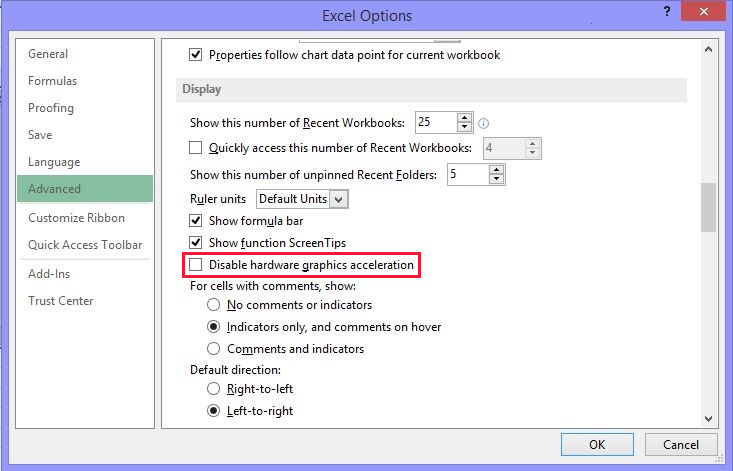
Π§Ρ‚ΠΎΠ±Ρ‹ Ρ€Π΅ΡˆΠΈΡ‚ΡŒ эту ΠΏΡ€ΠΎΠ±Π»Π΅ΠΌΡƒ, ΠΎΡ‚ΠΊΠ»ΡŽΡ‡ΠΈΡ‚Π΅ Π°ΠΏΠΏΠ°Ρ€Π°Ρ‚Π½ΠΎΠ΅ ускорСниС Π΄ΠΎ Ρ‚Π΅Ρ… ΠΏΠΎΡ€, ΠΏΠΎΠΊΠ° ΠΏΡ€ΠΎΠΈΠ·Π²ΠΎΠ΄ΠΈΡ‚Π΅Π»ΡŒ Π²ΠΈΠ΄Π΅ΠΎΠ°Π΄Π°ΠΏΡ‚Π΅Ρ€Π° Π½Π΅ выпустит исправлСниС. РСгулярно провСряйтС обновлСния для Π΄Ρ€Π°ΠΉΠ²Π΅Ρ€Π° Π²ΠΈΠ΄Π΅ΠΎΠ°Π΄Π°ΠΏΡ‚Π΅Ρ€Π°.

ΠŸΠΎΡ€ΡΠ΄ΠΎΠΊ ΠΎΡ‚ΠΊΠ»ΡŽΡ‡Π΅Π½ΠΈΡ Π°ΠΏΠΏΠ°Ρ€Π°Ρ‚Π½ΠΎΠ³ΠΎ ускорСния:

ЗапуститС любоС ΠΏΡ€ΠΈΠ»ΠΎΠΆΠ΅Π½ΠΈΠ΅ Office 2013, Office 2016, Office 2019 ΠΈΠ»ΠΈ Microsoft 365.

На Π²ΠΊΠ»Π°Π΄ΠΊΠ΅ Π€Π°ΠΉΠ» Π²Ρ‹Π±Π΅Ρ€ΠΈΡ‚Π΅ ΠΏΡƒΠ½ΠΊΡ‚ ΠŸΠ°Ρ€Π°ΠΌΠ΅Ρ‚Ρ€Ρ‹.

Π’ Π΄ΠΈΠ°Π»ΠΎΠ³ΠΎΠ²ΠΎΠΌ ΠΎΠΊΠ½Π΅ ΠŸΠ°Ρ€Π°ΠΌΠ΅Ρ‚Ρ€Ρ‹ Π²Ρ‹Π±Π΅Ρ€ΠΈΡ‚Π΅ ΠΊΠ°Ρ‚Π΅Π³ΠΎΡ€ΠΈΡŽ Π”ΠΎΠΏΠΎΠ»Π½ΠΈΡ‚Π΅Π»ΡŒΠ½ΠΎ.

Π’ спискС доступных ΠΏΠ°Ρ€Π°ΠΌΠ΅Ρ‚Ρ€ΠΎΠ², установитС Ρ„Π»Π°ΠΆΠΎΠΊ Π² ΠΏΠΎΠ»Π΅ Π’Ρ‹ΠΊΠ»ΡŽΡ‡ΠΈΡ‚ΡŒ Π°ΠΏΠΏΠ°Ρ€Π°Ρ‚Π½ΠΎΠ΅ ускорСниС ΠΎΠ±Ρ€Π°Π±ΠΎΡ‚ΠΊΠΈ ΠΈΠ·ΠΎΠ±Ρ€Π°ΠΆΠ΅Π½ΠΈΠΉ.

Π‘Π»Π΅Π΄ΡƒΡŽΡ‰ΠΈΠΉ снимок экрана ΠΏΠΎΠΊΠ°Π·Ρ‹Π²Π°Π΅Ρ‚ этот ΠΏΠ°Ρ€Π°ΠΌΠ΅Ρ‚Ρ€ Π² Excel.

ΠΊΠ°ΠΊ Π·Π°ΠΊΡ€Ρ‹Ρ‚ΡŒ лист Π½Π΅ закрывая прилоТСния. Π‘ΠΌΠΎΡ‚Ρ€Π΅Ρ‚ΡŒ Ρ„ΠΎΡ‚ΠΎ ΠΊΠ°ΠΊ Π·Π°ΠΊΡ€Ρ‹Ρ‚ΡŒ лист Π½Π΅ закрывая прилоТСния. Π‘ΠΌΠΎΡ‚Ρ€Π΅Ρ‚ΡŒ ΠΊΠ°Ρ€Ρ‚ΠΈΠ½ΠΊΡƒ ΠΊΠ°ΠΊ Π·Π°ΠΊΡ€Ρ‹Ρ‚ΡŒ лист Π½Π΅ закрывая прилоТСния. ΠšΠ°Ρ€Ρ‚ΠΈΠ½ΠΊΠ° ΠΏΡ€ΠΎ ΠΊΠ°ΠΊ Π·Π°ΠΊΡ€Ρ‹Ρ‚ΡŒ лист Π½Π΅ закрывая прилоТСния. Π€ΠΎΡ‚ΠΎ ΠΊΠ°ΠΊ Π·Π°ΠΊΡ€Ρ‹Ρ‚ΡŒ лист Π½Π΅ закрывая прилоТСния

Π’Ρ‹Π±Π΅Ρ€ΠΈΡ‚Π΅ ΠΊΠ½ΠΎΠΏΠΊΡƒ OK.

Для получСния Π΄ΠΎΠΏΠΎΠ»Π½ΠΈΡ‚Π΅Π»ΡŒΠ½ΠΎΠΉ ΠΈΠ½Ρ„ΠΎΡ€ΠΌΠ°Ρ†ΠΈΠΈ ΠΊΠ°ΡΠ°Ρ‚Π΅Π»ΡŒΠ½ΠΎ Π°ΠΏΠΏΠ°Ρ€Π°Ρ‚Π½ΠΎΠ³ΠΎ ускорСния см. ΠŸΡ€ΠΎΠ±Π»Π΅ΠΌΡ‹ с ΠΎΡ‚ΠΎΠ±Ρ€Π°ΠΆΠ΅Π½ΠΈΠ΅ΠΌ Π² клиСнтских прилоТСниях Office 2013.

Π’Π°Ρ€ΠΈΠ°Π½Ρ‚ 4. Π˜Π³Π½ΠΎΡ€ΠΈΡ€ΠΎΠ²Π°Ρ‚ΡŒ DDE

Π­Ρ‚Π° ΠΏΡ€ΠΎΠ±Π»Π΅ΠΌΠ° ΠΌΠΎΠΆΠ΅Ρ‚ Π²ΠΎΠ·Π½ΠΈΠΊΠ½ΡƒΡ‚ΡŒ, Ссли Π² ΠΏΠ°Ρ€Π°ΠΌΠ΅Ρ‚Ρ€Π°Ρ… Excel установлСн Ρ„Π»Π°ΠΆΠΎΠΊ Π˜Π³Π½ΠΎΡ€ΠΈΡ€ΠΎΠ²Π°Ρ‚ΡŒ Π΄Ρ€ΡƒΠ³ΠΈΠ΅ прилоТСния, ΠΈΡΠΏΠΎΠ»ΡŒΠ·ΡƒΡŽΡ‰ΠΈΠ΅ динамичСский ΠΎΠ±ΠΌΠ΅Π½ Π΄Π°Π½Π½Ρ‹ΠΌΠΈ (DDE).

Если Π΄Π²Π°ΠΆΠ΄Ρ‹ Ρ‰Π΅Π»ΠΊΠ½ΡƒΡ‚ΡŒ ΠΊΠ½ΠΈΠ³Ρƒ Excel Π² ΠΏΡ€ΠΎΠ²ΠΎΠ΄Π½ΠΈΠΊΠ΅ Windows Explorer, сообщСниС динамичСского ΠΎΠ±ΠΌΠ΅Π½Π° Π΄Π°Π½Π½Ρ‹ΠΌΠΈ (DDE) отправляСтся Π² Excel. Π­Ρ‚ΠΎ сообщСниС ΡƒΠΊΠ°Π·Ρ‹Π²Π°Π΅Ρ‚ Excel ΠΎΡ‚ΠΊΡ€Ρ‹Ρ‚ΡŒ ΠΊΠ½ΠΈΠ³Ρƒ, ΠΊΠΎΡ‚ΠΎΡ€ΡƒΡŽ Π²Ρ‹ Ρ‰Π΅Π»ΠΊΠ½ΡƒΠ»ΠΈ Π΄Π²Π°ΠΆΠ΄Ρ‹.

Если Π²Ρ‹ Π²Ρ‹Π±Π΅Ρ€Π΅Ρ‚Π΅ ΠΎΠΏΡ†ΠΈΡŽ Β«Π˜Π³Π½ΠΎΡ€ΠΈΡ€ΠΎΠ²Π°Ρ‚ΡŒΒ», Excel ΠΈΠ³Π½ΠΎΡ€ΠΈΡ€ΡƒΠ΅Ρ‚ DDE-сообщСния, ΠΊΠΎΡ‚ΠΎΡ€Ρ‹Π΅ ΠΎΡ‚ΠΏΡ€Π°Π²Π»ΡΡŽΡ‚ΡΡ Π΅ΠΌΡƒ Π΄Ρ€ΡƒΠ³ΠΈΠΌΠΈ ΠΏΡ€ΠΎΠ³Ρ€Π°ΠΌΠΌΠ°ΠΌΠΈ. Π’Π°ΠΊΠΈΠΌ ΠΎΠ±Ρ€Π°Π·ΠΎΠΌ, сообщСниС DDE, ΠΎΡ‚ΠΏΡ€Π°Π²Π»Π΅Π½Π½ΠΎΠ΅ Π² Excel с ΠΏΠΎΠΌΠΎΡ‰ΡŒΡŽ Windows Explorer, игнорируСтся, ΠΈ Excel Π½Π΅ ΠΎΡ‚ΠΊΡ€Ρ‹Π²Π°Π΅Ρ‚ ΠΊΠ½ΠΈΠ³Ρƒ, ΠΊΠΎΡ‚ΠΎΡ€ΡƒΡŽ Π²Ρ‹ Ρ‰Π΅Π»ΠΊΠ½ΡƒΠ»ΠΈ Π΄Π²Π°ΠΆΠ΄Ρ‹.

Π§Ρ‚ΠΎΠ±Ρ‹ ΠΈΠ·ΠΌΠ΅Π½ΠΈΡ‚ΡŒ этот ΠΏΠ°Ρ€Π°ΠΌΠ΅Ρ‚Ρ€, Π²Ρ‹ΠΏΠΎΠ»Π½ΠΈΡ‚Π΅ ΠΏΡ€ΠΈΠ²Π΅Π΄Π΅Π½Π½Ρ‹Π΅ Π½ΠΈΠΆΠ΅ дСйствия.

Π­Ρ‚ΠΎΡ‚ шаг ΠΌΠΎΠΆΠ½ΠΎ ΠΏΡ€ΠΎΠΏΡƒΡΡ‚ΠΈΡ‚ΡŒ для Excel 2019, Excel LTSC 2021 ΠΈ Excel O365

Для получСния Π΄ΠΎΠΏΠΎΠ»Π½ΠΈΡ‚Π΅Π»ΡŒΠ½ΠΎΠΉ ΠΈΠ½Ρ„ΠΎΡ€ΠΌΠ°Ρ†ΠΈΠΈ ΠΎ Ρ‚ΠΎΠΌ, ΠΊΠ°ΠΊ ΠΎΡ‚ΠΊΠ»ΡŽΡ‡ΠΈΡ‚ΡŒ DDE, см. «ΠŸΡ€ΠΎΠΈΠ·ΠΎΡˆΠ»Π° ошибка ΠΏΡ€ΠΈ ΠΎΡ‚ΠΏΡ€Π°Π²ΠΊΠ΅ ΠΊΠΎΠΌΠ°Π½Π΄ Π² ΠΏΡ€ΠΎΠ³Ρ€Π°ΠΌΠΌΡƒ» Π² Excel.

Π’Π°Ρ€ΠΈΠ°Π½Ρ‚ 5. Бброс сопоставлСния Ρ„Π°ΠΉΠ»ΠΎΠ²

Π§Ρ‚ΠΎΠ±Ρ‹ ΠΏΡ€ΠΎΠ²Π΅Ρ€ΠΈΡ‚ΡŒ, ΠΏΡ€Π°Π²ΠΈΠ»ΡŒΠ½ΠΎ Π»ΠΈ Ρ€Π°Π±ΠΎΡ‚Π°ΡŽΡ‚ сопоставлСния Ρ„Π°ΠΉΠ»ΠΎΠ² Π² систСмС, сброситС сопоставлСния Ρ„Π°ΠΉΠ»ΠΎΠ² Excel Π½Π° настройки ΠΏΠΎ ΡƒΠΌΠΎΠ»Ρ‡Π°Π½ΠΈΡŽ. Для этого Π²Ρ‹ΠΏΠΎΠ»Π½ΠΈΡ‚Π΅ описанныС Π½ΠΈΠΆΠ΅ дСйствия Π² зависимости ΠΎΡ‚ установлСнной ΠΎΠΏΠ΅Ρ€Π°Ρ†ΠΈΠΎΠ½Π½ΠΎΠΉ систСмы.

Windows 10 ΠΈ Windows 8.1

Команда ΠžΡ‚ΠΊΡ€Ρ‹Ρ‚ΡŒ с ΠΏΠΎΠΌΠΎΡ‰ΡŒΡŽ ΠΏΠΎΠΊΠ°Π·Ρ‹Π²Π°Π΅Ρ‚, с ΠΊΠ°ΠΊΠΈΠΌ ΠΏΡ€ΠΈΠ»ΠΎΠΆΠ΅Π½ΠΈΠ΅ΠΌ Π² Π΄Π°Π½Π½Ρ‹ΠΉ ΠΌΠΎΠΌΠ΅Π½Ρ‚ сопоставлСн Ρ„Π°ΠΉΠ».

Π§Ρ‚ΠΎΠ±Ρ‹ ΠΎΡ‚ΠΊΡ€Ρ‹Ρ‚ΡŒ этот Ρ‚ΠΈΠΏ Ρ„Π°ΠΉΠ»Π° Π² Π΄Ρ€ΡƒΠ³ΠΎΠΌ ΠΏΡ€ΠΈΠ»ΠΎΠΆΠ΅Π½ΠΈΠΈ:

Windows 8

Windows 7

Π’Π°Ρ€ΠΈΠ°Π½Ρ‚ 6. ВосстановлСниС Π²ΠΈΡ€Ρ‚ΡƒΠ°Π»ΠΈΠ·Π°Ρ†ΠΈΠΈ взаимодСйствия с ΠΏΠΎΠ»ΡŒΠ·ΠΎΠ²Π°Ρ‚Π΅Π»Π΅ΠΌ (UE-V)

Если Π²Ρ‹ ΠΈΡΠΏΠΎΠ»ΡŒΠ·ΡƒΠ΅Ρ‚Π΅ ΠΎΠ±Π½ΠΎΠ²Π»Π΅Π½ΠΈΠ΅ Π²ΠΈΡ€Ρ‚ΡƒΠ°Π»ΠΈΠ·Π°Ρ†ΠΈΠΈ взаимодСйствия с ΠΏΠΎΠ»ΡŒΠ·ΠΎΠ²Π°Ρ‚Π΅Π»Π΅ΠΌ (UE-V), установитС исправлСниС 2927019. Для этого см. ΠŸΠ°ΠΊΠ΅Ρ‚ исправлСния 1 для Π²ΠΈΡ€Ρ‚ΡƒΠ°Π»ΠΈΠ·Π°Ρ†ΠΈΠΈ взаимодСйствия с ΠΏΠΎΠ»ΡŒΠ·ΠΎΠ²Π°Ρ‚Π΅Π»Π΅ΠΌ Microsoft 2.0.

Если Π²Ρ‹ Π½Π΅ ΡƒΠ²Π΅Ρ€Π΅Π½Ρ‹, ΠΈΡΠΏΠΎΠ»ΡŒΠ·ΡƒΠ΅Ρ‚Π΅ Π»ΠΈ Π²Ρ‹ UE-V, просмотритС список ΠΏΡ€ΠΎΠ³Ρ€Π°ΠΌΠΌ Π² ΠŸΡ€ΠΎΠ³Ρ€Π°ΠΌΠΌΡ‹ ΠΈ ΠΊΠΎΠΌΠΏΠΎΠ½Π΅Π½Ρ‚Ρ‹ Π² ПанСли управлСния. Π—Π°ΠΏΠΈΡΡŒ для Β«Π¦Π΅Π½Ρ‚Ρ€Π° ΠΏΠ°Ρ€Π°ΠΌΠ΅Ρ‚Ρ€ΠΎΠ² ΠΊΠΎΠΌΠΏΠ°Π½ΠΈΠΈΒ» ΡƒΠΊΠ°Π·Ρ‹Π²Π°Π΅Ρ‚ Π½Π° Ρ‚ΠΎ, Ρ‡Ρ‚ΠΎ Π²Ρ‹ ΠΈΡΠΏΠΎΠ»ΡŒΠ·ΡƒΠ΅Ρ‚Π΅ UE-V.

Π’Π°Ρ€ΠΈΠ°Π½Ρ‚ 7. ВосстановлСниС Office

Π’ΠΎΠ·ΠΌΠΎΠΆΠ½ΠΎ, трСбуСтся Π²ΠΎΡΡΡ‚Π°Π½ΠΎΠ²ΠΈΡ‚ΡŒ ΠΏΡ€ΠΎΠ³Ρ€Π°ΠΌΠΌΡ‹ Office. Для этого слСдуйтС инструкциям для вашСго Ρ‚ΠΈΠΏΠ° установки ΠΈ ΠΎΠΏΠ΅Ρ€Π°Ρ†ΠΈΠΎΠ½Π½ΠΎΠΉ систСмы.

Для ΠΏΡ€ΠΈΠ»ΠΎΠΆΠ΅Π½ΠΈΠΉ Microsoft 365, Office LTSC 2021 ΠΈΠ»ΠΈ Office 2019, установлСнных ΠΏΠΎ Ρ‚Π΅Ρ…Π½ΠΎΠ»ΠΎΠ³ΠΈΠΈ Β«Π½Π°ΠΆΠΌΠΈ ΠΈ Ρ€Π°Π±ΠΎΡ‚Π°ΠΉΒ»

Windows 10

Windows 8

Windows 7

Π’Ρ‹Π±Π΅Ρ€ΠΈΡ‚Π΅ ΠŸΡƒΡΠΊ, Π·Π°Ρ‚Π΅ΠΌ ПанСль управлСния.

Π΄Π²Π°ΠΆΠ΄Ρ‹ Ρ‰Π΅Π»ΠΊΠ½ΠΈΡ‚Π΅ ΠŸΡ€ΠΎΠ³Ρ€Π°ΠΌΠΌΡ‹ ΠΈ ΠΊΠΎΠΌΠΏΠΎΠ½Π΅Π½Ρ‚Ρ‹.

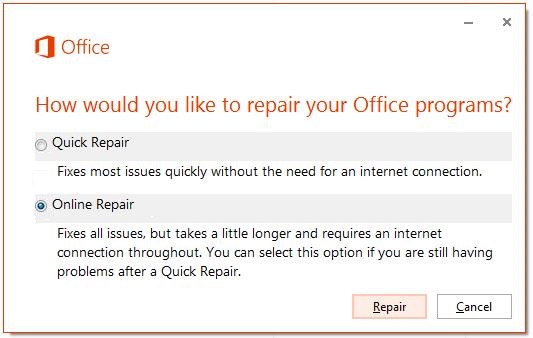
Π’Ρ‹Π±Π΅Ρ€ΠΈΡ‚Π΅ Microsoft Office 365, Π·Π°Ρ‚Π΅ΠΌ Π²Ρ‹Π±Π΅Ρ€ΠΈΡ‚Π΅ Π˜Π·ΠΌΠ΅Π½ΠΈΡ‚ΡŒ.

Π’Ρ‹Π±Π΅Ρ€ΠΈΡ‚Π΅ ВосстановлСниС ΠΏΠΎ сСти, Π·Π°Ρ‚Π΅ΠΌ Π’ΠΎΡΡΡ‚Π°Π½ΠΎΠ²ΠΈΡ‚ΡŒ.

ΠΊΠ°ΠΊ Π·Π°ΠΊΡ€Ρ‹Ρ‚ΡŒ лист Π½Π΅ закрывая прилоТСния. Π‘ΠΌΠΎΡ‚Ρ€Π΅Ρ‚ΡŒ Ρ„ΠΎΡ‚ΠΎ ΠΊΠ°ΠΊ Π·Π°ΠΊΡ€Ρ‹Ρ‚ΡŒ лист Π½Π΅ закрывая прилоТСния. Π‘ΠΌΠΎΡ‚Ρ€Π΅Ρ‚ΡŒ ΠΊΠ°Ρ€Ρ‚ΠΈΠ½ΠΊΡƒ ΠΊΠ°ΠΊ Π·Π°ΠΊΡ€Ρ‹Ρ‚ΡŒ лист Π½Π΅ закрывая прилоТСния. ΠšΠ°Ρ€Ρ‚ΠΈΠ½ΠΊΠ° ΠΏΡ€ΠΎ ΠΊΠ°ΠΊ Π·Π°ΠΊΡ€Ρ‹Ρ‚ΡŒ лист Π½Π΅ закрывая прилоТСния. Π€ΠΎΡ‚ΠΎ ΠΊΠ°ΠΊ Π·Π°ΠΊΡ€Ρ‹Ρ‚ΡŒ лист Π½Π΅ закрывая прилоТСния

ПослС Π·Π°Π²Π΅Ρ€ΡˆΠ΅Π½ΠΈΡ восстановлСния ΠΌΠΎΠΆΠ΅Ρ‚ ΠΏΠΎΡ‚Ρ€Π΅Π±ΠΎΠ²Π°Ρ‚ΡŒΡΡ ΠΏΠ΅Ρ€Π΅Π·Π°Π³Ρ€ΡƒΠ·ΠΈΡ‚ΡŒ ΠΊΠΎΠΌΠΏΡŒΡŽΡ‚Π΅Ρ€.

Для установки Office 2013, Office 2010 ΠΈΠ»ΠΈ Office 2007

Для восстановлСния Office 2013, Office 2010 ΠΈΠ»ΠΈ Office 2007, слСдуйтС шагам Π² ΡΠ»Π΅Π΄ΡƒΡŽΡ‰Π΅ΠΉ Ρ‚Π΅ΠΌΠ΅ Π²Π΅Π±-сайта Office:

Π’Π°Ρ€ΠΈΠ°Π½Ρ‚ 8. Π’Ρ‹ΠΊΠ»ΡŽΡ‡ΠΈΡ‚Π΅ надстройки

Надстройки Excel ΠΈ COM Ρ‚Π°ΠΊΠΆΠ΅ ΠΌΠΎΠ³ΡƒΡ‚ Π²Ρ‹Π·Ρ‹Π²Π°Ρ‚ΡŒ эту ΠΏΡ€ΠΎΠ±Π»Π΅ΠΌΡƒ. Π­Ρ‚ΠΈ Π΄Π²Π° Π²ΠΈΠ΄Π° надстроСк располоТСны Π² Ρ€Π°Π·Π½Ρ‹Ρ… ΠΏΠ°ΠΏΠΊΠ°Ρ…. Для тСстирования ΠΎΡ‚ΠΊΠ»ΡŽΡ‡ΠΈΡ‚Π΅ ΠΈ ΠΈΠ·ΠΎΠ»ΠΈΡ€ΡƒΠΉΡ‚Π΅ ΠΊΠΎΠ½Ρ„Π»ΠΈΠΊΡ‚, ΠΎΡ‚ΠΊΠ»ΡŽΡ‡ΠΈΠ² ΠΊΠ°ΠΆΠ΄ΡƒΡŽ надстройку ΠΏΠΎ ΠΎΠ΄Π½ΠΎΠΌΡƒ. Для этого Π²Ρ‹ΠΏΠΎΠ»Π½ΠΈΡ‚Π΅ ΡΠ»Π΅Π΄ΡƒΡŽΡ‰ΠΈΠ΅ дСйствия:

Если Excel Π·Π°Π³Ρ€ΡƒΠΆΠ°Π΅Ρ‚ Ρ„Π°ΠΉΠ», надстройка, ΠΊΠΎΡ‚ΠΎΡ€ΡƒΡŽ Π²Ρ‹ Π²Ρ‹ΠΊΠ»ΡŽΡ‡ΠΈΠ»ΠΈ послСднСй, Π²Ρ‹Π·Ρ‹Π²Π°Π΅Ρ‚ ΠΏΡ€ΠΎΠ±Π»Π΅ΠΌΡƒ. Π’ этом случаС ΠΌΡ‹ Ρ€Π΅ΠΊΠΎΠΌΠ΅Π½Π΄ΡƒΠ΅ΠΌ Π²Π°ΠΌ ΠΏΠΎΡΠ΅Ρ‚ΠΈΡ‚ΡŒ Π²Π΅Π±-сайт производитСля надстройки, Ρ‡Ρ‚ΠΎΠ±Ρ‹ ΡƒΠ·Π½Π°Ρ‚ΡŒ, доступна Π»ΠΈ обновлСнная вСрсия надстройки. Если новая вСрсия надстройки нСдоступна ΠΈΠ»ΠΈ Π²Π°ΠΌ Π½Π΅ Π½ΡƒΠΆΠ½ΠΎ ΠΈΡΠΏΠΎΠ»ΡŒΠ·ΠΎΠ²Π°Ρ‚ΡŒ надстройку, Π²Ρ‹ ΠΌΠΎΠΆΠ΅Ρ‚Π΅ ΠΎΡΡ‚Π°Π²ΠΈΡ‚ΡŒ Π΅Π΅ Π²Ρ‹ΠΊΠ»ΡŽΡ‡Π΅Π½Π½ΠΎΠΉ.

Если Excel Π½Π΅ ΠΎΡ‚ΠΊΡ€Ρ‹Π²Π°Π΅Ρ‚ Ρ„Π°ΠΉΠ» послС Π²Ρ‹ΠΊΠ»ΡŽΡ‡Π΅Π½ΠΈΡ всСх надстроСк, ΠΏΡ€ΠΎΠ±Π»Π΅ΠΌΠ° ΠΈΠΌΠ΅Π΅Ρ‚ Π΄Ρ€ΡƒΠ³ΡƒΡŽ ΠΏΡ€ΠΈΡ‡ΠΈΠ½Ρƒ.

Если Π½ΠΈ ΠΎΠ΄ΠΈΠ½ ΠΈΠ· Π²Ρ‹ΡˆΠ΅ΠΏΠ΅Ρ€Π΅Ρ‡ΠΈΡΠ»Π΅Π½Π½Ρ‹Ρ… Π²Π°Ρ€ΠΈΠ°Π½Ρ‚ΠΎΠ² Π½Π΅ Ρ€Π°Π±ΠΎΡ‚Π°Π΅Ρ‚, ΡƒΠ±Π΅Π΄ΠΈΡ‚Π΅ΡΡŒ, Ρ‡Ρ‚ΠΎ Excel Π½Π΅ находится Π² Ρ€Π΅ΠΆΠΈΠΌΠ΅ совмСстимости.

Если Π²Ρ‹ всС Π΅Ρ‰Π΅ испытываСтС эту ΠΏΡ€ΠΎΠ±Π»Π΅ΠΌΡƒ послС Ρ‚ΠΎΠ³ΠΎ, ΠΊΠ°ΠΊ ΠΏΠΎΠΏΡ€ΠΎΠ±ΡƒΠ΅Ρ‚Π΅ всС способы, ΠΎΠ±Ρ€Π°Ρ‚ΠΈΡ‚Π΅ΡΡŒ Π² слуТбу ΠΏΠΎΠ΄Π΄Π΅Ρ€ΠΆΠΊΠΈ ΠœΠ°ΠΉΠΊΡ€ΠΎΡΠΎΡ„Ρ‚ для получСния Π΄ΠΎΠΏΠΎΠ»Π½ΠΈΡ‚Π΅Π»ΡŒΠ½ΠΎΠΉ ΠΏΠΎΠΌΠΎΡ‰ΠΈ ΠΏΠΎ ΡƒΡΡ‚Ρ€Π°Π½Π΅Π½ΠΈΡŽ Π½Π΅ΠΏΠΎΠ»Π°Π΄ΠΎΠΊ.

Π˜ΡΡ‚ΠΎΡ‡Π½ΠΈΠΊ

Как Π·Π°ΠΊΡ€Ρ‹Ρ‚ΡŒ ΠΏΡ€ΠΎΠ³Ρ€Π°ΠΌΠΌΡƒ, Ссли ΠΎΠ½Π° зависла ΠΈ Π½Π΅ закрываСтся

Как Π·Π°ΠΊΡ€Ρ‹Ρ‚ΡŒ Π·Π°Π²ΠΈΡΡˆΡƒΡŽ ΠΏΡ€ΠΎΠ³Ρ€Π°ΠΌΠΌΡƒ? НавСрняка Π²Ρ‹ ΡƒΠΆΠ΅ Π½Π΅ Ρ€Π°Π· ΡΡ‚Π°Π»ΠΊΠΈΠ²Π°Π»ΠΈΡΡŒ с Ρ‚Π°ΠΊΠΎΠΉ ΠΏΡ€ΠΎΠ±Π»Π΅ΠΌΠΎΠΉ. МногиС Π½Π°Ρ‡ΠΈΠ½Π°ΡŽΡ‚ Ρ…Π°ΠΎΡ‚ΠΈΡ‡Π½ΠΎ Ρ‰Π΅Π»ΠΊΠ°Ρ‚ΡŒ ΠΌΡ‹ΡˆΠΊΠΎΠΉ ΠΊΡƒΠ΄Π° ΠΏΠΎΠΏΠ°Π»ΠΎ, ΠΈΠ»ΠΈ Π½Π°ΠΆΠΈΠΌΠ°Ρ‚ΡŒ Π½Π° ΠΊΠ»Π°Π²ΠΈΠ°Ρ‚ΡƒΡ€Π΅ всС клавиши подряд. А Π² ΠΊΠΎΠ½Π΅Ρ‡Π½ΠΎΠΌ ΠΈΡ‚ΠΎΠ³Π΅ просто Π²Ρ‹Π΄Π΅Ρ€Π³ΠΈΠ²Π°ΡŽΡ‚ ΡˆΠ½ΡƒΡ€ ΠΈΠ· Ρ€ΠΎΠ·Π΅Ρ‚ΠΊΠΈ ΠΈΠ»ΠΈ Π²Ρ‹ΠΊΠ»ΡŽΡ‡Π°ΡŽΡ‚ Π±Π»ΠΎΠΊ питания, Ссли Ρƒ Π½Π΅Π³ΠΎ Π΅ΡΡ‚ΡŒ ΠΊΠ½ΠΎΠΏΠΊΠ° Π²Ρ‹ΠΊΠ»ΡŽΡ‡Π΅Π½ΠΈΡ. Ни ΠΎΠ΄ΠΈΠ½ ΠΈΠ· этих Π²Π°Ρ€ΠΈΠ°Π½Ρ‚ΠΎΠ² Π½ΠΈ ΠΊ Ρ‡Π΅ΠΌΡƒ Ρ…ΠΎΡ€ΠΎΡˆΠ΅ΠΌΡƒ Π½Π΅ ΠΏΡ€ΠΈΠ²Π΅Π΄Π΅Ρ‚, Π° послСдний ΠΌΠΎΠΆΠ΅Ρ‚ Π΄Π°ΠΆΠ΅ вывСсти ΠΊΠΎΠΌΠΏΡŒΡŽΡ‚Π΅Ρ€ ΠΈΠ· строя навсСгда.

Для Ρ‚ΠΎΠ³ΠΎ, Ρ‡Ρ‚ΠΎΠ±Ρ‹ Π·Π°ΠΊΡ€Ρ‹Ρ‚ΡŒ Π·Π°Π²ΠΈΡΡˆΡƒΡŽ ΠΏΡ€ΠΎΠ³Ρ€Π°ΠΌΠΌΡƒ, Π΅ΡΡ‚ΡŒ Π³ΠΎΡ€Π°Π·Π΄ΠΎ Π±ΠΎΠ»Π΅Π΅ дСйствСнныС ΠΈ бСзопасныС способы. Π’ΠΎΡ‚ Π½Π΅ΠΊΠΎΡ‚ΠΎΡ€Ρ‹Π΅ ΠΈΠ· них…

Как Π·Π°ΠΊΡ€Ρ‹Ρ‚ΡŒ ΠΏΡ€ΠΎΠ³Ρ€Π°ΠΌΠΌΡƒ, Ссли ΠΎΠ½Π° зависла ΠΈ Π½ΠΈΠΊΠ°ΠΊ Π½Π΅ Ρ…ΠΎΡ‡Π΅Ρ‚ Π·Π°ΠΊΡ€Ρ‹Π²Π°Ρ‚ΡŒΡΡ

ΠΊΠ°ΠΊ Π·Π°ΠΊΡ€Ρ‹Ρ‚ΡŒ лист Π½Π΅ закрывая прилоТСния. Π‘ΠΌΠΎΡ‚Ρ€Π΅Ρ‚ΡŒ Ρ„ΠΎΡ‚ΠΎ ΠΊΠ°ΠΊ Π·Π°ΠΊΡ€Ρ‹Ρ‚ΡŒ лист Π½Π΅ закрывая прилоТСния. Π‘ΠΌΠΎΡ‚Ρ€Π΅Ρ‚ΡŒ ΠΊΠ°Ρ€Ρ‚ΠΈΠ½ΠΊΡƒ ΠΊΠ°ΠΊ Π·Π°ΠΊΡ€Ρ‹Ρ‚ΡŒ лист Π½Π΅ закрывая прилоТСния. ΠšΠ°Ρ€Ρ‚ΠΈΠ½ΠΊΠ° ΠΏΡ€ΠΎ ΠΊΠ°ΠΊ Π·Π°ΠΊΡ€Ρ‹Ρ‚ΡŒ лист Π½Π΅ закрывая прилоТСния. Π€ΠΎΡ‚ΠΎ ΠΊΠ°ΠΊ Π·Π°ΠΊΡ€Ρ‹Ρ‚ΡŒ лист Π½Π΅ закрывая прилоТСния

Π·Π°ΠΊΡ€Ρ‹Π²Π°Π΅ΠΌ Π·Π°Π²ΠΈΡΡˆΡƒΡŽ ΠΏΡ€ΠΎΠ³Ρ€Π°ΠΌΠΌΡƒ ΠΏΡ€ΠΈ ΠΏΠΎΠΌΠΎΡ‰ΠΈ ΠΊΠΎΠΌΠ±ΠΈΠ½Π°Ρ†ΠΈΠΉ клавиш

ΠŸΠΎΠΏΡ€ΠΎΠ±ΡƒΠΉΡ‚Π΅ Π½Π°ΠΆΠ°Ρ‚ΡŒ Π½Π° ΠΊΠ»Π°Π²ΠΈΠ°Ρ‚ΡƒΡ€Π΅ ΠΎΠ΄Π½ΠΎΠ²Ρ€Π΅ΠΌΠ΅Π½Π½ΠΎ ΡΠ»Π΅Π΄ΡƒΡŽΡ‰ΠΈΠ΅ ΠΊΠΎΠΌΠ±ΠΈΠ½Π°Ρ†ΠΈΠΈ клавиш:

ALT + F4

CTRL + W

ΠΈΠ»ΠΈ ESC

НС ΡΠΏΠ΅ΡˆΠΈΡ‚Π΅ Π½Π°ΠΆΠΈΠΌΠ°Ρ‚ΡŒ всС ΠΊΠΎΠΌΠ±ΠΈΠ½Π°Ρ†ΠΈΠΈ сразу. НаТмитС ΠΎΠ΄Π½Ρƒ ΠΈΠ· ΠΊΠΎΠΌΠ±ΠΈΠ½Π°Ρ†ΠΈΠΉ ΠΈ Π½Π΅ΠΌΠ½ΠΎΠ³ΠΎ ΠΏΠΎΠ΄ΠΎΠΆΠ΄ΠΈΡ‚Π΅. ΠžΠ±Ρ‹Ρ‡Π½ΠΎ Ρ‚Π°ΠΊΠΎΠΉ Ρ‚Ρ€ΡŽΠΊ Π·Π°ΠΊΡ€Ρ‹Π²Π°Π΅Ρ‚ Π±ΠΎΠ»ΡŒΡˆΠΈΠ½ΡΡ‚Π²ΠΎ Π·Π°Π²ΠΈΡΡˆΠΈΡ… ΠΎΠΊΠΎΠ½ ΠΏΡ€ΠΎΠ³Ρ€Π°ΠΌΠΌ.

Π·Π°ΠΊΡ€Ρ‹Π²Π°Π΅ΠΌ Π·Π°Π²ΠΈΡΡˆΡƒΡŽ ΠΏΡ€ΠΎΠ³Ρ€Π°ΠΌΠΌΡƒ ΠΏΡ€ΠΈ ΠΏΠΎΠΌΠΎΡ‰ΠΈ ПанСли Π·Π°Π΄Π°Ρ‡

НайдитС Π½Π° ΠΏΠ°Π½Π΅Π»ΠΈ Π·Π°Π΄Π°Ρ‡ Π·Π½Π°Ρ‡ΠΎΠΊ зависшСй ΠΏΡ€ΠΎΠ³Ρ€Π°ΠΌΠΌΡ‹ ΠΈ ΠΊΠ»ΠΈΠΊΠ½ΠΈΡ‚Π΅ ΠΏΠΎ Π½Π΅ΠΌΡƒ ΠΏΡ€Π°Π²ΠΎΠΉ ΠΊΠ½ΠΎΠΏΠΊΠΎΠΉ ΠΌΡ‹ΡˆΠΈ. ΠŸΠΎΡΠ²ΠΈΡ‚ΡΡ контСкстноС мСню, Π² ΠΊΠΎΡ‚ΠΎΡ€ΠΎΠΌ Π½Π΅ΠΎΠ±Ρ…ΠΎΠ΄ΠΈΠΌΠΎ Π²Ρ‹Π±Ρ€Π°Ρ‚ΡŒ ΠΏΡƒΠ½ΠΊΡ‚ Β«Π—Π°ΠΊΡ€Ρ‹Ρ‚ΡŒ ΠΎΠΊΠ½ΠΎΒ». И Ρ‡Π΅Ρ€Π΅Π· 5-10 сСкунд ΠΏΡ€ΠΎΠ³Ρ€Π°ΠΌΠΌΠ° закроСтся.

ΠΊΠ°ΠΊ Π·Π°ΠΊΡ€Ρ‹Ρ‚ΡŒ лист Π½Π΅ закрывая прилоТСния. Π‘ΠΌΠΎΡ‚Ρ€Π΅Ρ‚ΡŒ Ρ„ΠΎΡ‚ΠΎ ΠΊΠ°ΠΊ Π·Π°ΠΊΡ€Ρ‹Ρ‚ΡŒ лист Π½Π΅ закрывая прилоТСния. Π‘ΠΌΠΎΡ‚Ρ€Π΅Ρ‚ΡŒ ΠΊΠ°Ρ€Ρ‚ΠΈΠ½ΠΊΡƒ ΠΊΠ°ΠΊ Π·Π°ΠΊΡ€Ρ‹Ρ‚ΡŒ лист Π½Π΅ закрывая прилоТСния. ΠšΠ°Ρ€Ρ‚ΠΈΠ½ΠΊΠ° ΠΏΡ€ΠΎ ΠΊΠ°ΠΊ Π·Π°ΠΊΡ€Ρ‹Ρ‚ΡŒ лист Π½Π΅ закрывая прилоТСния. Π€ΠΎΡ‚ΠΎ ΠΊΠ°ΠΊ Π·Π°ΠΊΡ€Ρ‹Ρ‚ΡŒ лист Π½Π΅ закрывая прилоТСния

Π—Π°ΠΊΡ€Ρ‹Π²Π°Π΅ΠΌ Π·Π°Π²ΠΈΡΡˆΡƒΡŽ ΠΏΡ€ΠΎΠ³Ρ€Π°ΠΌΠΌΡƒ ΠΏΡ€ΠΈ ΠΏΠΎΠΌΠΎΡ‰ΠΈ ДиспСтчСра Π·Π°Π΄Π°Ρ‡

Если послС ΠΏΡ€Π΅Π΄Ρ‹Π΄ΡƒΡ‰ΠΈΡ… манипуляций ΠΎΠΊΠ½ΠΎ ΠΏΡ€ΠΎΠ³Ρ€Π°ΠΌΠΌΡ‹ Π½Π΅ Π·Π°ΠΊΡ€Ρ‹Π»ΠΎΡΡŒ, ΠΈ ΠΎΠ½Π° ΡƒΠΏΠΎΡ€Π½ΠΎ ΠΏΡ€ΠΎΠ΄ΠΎΠ»ΠΆΠ°Π΅Ρ‚ Ρ€Π°Π±ΠΎΡ‚Π°Ρ‚ΡŒ, Ρ‚ΠΎ ΠΌΠΎΠΆΠ½ΠΎ ΠΏΠΎΠΏΡ€ΠΎΠ±ΠΎΠ²Π°Ρ‚ΡŒ Π·Π°ΠΊΡ€Ρ‹Ρ‚ΡŒ Π΅Ρ‘ ΠΏΡ€ΠΈ ΠΏΠΎΠΌΠΎΡ‰ΠΈ диспСтчСра Π·Π°Π΄Π°Ρ‡. Для этого ΠΆΠΌΠ΅ΠΌ Π½Π° ΠΊΠ»Π°Π²ΠΈΠ°Ρ‚ΡƒΡ€Π΅ ΠΎΠ΄Π½ΠΎΠ²Ρ€Π΅ΠΌΠ΅Π½Π½ΠΎ Ρ‚Ρ€ΠΈ Π·Π°Π²Π΅Ρ‚Π½Ρ‹Π΅ клавиши CTRL + SHIFT + ESC.

ΠŸΠ΅Ρ€Π΅Ρ…ΠΎΠ΄ΠΈΠΌ Π½Π° Π²ΠΊΠ»Π°Π΄ΠΊΡƒ Β«ΠŸΡ€ΠΎΡ†Π΅ΡΡΡ‹Β», Π½Π°Ρ…ΠΎΠ΄ΠΈΠΌ зависший процСсс (Π½Π°ΠΏΡ€ΠΎΡ‚ΠΈΠ² зависшСй ΠΏΡ€ΠΎΠ³Ρ€Π°ΠΌΠΌΡ‹ ΠΎΠ±Ρ‹Ρ‡Π½ΠΎ ΠΏΠΈΡˆΠ΅Ρ‚ΡΡ «НС отвСчаСт…»), ΠΊΠ»ΠΈΠΊΠ°Π΅ΠΌ ΠΏΠΎ Π½Π΅ΠΌΡƒ ΠΏΡ€Π°Π²ΠΎΠΉ ΠΊΠ½ΠΎΠΏΠΊΠΎΠΉ ΠΌΡ‹ΡˆΠΈ ΠΈ Π²ΠΎ Π²ΡΠΏΠ»Ρ‹Π²Π°ΡŽΡ‰Π΅ΠΌ контСкстном мСню Π²Ρ‹Π±ΠΈΡ€Π°Π΅ΠΌ ΠΏΡƒΠ½ΠΊΡ‚ Β«Π‘Π½ΡΡ‚ΡŒ Π·Π°Π΄Π°Ρ‡ΡƒΒ».

ΠΊΠ°ΠΊ Π·Π°ΠΊΡ€Ρ‹Ρ‚ΡŒ лист Π½Π΅ закрывая прилоТСния. Π‘ΠΌΠΎΡ‚Ρ€Π΅Ρ‚ΡŒ Ρ„ΠΎΡ‚ΠΎ ΠΊΠ°ΠΊ Π·Π°ΠΊΡ€Ρ‹Ρ‚ΡŒ лист Π½Π΅ закрывая прилоТСния. Π‘ΠΌΠΎΡ‚Ρ€Π΅Ρ‚ΡŒ ΠΊΠ°Ρ€Ρ‚ΠΈΠ½ΠΊΡƒ ΠΊΠ°ΠΊ Π·Π°ΠΊΡ€Ρ‹Ρ‚ΡŒ лист Π½Π΅ закрывая прилоТСния. ΠšΠ°Ρ€Ρ‚ΠΈΠ½ΠΊΠ° ΠΏΡ€ΠΎ ΠΊΠ°ΠΊ Π·Π°ΠΊΡ€Ρ‹Ρ‚ΡŒ лист Π½Π΅ закрывая прилоТСния. Π€ΠΎΡ‚ΠΎ ΠΊΠ°ΠΊ Π·Π°ΠΊΡ€Ρ‹Ρ‚ΡŒ лист Π½Π΅ закрывая прилоТСния

Π’ 99 % случаСв Π·Π°Π²ΠΈΡΡˆΠΈΡ… ΠΏΡ€ΠΎΠ³Ρ€Π°ΠΌΠΌ этот Π²Π°Ρ€ΠΈΠ°Π½Ρ‚ срабатываСт.

Π—Π°ΠΊΡ€Ρ‹Ρ‚ΠΈΠ΅ зависшСй ΠΏΡ€ΠΎΠ³Ρ€Π°ΠΌΠΌΡ‹ ΠΏΡ€ΠΈ ΠΏΠΎΠΌΠΎΡ‰ΠΈ Process Explorer

Если ΠΆΠ΅ Π² диспСтчСрС Π·Π°Π΄Π°Ρ‡ Π½Π΅ отобраТаСтся зависший процСсс (ΠΎΠ½ просто ΠΌΠΎΠΆΠ΅Ρ‚ Π½Π΅ ΡΠΎΠ²ΠΏΠ°Π΄Π°Ρ‚ΡŒ ΠΏΠΎ названию с зависшСй ΠΏΡ€ΠΎΠ³Ρ€Π°ΠΌΠΌΠΎΠΉ), ΠΈΠ»ΠΈ Π΄Π°ΠΆΠ΅ диспСтчСр Π½Π΅ ΠΌΠΎΠΆΠ΅Ρ‚ ΠΎΡΡ‚Π°Π½ΠΎΠ²ΠΈΡ‚ΡŒ процСсс зависания, Ρ‚ΠΎ Ρ‚ΠΎΠ³Π΄Π° ΠΌΠΎΠΆΠ½ΠΎ Π·Π°ΠΏΡƒΡΡ‚ΠΈΡ‚ΡŒ Π½Π΅Π±ΠΎΠ»ΡŒΡˆΡƒΡŽ ΠΏΡ€ΠΎΠ³Ρ€Π°ΠΌΠΌΠΊΡƒ ΠΏΠΎΠ΄ Π½Π°Π·Π²Π°Π½ΠΈΠ΅ΠΌ Process Explorer. Π›ΡƒΡ‡ΡˆΠ΅ это ΡΠ΄Π΅Π»Π°Ρ‚ΡŒ Π·Π°Ρ€Π°Π½Π΅Π΅, Π° Π½Π΅ Ρ‚ΠΎΠ³Π΄Π°, ΠΊΠΎΠ³Π΄Π° Ρƒ вас Ρ‡Ρ‚ΠΎ-Ρ‚ΠΎ зависнСт.

Π‘ΠΊΠ°Ρ‡Π°Ρ‚ΡŒ ΠΏΡ€ΠΎΠ³Ρ€Π°ΠΌΠΌΡƒ с ΠΎΡ„ΠΈΡ†ΠΈΠ°Π»ΡŒΠ½ΠΎΠ³ΠΎ сайта.

ΠΊΠ°ΠΊ Π·Π°ΠΊΡ€Ρ‹Ρ‚ΡŒ лист Π½Π΅ закрывая прилоТСния. Π‘ΠΌΠΎΡ‚Ρ€Π΅Ρ‚ΡŒ Ρ„ΠΎΡ‚ΠΎ ΠΊΠ°ΠΊ Π·Π°ΠΊΡ€Ρ‹Ρ‚ΡŒ лист Π½Π΅ закрывая прилоТСния. Π‘ΠΌΠΎΡ‚Ρ€Π΅Ρ‚ΡŒ ΠΊΠ°Ρ€Ρ‚ΠΈΠ½ΠΊΡƒ ΠΊΠ°ΠΊ Π·Π°ΠΊΡ€Ρ‹Ρ‚ΡŒ лист Π½Π΅ закрывая прилоТСния. ΠšΠ°Ρ€Ρ‚ΠΈΠ½ΠΊΠ° ΠΏΡ€ΠΎ ΠΊΠ°ΠΊ Π·Π°ΠΊΡ€Ρ‹Ρ‚ΡŒ лист Π½Π΅ закрывая прилоТСния. Π€ΠΎΡ‚ΠΎ ΠΊΠ°ΠΊ Π·Π°ΠΊΡ€Ρ‹Ρ‚ΡŒ лист Π½Π΅ закрывая прилоТСния

ΠŸΡ€ΠΎΠ³Ρ€Π°ΠΌΠΌΠ° Π½Π΅ Ρ‚Ρ€Π΅Π±ΡƒΠ΅Ρ‚ установки. Π’Ρ‹ просто ΠΌΠΎΠΆΠ΅Ρ‚Π΅ Π·Π°ΠΏΡƒΡΡ‚ΠΈΡ‚ΡŒ Π΅Ρ‘ Π΄Π°ΠΆΠ΅ Π½Π΅ распаковывая Π°Ρ€Ρ…ΠΈΠ²Π°.

ΠΊΠ°ΠΊ Π·Π°ΠΊΡ€Ρ‹Ρ‚ΡŒ лист Π½Π΅ закрывая прилоТСния. Π‘ΠΌΠΎΡ‚Ρ€Π΅Ρ‚ΡŒ Ρ„ΠΎΡ‚ΠΎ ΠΊΠ°ΠΊ Π·Π°ΠΊΡ€Ρ‹Ρ‚ΡŒ лист Π½Π΅ закрывая прилоТСния. Π‘ΠΌΠΎΡ‚Ρ€Π΅Ρ‚ΡŒ ΠΊΠ°Ρ€Ρ‚ΠΈΠ½ΠΊΡƒ ΠΊΠ°ΠΊ Π·Π°ΠΊΡ€Ρ‹Ρ‚ΡŒ лист Π½Π΅ закрывая прилоТСния. ΠšΠ°Ρ€Ρ‚ΠΈΠ½ΠΊΠ° ΠΏΡ€ΠΎ ΠΊΠ°ΠΊ Π·Π°ΠΊΡ€Ρ‹Ρ‚ΡŒ лист Π½Π΅ закрывая прилоТСния. Π€ΠΎΡ‚ΠΎ ΠΊΠ°ΠΊ Π·Π°ΠΊΡ€Ρ‹Ρ‚ΡŒ лист Π½Π΅ закрывая прилоТСния

Π’ ΠΎΡ‚Π»ΠΈΡ‡ΠΈΠ΅ ΠΎΡ‚ диспСтчСра Π·Π°Π΄Π°Ρ‡, Π² Π½Π΅ΠΉ ΠΎΡ‚ΠΎΠ±Ρ€Π°ΠΆΠ°ΡŽΡ‚ΡΡ всС процСссы, ΠΊΠΎΡ‚ΠΎΡ€Ρ‹Π΅ Π·Π°ΠΏΡƒΡ‰Π΅Π½Ρ‹ Π½Π° вашСм ΠΊΠΎΠΌΠΏΡŒΡŽΡ‚Π΅Ρ€Π΅.

Π’Ρ‹Ρ€ΡƒΠ±Π°Π΅ΠΌ ΠΊΠΎΠΌΠΏΡŒΡŽΡ‚Π΅Ρ€

Если Π½ΠΈΡ‡Π΅Π³ΠΎ ΠΈΠ· Π²Ρ‹ΡˆΠ΅ΠΏΠ΅Ρ€Π΅Ρ‡ΠΈΡΠ»Π΅Π½Π½ΠΎΠ³ΠΎ Π½Π΅ ΠΏΠΎΠΌΠΎΠ³Π»ΠΎ, Ρ‚ΠΎ остаСтся Ρ‚ΠΎΠ»ΡŒΠΊΠΎ ΠΏΠ΅Ρ€Π΅Π·Π°Π³Ρ€ΡƒΠ·ΠΈΡ‚ΡŒ ΠΈΠ»ΠΈ Π²Ρ‹ΠΊΠ»ΡŽΡ‡ΠΈΡ‚ΡŒ ΠΊΠΎΠΌΠΏΡŒΡŽΡ‚Π΅Ρ€ ΠΏΡ€ΠΈ ΠΏΠΎΠΌΠΎΡ‰ΠΈ ΠΊΠ½ΠΎΠΏΠΊΠΈ RESET (ΠΊΠΎΡ‚ΠΎΡ€ΠΎΠΉ Π½Π° Π½ΠΎΠ²Ρ‹Ρ… ΠΊΠΎΠΌΠΏΡŒΡŽΡ‚Π΅Ρ€Π°Ρ… ΡƒΠΆΠ΅ Π½Π΅Ρ‚), ΠΈΠ»ΠΈ Π½Π°ΠΆΠ°Ρ‚ΡŒ Π½Π° ΠΊΠ½ΠΎΠΏΠΊΡƒ Π²ΠΊΠ»ΡŽΡ‡Π΅Π½ΠΈΡ ΠΊΠΎΠΌΠΏΡŒΡŽΡ‚Π΅Ρ€Π° ΠΈ ΠΏΠΎΠ΄Π΅Ρ€ΠΆΠ°Ρ‚ΡŒ Π΅Ρ‘ нСсколько сСкунд, ΠΏΠΎΠΊΠ° ΠΊΠΎΠΌΠΏΡŒΡŽΡ‚Π΅Ρ€ Π½Π΅ Π²Ρ‹ΠΊΠ»ΡŽΡ‡ΠΈΡ‚ΡŒΡΡ.

Π­Ρ‚ΠΎ ΠΌΠΎΠΆΠ½ΠΎ Π΄Π΅Π»Π°Ρ‚ΡŒ Ρ‚ΠΎΠ»ΡŒΠΊΠΎ Π² ΠΊΡ€Π°ΠΉΠ½ΠΈΡ… случаях, ΠΈΠ½Π°Ρ‡Π΅ Π²Ρ‹ ΠΌΠΎΠΆΠ΅Ρ‚Π΅ ΠΏΠΎΡ‚Π΅Ρ€ΡΡ‚ΡŒ Π½Π΅ Ρ‚ΠΎΠ»ΡŒΠΊΠΎ Π½Π΅ сохранСнныС Π΄Π°Π½Π½Ρ‹Π΅, Π½ΠΎ Π½Π°Ρ€ΡƒΡˆΠΈΡ‚Π΅ Π·Π°Π³Ρ€ΡƒΠ·ΠΎΡ‡Π½ΡƒΡŽ ΠΎΠ±Π»Π°ΡΡ‚ΡŒ ΠΎΠΏΠ΅Ρ€Π°Ρ†ΠΈΠΎΠ½Π½ΠΎΠΉ систСмы. И Ρ‚ΠΎΠ³Π΄Π° ваш ΠΊΠΎΠΌΠΏΡŒΡŽΡ‚Π΅Ρ€ большС Π½Π΅ загрузится Π±Π΅Π· ΠΏΠΎΠΌΠΎΡ‰ΠΈ Π·Π½Π°ΡŽΡ‰Π΅Π³ΠΎ Ρ‡Π΅Π»ΠΎΠ²Π΅ΠΊΠ°.

Если Ρƒ вас зависаСт Π½Π΅ какая-Ρ‚ΠΎ опрСдСлСнная ΠΏΡ€ΠΎΠ³Ρ€Π°ΠΌΠΌΠ°, Π° вСсь ΠΊΠΎΠΌΠΏΡŒΡŽΡ‚Π΅Ρ€ Ρ†Π΅Π»ΠΈΠΊΠΎΠΌ, Ρ‚ΠΎ Ρ‚ΡƒΡ‚ Π½ΡƒΠΆΠ½Ρ‹ Π΄Ρ€ΡƒΠ³ΠΈΠ΅ ΠΌΠ΅Ρ€Ρ‹. Π§ΠΈΡ‚Π°ΠΉΡ‚Π΅ ΠΎΠ± этом Π² ΡΡ‚Π°Ρ‚ΡŒΠ΅ Β«ΠšΠΎΠΌΠΏΡŒΡŽΡ‚Π΅Ρ€ постоянно зависаСт. ΠŸΡ€ΠΈΡ‡ΠΈΠ½Ρ‹ зависания ΠΊΠΎΠΌΠΏΡŒΡŽΡ‚Π΅Ρ€Π°Β».

На этом ΠΏΠΎΠΊΠ° всС. ΠŸΠΈΡˆΠΈΡ‚Π΅, ΡΠΏΡ€Π°ΡˆΠΈΠ²Π°ΠΉΡ‚Π΅, Ссли Ρ‡Ρ‚ΠΎ Π½Π΅ понятно. Π£Π΄Π°Ρ‡ΠΈ Π²Π°ΠΌ!

Π˜ΡΡ‚ΠΎΡ‡Π½ΠΈΠΊ

Как Π·Π°ΠΊΡ€Ρ‹Ρ‚ΡŒ Π·Π°Π²ΠΈΡΡˆΡƒΡŽ ΠΏΡ€ΠΎΠ³Ρ€Π°ΠΌΠΌΡƒ Π² Windows 8, 10

Когда Ρ‚Π° ΠΈΠ»ΠΈ иная ΠΊΠΎΠΌΠΏΡŒΡŽΡ‚Π΅Ρ€Π½Π°Ρ ΠΏΡ€ΠΎΠ³Ρ€Π°ΠΌΠΌΠ° пСрСстаСт Ρ€Π΅Π°Π³ΠΈΡ€ΠΎΠ²Π°Ρ‚ΡŒ Π½Π° дСйствия ΠΏΠΎΠ»ΡŒΠ·ΠΎΠ²Π°Ρ‚Π΅Π»Ρ, Π² Ρ‚ΠΎΠΌ числС Π½Π° ΠΏΠΎΠΏΡ‹Ρ‚ΠΊΡƒ закрытия стандартным ΠΏΡƒΡ‚Π΅ΠΌ, говорят, Ρ‡Ρ‚ΠΎ ΠΎΠ½Π° зависла. Π’ Ρ‚Π°ΠΊΠΈΡ… случаях Π²Π²Π΅Ρ€Ρ…Ρƒ ΠΎΠΊΠ½Π° ΠΌΠΎΠΆΠ½ΠΎ ΡƒΠ²ΠΈΠ΄Π΅Ρ‚ΡŒ β€” «НС ΠΎΡ‚Π²Π΅Ρ‡Π°Π΅Ρ‚Β». Π₯Π°ΠΎΡ‚ΠΈΡ‡Π½ΠΎΠ΅ Π½Π°ΠΆΠ°Ρ‚ΠΈΠ΅ клавиш, Π²Ρ‹Π΄Π΅Ρ€Π³ΠΈΠ²Π°Π½ΠΈΠ΅ ΡˆΠ½ΡƒΡ€Π° ΠΈΠ· Ρ€ΠΎΠ·Π΅Ρ‚ΠΊΠΈ ΠΈΠ»ΠΈ Π²Ρ‹ΠΊΠ»ΡŽΡ‡Π΅Π½ΠΈΠ΅ Ρ‡Π΅Ρ€Π΅Π· ΠΊΠ½ΠΎΠΏΠΊΡƒ питания β€” Π½Π΅ самыС ΠΏΡ€Π°Π²ΠΈΠ»ΡŒΠ½Ρ‹Π΅ Ρ€Π΅ΡˆΠ΅Π½ΠΈΡ Π² Ρ‚Π°ΠΊΠΎΠΉ ситуации.

ΠΊΠ°ΠΊ Π·Π°ΠΊΡ€Ρ‹Ρ‚ΡŒ лист Π½Π΅ закрывая прилоТСния. Π‘ΠΌΠΎΡ‚Ρ€Π΅Ρ‚ΡŒ Ρ„ΠΎΡ‚ΠΎ ΠΊΠ°ΠΊ Π·Π°ΠΊΡ€Ρ‹Ρ‚ΡŒ лист Π½Π΅ закрывая прилоТСния. Π‘ΠΌΠΎΡ‚Ρ€Π΅Ρ‚ΡŒ ΠΊΠ°Ρ€Ρ‚ΠΈΠ½ΠΊΡƒ ΠΊΠ°ΠΊ Π·Π°ΠΊΡ€Ρ‹Ρ‚ΡŒ лист Π½Π΅ закрывая прилоТСния. ΠšΠ°Ρ€Ρ‚ΠΈΠ½ΠΊΠ° ΠΏΡ€ΠΎ ΠΊΠ°ΠΊ Π·Π°ΠΊΡ€Ρ‹Ρ‚ΡŒ лист Π½Π΅ закрывая прилоТСния. Π€ΠΎΡ‚ΠΎ ΠΊΠ°ΠΊ Π·Π°ΠΊΡ€Ρ‹Ρ‚ΡŒ лист Π½Π΅ закрывая прилоТСнияЕсли ΡƒΡ‡Π΅ΡΡ‚ΡŒ, Ρ‡Ρ‚ΠΎ ΠΏΠΎΡ…ΠΎΠΆΠ΅Π΅ случаСтся Π½Π΅Ρ€Π΅Π΄ΠΊΠΎ, всСм ΠΏΠΎΠ»ΡŒΠ·ΠΎΠ²Π°Ρ‚Π΅Π»ΡΠΌ ΠΊΠΎΠΌΠΏΡŒΡŽΡ‚Π΅Ρ€ΠΎΠ² стоит Π·Π½Π°Ρ‚ΡŒ, Ρ‡Ρ‚ΠΎ Π΄Π΅Π»Π°Ρ‚ΡŒ Π² Ρ‚Π°ΠΊΠΈΡ… ситуациях ΠΈ ΠΊΠ°ΠΊ ΠΏΡ€Π°Π²ΠΈΠ»ΡŒΠ½ΠΎ ΠΏΡ€ΠΈΠ½ΡƒΠ΄ΠΈΡ‚Π΅Π»ΡŒΠ½ΠΎ Π·Π°ΠΊΡ€Ρ‹Ρ‚ΡŒ Π·Π°Π²ΠΈΡΡˆΡƒΡŽ ΠΏΡ€ΠΎΠ³Ρ€Π°ΠΌΠΌΡƒ. Π‘Ρ€Π°Π·Ρƒ скаТСм, Ρƒ этой ΠΏΡ€ΠΎΠ±Π»Π΅ΠΌΡ‹ ΠΌΠΎΠΆΠ΅Ρ‚ Π±Ρ‹Ρ‚ΡŒ нСсколько Π²Π°Ρ€ΠΈΠ°Π½Ρ‚ΠΎΠ² Ρ€Π΅ΡˆΠ΅Π½ΠΈΡ.

Π‘ ΠΏΠΎΠΌΠΎΡ‰ΡŒΡŽ ΠΏΠ°Π½Π΅Π»ΠΈ Π·Π°Π΄Π°Ρ‡

Π‘Π°ΠΌΡ‹ΠΉ популярный ΠΌΠ΅Ρ‚ΠΎΠ΄ закрытия зависшСй ΠΏΡ€ΠΎΠ³Ρ€Π°ΠΌΠΌΡ‹ β€” посрСдством ΠΏΠ°Π½Π΅Π»ΠΈ Π·Π°Π΄Π°Ρ‡. ΠŸΠΎΡΠΊΠΎΠ»ΡŒΠΊΡƒ этот способ Π½Π΅ Ρ‚Ρ€Π΅Π±ΡƒΠ΅Ρ‚ запоминания ΠΊΠΎΠΌΠ±ΠΈΠ½Π°Ρ†ΠΈΠΉ клавиш ΠΈΠ»ΠΈ ΡΠΏΠ΅Ρ†ΠΈΠ°Π»ΡŒΠ½Ρ‹Ρ… Π·Π½Π°Π½ΠΈΠΉ ΠΎ Ρ€Π°Π±ΠΎΡ‚Π΅ ΠΊΠΎΠΌΠΏΡŒΡŽΡ‚Π΅Ρ€Π°, ΠΎΠ½ ΠΏΠΎΠ΄ΠΎΠΉΠ΄Π΅Ρ‚ Π΄Π°ΠΆΠ΅ Π½Π°Ρ‡ΠΈΠ½Π°ΡŽΡ‰ΠΈΠΌ ΠΏΠΎΠ»ΡŒΠ·ΠΎΠ²Π°Ρ‚Π΅Π»ΡΠΌ.

Для Ρ‚ΠΎΠ³ΠΎ, Ρ‡Ρ‚ΠΎΠ± Π·Π°ΠΊΡ€Ρ‹Ρ‚ΡŒ ΠΏΡ€ΠΎΠ³Ρ€Π°ΠΌΠΌΡƒ, которая Π²Π΄Ρ€ΡƒΠ³ пСрСстала ΠΎΡ‚Π²Π΅Ρ‡Π°Ρ‚ΡŒ Π² Windows 8 ΠΈΠ»ΠΈ Windows 10, придСтся Π²Ρ‹ΠΏΠΎΠ»Π½ΠΈΡ‚ΡŒ Ρ‚Π°ΠΊΠΈΠ΅ дСйствия:

ΠΊΠ°ΠΊ Π·Π°ΠΊΡ€Ρ‹Ρ‚ΡŒ лист Π½Π΅ закрывая прилоТСния. Π‘ΠΌΠΎΡ‚Ρ€Π΅Ρ‚ΡŒ Ρ„ΠΎΡ‚ΠΎ ΠΊΠ°ΠΊ Π·Π°ΠΊΡ€Ρ‹Ρ‚ΡŒ лист Π½Π΅ закрывая прилоТСния. Π‘ΠΌΠΎΡ‚Ρ€Π΅Ρ‚ΡŒ ΠΊΠ°Ρ€Ρ‚ΠΈΠ½ΠΊΡƒ ΠΊΠ°ΠΊ Π·Π°ΠΊΡ€Ρ‹Ρ‚ΡŒ лист Π½Π΅ закрывая прилоТСния. ΠšΠ°Ρ€Ρ‚ΠΈΠ½ΠΊΠ° ΠΏΡ€ΠΎ ΠΊΠ°ΠΊ Π·Π°ΠΊΡ€Ρ‹Ρ‚ΡŒ лист Π½Π΅ закрывая прилоТСния. Π€ΠΎΡ‚ΠΎ ΠΊΠ°ΠΊ Π·Π°ΠΊΡ€Ρ‹Ρ‚ΡŒ лист Π½Π΅ закрывая прилоТСния

ΠšΠΎΠΌΠ±ΠΈΠ½Π°Ρ†ΠΈΠ΅ΠΉ клавиш

Один ΠΈΠ· самых простых способов закрытия зависшСй ΠΈΠ³Ρ€Ρ‹ ΠΈΠ»ΠΈ прилоТСния Π½Π° Windows β€” ΠΈΡΠΏΠΎΠ»ΡŒΠ·ΡƒΡ ΡΠΏΠ΅Ρ†ΠΈΠ°Π»ΡŒΠ½Ρ‹Π΅ ΠΊΠΎΠΌΠ±ΠΈΠ½Π°Ρ†ΠΈΠΈ клавиш. Как ΠΏΡ€Π°Π²ΠΈΠ»ΠΎ, Ρ‚Π°ΠΊΠΎΠΉ Ρ‚Ρ€ΡŽΠΊ срабатываСт с Π±ΠΎΠ»ΡŒΡˆΠΈΠ½ΡΡ‚Π²ΠΎΠΌ ΠΏΡ€ΠΎΠ³Ρ€Π°ΠΌΠΌ, ΠΊΠΎΡ‚ΠΎΡ€Ρ‹Π΅ зависли.

Клавиши, ΠΊΠΎΡ‚ΠΎΡ€Ρ‹Π΅ Π·Π°ΠΊΡ€Ρ‹Π²Π°ΡŽΡ‚ зависшиС прилоТСния:

Π’Π°ΠΊΠΆΠ΅ с ΠΏΠΎΠΌΠΎΡ‰ΡŒΡŽ клавиш ΠΌΠΎΠΆΠ½ΠΎ ΡΠ²Π΅Ρ€Π½ΡƒΡ‚ΡŒ ΠΎΠΊΠ½ΠΎ зависшСй ΠΏΡ€ΠΎΠ³Ρ€Π°ΠΌΠΌΡ‹:

Π§Π΅Ρ€Π΅Π· диспСтчСр Π·Π°Π΄Π°Ρ‡

Π’ случаС, ΠΊΠΎΠ³Π΄Π° Π·Π°ΠΊΡ€Ρ‹Ρ‚ΡŒ ΠΏΡ€ΠΈΠ»ΠΎΠΆΠ΅Π½ΠΈΠ΅ Π½Π΅ ΠΏΠΎΠ»ΡƒΡ‡ΠΈΠ»ΠΎΡΡŒ Π½ΠΈ Ρ‡Π΅Ρ€Π΅Π· панСль Π·Π°Π΄Π°Ρ‡, Π½ΠΈ клавишами, ΠΌΠΎΠΆΠ½ΠΎ ΠΏΠΎΠΏΡ‹Ρ‚Π°Ρ‚ΡŒΡΡ Ρ€Π΅ΡˆΠΈΡ‚ΡŒ ΠΏΡ€ΠΎΠ±Π»Π΅ΠΌΡƒ посрСдством диспСтчСра Π·Π°Π΄Π°Ρ‡. Π­Ρ‚ΠΎ особый инструмСнт ПК, ΠΊΠΎΡ‚ΠΎΡ€Ρ‹ΠΉ ΠΏΠΎΠΊΠ°Π·Ρ‹Π²Π°Π΅Ρ‚, ΠΊΠ°ΠΊΠΈΠ΅ процСссы Π² настоящий ΠΌΠΎΠΌΠ΅Π½Ρ‚ Π·Π°ΠΏΡƒΡ‰Π΅Π½Ρ‹, Π° Ρ‚Π°ΠΊΠΆΠ΅ позволяСт ΡƒΠΏΡ€Π°Π²Π»ΡΡ‚ΡŒ ΠΈΠΌΠΈ. Π§Ρ‚ΠΎΠ± Π·Π°ΠΊΡ€Ρ‹Ρ‚ΡŒ ΠΏΠ΅Ρ€Π΅ΡΡ‚Π°Π²ΡˆΡƒΡŽ ΠΎΡ‚Π²Π΅Ρ‡Π°Ρ‚ΡŒ ΠΏΡ€ΠΎΠ³Ρ€Π°ΠΌΠΌΡƒ Π² Windows 8 ΠΈΠ»ΠΈ 10 посрСдством диспСтчСра Π·Π°Π΄Π°Ρ‡, Π½Π΅ΠΎΠ±Ρ…ΠΎΠ΄ΠΈΠΌΠΎ Π²Ρ‹ΠΏΠΎΠ»Π½ΠΈΡ‚ΡŒ Ρ‚Π°ΠΊΠΈΠ΅ дСйствия:

Если послС наТатия Ctrl+Alt+Del мСню диспСтчСра Π½Π΅ появилось, это ΡΠ²ΠΈΠ΄Π΅Ρ‚Π΅Π»ΡŒΡΡ‚Π²ΡƒΠ΅Ρ‚ ΠΎ ΡΠ΅Ρ€ΡŒΠ΅Π·Π½ΠΎΠΌ сбоС Π² ΠΊΠΎΠΌΠΏΡŒΡŽΡ‚Π΅Ρ€Π΅. Π’ Ρ‚Π°ΠΊΠΎΠΌ случаС Ρ€Π΅ΡˆΠΈΡ‚ΡŒ ΠΏΡ€ΠΎΠ±Π»Π΅ΠΌΡƒ ΠΌΠΎΠΆΠ½ΠΎ ΠΏΡƒΡ‚Π΅ΠΌ ΠΏΡ€ΠΈΠ½ΡƒΠ΄ΠΈΡ‚Π΅Π»ΡŒΠ½ΠΎΠ³ΠΎ ΠΎΡ‚ΠΊΠ»ΡŽΡ‡Π΅Π½ΠΈΡ ПК (Ρ‡Π΅Ρ€Π΅Π· ΠΊΠ½ΠΎΠΏΠΊΡƒ питания). ПослС ΡΠ»Π΅Π΄ΡƒΡŽΡ‰Π΅Π³ΠΎ Π²ΠΊΠ»ΡŽΡ‡Π΅Π½ΠΈΡ устройства Π·Π°Π²ΠΈΡΡˆΡƒΡŽ ΠΏΡ€ΠΎΠ³Ρ€Π°ΠΌΠΌΡƒ слСдуСт ΠΏΠ΅Ρ€Π΅ΡƒΡΡ‚Π°Π½ΠΎΠ²ΠΈΡ‚ΡŒ.

Π˜ΡΠΏΠΎΠ»ΡŒΠ·ΡƒΠ΅ΠΌ ΠΊΠΎΠΌΠ°Π½Π΄Π½ΡƒΡŽ строку

Π‘ ΠΏΠΎΠΌΠΎΡ‰ΡŒΡŽ этого ΠΌΠ΅Ρ‚ΠΎΠ΄Π° ΠΌΠΎΠΆΠ½ΠΎ Π·Π°ΠΊΡ€Ρ‹Π²Π°Ρ‚ΡŒ Π»ΡŽΠ±Ρ‹Π΅ зависшиС ΠΏΡ€ΠΎΠ³Ρ€Π°ΠΌΠΌΡ‹ Π΄Π°ΠΆΠ΅ Π²ΡΠ»Π΅ΠΏΡƒΡŽ β€” ΠΊΠΎΠ³Π΄Π° Π½Π° экранС Π²ΠΎΠΎΠ±Ρ‰Π΅ Π½ΠΈΡ‡Π΅Π³ΠΎ Π½Π΅ отобраТаСтся.

ПошаговоС руководство закрытия прилоТСния Ρ‡Π΅Ρ€Π΅Π· ΠΊΠΎΠΌΠ°Π½Π΄Π½ΡƒΡŽ строку:

ΠŸΠΎΡ‡Π΅ΠΌΡƒ Π·Π°Π²ΠΈΡΠ°ΡŽΡ‚ ΠΏΡ€ΠΎΠ³Ρ€Π°ΠΌΠΌΡ‹ Π½Π° Windows ΠΈ ΠΊΠ°ΠΊ этого ΠΈΠ·Π±Π΅ΠΆΠ°Ρ‚ΡŒ

ЗависаниС ΠΏΡ€ΠΎΠ³Ρ€Π°ΠΌΠΌ Π² Windows ΠΌΠΎΠΆΠ΅Ρ‚ ΠΏΡ€ΠΎΠΈΡΡ…ΠΎΠ΄ΠΈΡ‚ΡŒ ΠΏΠΎ Ρ€Π°Π·Π½Ρ‹ΠΌ ΠΏΡ€ΠΈΡ‡ΠΈΠ½Π°ΠΌ:

БистСмная ошибка Π² ΠΏΡ€ΠΈΠ»ΠΎΠΆΠ΅Π½ΠΈΠΈ

Если ΠΏΡ€ΠΈ Ρ€Π°Π·Ρ€Π°Π±ΠΎΡ‚ΠΊΠ΅ прилоТСния программист допустил ΠΎΡˆΠΈΠ±ΠΊΡƒ, ΠΏΡ€ΠΎΠ³Ρ€Π°ΠΌΠΌΠ° ΠΌΠΎΠΆΠ΅Ρ‚ Π·Π°Π²ΠΈΡΠ°Ρ‚ΡŒ. Но отвСтствСнныС Ρ€Π°Π·Ρ€Π°Π±ΠΎΡ‚Ρ‡ΠΈΠΊΠΈ ΠΎΠ±Ρ‹Ρ‡Π½ΠΎ быстро ΠΈΡΠΏΡ€Π°Π²Π»ΡΡŽΡ‚ Π½Π΅Π΄ΠΎΡ‡Π΅Ρ‚Ρ‹ ΠΈ Π²Ρ‹ΠΏΡƒΡΠΊΠ°ΡŽΡ‚ обновлСния для ΠΏΡ€ΠΎΠ³Ρ€Π°ΠΌΠΌ. Если ΠΏΡ€ΠΈΡ‡ΠΈΠ½Π° зависания β€” Π² ΠΏΡ€ΠΎΠ³Ρ€Π°ΠΌΠΌΠ½ΠΎΠΉ ошибкС, Ρ€Π΅ΡˆΠΈΡ‚ΡŒ ΠΏΡ€ΠΎΠ±Π»Π΅ΠΌΡƒ ΠΌΠΎΠΆΠ½ΠΎ ΠΎΠ±Ρ‹Ρ‡Π½Ρ‹ΠΌ ΠΎΠ±Π½ΠΎΠ²Π»Π΅Π½ΠΈΠ΅ΠΌ прилоТСния.

ΠΠ΅ΡΠΎΠ²ΠΌΠ΅ΡΡ‚ΠΈΠΌΠΎΡΡ‚ΡŒ ΠΏΡ€ΠΎΠ³Ρ€Π°ΠΌΠΌΡ‹ ΠΈ вСрсии Windows

ВсС прилоТСния ΠΏΠΈΡˆΡƒΡ‚ΡΡ ΠΏΠΎΠ΄ ΠΎΠΏΡ€Π΅Π΄Π΅Π»Π΅Π½Π½Ρ‹Π΅ вСрсии ОБ. Если Π² характСристиках ΠΏΡ€ΠΎΠ³Ρ€Π°ΠΌΠΌΡ‹ ΡƒΠΊΠ°Π·Π°Π½ΠΎ, Ρ‡Ρ‚ΠΎ ΠΎΠ½Π° нСсовмСстима, Π½Π°ΠΏΡ€ΠΈΠΌΠ΅Ρ€, с Windows 8, Π½ΠΎ ΠΏΠΎΠ»ΡŒΠ·ΠΎΠ²Π°Ρ‚Π΅Π»ΡŒ ΠΏΡ€ΠΎΠΈΠ³Π½ΠΎΡ€ΠΈΡ€ΠΎΠ²Π°Π» это условиС, Π½Π΅ ΠΈΡΠΊΠ»ΡŽΡ‡Π΅Π½Ρ‹ зависания ΠΈ ΠΏΡ€ΠΎΡ‡ΠΈΠ΅ сбои Π² Ρ€Π°Π±ΠΎΡ‚Π΅. ΠŸΡ€ΠΎΠ²Π΅Ρ€ΠΈΡ‚ΡŒ ΡΠΎΠ²ΠΌΠ΅ΡΡ‚ΠΈΠΌΠΎΡΡ‚ΡŒ прилоТСния с ОБ ΠΌΠΎΠΆΠ½ΠΎ ΠΏΠΎ Ρ‚Π°ΠΊΠΎΠΉ схСмС: Π½Π°ΠΆΠ°Ρ‚ΡŒ ΠΏΡ€Π°Π²ΠΎΠΉ ΠΊΠ½ΠΎΠΏΠΊΠΎΠΉ ΠΌΡ‹ΡˆΠΈ Π½Π° ярлык ΠΏΡ€ΠΎΠ³Ρ€Π°ΠΌΠΌΡ‹ β€” Бвойства β€” Π‘ΠΎΠ²ΠΌΠ΅ΡΡ‚ΠΈΠΌΠΎΡΡ‚ΡŒ. ПослС Ρ‡Π΅Π³ΠΎ срСди ΠΏΡ€Π΅Π΄Π»ΠΎΠΆΠ΅Π½Π½Ρ‹Ρ… Π²Π°Ρ€ΠΈΠ°Π½Ρ‚ΠΎΠ² Π²Ρ‹Π±Ρ€Π°Ρ‚ΡŒ ΠΏΠΎΠ΄Ρ…ΠΎΠ΄ΡΡ‰ΡƒΡŽ систСму.

Π£ΡΡ‚Π°Ρ€Π΅Π²ΡˆΠΈΠΉ ΠΊΠΎΠΌΠΏΡŒΡŽΡ‚Π΅Ρ€

ΠŸΡ€ΠΎΠ³Ρ€Π°ΠΌΠΌΠ° ΠΌΠΎΠΆΠ΅Ρ‚ Π·Π°Π²ΠΈΡΠ°Ρ‚ΡŒ, Ссли для Π΅Π΅ Π°Π΄Π΅ΠΊΠ²Π°Ρ‚Π½ΠΎΠΉ Ρ€Π°Π±ΠΎΡ‚Ρ‹ Π½Π΅ Ρ…Π²Π°Ρ‚Π°Π΅Ρ‚ рСсурсов ПК, Π½Π°ΠΏΡ€ΠΈΠΌΠ΅Ρ€, ΠΎΠΏΠ΅Ρ€Π°Ρ‚ΠΈΠ²Π½ΠΎΠΉ памяти. ΠŸΡ€ΠΎΠ±Π»Π΅ΠΌΠ° Ρ€Π΅ΡˆΠ°Π΅Ρ‚ΡΡ ΠΏΡƒΡ‚Π΅ΠΌ увСличСния рСсурсоСмкости ΠΊΠΎΠΌΠΏΡŒΡŽΡ‚Π΅Ρ€Π°.

НаличиС вирусов

НСкоторыС вирусы Π²Ρ‹Π·Ρ‹Π²Π°ΡŽΡ‚ сбои Π² Ρ€Π°Π±ΠΎΡ‚Π΅ ПК. ΠŸΡ€Π΅Π΄ΠΎΡ‚Π²Ρ€Π°Ρ‚ΠΈΡ‚ΡŒ зависаниС ΠΏΡ€ΠΈΠ»ΠΎΠΆΠ΅Π½ΠΈΠΉ ΠΈΠ·-Π·Π° вирусов ΠΏΠΎΠΌΠΎΠΆΠ΅Ρ‚ Π½Π°Π»ΠΈΡ‡ΠΈΠ΅ качСствСнной антивирусной Π·Π°Ρ‰ΠΈΡ‚Ρ‹.

Если Ρ‚Π°ΠΊ ΡΠ»ΡƒΡ‡ΠΈΠ»ΠΎΡΡŒ, Ρ‡Ρ‚ΠΎ Π²ΠΎ врСмя Ρ€Π°Π±ΠΎΡ‚Ρ‹ зависло ΠΊΠ°ΠΊΠΎΠ΅-Π»ΠΈΠ±ΠΎ ΠΏΡ€ΠΈΠ»ΠΎΠΆΠ΅Π½ΠΈΠ΅, Π½Π΅ стоит ΠΏΠ°Π½ΠΈΠΊΠΎΠ²Π°Ρ‚ΡŒ, ΠΏΡ‹Ρ‚Π°Ρ‚ΡŒΡΡ Π·Π°ΠΏΡƒΡΡ‚ΠΈΡ‚ΡŒ ΠΏΡ€ΠΎΠ³Ρ€Π°ΠΌΠΌΡƒ ΠΏΠΎΠ²Ρ‚ΠΎΡ€Π½ΠΎ ΠΈΠ»ΠΈ сразу ΠΏΠ΅Ρ€Π΅Π³Ρ€ΡƒΠΆΠ°Ρ‚ΡŒ ΠΊΠΎΠΌΠΏΡŒΡŽΡ‚Π΅Ρ€. Π’ 9 ΠΈΠ· 10 случаСв Ρ€Π΅ΡˆΠΈΡ‚ΡŒ ΠΏΡ€ΠΎΠ±Π»Π΅ΠΌΡƒ ΠΏΠΎΠΌΠΎΠ³Π°ΡŽΡ‚ описанныС Π²Ρ‹ΡˆΠ΅ способы. Но послС восстановлСния работоспособности ΠΊΠΎΠΌΠΏΡŒΡŽΡ‚Π΅Ρ€Π°, стоит ΠΏΡ€ΠΎΠ²Π΅Ρ€ΠΈΡ‚ΡŒ, Ρ‡Ρ‚ΠΎ ΠΈΠΌΠ΅Π½Π½ΠΎ ΠΏΡ€ΠΈΠ²Π΅Π»ΠΎ ΠΊ сбою ΠΈ ΠΏΠΎ возмоТности ΠΏΠΎΠΏΡ‹Ρ‚Π°Ρ‚ΡŒΡΡ ΡƒΡΡ‚Ρ€Π°Π½ΠΈΡ‚ΡŒ ΠΏΡ€ΠΈΡ‡ΠΈΠ½Ρƒ для прСдотвращСния повторСния ситуации.

Π˜ΡΡ‚ΠΎΡ‡Π½ΠΈΠΊ

Π”ΠΎΠ±Π°Π²ΠΈΡ‚ΡŒ ΠΊΠΎΠΌΠΌΠ΅Π½Ρ‚Π°Ρ€ΠΈΠΉ

Π’Π°Ρˆ адрСс email Π½Π΅ Π±ΡƒΠ΄Π΅Ρ‚ ΠΎΠΏΡƒΠ±Π»ΠΈΠΊΠΎΠ²Π°Π½. ΠžΠ±ΡΠ·Π°Ρ‚Π΅Π»ΡŒΠ½Ρ‹Π΅ поля ΠΏΠΎΠΌΠ΅Ρ‡Π΅Π½Ρ‹ *