
Как закрыть приложения на Apple Watch
Остановите приложения от разрядки аккумулятора
Если ваши Apple Watch начинают замедляться, быстрее разряжаться или даже застревать в приложении, возможно, пришло время закрыть несколько приложений. Периодическое возобновление работы Apple Watch – отличный способ помочь вам восстановить полезность часов и вернуться к работе.
Если вы очищаете свои приложения и время от времени перезагружаетесь, ваши часы всегда должны быть готовы к действию. Вот как закрыть приложения на Apple Watch.
Как закрыть приложения на Apple Watch
Закрытие приложений на Apple Watch может продлить срок службы аккумулятора и упростить процесс обработки ваших приложений. Если вы готовы очистить свои активные приложения, вот что вам нужно сделать:
Эти шаги работают для Apple Watch Series 1, 2 и 3.
Как принудительно закрыть приложения на Apple Watch
Если вы используете приложение на своих часах, но оно заморожено, используйте этот метод, чтобы принудительно закрыть приложение.
Как перезагрузить Apple Watch
Если ваши часы пытаются закрыть приложение одним из перечисленных выше способов, вам может потребоваться перезагрузить часы. Вы можете сделать это несколькими способами:
Как закрыть приложения с помощью приложения iPhone Watch
Несмотря на то, что в Apple Watch также есть сопутствующее приложение на iPhone, возможность управления приложениями с телефона ограничена такими функциями, как изменение макета приложения, яркости и размера текста, звуков и хаптики, настроек пароля и конфиденциальности, а также удаление/удаление Программы. Управление приложениями, запущенными на ваших часах, должно осуществляться через сами часы.
С экрана «Домой» можно открыть любое приложение на Apple Watch. Dock обеспечивает быстрый доступ к часто используемым приложениям. В Dock можно добавить до 10 приложений.
Отображение приложений сеткой и списком
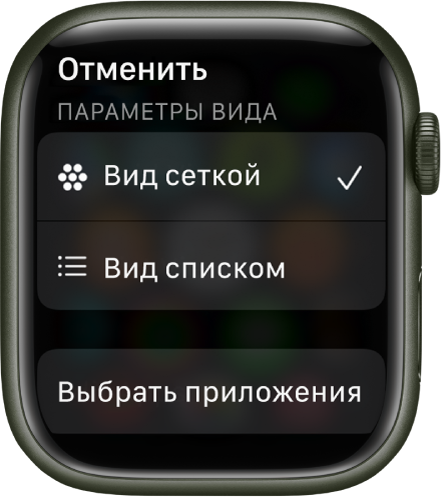
На экране «Домой» приложения могут располагаться сеткой или списком. Чтобы выбрать приложение, сделайте следующее:
Коснитесь экрана «Домой» и удерживайте его.
Выберите «Вид сеткой» или «Вид списком».
Как открыть приложение с экрана «Домой»
Способ открывания приложений зависит от выбранного вида.
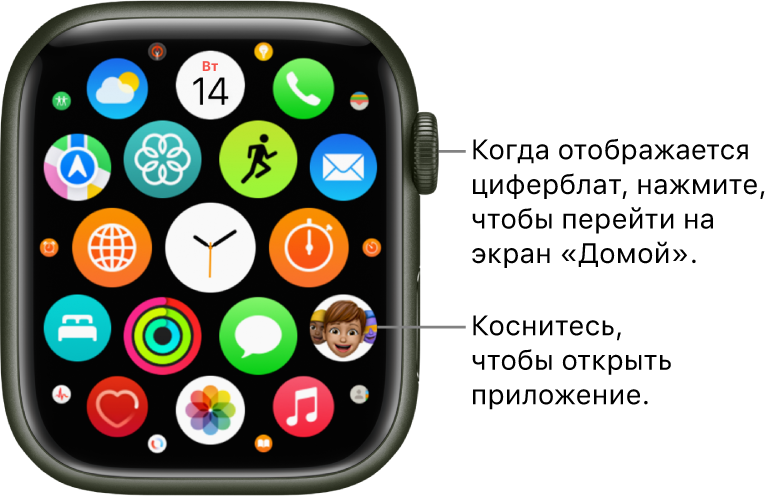
Вид сеткой. Коснитесь значка приложения. Если экран «Домой» уже отображается, можете прокрутить колесико Digital Crown, чтобы открыть приложение, значок которого расположен в центре дисплея.
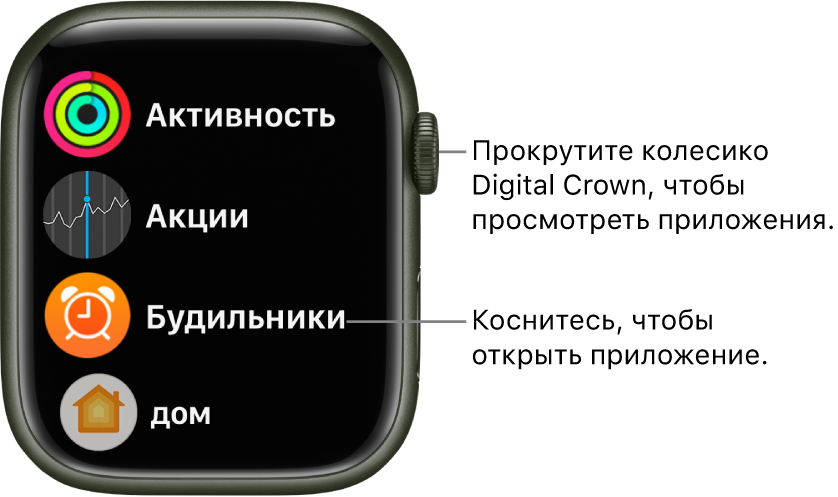
Вид списком. Прокрутите колесико Digital Crown, затем коснитесь нужного приложения.
Чтобы вернуться из приложения на экран «Домой», нажмите колесико Digital Crown один раз, затем нажмите его еще раз, чтобы переключиться на циферблат (в режиме сетки коснитесь  на экране «Домой»).
Чтобы быстро открыть последнее использовавшееся приложение из другого приложения или с циферблата, дважды нажмите колесико Digital Crown.
Как открыть приложение из Dock
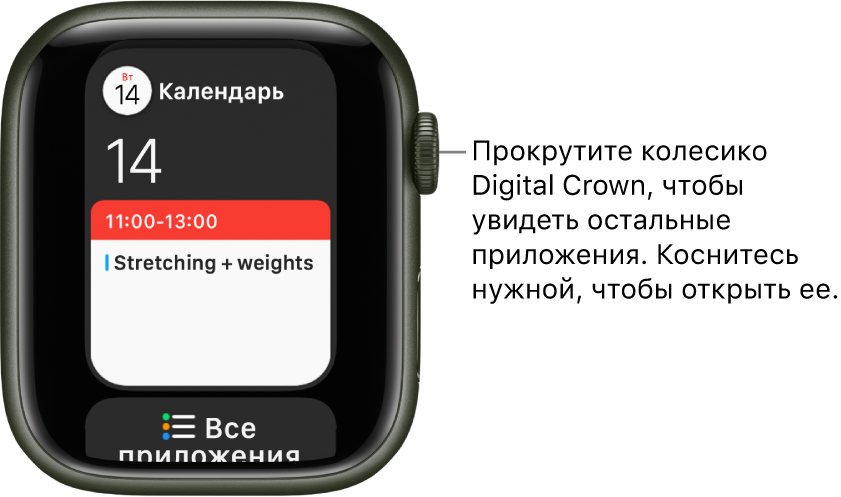
Нажмите боковую кнопку, затем прокрутите колесико Digital Crown, чтобы пролистать приложения в Dock.
Коснитесь приложения, чтобы открыть его.
Как выбрать приложения для отображения в Dock
В Dock можно отображать последние использованные приложения или разместить до 10 избранных приложений.
Просмотр недавно использованных приложений. Откройте приложение Apple Watch на iPhone, коснитесь «Мои часы» > «Dock» > «Недавние». Последние использованные приложения появляются в верхней части Dock в том порядке, в котором они открывались.
Также можно открыть приложение «Настройки»  на Apple Watch, коснуться «Dock», затем коснуться «Недавние».
Просмотр избранных приложений. Откройте приложение Apple Watch на iPhone, коснитесь «Мои часы» и выберите «Dock». Выберите «Избранное», коснитесь «Правка», затем коснитесь кнопки  рядом с приложениями, которые нужно добавить. Потяните значок
  , чтобы изменить порядок приложений.
Как удалить приложение из Dock. Нажмите боковую кнопку, затем поворачивайте колесико Digital Crown, пока не появится нужное приложение. Смахните влево по приложению, затем коснитесь значка «X».
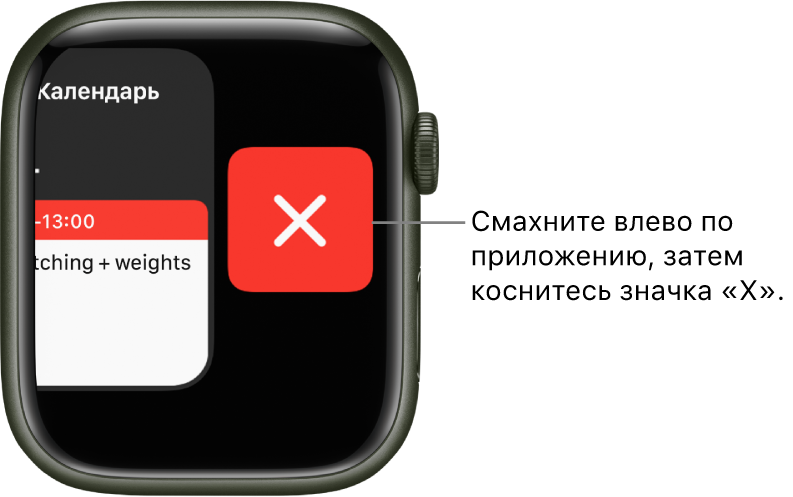
Переход из Dock на экран «Домой». Прокрутите к нижней части Dock, затем коснитесь «Все приложения».
Совет. Приложения, которыми Вы часто пользуетесь, можно также добавить на циферблат в качестве расширений. См. раздел Настройка циферблата.
25 крутых фич в Apple Watch + скрытые функции. Будь продуктивнее! (Ноябрь 2021).
Table of Contents:
Если вы очищаете свои приложения и время от времени перезапускаете, ваши часы всегда должны быть готовы к действию. Вот как закрыть приложения на Apple Watch.
Как закрыть приложения на Apple Watch
Закрытие приложений на Apple Watch позволяет сохранить время автономной работы и упростить обработку ваших часов в приложениях, которые вы используете в настоящее время. Если вы готовы очистить свои активные приложения, вот что вам нужно сделать:
Заметка: Эти шаги работают для Apple Watch Series 1, 2 и 3.

Как принудительно закрыть приложения на Apple Watch
Если вы используете приложение на своих часах, но оно заморожено, используйте этот метод, чтобы принудительно закрыть приложение.
Заметка: Вы должны быть в приложении, чтобы заставить его закрыть.

Как перезагрузить Apple Watch
Если ваши часы пытаются закрыть приложение одним из указанных способов, вам может потребоваться перезагрузить часы. Вы можете сделать это несколькими способами:
Как закрыть приложения с помощью приложения iPhone Watch
В то время как у вашего Apple Watch также есть приложение-компаньон на iPhone, возможность управлять приложениями с вашего телефона ограничена такими функциями, как изменение макета приложения, яркости и размера текста, звуков и хапсов, настроек вашего пароля и конфиденциальности и удаления / удаления Программы. Управление приложениями, запущенными на ваших часах, должно выполняться через часы.
Как закрыть или закрыть приложение на оригинальном iPad

Как, в крайнем случае, заставить приложение выйти из приложения на оригинальном iPad.
Как закрыть / закрыть приложения на iPhone (включая iPhone X)

Закрытие приложений на вашем iPhone прост. Узнайте, как избавиться от приложений, которые заблокированы или используют нежелательные данные всего за несколько шагов.
Как закрыть приложения на Apple TV

Узнайте разницу между закрытием и выходом приложений на Apple TV и узнайте, как выйти из приложений Apple TV, если они замерзают или действуют.
Как закрыть приложения на Apple Watch

Если ваши Apple Watch начинают замедляться, быстрее разряжаться или даже застревать в приложении, возможно, пора закрыть несколько приложений. Периодическое возобновление работы Apple Watch — отличный способ помочь вам восстановить полезность часов и вернуться к работе.
Если вы очищаете свои приложения и время от времени перезагружаетесь, ваши часы всегда должны быть готовы к действию. Вот как закрыть приложения на Apple Watch.
Как закрыть приложения на Apple Watch

Закрытие приложений на Apple Watch может продлить срок службы аккумулятора и упростить процесс обработки приложений, которые вы используете в данный момент. Если вы готовы очистить ваши активные приложения, вот что вам нужно сделать:
Эти шаги работают для Apple Watch Series 1, 2 и 3.
Как принудительно закрыть приложения на Apple Watch
Если вы используете приложение на своих часах, но оно заморожено, используйте этот метод, чтобы принудительно закрыть приложение.
Вы должны быть в приложении, чтобы заставить его закрыться.
Как перезагрузить Apple Watch
Если ваши часы пытаются закрыть приложение одним из перечисленных выше способов, вам может потребоваться перезагрузить часы. Вы можете сделать это несколькими способами:
Как закрыть приложения с помощью приложения iPhone Watch
Как закрыть приложения на Apple Watch
Если ваши Apple Watch начинают тормозить, быстрее разряжать аккумулятор или даже застревают в приложении, возможно, пришло время закрыть несколько приложений. Периодически давая своим Apple Watch начать работу с нуля — отличный способ восстановить работоспособность часов и вернуться к работе.
Если вы очищаете свои приложения и время от времени перезагружаете их, ваши часы всегда должны быть готовы к работе. Вот как закрыть приложения на Apple Watch.
Как закрыть приложения на Apple Watch
:max_bytes(150000):strip_icc()/GettyImages-483001692-5b8856a0c9e77c0050f6f07c.jpg)
bombuscreative / Getty Images
Закрытие приложений на Apple Watch может продлить срок службы батареи и упростить вашим часам обработку приложений, которые вы используете в настоящее время. Если вы готовы очистить свои активные приложения, вот что вам нужно сделать:
Эти действия подходят для Apple Watch Series 1, 2 и 3.
Как принудительно закрыть приложения на Apple Watch
Если вы используете приложение на часах, но оно зависло, используйте этот метод, чтобы принудительно закрыть приложение.
Вы должны быть в приложении, чтобы принудительно закрыть его.
Как перезагрузить Apple Watch
Если ваши часы не могут закрыть приложение одним из вышеуказанных методов, возможно, вам придется перезагрузить часы. Сделать это можно двумя способами:
Как закрыть приложения с помощью приложения для iPhone Watch
В то время как ваши Apple Watch также имеют сопутствующее приложение на iPhone, возможность управления приложениями с вашего телефона ограничена такими функциями, как изменение макета приложения, яркости и размера текста, звуков и тактильных ощущений, вашего пароля и настроек конфиденциальности, а также удаление / удаление Программы. Управление приложениями, запущенными на часах, должно осуществляться через сами часы.



