
Как создавать опросы в гугл формах, что это такое, разновидности, настройки — подробный разбор для новичков и профи
В наше время все больше людей используют в своей работе Google формы. Это современный инструмент, который существенно экономит время при проведении опросов. Сервис крупнейшей поисковой системы позволяет создавать формы опросов, тестирований и обратной связи, а также собирать и систематизировать данные. В статье вы узнаете про гугл формы: что это такое, как их создать, настроить и пользоваться, получая максимальную пользу от сервиса.
Что такое Google формы?
Инструмент имеет массу способов применения, но мало кто использует весь спектр его возможностей. Тем временем сервис имеет серьезную заявку на глубокое проникновение во многие рабочие процессы.
С его помощью можно не только осуществлять опросы и тестирования, но и сводить результаты в таблицы и диаграмму, обмениваться полученными данными с другими пользователями и даже проводить экзамены и брифинги. Есть возможность пользоваться сервисом не только с компьютера, но и с телефона.
Таким образом, Google формы можно применять везде, где есть необходимость собрать большое количество информации от разных людей.
Следует отметить, что составление опроса с помощью этого инструмента позволит существенно сэкономить ваши время и деньги.
Разновидности
Гугл формы используются для личных целей и для бизнеса. Сервис бесплатный, но для организаций предлагается корпоративный пакет (Google workspace), имеющий свои бонусы, дополнительные возможности и повышенный уровень защиты.
Кроме гугл форм пакет Google workspace включает в себя и другие инструменты, такие как Google docs, Gmail, календарь и т.д.
Преимущества использования гугл форм в пакете для бизнеса:
Также гугл формы можно разделить в зависимости от области их применения.
Для чего нужны гугл формы
Инструмент используется в следующих целях:
Регистрация и вход в личный кабинет
Работа с сервисом достаточно проста. Расскажем весь алгоритм действий.
Сначала нужно создать аккаунт Google. Для этого необходимо зайти в поисковую систему Google и нажать на иконку «Создать аккаунт» либо пройти по ссылке. Вам будет предложено заполнить простую форму регистрации.
После подтверждения учетной записи, можно войти в личный кабинет и приступить к работе с гугл формами.
Для заполнения гугл форма без авторизации доступна пользователям в том случае, если в настройках отсутствует пункт о сборе данных e-mail.
Основные настройки, внешний вид
После входа в личный кабинет нужно открыть список приложений Google и выбрать иконку «Диск». На появившейся странице необходимо кликнуть на кнопку «Создать» и найти в раскрывающемся списке фразу «Google формы». После клика открывается шаблон опроса, куда и вводится необходимая информация.
Перед тем, как описывать дальнейший процесс работы с сервисом, предлагаем ознакомиться с настройками данного инструмента.
Поставленная галочка напротив пункта «Отправлять форму не более одного раза» защитит вас от ботов, а также от искусственной накрутки показателей.
Создание форм (тестов), добавление элементов, тестирование
Когда формат определен и основные настройки заданы, можно начать создавать саму форму.
В открытом шаблоне google первые два поля появляются автоматически: заголовок и первый вопрос. Для оформления вопросов нужно воспользоваться вертикальной панелью конструктора справа. На данной панели размещены иконки для дополнения текстового вопроса изображением или видеофайлом.
Кроме того, если предполагается слишком большой размер анкеты, ее можно разбить на разделы. Возможно и ранжирование вопросов по разным параметрам. Текст вопросов можно писать как на русском, так и на любом другом языке.
Для каждого вопроса google необходимо проставить его тип:
Можно задать ограничение по количеству символов, кликнув на фразу «Проверка ответов».
Таким образом заполняется весь шаблон формы. В документ можно встроить голосовалку, добавить комментарии и сообщение, картинки и видео.
Как сделать анкету в гугл форме
Принцип создания анкет такой же, как и у тестов. Последовательность действий пошагово описана в предыдущем разделе. Все созданные вами анкеты и опросы автоматически сохраняются на Google диске.
В будущем при создании новых анкет можно перенести в них часть вопросов из старых форм, кликнув по значку «Импортировать вопросы» на панели конструктора.
Создать опрос в google forms
Опросник создается аналогично анкетам и тестам. Он может быть анонимный или с условием обязательного предоставления адреса электронной почты.
Собираем и анализируем ответы, отмечаем правильные
После отправки опросника респондентам ответы приходят на сервисе в режиме онлайн. Как посмотреть ответы в форме? Перейти во вкладку «Ответы», расположенную в шапке документа. В данном разделе отображается статистика по всем ответам. При необходимости информацию можно отфильтровать:
Для систематизации полученных данных можно настроить сбор ответов в таблицу эксель, нажав на иконку «Создать таблицу» в верхнем правом углу google. Все ответы респондентов будут автоматически переноситься в таблицу.
Эта функция существенно облегчает процесс анализа данных. К тому же можно сформировать диаграмму из полученных данных и визуализировать результаты.
Кроме того, можно настроить получение уведомлений о новых ответах по e-mail.
Вы можете остановить анкетирование, передвинув ползунок «Принимать ответы» влево. В таком случае респонденты больше не смогут отправить ответы к форме. Опрос также можно возобновить.
Респонденты могут сразу получать обратную связь по поводу правильности своих ответов. Это особенно актуально для тестов. В настройках нужно выбрать закладку «Тесты», в параметрах вопросов сформировать шкалу оценки ответов. И респондент, и отправитель будут видеть число правильных и незачтенных ответов, а также перевод результатов в баллы.
Как добавить Интернет-опрос из форм на свой сайт
Чтобы пользователи смогли принять участие в опросе google со страницы вашего сайта, нужно вставить ссылку или HTML-код гугл формы. Делается это просто: при нажатии на кнопку «Отправить» вам будет предложено несколько способов отправки готовой формы.
Нужно выбрать либо вариант со ссылкой (причем это может быть короткий URL), либо вариант с HTML-кодом.
Что можно делать с собранными данными
Полученные ответы респондентов можно оформить в виде таблицы, сохранить, скачать, распечатать или удалить. Причем если вы случайно удалили ответы из таблицы, их можно восстановить, воспользовавшись функцией «Удалить связь с формой». С помощью полученных данных можно создать диаграмму из гугл форм.
Предоставление доступа
Чтобы открыть доступ к документу для респондентов, необходимо зайти в раздел «Настройки доступа». Гугл форма может быть открыта для всех пользователей Интернета либо только для выбранных.
Респонденты могут получить прямую ссылку на форму по электронной почте, вконтакте или других соцсетях, через форум, а также принять участие в опросе через сайт.
Добавляем форму в письмо
Чтобы респондент получил ссылку на опрос по электронной почте, в документе нужно нажать кнопку «Отправить» и выбрать тип отправки «Ссылка». Далее ссылку необходимо копировать и добавить в текст письма.
Подготовка и создание брифа
Брифинг через Google форму имеет массу преимуществ по сравнению со стандартным форматом ворд:
Создается бриф по той же схеме, что и опрос.
Маленькая хитрость: чтобы заказчик поступил честно и гарантированно ответил на все вопросы брифа, можно активировать функцию «Обязательный вопрос» при создании документа.
Как добавить проверку правильности введенных данных
В 2017 году Google добавил сервису новые функции. Среди них – «Интеллектуальная проверка ответов», способная считать введенный текст и попросить респондента исправить ответ в случае неправильного ввода информации.
Для того чтобы подключить функцию проверки, нужно открыть вкладку «Тесты», выбрать нужные параметры. Респонденту могут быть видны правильные и незачтенные ответы, а также баллы за ответы.
Вписав вопрос и блок ответов, нужно кликнуть на кнопку «Ответы». В появившемся окне необходимо задать количество баллов за правильный ответ и нажать на иконку «Изменить вопрос». Теперь респондент сразу увидит оценку своих ответов.
Как отправить ссылку на Google Форму
Поделиться гугл формой очень просто: нужно открыть документ, нажать кнопку «Отправить», в способах отправки выбрать тип «Ссылка». Можно скопировать полную ссылку либо короткий URL.
Заключение
Мы рассказали обо всех нюансах использования Google форм. С помощью этого удобного и простого инструмента можно автоматизировать многие рабочие процессы, осуществляемые через компьютер.
Возможность индивидуального оформления, официальный и презентабельный стиль, неограниченное количество вопросов, автоматическая проверка ответов, систематизация полученных данных – все это неоспоримые преимущества сервиса.
Отзывы пользователей подтверждают, что Google формы – это отличная платформа для офисной работы.
Если вы все еще не используете этот инструмент, советуем попробовать и подать пример своим коллегам. Так поступили бы все, кто ценит свое время и работает на результат. Реальность такова, что вскоре большинство пользователей перейдут на эту платформу, и ни у кого больше не возникнет вопроса про гугл формы – что это такое, где их можно применять.
Как создать опрос, тест или сбор отзывов через Гугл формы

Блочный редактор писем, готовые шаблоны email, формы подписки и автоматизация. Запускайте email-рассылки, чтобы быть на связи со своими клиентами.

Где взять базу? Как сделать красивое письмо? Какие показатели смотреть? Расскажем об этом в бесплатном курсе из 16 писем. Татуировка в каждом письме!

Рассказываем про инструменты для email-рассылок. Обсуждаем лучшие примеры и механики. Говорим о деньгах. Публикуем вакансии.
Гугл Формы — еще один инструмент в линейке сервисов Google, доступный всем, у кого есть Гугл аккаунт.
Интерфейс сервиса очень напоминает Гугл Таблицы или Гугл Документы. Если вы уже работали с каким-то из этих приложений, проблем с освоением Google Форм не будет.
Возможности Google Форм
Я всегда думала, что Google Формы хороши только для создания различных опросов. На практике оказалось, что у инструмента очень широкие возможности. Google Формы используют для:
Поиска сотрудников. Через форму удобно получать отклики на вакансии и тестовые задания. Что хорошо, можно отключить прием ответов, и вас не будут беспокоить те, кто не успел сдать задание в срок.
Проведения опросов и исследований. Одна из самых популярных областей применения сервиса для маркетологов. Особенно удобно таким образом изучать рынок. Зачем гадать, будет ли интересна задумка народу. Придумываете анкету и кидаете ссылку в соцсети.
Проведения мероприятий. Например, можно использовать сервис как альтернативу другим инструментам для организации вебинаров и регистрировать с ее помощью участников.
Сбора отзывов. Отзыв в свободной форме всегда сложно писать и далеко не все готовы тратить на это время. А вот поотвечать на вопросы в течение 5 минут — почему нет. Даже интересно, о чем именно тебя спросят.
Проверки знаний. Я как-то проходила курс по веб-аналитике, и там финальный экзамен был сделан как раз в сервисе Гугл Формы. Здесь есть все возможности для этого: можно указать правильные ответы, количество баллов за каждый вопрос и даже ограничить время прохождения теста с помощью специальной надстройки.
Сбора информации о подписчиках. В форме для подписки на рассылку обычно просят минимум данных, чтобы собрать больше контактов. Однако позже можно попытаться узнать чуть больше данных о клиентах для их сегментации. Тут и пригодятся Google Формы.
В чем преимущества
Бесплатный доступ. Пожалуй, самое главное преимущество сервиса. Это удобный инструмент для маркетолога, за который не надо платить.
Удобство и простота. Чтобы пользоваться сервисом нужен только Гугл аккаунт, а интерфейс можно освоить в течение часа, а то и меньше. Кроме того, работать с формой можно с любого устройства и даже совместно с коллегами.
Универсальность. Формы используются для решения самых разных маркетинговых задач, о чем я уже рассказала в предыдущем разделе.
Наличие статистики. Сервис позволяет анализировать ответы как по отдельным вопросам, так и по отдельным респондентам. Для более развернутого анализа и построения графиков можно за пару кликов экспортировать данные в Гугл Таблицы.
Как создать Google форму
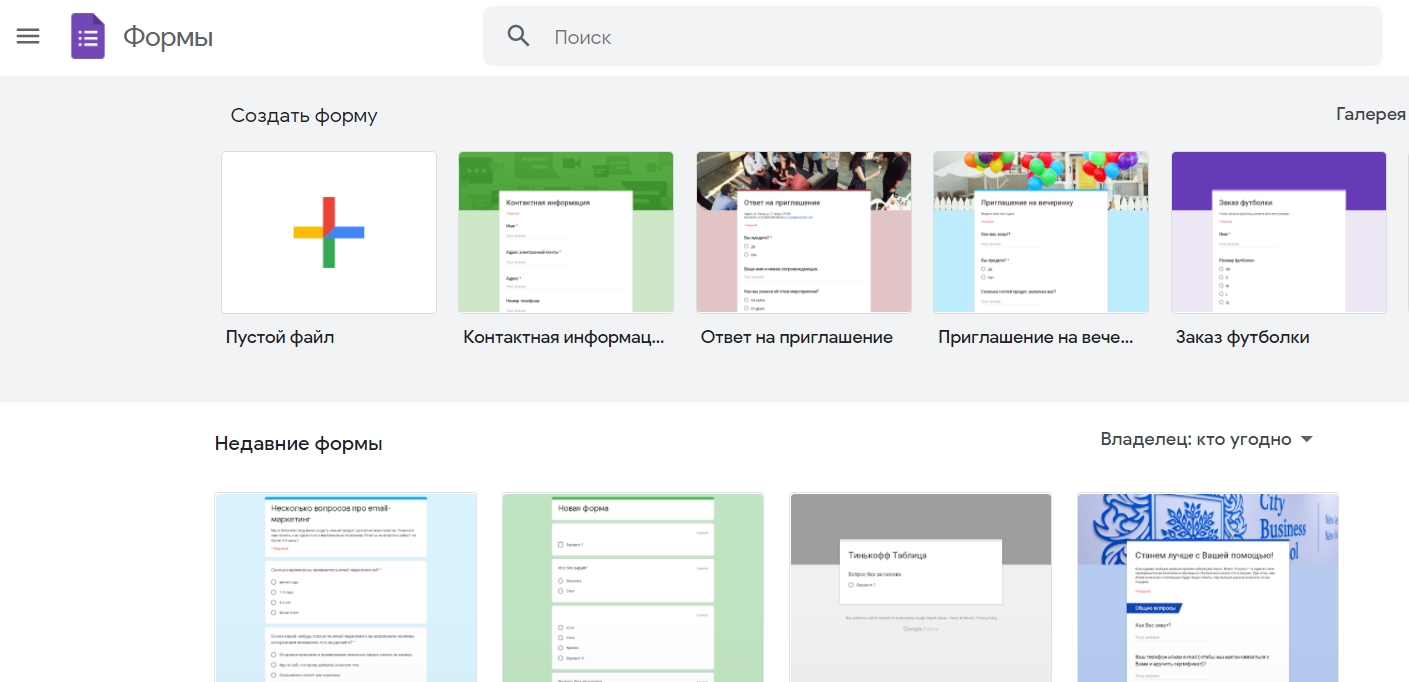
Для начала зайдите в Google Формы и выберите подходящий шаблон или создайте свой вариант с нуля.
Откроется конструктор, в котором можно собрать форму с помощью панели инструментов справа. В форму можно добавить вопрос, картинку, видео, описание или новый раздел. Кроме того, есть возможность импортировать вопросы из другой формы, чтобы не создавать их заново.
Как использовать Формы Google без необходимости регистрации для отвечающих
Бесплатная платформа для составления опросников и текстов
Формы Google — это бесплатная платформа по созданию онлайн форм регистрации и опроса, тестов, викторин и любых онлайн страниц, в которых пользователь должен ответить на вопросы введя свои ответы любо выбрав их из списка.
Формы Google бесплатны и являются частью Диска Google и Документов Google. Чтобы попасть на страницу создания и редактирования существующих форм перейдите по адресу: https://docs.google.com/forms
Доступ к заполнению Формы Google без регистрации в Google
Если лицо заполняющее форму ещё не выполнено вход в свой аккаунт Google или вовсе не имеет такого аккаунта, то будет показано сообщение со следующим текстом:
Войдите, чтобы продолжить
Чтобы заполнить эту форму, необходимо войти в аккаунт. Ваша анонимность будет сохранена.
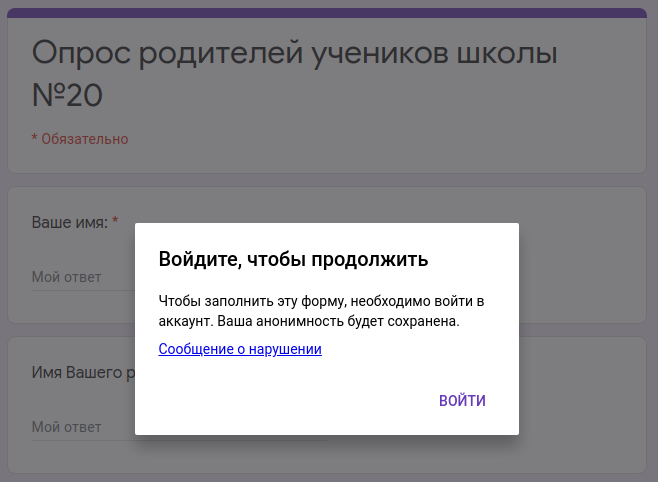
То есть для заполнения формы требуется регистрация в Google. Как сделать так, чтобы можно было заполнять форму без регистрации в Google? На самом деле, по умолчанию формы для заполнения доступны даже пользователям, которые не выполнили вход в аккаунт Google, либо не имеют его вовсе. Но форма начинает требовать выполнить вход если создатель формы запретил повторную отправку заполненных данных. В этом случае для отслеживания, чтобы форма не была отправлена дважды одним и тем же лицом, необходимо выполнить вход в аккаунт Google.
Если вы хотите сделать так, чтобы даже те пользователи, которые не зарегистрированы в Google, могли заполнить форму, то при её редактировании кликните шестерёнку для перехода к настройкам формы:

И убедитесь, что следующая опция отключена:
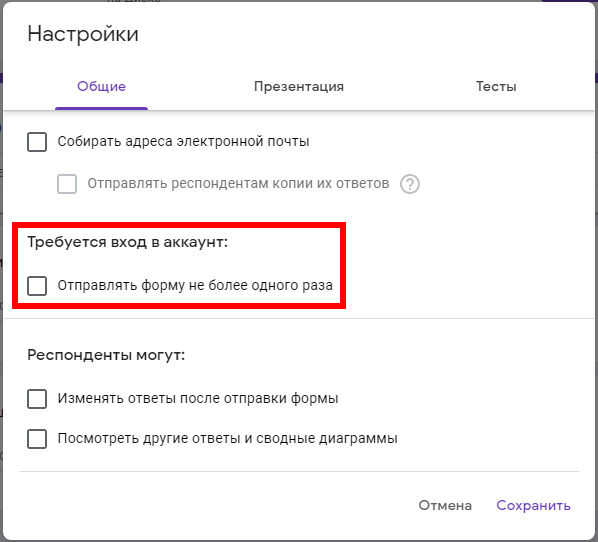
Когда всё готово, нажмите кнопку «Сохранить».
Теперь заполнять форму (тесты) и отправлять ответы могут даже те, у кого нет аккаунта в Google.
Как запретить повторное отправление формы Google без необходимости регистрации
Любая онлайн-платформа по созданию тестов, викторин, форм, опросов и других подобных страниц потребует регистрации пользователя, если необходимо контролировать, чтобы он не отправил ответы более одного раза. Поскольку другие методы проверки (например, с помощью кукиз) являются ненадёжными.
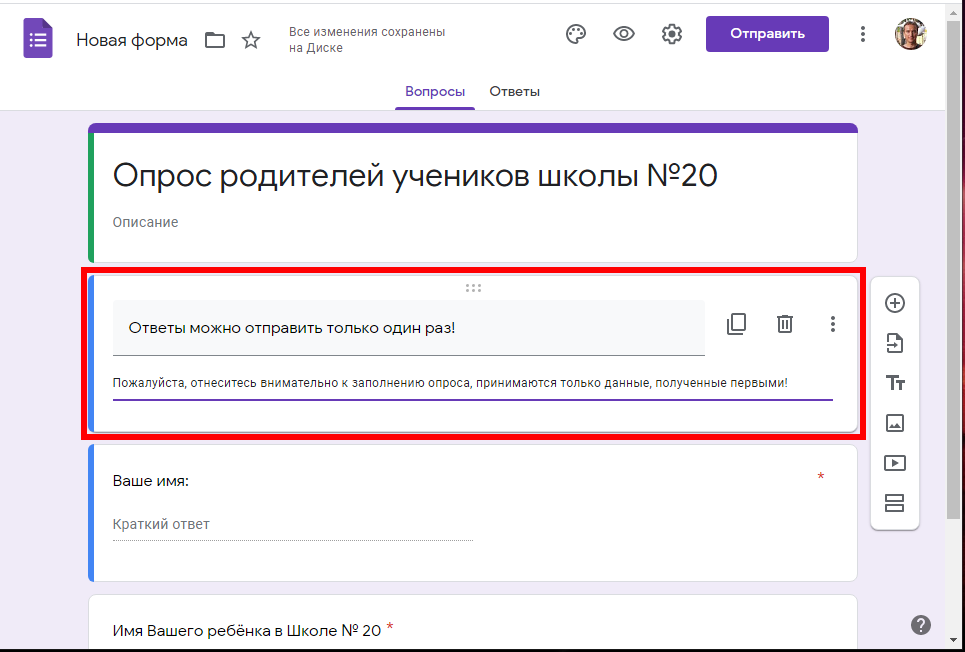
Тем не менее вы можете добавить описание к форме, что принимается только первый ответ. Чтобы идентифицировать пользователей, вы можете запросить ввод их имени или адреса электронной почты.
Создаем форму для анкетирования в Google

Наверняка вы, как и многие пользователи, не раз сталкивались с заполнением онлайн-формы Google при анкетировании, регистрации на какие-либо мероприятия или заказе услуг. Прочитав эту статью, вы узнаете, насколько просто создаются эти формы и сможете самостоятельно организовывать и оформлять любые опросы, оперативно получая ответы на них.
Процесс создания формы опроса в Google
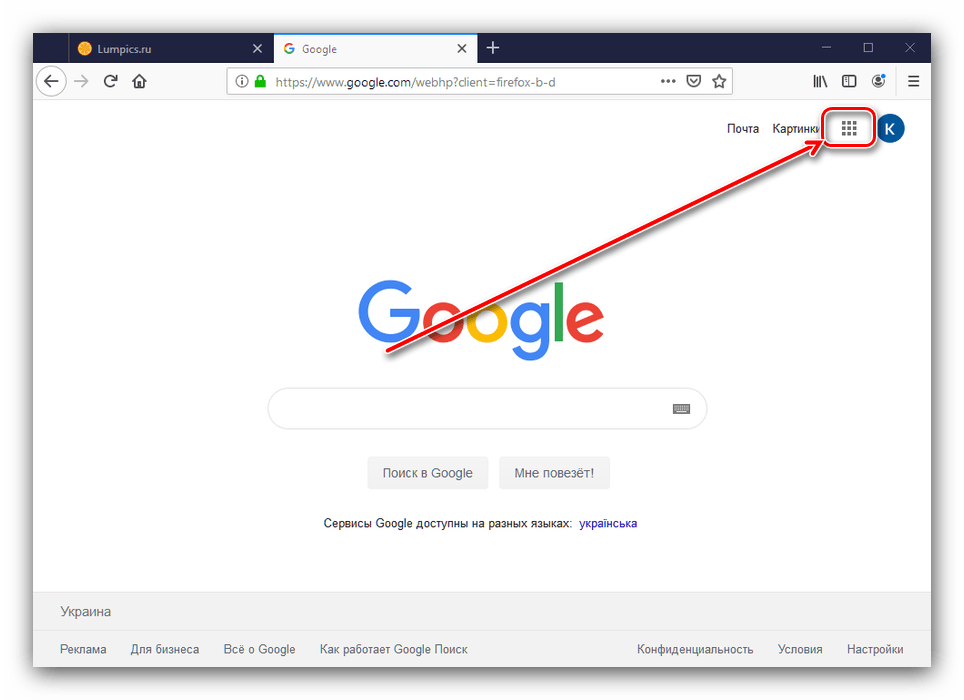
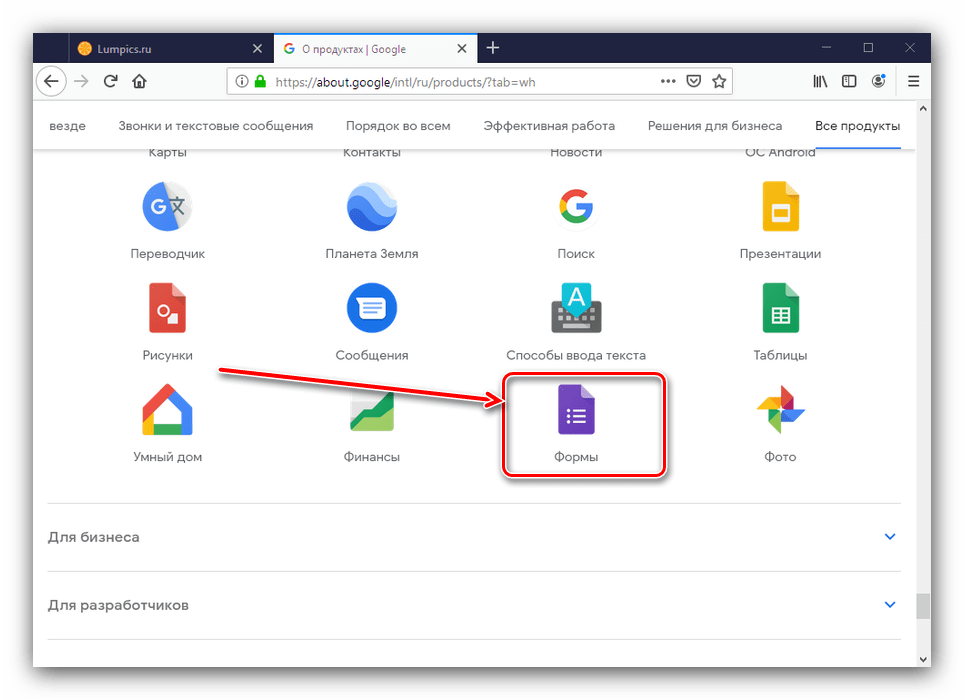
После изменений интерфейса веб-приложение «Формы» находится внизу полного списка — прокрутите страницу, найдите кнопку-ссылку с названием сервиса и кликните по ней для доступа.
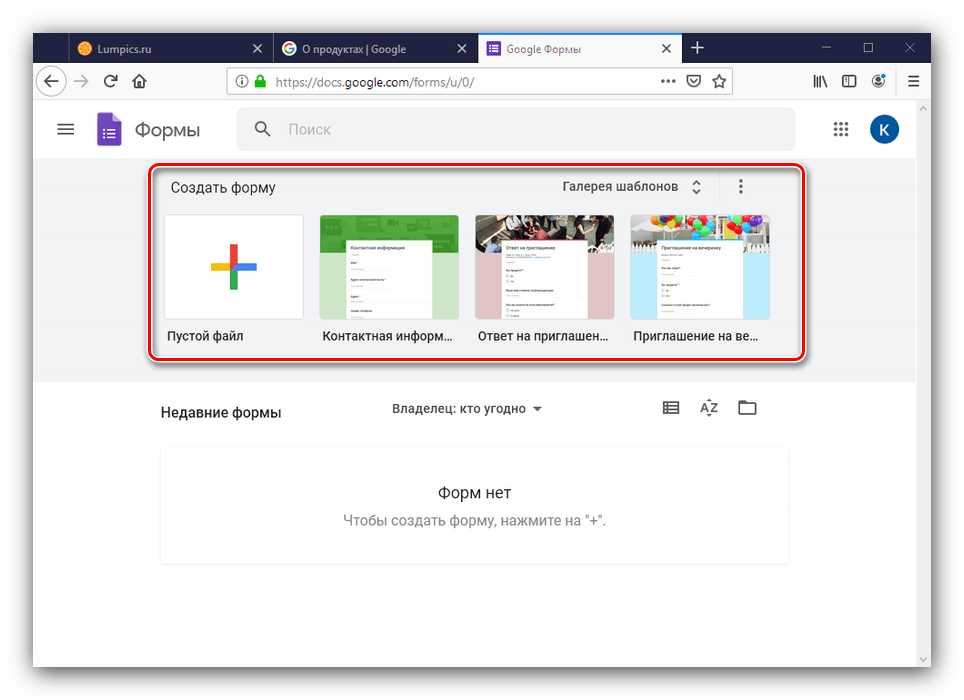
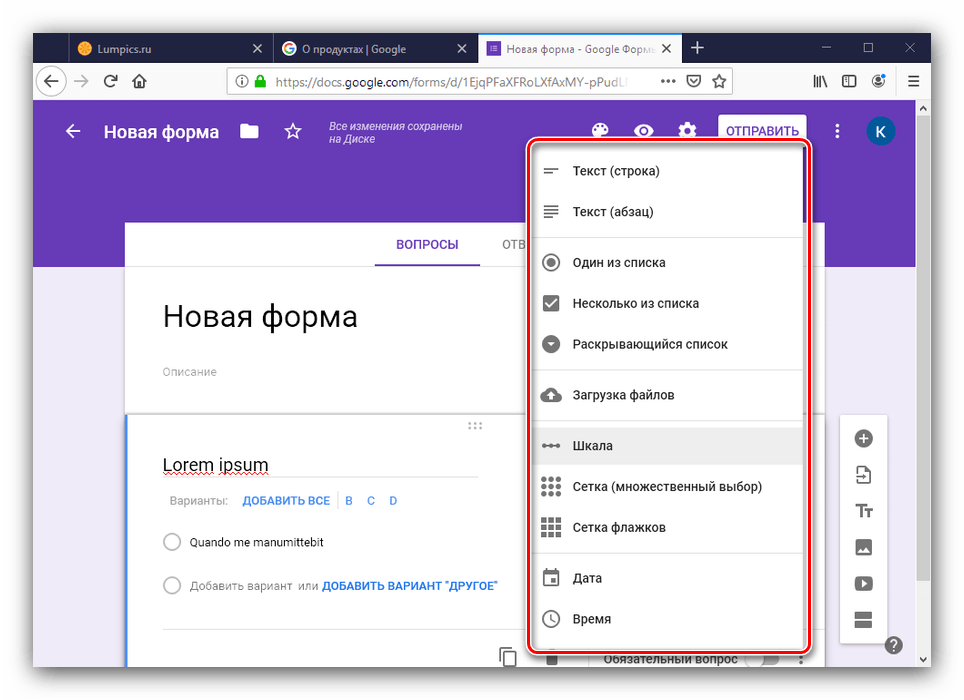
По этому принципу создаются все вопросы в форме. Любое изменение моментально сохраняется.
Настройки формы
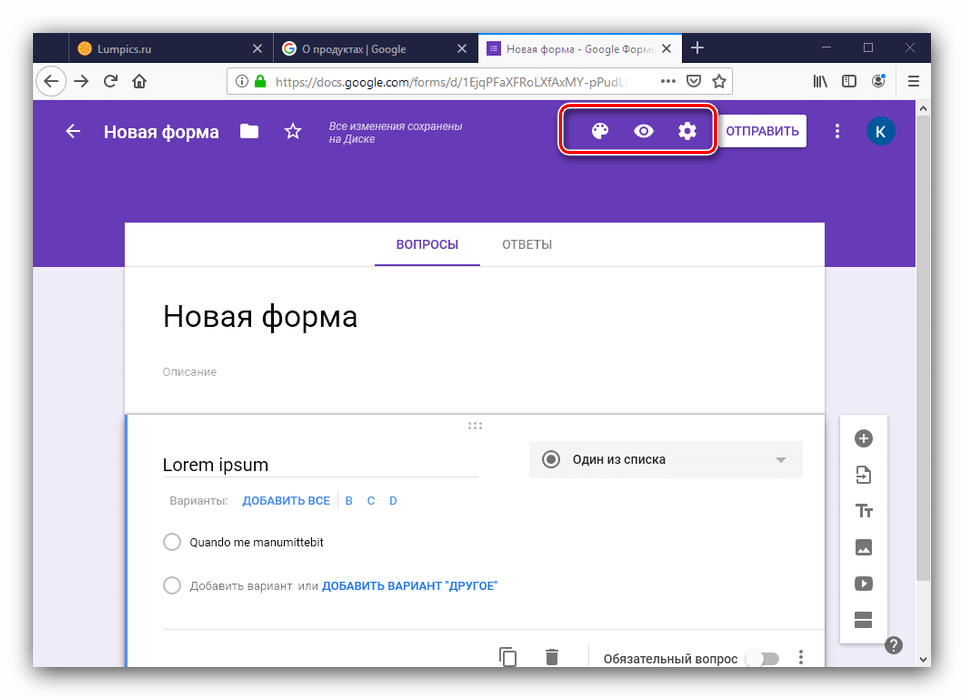
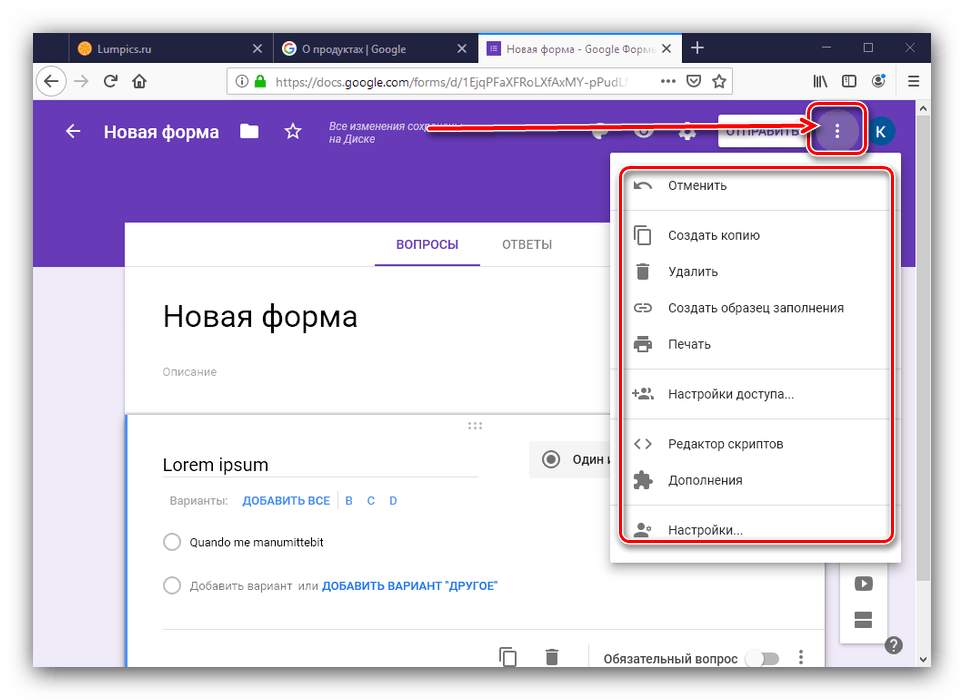
Вот так создаются формы в Google. Поиграйте с настройками, чтобы создать уникальную и наиболее точно соответствующую вашей задаче форму.
Помимо этой статьи, на сайте еще 12394 инструкций.
Добавьте сайт Lumpics.ru в закладки (CTRL+D) и мы точно еще пригодимся вам.
Отблагодарите автора, поделитесь статьей в социальных сетях.
Полное руководство по работе с Google Формами


Что такое Google-формы
Google формы — один из облачных сервисов Google, связанный с облаком и таблицами. Как и для использования любых других продуктов Google, для авторизации достаточно просто иметь почтовый ящик на Gmail.
Гугл-формы — простой, удобный и надёжный инструмент. Он интуитивно понятный, лёгкий в освоении, быстро внедряется и, что немаловажно, бесплатный.

Сервис имеет много тонких настроек. Вопросы могут содержать от текстовых полей до чекбоксов.
При оформлении можно использовать картинки и видео.
Структура опроса может быть не линейной, а вариативной. Отвечая на вопросы, люди будут попадать на разные страницы, в зависимости от того, какие ответы они дают. Это существенно расширяет потенциальные сферы применения и создаёт простор для творчества.
Сервис кроссплатформенный — использовать его можно на ПК, планшетах и смартфонах. Данные корректно синхронизируются.
Работа с формами предусмотрена как для одного специалиста, так и для команды.
Сферы применения
Результаты пользователей записываются в Google-таблицы.
Области применения: от образования до решения бизнес-задач.
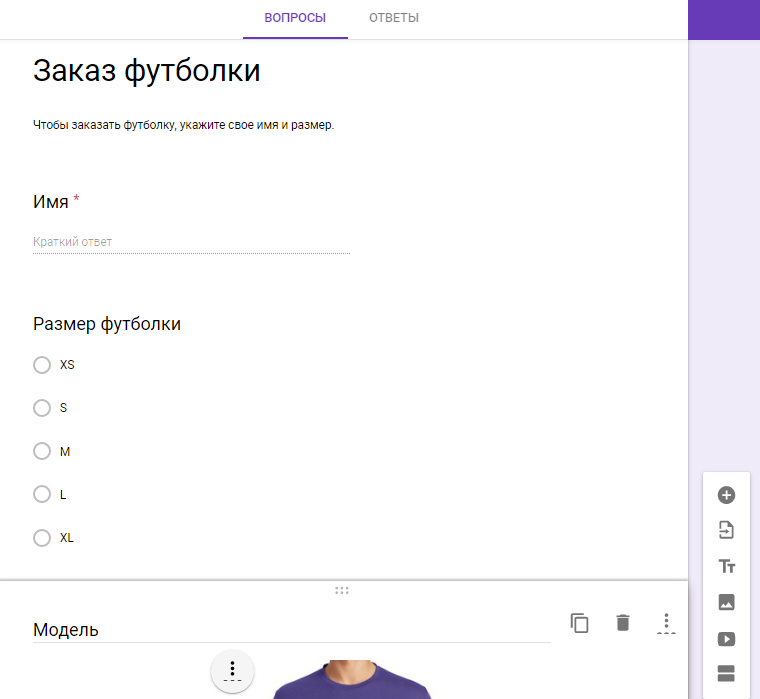
Куда попадают ответы
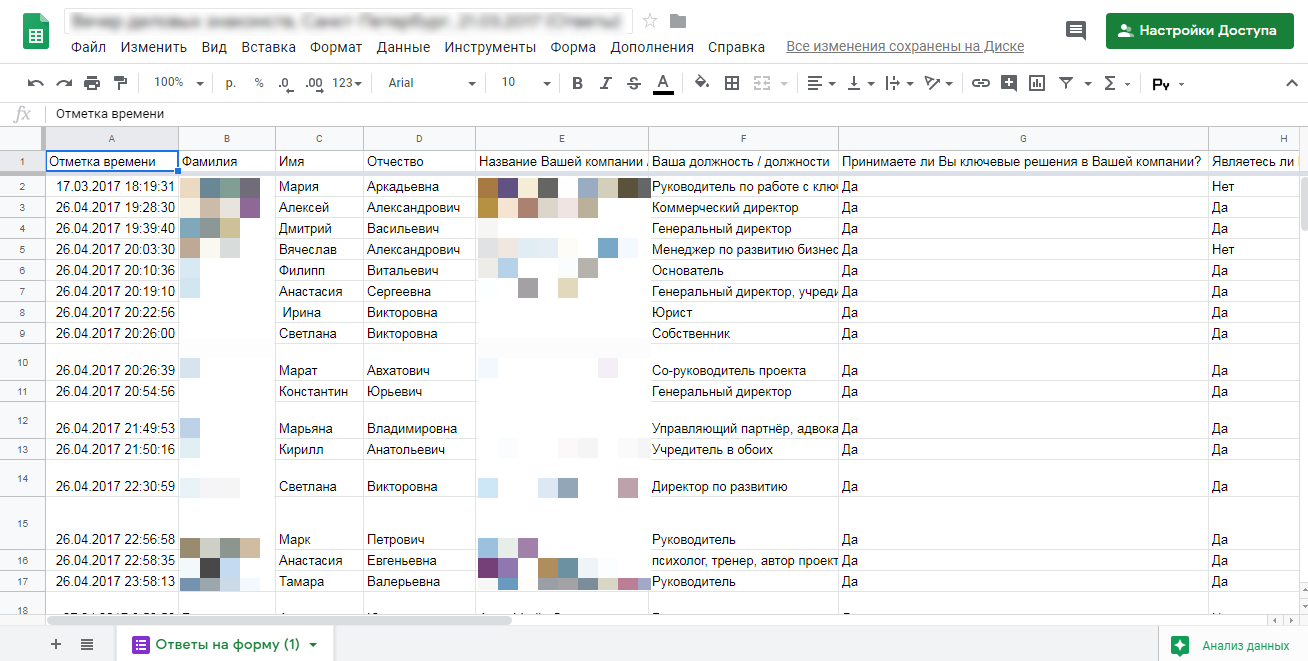
Статистику и ответы можно просматривать как непосредственно в самих Google-формах, так и в отдельной таблице, которая создаётся автоматически по умолчанию. Можно указать и ранее созданную.
В личном кабинете доступна общая сводка и ответы отдельных пользователей.
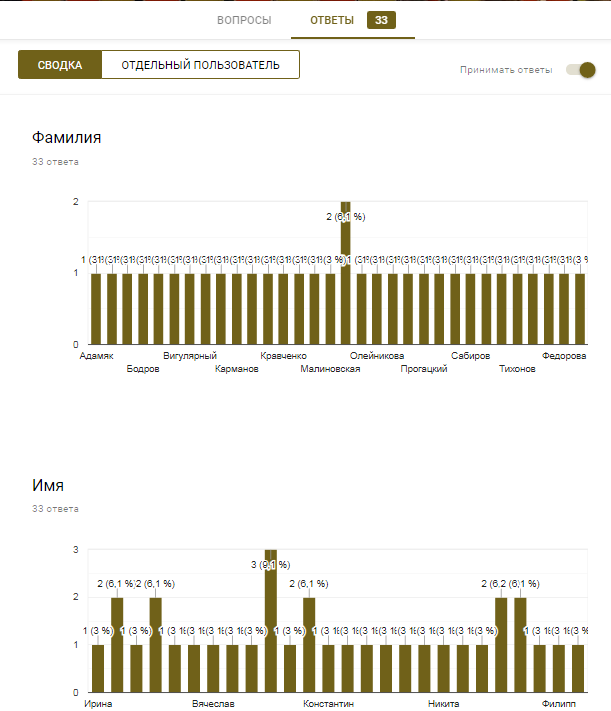
При нажатии на зелёную иконку открывается соответствующая Google-таблица со всеми ответами.
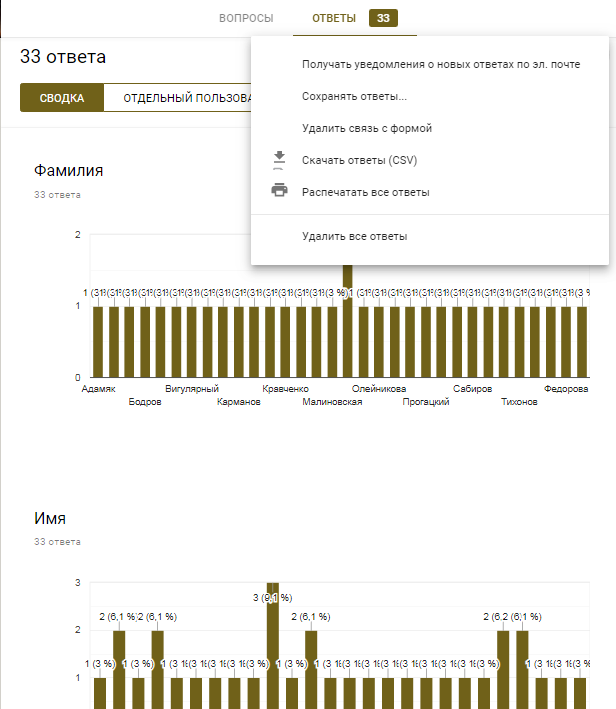
У раздела «Ответы» есть своё меню, которое позволяет управлять уведомлениями о новых ответах по email, настраивать, в какую именно таблицу нужно сохранять ответы, отключать связь с формой, скачивать ответы в формате CSV, печатать ответы и удалять их.
Обзор функционала
Создание формы
Начать работу с сервисом можно, выбрав один из предложенных шаблонов по различным тематикам.
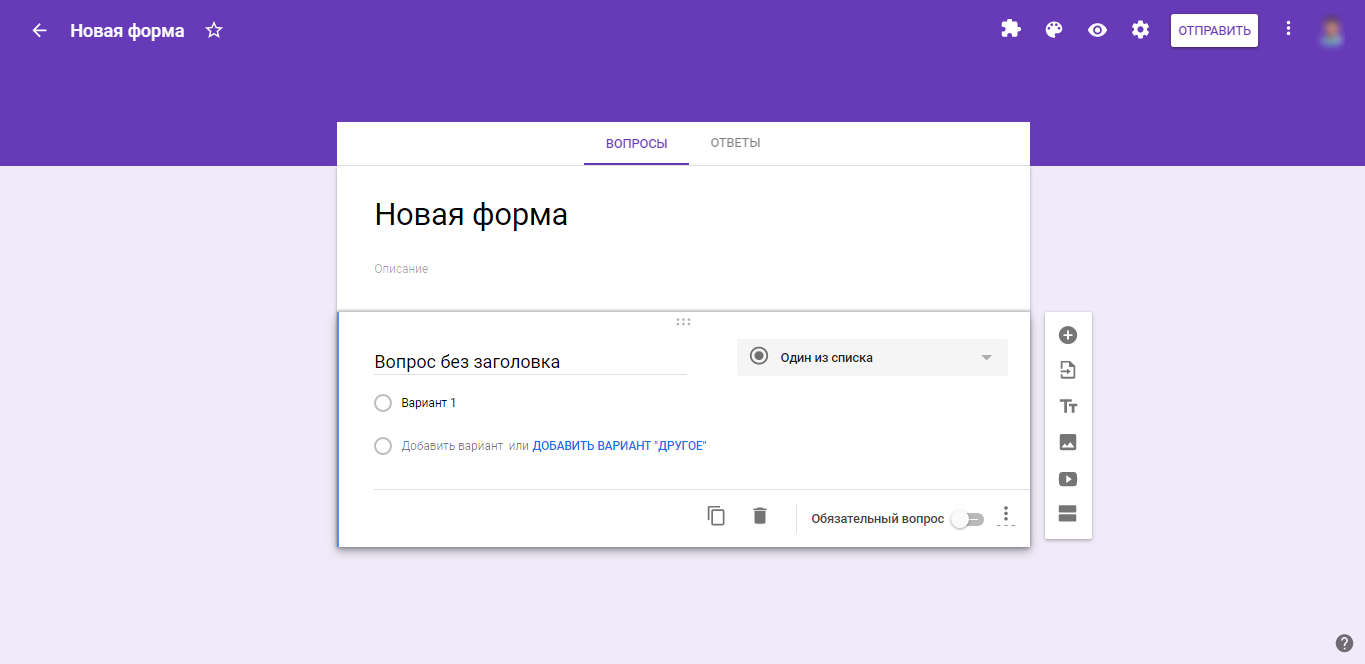
В большинстве случаев работа начинается с чистого листа под определённый формат. Создаётся пустая форма, которая настраивается, к ней раздаются права доступа. После чего оформляется внешний вид и конструируются блоки вопросов.
Настройки формы
Данный раздел имеет три подраздела
Рассмотрим подробнее каждый из них.
Общие настройки позволяют:
В подразделе «Презентация» настраивается:
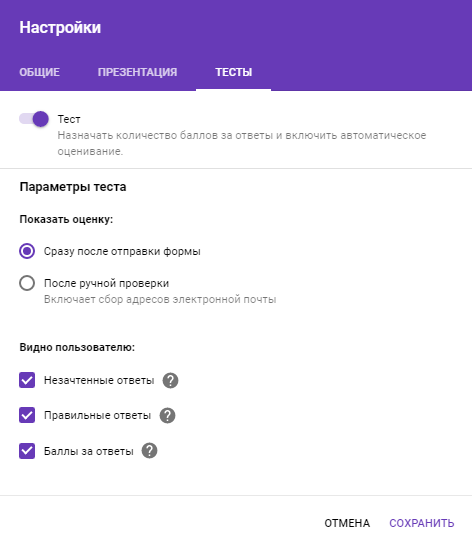
Подраздел «Тесты» позволяет оценивать ответы и начислять за них баллы. Респонденты могут видеть оценку сразу после отправки формы или после ручной проверки.
Также можно настроить подсветку правильных и неправильных ответов после заполнения формы, а также общее количество баллов и баллы за отдельные вопросы.
Настройки доступа
Кнопка «Отправить» позволяет делиться формой по электронной почте, в соцсетях Facebook и Twitter, путём отправки прямой ссылки или встраиванием на внешний сайт.
Также в данном окне находится ссылка для настроек доступа.
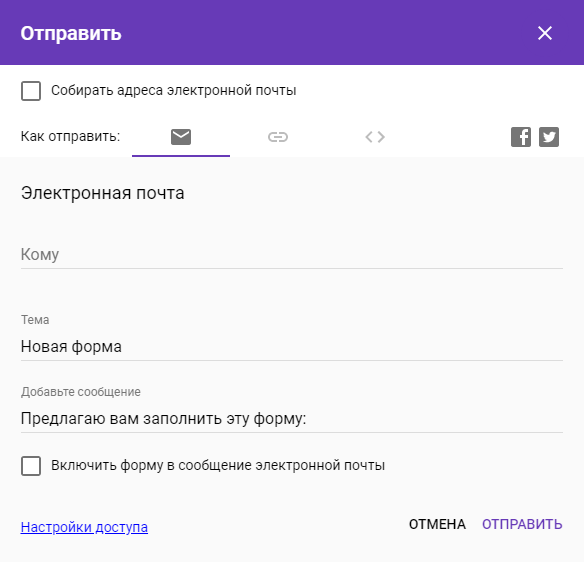
Прямую ссылку можно сократить, отметив соответствующий чек-бокс.
При генерации HTML-кода есть возможность менять размеры будущего блока с формой для корректного отображения на сайте.
Конструктор форм
Это основная часть функционала сервиса, поэтому рассмотрим его максимально подробно.
У конструктора есть своё лаконичное, но вполне функциональное меню, которое позволяет:
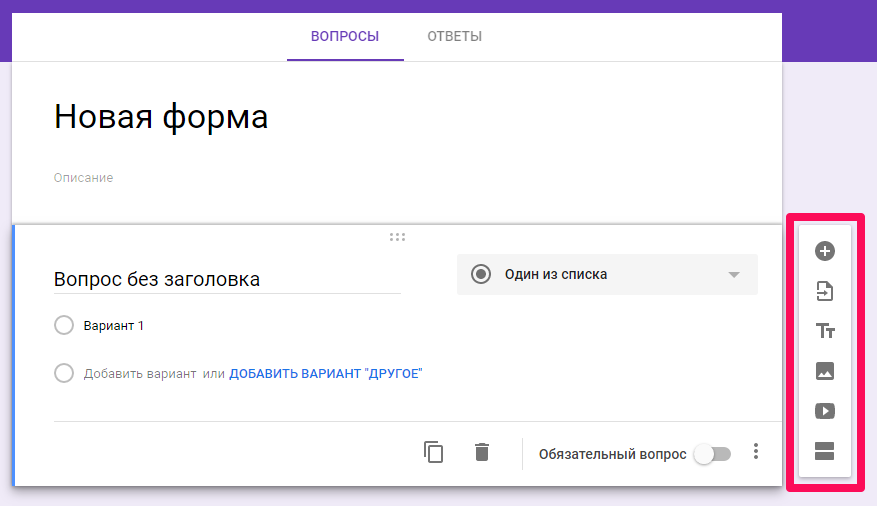
Разделы
У каждого раздела есть своё меню, позволяющее копировать, перемещать и удалять его, а также объединять с разделом выше.
Изменять порядок вопросов можно привычным перетаскиванием.
Изображения можно загрузить непосредственно с устройства, а также сделать фотографию в моменте, подгрузить картинку по прямой ссылке, из Google-диска или найти через поиск.
Оформление вопросов и форматы ответов
Рассмотрим детально возможности при формировании вопросов.
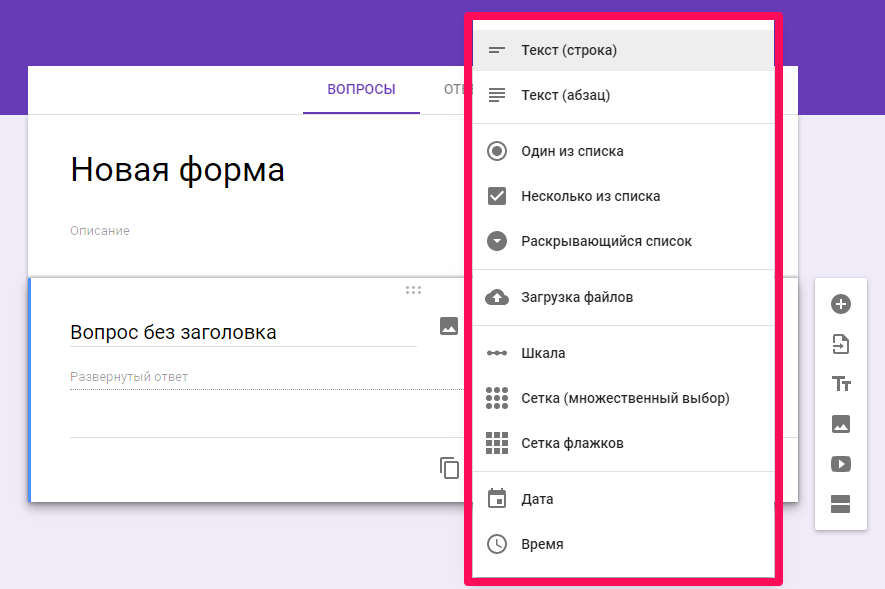
Ответы могут быть представлены в виде обычного текста, в виде одной строки или абзаца.
Доступны функции добавления описания и проверки ответов по числу, тексту, количеству символов и регулярному выражению.
Проверка по числу позволяет выбрать одно из предложенных логических условий и необходимые значения.
Вариант «Текст» проверяет валидность вводимого адреса электронной почты и веб-ссылки, а также оценивать содержимое на предмет содержания или отсутствия в нём определённого слова или выражения.
Пункт «Длина» регламентирует минимальное или максимальное количество символов, из которых должен состоять ответ.
«Регулярное выражение» может содержать или не содержать, полностью совпадать или не совпадать с указанным шаблоном.
Имеется вариант выбора одного ответа из представленного списка. Можно добавить текстовое описание, выбрать дальнейшее действие для каждого варианта ответа и рандомизировать порядок выдачи предлагаемых вариантов ответов.
Вариант «Несколько из списка» позволяет получать ответы в виде отметок в чек-боксах. Можно добавить описание, проверку ответов — выбор не более, не менее или строго заданного количества пунктов.
Имеется привычный многим выпадающий список. В него добавляется описание, настраивается выбор дальнейшего действия после каждого варианта ответа и возможность их перемешивания в случайном порядке.
Необходимость загрузки пользовательских файлов ощущалась достаточно давно — к примеру, фото, видео, документов. С недавнего времени в Google-формах появилась такая опция. Пользователю доступна загрузка файлов общим объёмом до 1Гб на одну форму. Также можно определить типы файлов, которые можно загружать:

Помимо этого можно ограничить количество загружаемых файлов и их размер.
В меню вопроса доступно только добавление и редактирование его описания.
В случаях, когда важна визуальная наглядность, можно предложить пользователям взаимодействовать со шкалой, к которой добавляется описание, а также подписи в начале и конце шкалы.
Для респондентов шкала выглядит следующим образом:
Ещё один сложный формат — сетка с множественным выбором. Помимо описания можно задать произвольное количество строк и столбцов, включить ограничение — не более одного ответа на столбец — и возможность рандомизации порядка столбцов и строк.
Сетка отображается подобным образом:
Сетка флажков тоже полезна в случаях, когда необходимо предложить пользователям множественный выбор. Дополнительные опции данного формата аналогичны сетке с множественным выбором.
При необходимости добавляется блок для ввода даты. Он может иметь произвольное описание, возможность включения и отключения ввода года, а также поля для ввода точного времени.



