
Записки ремонтника: жесткие диски, какими вы их не знали
В первых моих статьях мы весьма подробно рассмотрели твердотельные накопители — флешки, карты памяти и SSD. В массовый обиход этот тип накопителей вошел недавно, всего 5-6 лет назад, и многие пользователи еще, к счастью, не столкнувшиеся с их поломками, довольно смутно представляют себе слабые места и меры предосторожности. Это, кстати, показали и отклики на статьи.
Но наиболее распространенными, незаменимыми и заслуженными накопителями являются, конечно же, жесткие диски (они же HDD, они же винчестеры). Вот уже более двадцати лет — примерно с 1988 года, когда было развернуто массовое производство HDD, ни один ПК не обходится без этого компонента. Увы, самого ненадежного из всех. Хуже винчестера в этом плане разве что дискеты, но они, к счастью, практически вышли из употребления. Вряд ли найдется сколько-нибудь опытный пользователь, не пострадавший от сбоев или отказов HDD. Поэтому ремонт и восстановление данных с этого типа носителей — устоявшееся и уважаемое занятие.
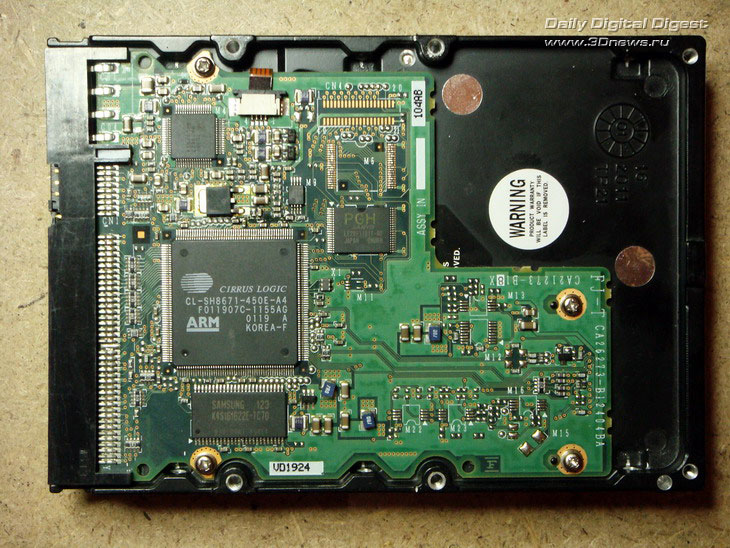
Тот самый диск Fujitsu MPG3204AH, выпущенный в 2001 году. После ремонта он проработал до наших дней. Емкость 20 Гбайт, устроен по нынешним меркам весьма примитивно. Сейчас даже странно вспоминать, что люди с ним мучились (редакция приносит извинения за качество этой и некоторых других иллюстраций в данном материале и выражает надежду, что это компенсируется их информативностью)
Я пошел по их стопам: освоил ремонтную технологию, купил комплекс PC-3000, работающий еще на шине ISA и под DOS, дал несколько объявлений в печати и по Сети, оповестил знакомых — и дело пошло. «Фуджики» оказались неплохой учебной базой, да еще и доход давали. Основной контингент — студенты, научные работники, медики, музыканты и журналисты.
Регулярно, раз в 2-3 недели, звонили озабоченные мужчины с одним и тем же вопросом: «Литые диски чините?» Я отвечал: «Чиню, но только размером до 5 дюймов». Все HDD имеют корпус — «банку» алюминиевого литья, и в то время еще встречались накопители Quantum BigFoot пятидюймового форм-фактора. Недоумение собеседника (что это за диски, для игрушечных машинок, что ли?) быстро рассеивалось…
Диски того поколения давно уже сошли со сцены. Новые времена — новые песни. Выросшая в сотню раз емкость (с 10-20 Гбайт до 2-3 Тбайт), новые конструктивные решения, интерфейсы и области применения HDD дали ремонтникам большой опыт и, как водится, поставили немало проблем. Приведу свои заметки о некоторых из них.
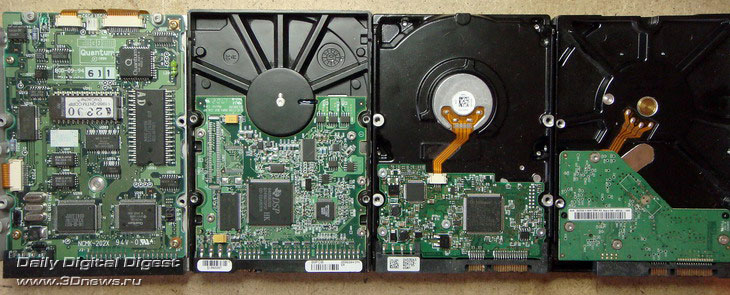
Слева направо: диски 1993, 2002, 2007 и 2010 г.в. Электронная плата постоянно сокращалась в размерах, а число деталей на ней уменьшалось. Все это — во имя экономии: при жестокой конкуренции по-другому не выжить. Увы, но к концу 2011 года число производителей HDD, похоже, сократится до минимума
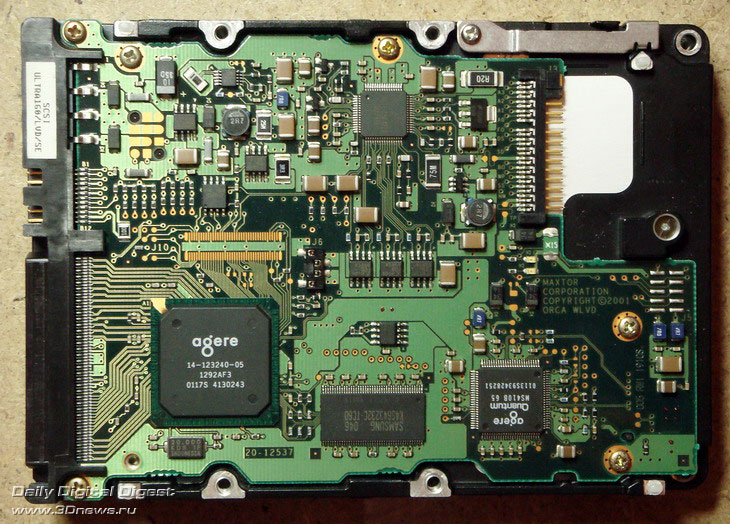
А это, для контраста, плата современного диска с интерфейсом SCSI. В подобных изделиях на электронике не экономят: прибыль с серверного сегмента и так неплохая, можно заявлять пятилетнюю гарантию
⇡#Ремонтник и шлейфы SATA
Начнем не с самих дисков, а с того, что к ним подключается. Регулярно, примерно раз в месяц натыкаюсь на бракованные шлейфы у дисков с интерфейсом Serial ATA. Это приводит к ошибкам передачи данных, зависаниям компьютера и невозможности загрузиться. После замены шлейфов на новые фирменные все пропадает. Несколько лет назад, когда собирал материал по обращению с винчестерами, такого не наблюдалось, и я отметил надежность шлейфа SATA, противопоставив его параллельной «гребенке».
Увы, с тех пор качество шлейфов, которые вкладываются в коробки с материнскими платами (ими сборщики ПК обычно и пользуются), заметно упало: кто-то в очередной раз решил сэкономить. Китайцев рисом не корми — дай где-нибудь упростить технологию и снизить на полушку себестоимость изделий. Норовят удешевлять те компоненты, которые сразу не проверишь, — состав припоя или флюса, сечение проводов, покрытие контактов. Вот в последнем, видно и накосячили: в шлейфе контакты заглублены и практически не видны, ничего не стоит поставить латунные ламельки, избежав положенного по стандарту золочения. Через полгода латунь, понятное дело, окисляется (соединение не газоплотное) и контакт нарушается. Данные при передаче портятся со всеми вытекающими последствиями.
На самом диске сэкономить сложнее: контактная гребенка там на виду и все компьютерщики знают, как выглядит золоченый контакт (ровный, чуть матовый блеск). Да и контроль на заводах серьезный. Вот и навалились на шлейфы, благо на их «брендовость» мало кто обращает внимание. Внешне все шлейфы трудноразличимы, аксессуар массовый и копеечный, мысль о браке в голову не приходит.
Теперь об этом придется помнить: электроника — наука о контактах. Грамотный компьютерщик всегда должен иметь новый фирменный шлейф (а лучше несколько, разной длины) в запасе. При непонятных «глюках» накопителя, возникающих на пустом месте, первым делом надо поменять шлейф.
«Косяки» возможны не только с контактами, но и с проводами. Коллеги поделились наблюдением: сняв изоляцию у неработающего шлейфа SATA, они обнаружили, что заземляющий проводник окислился и отошел от экрана витой пары (их в кабеле две, каждая со своим экраном). Это резко снижало помехозащищенность и приводило к ошибкам передачи. После очистки и перепайки все исправилось. Хотя, конечно, если есть возможность, кабель лучше просто заменить.
Есть и другая проблема — уже не «китайская», а связанная со сменой стандартов. Шлейфы SATA ранних выпусков (2003-2006 годы) держались на контактных вилках одним трением. Разработчики посчитали, что это недостаточно надежно (сохранялась угроза случайных расстыковок), отчего вторая версия шлейфов (начиная с 2007 года) получила на обоих концах пружинные защелки. Казалось бы, прекрасно — еще одна причина отказов устранена. Но не все так просто.
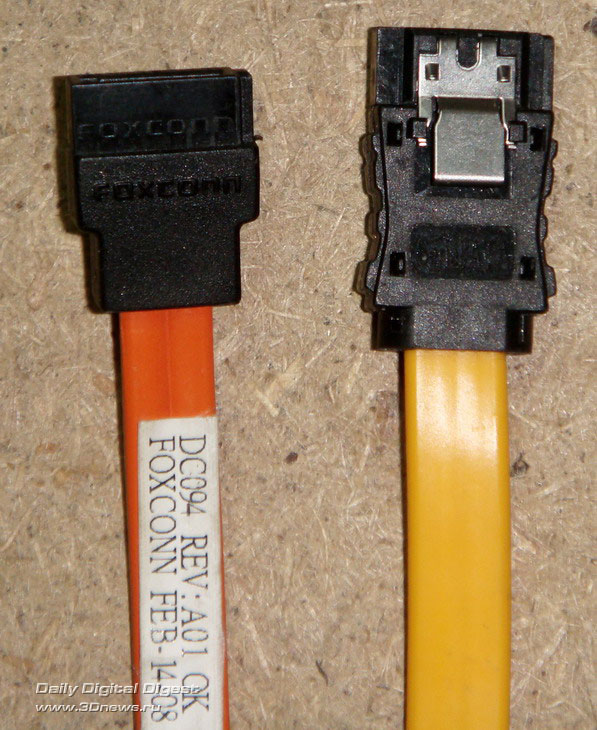
Так выглядят старая (слева) и новая версии шлейфов SATA
На многих дисках предыдущего поколения, в том числе и активно используемых (2008 г.в.), разъем SATA не имеет выступа под защелку, отчего шлейфы новой версии садятся на него слабо и не фиксируются — защелка не срабатывает. Сползти наконечник может от чего угодно — хоть от вибрации дисковой корзины, хоть от упругости свернутого в спираль шлейфа. Понятно, что это резко снижает надежность подключения и потому недопустимо. Здесь подойдет только «старый» шлейф без защелок с его тугой посадкой (вариант фиксации соединения термоклеем — на жаргоне «соплями» — я не рассматриваю, хотя у сборщиков он довольно популярен). Кстати, ремонтники в своих стендах используют шлейфы именно первой версии, как наиболее универсальные (да и возиться с защелками порой времени нет).
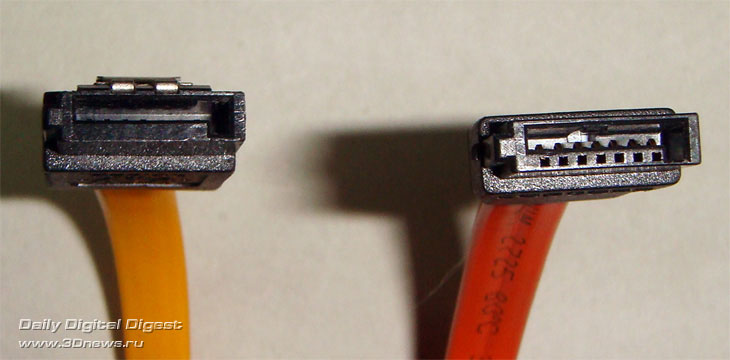
Старая версия шлейфа (справа) имеет на разъеме внутренний выступ, именно он отвечает за плотную посадку. В новой версии этот выступ убрали, а фиксация производится защелкой, цепляющейся за выступ на самом диске
Припоминается случай, когда от подобных проблем «полетел» клиентский компьютер. Комплектный желтый шлейф от материнской платы (естественно, с защелками) слабо прижимался к ответной планке диска, отчего на нем стали расти софт-бэды (сектор записывается с неверной контрольной суммой и при чтении дает ошибку UNC, хотя сами данные правильные). Дефекты, как назло, пришлись на реестр, и Windows перестала загружаться с выдачей BSOD — синего «экрана смерти».
Я развернул «полевой госпиталь», вычитал все софт-бэды длинным чтением и записал обратно. Все заработало, диск как новый. Желтый шлейф, конечно, пришлось заменить другим — красным и без защелок. Винчестерам без плотного контакта в линиях интерфейса никуда. Электронщики называют такой контакт «сухим» и очень ценят: там нет переходных процессов и, следовательно, сигнал практически не деградирует.
Советую при сборке или ремонте компьютера проверять все шлейфы — они должны садиться на вилки разъемов достаточно туго, с заметным усилием. Я провожу стыковку 2-3 раза с каждого конца, чтобы стереть случайные загрязнения и оксидную пленку с ламелей (кто знает, золочение там, нитрид титана или вовсе голая латунь — китайцы такие шутки любят). Отсюда необходимость иметь в запасе надежные шлейфы разных версий и длин (20-30-50-80-100 см).
Наилучшим всегда будет шлейф минимальной длины. Недаром фирменные рабочие станции (HP, Dell) обычно собраны на заказных, очень коротких SATA-шлейфах, бывало, что и 15-сантиметровых. Кстати, по стандарту внутренний разъем SATA должен выдерживать всего 50 циклов стыковки-расстыковки, так что коммутационный ресурс у него сравнительно небольшой (внешний разъем eSATA — другое дело, его стойкость целых 10 тысяч циклов).
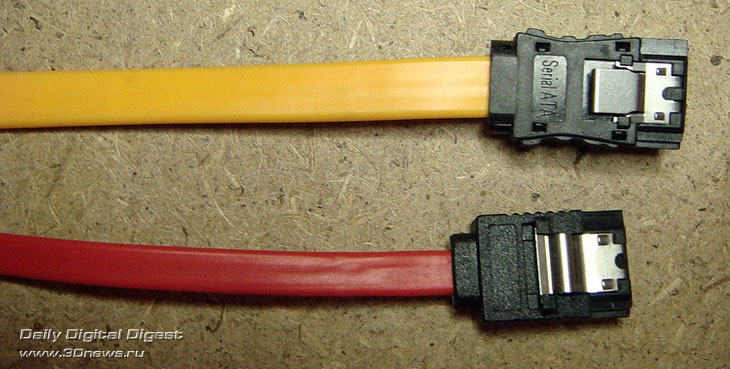
«Толстый» и «тонкий» шлейфы. Бывают и еще тоньше: нет такой вещи, которую китайцы не могли бы ухудшить
Кроме длины, плоские шлейфы SATA различаются еще и по толщине. Она колеблется от 5 до 10 мм, что связано с сечением токопроводящих жил (от 30AWG до 26AWG — маркировка калибра обычно присутствует на кабеле), а также с плотностью экранирующей оплетки (ее занижение — любимый трюк китайцев, экономящих медь всеми способами). Разумеется, стоит всегда использовать наиболее толстый кабель — это повышает уровень сигнала и снижает наводки от помех. На тонком длинном шлейфе иной диск может и не опознаться либо будет работать с перебоями — виной тому малая нагрузочная способность интерфейсных микросхем.
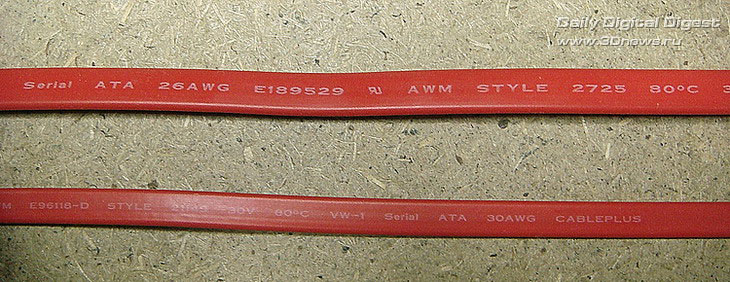
Маркировка шлейфов SATA. Обращайте внимание на цифры, стоящие перед AWG: чем они меньше, тем лучше — токопроводящие жилы толще
Шлейфы SATA, прилагаемые к материнским платам, нередко имеют угловой разъем на одном из концов. Подключённый к диску, он снижает вероятность случайной расстыковки, экономит место в системном блоке и облагораживает монтаж. Однако угловой разъем не любит кривых рук: если его случайно дернуть, можно сломать контактную планку на диске, а это — негарантийный случай и непростой ремонт.
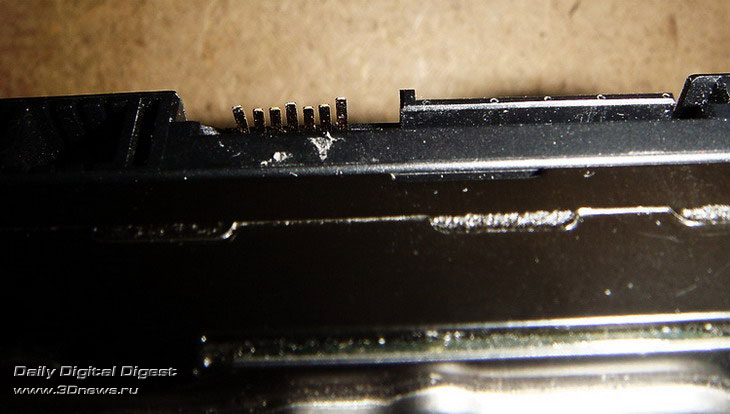
Последствия небрежного обращения с кабелем SATA. Планка разрушена, контактные ламели буквально висят в воздухе. Ремонт разъема нецелесообразен
Опознать некачественный шлейф можно по SMART. Ненадежный контакт порождает ошибки передачи, отчего растет атрибут #199 UltraDMA CRC Error Count. Также стоит обратить внимание на атрибуты #5, #197, #198 — их рост нередко свидетельствует о деградации самого диска (подробнее об атрибутах SMART см. ниже. — прим. редакции).
⇡#Ремонтник и шлейфы PATA
Область применения параллельного интерфейса постоянно сужается, но до отмирания ему еще далеко. Например, винчестеры PATA 2,5″ выпускаются до сих пор — ведь в старый ноутбук контроллер SATA не поставишь. Да и DVD-приводов PATA еще полно. Так что с 80-жильными шлейфами работать приходится нередко. Вот случай из недавней практики.
Позвонил постоянный клиент — не загружается система, пишет что-то про «invalid disk», срочно нужна помощь. По моей инвентарной базе, в этом компьютере стоит старенький диск PATA от Hitachi, серии DLAT. Они довольно просты и чинятся даже на выезде. Тем более, договор продлевать пора…
Приехал. Смотрю — диск в BIOS опознается, но с искажениями в названии модели. Естественно, и загрузка не идет. Это характерно для потери разряда в передаваемом по PATA слове. Виноват обычно поврежденный шлейф либо сломанный (погнутый, вдавленный) штырек в контактной гребенке на диске. Последнее случается при небрежной сборке, когда колодку вставляют в разъем с перекосом или вообще вверх ногами (нашим молодцам-сборщикам все нипочем — даже несовпадение ключа и прорези в оправе).
В системный блок года два никто не лазил, так что штырьки исключаются. Значит, проблема со шлейфом: порвался один из проводников либо ослабла посадка разъемов на кабель (там банальные ножевые контакты, прорезающие изоляцию, если «хорошо» дернуть шлейф, то они могут и отойти). Поменял шлейф на новый (всегда надо иметь с собой) — все заработало. Ремонт не требуется, все счастливы. Но как мог шлейф PATA самопроизвольно испортиться? Все компьютеры в конторе от одной фирмы, собраны однотипно. Шлейф сложен конвертиком и туго зафиксирован нейлоновой стяжкой. Так вот, эта стяжка от времени (а может, и от жары) задубела, жесткость повысилась. Стремясь восстановить естественную для себя круглую форму, стяжка и продавила крайние проводки шлейфа. Элементарно, Ватсон.
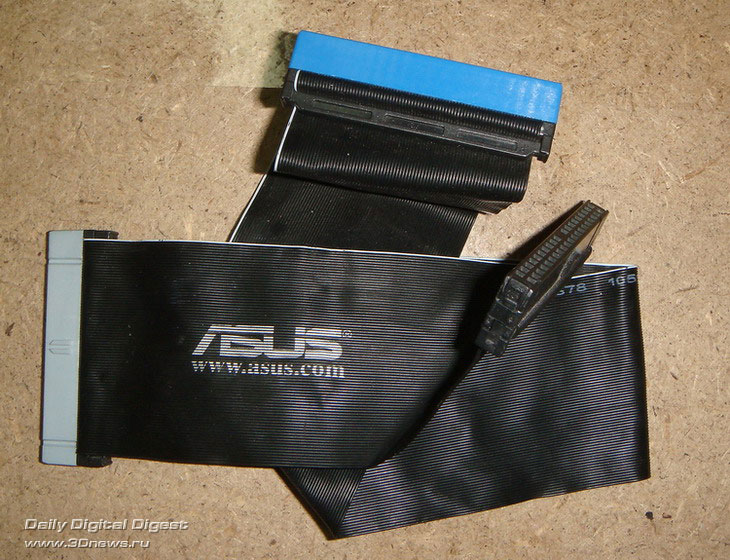
Грамотно сложенный шлейф PATA. Он оптимально подходит для компактного системного блока, где жесткий диск и разъем на материнской плате разделяет всего пара сантиметров
Вывод: в сборке компьютера нет мелочей, если вы хотите долгой беспроблемной работы. В частности, шлейфы PATA лучше всего фиксировать мягкой упаковочной проволокой в пластиковой изоляции. Альтернатив ей не вижу: про стяжку уже сказано (к тому же она неразборная, придется перекусывать, если что, а это тоже риск повредить шлейф — были случаи), резинки быстро сохнут и рассыпаются, скотч отклеивается. В фирменных компьютерах (например, HP) применяются специальные плоские прижимы с защелкой, но в продаже я их не встречал.
Шлейф PATA по стандарту должен иметь длину 18 дюймов, или 46 см (все другие варианты, от 15 до 90 см — самодеятельность производителей, не гарантирующая качества). Для большинства системных блоков такая длина избыточна, и излишки стоит собирать в гармошку, сгибая шлейф под углом 90° или 180°. Проследите, чтобы он не задевал вентиляторы и не мешал общей циркуляции воздуха. Это немаловажный аспект охлаждения системного блока: на каждой материнской плате есть греющиеся компоненты без индивидуального обдува, такие как модули памяти и некоторые контроллеры, и «экранирование» шлейфом не идет им на пользу.
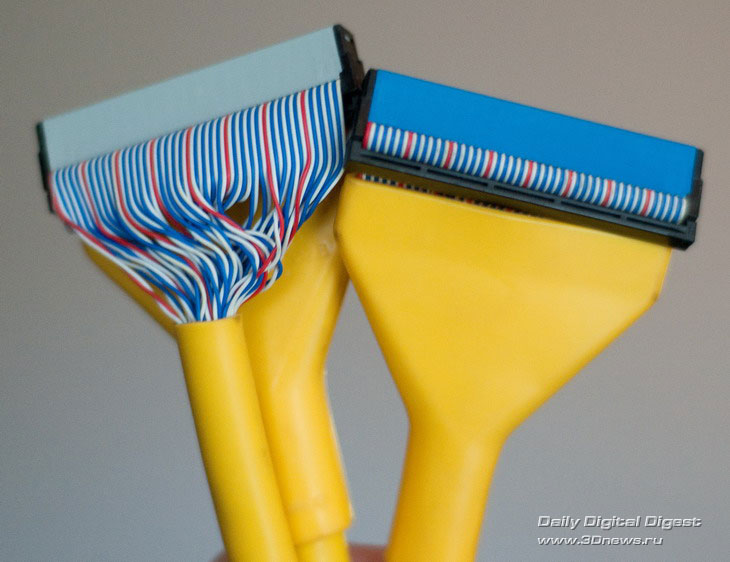
Уже на излете «карьеры» PATA появились шлейфы, неплохо защищенные от перегибов и не осложняющие вентиляцию внутри корпуса. Правда, стоили они чуть ли не на порядок дороже
Ну и последнее о выходящем из употребления кабеле: избегайте его резких перегибов, не допускайте вмятин, а также натяжений вблизи разъёмов. Проводники в шлейфе PATA очень тонкие и легко рвутся при небрежном обращении. Зачастую дефект внешне незаметен (эластичная изоляция скрывает разрыв), а поведение диска может быть весьма разнообразно. Это продемонстрировал и описанный выше казус. В подобных случаях первое, что следует сделать, — заменить шлейф. Запасной новый шлейф всегда надо иметь под рукой, благо он стоит несколько рублей.
⇡#Пять разумных действий с диском SATA
Ваш любимый жесткий диск внезапно начал вести себя странно, тормозить или зависать? При этом не было ударов, перегрева, питание качественное, да и показания SMART в норме? Посмотрим, что может сделать грамотный и аккуратный пользователь, прежде чем бежать в гарантийку или к ремонтнику?
1. Заменить шлейф SATA новым, желательно фирменным и толстым. Проводники должны быть калибра AWG26 — это обычно написано на оплетке, ширина такого кабеля 8-10 мм. Шлейфы AWG30 шириной 5-6 мм НЕ подойдут. Если есть выбор по длине — взять самый короткий (как правило, хватает 20-30 см, хотя в продаже чаще бывают 50 см). Подключить шлейф к другому порту на материнской плате или внешнем контроллере SATA. После этого параметр SMART #199 (С7) UltraDMA CRC Error Count не должен расти!
2. Очистить разъем SATA на самом диске (7 плоских контактов, из них две пары сигнальных и три контакта земли — более длинных) от грязи и окислов. Пользоваться изопропиловым безводным спиртом и салфеткой из микрофибры. То же сделать с соседним разъемом питания (15 контактов).
3. Открутить плату электроники с диска (может потребоваться отвертка-звездочка Torx T9 или T6 в новых моделях), найти посеребренные контактные площадки на обратной стороне платы. Их две: 14-20 контактов для данных, 3-4 контакта — шпиндельный двигатель. Все площадки должны быть светлыми, если потемнели (рыжие, коричневые, темно-серые) — мягким ластиком стереть окислы до блеска, протереть салфеткой со спиртом. Аккуратно прикрутить плату к диску. Момент затяжки винтов небольшой, до 30 Н*см (держать отвертку тремя пальцами). Иначе края шлица сомнутся, что впоследствии может заметить гарантийный отдел — «признаки ремонта неуполномоченными лицами», и привет.
Данная проблема встречается даже у новых, только что купленных дисков. Окислению контактов на плате способствуют перепады температуры и влажности при длительной транспортировке, в основном по морю. Сказывается и хранение на плохо отапливаемых складах эконом-класса, и загрязненный воздух в наших городах (особенно вредны сернистые выхлопы от плохого бензина и угольный дым).
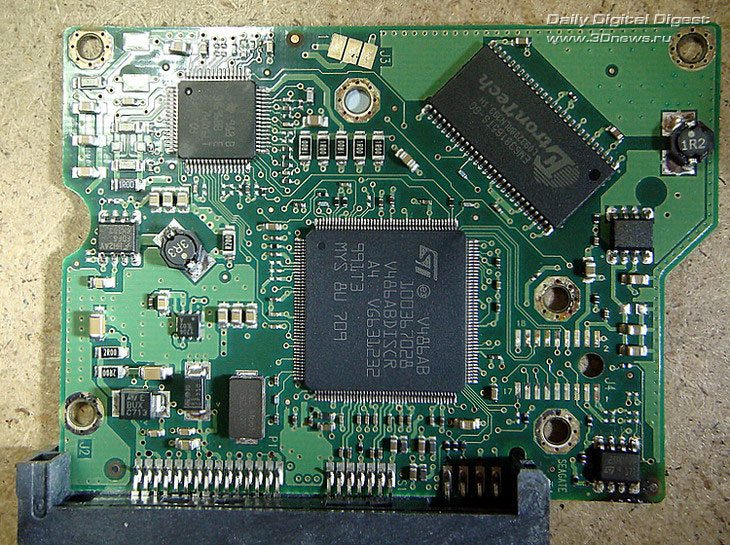
Окисленные контактные площадки (справа внизу) на плате диска Seagate 7200.10, который больше года пролежал на складе. Если бы диск не стал донором головок, плата явно бы нуждалась в чистке
Я время от времени продаю лишние диски на «Молотке» и прочих барахолках, и предпродажная подготовка, помимо тщательных тестов, включает в себя описанную выше процедуру. В одном из 15-20 случаев находятся особо въедливые покупатели: разглядев по винтам, что плата снималась, они считают, что им подсунули «осетрину второй свежести», и требуют возврата денег. Что ж, покупатель всегда прав.
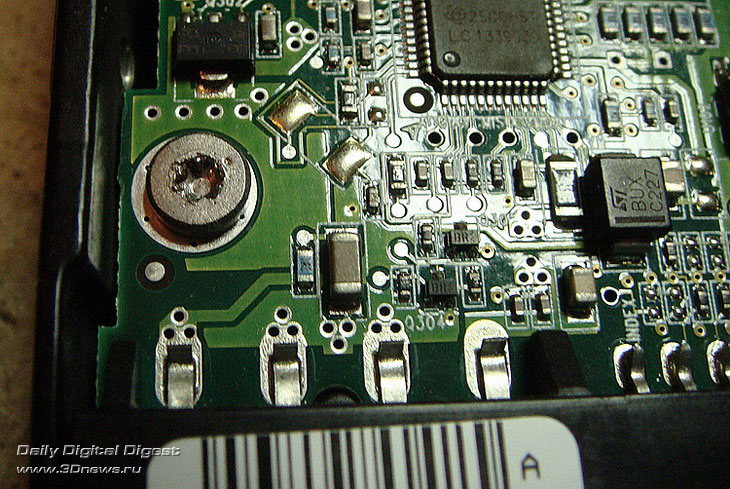
Плата диска после «пионера»-ремонтника. Энтузиазм плюс отсутствие нормального инструмента, а итог — искореженные винты
4. Если зависания остались или компьютер перезагружается — проверить северный и южный мосты на материнской плате. Возможно, что-то перегревается, тогда нужно улучшить охлаждение (поменять термопасту под радиатором, усилить обдув и т.п.). Конечно, следует проверить и блок питания на стабильность напряжений под нагрузкой. Поменять ветку питания, подходящую к проблемному диску, выбрав при этом разъем, ближайший к БП. Отключить всех остальных потребителей с этой ветки. Увеличить в BIOS задержку старта диска до 3-4 сек — это сгладит всплеск нагрузки на блок питания и поможет выровнять напряжение, особенно по линии 12 В.
5. Если проблема осталась (в частности, в журнале событий ОС появляются записи типа «обнаружена ошибка контроллера»), то дальнейшие действия — обновить драйвера SATA-контроллера и прошить BIOS на последнюю версию. На чипсетах nForce может помочь отключение очереди команд NCQ, для этого надо снять галочку с Enable Command Queuing в свойствах SATA-контроллера на канале, к которому подключен проблемный диск.
Вторая часть материала будет опубликована завтра, 26.10.2011.
Как подключить накопители и приводы к компьютеру

Содержание
Содержание
Шустрые SSD все больше вытесняют из обихода жесткие диски. Даже современные винчестеры постепенно теряют популярность, что и говорить об устаревших моделях, которые не всегда поддерживаются современными материнскими платами. Тем не менее, использовать старый HDD иногда нужно, а как заставить его работать — непонятно. В этом материале все самые полезные способы подключения как устаревших, так и актуальных накопителей и приводов.

Адаптер предназначен для подключения к компьютеру наиболее старых типов жестких дисков или CD/DVD-приводов с интерфейсом IDE. Учитывая, что современные материнские платы вообще не имеют подобного разъема, с подключением могут возникнуть проблемы. Накопители формата 2.5″ подключаются напрямую к адаптеру, накопители формата 3.5″ и приводы требуют дополнительного питания 12 В, поэтому к винчестеру необходимо подключать и Molex-разъем, что не всегда удобно. Для этих целей лучше приобрести отдельный блок питания с переходником или присмотреться к более удобным адаптерам ниже.
Двусторонний адаптер IDE/SATA

По назначению аналогичен предыдущему, за исключением того, что подключается он к IDE или SATA-разъемам. Адаптер двусторонний — можно подключить устаревшее IDE-устройство к современной плате с SATA-разъемом на борту, либо наоборот — современный SATA накопитель/привод к устаревшей материнской плате, имеющей только IDE-разъем. Последний вариант актуален для рабочих компьютеров, которые не апгрейдились с момента их покупки.
Адаптер eSata

Еще один удобный способ быстрого подключения накопителей и различных приводов, но почему-то не получивший широкого распространения. Для этого необходимо установить планку с разъемами eSATAp на передней или задней панели компьютера и подключить соответствующие SATA-кабели и питание (рис. слева). Накопитель или привод подключается специальным eSATAp-кабелем (рис. справа). Обратите внимание именно на eSATAp-вариант, позволяющий подключать 3.5-дюймовые накопители и приводы, требующие питание 12В. Основное преимущество такого способа — полное отсутствие задержек, так как при работе не используются сторонние контроллеры.

Винчестеры с SATA-разъемом еще довольно актуальны, вот только модели с небольшой емкостью не представляют практического интереса и только мешают. От них идет постоянный шум, они греются и нагревают соседние элементы, а также требуют провода для подключения. Поэтому целесообразнее подключать их по необходимости.
Данный адаптер является аналогом первого, но рассчитан только на подключение SATA-накопителей формата 2.5″. Имеет объединенную SATA-колодку (питание + данные). Интересной особенностью является наличие дополнительного «хвостика» USB 2.0 для подключения требовательных к питанию накопителей.
В качестве примера подключение SSD-накопителя небольшой емкости:


Это наиболее универсальная модель, позволяющая подключать практически все различные накопители или приводы с интерфейсом IDE и SATA. Дополнительный разъем питания 12 В расположен с обратной стороны, а в комплекте поставляется блок питания.

Очень удобное приспособление для быстрого подключения накопителей. Есть множество различных моделей, отличающихся между собой как внешним исполнением, так и используемым мостом. Бывают в закрытом и полуоткрытом корпусе из пластика или металла. Есть модели как для 2.5-дюймовых накопителей, так и 3.5-дюймовых винчестеров. Подключение к компьютеру осуществляется, как правило, посредством USB 3.0.

В продаже можно встретить так называемые «внешние накопители» — это есть не что иное, как контейнер (внешний бокс) с установленным накопителем под собственной маркой. Вот только накопители там стоят не всегда удачные и разобрать их проблематично.

Док-станция — более эстетичный вариант адаптеров, но в то же время более дорогой и более функциональный. Накопители, как правило, вставляются сверху. Поддерживается горячее подключение. Есть варианты как для 2.5″ накопителей без внешнего питания, так и для 3.5″ винчестеров с отдельным или встроенным блоком питания. Встречаются модели как на один накопитель, так и на несколько.
Хранилища дисков

Является дальнейшим развитием док-станций, но с более расширенными возможностями. В качестве подключения уже присутствует несколько альтернатив: USB или eSATA. Из особых достоинств стоит отметить «горячее» подключение любого накопителя независимо от остальных и поддержку RAID-массивов нескольких уровней. Для этого на задней панели присутствует конфигуратор. Приятным дополнением является наличие вентилятора и специальных вентиляционных отверстий в передней и задних частях корпуса, которые охлаждают накопители в работе. Есть модели на два и более накопителя. Очень популярны в среде систем видеонаблюдения, где постоянно требуется писать десятки гигабайт данных на высокой скорости и защищать их от сбоев.
Многие пользуются такими хранилищами на несколько жестких дисков, так как они очень удобны для хранения медиатеки. При необходимости можно активировать дисковый массив повышенной производительности из двух накопителей (RAID 0), либо так называемое «зеркалирование» (RAID 1).
Сетевые хранилища (NAS)

Практически аналог предыдущего варианта, за исключением того, что дополнительно используются сетевые функции и сетевой доступ к дискам. Помимо стандартных разъемов USB и eSATA присутствуют и RJ45 (Ethernet), а также беспроводной доступ посредством сети Wi-Fi. Эти устройства занимают особую нишу и пользуются популярностью при постройке единой медиатеки с доступом с различных устройств. Рассчитаны как на один накопитель, так и на несколько, в зависимости от модели и стоимости.
Мультикомбайны

Одни из самых функциональных устройств. Главное отличие от предыдущих — небольшие размеры и возможность автономной работы благодаря наличию встроенного Li-Ion/Li-Pol аккумулятора. Как правило, мультикомбайны рассчитаны на установку одного накопителя формата 2.5″ (HDD или SSD) и позволяют получить доступ к нему посредством проводного соединения через USB или Ethernet, либо через беспроводной Wi-Fi. Очень удобно тем, кто постоянно путешествует или находится в командировках.
Для организации сетевого доступа в мультикомбайн встроен роутер, который при подключении интернет-кабеля RJ-45 (Ethernet) может раздавать интернет близлежащим устройствам, то есть может работать в качестве точки доступа. Для просмотра содержимого диска достаточно активировать сеть Wi-Fi на устройстве и подключиться к ней с любого гаджета, будь то смартфон, планшет или нетбук. После этого через стандартный диспетчер можно просматривать файлы и папки. В случае необходимости мультикомбайн можно использовать в качестве внешнего аккумулятора для заряда севших устройств или гаджетов через предусмотренный USB-выход и универсальный кабель.



