
Что такое Input Lag и как он влияет на впечатления от игры
Объясняем и показываем, как устроен Input Lag и почему это важно.

Абрикос Абрикосовый для Skillbox Media
Input Lag — задержка ввода. Время, которое проходит с момента получения команды до отображения того или иного действия на экране. После нажатия кнопки на контроллере электронике требуется время на просчёт сигнала и вывода картинки на дисплей — из-за этого и происходит задержка ввода.
Как устроен Input Lag?
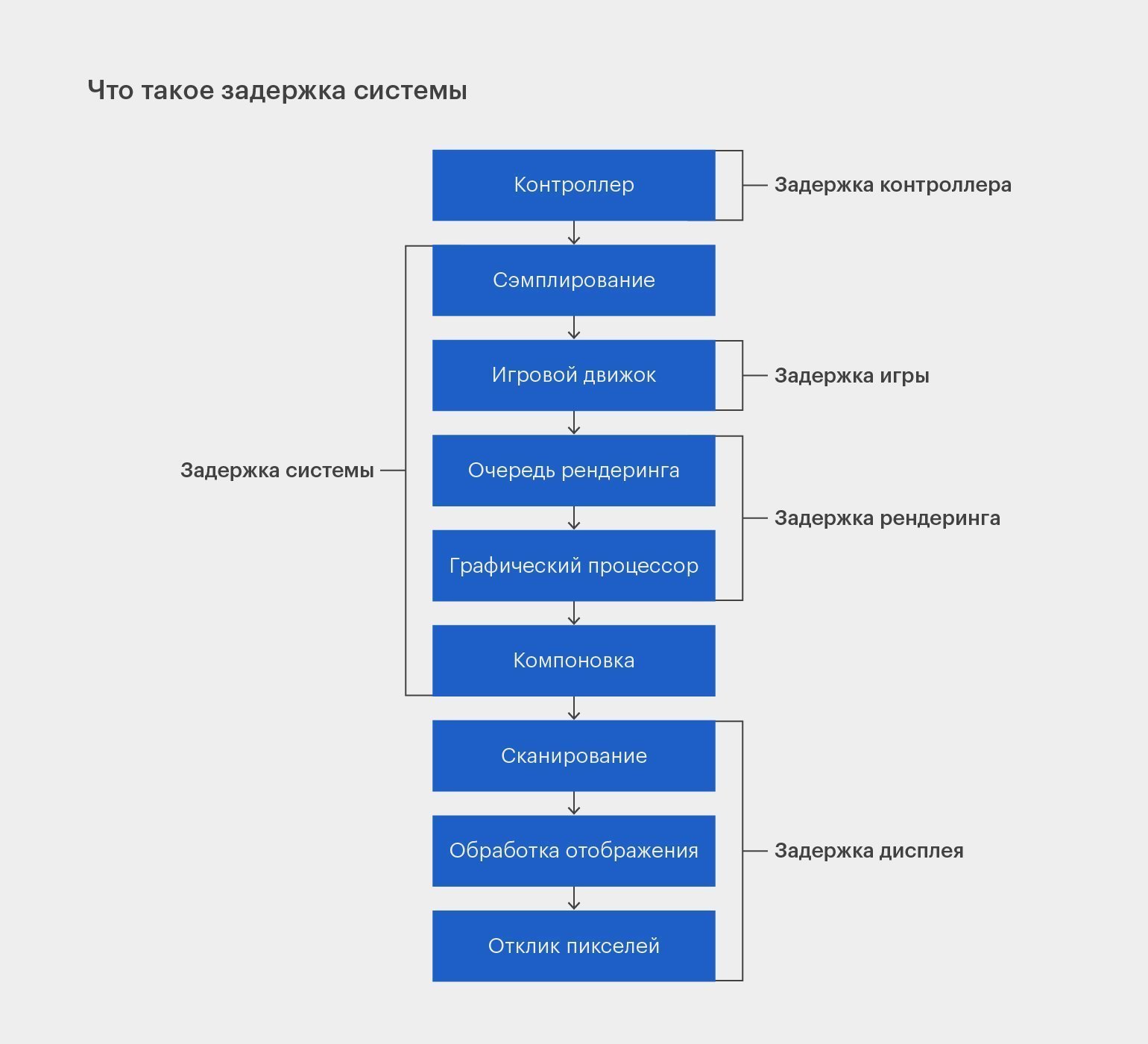
Задержка ввода состоит из обработки сигнала контроллером, компьютером и дисплеем.
Объяснение от NVIDIA

Сценарист и копирайтер. Утверждает, что видел все фильмы и прошёл все игры, но редакция отказывается ему верить.
Для кого важен Input Lag?
Максимально важен для киберспортивных дисциплин — шутеров, файтингов, MOBA. Запаздывание реакции персонажа на команды влияет на соревнования не меньше, чем скорость реакции игрока. Input Lag — один из важнейших параметров в киберспорте наравне с частотой кадров в секунду. Про FPS мы писали ранее в другой статье.
Киберспортсмен Джордан n0thing Гилберт объясняет важность низкого Input Lag
Задержка ввода влияет на регистрацию выстрелов, низкий лаг позволяет делать фликшоты — это техника, при которой игрок в шутере очень резко целится во врага и метко стреляет.
В соревновательных дисциплинах существует понятие Peeker’s Advantage — преимущество подглядывающего. Заглядывающий за угол игрок имеет преимущество перед противником с другой стороны, что влияет на тактику в шутерах. Peeker’s Advantage зависит от задержки ввода.
Как снизить Input Lag?
Input Lag не прописывают в официальных спецификациях, параметр меняется в зависимости от «железа». На любом ПК есть несколько способов снизить лаг:
Чтобы снизить Input Lag на ТВ и консоли, следует отключить все программные средства улучшения видеосигнала — например, искусственное повышение плавности в динамичных сценах. По умолчанию все подобные параметры включены.
На время считывания данных из буфера кадров влияет скорость обновления дисплея. У монитора с высокой скоростью обновления задержка будет меньше.
Стоит использовать соответствующее ЖК-панели разрешение. Например, лаг повышается, если 4К-монитор сжимает изображение до Full HD.
Во многих современных телевизорах есть особый игровой режим. При подключении консоли используйте вход HDMI Game.
Для большей скорости отклика на любой платформе имеет смысл отключить HDR — о том, как устроен высокий динамический диапазон, мы писали в другом материале.
Производители «железа» разрабатывают технологии, специально заточенные под киберспорт. Например, NVIDIA Reflex измеряет и оптимизирует задержки системы в соревновательных играх.
Играем через телевизор. Что такое INPUT LAG и как от него избавиться


Содержание
Содержание
Успех виртуальных баталий напрямую зависит от скорости реакции игрока. Но не менее важно, чтобы и информация выводилась с минимальной задержкой. Плохое интернет-соединение и долгая обработка сигнала на мониторе, телевизоре — все это мешает классной игре. Последнее явление получило название INPUT LAG.
Высокая задержка ввода — неприятная проблема. После замены телевизора или в гостях у друзей в глаза бросается запаздывание, с которым персонаж на экране реагирует на команды с геймпада. К небольшим тормозам можно привыкнуть, но слишком большая задержка значительно портит впечатления от игрового процесса.
Что такое input lag
Любому устройству вывода, будь то монитор или телевизор, требуется время на обработатку поступающегоий видеосигнала. Разница в том, что электроника современных игровых мониторов адаптирована для трансляции с минимальной задержкой на входе. Это достигается путем транслирования исходного сигнала, получаемого с видеокарты.
Архитектура телевизоров выполнена намного сложнее. Перед тем, как попасть на матрицу, сигнал подвергается значительной коррекции центральным процессором ТВ. В некоторых сценариях обработка занимает до 150 мс. Такая разница отчетливо заметна пользователю любого уровня. Не обязательно быть профессиональным геймером, чтобы уловить лаг в 1/7 секунды.

Таким образом, INPUT LAG — это время с момента получения сигнала устройством вывода до его отображения на экране.
Наиболее важное влияние время задержки оказывает на динамичные игры. Фанатам шутеров и файтингов критически важен низкий инпут лаг. От него напрямую зависит успех виртуальных баталий. В on-line дуэли выигрывает тот, кто первый увидит врага. И разница даже 50 мс окажется решающей.
Для любителей размеренных жанров — стратегий, RPG — низкое время задержки менее критично, но лишним тоже не будет.
Какую панель можно считать медленной? Однозначного ответа на этот вопрос не существует. Там, где профессиональный геймер заметит долгую задержку, обычный пользователь будет играть с комфортом. Условной границей принято считать отметку 50 мс. Модели с большим значением лучше избегать.

При выборе монитора этот параметр часто путают со временем отклика матрицы, которое показывает, сколько времени требуется пикселю, чтобы изменить своей цвет. Для современных ЖК-панелей значение чаще всего не превышает 12 мс.
Инпут лаг редко прописывают в официальных спецификациях по ряду причин. Во-первых, точно измерить параметр достаточно сложно. В интернете много независимых ресурсов, занимающихся этим вопросом. Значения, полученные в разных источниках для одной модели, часто различаются. Во-вторых, инпут лаг зависит от режима и настроек телевизора. Указание только основных вариантов займет значительную часть в спецификациях модели.

Подробная база с телевизорами и мониторами представлена на https://displaylag.com/display-database/. Ресурс позволяет быстро найти интересующую модель с помощью фильтров и сравнить ее параметры с другими вариантами. Единственный недостаток — приведено наименьшее значение задержки без указания используемых настроек. Ресурс https://www.rtings.com/tv/tools/table/ позволит сравнить инпут лаг в разных режимах.
Как измерить input lag
Техника измерения сводится к сравнению тестируемого устройства с эталонным, время обработки сигнала на котором условно равно нулю. Наиболее подходящим вариантом для этой задачи является монитор на ЭЛТ, подключенный без использования переходников к разъему DVI.
В случае отсутствия, подойдет любой монитор или экран ноутбука. Но в таком случае результат окажется ниже реального. Фактически, вы не получите достоверное значение инпут лага, а сравните устройства по этому параметру.
Порядок измерений:

В случае сравнения с монитором на ЭЛТ, результатом тестирования станет точное значение инпут лага. Иначе: Инпут лаг = Разница в показаниях секундомера + Инпут лаг устройства с меньшим показанием секундомера.
Как снизить input lag
Если в системе замечена высокая задержка, и управление ощущается «желейным», не надо сразу начинать поиски нового телевизора или монитора. Первым делом стоит попытаться снизить инпут лаг «подручными» способами. Их можно разделить на две категории, применять которые необходимо комплексно.
В первом случае комплекс мер выглядит следующим образом:


В телевизоре основная задача — отключить все программные средства улучшения видеосигнала. Такие как искусственное повышение плавности в динамичных сценах, улучшение цвета и т. д. Набор параметров у каждого производителя свой. Стоит помнить, что из коробки такие «улучшалки» чаще всего включены. Универсальное средство — использование игрового режима, который есть в любой современной модели ТВ.
Используйте разрешение, соответствующее ЖК-панели. Растягивание Full-HD сигнала до 4К или сжатие 4К в Full-HD заметно повышают инпут лаг.
При подключении консоли через ресивер на последнем используйте вход HDMI, помеченный надписью Game.

Предпринятые меры если не устранят Input Lag полностью, то многократно снизят его до приемлемых значений, которые позволят играть в самые динамичные проекты.
Что такое задержка ввода и время отклика: в чем разница между ними?
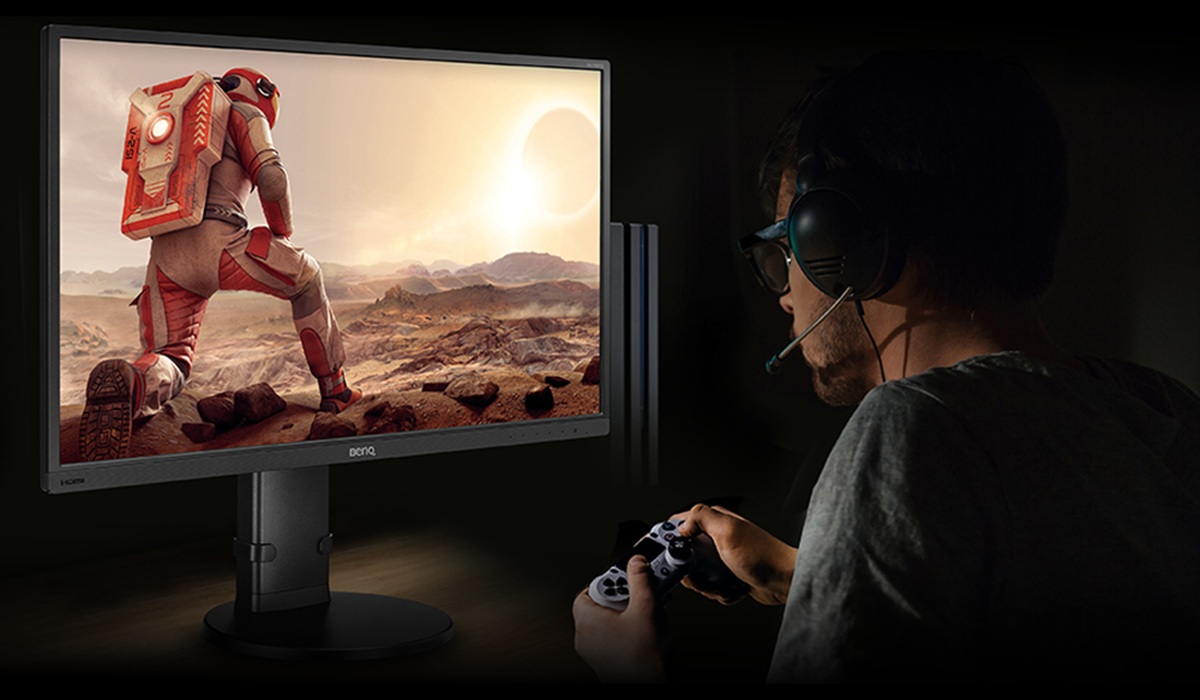
Если вы находитесь в поиске нового игрового монитора, будь то 60 Гц, 144 Гц или даже 240 Гц, кроме всего прочего Вы также должны обратить внимание на две очень важные характеристики монитора – задержку ввода и время отклика. В то время как большинство потенциальных покупателей игровых мониторов знают, что такое частота обновления (или частота кадров), многие не понимают в чем разница между временем отклика и задержкой ввода.
Кроме того, время отклика указано на упаковке каждого игрового монитора в разделе спецификаций, а задержка ввода редко появляется. Это происходит потому, что производители могут легко рассчитать и протестировать время отклика монитора на заводе, но задержка ввода представляет собой гораздо более сложный показатель. Многие факторы, влияющие на задержку ввода, не имеют никакого отношения к монитору или производственному процессу изготовления дисплея, поэтому производители попросту не могут владеть информацией о задержке ввода в каждом отдельно конкретно взятом случае.
Несмотря на это, если Вы интересуетесь играми и игровыми мониторами, то Вы определенно должны изучить эти два взаимосвязанных между собой, но столь различных термина. Если Вы выберете дешевый монитор с медленным откликом или большой задержкой, то Вы можете столкнуться с такими проблемами как, как размытие движения и эффект ореола. Кроме того, управление действиями в игре будет казаться неотзывчивым.
Почему многие путают эти понятия?
Время отклика является частью общей задержки ввода. Это, скорее всего, объясняет, почему так много людей неправильно понимают, что эти две спецификации описывают разные, но тесно между собой связанные аспекты игрового монитора. Другая причина – это то, что обе характеристики относятся к скорости и часто упоминаются, когда речь заходит об игровых мониторах и их оптимальной производительности. Часто упоминаемые в одном и том же предложении, время отклика и задержка ввода иногда и вовсе смешиваются друг с другом.
Обе характеристики рассказывают нам о скорости игрового монитора, о скорости с которой изображения меняются на дисплее, и реагируют на Ваши действия. При этом время отклика полностью зависит от самого монитора, в то время как задержка ввода включает весь процесс от нажатия кнопки до появления соответствующей картинки на экране.
Время отклика
Время отклика – это промежуток времени, в течение которого монитор или панель изменяют свойства каждого пикселя. Время отклика говорит нам о том, сколько времени понадобится монитору, чтобы изменить цвет пикселя, например, с красного на зеленый. Чем быстрее обновляются пиксели, тем быстрее и плавнее обновится изображение на экране
Представьте, что Вы играете в игру от первого лица и решаете повернуть налево, вниз по переулку. Ваш монитор получает данные с вашего ПК или консоли и должен обновить изображение и отобразить новую картинку. Монитор с 5 мс делает это в пять раз медленнее, чем экран 1 мс. Конечно, мы говорим о миллисекундах, поэтому разница может быть не столь заметна невооруженным глазом. Но медленное время отклика будет способствовать общей задержке ввода.
Различные типы панелей игровых мониторов имеют разное время отклика. Самый быстрый отклик имеют панели TN, поэтому они лучше всего подходят для конкурентных игр. По сути, все мониторы с панелью TN работают 1 мс, поэтому это единственный тип панелей, который способен поддерживать частоту обновления до 240 Гц. Панели VA и IPS обычно имеют время отклика от 2 мс до 5 мс, но обеспечивают отличные цвета и углы обзора. Если вы хотите узнать больше о разных технологиях панелей, то эта статья для Вас.
Панели TN выполняют обработку изображения с наименьшим количеством пикселей из трех основных типов панелей. Это объясняет их высокую скорость. Панели VA и IPS были разработаны для отличной цветопередачи, поэтому им требуется больше обработки пикселей и время отклика увеличивается.
Кроме того, важно отметить, что чем больше экран, тем медленнее будет время отклика. Аналогично, чем выше разрешение, тем медленнее отклик. При большом размере панели сигналы должны проходить большее расстояние, а более высокое разрешение означает большее количество пикселей для обновления. С развитием технологий, разницы между мониторами с диагональю от 24 до 32 дюймов уменьшилась практически до нуля, а дисплеи 4K работают так же быстро, как и мониторы с разрешением 1080p.
От нажатия до отображения картинки на экране
Общее время, необходимое для показа действия на экране – это задержка ввода. Пользователь нажимает клавишу или кнопку на клавиатуре или контроллере, а затем ожидает соответствующего действия на игровом мониторе или телевизоре. Время, необходимое, чтобы показать картинку на экране, которая соответствует проделанному действию и есть задержка ввода.
Важно отметить, что любая обработка изображений, выполняемая на вашем мониторе, увеличивает задержку. Даже если базовое время отклика составляет 1 мс, но если к этому добавить HDR, динамическую яркость / контрастность, повышение резкости по краям, локальное затемнение и тому подобное, то задержка увеличивается. Поэтому для игр мы рекомендуем использовать режим ПК или режим игры. Они отключают большую часть обработки изображений, чтобы уменьшить время отклика на мониторе.
Как измеряется задержка ввода?
Задержка ввода, как и время отклика измеряется в миллисекундах. Но порядок цифр будет намного больше. Действительно хорошие мониторы, такие как BenQ EL2870U, монитор 4K EW3270U и игровой монитор 144 Гц EX2780Q имеют задержку 9–10 мс, основанные на обзорах сторонних производителей, но среднее значение колеблется где-то между 15 мс и 22 мс для типичных игровых мониторов и игровых систем.
С такими показателями задержки Вы не испытаете никаких проблем с картинкой. Только если задержка превышает 40 мс, вы ощутите проблему с синхронизацией. Играть на мониторах с общей задержкой в 50 мс в принципе невозможно.
Выводы
При покупке игрового монитора, изучите его, прочитайте отзывы и ознакомьтесь со спецификациями. Вы, скорее всего, узнаете о времени отклика достаточно легко, а обзоры и форумы прольют свет на величину задержки ввода.
Время отклика – это характеристика монитора и помогает понять, насколько быстро работает сама панель. Общее время задержки относится к гораздо более полезному числу, потому что оно включает время отклика и иллюстрирует реальный игровой опыт.
Задержка отображения мониторов Display lag, и как выбрать монитор с ее минимальным значением
В этой статье рассмотрим проблему задержки отображения мониторов.
реклама
Итак, кратко напомню, из чего состоит монитор:
реклама
По вопросу задержки отображения, нас в этой схеме интересуют только два структурных узла: скалер, через который проходит сигнал изображения, и ЖК матрица, которая отображает это изображение на экране.
Для чего нужен скалер?
Скалер необходим для масштабирования изображения, то есть для преобразования, подающегося на монитор «неродного для матрицы» разрешения изображения в необходимое разрешение для матрицы. Например, матрица монитора имеет разрешение 2560×1440, на вход монитора подается изображение с разрешением 1920×1080, или любым другим, отличным от разрешения матрицы. Скалер при этом преобразует это разрешение изображения до необходимого для матрицы, в 2560×1440. Если это «неродное» изображение подать без преобразования сразу на матрицу, то она его не отобразит, она может, лишь отображать изображение, разрешение которого соответствует разрешению матрицы. Так же скалер кроме масштабирования, меняет яркость, контрастность изображения, производит различные улучшения изображения. То есть скалер делает монитор универсальным в плане «переваривания» всех разрешений изображений подающихся на него, и является многофункциональным устройством, которое выполняет сложную обработку изображения. Но! Здесь важно знать, что любая обработка изображений неизбежно приводит к увеличению времени задержки, и чем сложнее алгоритмы обработки, и чем менее производителен применяющийся в скалере процессор, тем будет больше время задержки, и бОльшая вероятность возникновения фризов. Из-за того, что слабый процессор не будет успевать обрабатывать поступающие на него кадры, и начнет некоторые из них пропускать. Самая большая задержка происходит, если на монитор подается «неродное» разрешение изображение и скалер производит пересчет точек этих «неродных» разрешений в необходимое для матрицы разрешение. В некоторых мониторах эта задержка отображения достигает больших значений.
реклама
Как можно минимизировать эту задержку отображения? Самым простым методом этого можно добиться путем выбора монитора с минимальной задержкой отображения, например, выбрать монитор без скалера. Приведу на своем примере, по какому принципу, я выбирал монитор с минимальной задержкой отображения. Выбирая монитор, я знал об этих особенностях скалеров, поэтому и было принято решение найти монитор без скалера. И таких мониторов очень мало. Но мне через некоторое время поисков все, же удалось найти корейский монитор Crossover 2735AMG, в котором скалера нет.
Этот монитор имеет разрешение в 2560х1440 точек. Ну и, конечно же, он может отображать только это разрешение изображения. Если на него подать любое другое разрешение изображения отличное от 2560х1440 точек, то он ничего не «покажет». Например, если подключить его к интегрированной графике, которая имеет разрешение изображения 1920×1080, то он ничего и не «покажет». Поэтому его нужно подключать к видеокарте, сейчас все современные видеокарты, да и все видеокарты, которые моложе десятилетней давности, имеют функцию масштабирования, и сами автоматически отмасштабируют разрешение необходимое для этого монитора. Поэтому этот недостаток монитора я недостатком и не считаю. Но! Зато у него по сравнению с мониторами, имеющими скалер, во много раз меньше задержка отображения.
Другая, старшая модель монитора этой линейки Crossover 2763AMG, уже имеет в своем составе полноценный скалер, и плюс в задержке отображения. По данным различных источников задержка отображения (Display lag) в них уже составляет 20 – 22 мс., а это уже больше, чем период обновления кадров, при частоте кадров в 60 Гц., который составляет 16,7 мс. То есть на монитор уже поступает второй кадр, а на экране только, только начинает отрисовываться первый кадр.
реклама
Опять все та же политика, выдать потребителю приукрашенные, недостоверные технические характеристики. Опять обман.
К сожалению, измерить задержку отображения без специальной аппаратуры не представляется возможным. Ее еще можно измерить косвенно, путем измерения разницы времени отображения между эталонным монитором и испытуемым монитором. В качестве эталонного монитора можно взять ЭЛТ монитор, где в силу технологических решений в этом мониторе, нет технической возможности для запоминания изображения для его обработки, и поэтому время задержки отображения в таких мониторах очень мало. Или другой монитор, специально предназначенный для этих целей, с минимальной задержкой отображения.
Целью этой статьи я не ставил вычисление и определение точных задержек отображения мониторов, ибо нет специализированной аппаратуры. Но ставил целью, доведение этой проблемы до пользователей, которые об этом не знали. И об освещении вопроса об очередном утаивании производителями мониторов неугодных им, нелицеприятных технических характеристик мониторов.
Надеюсь, моя статья была вам интересна. Пишите в комментариях, сталкивались ли вы с проявлением больших задержек отображения ваших мониторов.
Как избавиться от разрыва кадров и задержки ввода в играх

Разрыв кадров (screen tear) или задержка ввода (input lag)? Использовать ли vsync? Очень долгое время в мире игр для PC это был вопрос «или-или». Можно добиться или картинки без разрыва кадров, или низкой задержки ввода. Но невозможно получить и то, и другое. Или можно?
Ответ на этот вопрос неоднозначен. Если у вас уже есть современный игровой монитор с поддержкой переменной частоты обновления (FreeSync или G-Sync), то вам эта статья вообще не нужна. Но если у вас обычный монитор с постоянной частотой обновления или если вы любите играть в игры на телевизоре, то данная статья поможет вам снизить разрыв кадров и задержку ввода.
Используя ограничение кадров с миллисекундной точностью в RTSS (Rivatuner Statistics Server), можно обеспечить vsync с низкой задержкой. Что мы получим в результате? Чёткую картинку без разрывов кадров и задержку ввода на 50 мс меньше, чем при обычном vsync.
Это одно из тех немногих улучшений PC, которые могут значительно повысить удобство в играх с минимальными компромиссами и совершенно бесплатно. Что же это такое? И как этого добиться? В этой статье мы расскажем всё подробно и шаг за шагом.

Ужасный разрыв кадров с отключенным vsync
Что такое задержка ввода?
Прежде чем приступать к решению проблемы, неплохо бы понять, что конкретно мы будем делать. Vsync с низкой задержкой — это методика, позволяющая снизить задержку ввода. Что это означает? Когда вы печатаете на клавиатуре или перемещаете мышь, существует небольшая, почти неразличимая задержка между вашим действием и выводом на экран. Эта задержка настолько мала, что измеряется в миллисекундах. Если вы используете компьютер для чтения Интернета или казуальных игр, это не влияет на процесс ощутимым образом.
Однако в напряжённых ситуациях, например, в киберспортивных шутерах, важна каждая миллисекунда. Несколько миллисекунд задержки ввода могут решить судьбу хедшота или смерти вашего героя.
У всех мониторов (и телевизоров) по умолчанию добавляется определённая величина задержки ввода. Обычно она зависит от типа используемой панели. Панели IPS и TN с высокой частотой обновления по умолчанию обеспечивают наименьшую задержку ввода. У некоторых мониторов она составляет всего 0,5 мс. Панели VA обычно имеют задержку ввода побольше, у многих она достигает 8-10 мс. Телевизоры (в которых часто используют панели VA) обычно проявляют себя хуже всего, у некоторых задержка составляет до 30 мс или даже больше.
Когда vsync отключен, GPU компьютера отправляет отрендеренные кадры на дисплей с максимально возможной скоростью. Так как скорость вывода кадров на дисплей ограничена (у дисплеев с частотой 60 Гц это один кадр раз в 16,66 мс), разрыв кадров происходит, когда новый кадр прибывает до того, как с экрана пропал предыдущий.
Когда включен традиционный vsync, GPU больше не может заменять содержимое буфера монитора новым кадром, прежде чем старый кадр не получит свои 16,66 мс славы. Это означает, что каждый кадр удаётся отобразить полностью и устранить разрыв кадров. Однако это заставляет GPU составлять очередь из кадров, а не отправлять их максимально быстро.
Из-за создания очереди традиционный vsync может добавлять до 50 мс задержки вдобавок к стандартной задержке дисплея. Здесь на сцене появляется vsync с низкой задержкой.
С помощью vsync с низкой задержкой (low-lag vsync) мы, по сути, ограничиваем частоту кадров (скорость, с которой GPU передаёт кадры) числом, которое слегка ниже частоты обновления монитора. Это мешает GPU отправлять новые кадры до того, как монитор будет готов их выводить. Что мы получим в результате? Игру без разрывов кадров и почти такой же задержкой, как и при отключенном vsync. Теперь поговорим о том, как этого достичь…
Что нам понадобится
Прежде чем приступать, вам нужно скачать последнюю версию Rivatuner Statistics Server (RTSS). Также вам понадобится подключение к Интернету, чтобы перейти на эти две страницы для запуска тестов:
Приступаем к работе
Первым делом нам нужно определить истинную частоту обновления монитора. Если у вас дисплей на 60 Гц, то она, вероятно, очень близка к 60, но отличается на несколько сотых секунды. Используйте или UFO Refresh Rate Test, или vsync Tester. Если у вас есть свободное время, то запустите оба и проверьте, совпадают ли значения.
Чтобы протестировать частоту обновления вашего монитора, закройте все остальные вкладки браузера и все фоновые процессы, а затем подождите от 30 секунд до 1 минуты. Тестовая страница покажет частоту обновления вашего дисплея с точностью до нескольких десятичных разрядов. Для следующего шага округлите их до трёх цифр.

Используем UFO Test для определения истинной частоты обновления
Установка и запуск Rivatuner
После установки Rivatuner запустите программу с правами администратора. Затем нажмите на зелёную кнопку «Add» в левом нижнем углу. Перейдите в папку, где установлена нужная игра. (Стоит учесть, что можно задать параметры и глобально, но мы предпочитаем настраивать их индивидуально для каждой игры).
Выберите исполняемый файл игры, а затем добавьте его в Rivatuner.

Добавляем новую игру в RTSS
Вычисляем величину ограничения кадров
Возьмите частоту обновления с тремя знаками после запятой и вычтите из неё 0,01. Например, если ваша частота обновления равна 60,001, то ограничение кадров будет равно 59,991.
В левой части интерфейса Rivatuner выберите игру. Затем введите значение ограничения частоты кадров в поле рядом с Frame rate limit. Так мы ограничили частоту кадров игры значением ниже частоты обновления монитора. Возможно, с этим значением придётся немного поэкспериментировать. Некоторые игры более чувствительны к ограничению кадров, чем другие: если вы замечаете сильное дрожание, то попытайтесь увеличивать ограничение частоты кадров с инкрементом 0,002.
Включение vsync и запуск
Запустите игру, а затем включите vsync в её настройках. Если вы не можете этого сделать, то включите принудительный vsync на уровне драйвера из панели управления AMD или Nvidia. Вот и всё!
После включения vsync с низкой задержкой вы получите значительно лучшую задержку ввода без разрыва кадров. Однако существуют тонкости, на которые стоит обратить внимание. Vsync с низкой задержкой лучше всего работает, если ваша система способна устойчиво работать с частотой выше частоты кадров монитора. Если она достигает отметки только в 60 FPS, то включение этой функции может вызвать дополнительные рывки при снижении частоты кадров.
Scanline sync: ещё более удобная альтернатива
Если вы не хотите экспериментировать с дробными ограничениями частоты кадров, то у RTSS есть альтернатива: scanline sync. Синхронизация строк развёртки (Scanline sync) позволяет управлять тем, где на экране происходит разрыв кадров с отключенным vsync.
Как это поможет? Разрыв кадра отображается как одна строка, которую мы сможем переместить на край экрана, в самый верх или низ, где он, по сути, исчезнет. Для включения scanline sync нужно отключить ограничение частоты кадров, задав в RTSS Framerate limit равным 0 и отключив внутриигровой или драйверный vsync.

Теперь решим, где мы хотим разместить строку развёртки. Можно с этим поэкспериментировать, но в идеале стоит взять вертикальное разрешение монитора (1440, если это монитор 1440p), а затем вычесть 10-20. Введите это число в поле Scanline Sync. S-Sync часто обеспечивает даже меньшую задержку ввода, чем vsync с низкой задержкой.
Однако для оптимальной работы потребуется мощная система (или не очень требовательная игра). В играх, где уровень загрузки GPU постоянно выше 80 процентов, S-Sync не имеет достаточной производительности для удерживания линии разрыва на одном месте, что может вызвать значительные рывки.
Эмпирическое правило: используйте S-Sync для не очень требовательных игр, в которых средняя частота кадров может быть значительно выше 60 FPS. Vsync с низкой задержкой следует использовать в играх, которые работают близко к 60 FPS.
Беспроблемная настройка
Некоторые способы настройки производительности PC могут обладать эффектом плацебо или иметь издержки, как, например, в случае с масштабированием разрешения. Но в случае vsync с низкой задержкой вы на самом деле получаете более качественный игровой процесс без всяких компромиссов. Если у вас есть дополнительный ресурс производительности, но вы играете не на игровом мониторе с VRR, то включенный low-lag vsync может изменить ощущения от шутеров и соревновательных игр, в то же время избавив от разрыва кадров.
Для этого не требуется специальное оборудование, а из ПО нужен только RTSS. Если последуете нашим инструкциям, то сможете заметить значительное снижение задержки ввода и повышение отзывчивости во всех ваших играх.
На правах рекламы
Поиграть — всегда хорошо, но иногда и работать нужно. Эпичные серверы — прекрасный вариант не только для работы, а и для размещения игровых серверов. Вы можете выбрать абсолютно любую ОС или установить систему со своего ISO.



