
Что такое DPI в компьютерной мышке – значение для использования

Если вам доводилось комплектовать своё компьютерное оборудование или заменять старые устройства новыми, вы, вероятно, сталкивались с термином DPI много раз. Чаще всего этот параметр используется для компьютерной мыши.
Что означает DPI? Аббревиатура происходит от английской фразы – Dots Per Inch, то есть количество точек на дюйм, и означает длину, на которую может перемещаться курсор мыши на экране после его перемещения на 1 дюйм (1 дюйм ≈ 25,4 миллиметра ≈ 2,5 сантиметра).
DPI является наиболее важным параметром компьютерной мыши. Как DPI влияет на работу компьютерной мыши? Чем выше значение Dots Per Inch, тем плавнее будет двигаться курсор, и контроллер будет более эффективно считывать движения наших рук. Если у компьютерной мыши низкое значение DPI, её чувствительность будет низкой, и для более широких движений на экране нам может потребоваться переместить вашу руку «через весь стол». Было бы намного удобнее использовать только запястье, верно?
Что такое CPI – чем отличается от DPI?
Ещё один ярлык, используемый в IT – это CPI. Можно ли сравнивать CPI и DPI? Конечно, да! CPI (от англ.: count per inch) относится к оптическим мышам и имеет точно такое же значение.
Разрешение оптической мыши говорит о том, как далеко курсор мыши перемещается по экрану после её перемещения на дюйм. Хотя слишком низкое значение CPI будет неудобным, поскольку потребует больших движений руки, слишком высокое значение CPI приведёт к ускоренному перемещению индикатора, что отрицательно скажется на точности.
Когда изменение DPI наиболее заметно?
Теперь, когда вы знаете, что означает DPI, стоит подумать, для кого изменения DPI будут наиболее заметны. Фактически, изменения параметра DPI будут видны только тем, кто работает за компьютером с большой точностью – например, проектировщики компьютерной графики, 3D-дизайнеры или фотографы, обрабатывающие фотографии. Для таких людей важно каждое движение руки, поэтому они могут легко обнаружить различия в качестве компьютерной мыши, включая её параметр DPI.

Игроки являются ещё одной группой, для которой DPI на мышке будет очень важным. В частности, изменения в DPI по достоинству оценят любители шутеров, экшенов, action-rpg и FPS. В этом виде активности, как и в работе графического дизайнера или инженера, важны точность и быстрая работа. Поэтому чем выше разрешение мыши, тем больше шансов, что мы она сможет удовлетворить потребности игроков в быстрых и динамичных видеоиграх.
Можно ли изменить DPI компьютерной мыши и тем самым увеличить или уменьшить её чувствительность? Когда у нас есть специальная кнопка контроля DPI на мышке, это возможно – просто нажмите кнопку DPI, чтобы настроить чувствительность контроллера в соответствии с нашими требованиями. Такая кнопка также позволяет переключаться между ранее настроенными различными режимами.
Другой способ изменить разрешение DPI мыши – вручную изменить настройки с помощью панели управления. Чтобы настроить устройство, просто перейдите на вкладку «Оборудование и звук», а затем выберите мышь, которая в данный момент подключена к компьютеру. В свойствах мыши найдите Параметры указателя и там, используя простой ползунок, установите интересующее значение.
Что произойдет, если вы неправильно установите CPI/DPI? Если вы установите слишком высокое разрешение мыши (DPI / CPI), то курсор может не успевать за движениями вашей руки. Чтобы избежать этого, чувствительность мыши должна быть уменьшена программно.
DPI в популярных моделях мыши
Какую степень чувствительности мы можем найти в популярных моделях мыши? В случае дешевых моделей мышей, можем увидеть значение 800 DPI, в то время как более дорогое оборудование обеспечивает чувствительность в несколько тысяч DPI и даже больше. В случае контроллеров более высокого качества мы также получим дополнительные опции в пакете, например, простую и быструю настройку чувствительности в зависимости от ситуации. Некоторые из них даже будут иметь функцию временного ограничения DPI, чтобы вы могли легко поиграть в стрелялки.
При выборе компьютерной мыши стоит тщательно проанализировать ваши потребности. Высокий DPI у мыши – не единственный фактор, определяющий её качество. Вопреки первому впечатлению, если параметр DPI слишком высок, мы можем столкнуться со многими трудностями при использовании устройства. Так что будьте умеренными и ищите оптимальное соотношение. Для офиса хорошо подойдут модели с DPI равным 800-1000, в то время как компьютерные мыши с DPI выше 3000 предназначены для игроков.
Бытовые мыши
Модели с чувствительностью DPI на уровне 2000-2400 DPI, и возможностью настройки параметра Dots Per Inch будут хорошо работать в большинстве повседневных приложений.
Мыши для использования в офисе
Мыши с разрешением 2000 DPI или больше подойдут для графического дизайна, и тем, кто выполняет профессиональные обязанности, заключающиеся в обработке мультимедиа.
Мышь для игроков
Компьютерные мышки для игроков оснащены не только кнопкой DPI на мышке, но и механизмом регулировки чувствительности шага. Это решение, благодаря которому можно быстро и динамически изменить DPI на один из нескольких предварительно настроенных уровней чувствительности. Таким образом, такая мышь может быть адаптирована к конкретной игре и предпочтениям, и даже навыкам персонажа.
Компьютерная мышь для игроков имеет множество специальных опций, таких как функция распознавания текущей настройки разрешения мыши. Каждый из режимов DPI имеет свой цвет подсветки, поэтому вы узнаете его даже ночью.
DPI и частота опроса игровой мышки. Влияют ли эти параметры на игровой процесс?
Почти каждый любитель видеоигр старается как можно быстрее обзавестись разными игровыми девайсами, чтобы повысить шансы на успех в онлайн-матчах. Все игровые аксессуары: мышь, клавиатура, монитор, наушники, в большей или меньшей мере влияют на игровой процесс, улучшая обратную связь между геймером и ПК. Мышка находится впереди других аксессуаров для ПК не просто так. От ее качества зависит точность действий геймера и в онлайн-шутерах, и в MOBA, и в стратегиях в реальном времени.
Игровые мышки часто оцениваются по двум параметрам: DPI и частота опроса (по крайней мере на этом акцентируют особое внимание производители и интернет-магазины). Но действительно ли DPI и частота опроса играют основную роль, если дело касается игровых мышек? Попробуем разобраться в вопросе.
Стоит сразу сказать, что данные характеристики являются особо значимыми именно для геймеров. Высокая точность и скорость реакции не играют особой роли для обычного пользователя ПК. Обычная мышь идеально подходит для интернет-серфинга или офисной работы. Не особо стоит зацикливаться на DPI и частоте опроса и тем, кто играет в видеоигры для удовольствия. Напротив, тем, кто хочет получить конкурентное преимущество в онлайн-матчах, просто необходимо изучить тему. Точная мышка геймерского класса также может пригодиться и профессиональным дизайнерам или художникам.
Принцип работы оптической мыши
Устройства ввода для компьютера прошли длинный путь развития. Довольно долго в мышках для регистрации движения использовалась конструкция из пластмассового шарика и нескольких роликов. Курсор на экране перемещался в ответ на движение шарика. Так как мышка напрямую соприкасалась с ковриком, она собирала с него пыль и грязь. Специальные ролики, которые вращались самим шариком, регистрировали горизонтальное и вертикальное перемещение курсора.
Основной принцип действия современных мышек остался тем же. Но вместо вращающихся элементов в конструкции используются миниатюрные лазерные излучатели или светодиоды, а также датчики, регистрирующие отраженный свет. Когда устройство двигается по поверхности стола, свет от излучателя отражается и попадает на светочувствительный элемент. За одну секунду мышка может регистрировать сотни отраженных изображений. Программное обеспечение мышки сравнивает изображение и определяет, в каком направлении осуществляется передвижение. Эти данные в конечном итоге передаются на ПК.
Что означает DPI?
Данная характеристика отображает скорость игровой мыши – количество точек на один дюйм (dots per inch). Чем больше значение DPI, тем дальше переместится курсор по экране в ответ на перемещение мышки на один дюйм. Устройство с большим DPI реагирует на даже незначительные движения рукой.
Не всегда есть смысл стремиться к большому значению DPI. Может возникнуть ситуация, когда курсор мышки «перелетает» с одного конца монитора в другой при незначительном перемещении мыши по столе. Тем не менее, высокая чувствительность помогает сенсору обнаруживать абсолютно все движения руки пользователя и правильным образом реагировать на них. Это позволяет игроку точнее направлять указатель мыши на объекты на мониторе. Например, в FPS-игре большое значение DPI может оказаться полезным при стрельбе из снайперской винтовки. Геймер может быстро и плавно навести перекрестие на маленькую цель с помощью небольшого движения мышью. Но при обычной игре такое DPI может сделать мышь слишком чувствительной, в результате мелкие цели становятся неуязвимыми. Из-за этого многие геймерские мыши оборудуются специальной кнопкой для переключения DPI. Пользователь сам оценивает, какое значение идеально подойдет для той или иной игровой ситуации.
Настроить чувствительность мышки можно и прямо на компьютере. Но данная опция не может полностью заменить собой DPI. Чувствительность задается на программном уровне, тогда как DPI относится к аппаратным возможностям мышки. К примеру, дешевая модель с низким DPI при повышенной в опциях чувствительности не сможет показать себя в действии настолько же хорошо, как игровая модель с высоким DPI. Курсором такой мышки трудно управлять при наведении на мелкие объекты. Нужную точку на экране он может попросту «перескакивать». Устройство просто не распознает такое движение на аппаратном уровне, и не удивительно, что компьютер также его пропускает. Высокое значение DPI не ограничивает возможности пользователя. С помощью специального ПО он может настроить чувствительность устройства по своему усмотрению.
Частота опроса устройства
Параметр показывает, с какой частотой новые данные посылаются мышкой на ПК. Например, при частоте опроса 125 Гц за 1 с данные о положении курсора обновляются 125 раз, или 1 раз каждые 8 мс. Увеличение частоты до 500 Гц означает, что мышка передает новые данные уже каждые 2 мс (500 раз за 1 с). Высокая частота опроса уменьшает задержку между движением мышки и отображением перемещения курсора по экране компьютера. С другой стороны, увеличивается нагрузка на центральный процессор ПК, так как ему приходится получать и обрабатывать новые данные чаще. Частоту опроса можно изменить в опциях программно или прямо на мышке (некоторые игровые модели оборудованы специальным переключателем для этого параллельно с кнопкой DPI).
Большие DPI и частота опроса – лучше или нет?
Разрешение и частота опроса мышки – предмет споров в среде геймеров и пользователей ПК. Некоторые с большим рвением защищают эти параметры и могут привести множество доводов за, почему нужно стремится к большим значениям DPI и частоты опроса. Другие считают, что человек все равно не воспринимает такие значения и что лучше концентрироваться на более «приземленных» характеристиках мышек: размер, форма, размещение кнопок и их количество, способ подключения, материалы корпуса и т.д. Таким же образом на два лагеря по отношению к DPI и частоте опроса делятся и производители компьютерной периферии, хотя если дело касается игровых мышек, то вспомнить о высокой чувствительности или скорости работы не считает лишним никто. На какой модели мышки остановить выбор, зависит от жанровых предпочтений геймера, разрешения экрана, и стиля игры.
DPI что это такое на мышке
DPI (Dots per inch) или, если правильно – CPI (Counts per inch) – это термин, описывающий количество пикселей, которые курсор проходит при сдвиге мыши (фиксировании сенсором перемещения) на 1 дюйм. Второе определение является более верным по причине того, что оно означает: «сдвигов на», а DPI – «Точек на дюйм», что характерно для описания четкости изображения. Но так как первая аббревиатура пользуется значительно большей популярностью, то в тексте будет использоваться именно она. В данной статье я расскажу все о DPI, а именно, что же это такое на компьютерной мышке.

Что это за значение DPI?
Одна из характеристик, которая пишется на упаковке мыши – это DPI. В качестве ее значения, в зависимости от модели устройства, может быть указано – 600, 800, 1600 и выше.
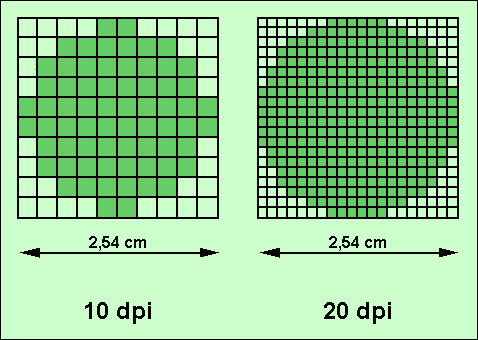
Чем выше значение ДПИ, тем наиболее точным является сенсор оптической мыши, отвечающий за фиксирование перемещения. Соответственно при перемещении мыши по поверхности курсор на экране будет более точно и плавно повторять это движение.
Если значение DPI оптического сенсора мыши соответствует, например, 1600, то это означает, что при перемещении на 1 дюйм курсор может сдвинуться на 1600 пикселей. Поэтому чем выше это значение, тем курсор мышки на экране способен быстрее двигаться.
Мышь с каким ДПИ лучше выбрать
Выбор мыши обуславливается тем, в каких условиях и как человек будет ее использовать. В первую очередь нужно брать во внимание разрешение экрана, курсором на котором будет управлять мышь. Если дисплей имеет HD матрицу, то хватит устройства с сенсором на 600-800 DPI. Если экран имеет FullHD (или близкое к нему, например 1600 на 900) разрешение, то подойдет мышь с ДПИ равным 1000. Курсором на QuadHD (2560 на 1500) наиболее удобно управлять посредством устройства с оптическим сенсором на 1600.

Теперь разберемся с областью применения. Пользователям, которым нужна высокая точность и плавность (например, геймерам и дизайнерам), нужна такая мышь с более высоким DPI. Все остальные могут брать себе мышь исходя из разрешения экрана (критерии указаны выше).
Геймеры и дизайнеры, конечно, тоже должны покупать устройства исходя из четкости дисплея, но с некоторыми поправками. Например, для FullHD рекомендуется брать мышь с разрешением сенсора в 1600 DPI. Надеюсь вы поняли что же это такое ДПИ в вашей компьютерной мышке. Теперь поговорим как изменить его значение.
Каким образом изменить такое значение DPI для оптической мыши
На некоторых более дорогих устройствах прямо на корпусе имеется переключатель, который позволяет быстро изменять разрешение сенсора. Однако если таковой отсутствует, DPI все равно можно изменить.

Чтобы поменять значение DPI с целью ускорить или замедлить перемещение курсора необходимо зайти в настройки операционной системы.
Нужно понимать, что если значение это DPI, установленное программно, будет выше аппаратных возможностей сенсора, курсор начнет передвигаться с рывками. Это, как правило, не критично для обычных пользователей, но может доставлять неприятности геймерам и дизайнерам.
Видео-обзор DPI
Если информации в статье вам оказалось мало я советую посмотреть видео ниже, в котором подробно описано что же это такое за значение DPI в вашей мышке.
Что такое DPI у мыши, и улучшает ли он качество игры?
У вас не возникало ощущения, что мышь тормозит? Или слишком быстро двигается по экрану? В таком случае нужно поменять в настройках мыши параметр DPI.
Если мышь вам нужна для тяжёлых игр или вам нравится внешний вид геймерских мышей, в них встречается термин DPI. Что он означает и почему нужно обращать на него внимание?
Давайте узнаем, что представляет собой DPI и как за счёт этого параметра можно улучшить работу мыши.
Как расшифровывается DPI?
Сокращение DPI означает Dots Per Inch, то есть число точек на дюйм. Этот параметр показывает расстояние хода курсора при перемещении мыши. Точка означает пиксели на мониторе.
DPI у мышей не то же самое, что DPI у принтеров. При печати точки связаны с чернилами, а у мышей с пикселями на мониторе.
DPI у мыши указывает количество пикселей, на которое перемещается курсор на экране, когда мышь двигается на один дюйм. Если значение будет составлять 1200DPI, 1 дюйм движения мыши по столу передвигает курсор на 1200 пикселей. Если значение составит 2400DPI, мышь будет передвигаться на 2400 пикселей.
Правильное значение DPI позволяет повысить удобство работы с мышью. Даже если мышь используется не в играх, а в работе, переключатель DPI может пригодиться.
Важность параметра DPI в работе
Если вы работаете за компьютером, удобная мышь не помешает. Нужна такая мышь, которая будет перемещать курсор по экрану в соответствии с движением мыши по столу.
Если у вас мышь со слишком низким значением DPI, придётся сделать несколько жестов для достаточного перемещения курсора на экране. Если значение DPI слишком высокое, короткое движение мышью переместит курсор слишком далеко и вы будете промахиваться по кнопкам и иконкам.
Если же значение DPI находится в нужном диапазоне, курсор будет передвигаться без особенных усилий и при этом обеспечивается достаточная точность. Когда вы подберёте подходящую вам мышь, можно будет настроить её для удобной работы.
Важность параметра DPI в играх
В видеоиграх мышь и клавиатура являются ключевыми инструментами ввода. Мышь с хорошим значением DPI может улучшить качество игры.
Высокое значение DPI подходит для геймеров, которым нужно быстрое и внезапное движение без широкого движения запястье. Например, если игровой персонаж поворачивается на 180 градусов для стрельбы при нападении сзади.
Если значение DPI слишком низкое, придётся двигать рукой по всему столу и можно задеть стоящие на нём предметы. Высокое значение DPI позволяет двигать руку на короткие расстояния и это улучшает реакцию.
С другой стороны, низкое значение DPI позволяет обеспечить повышенную точность на уровне пикселей. Если игры в высоком темпе требуют высокого параметра DPI, снайперам помешает, если малейшее движение мышью сбивает прицел. За счёт уменьшения DPI движение мыши перемещает курсор минимально, позволяя повысить точность выстрелов с большого расстояния.
В настройках игр обычно есть ползунок чувствительности мыши. Сначала можно установить значение DPI на мыши, а затем для более тонкой настройки использовать ползунок в игре.
Какое значение DPI нужно установить?
Однозначный ответ на этот вопрос дать невозможно. Вы не сможете выставить какой-то идеальный параметр, чтобы начать добиваться успеха в играх.
Нужно принимать во внимание разрешение монитора. При одном значении DPI мышь будет по-разному вести себя на мониторах с разным разрешением, поскольку на них разное количество пикселей.
Например, если у вас монитор с давно устаревшим разрешение 800 х 600, параметр 800DPI за одно движение мышью по столу перенесёт курсор с левого края экрана на правый. Если же у вас такое же значение 800DPI при мониторе с разрешением 3840 х 2160 пикселей, аналогичное движение мышью по столу переместит курсор на расстоянии в 5 раз меньше.
Поэтому невозможно сказать, что какое-то определённое значение DPI лучше всего подходит для игр. Нужно учитывать разрешение монитора и тип игры. Каждая игра является отдельным случаем, а также у разных людей разные предпочтения. Некоторые профессиональные геймеры отдают предпочтение низким значениям DPI в шутерах, в диапазоне 400-800DPI, чтобы получить максимально плавные движения.
Вы можете приобрести мышь с широким диапазоном DPI. Это даст вам разные варианты, среди которых вы можете подобрать наиболее удобный для вас, вашего монитора и конкретной игры. Затем вы сможете настроить чувствительность мыши в операционной системе и в игре.
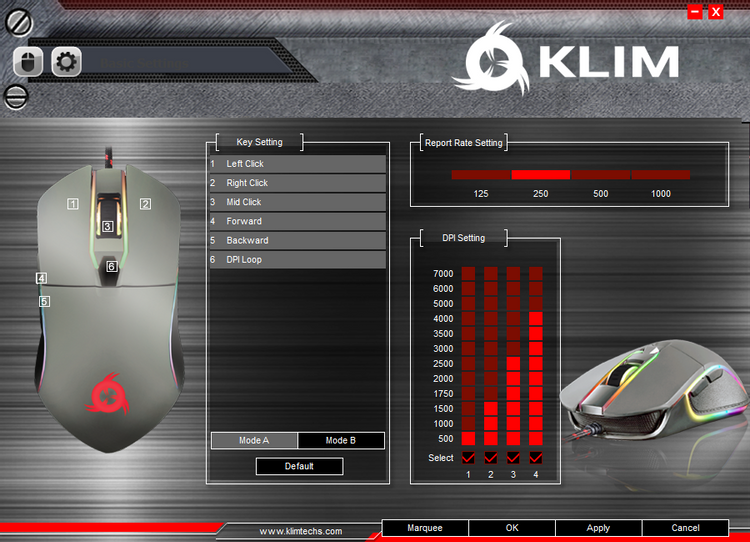
На приведённом изображении мышь имеет четыре настройки DPI, которые можно выбрать по одному щелчку. Далее каждый уровень DPI настраивается от относительно низкого значения 500DPI до очень быстрого 7000DPI.
Термин DPI сам по себе мало что говорит, но это важный параметр мыши, который может обеспечить комфорт или неудобство. Теперь вы знаете значение этого параметра и как он может помочь в работе и играх.
Низкий DPI vs. Высокий DPI
Больше точность, но больше шумов? Или меньше точность, но меньше шумов? Как определиться? Попробуем разобраться.
Начнем с того, что чем более низкий dpi вы используете, тем более низкую точность позиционирования курсора вы получаете. Почему так? Ответ читайте далее.
Например: если вы установите в настройках мыши 200 dpi и внутриигровую чувствительность равную 6, вы получите значительно меньшую точность позиционирования курсора, чем при настройках 8000 dpi с чувствительностью соответственно равной 0.15.
Почему чувствительность во втором случае равна 0.15? Это легко вычислить по формуле:
old_dpi / new_dpi * old_game_sens = new_game_sens;
200 dpi / 8000 dpi * 6 sens = 0.15 sens;
Получим абсолютно одинаковую скорость мыши, при новых настройках dpi.
* Мышь: Logitech G102(203) «Prodigy»
* Разрешение экрана: 1920×1080
Настройки выше сделаны для того, чтобы добиться одинаковой скорости мыши в системе при 200 и 8000 dpi для более точного тестирования. Таким образом получается, что скорость мыши будет примерно одинаковой, но установленное разрешение сенсора при этом будет различным.
Множители скорости мыши в Windows, в соответствии с положением ползунка
1=1/32; 2=1/16; 3=2/8; 4=4/8; 5=6/8; 6=1.0; 7=1.5; 8=2 9=2.5; 10=3; 11=3.5
Замечание: настройки скорости мыши Windows с недавнего времени не влияют на поведение мыши в Quake Champions, по видимому в игру добавили поддержку Raw Input, включенную по умолчанию. Поэтому можете устанавливать ползунок так, как вам удобно.
Вот что происходит на низких и высоких настройках dpi при перемещении курсора с одинаковой скоростью:
На 200 dpi провести ровную линию невозможно, курсор дрожит и создает «лесенку», т.к. количества считываемых точек поверхности просто не достаточно, для точного позиционирования на таком разрешении.
Другое дело 8000 dpi — линия получается почти ровной, а небольшие неровности это, в основном, следствие естественного дрожания руки человека.
Установка высоких значений dpi может помочь как в обычной работе, особенно если вы занимаетесь графикой, так и в играх, особенно в тех моментах, когда требуется точное наведение прицела. К примеру в Quake Champions, если вы стреляете из рейлгана на большую дистанцию, да еще и в узкий проход, то настройки с высоким dpi могут дать вам небольшое преимущество.
Кроме того есть еще один важный момент: чем выше разрешение экрана — тем больше будет заметна дрожь курсора мыши на низких dpi. Например на 4K разрешении монитора, курсор мыши, установленной на 200 dpi, будет при дрожании перескакивать на большее количество пикселей, чем при разрешении монитора FullHD.
В итоге получается, что смысла играть на очень низких настройках dpi, особенно в том случае, если вы можете позволить себе более высокие значения — просто нет. Это не только не дает никакого преимущества, но даже наоборот отнимает его. Разница, конечно, не столь значительная, особенно в таких быстрых играх вроде Quake Champions, где не требуется точной стрельбы на огромные расстояния, как например в Arma III, но все же эта разница есть.
О проблемах, с которыми можно столкнуться на очень высоких значениях dpi читайте в разделе «Дополнительная информация».
Конечно, большинство профи играют на низких значениях, но это скорее дело старой привычки. Иногда, когда приходят новые технологии, от старых привычек приходится отказываться.
Аббревиатура CPI расшифровывается как counts per inch (считываний на дюйм), но пользователи обычно говорят о DPI – dots per inch (точек на дюйм). Это связано с тем, что на экране монитора отображаются «точки», в то время как сенсор в результате своей работе выдает «считывания». Поэтому разница между dpi и cpi состоит исключительно в названии, по факту эти понятия обозначают одно и то же.
Давайте заглянем в сенсор мыши. В нем есть светочувствительная матрица, которая состоит из пикселей и линза с заданным увеличением, через которую на сенсор попадает изображение поверхности. При этом на каждый пиксель матрицы проецируется небольшой участок поверхности. Длина этого участка является минимальным элементом, который может увидеть наша матрица. В этом случае, мы понимаем CPI как «сколько пикселей нашей матрицы помещается в одном дюйме поверхности». Это и есть оптическое или «нативное» разрешение нашей системы. И поверьте, это разрешение гораздо меньше тех цифр, которые заявляются производителями для своих устройств. Например у самых продвинутых сенсоров на данный момент размер матрицы составляет всего 32х32 пикселя (1024 точки), что явно меньше чем заявленные 8000 или 16000 dpi у некоторых производителей.
Как мы можем получить более высокое разрешение? Один из способов — разделение пикселей в нашей матрице на более мелкие фотоэлементы. Однако, в этом случае приходится повышать светочувствительность каждого элемента, что в свою очередь увеличивает уровень шумов на матрице. Постепенно увеличивая количество пикселей вы достигаете определенного предела, при котором информация, получаемая пикселем не позволяет определить параметры движения мыши из-за плохого соотношения сигнал/шум.
Различают высокочастотный и низкочастотный jitter.
Важно понимать, что проблема jitter’a непосредственно связана с разрешением сенсора (dpi/cpi). И это вполне естественно. Чем больше вы поднимаете dpi, тем больше вы получаете ошибок. Приближаясь к шумовому порогу сенсора, система перестает понимать, какой сигнал представляет собой настоящее движение, а какой просто является случайным шумом на матрице.
Как на очень высоких так и на очень низких dpi есть свои слабые стороны в определении шумов. Поэтому настраивать dpi/cpi следует на промежуточные значения.
Выделяют три вида угловой ошибки сенсора: общая угловая ошибка, ошибка «3-сигма» и т. н. «угловая привязка».
Общая угловая ошибка — это систематическое отклонение угла, определяемого сенсором, от реального угла, под которым осуществляется движение мыши. При этом пользователей, как правило, этот вид ошибки не слишком беспокоит (если только она не слишком велика), они естественным образом под нее подстраиваются, даже не замечая, что мышь ведет себя как-то неправильно.
Ошибка 3-сигма — это случайное изменение общей угловой ошибки. Можно сказать, что это «ошибка ошибки». В отличие от общей угловой ошибки, к данному недостатку пользователь практически никак не может адаптироваться. Именно поэтому, величина ошибка «3-сигма» является очень важным параметром, который характеризует точность сенсора.
Угловая привязка. Фактически, угловая привязка означает наличие определенного диапазона углов, в котором наша система выдает строго горизонтальное либо строго вертикальное движение. Эта функция была реализована в некоторых сенсорах, чтобы помочь людям, которые работают в офисных либо графических приложениях, рисовать прямые линии. Но такое поведение мышки может быть неприемлемым для геймеров. Естественным желанием для геймера является «чистый» необработанный трекинг, которой позволяет им лучше чувствовать движения своей руки и быть точным, совершая даже небольшие движения мышью. Потому что при экстремальных значениях угловой привязки, рисуя, к примеру, окружность, на выходе вы можете получить вместо круга некоторое подобие квадрата.
Суть данной проблемы состоит в том, что в некоторых случаях сенсор полностью перестает понимать, куда движется мышь и не выдает никаких считываний. На практике это выглядит так: пользователь ведет мышь, а курсор на экране в какой-то момент останавливается, а затем снова продолжает свое движение.
Технически, пропуск пикселя заключается в том, что сенсор определяет движение, сравнивая между собой фотографии поверхности. И здесь весь смысл заключается в скорости фотографирования. Первыми проблемными мышками с пропуском пикселя были устройства на базе лазерного сенсора Avago 9500 (SteelSeries Xai/Sensei), где скорость фотографирования составляла 12000 кадров в секунду! Большая скорость фотографирования позволила существенно повысить точность сенсора на обычных скоростях, но при медленном движении две последовательные фотографии, сделанные с интервалом 0,000083 секунды (1/12000), становятся практически неотличимыми друг от друга. Поэтому, в последнем поколении сенсоров (например Pixart S3988/PMW3366) скорость фотографирования меняется в зависимости от скорости движения самой мышки: от 3000 до 12000 кадров в секунду.



