
Оплата налогов в личном кабинете налогоплательщика РК
Функционал портала позволяет пользователям оплачивать налоги и совершать платежи. Такая возможность доступна для физических лиц и индивидуальных предпринимателей.

Переход к заполнению формы оплаты налогов производится либо с приветственной страницы кабинета Салык, либо после входа в него, в перечне вкладок вверху.
Выбрав этот режим, появятся варианты налогов, из которых щёлкаем по нужному, определяем нужный тип и заполняем платёжный документ в стандартном порядке.
Тщательно проверяйте, под чьим ключом осуществлен вход. Он должен соответствовать тому, за кого платятся налоги.
Проверка сведений о задолженности
Тут доступно несколько вариантов подачи налогового заявления, нам нужна “Налоговая задолженность”.

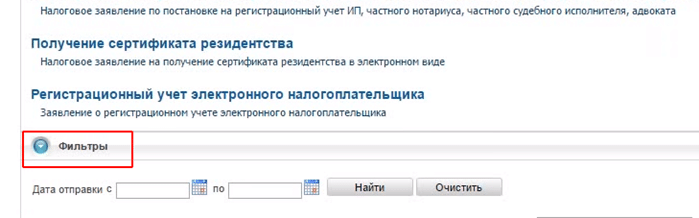
При нажатии кнопки “Найти” появится табличка со всеми поданными вами заявками. Если не указывать временной период, то они будут показаны за всё время.
Когда статус изменится на “Обработано”, по нажатию на “Информация” откроется отдельное окошко со всей информацией.
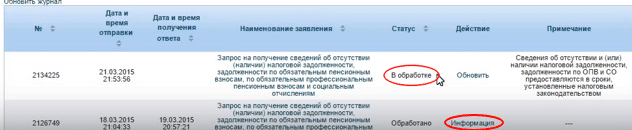
По нормативам документ будет готов в течение 3 дней, но обычно обрабатывается отделом за сутки.
Настройка Кабинет Налогоплательщика РК [2020 год]
Настройка Кабинет Налогоплательщика заключается в следующих пунктах:
Установка и настройка NCALayer
Для корректной работы портала Кабинет налогоплательщика, необходимо установить корневые сертификаты Национального Удостоверяющего центра Республики Казахстан (НУЦ).
💡 Если у вас возникают проблемы со скачиванием, установкой, обновлением, возникновением ошибок с NCALayer, откройте страницу — NCALayer на MHelp.kz.
Установка корневых сертификатов НУЦ успешно завершена, вход на портал Кабинет налогоплательщика должен быть выполнен успешно.
💡 Если для работы на портале КНП вы используете браузер Mozilla Firefox, то — установите сертификаты НУЦ вручную.
На данный момент времени, для работы Кабинета Налогоплательщика не требуется запущенная программа NCALayer.
Установка и настройка плагин КНП
— это необходимая программа для входа и работы Кабинета Налогоплательщика РК. Содержит дистрибутив Java.
Если у вас возникают проблемы со скачиванием, установкой, обновлением или возникают другие ошибки программы плагин КНП, откройте страницу — плагин КНП на MHelp.kz.
Окно Не удалось обнаружить плагин КНП! на странице Кабинет Налогоплательщика должно исчезнуть, а в трее (правая нижняя область рабочего стола), должен появиться значок КНП Плагин.
Вход в Кабинет Налогоплательщика
Рекомендуется выполнять вход в Кабинет налогоплательщика используя Электронно цифровую подпись (ЭЦП).
Если у вас возникают проблемы с входом в Кабинет налогоплательщика, откройте страницу — плагин КНП на MHelp.kz.
Вход в Кабинет Налогоплательщика выполнен успешно.
Настройка форм налоговой отчетности
Настройка списка форм налоговой отчетности (НО) используется в случае отсутствия необходимой для заполнения формы в списке форм Кабинета налогоплательщика или для уменьшения количества предлагаемых для заполнения форм.
Настройка и подписка на уведомления
Вы можете настроить уведомления посредством sms или электронной почты о следующих событиях портала Кабинет налогоплательщика:
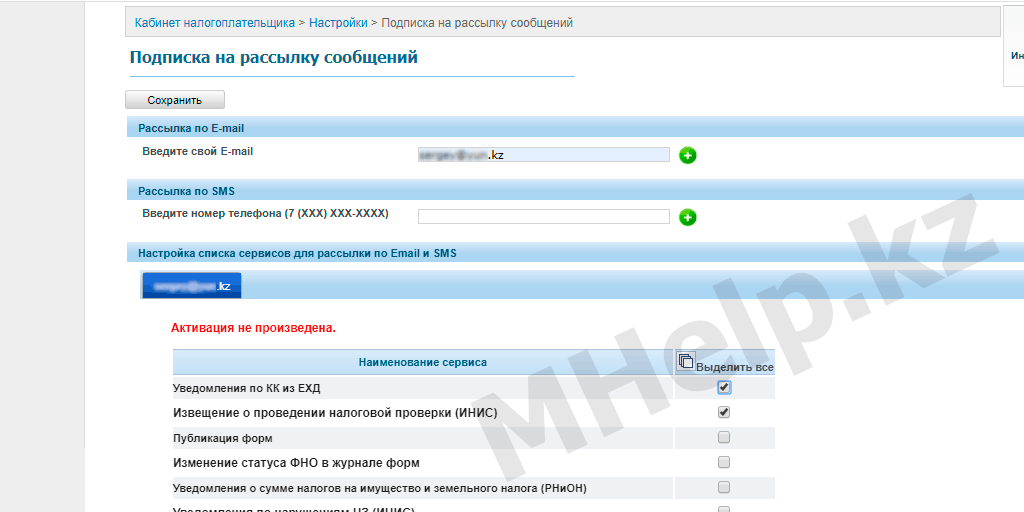 Выбор вариантов подписки на уведомления Кабинета Налогоплательщика
Точно так же вы может изменить список уведомлений, добавить уведомления по sms или удалить подписку.
Видео: Настройка Кабинет налогоплательщика
На этом настройка портала Кабинет налогоплательщика РК завершена, в случае появления изменений, статья будет актуализирована.
Кабинет налогоплательщика РК — вход на cabinet.salyk.kz

Личный кабинет на сайте НК РК дает жителям республики Казахстан возможность подавать заявления в режиме онлайн. Кроме того, этот электронный сервис поможет оплатить налоги и сдать налоговую отчетность. Какой функционал имеет ЛК и как им пользоваться, рассказано ниже.
Регистрация в личном кабинете
Чтобы стать пользователем ЛК, необходимо получить ЭЦП, то есть электронную цифровую подпись. Сделать это можно в центре обслуживания населения Казахстан или на портале правительства этой республики. Чтобы получить ЭЦП для входа в личный кабинет, перейдите по следующей ссылке https://egov.kz/cms/ru
Пролистайте страницу вниз до середины и найдите надпись “Сервисы”, выделенные зеленым цветом. В этом столбце нажмите на кнопку “Получить ЭЦП удаленно”. После этого необходимо заполнить онлайн-заявку в открывшемся окне на сайте. Получение ключей электронной цифровой подписи абсолютно бесплатно для всех налогоплательщиков Казахстана.
Вход в личный кабинет
Если у вас не установлена специальная программа, появится пустая страница. Чтобы пользоваться всеми возможностями личного кабинета, необходимо установить программу NC Layer на компьютер.
Установка программы NCLayer
КНП плагин
После этого он самостоятельно скачается.
Вход по ЭЦП
Затем в появившейся вкладке укажите тип хранилища. Рекомендуется устанавливать вариант Р12. Выберите путь к хранилищу. Это папка на персональном компьютере, в которой будут сохранены ключи электронной цифровой подписи. Введите пароль. В следующей графе “Выберите ключ” не нужно ничего выписывать. Это поле заполнится автоматически при заполнении остальных полей. Также выберите данные о сертификате из выпадающего списка и нажмите на кнопку “Готово”.
Возможности личного кабинета
Сетевой кабинет налогоплательщика республики Казахстан успешно развивается и функционирует вот уже почти 10 лет. Он дает возможность подавать заявление в режиме онлайн и работать с множеством финансовых сервисов. Личный кабинет налогоплательщика позволяет следить за процессом обработки документов, отправлять и формировать отчеты по операциям, а также видеть календарное представление событий оплаты. После регистрации и входа в ЛК налогоплательщика можно заполнять и подавать налоговую отчетность. Кроме того, пользователю доступны следующие функции личного кабинета:
Получить все перечисленные услуги можно в режиме онлайн, не посещая инспекцию. Кабинет налогоплательщика рк cabinet.salyk удобный сервис, который значительно сократит время жителям Казахстана. Благодаря ЛК можно избежать стояния в длинных очередях в налоговой инспекции своего населенного пункта.
Восстановление пароля
К сожалению, восстановить свой пароль через сайт невозможно. Для того чтобы вернуть данные для входа в личный кабинет, гражданину придется посетить отделение налоговой в республике Казахстан. Не забудьте взять с собой документы, удостоверяющие личность. Это позволит быстро восстановить утраченный пароль от кабинета налогоплательщика.
Горячая линия
Позвонить в единый контакт-центр можно по одному из представленных здесь телефонов 1414 и 8-800-080-7777. Исходящий вызов бесплатен для всех граждан республики Казахстан. Горячая линия многоканальная, поэтому дозвониться на нее можно очень быстро. Как правило, операторы службы поддержки отвечают в течение 1 – 15 минут. Перед разговором со специалистом из колл-центра налоговой Казахстана заранее подготовьте вопрос (например, почему возникли проблемы со входом в салык кабинет) или список вопросов, а также держите под рукой документы, чтобы предоставить свои данные для быстрого решения проблемы.
Также для пользователей был создан адрес электронной почты sonosd@mgd.kz. Налогоплательщики могут отправлять свои обращения в службу поддержки государственного сервиса. В письме введите тему сообщения с кратким описанием проблемы. Затем напишите основной текст. Опишите проблему в полном объеме, которая вас интересует. Например, если она состоит в неправильной работе плагина КНП, укажите версию программного обеспечения на вашем персональном компьютере.
Также, сообщите в письме, выдается ли текст ошибки при использовании программы и пришлите скрин. Не забудьте указать в своем обращение фамилию, имя и отчество. Понадобится также номер контактного телефона для связи. Специалист ответит на письмо в самое ближайшее время. После отправки обращения в службу поддержки налоговой в республике Казахстан в течение часа пользователь получит уведомление о том, что его обращение принято. Время ответа составляет не больше шести рабочих часов от регистрации письма. Общий срок рассмотрение всех обращений от налогоплательщика – 10 рабочих дней.
В случае, когда службой поддержки была запрошена дополнительная информация, то после получения ответа от пользователя операторы посылают отклик или звонят по указанному номеру в течение двух рабочих дней с момента получения письма. Если в течение 72 часов налогоплательщик не предоставил данные по запросу дополнительной информации, то рассмотрение его заявки прекращается. Об этом будет направлено соответствующее уведомление на адрес электронной почты.
НК РК дает казахстанским налогоплательщикам право выбора способа взаимодействия с налоговой службой. Сдавать налоговую отчетность, оплачивать налоги, подавать различные заявления и т.д. можно как на бумажных бланках утвержденных стандартных форм, так и в электронном виде. Для упрощения и стандартизации оказания электронных услуг разработано и уже много лет функционирует ПО «Кабинет налогоплательщика». О том, чем оно полезно для пользователей, каким функционалом обладает и как начать применять его для более быстрой сдачи налоговой отчетности расскажем далее…
Кабинет налогоплательщика Salyk: чем сервис полезен налогоплательщику?
Все большее число государственных услуг переходит на электронный формат. Не исключением стали и услуги Налогового Комитета МФ РК. Большую часть услуг, оказываемых данной структурой, можно получить онлайн с помощью ПО «Кабинет налогоплательщика». Также с помощью данного сервиса можно исполнить большую часть своих налоговых обязательств.
Преимущества «Кабинета налогоплательщика» перед традиционным явочным порядком взаимодействия налогоплательщика с налоговой службой следующие:
возможность своевременно узнавать об актуальных изменениях в налоговом законодательстве;
доступ к актуальным бланкам и шаблонам налоговой отчетности;
возможность подготовить и подать отчетность в любое удобное время;
доступ к службе поддержки налогоплательщиков по вопросам сдачи отчетности ( sonosd@mgd.kz);
экономия личного времени налогоплательщика на визитах в налоговую инспекцию, а также на заполнении документации;
полная конфиденциальность информации;
отсутствие риска утери подаваемых документов и в принципе «человеческого фактора».
Для того, чтобы перейти на электронный формат взаимодействия с НК РК налогоплательщику достаточно:
скачать на компьютер приложение «Кабинет налогоплательщика» с сайта salyk (раздел «Информационные системы»);
иметь действующую ЭЦП.
Получить ЭЦП можно:
на портале egov.kz, в разделе «Сервисы», «Получить ЭЦП удаленно».
Пользование сервисом для налогоплательщиков абсолютно бесплатно, как и выпуск ЭЦП.
Функциональные возможности личного кабинета налогоплательщика.
Пользователю «Кабинета налогоплательщика» в онлайн режиме доступны следующие услуги:
получение налоговых уведомлений и извещений;
заполнение и подача налоговой отчетности;
просмотр состояния обработки поданной отчетности (статусов);
подача налоговых заявлений (на зачет и возврат налогов и т.д.);
обжалование результатов налоговых проверок;
получение сведений об имеющихся объектах обложения;
формирование актов сверки по взаиморасчетам с НК РК;
просмотр собственных регистрационных данных;
предоставление лицевого счета;
запрос выписок с лицевого счета;
внесение средств для уплаты налогов и прочих платежей;
отслеживание истории оплат;
доступ к налоговому календарю;
проверка имеющейся налоговой задолженности;
скачивание и распечатка налоговой документации;
просмотр новостей об изменениях в налоговое законодательство
Все эти услуги налогоплательщик может получить не выходя из дома и не тратя время на посещение налоговой инспекции.
С учетом запросов пользователей функционал «Кабинета налогоплательщика» постоянно расширяется. Узнать о текущих изменениях и введении дополнительных возможностей сервиса можно, подписавшись на рассылку сайта salyk.В этом случае все новости налогоплательщик сможет получать на свою электронную почту.
Установка Кабинета налогоплательщика, если на компьютере нет NCALayer.
Сделать это можно, перейдя по ссылке https://pki.gov.kz/ncalayer/
или на сайте salyk (раздел «Информационные системы»).
Пользователь будет перенаправлен на сайт НУЦ (Национального удостоверяющего центра).
На главной странице необходимо выбрать значок «NCALayer»
Откроется окно выбора операционной системы и требования к компьютеру пользователя. Установку следует произвести согласно шагам, указанным в Руководстве пользователя.
После установки сертификата и его последующего запуска, нужно нажать правой кнопкой мыши на иконку «NEW Layer» и выбрать «Управление модулями». В открывшемся списке выбрать «Модуль КНП» и нажать «Установить модуль».
Если в списке модулей не появился «Модуль КНП», то нужно закрыть программу и запустить ее заново.
После того, как на компьютере установлены все необходимые программы следует еще раз запустить на компьютере приложение «NCALayer» и заново пройти по ссылке cabinet.salyk
После этого при входе на портал перед пользователем открывается главная страница. Кнопка «Войти по ЭЦП» при этом будет активна. Рекомендуется именно этот вариант входа, а не вход по паролю, поскольку это гораздо удобнее и исключает риск ввода неверного пароля.
Установка Кабинета налогоплательщика, если на компьютере ранее был установлен NCALayer.
Те пользователи, которые ранее уже пользовались услугами какого-либо из государственных порталов (например, услугами egov.kz), уже имеют на своем компьютере установленный сертификат NCALayer.
Однако, после обновления приложения 29.03.2020 г. для пользования «Кабинетом налогоплательщика» имеющийся сертификат тоже необходимо обновить. Для этого необходимо:
запустить ранее установленный NCALayer;
нажать правой кнопкой мыши на иконку NCALayer в нижнем правом углу экрана и выбрать «Выход»;
запустить сертификат повторно;
еще раз нажать на иконку NCALayer правой кнопкой мыши и выбрать «Управление модулями»;
в списке выбрать «Модуль КНП» и «Установить модуль».
Затем необходимо перейти по ссылке cabinet.salyk.kz и откроется главная страница сервиса «Кабинет налогоплательщика».
Обратите внимание, что запускать приложение NCALayer следует каждый раз перед началом работы с «Кабинетом налогоплательщика».
В случае, если пользователь не установит на компьютер NCALayer, ссылка на «Кабинет налогоплательщика» не будет рабочей. Если же пользователь не установит «Модуль КНП», то главная страница портала будет доступна, однако зарегистрироваться в личном кабинете будет невозможно. При нажатии на кнопку «Зарегистрироваться» система затребует установку и запуск модуля КНП.
После установки всего ПО, можно пройти несложную процедуру регистрации, завести тем самым личный кабинет и начать пользоваться возможностями «Кабинета налогоплательщика».
Интерфейс личного кабинета.
Вход в личный кабинет возможен по паролю либо с использованием ЭЦП.
При входе через ЭЦП необходимо указать:
путь к хранилищу (папку на компьютере, где будут храниться ключи ЭЦП, выбрать из двух ключей именно ключ для аутентификации (AUTH);
пароль к папке с ключами;
Поле «выберите ключ» заполнится автоматически при выборе ключа аутентификации. Данные о сертификате также выводятся автоматически при верном заполнении предыдущих полей.
Затем нажать кнопку «Выбрать».
После этого необходимо выбрать свой статус (ИП или физлицо) и нажать «ОК». После этого откроется интерфейс личного кабинета налогоплательщика, состоящий из 9 разделов:
личный кабинет (общий раздел);
лицевой счет (информация о налоговых платежах, сальдо по налогам);
формы налоговой отчетности (заполнение и отправка деклараций);
сервисы (обжалование результатов проверки и запрос различных сведений);
Каждый из разделов в свою очередь состоит из подразделов, дающих пользователю детальную информацию касательно конкретного запроса.
Преимущества отправки отчетности через Кабинет налогоплательщика с помощью сервиса от Mybuh.kz.
Одним из основных преимуществ личного кабинета является возможность сдачи налоговой отчетности в электронном виде. Для этого предназначен раздел «Формы налоговой отчетности» (ФНО). Выбор нужных конкретному налогоплательщику форм производится в разделе «Настройки», после чего форма будет доступна в разделе «ФНО».
Для заполнения формы, необходимо открыть ее в разделе «ФНО». Часть сведений при этом будет заполнена сервисом автоматически:
Для удобства пользователей при заполнении формы применяется функция авторасчета и проверки корректности заполнения форм, а также появляются автоматические подсказки.
Заполненную форму можно сохранить в черновиках (в разделе «ФНО», «Журнал форм»), либо отправить в НК РК. Отправленная форма может после проверки ее налоговой инспекцией получить статусы «принята» либо «не принята» (в случае если она была заполнена с ошибками). Ошибочно заполненную форму можно затем отредактировать и направить повторно.
Также раздел «ФНО» предусматривает возможность импортировать формы, заполненные в другом сервисе. Для этого в подразделе «Импорт» необходимо добавить документ с носителя. Распознаются форматы PDF и XML. И эта возможность очень удобна для тех предпринимателей, которые испытывают затруднения при самостоятельном заполнении форм или просто не желают вникать в процедуру подачи налоговой отчетности, поручая это третьим лицам.
Однако, не у каждого предпринимателя есть возможность принять в штат бухгалтера в качестве отдельной штатной единицы. При небольших оборотах подобные затраты нецелесообразны. А передача обслуживания «приходящему» бухгалтеру рискованна, ведь в этом случае нет гарантии, что будут учтены все нюансы деятельности.
Кроме того, всегда существует риск сбоя в работе «Кабинета налогоплательщика», что особенно часто происходит в период перед последним днем подачи отчетности. Неверно заполненную и отклоненную форму можно не успеть подать повторно в срок, что грозит предпринимателю немалыми штрафами.
Кабинет налогоплательщика для представления ФНО 230.00
Министерство финансов Республики Казахстан идёт в ногу со временем – уже почти 10 лет успешно функционирует и развивается сетевой кабинет Салык. Его использование даёт возможность работать с множеством финансовых сервисов и подавать заявления в режиме онлайн.
Кредитный лимит до 1 000 000 рублей! Беспроцентный период от 55 до 240 дней! Самый выгодный кэшбэк!
Доступ к личному кабинету Салык можно получить с компьютеров под управлением операционной системы Windows, через популярные веб-обозреватели. Безопасность и защита соединения обеспечивается благодаря плагину, разработанного для сервиса. Во главе философии портала стоит удобство пользования.

Функции и возможности кабинета налогоплательщика РК
Кабинет Salyk включает в себя множество web-приложений и функций, таких как:
Новая система позволяет осуществлять операции над лицевым счётом, формировать и отправлять отчёты по операциям, а также следить за процессом обработки документов. Web-портал полностью отлажен и работает надёжно. Использование сервиса абсолютно бесплатно.
Регистрация в личном кабинете налогоплательщика Salyk kz
Для использования личного кабинета Салык физическим и юридическим лицам необходима Электронно-цифровая подпись (ЭЦП). Она была введена в Казахстане с 2008 года. ЭЦП – необходимый реквизит, обеспечивающий уникальную цифровую подпись пользователя. Получить её можно, заполнив онлайн-заявку на сайте pki.gov.kz.

После заполнения вам на электронную почту придёт заявление. Распечатайте его и посетите один из ЦОН, расположенных поблизости.
Кроме этого, получить свой ключ ЭЦП можно посредством сайта электронного правительства egov.kz.
Перейдём к настройке компьютера с браузером Google Chrome:
Оплата налоговВозможно, Вас интересует информация об оплате налогов
Вход в кабинет налогоплательщика РК на cabinet salyk kz
Теперь приступим непосредственно к входу в кабинет Салык. Для этого нам понадобятся ключи Электронно-Цифровой подписи и плагин КНП.
Плагин КНПИнструкция по установке, настройке и использованию плагина КНП
Войти в кабинет по ЭЦП
Если вы впервые посетили портал cabinet.salyk.kz, то кнопка “Войти по ЭЦП” будет недоступна. Для активации этой кнопки следует установить плагин КНП.
Об установке мы подробнее расскажем ниже. Когда вы установите необходимый плагин, последовательность действий при нажатии на кнопку будет следующая:
При первом входе в кабинет Salyk появится предупреждение о доверии пользователя к сертификатам системы.
Выберем пункт “Дополнительно” – “Добавить исключение”.
Появится окошко “Добавить исключение безопасности”. Подтверждаем.
Если ничего не срабатывает, и войти не удаётся, дело может быть в некорректной работе вашего браузера. В таком случае скачайте портативную версию нужного обозревателя и используйте её.
После заполнения всех полей и нажатия клавиши “Выбрать” появится окно выбора категории налогоплательщика.
Подача отчетностиВозможно, Вас интересует информацияо сдаче налоговой отчетности
Телефон горячей линии
В случае возникновения вопросов, пользователи кабинета Салык могут обратиться за помощью, позвонив в Единый контакт-центр по номеру 1414 и 8-800-080-7777 (Звонок бесплатный).
Для оформления обращения непосредственно в службу поддержки web-приложения необходимо ознакомиться с правилами подачи заявки.
Кабинет налогоплательщика — это специализированный сервис для предпринимателей от комитета государственных доходов РК. Кабинет имеет множество возможностей, которые мы разберем отдельно.
Смотрите также: заполнение 910 формы за 2 полугодие 2019 года — https://cabinethelp.kz/910-forma.html
Основной функцией кабинета налогоплательщика является сдача налоговой отчетности ежеквартально или раз в полугодие в зависимости от вида юридического лица и формы деятельности.
Обязательно прочитайте статью до конца и вы найдете ответы на все вопросы, ну а если ответов не нашлось, посмотрите в комментариях. Напишите свой вопрос в комментариях и мы поможем разобраться.
Вход в кабинет налогоплательщика РК
Если вы впервые работаете с государственными сайтами и в частности с кабинетом налогоплательщика, при переходе на официальный сайт https://cabinet.salyk.kz/ не работает.
Вместо сайта в окне браузера вы увидите ошибку доступа к сайту — не стоит беспокоится — это обычная ситуация.
Установка программы NCALayer
Это просто говорит о том, что у Вас не установлен корневой сертификат NCALayer. Чтобы его установить перейдите по ссылке http://www.pki.gov.kz/index.php/ru/ncalayer и скачайте приложение NCALayer для операционной системы, которая используется на вашем компьютере.
Чтобы его установить перейдите по ссылке http://www.pki.gov.kz/index.php/ru/ncalayer и скачайте приложение NCALayer для операционной системы, которая используется на вашем компьютере.
После установки приложения вы сможете повторить вход на сайт кабинет налогоплательщика и ошибки не будет.
Вы увидите такой экран — это главная страница кабинета налогоплательщика
Здесь нас встречает новое препятствие. У вас на компьютере отсутствием или устарела версия КНП плагина.
КНП плагин — это специальное приложение предназначенное для корректной работы с кабинетом налогоплательщика. Без него вы не сможете войти в кабинете по ЭЦП и встретите другие трудности в работе.
КНП плагин (KNP plugin) — скачать и установить плагин для кабинета налогоплательщика РК
КНП плагин — это специальное приложение для работы с кабинетом налогоплательщика РК. Разберем где скачать и как установить данный плагин.
Внимание! На сегодняшний день KNP plugin упрощен для работы с кабинетом налогоплательщика. Вам нужно только установить модуль для программы NCALayer — об этом читайте ниже в следующем разделе.
Для установки плагина, перейдите по ссылке с главной страницы кабинета налогоплательщика (кнопка установить в уведомлении).
Прямая ссылка на КНП плагин — https://fs.cabinet.salyk.kz/download/knpplugin/win/knpplugin-win-x64.exe для версии 64-битной системы или https://fs.cabinet.salyk.kz/download/knpplugin/win/knpplugin-win-x86.exe соответственно для 32-битной.
При этом стоит заметить, что система понимает какая у вас операционная система и ее разрядность. Как видно на скриншоте выше, меня Windows 7 и 64-разрядная система. После нажатие на кнопку «Установить» начнется скачивание.
После установки переходим в загрузки и запускаем приложение
Выбираем язык установки
Нажимаем далее, затем снова далее и установить. После начнется установка плагина. По окончанию установки нажмите завершить.
Соглашаемся со всеми условиями что далее по установке предлагает программа. При выводе предупреждения по безопасности нажимает «ДА». Ничего страшного не произойдет — это штатная процедура.
После установки плагина переустановите компьютер, чтобы все изменения в систему вступили в силы и вы смогли продолжить работу с кабинетом налогоплательщика.
После всех процедур на главной странице исчезнет уведомление и Вы сможете продолжить работу с кабинетом налогоплательщика РК.
Установка модуля КНП в NCALayer для входа на сайт кабинете налогоплательщика
С недавних пор для входа в кабинет налогоплательщика, достаточно установить дополнительный модуль в NCALayer.
Для этого запускаем программу, заходим в управление модулями и находим в списке нужный нам модуль — модуль КНП
Если у вас в списке модулей не появился указанный выше, то просто закройте и перезапустите программу заново.
Наличие данного модуля может решить проблему входа, а также подписания некоторых видов услуг.
Вход по ЭЦП в кабинет налогоплательщика РК
В правом верхнем углу кабинета налогоплательщика нажмите на кнопку «Войти по ЭЦП» и заполните открывшеюся форму.
Если у вас вдруг близится к концу срок действия ключа, рекомендуем прочитать подробную инструкцию как перевыпустить ЭЦП онлайн.
Вариантов хранилища несколько на выбор, но самое популярное и удобное для рядового пользователя — файловое хранилище P12
Путь к хранилищу — здесь указываете путь к файлу вашего ЭЦП на компьютере.
Внимание! нужно выбирать именно ключ для ауентификации.
Далее введите пароль, который вы задавали при получении ЭЦП в ЦОНе или онлайн. Если не знаете пароль или не задавали лично — попробуйте ввести стандартный 123456. После ввода пароля нажмите «ОК»
Почитайте также инструкцию как перевыпустить ЭЦП онлайн.
При правильно введенных данных в следующих полях вы увидите всю информацию о сертификате и если все верно, нажимайте на кнопку «Выбрать».
Далее Вам нужно выбрать в роли кого вы хотите войти в кабинет налогоплательщика — индивидуальный предприниматель или физическое лицо и нажмите «ОК». Как правильно для большинства случаев нужно выбрать «индивидуальный предприниматель».
Поздравляем, вы вошли в Кабинет налогоплательщика РК
Не получается войти в Кабинет налогоплательщика
К сожалению это не редкая проблема, которую из года в год обещают решить, но так ничего не происходит.
Несколько раз в год сайт кабинета налогоплательщика не доступен в связи с перегрузками по трафику на сайте.
В обычные дни сайт посещает умеренное количество посетителей
Но в моменты сдачи налоговой отчетности индивидуальными предпринимателями в феврале и августе каждого года сайт просто висит.
В пиковые моменты сайт пропускает через себя до 150.000 человек в сутки — это довольно большая нагрузка на сайт и сервера КН с ней не справляются.
Также в пиковые моменты вы можете увидеть такое уведомление:
Произошла непредвиденная системная ошибка. Попробуйте еще раз. Если ошибка повторится, обратитесь в службу поддержки. Время ошибки 07.08.2019 13:31:27
Решений в данной ситуации можно рассмотреть несколько.
Читайте в отдельной статье как индивидуальному предпринимателю заполнить и сдать 910 форму по упрощенной декларации.

Любой индивидуальный предприниматель, проживающий в Республике Казахстан, после начала предпринимательской деятельности неизбежно сталкивается с необходимостью уплаты налогов и отправкой отчетности. Раньше требовалось самостоятельно посещать государственные учреждения и простаивать в очередях. Однако благодаря распространению информационных технологий задача упростилась. Появилась современная система «Salyk», позволяющая взаимодействовать с комитетом государственных доходов РК. Возможности портала позволяют вовремя отправлять налоговую декларацию на рассмотрение. Информация проходит автоматическую проверку, благодаря которой исключаются ошибки.
Cabinet.Salyk.kz – вход в кабинет налогоплательщика
https://cabinet.salyk.kz/ – страница входа в кабинет.
Вверху главной страницы напишите ИИН/БИН. Строкой ниже укажите пароль и кликните «Войти в КНП».
Второй способ входа – по ЭЦП. Нажмите кнопку «Войти по ЭЦП» и следуйте подсказкам. Понадобится подключить к компьютеру носитель с электронной подписью и выполнить последовательность действий, описанную на странице.
Создание личного кабинета налогоплательщика в Казахстане
После получения документального подтверждения о регистрации предприятия выдается электронная подпись, позволяющая пользоваться личным кабинетом.
Чтобы посетить учетную запись, нужно:
Возможности личного кабинета налогоплательщика РК
Обычно государственной системой пользуются юридические лица, которые отправляют отчетность. Впрочем, предоставлением налоговой отчетности функционал кабинета не ограничивается. После прохождения регистрации можно:
В целом, личный кабинет «Salyk» существенно облегчает обязанности налогоплательщиков в Республике Казахстан благодаря круглосуточной работе и возможности ведения электронного документооборота.
Как восстановить доступ от кабинета
Откройте страницу «Восстановление пароля». Напишите ИНН/БИН (например, 000123456789). Затем введите код подтверждения, отправленный на контактные данные. Придумайте новое сочетание символов и сохраните внесенные изменения. Пароль будет отредактирован. Теперь можете посещать личный кабинет по новым учетным данным.
Контакты
Название: Кабинет налогоплательщика Республики КазахстанОфициальный сайт: https://cabinet.salyk.kz/Личный кабинет: https://cabinet.salyk.kz/
[Всего: 1 Средний: 5 /5]
Кабинет налогоплательщика. https://cabinet.salyk.kz/sonowebinfo/
Для входа в кабинет на данный момент требуется установить только утилиту NCA_Layer. а за тем в ней установить модуль КНП. KNP_plugin.
Итак сначала устанавливаем NCA_Layer >>>прямая ссылка с сайта удостоверяющего центра http://pki.gov.kz
Без корневых сертификатов УЦ, кабинет налогоплательщика работать не будет.
Далее справа внизу щелкаем правой кнопкой на значок NCA Layer, И выбираем «Управление Модулями»
Далее нужно выбрать «Модуль КНП» и нажать кнопку «Установить»
После установки модуля КНП система попросит перезагрузить утилиту.
Далее переходите в кабинет налогоплательщика https://cabinet.salyk.kz/sonowebinfo/
Внимание! У многих пользователей, даже после переустановки Модуля КНП, кабинет все равно не работает. Возможно не установились корневые сертификаты УЦ. Перезагрузите компьютер, при автозапуске NCA Layer система попросит установить сертификаты. Нажимаем «ДА»
Далее нажимаем «Войти по ЭЦП»
Вход в кабинет налогоплательщика
Для файловых ключей выбираем «файловое хранилище P12»
В строке «Путь к хранилищу нажимаем многоточие, и выбираем ключ вида «AUTH*». Если у Вас один налоговый ключ, то выбираем его. Вводим пароль «123456» по умолчанию
Далее нажимаем «ОК» и «Выбрать»
Вход в кабинет налогоплательщика
ВНИМАНИЕ! Утилита NCA Layer c модулем КНП корректно работает со следующими браузерами: Microsoft Edge, Internet Explorer, Google Chrome, Mozilla Firefox.
Оплату налогов можно осуществить через «Портал электронного Правительства» (www.egov.kz).
Обязательно прочитайте статью целиком (она закроет большинство вопросов) и смотрите комментарии, там Вы наверняка найдете решение вашей проблемы. А если на Ваш вопрос так и нет ответа, то задайте его там же.
Как установить и настроить кабинет налогоплательщика?
Зайдите на официальный сайт: cabinet.salyk.kz. Не пугайтесь ошибки «Подключение не защищено», она указывает на отсутствие на компьютере корневых сертификатов НУЦ. Чтобы ее устранить, мы и выполним все следующие действия.
Нажмите «Открыть подробности» или «Дополнительные» и потом «Перейти на сайт cabinet.salyk.kz». Не пугайтесь фразы «небезопасно».
 Нажмите «Дополнительные»
  Выберите «Перейти на сайт cabinet.salyk.kz (небезопасно)»
Далее установите приложение NCALayer для добавления в систему корневых сертификатов НУЦ. Для этого перейдите на pki.gov.kz/index.php/ru/ncalayer.
 Скачайте NCALayer
Распакуйте скачанный архив и запустите программу.
 Распакуйте архив
  Запустите установочный файл
Нажмите далее, тем самым вы согласитесь с установкой.
 Нажмите «Далее»
В окне дополнительный задач уберите галочку с графы «Автоматический запуск при входе в систему». Лучше всего запускать программу именно при работе с Кабинетом Налогоплательщика.
После установки закройте открывшееся окно в браузере про успешную установку и примите запрос на установку корневых сертификатов НУЦ в доверенные центры, на компьютер (два раза).
 Примите запрос на установление корневых сертификатов НУЦ
Важно! Если Вы откажетесь от установки сертификатов, то это может привести к ошибкам при работе с Кабинетом Налогоплательщика.
После установки перезапустите браузер, чтобы изменения вступили в силу и снова заходите на cabinet.salyk.kz. Там скачайте КНП плагин, приложение, необходимое для работы Кабинета Налогоплательщика.
 Установите КНП плагин
Также обратите внимание, что сейчас есть две версии плагина, 64-х и 32-х разрядная. Однако при входе в Кабинет Налогоплательщика вам предлагают скачать только 64-х разрядный плагин (для скачивания 32-х разрядного нужно нажать кнопку изменить). Если при установке возникла ошибка, то скорее всего она связана именно с этой проблемой. В этом случае просто скачайте нужную версию с нашего сайта или официального, нажав кнопку изменить.
Нажмите «Изменить» и выберите версию плагина
Если плагин потребуется обновить, то на главной странице КНП Вы увидите общение о доступности обновления. Чтобы скачать его просто нажмите на копку «Обновить».
При необходимости обносите КНП плагин
Запустите установочный файл КНП плагина на Вашем компьютере, выберите язык, два раза нажмите далее и потом установить. Ждем пока программа установится и после нажимаем завершить.
Выберите язык Установка плагина Выберите путь установки плагина Подождите, пока программа установится на Ваш компьютер Нажмите»Завершить»
Для проверки работы плагина Вы можете перейдите по ссылке cabinet.salyk.kz/sonoweb-htdocs/checkPlugin.html. Откроется страница, там Вы увидите текст «КНП Плагин доступен и готов к использованию».
Работа с программой
После установки откройте Кабинет Налогоплательщика cabinet.salyk.kz. Сообщение «Не удалось обнаружить плагин КНП! Плагин не запущен или не установлен» должно пропасть.
Выбираете «Войти по ЭЦП». Далее в окне «Выбор хранилища ключа» нужно указать путь к хранилищу (при использовании ключа НУЦ – AUTH_RSA, подробнее читайте у нас на сайте).
Нажмите «Войти по ЭЦП» Выберите хранилище ключа
Важно! КНП плагин часто некорректно работает с разными версиями Internet Explorer, поэтому лучше не использовать этот браузер. Лучше всего работать через Google Chrome.
Функционал кабинета налогоплательщика
Лицевой счет
В этом разделе хранится вся информация по Вашим платежам, переплате, недоимкам и пени.
Важно! Сразу оплачивайте пени, если они есть. Возможно, потребуется справка об отсутствии задолженности и т.п.
Также здесь можно запросить информацию о том, почему Вам начислили штраф. Ставите дату, когда Вам нужен лицевой счет с расшифровками, он приходит за полгода. Если Вам нужен счет за другой год, то дату нужно поменять.
Формы налоговой отчетности
Уведомления/Извещения
Тут находятся все извещения, которые выставляют Вам налоговые органы. Если Вы заходите в Кабинет Налогоплательщика хотя бы раз в неделю, то уведомления появляются на экране Вашего компьютера. При этом Вы ставите галочку, что прочитали их.
Чтобы увидеть все Уведомления нужно нажать кнопку «Найти».
Важно! Заходите в кабинет хотя бы раз в неделю. Так как если Вы не исполните свои обязательства вовремя, не прочитав извещения, Ваши счета могут заблокировать и Вы получите штраф за неисполнение уведомлений налоговых органов.
Налоговое заявление
Здесь Вы можете получить определенные услуги налоговых органов, в т.ч.:
Платежи
Раздел интуитивно понятен.
Сервисы
Здесь Вы можете получить регистрационные данные на Ваше предприятие: БИН, название, кол-во кассовых аппаратов, банковский счета, руководитель и др.
Сопроводительные накладные
Этот раздел нужен для тех, кто занимается торговлей алкоголем.
Как посмотреть и оплатить налоговую задолженность?
Заходите на сайт электронного Правительства egov.kz и находите раздел «Просмотр и оплата налоговой задолженности». Или просто перейдите на egov.kz/cms/ru/services/e_078.
Оплачивать услугу нужно только через собственную банковскую карту.
Как оплатить налог на имущество и земельный налог?
Авторизоваться на портале электронного Правительства egov.kz. Для этого введите свой ИИН и пароль, указанные при регистрации и нажмите кнопку «Войти в систему».
Войдите на портал электронного Правительства Введите Ваш ИИН и пароль
Далее выберите нужную услугу, путем ввода в поиске «Оплата налога на имущество» или «Оплата земельного налога» или воспользуйтесь ссылкой: egov.kz/cms/ru/services/buy_sale/epay023_nal (имущество) и egov.kz/cms/ru/services/buy_sale/epay025_nal (земля).
Нажмите на оранжевую кнопку «Оплатить онлайн».
Нажмите кнопку «Оплатить онлайн»
Выберите налоговый орган по месту регистрации имущества и укажите размер оплачиваемой суммы.
Укажите налоговый орган по месту регистрации Укажите сумму
После выберите способ оплаты. С помощью платежной карты или счета-заявки.
При выборе способа оплаты с помощью карты проверьте данные на следующей странице и нажмите «Далее». Заполните поля отмеченные звездочкой и нажмите «Оплатить».
Важно! Карта должна быть оформлена на имя налогоплательщика! В течение дня можно совершить не более 3-х транзакций.
После оплаты Вам доступен электронный чек, который находится в разделе «История оплаты услуг» Личного Кабинета. При необходимости Вы можете предъявить этот распечатанный чек в Налоговом Комитете для подтверждения факта оплаты налога.
Как оплатить налог ИП и юридическому лицу?
Оплата налогов производится в любом банке. В том числе через онлайн-кабинет Вашего банка.
Важно! За март налоги нужно заплатить до 25 апреля, за апрель до 25 мая и т.д.



