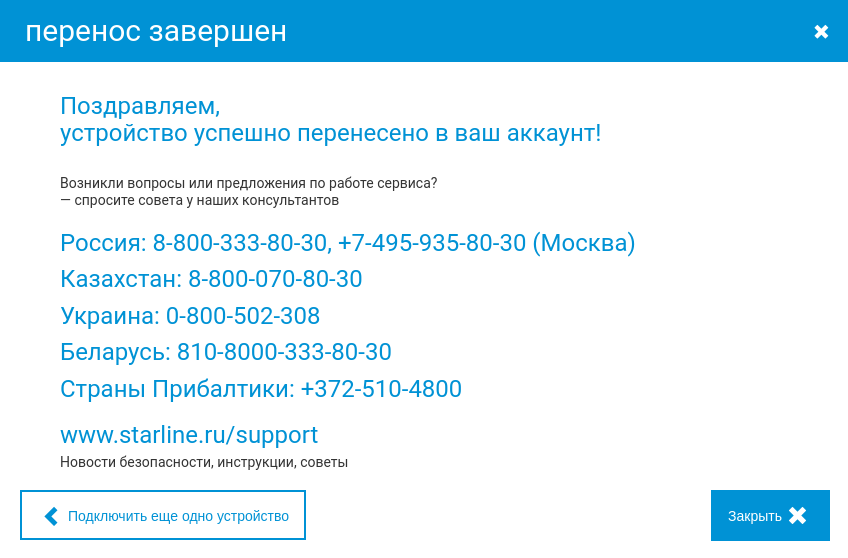
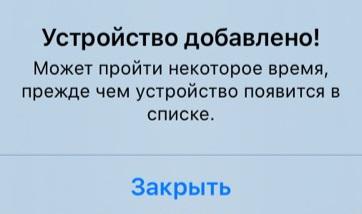
как добавить устройство в приложении starline

Не могу добавить устройство в личном кабинете на сайте starline-online.ru и в приложении на Android

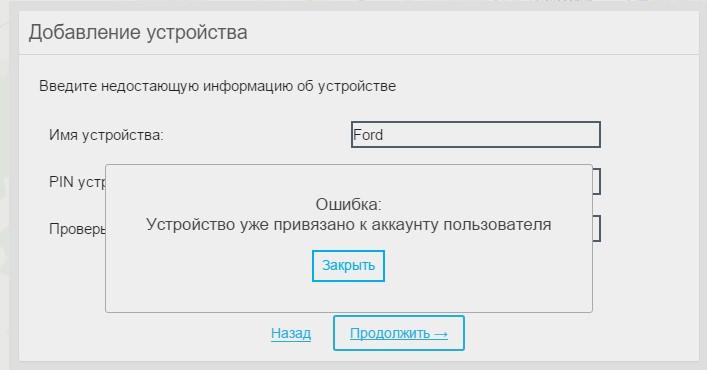
Добрый день. Подскажите в чем проблема или что не так делаю: установлена сигнализация A94 с модулем GSM/GPS. На сайте старлайн онлайн создал личный кабинет. В кабинете нет ни одного устройства. При попытке добавить устройство все делаю по инструкции, все получается, смс приходят, команды с телефона выполняются, сброс на заводские установки делал, заново активировал GSM-модуль, и в конце всех операций на сайте выходит окно с ошибкой «Ошибка:
как добавить устройство в приложении starline. Смотреть фото как добавить устройство в приложении starline. Смотреть картинку как добавить устройство в приложении starline. Картинка про как добавить устройство в приложении starline. Фото как добавить устройство в приложении starline

Устройство уже привязано к аккаунту пользователя»

Ответы 12

как добавить устройство в приложении starline. Смотреть фото как добавить устройство в приложении starline. Смотреть картинку как добавить устройство в приложении starline. Картинка про как добавить устройство в приложении starline. Фото как добавить устройство в приложении starline

Проделайте действия повторно, и все получится.

Было бы проще если вы сообщите ПИН, но я решил уе вопрос.

как добавить устройство в приложении starline. Смотреть фото как добавить устройство в приложении starline. Смотреть картинку как добавить устройство в приложении starline. Картинка про как добавить устройство в приложении starline. Фото как добавить устройство в приложении starline

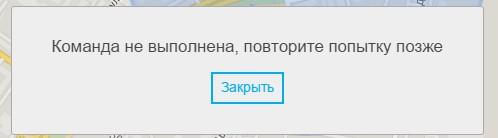
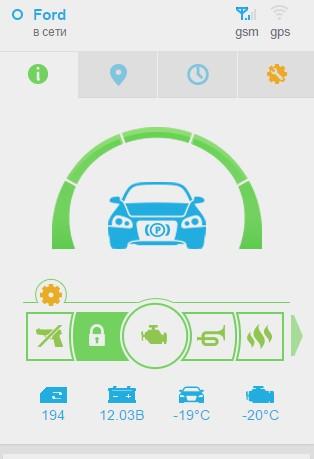
Спасибо. Устройство добавилось, но появилась еще одна проблема, через приложение Android и с сайта не получается выполнить ни одну команду, ( поставка на охрану, запуск двигателя, выдает ошибку), и нет антен на GPS
как добавить устройство в приложении starline. Смотреть фото как добавить устройство в приложении starline. Смотреть картинку как добавить устройство в приложении starline. Картинка про как добавить устройство в приложении starline. Фото как добавить устройство в приложении starline

как добавить устройство в приложении starline. Смотреть фото как добавить устройство в приложении starline. Смотреть картинку как добавить устройство в приложении starline. Картинка про как добавить устройство в приложении starline. Фото как добавить устройство в приложении starline

как добавить устройство в приложении starline. Смотреть фото как добавить устройство в приложении starline. Смотреть картинку как добавить устройство в приложении starline. Картинка про как добавить устройство в приложении starline. Фото как добавить устройство в приложении starline

как добавить устройство в приложении starline. Смотреть фото как добавить устройство в приложении starline. Смотреть картинку как добавить устройство в приложении starline. Картинка про как добавить устройство в приложении starline. Фото как добавить устройство в приложении starline

Иван, добрый вечер. Та же проблема: Ошибка, устройство уже привязано к аккаунту пользователя. Устройство не появляется.

как добавить устройство в приложении starline. Смотреть фото как добавить устройство в приложении starline. Смотреть картинку как добавить устройство в приложении starline. Картинка про как добавить устройство в приложении starline. Фото как добавить устройство в приложении starline

У Вашей системы была карточка с регистрацией в комплекте.

Я ее очистил и можно регистрироваться, но вы могли просто использовать логин и пароль с нее для работы.

как добавить устройство в приложении starline. Смотреть фото как добавить устройство в приложении starline. Смотреть картинку как добавить устройство в приложении starline. Картинка про как добавить устройство в приложении starline. Фото как добавить устройство в приложении starline

как добавить устройство в приложении starline. Смотреть фото как добавить устройство в приложении starline. Смотреть картинку как добавить устройство в приложении starline. Картинка про как добавить устройство в приложении starline. Фото как добавить устройство в приложении starline

Я сначала зарегистрировался на сайте, попробовал привязать устройство, и карты пробовал, нечего не проходило. Теперь мне опять пройти регистрацию?

как добавить устройство в приложении starline. Смотреть фото как добавить устройство в приложении starline. Смотреть картинку как добавить устройство в приложении starline. Картинка про как добавить устройство в приложении starline. Фото как добавить устройство в приложении starline

как добавить устройство в приложении starline. Смотреть фото как добавить устройство в приложении starline. Смотреть картинку как добавить устройство в приложении starline. Картинка про как добавить устройство в приложении starline. Фото как добавить устройство в приложении starline

Спасибо. Устройство появилось. Иван, скажите пожалуйста какими командами можно отключить мониторинг GPS и GPRS и включить при необходимости его ради экономии трафика? Регистрация устройства же не слетит на сайте?

как добавить устройство в приложении starline. Смотреть фото как добавить устройство в приложении starline. Смотреть картинку как добавить устройство в приложении starline. Картинка про как добавить устройство в приложении starline. Фото как добавить устройство в приложении starline

как добавить устройство в приложении starline. Смотреть фото как добавить устройство в приложении starline. Смотреть картинку как добавить устройство в приложении starline. Картинка про как добавить устройство в приложении starline. Фото как добавить устройство в приложении starline

как добавить устройство в приложении starline. Смотреть фото как добавить устройство в приложении starline. Смотреть картинку как добавить устройство в приложении starline. Картинка про как добавить устройство в приложении starline. Фото как добавить устройство в приложении starline

Эти команды полностью отключают GPRS соединение устройства с сервером и включают его.

GPS будет работать и при необходимости вы сможете получить координаты по смс запросу 40.

Источник

Добавление M15 и M17 в мобильном приложении StarLine

Если при добавлении маяка у Вас возникли сложности на каком-либо из шагов инструкции, задайте свой вопрос в соответствующем разделе форума или обратитесь на Горячую линию StarLine по одному из номеров, указанных на странице технической поддержки.

Инструкция для StarLine 2 на ОС Android

1. Откройте мобильное приложение StarLine 2.

Если вход в аккаунт не был выполнен, введите логин и пароль и нажмите кнопку «Войти».
Приложение можно скачать в Play Market.

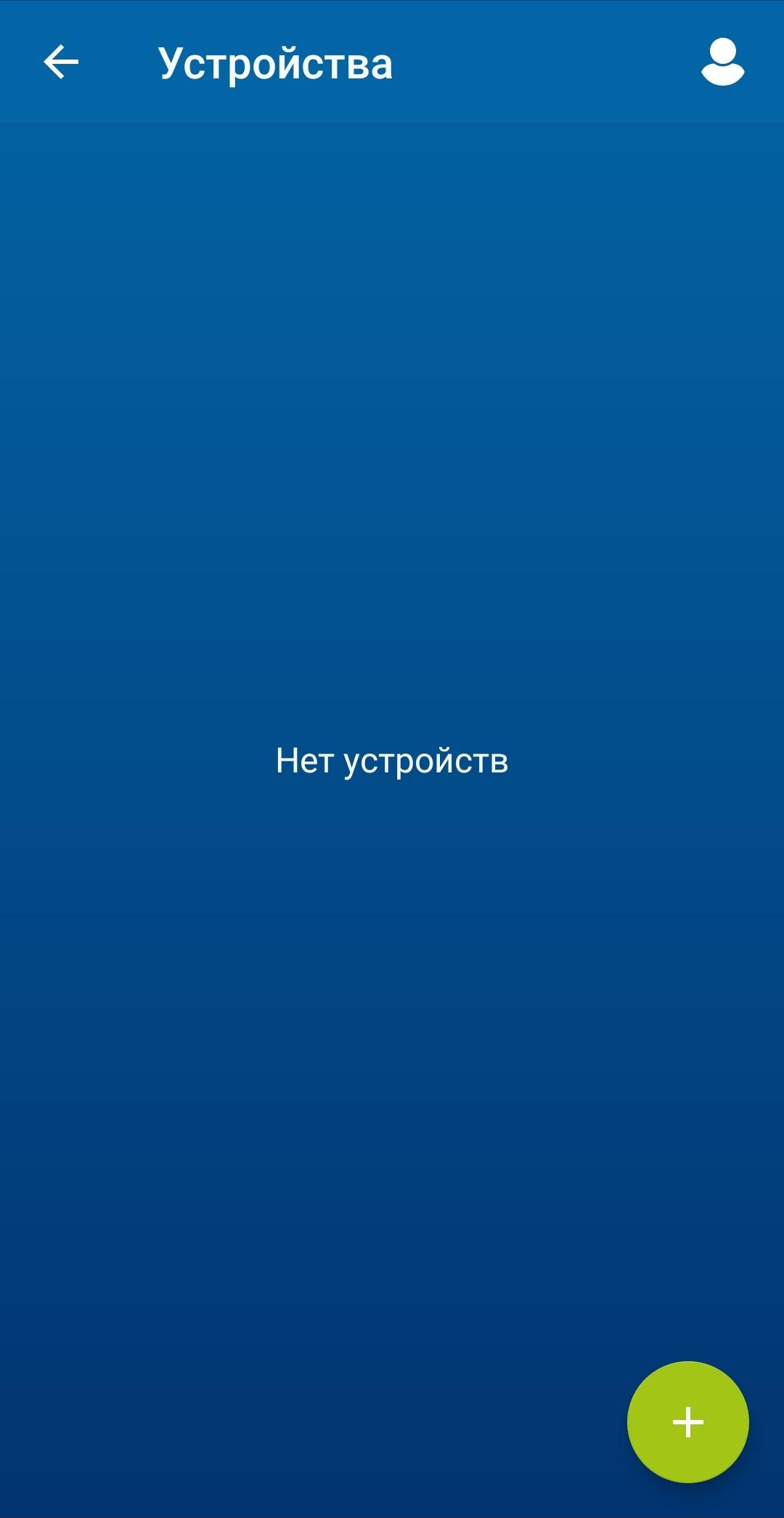
2. Перейдите в список устройств и нажмите на значок «+» в нижнем правом углу экрана:
как добавить устройство в приложении starline. Смотреть фото как добавить устройство в приложении starline. Смотреть картинку как добавить устройство в приложении starline. Картинка про как добавить устройство в приложении starline. Фото как добавить устройство в приложении starline

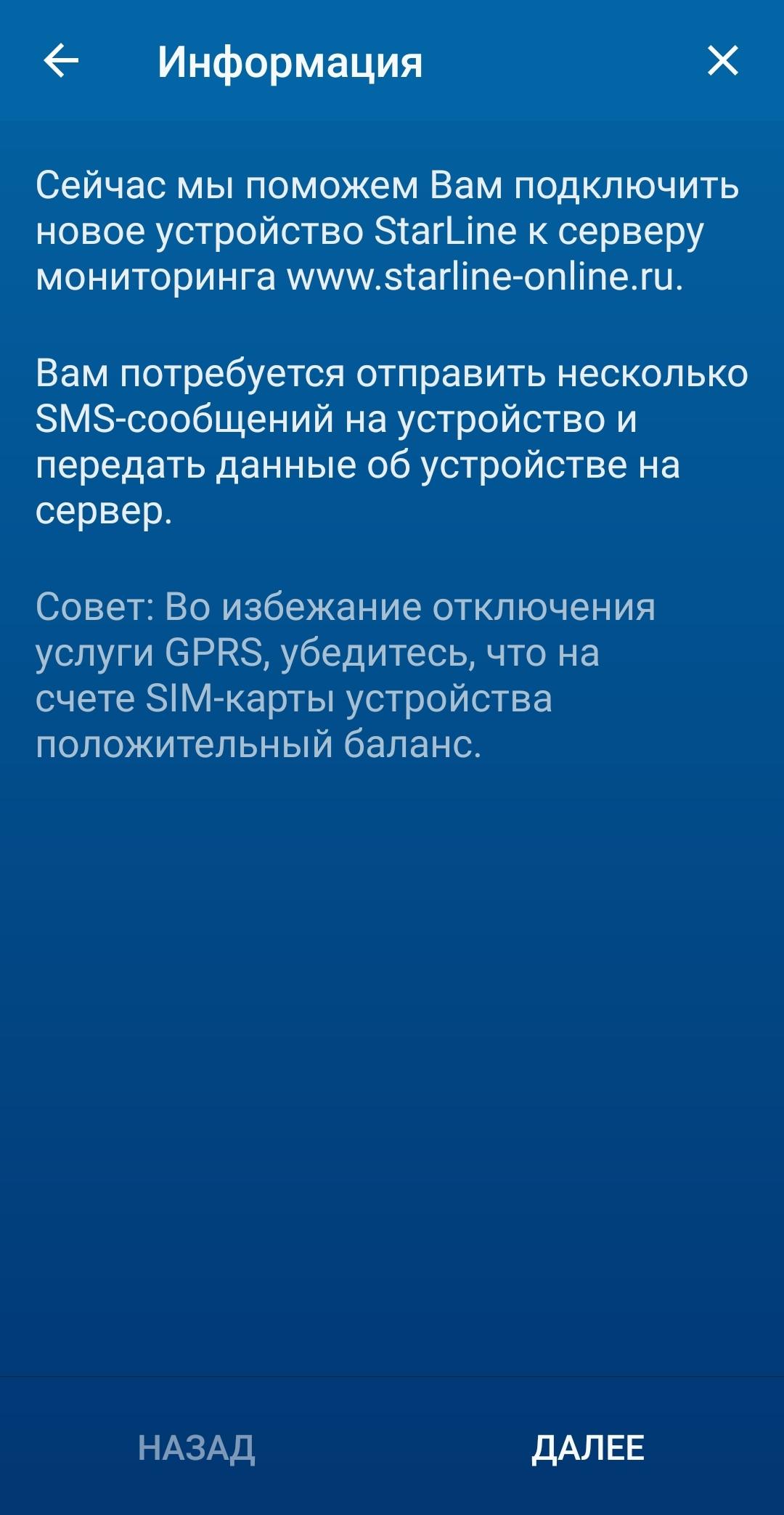
3. Ознакомьтесь с указанной информацией и нажмите кнопку «Далее»:
как добавить устройство в приложении starline. Смотреть фото как добавить устройство в приложении starline. Смотреть картинку как добавить устройство в приложении starline. Картинка про как добавить устройство в приложении starline. Фото как добавить устройство в приложении starline

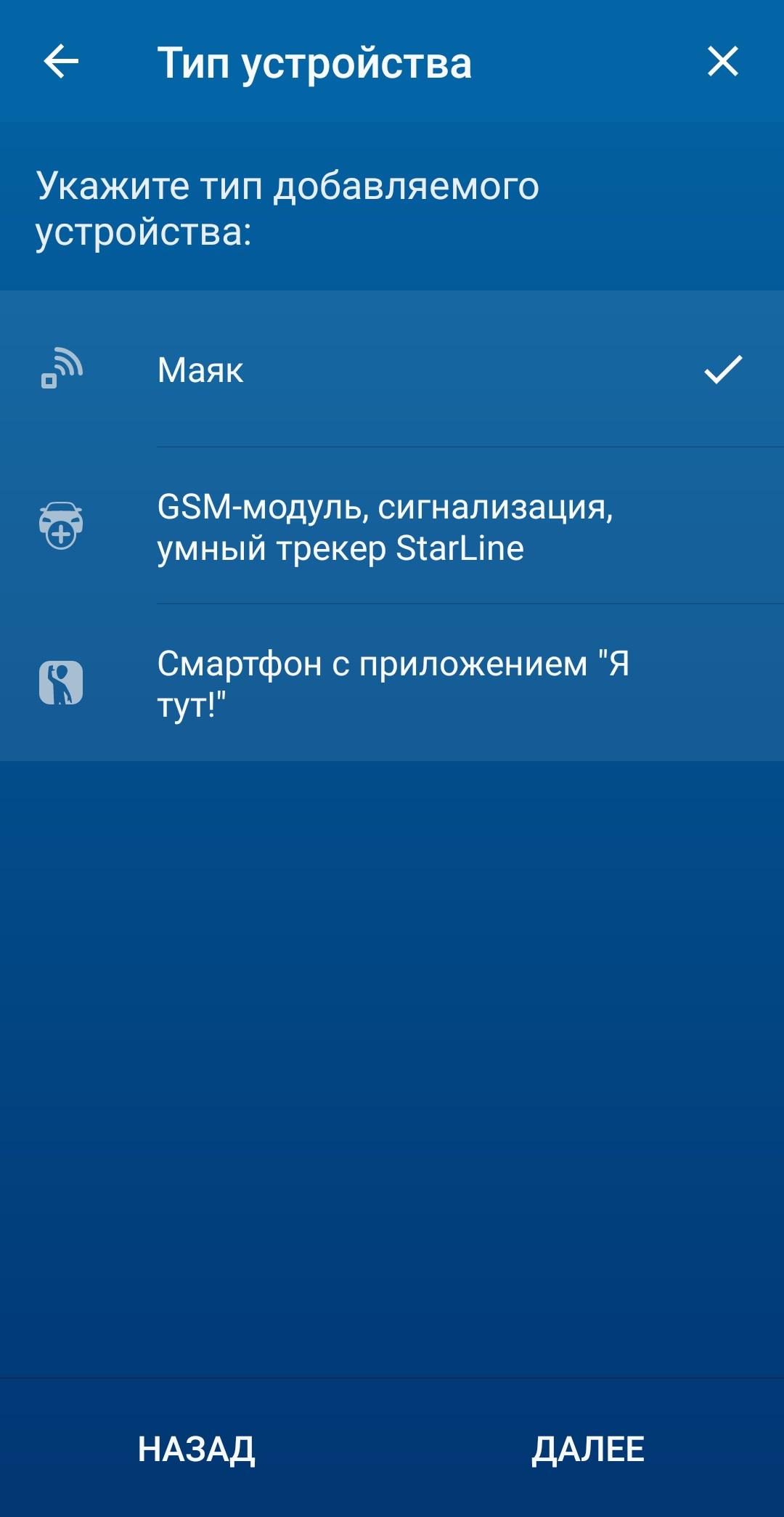
4. Выберите вариант «Маяк» и нажмите кнопку «Далее»:
как добавить устройство в приложении starline. Смотреть фото как добавить устройство в приложении starline. Смотреть картинку как добавить устройство в приложении starline. Картинка про как добавить устройство в приложении starline. Фото как добавить устройство в приложении starline

5. Внимательно ознакомьтесь с указанной информацией и нажмите кнопку «Далее»:
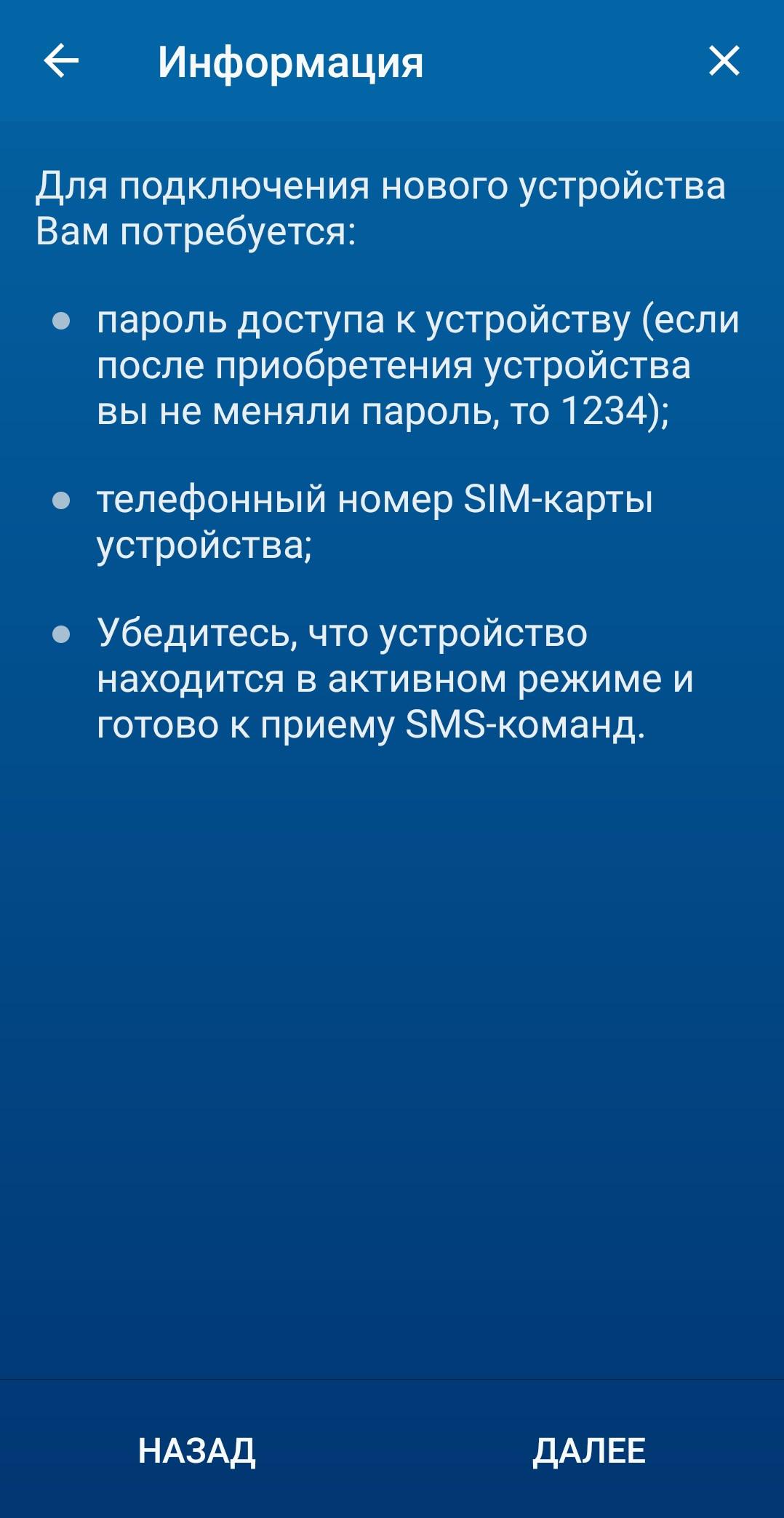
как добавить устройство в приложении starline. Смотреть фото как добавить устройство в приложении starline. Смотреть картинку как добавить устройство в приложении starline. Картинка про как добавить устройство в приложении starline. Фото как добавить устройство в приложении starline

6. Внимательно ознакомьтесь с указанной информацией и нажмите кнопку «Далее»:
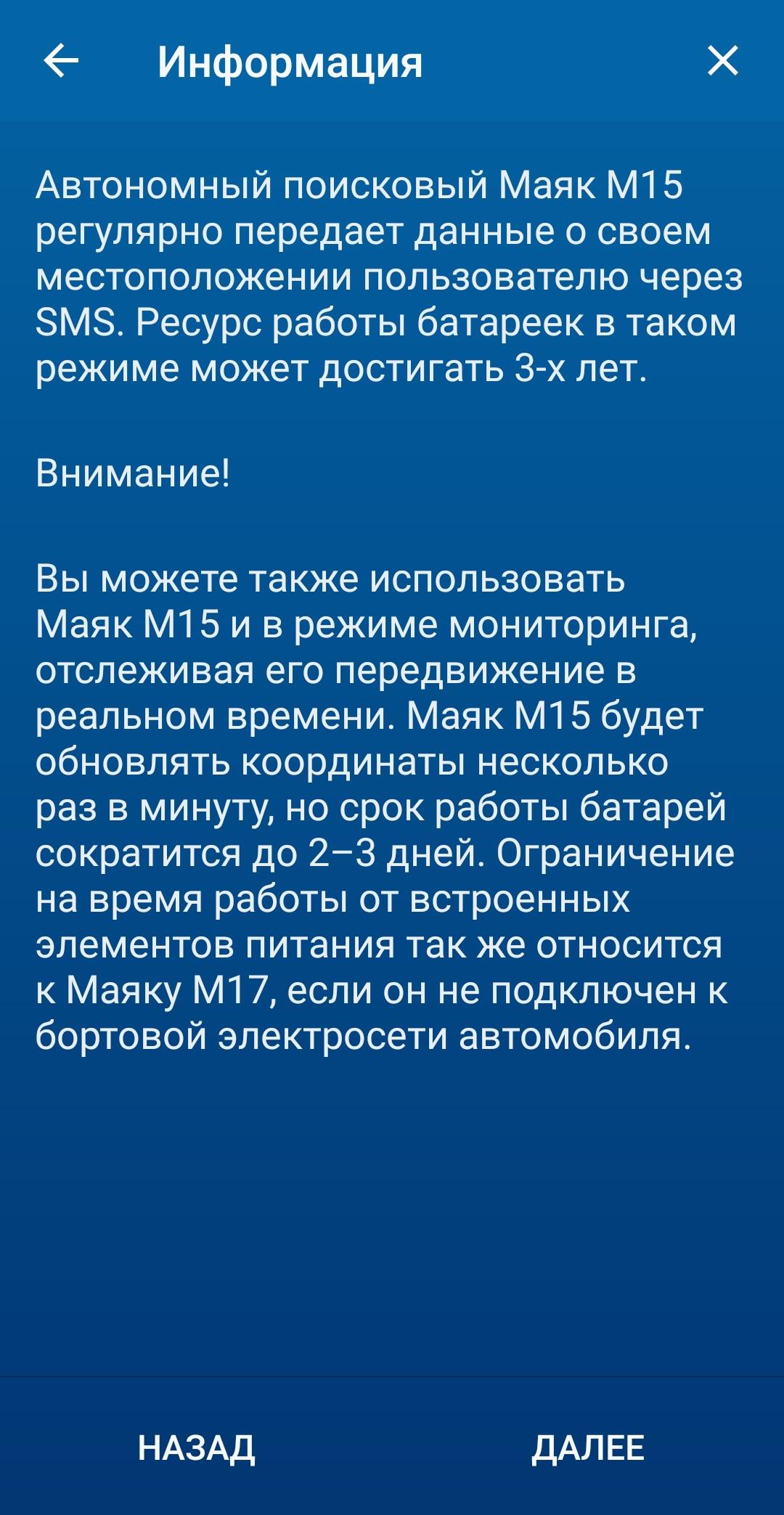
как добавить устройство в приложении starline. Смотреть фото как добавить устройство в приложении starline. Смотреть картинку как добавить устройство в приложении starline. Картинка про как добавить устройство в приложении starline. Фото как добавить устройство в приложении starline

7. Введите номер SIM-карты, установленной в оборудовании, в международном формате, начиная с +7, и нажмите кнопку «Далее»:
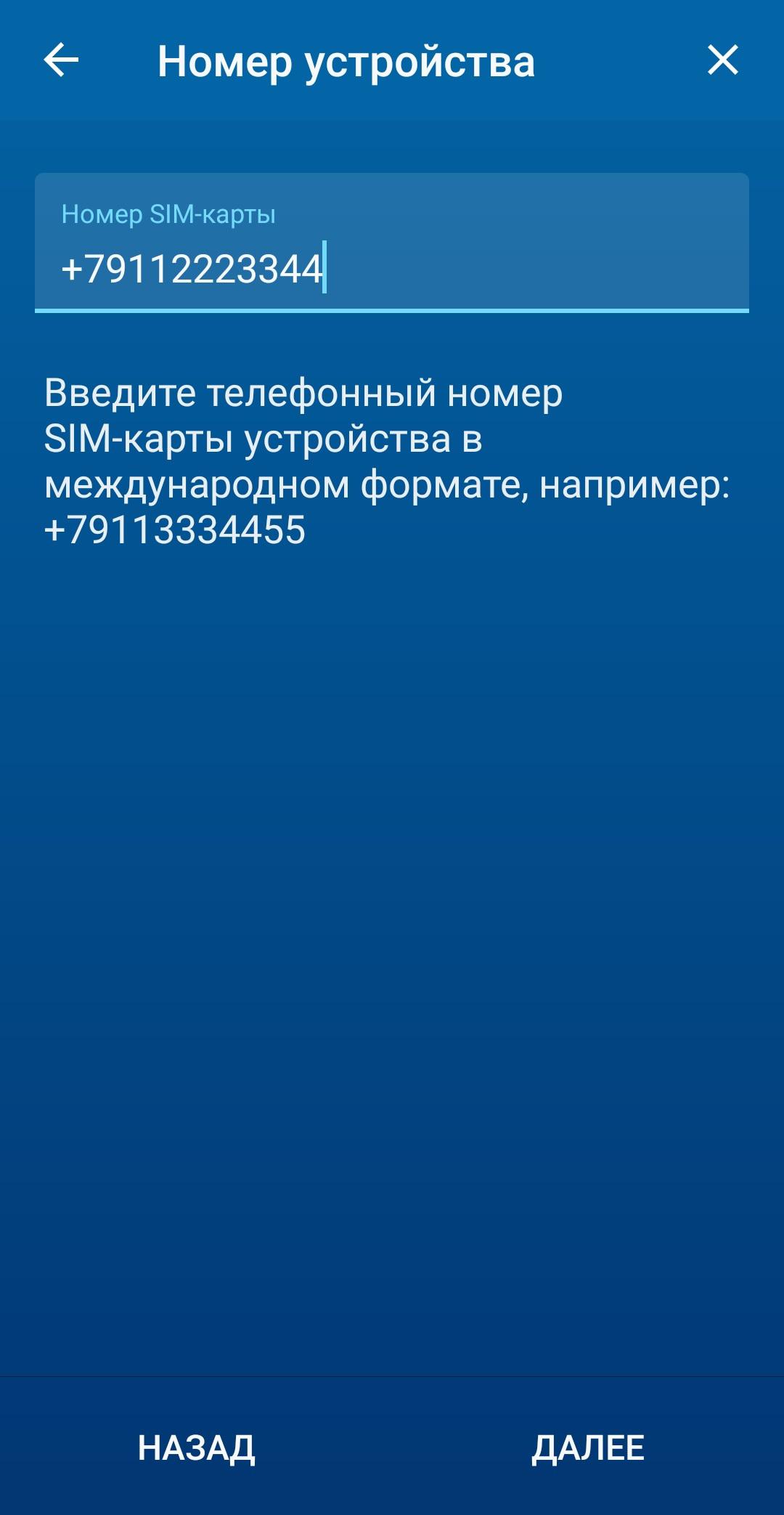
как добавить устройство в приложении starline. Смотреть фото как добавить устройство в приложении starline. Смотреть картинку как добавить устройство в приложении starline. Картинка про как добавить устройство в приложении starline. Фото как добавить устройство в приложении starline

На скриншоте показан пример ввода несуществующего номера 9112223344.

8. Введите 4-значный пароль Вашего маяка:
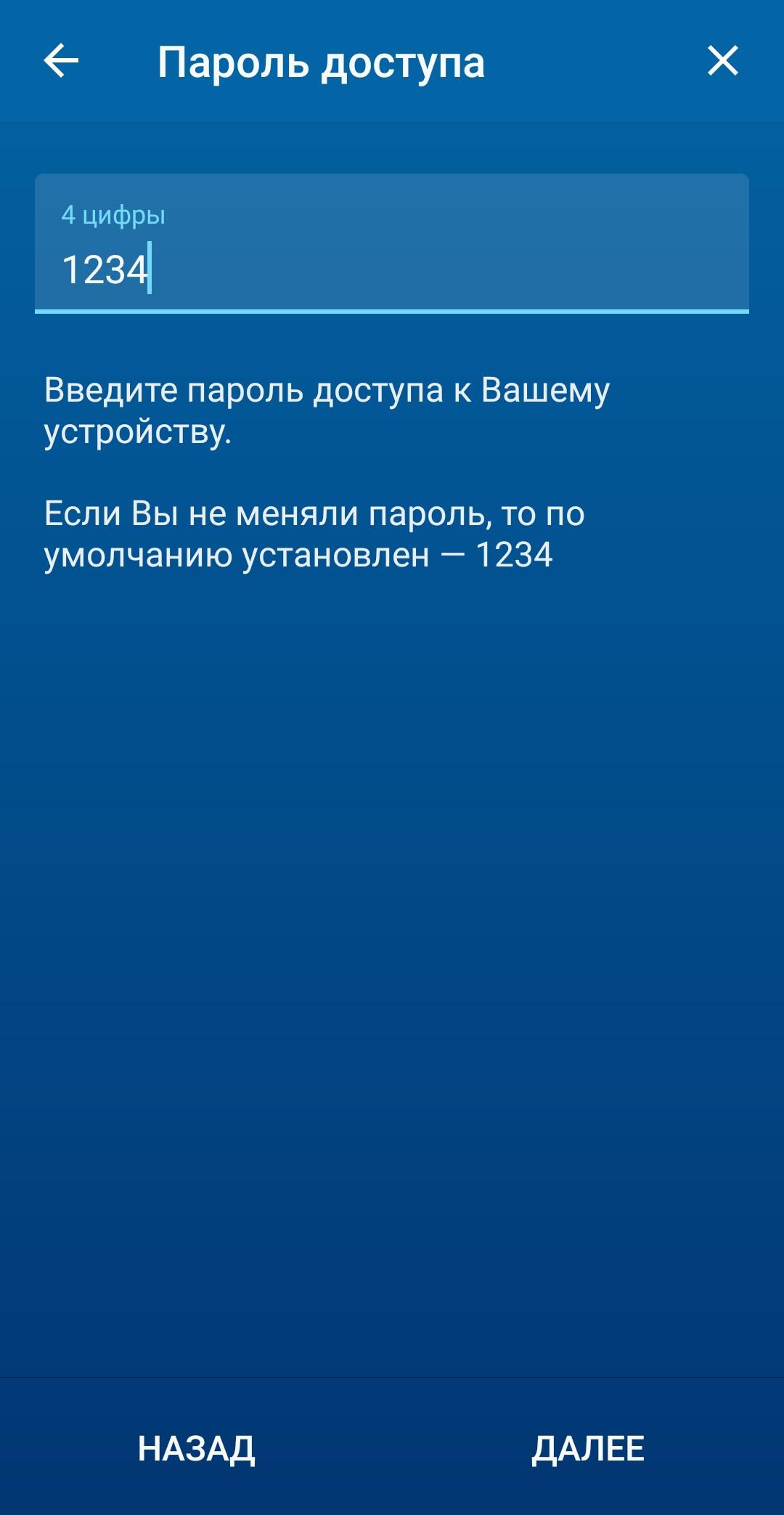
как добавить устройство в приложении starline. Смотреть фото как добавить устройство в приложении starline. Смотреть картинку как добавить устройство в приложении starline. Картинка про как добавить устройство в приложении starline. Фото как добавить устройство в приложении starline

9. Нажмите кнопку «Далее»:

как добавить устройство в приложении starline. Смотреть фото как добавить устройство в приложении starline. Смотреть картинку как добавить устройство в приложении starline. Картинка про как добавить устройство в приложении starline. Фото как добавить устройство в приложении starline

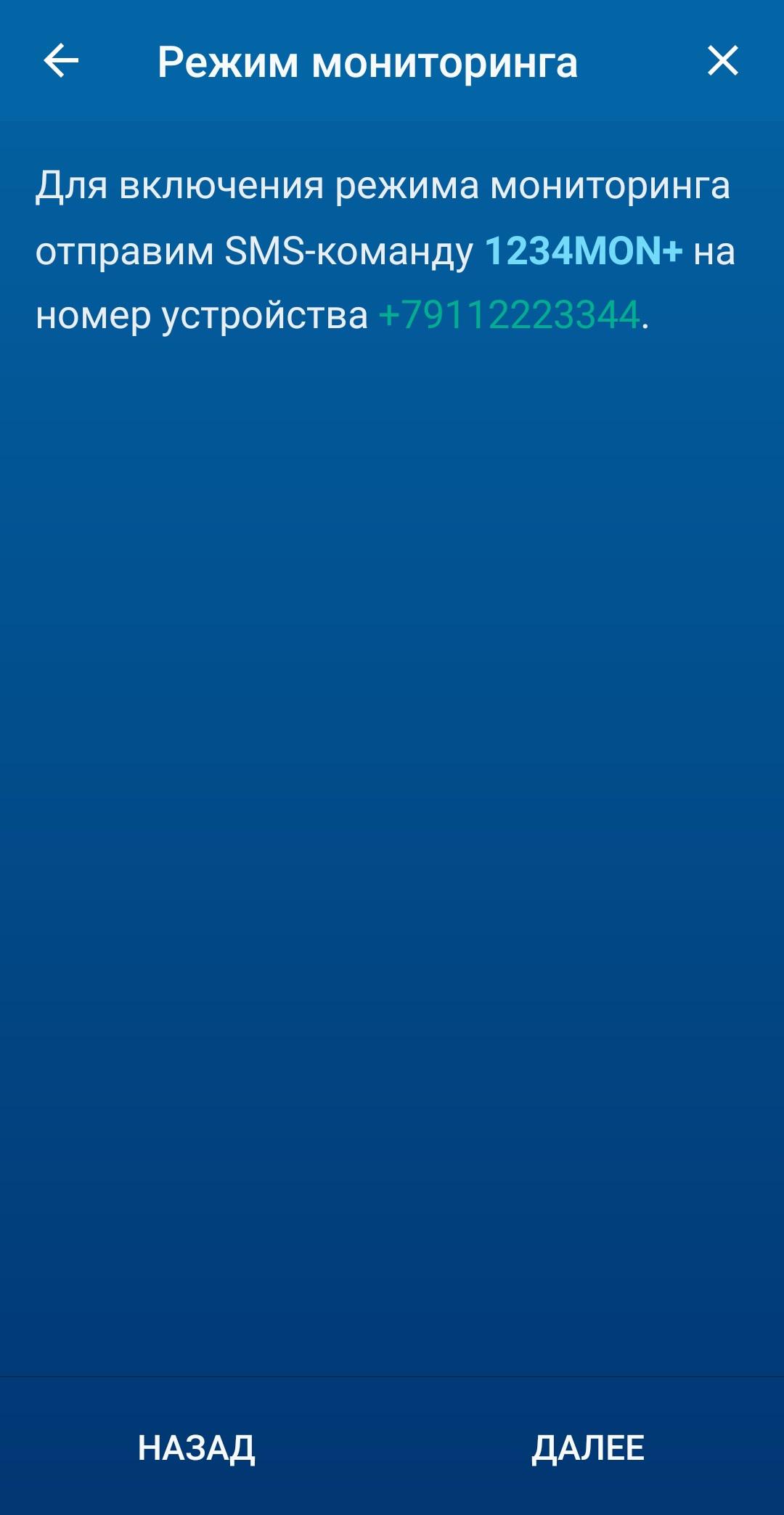
10. Отправьте предложенное приложение SMS-сообщение на номер SIM-карты, установленной в оборудовании. Дождитесь ответного SMS-сообщения с текстом «Включение мониторинга».

11. Вернитесь в мобильное приложение StarLine 2 и нажмите кнопку «ОК».
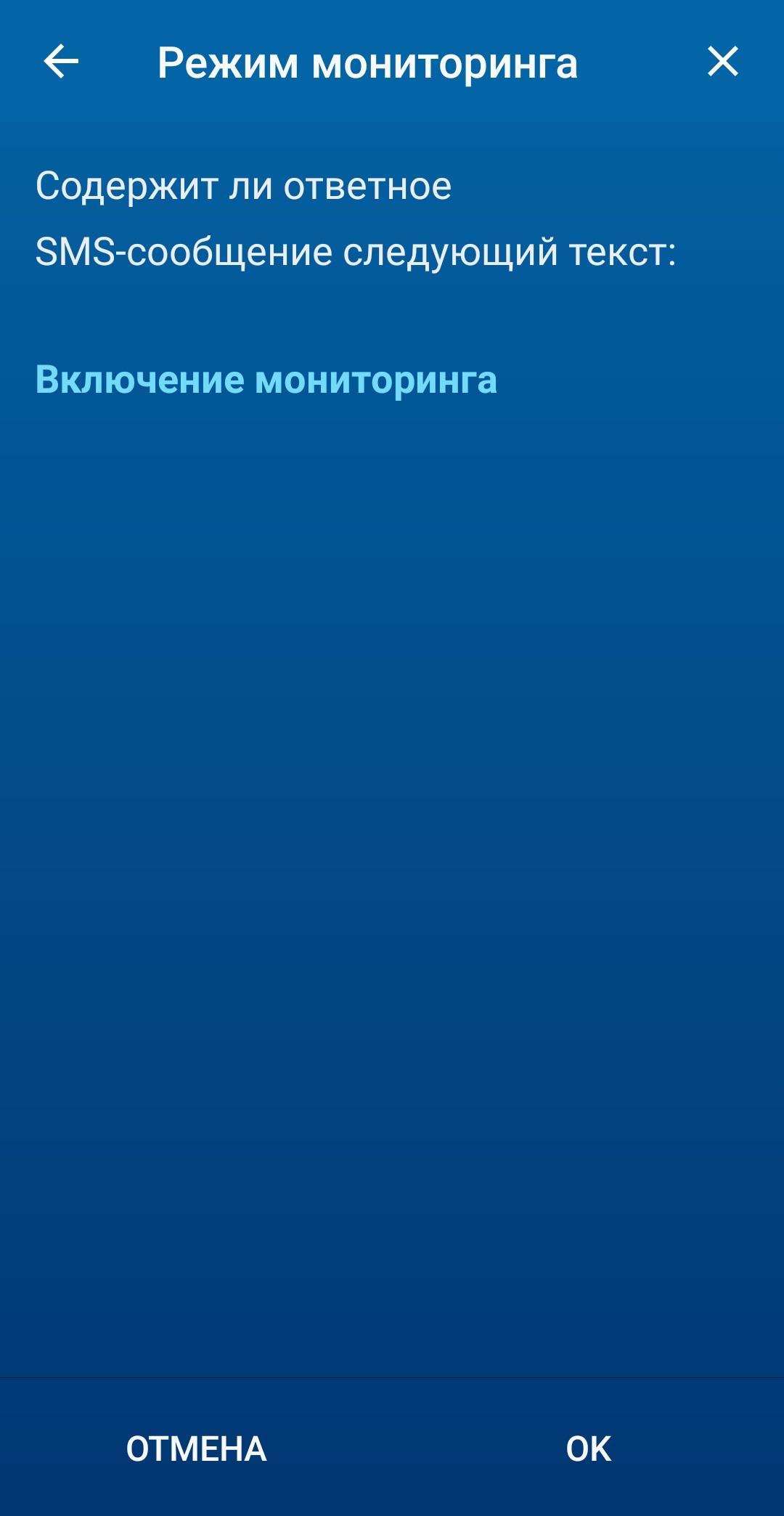
как добавить устройство в приложении starline. Смотреть фото как добавить устройство в приложении starline. Смотреть картинку как добавить устройство в приложении starline. Картинка про как добавить устройство в приложении starline. Фото как добавить устройство в приложении starline

12. Нажмите кнопку «Далее»:

как добавить устройство в приложении starline. Смотреть фото как добавить устройство в приложении starline. Смотреть картинку как добавить устройство в приложении starline. Картинка про как добавить устройство в приложении starline. Фото как добавить устройство в приложении starline

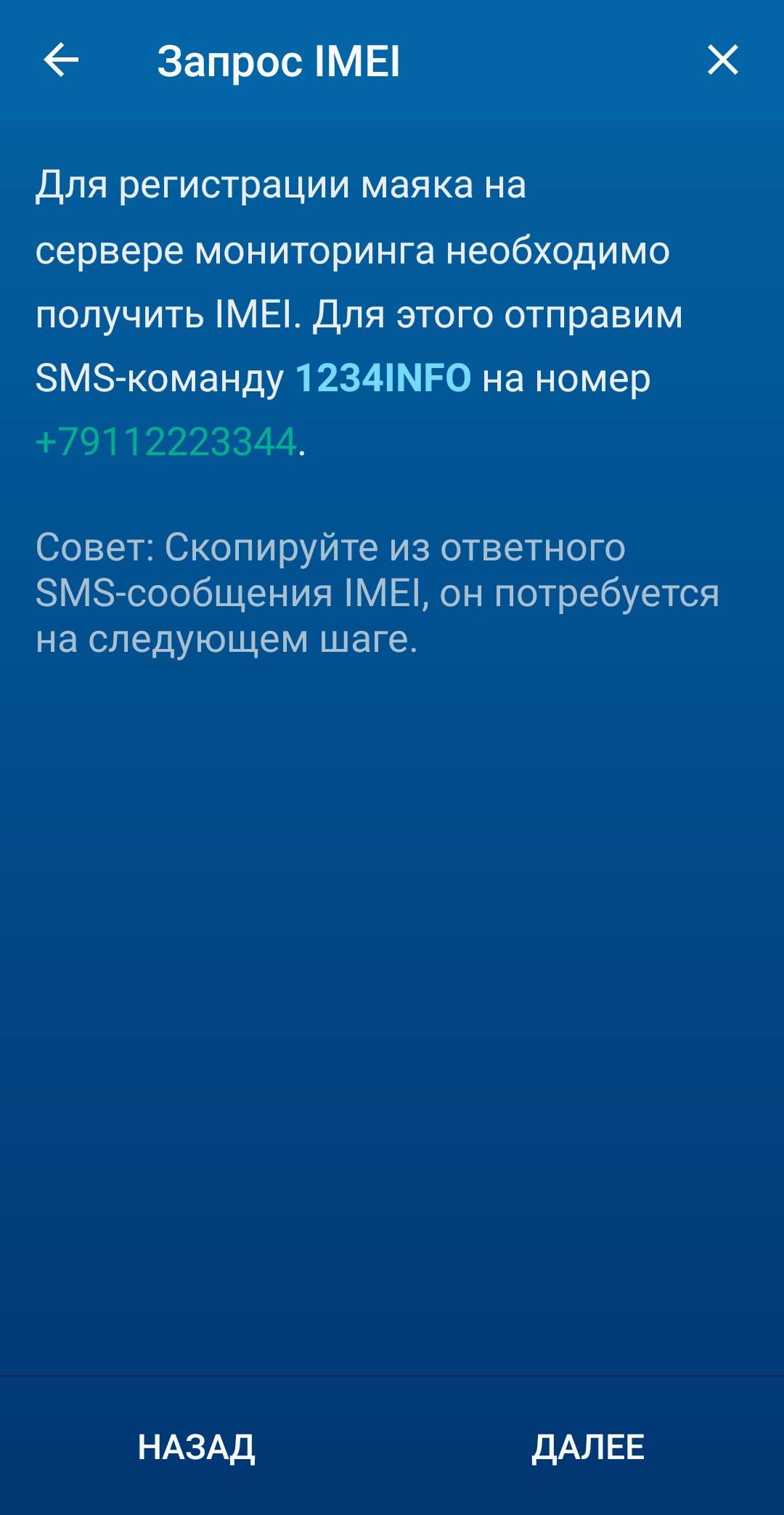
13. Отправьте предложенное приложение SMS-сообщение на номер SIM-карты, установленной в оборудовании. Дождитесь ответного SMS-сообщения и запишите полученный 15-значный IMEI маяка.

14. Вернитесь в мобильное приложение StarLine 2, введите произвольное имя устройства, полученный 15-значный IMEI маяка и нажмите кнопку «Готово»:
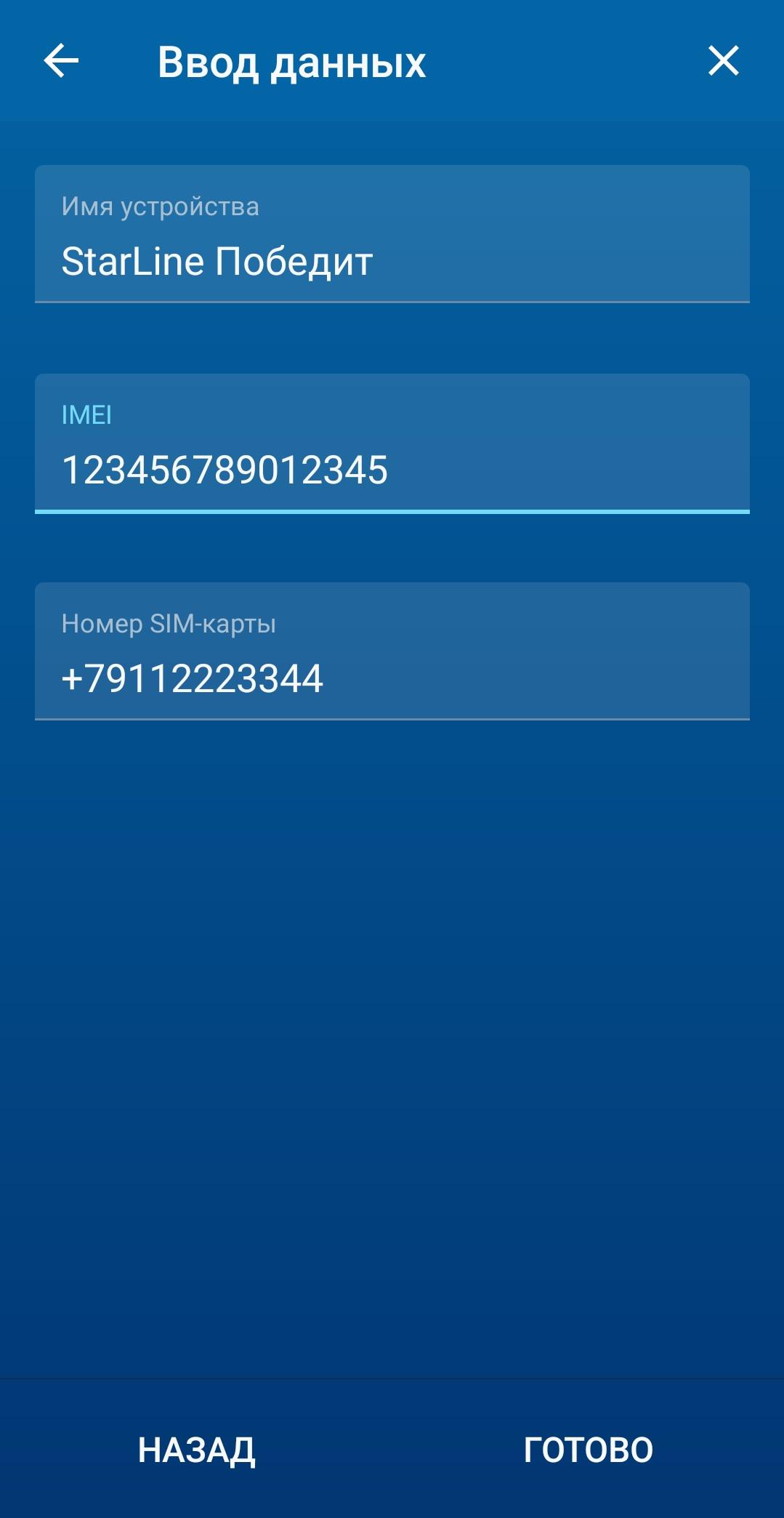
как добавить устройство в приложении starline. Смотреть фото как добавить устройство в приложении starline. Смотреть картинку как добавить устройство в приложении starline. Картинка про как добавить устройство в приложении starline. Фото как добавить устройство в приложении starline

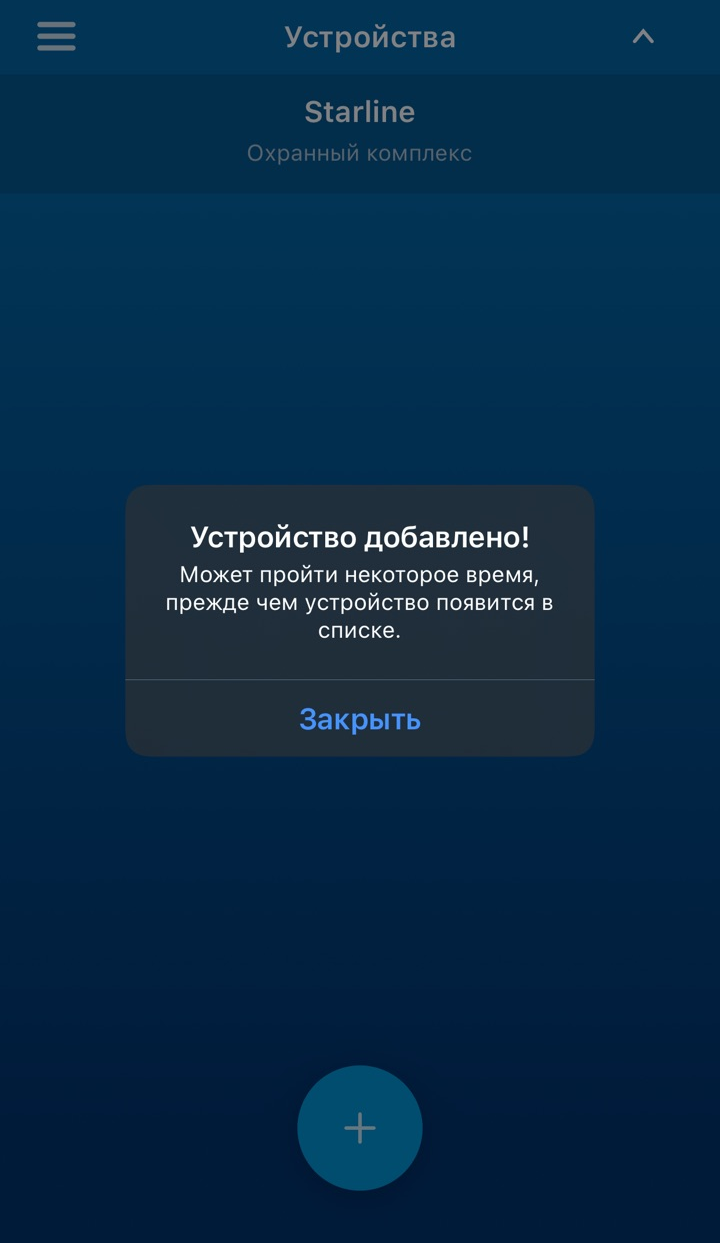
15. Нажмите кнопку «Закрыть».

как добавить устройство в приложении starline. Смотреть фото как добавить устройство в приложении starline. Смотреть картинку как добавить устройство в приложении starline. Картинка про как добавить устройство в приложении starline. Фото как добавить устройство в приложении starline

После выполнения последнего шага устройство будет добавлено на аккаунт и и готово к использованию через некоторое время.

Инструкция для StarLine 2 на ОС iOS (iPhone)

1. Откройте мобильное приложение StarLine 2.

Если вход в аккаунт не был выполнен, введите логин и пароль и нажмите кнопку «Войти».
Приложение можно скачать в App Store.

2. Перейдите в список устройств и нажмите на значок «+» в нижней части экрана:
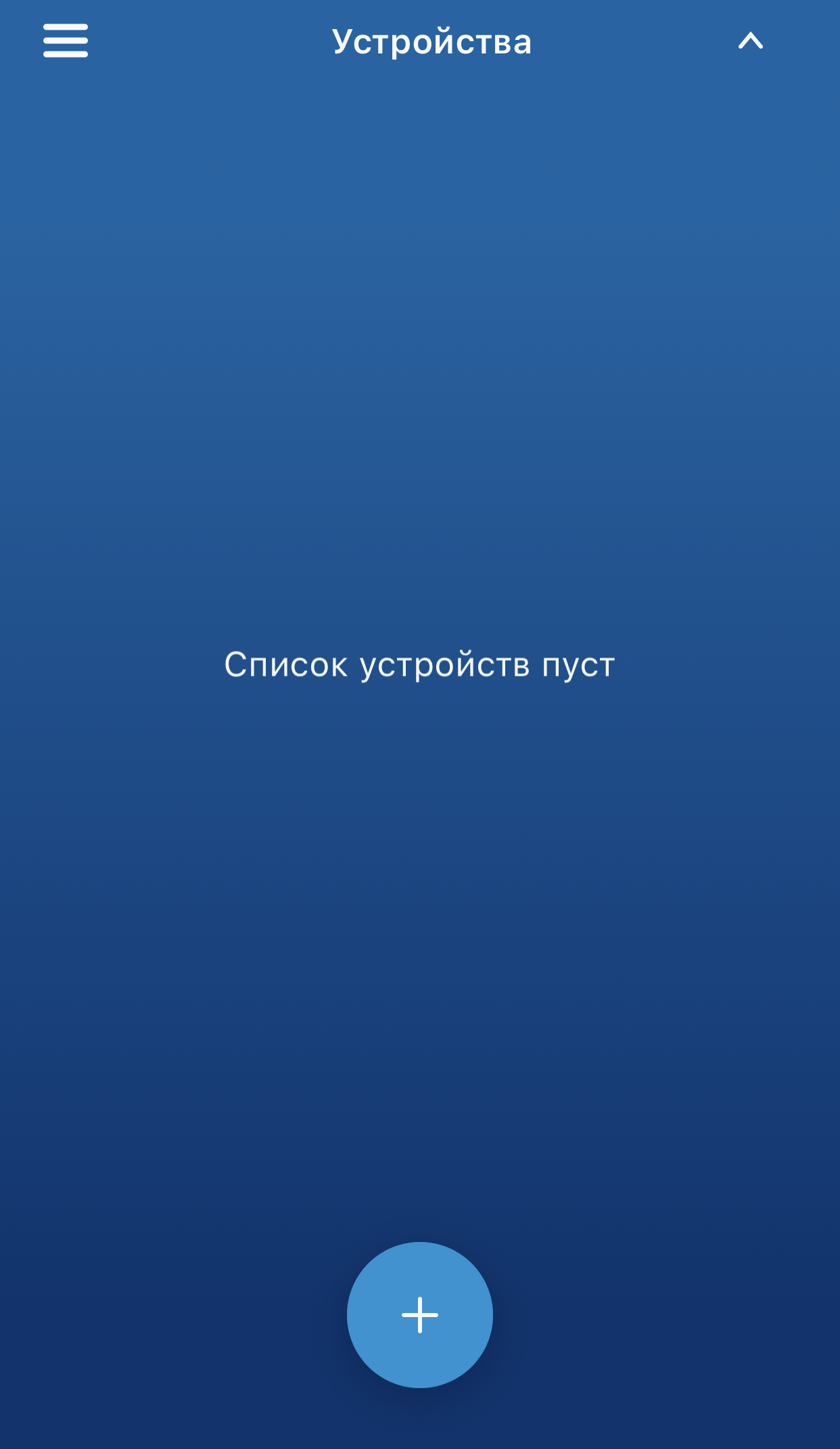
как добавить устройство в приложении starline. Смотреть фото как добавить устройство в приложении starline. Смотреть картинку как добавить устройство в приложении starline. Картинка про как добавить устройство в приложении starline. Фото как добавить устройство в приложении starline

3. Нажмите кнопку «Начать подключение»:
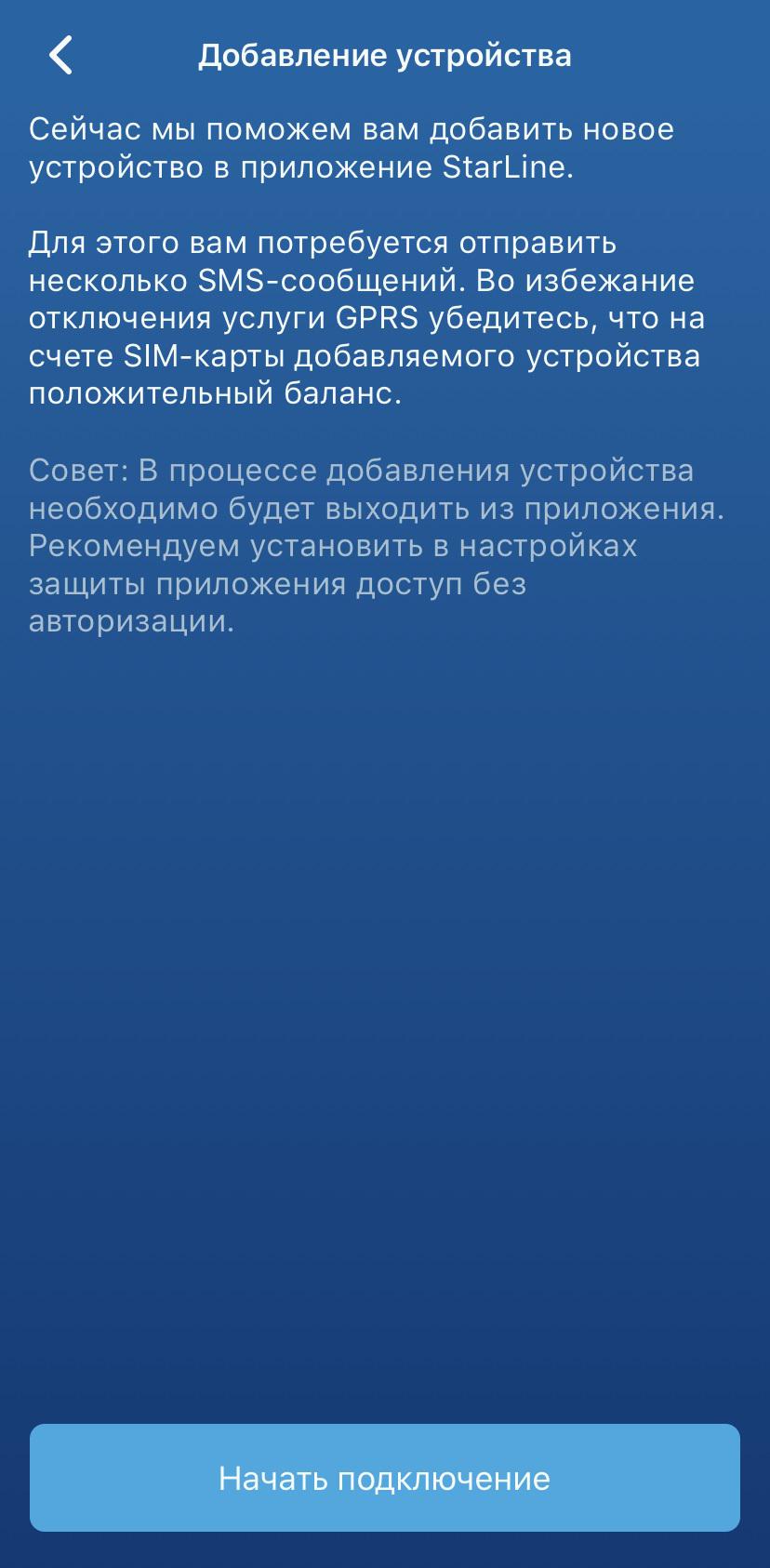
как добавить устройство в приложении starline. Смотреть фото как добавить устройство в приложении starline. Смотреть картинку как добавить устройство в приложении starline. Картинка про как добавить устройство в приложении starline. Фото как добавить устройство в приложении starline

4. Выберите вариант «Маяк Starline»:

как добавить устройство в приложении starline. Смотреть фото как добавить устройство в приложении starline. Смотреть картинку как добавить устройство в приложении starline. Картинка про как добавить устройство в приложении starline. Фото как добавить устройство в приложении starline

5. Введите номер SIM-карты, установленной в оборудовании, в международном формате, начиная с +7, и нажмите кнопку «Продолжить»:
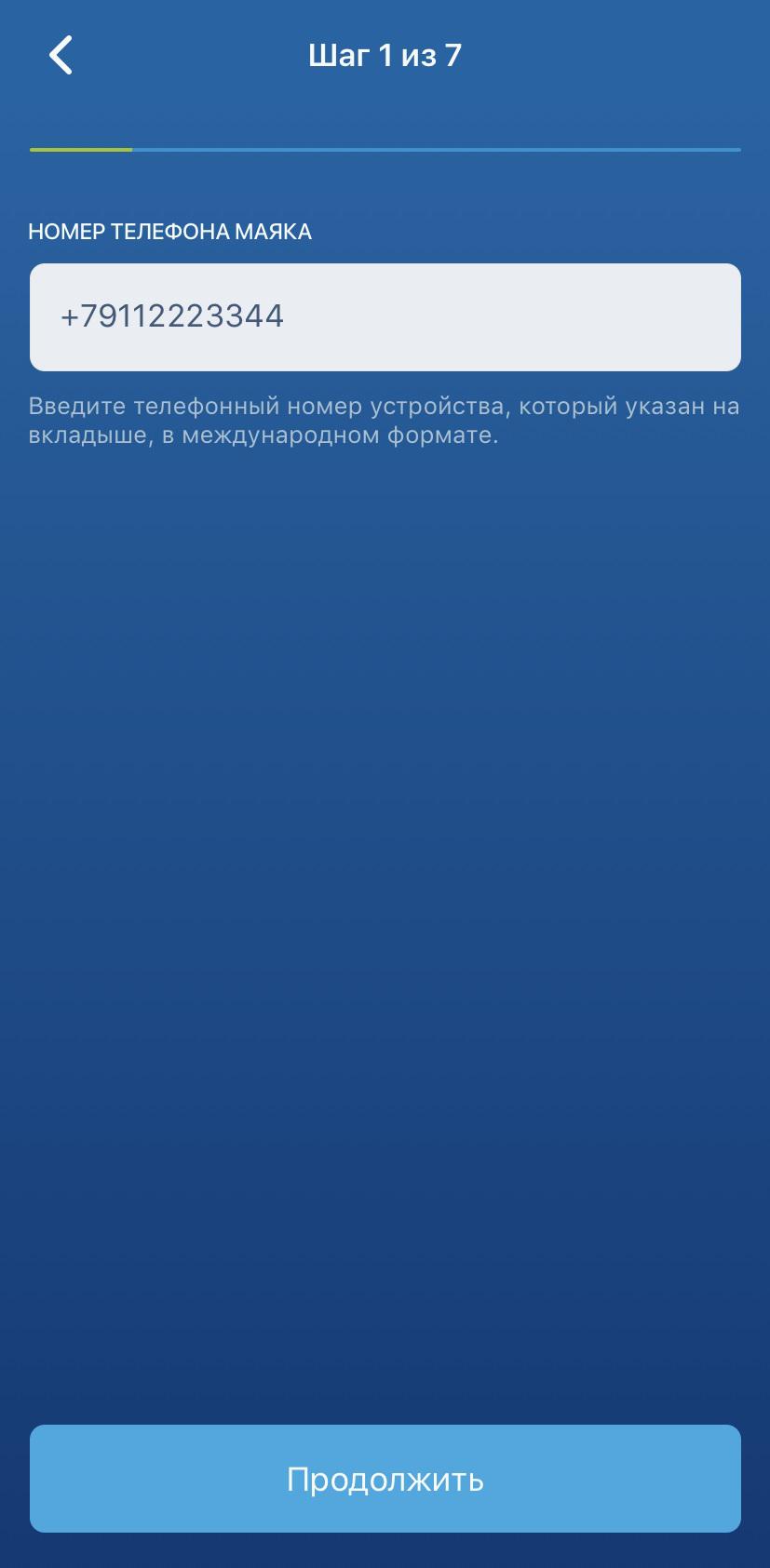
как добавить устройство в приложении starline. Смотреть фото как добавить устройство в приложении starline. Смотреть картинку как добавить устройство в приложении starline. Картинка про как добавить устройство в приложении starline. Фото как добавить устройство в приложении starline

На скриншоте показан пример ввода несуществующего номера 9112223344.

6. Введите 4-значный пароль от Вашего маяка:
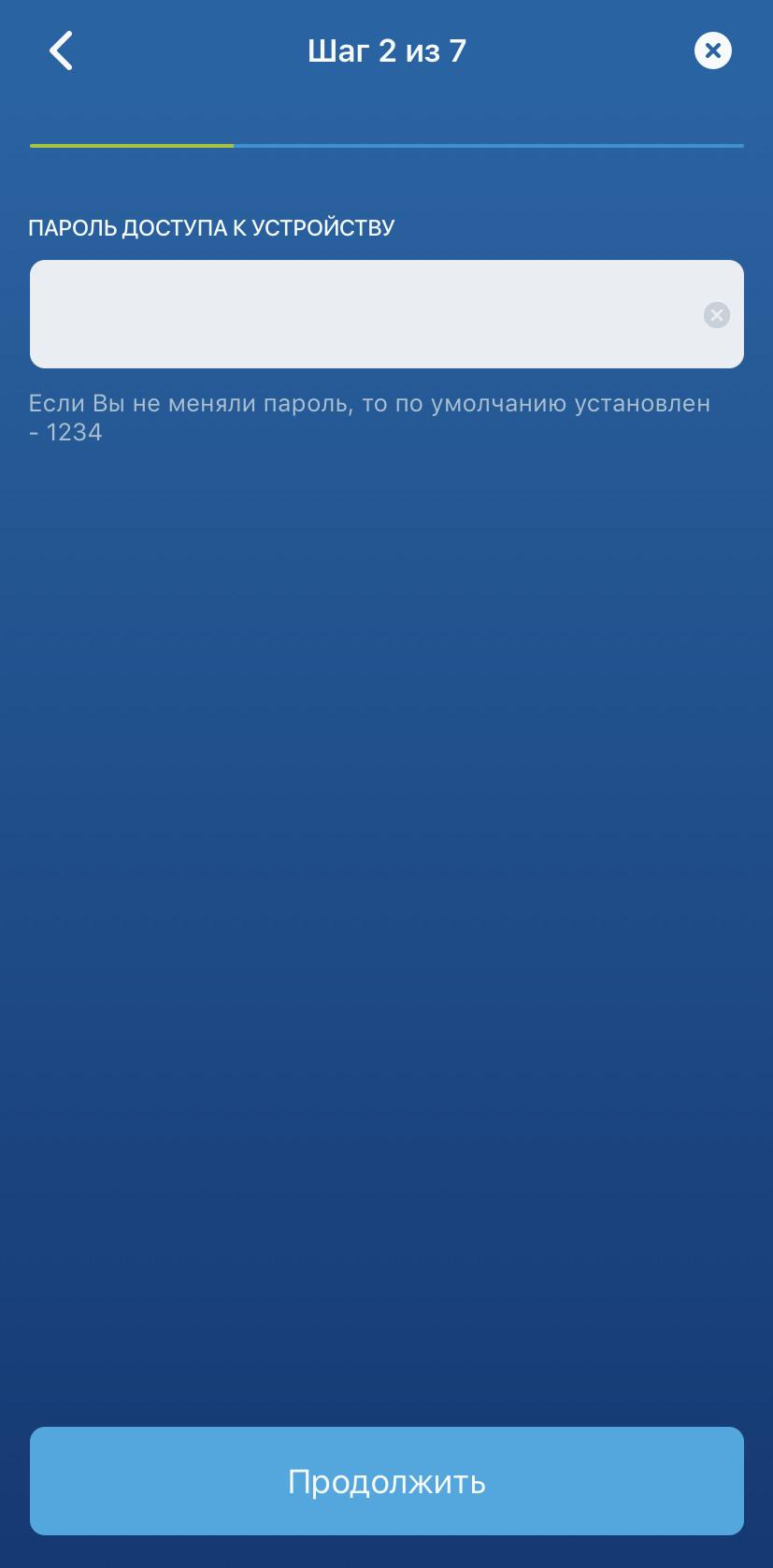
как добавить устройство в приложении starline. Смотреть фото как добавить устройство в приложении starline. Смотреть картинку как добавить устройство в приложении starline. Картинка про как добавить устройство в приложении starline. Фото как добавить устройство в приложении starline

7. Нажмите кнопку «Сформировать сообщение»:
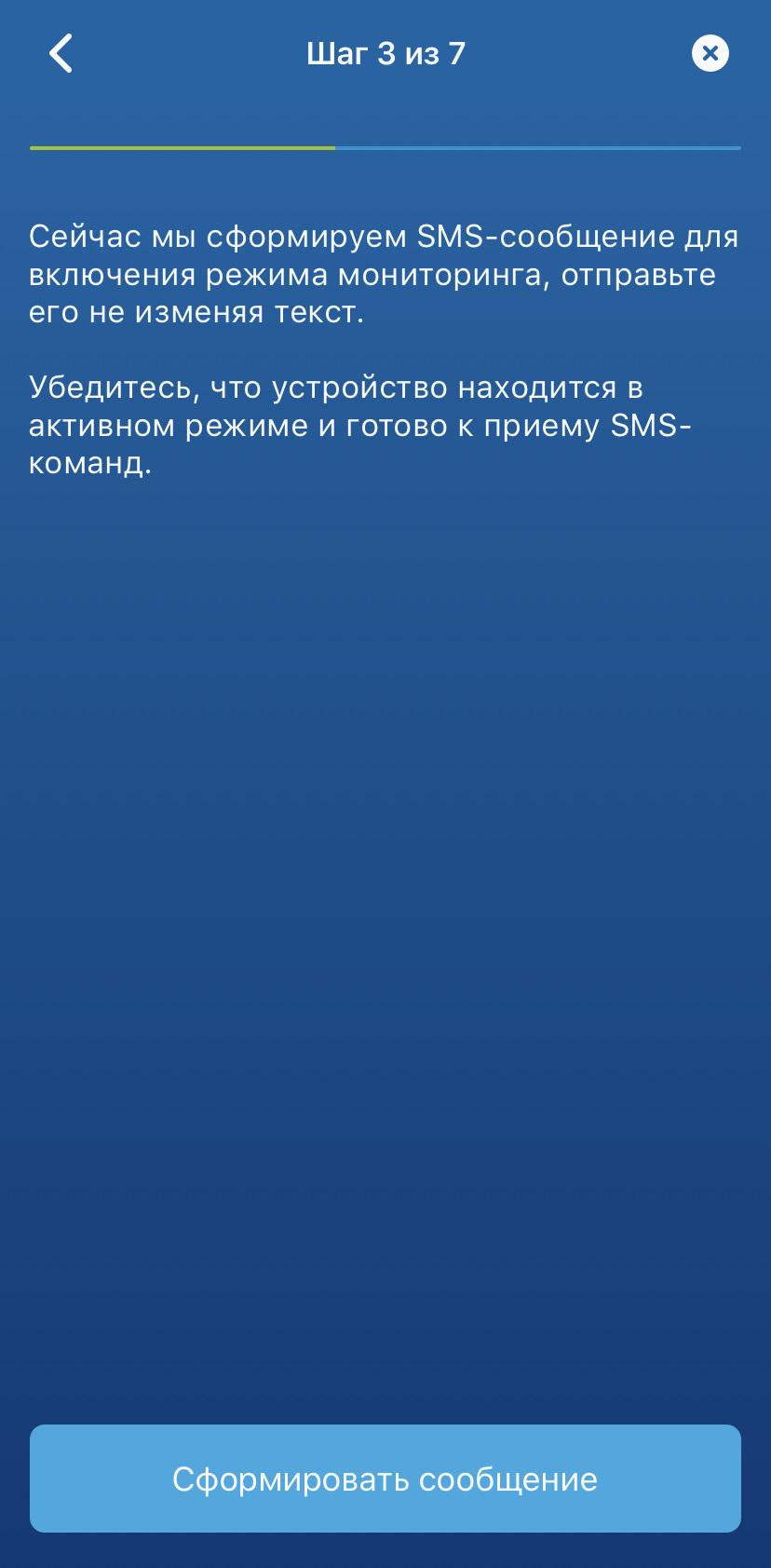
как добавить устройство в приложении starline. Смотреть фото как добавить устройство в приложении starline. Смотреть картинку как добавить устройство в приложении starline. Картинка про как добавить устройство в приложении starline. Фото как добавить устройство в приложении starline

8. Отправьте предложенное приложение SMS-сообщение на номер SIM-карты, установленной в оборудовании. Дождитесь ответного SMS-сообщения с текстом «Включение мониторинга».

9. Вернитесь в мобильное приложение StarLine 2 и нажмите кнопку «Да, содержит»:
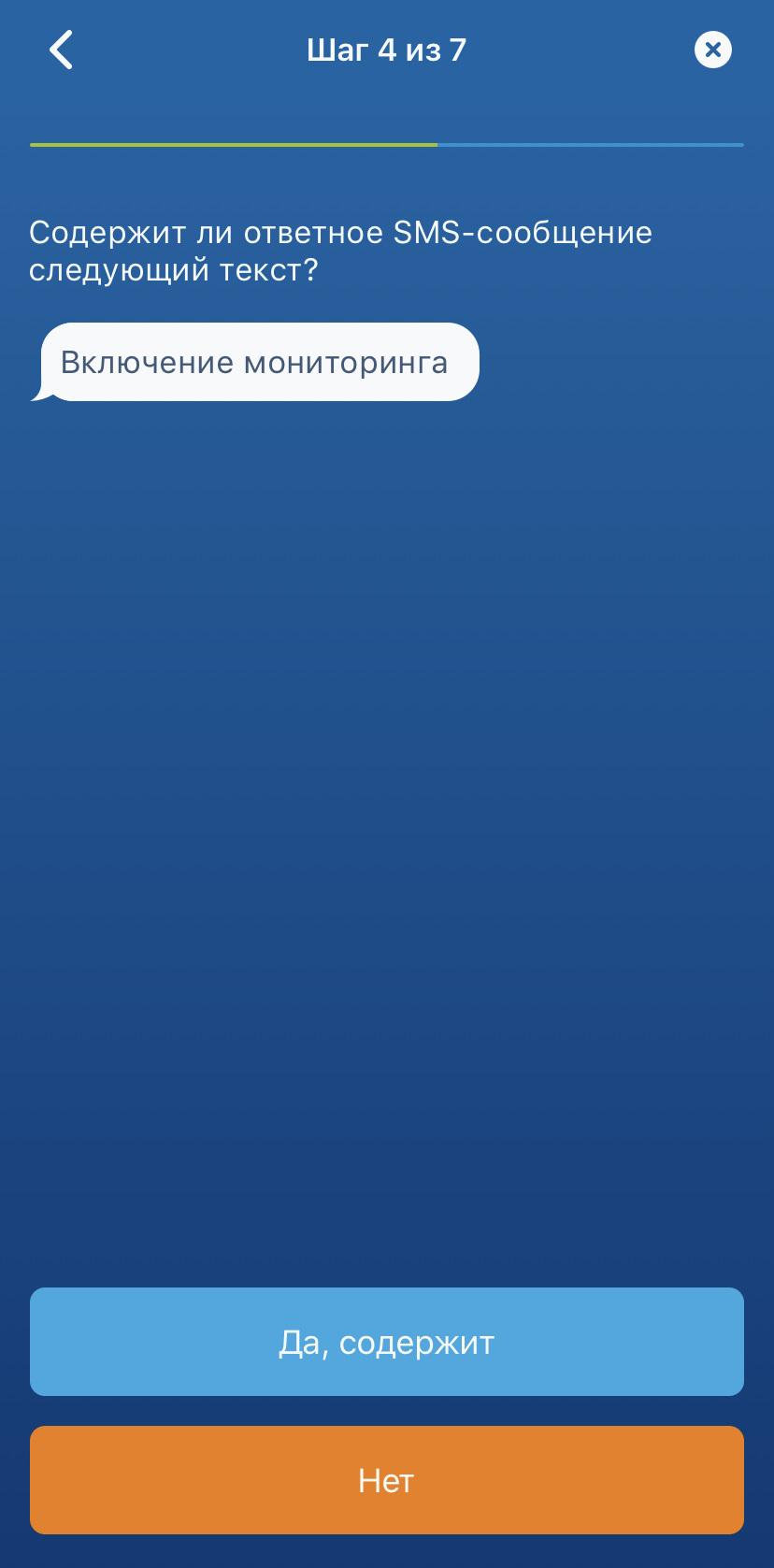
как добавить устройство в приложении starline. Смотреть фото как добавить устройство в приложении starline. Смотреть картинку как добавить устройство в приложении starline. Картинка про как добавить устройство в приложении starline. Фото как добавить устройство в приложении starline

10. Нажмите кнопку «Сформировать сообщение»:
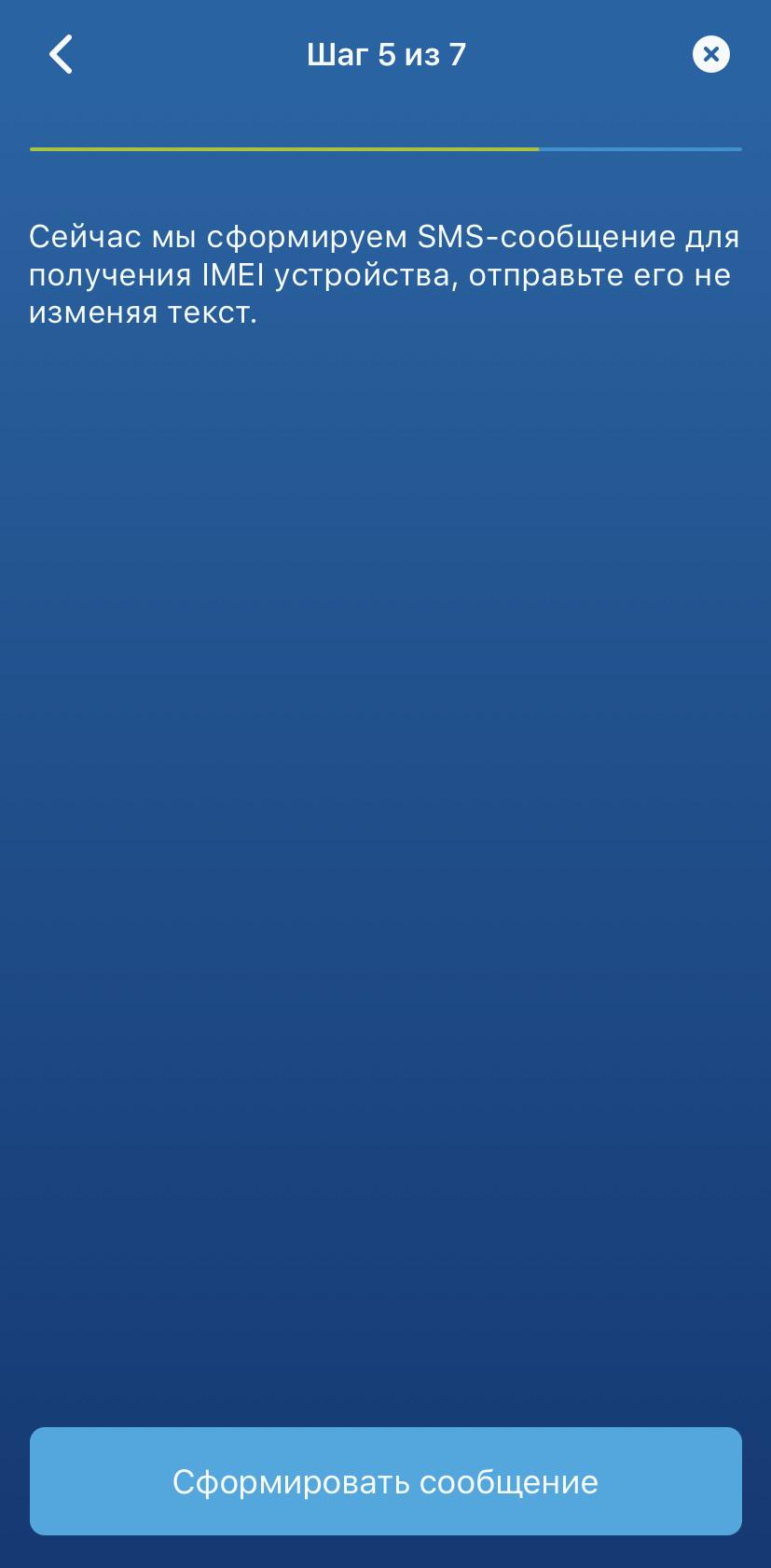
как добавить устройство в приложении starline. Смотреть фото как добавить устройство в приложении starline. Смотреть картинку как добавить устройство в приложении starline. Картинка про как добавить устройство в приложении starline. Фото как добавить устройство в приложении starline

11. Отправьте предложенное приложение SMS-сообщение на номер SIM-карты, установленной в оборудовании. Дождитесь ответного SMS-сообщения и запишите полученный 15-значный IMEI маяка.

12. Вернитесь в мобильное приложение StarLine 2 и нажмите кнопку «Да, содержит»:
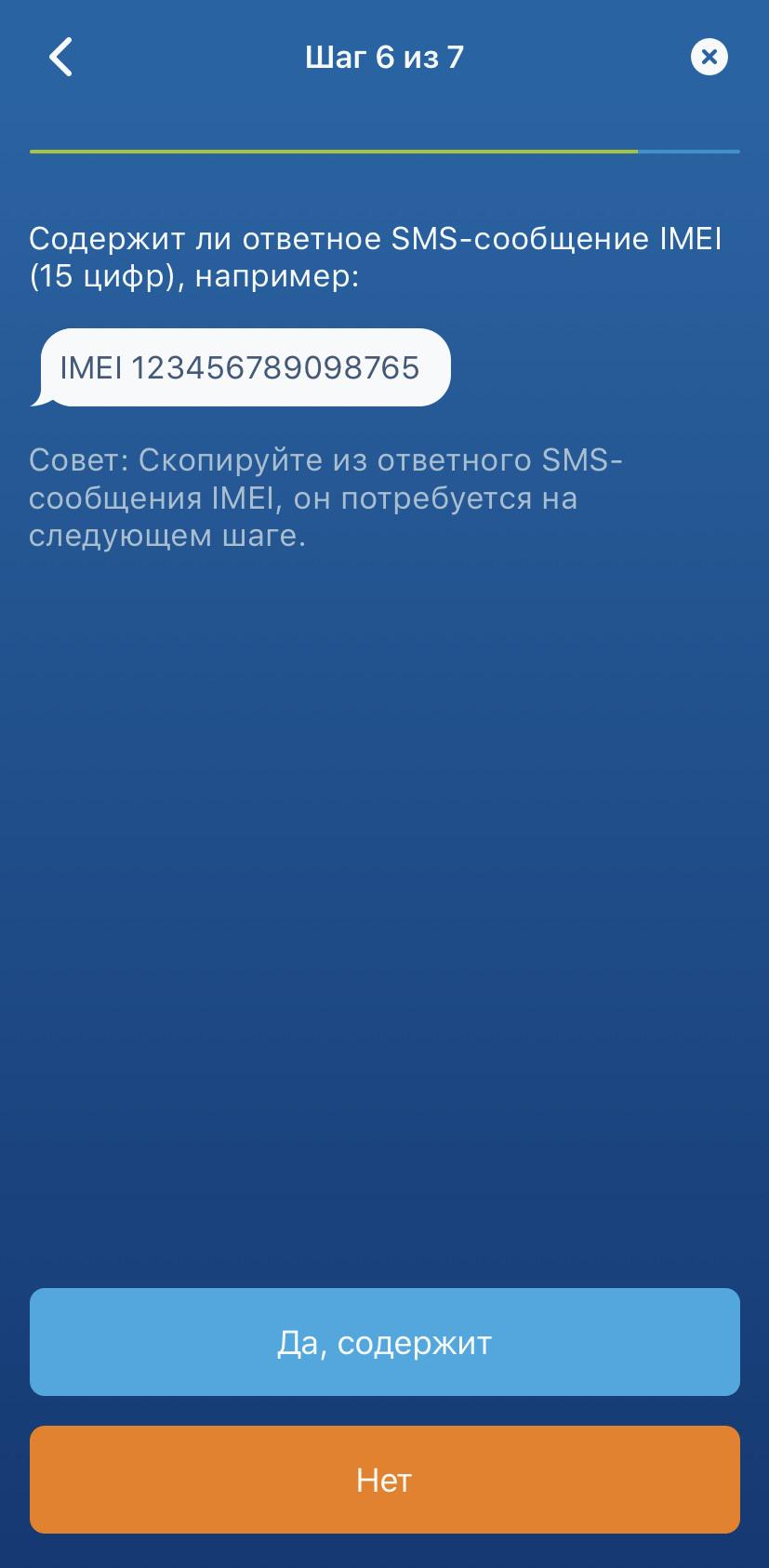
как добавить устройство в приложении starline. Смотреть фото как добавить устройство в приложении starline. Смотреть картинку как добавить устройство в приложении starline. Картинка про как добавить устройство в приложении starline. Фото как добавить устройство в приложении starline

13. Введите произвольное имя устройства, полученный 15-значный IMEI маяка и нажмите кнопку «Добавить устройство»:
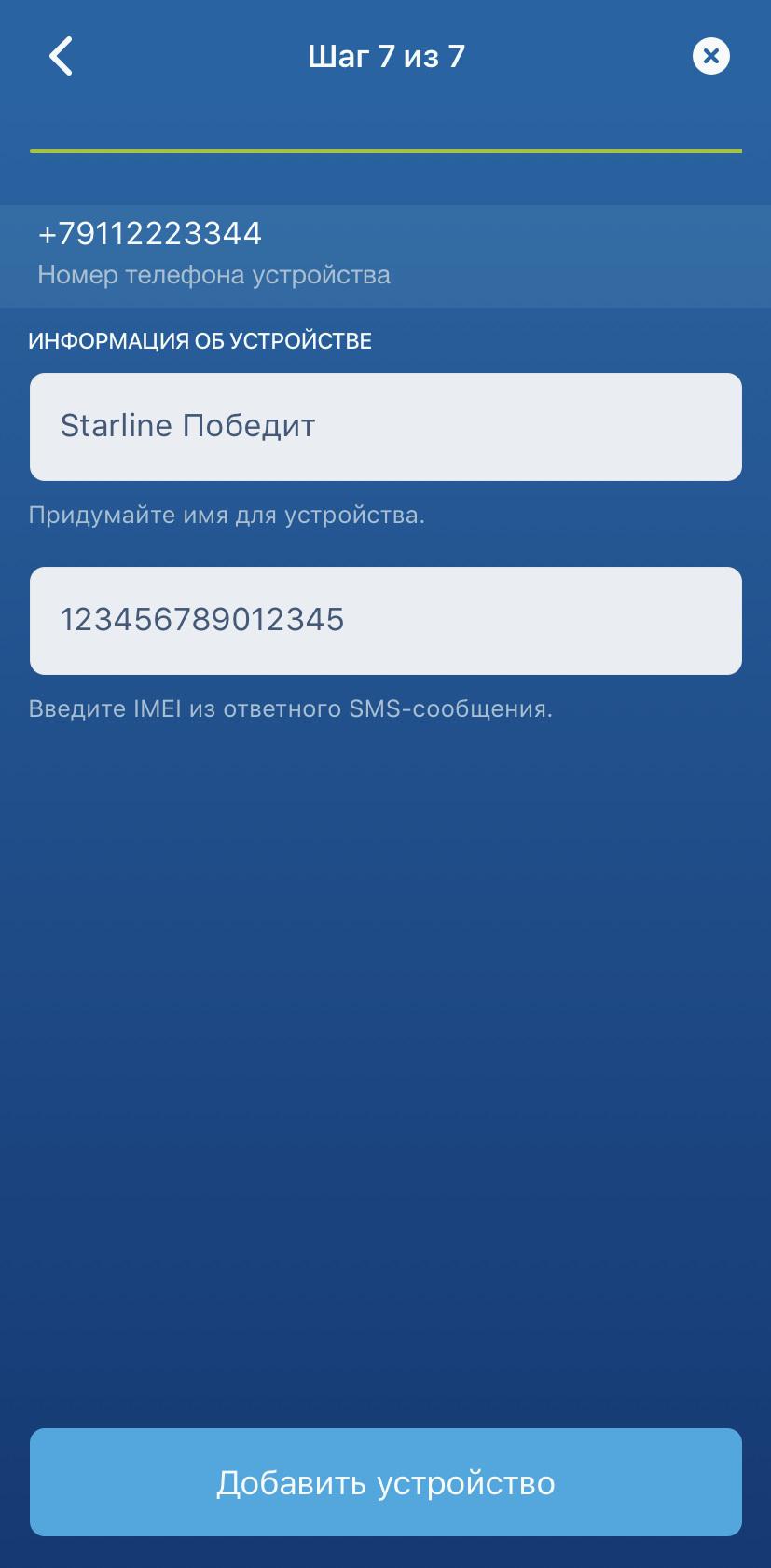
как добавить устройство в приложении starline. Смотреть фото как добавить устройство в приложении starline. Смотреть картинку как добавить устройство в приложении starline. Картинка про как добавить устройство в приложении starline. Фото как добавить устройство в приложении starline

14. Нажмите кнопку «Закрыть».

как добавить устройство в приложении starline. Смотреть фото как добавить устройство в приложении starline. Смотреть картинку как добавить устройство в приложении starline. Картинка про как добавить устройство в приложении starline. Фото как добавить устройство в приложении starline

После выполнения последнего шага устройство будет добавлено на аккаунт и готово к использованию через некоторое время.

Источник

Добавление охранных комплексов и трекеров в мобильном приложении StarLine

Если при добавлении устройства у Вас возникли сложности на каком-либо из шагов инструкции, задайте свой вопрос в одном из разделов форума по модели Вашего оборудования или обратитесь на Горячую линию StarLine по одному из номеров, указанных на странице технической поддержки.

Если требуется добавить маяк M17 или M15, обратитесь к другой инструкции: Добавление M15 и M17 в мобильном приложении StarLine.

Перед добавлением устройства рекомендуется выполнить обновление программного обеспечения GSM-модуля.

Для этого отправьте с управляющего номера M1 на номер SIM-карты, установленной в оборудовании, SMS-сообщение с текстом 00591:

Если в ответ поступило SMS-сообщение с текстом «Такая команда мне неизвестна» или «Ошибка команды SMS», то перейдите к добавлению устройства.

Инструкция для StarLine 2 на ОС Android

1. Откройте мобильное приложение StarLine 2.

Если вход в аккаунт не был выполнен, введите логин и пароль и нажмите кнопку «Войти».
Приложение можно скачать в Play Market.

2. Перейдите в список устройств и нажмите на значок «+» в нижнем правом углу экрана:

как добавить устройство в приложении starline. Смотреть фото как добавить устройство в приложении starline. Смотреть картинку как добавить устройство в приложении starline. Картинка про как добавить устройство в приложении starline. Фото как добавить устройство в приложении starline

3. Нажмите кнопку «Далее»:

как добавить устройство в приложении starline. Смотреть фото как добавить устройство в приложении starline. Смотреть картинку как добавить устройство в приложении starline. Картинка про как добавить устройство в приложении starline. Фото как добавить устройство в приложении starline

4. Выберите вариант «GSM-модуль, сигнализация, умный трекер StarLine» и нажмите кнопку «Далее»:
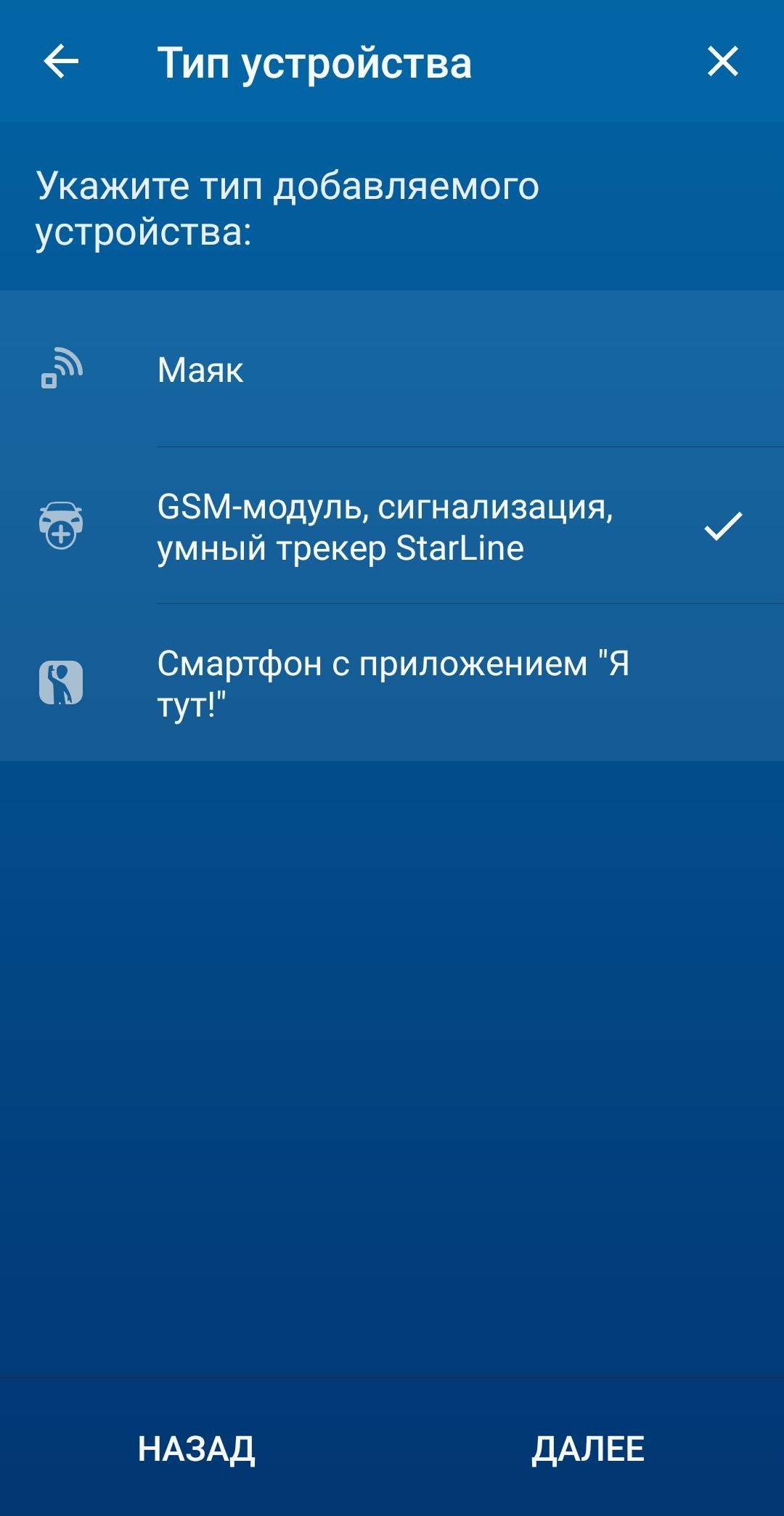
как добавить устройство в приложении starline. Смотреть фото как добавить устройство в приложении starline. Смотреть картинку как добавить устройство в приложении starline. Картинка про как добавить устройство в приложении starline. Фото как добавить устройство в приложении starline

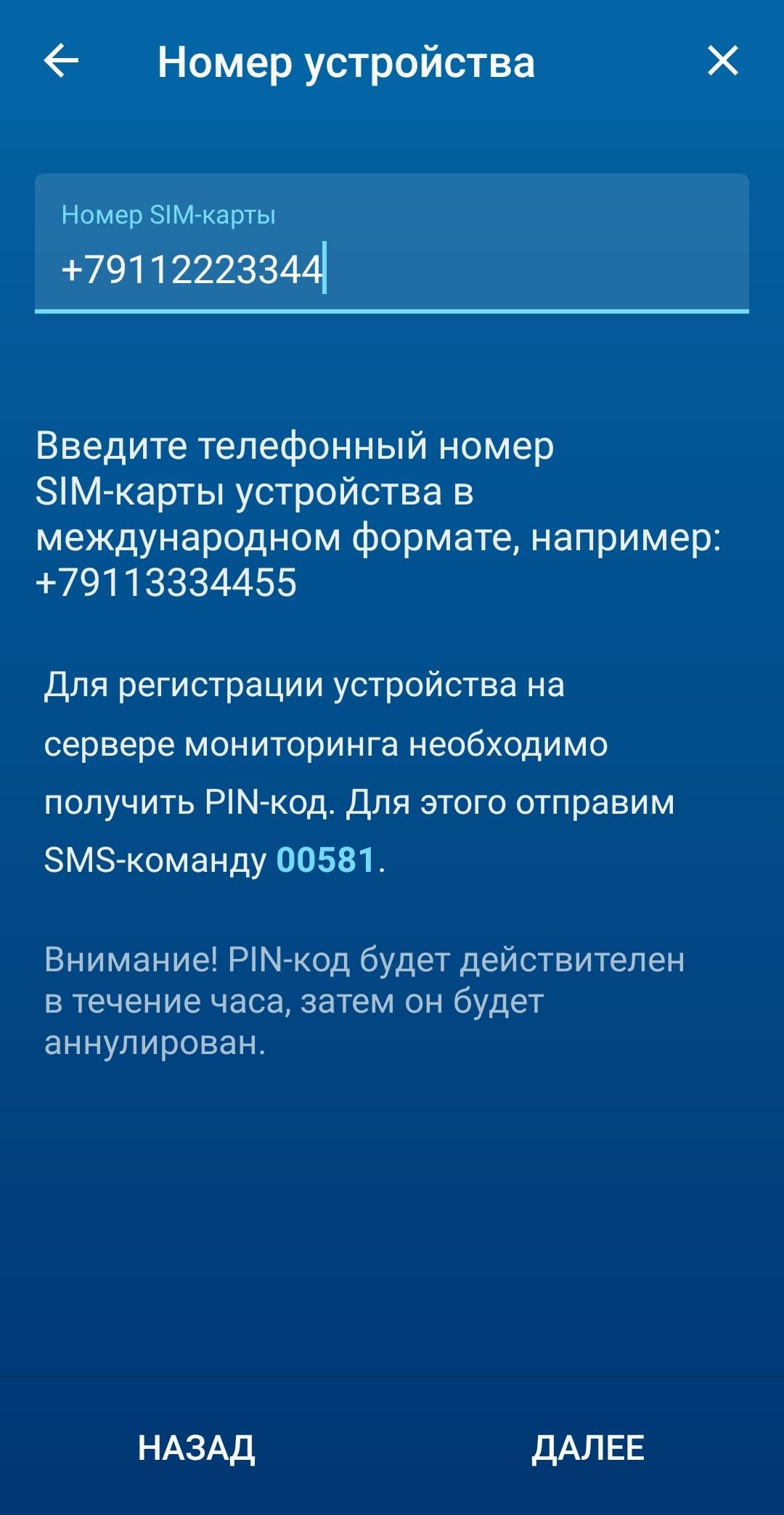
5. Введите номер SIM-карты, установленной в оборудовании, в международном формате, начиная с +7, и нажмите кнопку «Далее»:
как добавить устройство в приложении starline. Смотреть фото как добавить устройство в приложении starline. Смотреть картинку как добавить устройство в приложении starline. Картинка про как добавить устройство в приложении starline. Фото как добавить устройство в приложении starline

На скриншоте показан пример ввода несуществующего номера 9112223344.

6. Отправьте SMS-сообщение с текстом 00581 на номер SIM-карты, установленной в оборудовании. В ответном SMS-сообщении будет содержаться 6-значный PIN-код, который понадобится в следующем шаге.

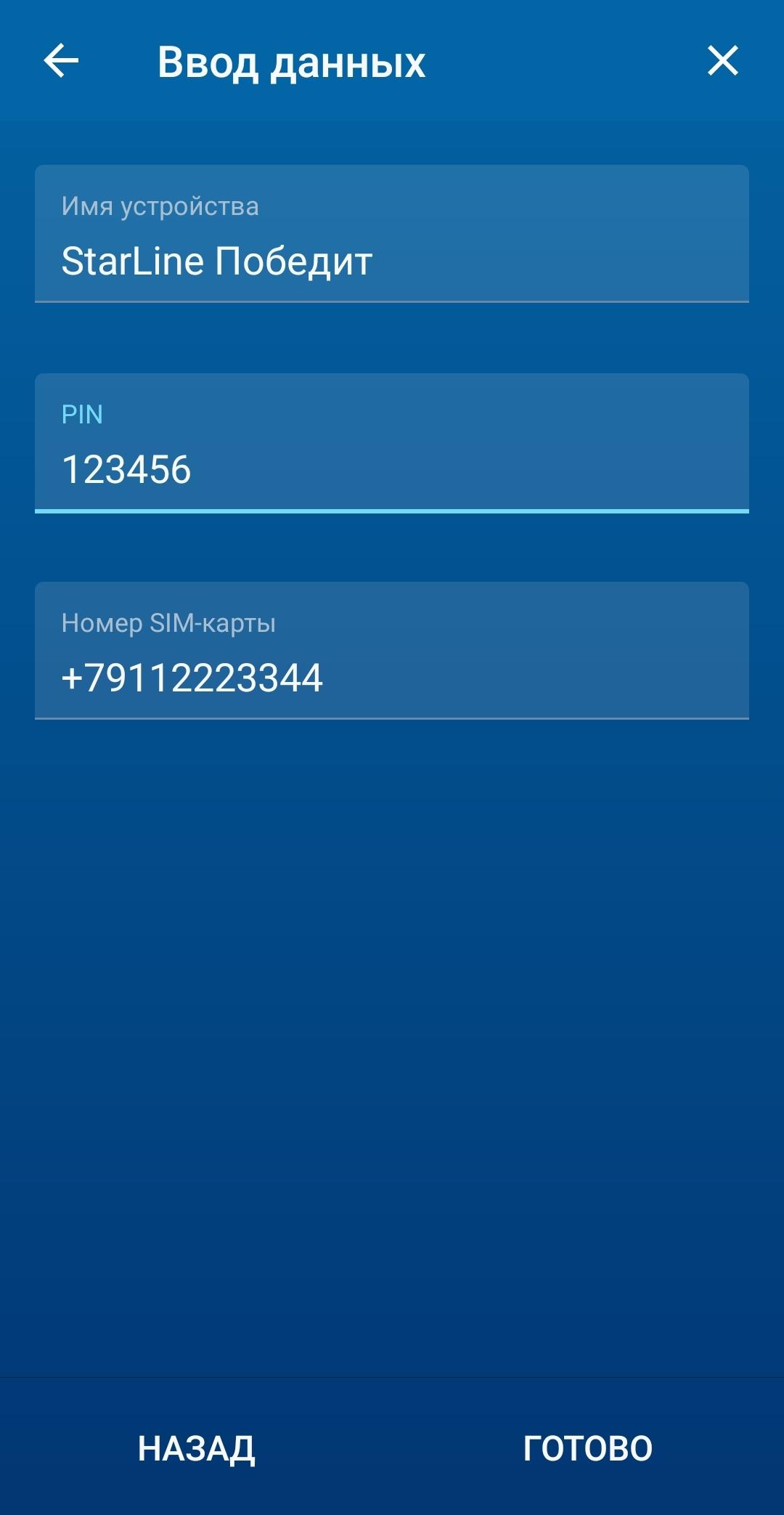
7. Вернитесь в мобильное приложение StarLine 2, введите произвольное имя устройства и полученный 6-значный PIN-код и нажмите кнопку «Готово»:
как добавить устройство в приложении starline. Смотреть фото как добавить устройство в приложении starline. Смотреть картинку как добавить устройство в приложении starline. Картинка про как добавить устройство в приложении starline. Фото как добавить устройство в приложении starline

8. Нажмите кнопку «Закрыть»:

как добавить устройство в приложении starline. Смотреть фото как добавить устройство в приложении starline. Смотреть картинку как добавить устройство в приложении starline. Картинка про как добавить устройство в приложении starline. Фото как добавить устройство в приложении starline

После выполнения последнего шага устройство будет добавлено на аккаунт и готово к использованию через некоторое время.

Инструкция для StarLine 2 на ОС iOS (iPhone)

1. Откройте мобильное приложение StarLine 2.

Если вход в аккаунт не был выполнен, введите логин и пароль и нажмите кнопку «Войти».
Приложение можно скачать в App Store.

2. Перейдите в список устройств и нажмите на значок «+» в нижней части экрана:

как добавить устройство в приложении starline. Смотреть фото как добавить устройство в приложении starline. Смотреть картинку как добавить устройство в приложении starline. Картинка про как добавить устройство в приложении starline. Фото как добавить устройство в приложении starline

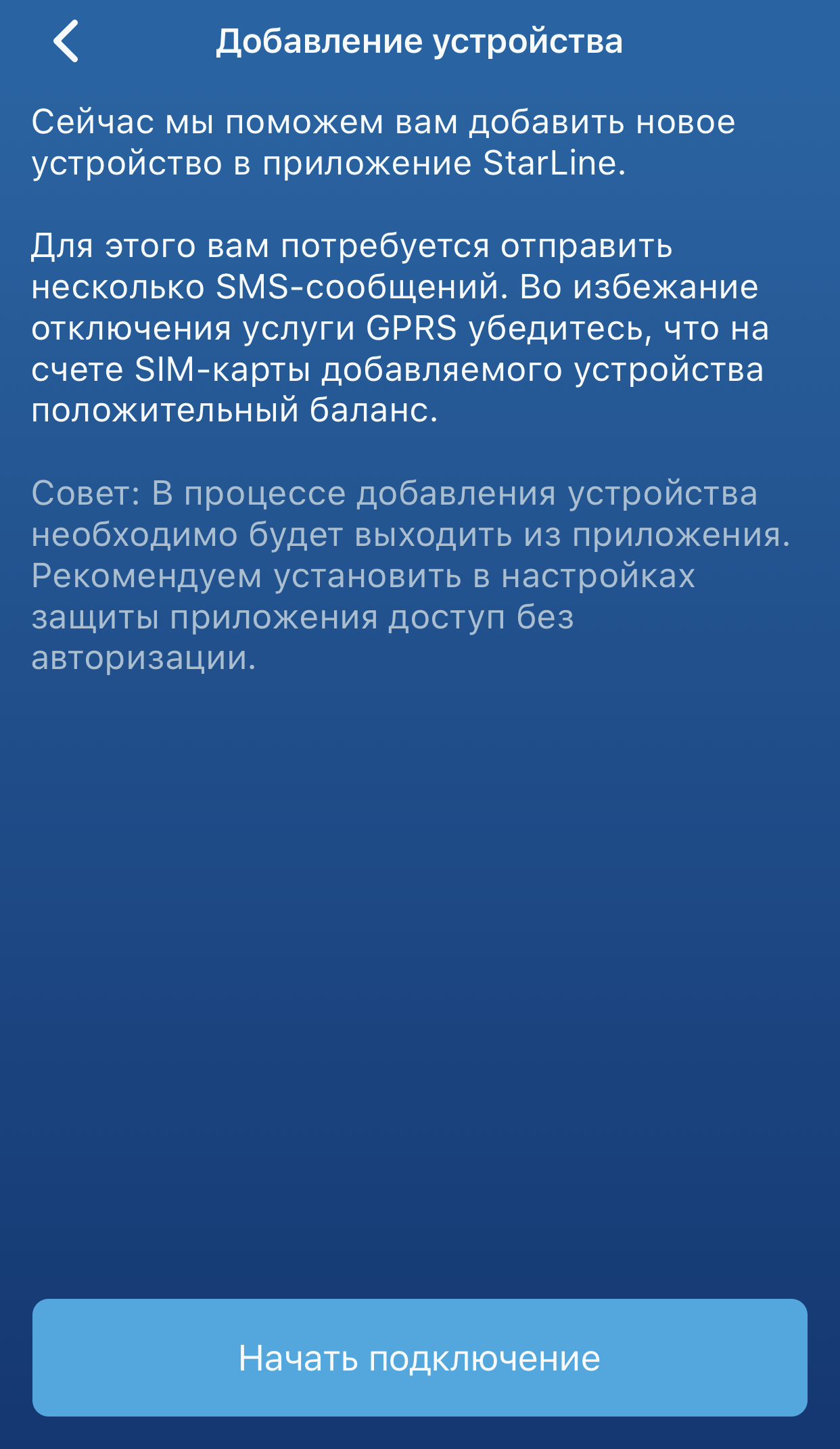
3. Нажмите кнопку «Начать подключение»:
как добавить устройство в приложении starline. Смотреть фото как добавить устройство в приложении starline. Смотреть картинку как добавить устройство в приложении starline. Картинка про как добавить устройство в приложении starline. Фото как добавить устройство в приложении starline

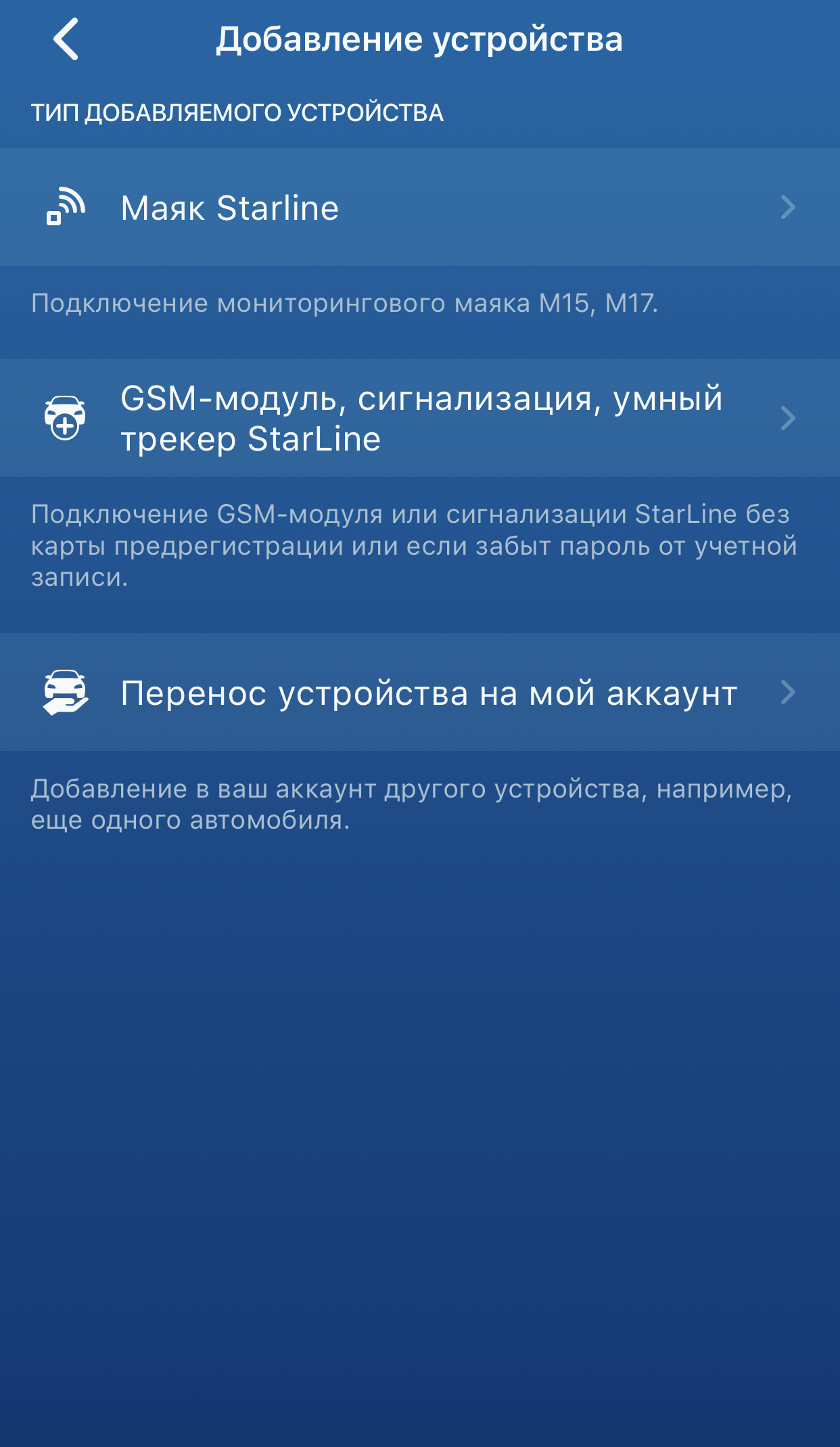
4. Нажмите на вариант «GSM-модуль, сигнализация, умный трекер StarLine»:
как добавить устройство в приложении starline. Смотреть фото как добавить устройство в приложении starline. Смотреть картинку как добавить устройство в приложении starline. Картинка про как добавить устройство в приложении starline. Фото как добавить устройство в приложении starline

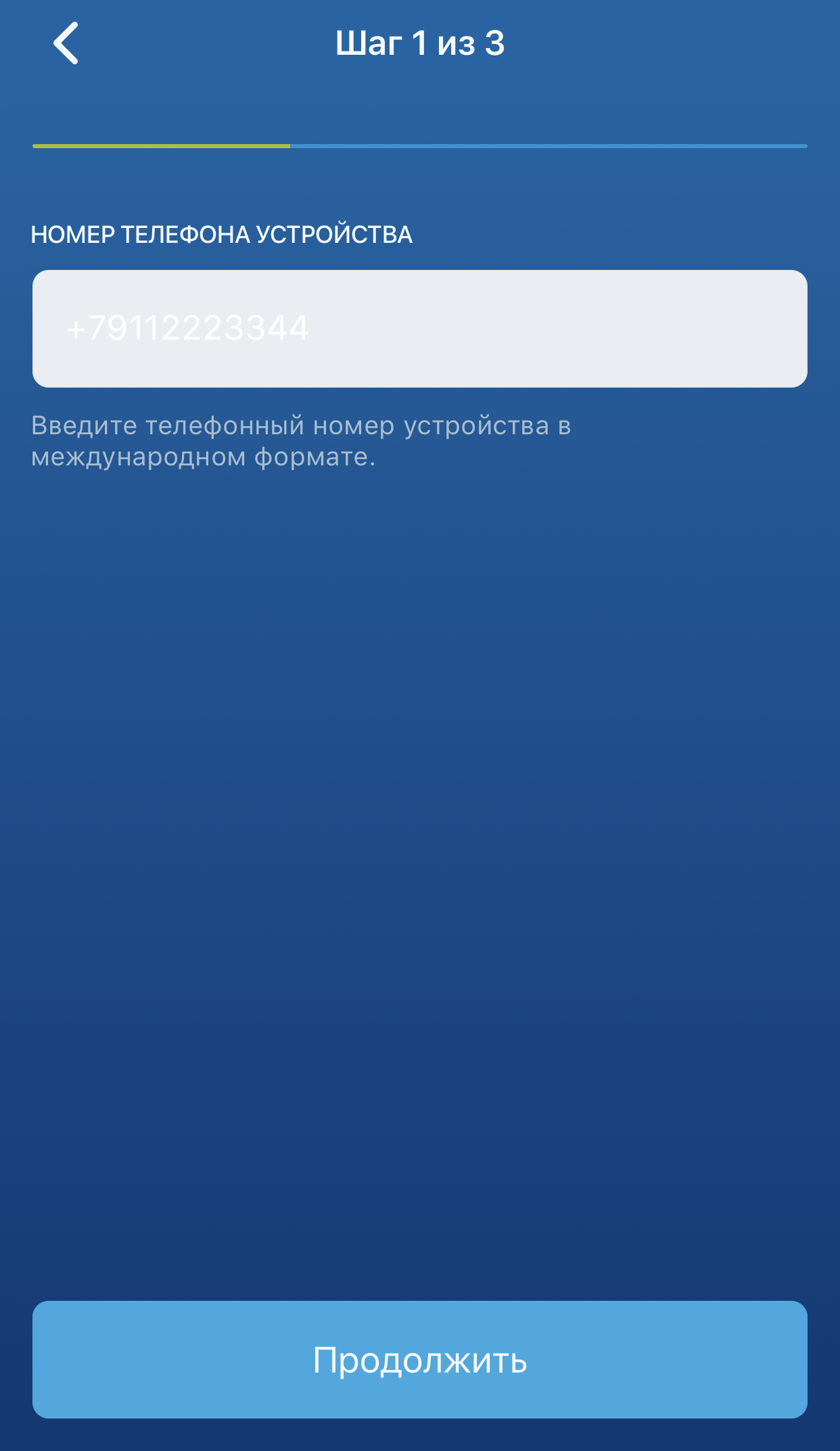
5. Введите номер SIM-карты, установленной в оборудовании, в международном формате, начиная с +7, и нажмите кнопку «Продолжить»:
как добавить устройство в приложении starline. Смотреть фото как добавить устройство в приложении starline. Смотреть картинку как добавить устройство в приложении starline. Картинка про как добавить устройство в приложении starline. Фото как добавить устройство в приложении starline

На скриншоте показан пример ввода несуществующего номера 9112223344.

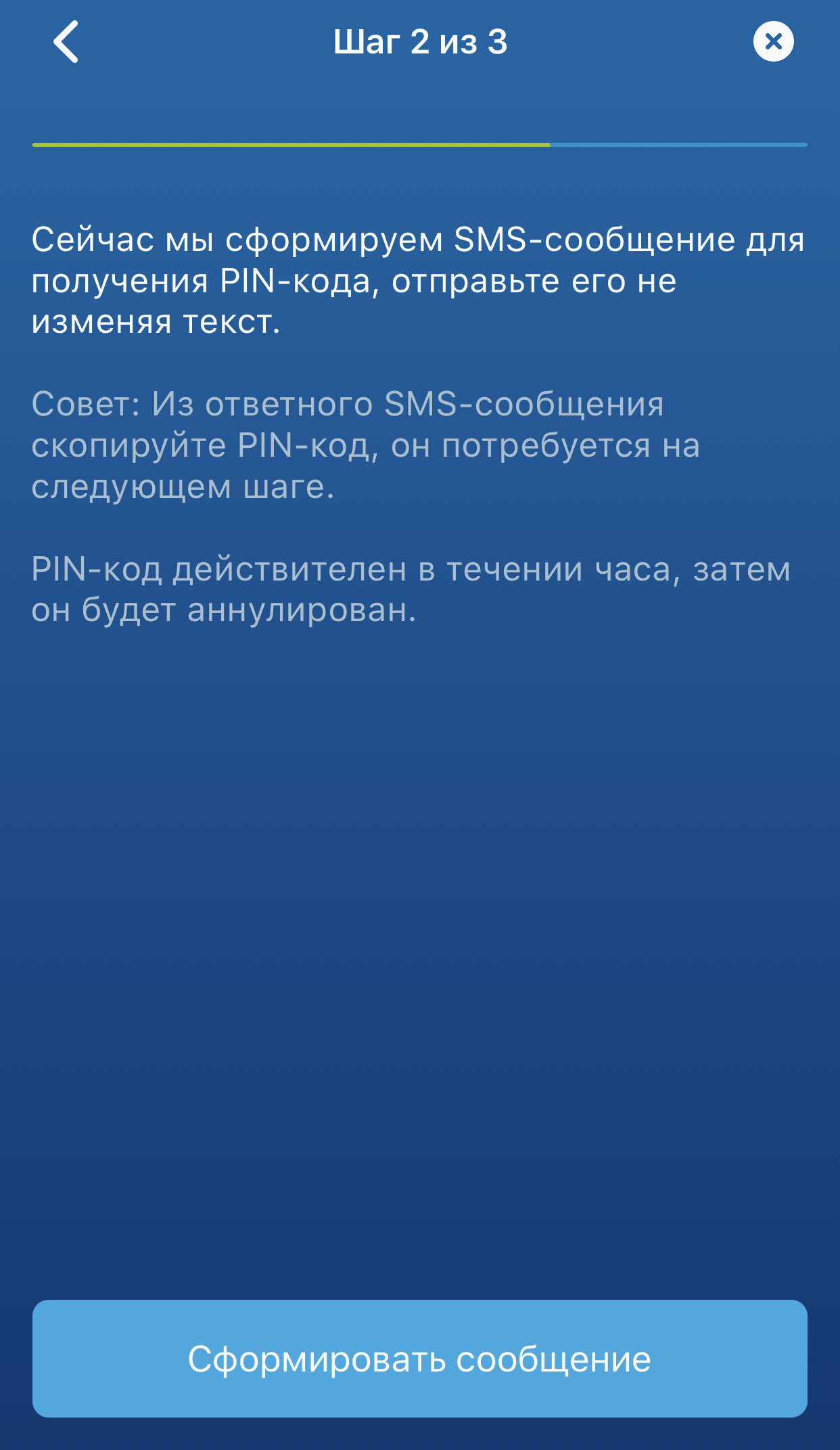
6. Нажмите кнопку «Сформировать сообщение»:
как добавить устройство в приложении starline. Смотреть фото как добавить устройство в приложении starline. Смотреть картинку как добавить устройство в приложении starline. Картинка про как добавить устройство в приложении starline. Фото как добавить устройство в приложении starline

7. Отправьте SMS-сообщение с текстом 00581 на номер SIM-карты, установленной в оборудовании. В ответном SMS-сообщении будет содержаться 6-значный PIN-код, который понадобится в следующем шаге.

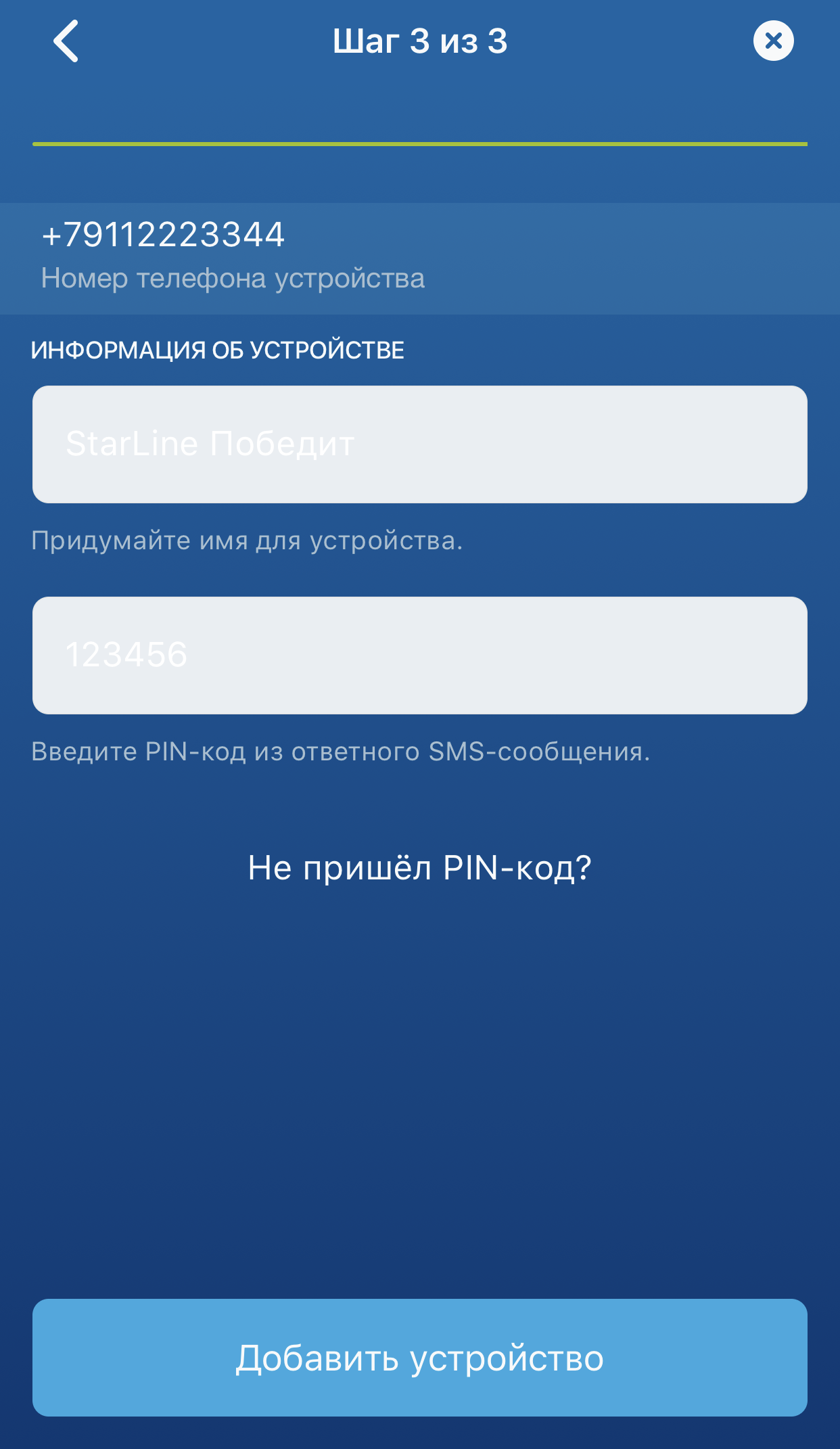
8. Вернитесь в мобильное приложение StarLine 2, введите произвольное имя устройства и полученный 6-значный PIN-код и нажмите кнопку «Готово»:
как добавить устройство в приложении starline. Смотреть фото как добавить устройство в приложении starline. Смотреть картинку как добавить устройство в приложении starline. Картинка про как добавить устройство в приложении starline. Фото как добавить устройство в приложении starline

9. Нажмите кнопку «Закрыть»:

как добавить устройство в приложении starline. Смотреть фото как добавить устройство в приложении starline. Смотреть картинку как добавить устройство в приложении starline. Картинка про как добавить устройство в приложении starline. Фото как добавить устройство в приложении starline

После выполнения последнего шага устройство будет добавлено на аккаунт и готово к использованию через некоторое время.

Источник

Как добавить устройство в приложении starline

как добавить устройство в приложении starline. Смотреть фото как добавить устройство в приложении starline. Смотреть картинку как добавить устройство в приложении starline. Картинка про как добавить устройство в приложении starline. Фото как добавить устройство в приложении starline

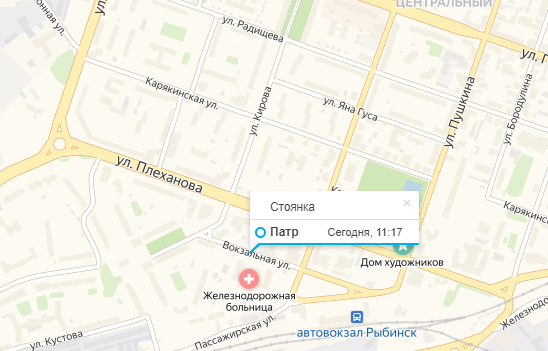
Для работы функции Оценки Стиля Вождения обязательно наличие GPS/ГЛОНАСС приемника. Ваш автомобиль должен отображаться на карте точкой, а не радиусом.

Пример правильного позиционирования:
как добавить устройство в приложении starline. Смотреть фото как добавить устройство в приложении starline. Смотреть картинку как добавить устройство в приложении starline. Картинка про как добавить устройство в приложении starline. Фото как добавить устройство в приложении starline

Оценка манеры вождения начнется сразу после успешного завершения калибровки встроенных акселерометров. При этом владельцу приходит смс с текстом «Положение платы распознано успешно». Длительность процесса калибровки зависит от интенсивности использования автомобиля. В среднем занимает до 4 недель.

Инструкция для перезапуска калибровки на системах с ПО ниже 2.19:

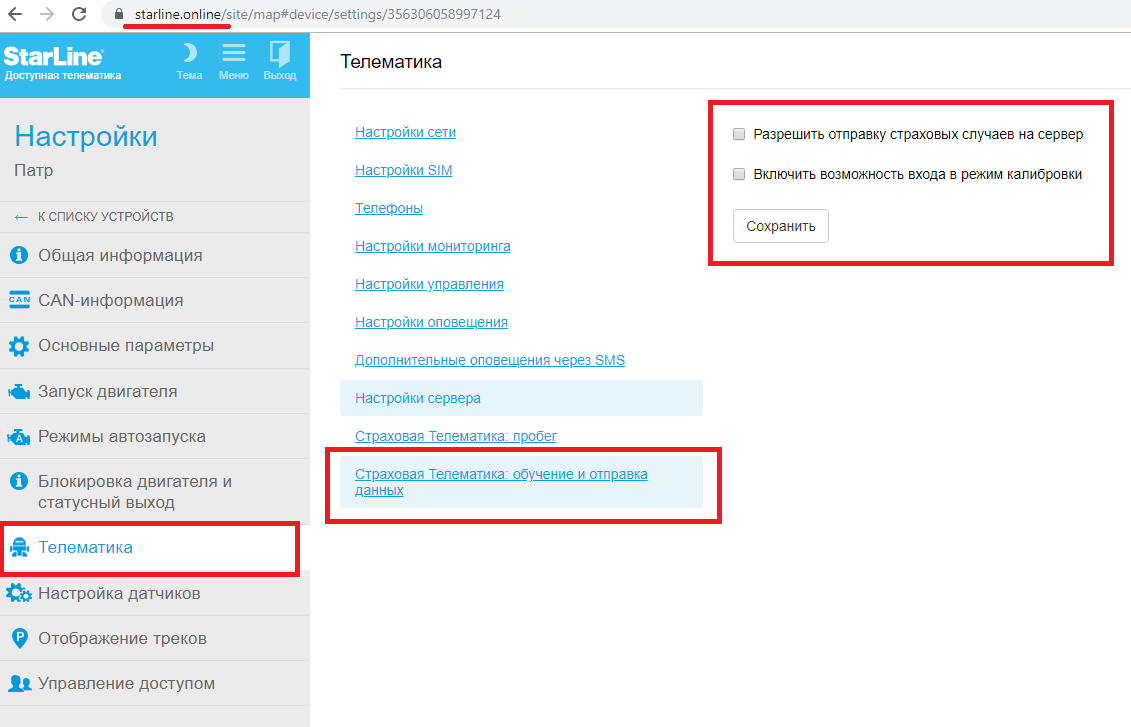
Если у Вас не работает оценка вождения, то для перезапуска калибровки нужно выключить Разрешение отправки страховых случаев на сервер и Возможность входа в режим калибровки на сайте starline.online или в мобильном приложении. Не забудьте сохранить изменения!
как добавить устройство в приложении starline. Смотреть фото как добавить устройство в приложении starline. Смотреть картинку как добавить устройство в приложении starline. Картинка про как добавить устройство в приложении starline. Фото как добавить устройство в приложении starline

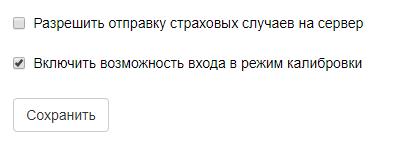
Примерно через 10 минут нужно включить только Возможность входа в режим калибровки и сохранить настройки.
как добавить устройство в приложении starline. Смотреть фото как добавить устройство в приложении starline. Смотреть картинку как добавить устройство в приложении starline. Картинка про как добавить устройство в приложении starline. Фото как добавить устройство в приложении starline

При этом процесс калибровки перезапустится. По ее завершению никакие настройки менять не нужно. система все сделает сама. Просто дождитесь смс об успешном распознавании положения платы.

как добавить устройство в приложении starline. Смотреть фото как добавить устройство в приложении starline. Смотреть картинку как добавить устройство в приложении starline. Картинка про как добавить устройство в приложении starline. Фото как добавить устройство в приложении starline

Если указанные действия не запускают оценку стиля вождения, то нужно обратиться по месту установки сигнализации для проверки надежности фиксации Центрального блока системы и модуля GPS.

На системах с версией ПО от 2.19 до 2.20.0 перезапуск калибровки возможен только установщиком или специалистом Технической Поддержки.

Инструкция для перезапуска калибровки на системах с ПО 2.20.2 и выше:


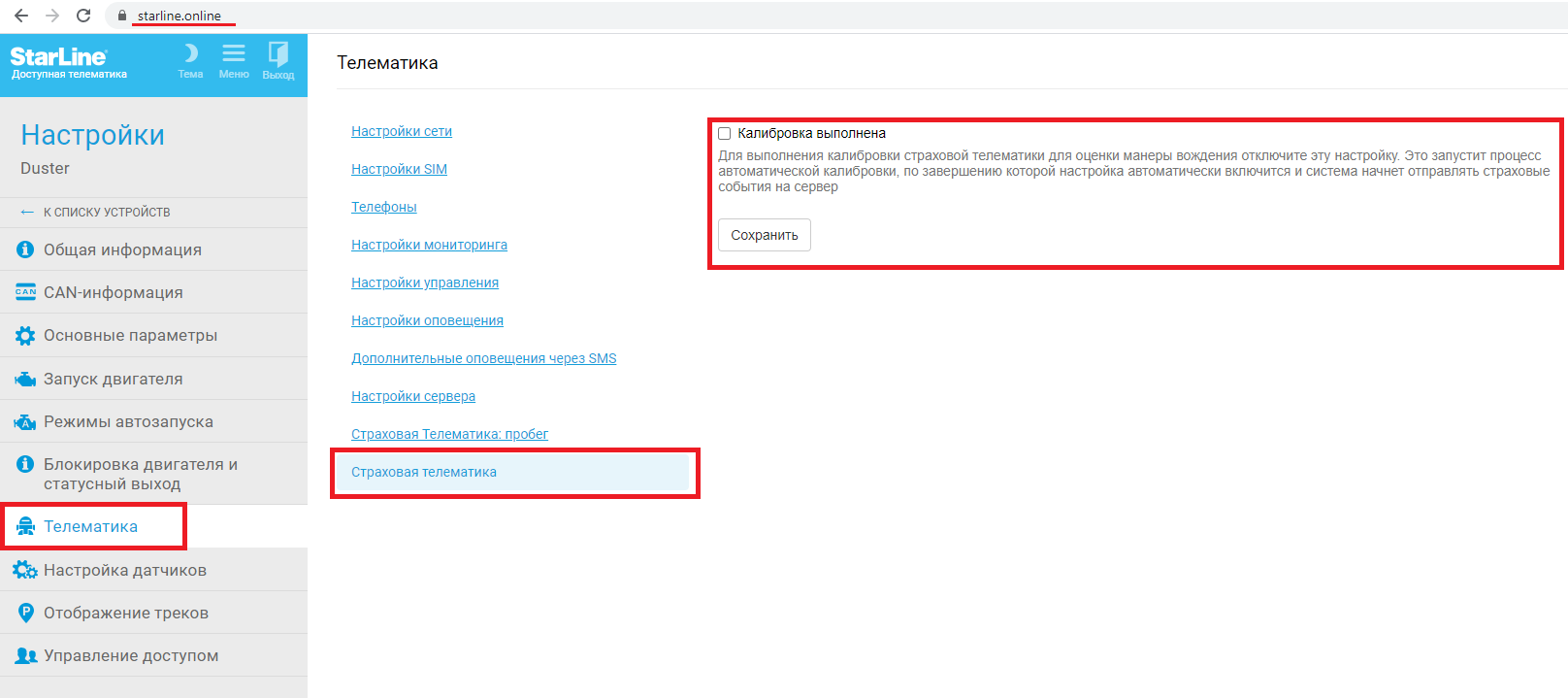
Если у Вас не работает оценка вождения, то для перезапуска калибровки нужно выключить параметр Калибровка выполнена на сайте starline.online или в мобильном приложении. Не забудьте сохранить изменения!
как добавить устройство в приложении starline. Смотреть фото как добавить устройство в приложении starline. Смотреть картинку как добавить устройство в приложении starline. Картинка про как добавить устройство в приложении starline. Фото как добавить устройство в приложении starline

При этом процесс калибровки перезапустится. По ее завершению никакие настройки менять не нужно. система автоматически включит этот параметр. Просто дождитесь смс об успешном завершении калибровки:

как добавить устройство в приложении starline. Смотреть фото как добавить устройство в приложении starline. Смотреть картинку как добавить устройство в приложении starline. Картинка про как добавить устройство в приложении starline. Фото как добавить устройство в приложении starline

Если указанные действия не запускают оценку стиля вождения, то нужно обратиться по месту установки сигнализации для проверки надежности фиксации Центрального блока системы и модуля GPS.

как добавить устройство в приложении starline. Смотреть фото как добавить устройство в приложении starline. Смотреть картинку как добавить устройство в приложении starline. Картинка про как добавить устройство в приложении starline. Фото как добавить устройство в приложении starline

1. Если у Вас установлен охранно-телематический комплекс StarLine без GPS-антенны (например, StarLine S96 BT GSM), то для повышения точности требуется установка GPS-антенны.

2. Если у Вас установлен охранно-телематический комплекс StarLine с GPS-антенной (например, StarLine S96 BT GSM GPS) и при этом местоположение определяется с точностью в десятки и сотни метров, то требуется проверка расположения антенны и её работоспособности. Для этого рекомендуем обращаться к установщикам.

как добавить устройство в приложении starline. Смотреть фото как добавить устройство в приложении starline. Смотреть картинку как добавить устройство в приложении starline. Картинка про как добавить устройство в приложении starline. Фото как добавить устройство в приложении starline

Если при переносе устройства у Вас возникли сложности на каком-либо из шагов инструкции, задайте свой вопрос в одном из разделов форума по модели Вашего оборудования или обратитесь на Горячую линию StarLine по одному из номеров, указанных на странице технической поддержки.

Инструкция для starline-online.ru

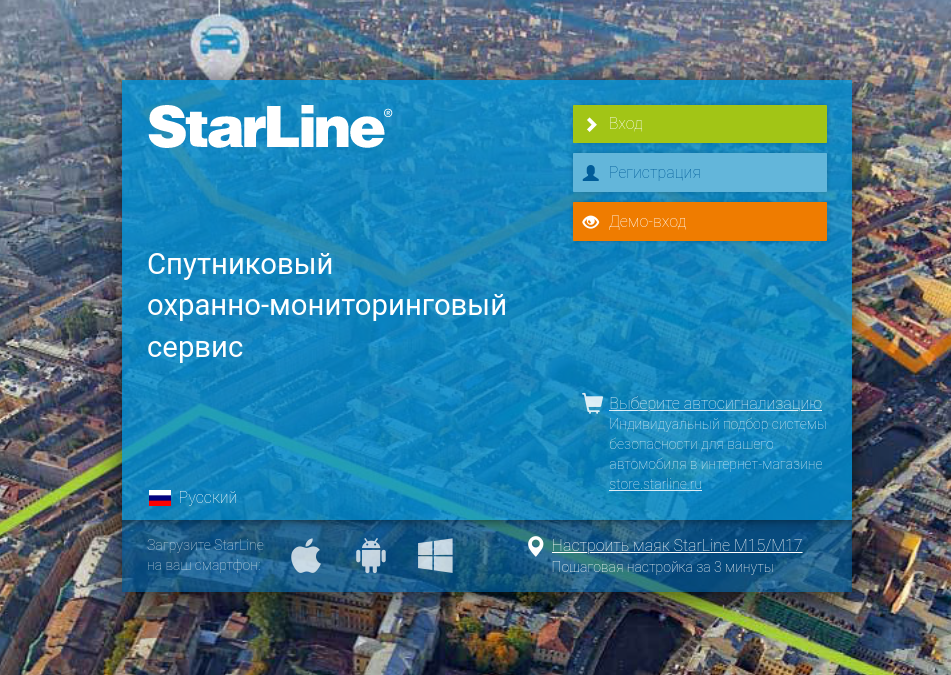
1. Откройте браузер, зайдите на сайт starline-online.ru и нажмите кнопку «Вход»:
как добавить устройство в приложении starline. Смотреть фото как добавить устройство в приложении starline. Смотреть картинку как добавить устройство в приложении starline. Картинка про как добавить устройство в приложении starline. Фото как добавить устройство в приложении starline

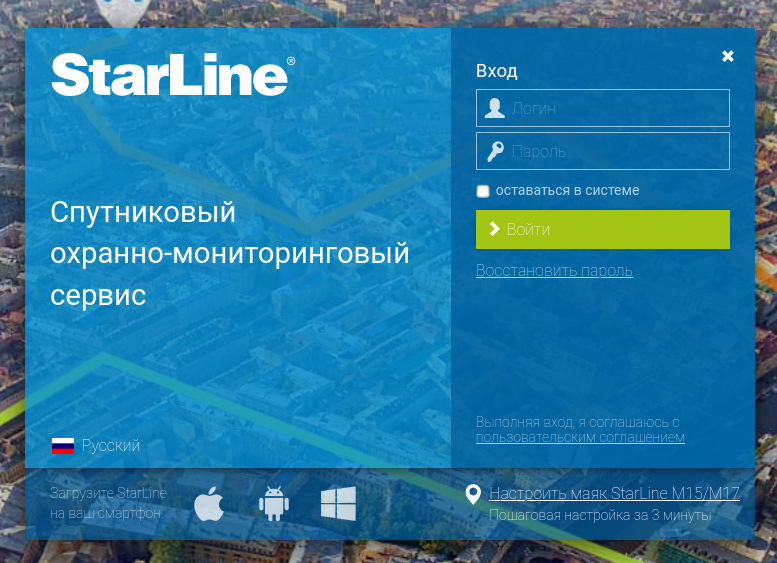
2. Выполните вход в аккаунт, в котором устройство находится на данный момент. Для этого введите логин и пароль в соответствующие поля и нажмите кнопку «Войти»:
как добавить устройство в приложении starline. Смотреть фото как добавить устройство в приложении starline. Смотреть картинку как добавить устройство в приложении starline. Картинка про как добавить устройство в приложении starline. Фото как добавить устройство в приложении starline

Логином может быть либо набор букв с карточки владельца, либо адрес электронной почты.

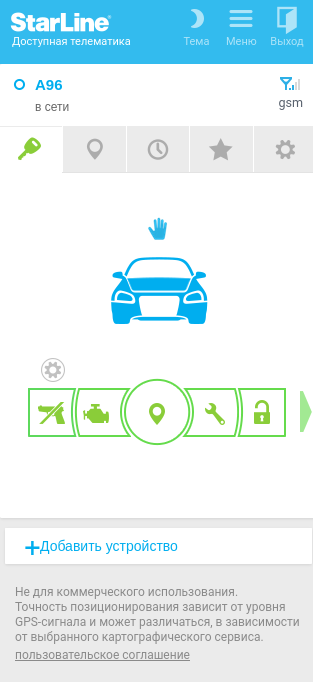
3. В левой части окна будет отображаться список устройств. Выберите нужное Вам устройство и нажмите на иконку шестерёнки (под значком gsm):
как добавить устройство в приложении starline. Смотреть фото как добавить устройство в приложении starline. Смотреть картинку как добавить устройство в приложении starline. Картинка про как добавить устройство в приложении starline. Фото как добавить устройство в приложении starline

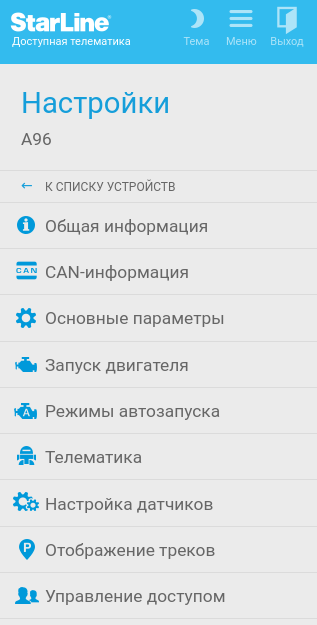
4. Перейдите в раздел «Общая информация».
как добавить устройство в приложении starline. Смотреть фото как добавить устройство в приложении starline. Смотреть картинку как добавить устройство в приложении starline. Картинка про как добавить устройство в приложении starline. Фото как добавить устройство в приложении starline

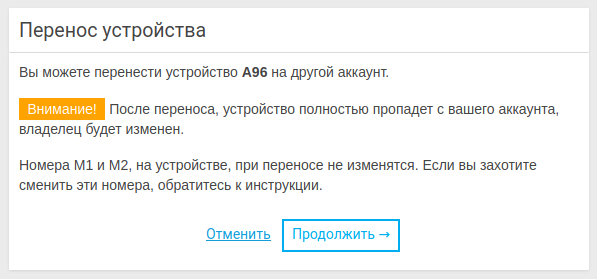
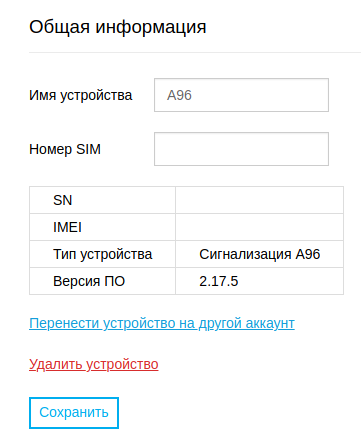
5. Нажмите на строчку «Перенести устройство на другой аккаунт».
как добавить устройство в приложении starline. Смотреть фото как добавить устройство в приложении starline. Смотреть картинку как добавить устройство в приложении starline. Картинка про как добавить устройство в приложении starline. Фото как добавить устройство в приложении starline

6. Нажмите кнопку «Продолжить».

как добавить устройство в приложении starline. Смотреть фото как добавить устройство в приложении starline. Смотреть картинку как добавить устройство в приложении starline. Картинка про как добавить устройство в приложении starline. Фото как добавить устройство в приложении starline

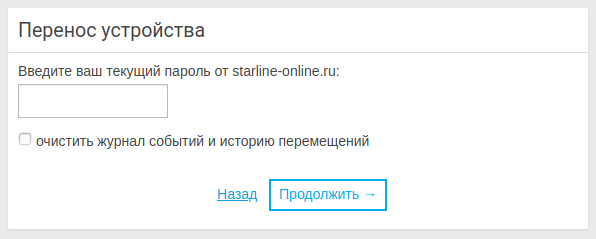
7. Введите текущий пароль от аккаунта, который Вы вводили в шаге 2. Если при переносе устройства нужно очистить журнал событий и историю перемещений, то поставьте соответствующую галочку:
как добавить устройство в приложении starline. Смотреть фото как добавить устройство в приложении starline. Смотреть картинку как добавить устройство в приложении starline. Картинка про как добавить устройство в приложении starline. Фото как добавить устройство в приложении starline

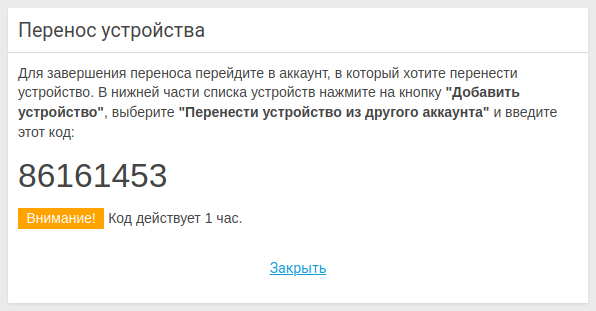
8. Запишите появившийся 8-значный код. Он действителен в течение 1 часа. Затем нажмите кнопку «Закрыть»:
как добавить устройство в приложении starline. Смотреть фото как добавить устройство в приложении starline. Смотреть картинку как добавить устройство в приложении starline. Картинка про как добавить устройство в приложении starline. Фото как добавить устройство в приложении starline

9. Выйдите из аккаунта. Для этого в левом верхнем углу окна нажмите кнопку «Выход»:

как добавить устройство в приложении starline. Смотреть фото как добавить устройство в приложении starline. Смотреть картинку как добавить устройство в приложении starline. Картинка про как добавить устройство в приложении starline. Фото как добавить устройство в приложении starline

10. Снова нажмите кнопку «Вход». Выполните вход в аккаунт, в который нужно перенести устройство. Для этого введите логин и пароль этого аккаунта в соответствующие поля и нажмите кнопку «Войти»:

как добавить устройство в приложении starline. Смотреть фото как добавить устройство в приложении starline. Смотреть картинку как добавить устройство в приложении starline. Картинка про как добавить устройство в приложении starline. Фото как добавить устройство в приложении starline

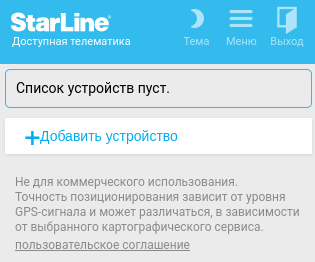
11. В левой части экрана нажмите кнопку «Добавить устройство»:
как добавить устройство в приложении starline. Смотреть фото как добавить устройство в приложении starline. Смотреть картинку как добавить устройство в приложении starline. Картинка про как добавить устройство в приложении starline. Фото как добавить устройство в приложении starline

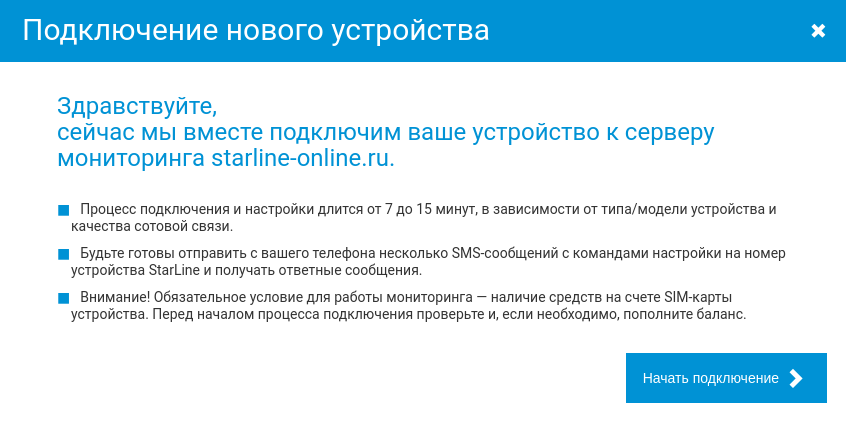
12. Нажмите кнопку «Начать подключение»:
как добавить устройство в приложении starline. Смотреть фото как добавить устройство в приложении starline. Смотреть картинку как добавить устройство в приложении starline. Картинка про как добавить устройство в приложении starline. Фото как добавить устройство в приложении starline

13. Поставьте галочку в пункте «Перенос устройства в существующий аккаунт» и нажмите кнопку «Продолжить»:
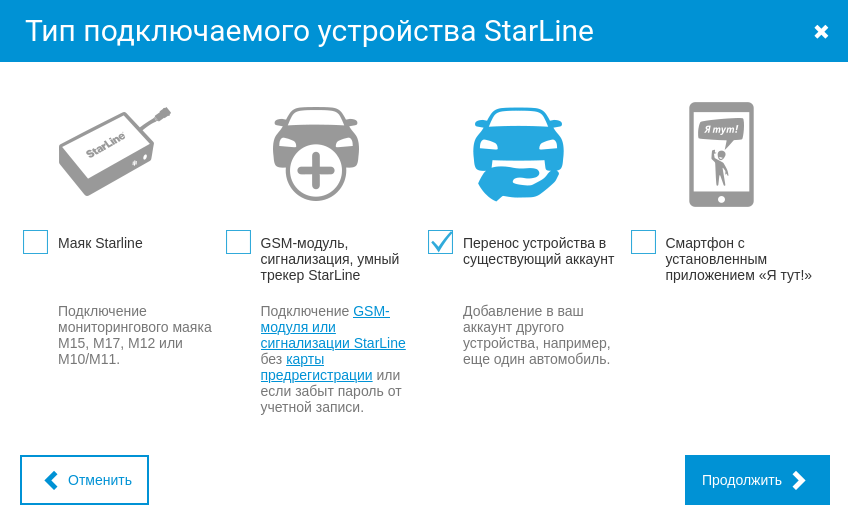
как добавить устройство в приложении starline. Смотреть фото как добавить устройство в приложении starline. Смотреть картинку как добавить устройство в приложении starline. Картинка про как добавить устройство в приложении starline. Фото как добавить устройство в приложении starline

14. Введите в поле «Код переноса» код из шага 8 и нажмите кнопку «Подключить».
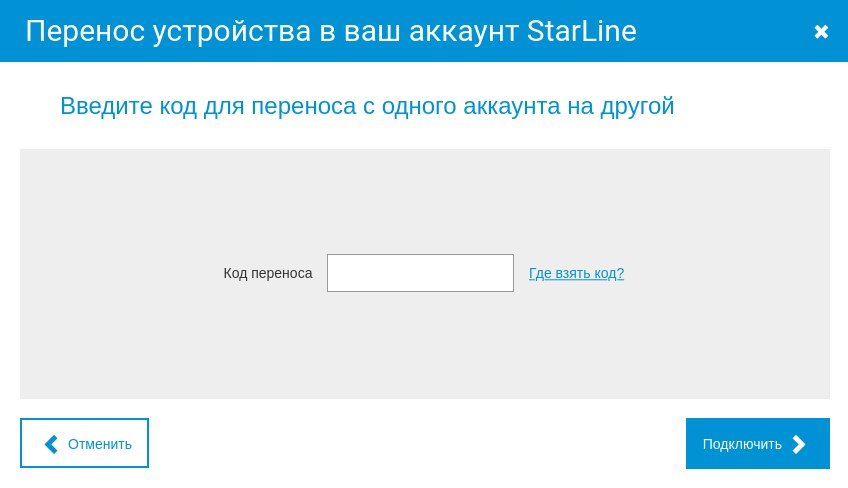
как добавить устройство в приложении starline. Смотреть фото как добавить устройство в приложении starline. Смотреть картинку как добавить устройство в приложении starline. Картинка про как добавить устройство в приложении starline. Фото как добавить устройство в приложении starline

15. Нажмите кнопку «Закрыть».

как добавить устройство в приложении starline. Смотреть фото как добавить устройство в приложении starline. Смотреть картинку как добавить устройство в приложении starline. Картинка про как добавить устройство в приложении starline. Фото как добавить устройство в приложении starline

После выполнения последнего шага устройство будет добавлено на аккаунт и готово к использованию через некоторое время.

Инструкция для мобильного приложения StarLine 2 на ОС iOS (iPhone)

Для того чтобы выполнить перенос устройства из одного аккаунта StarLine Телематика в другой, необходимо выполнить следующее:

1. Откройте мобильное приложение StarLine 2.

2. Выполните вход в аккаунт, в котором устройство находится на данный момент. Для этого введите логин и пароль в соответствующие поля и нажмите кнопку «Войти».

Логином может быть либо набор букв с карточки владельца, либо адрес электронной почты.
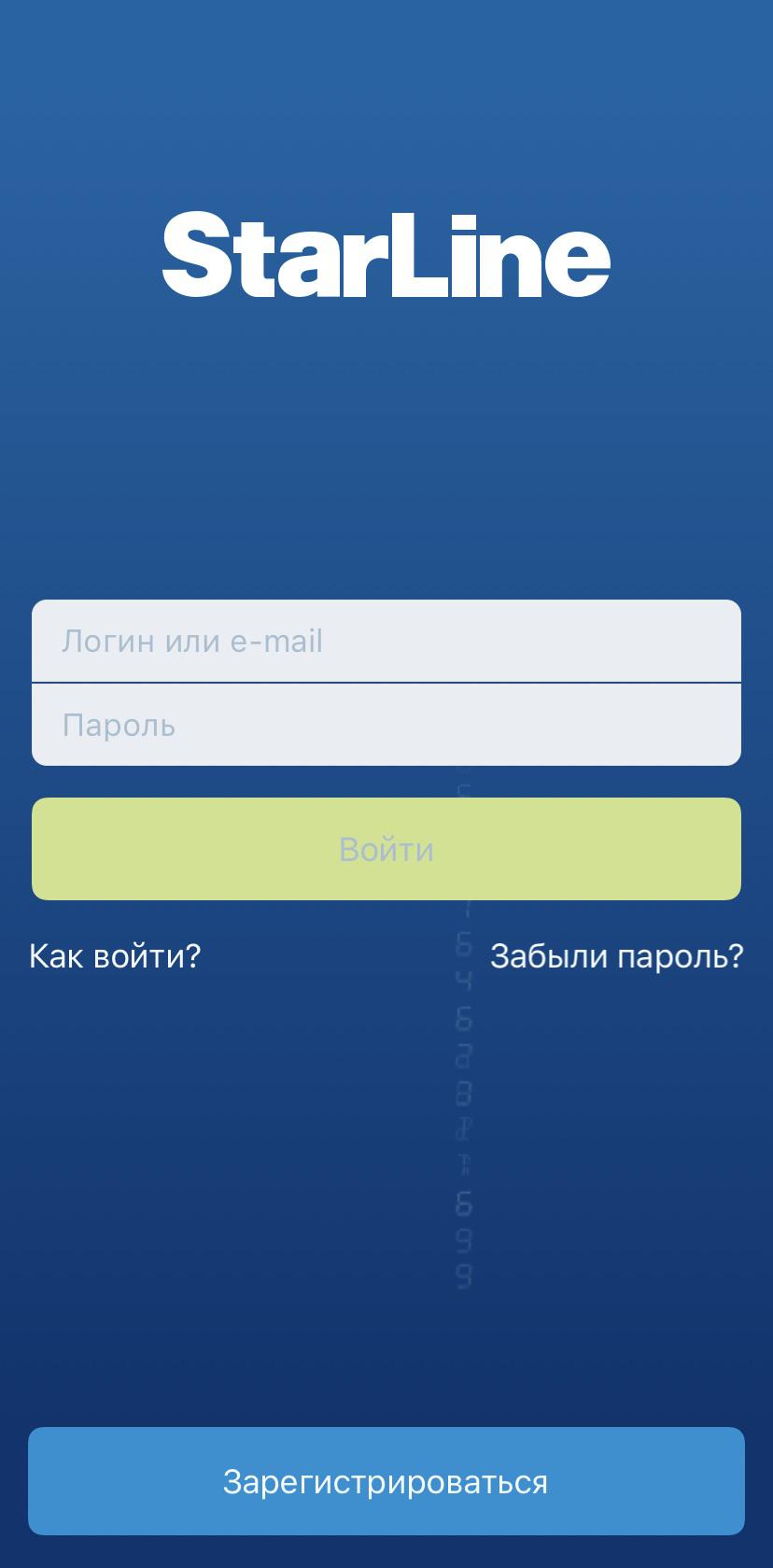
как добавить устройство в приложении starline. Смотреть фото как добавить устройство в приложении starline. Смотреть картинку как добавить устройство в приложении starline. Картинка про как добавить устройство в приложении starline. Фото как добавить устройство в приложении starline

3. В списке выберите устройство, которое нужно перенести:
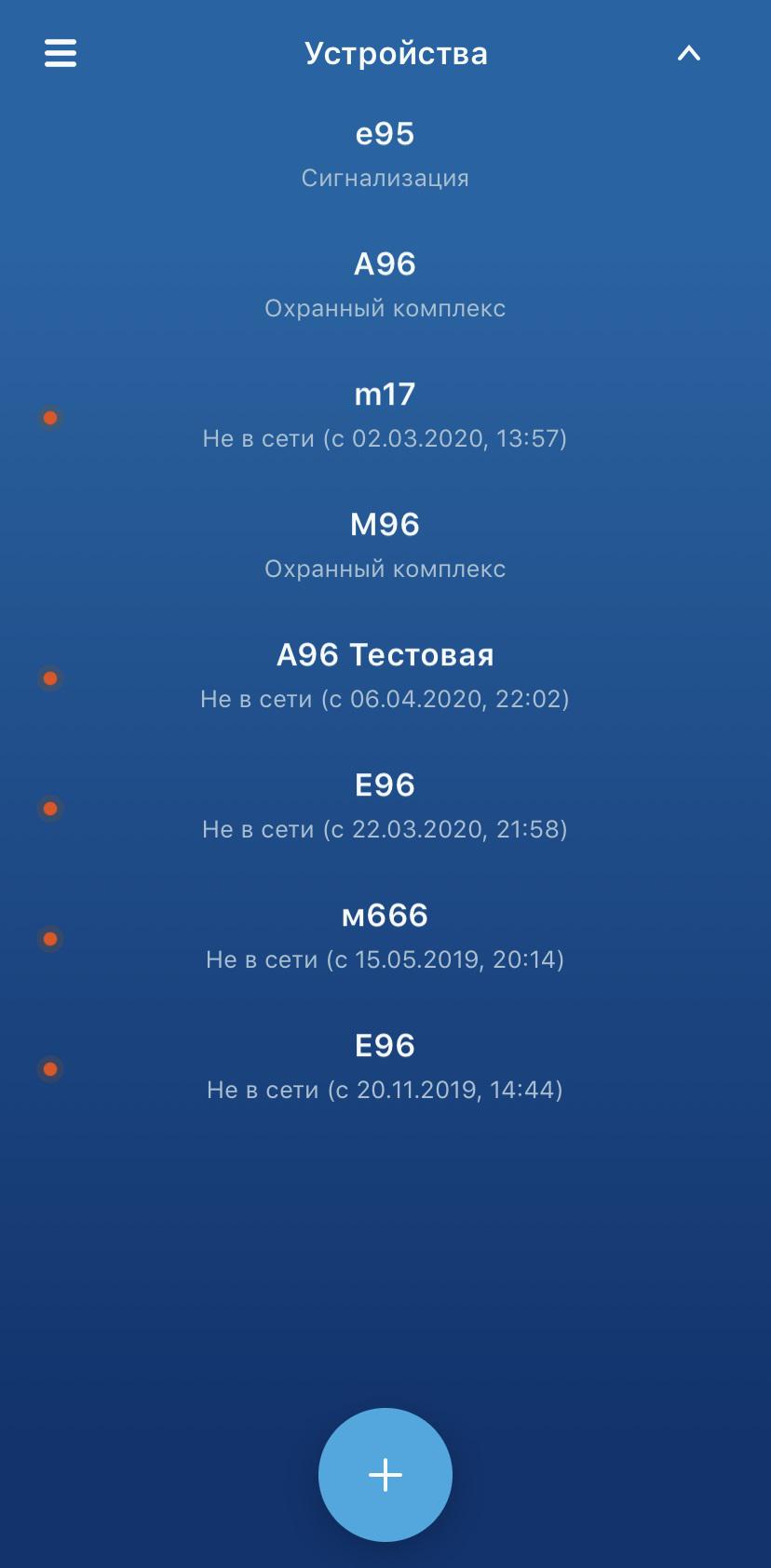
как добавить устройство в приложении starline. Смотреть фото как добавить устройство в приложении starline. Смотреть картинку как добавить устройство в приложении starline. Картинка про как добавить устройство в приложении starline. Фото как добавить устройство в приложении starline

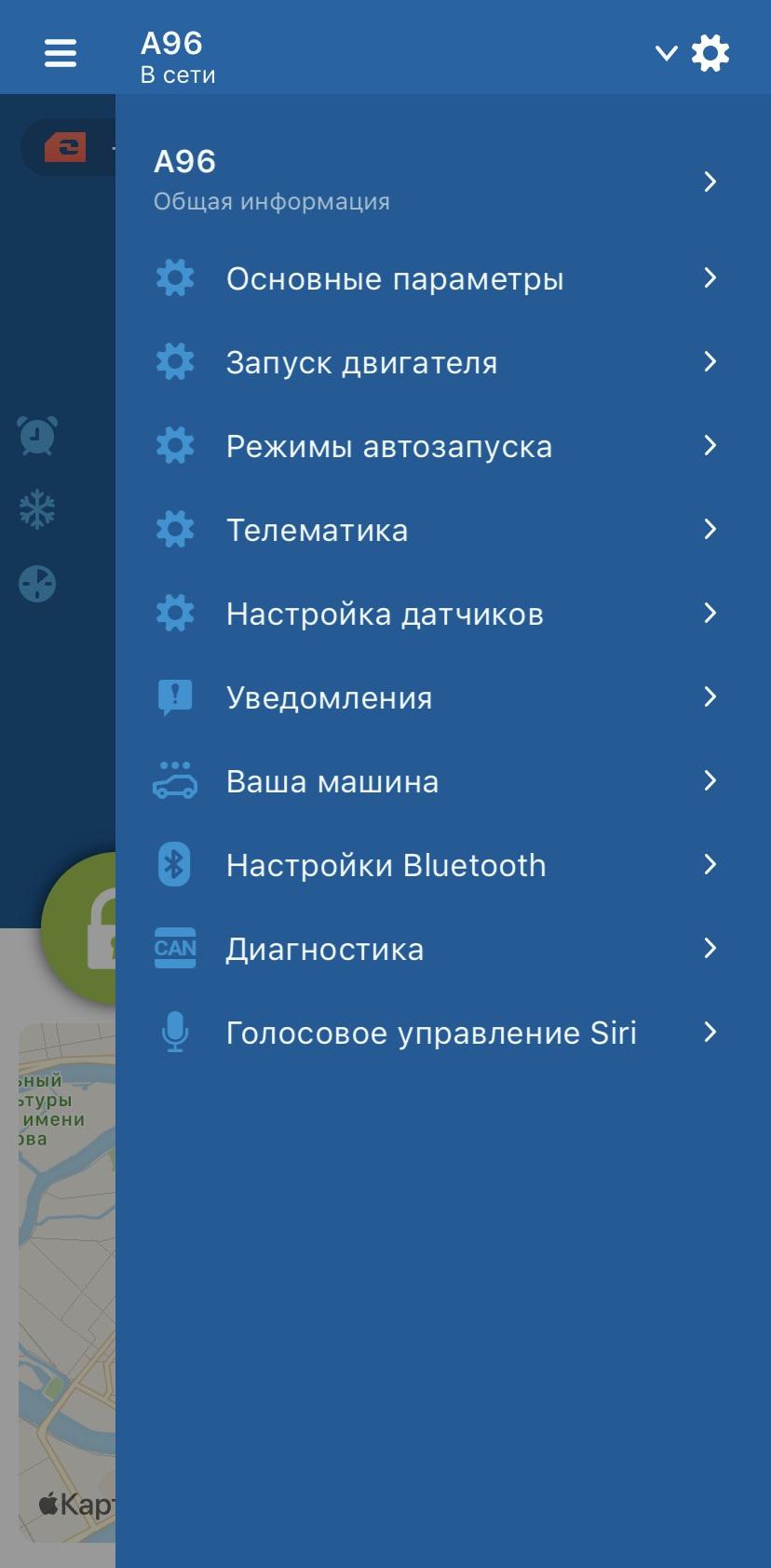
4. В правом верхнем углу нажмите на иконку шестерёнки и перейдите в раздел «Общая информация»:
как добавить устройство в приложении starline. Смотреть фото как добавить устройство в приложении starline. Смотреть картинку как добавить устройство в приложении starline. Картинка про как добавить устройство в приложении starline. Фото как добавить устройство в приложении starline

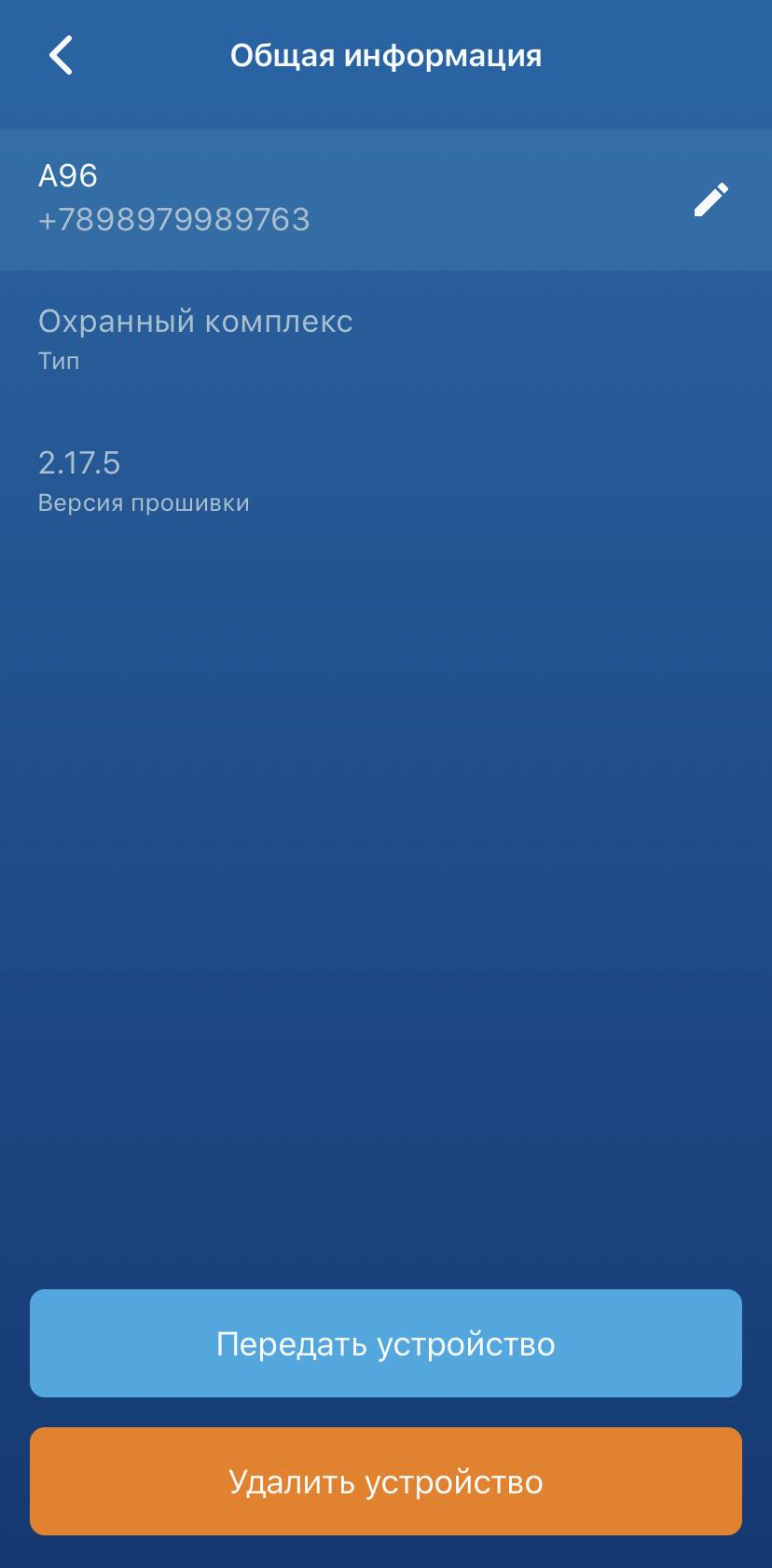
5. Нажмите на кнопку «Передать устройство»:
как добавить устройство в приложении starline. Смотреть фото как добавить устройство в приложении starline. Смотреть картинку как добавить устройство в приложении starline. Картинка про как добавить устройство в приложении starline. Фото как добавить устройство в приложении starline

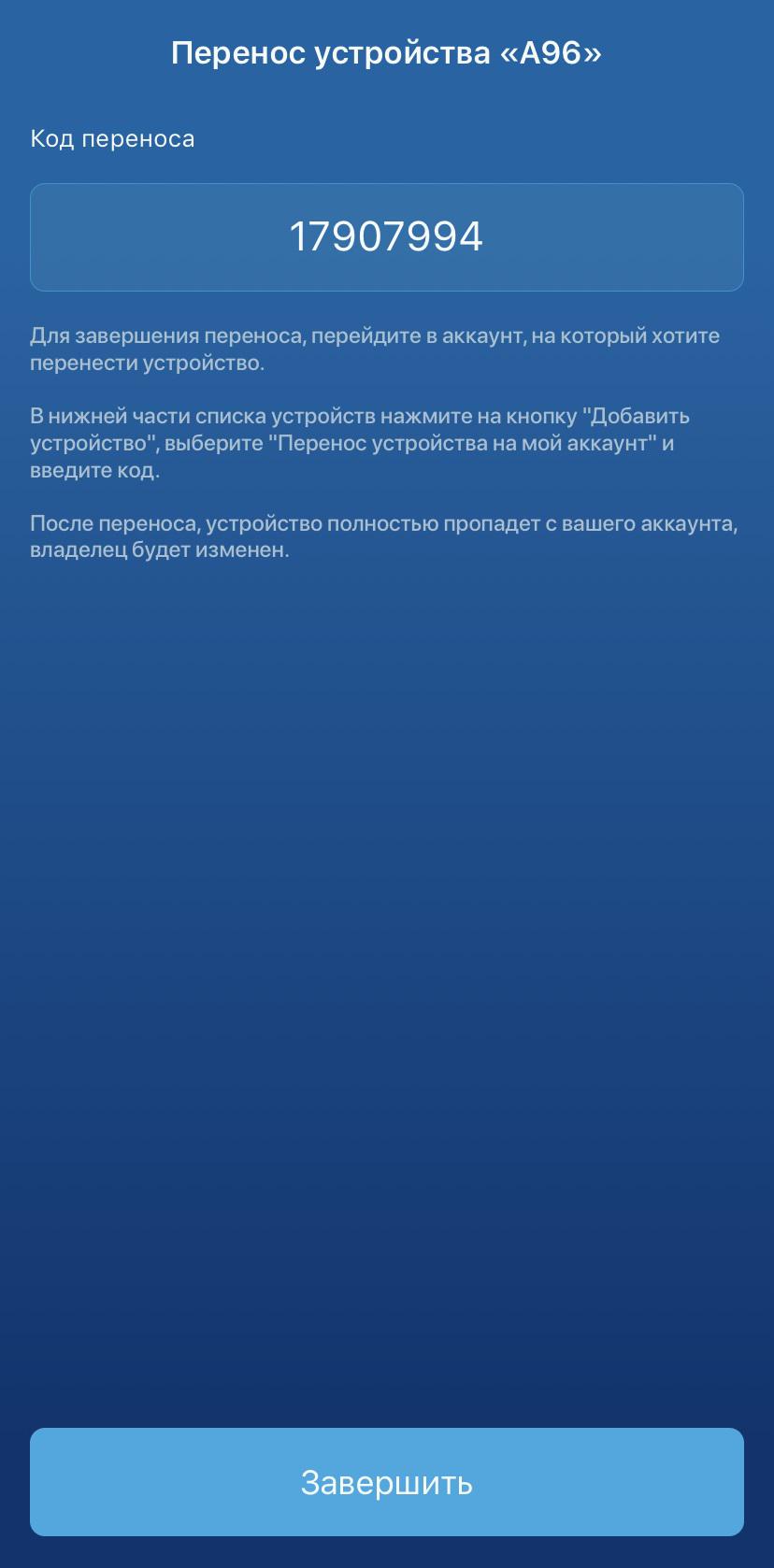
6. Запишите 8 цифр кода переноса и нажмите кнопку «Завершить»:
как добавить устройство в приложении starline. Смотреть фото как добавить устройство в приложении starline. Смотреть картинку как добавить устройство в приложении starline. Картинка про как добавить устройство в приложении starline. Фото как добавить устройство в приложении starline

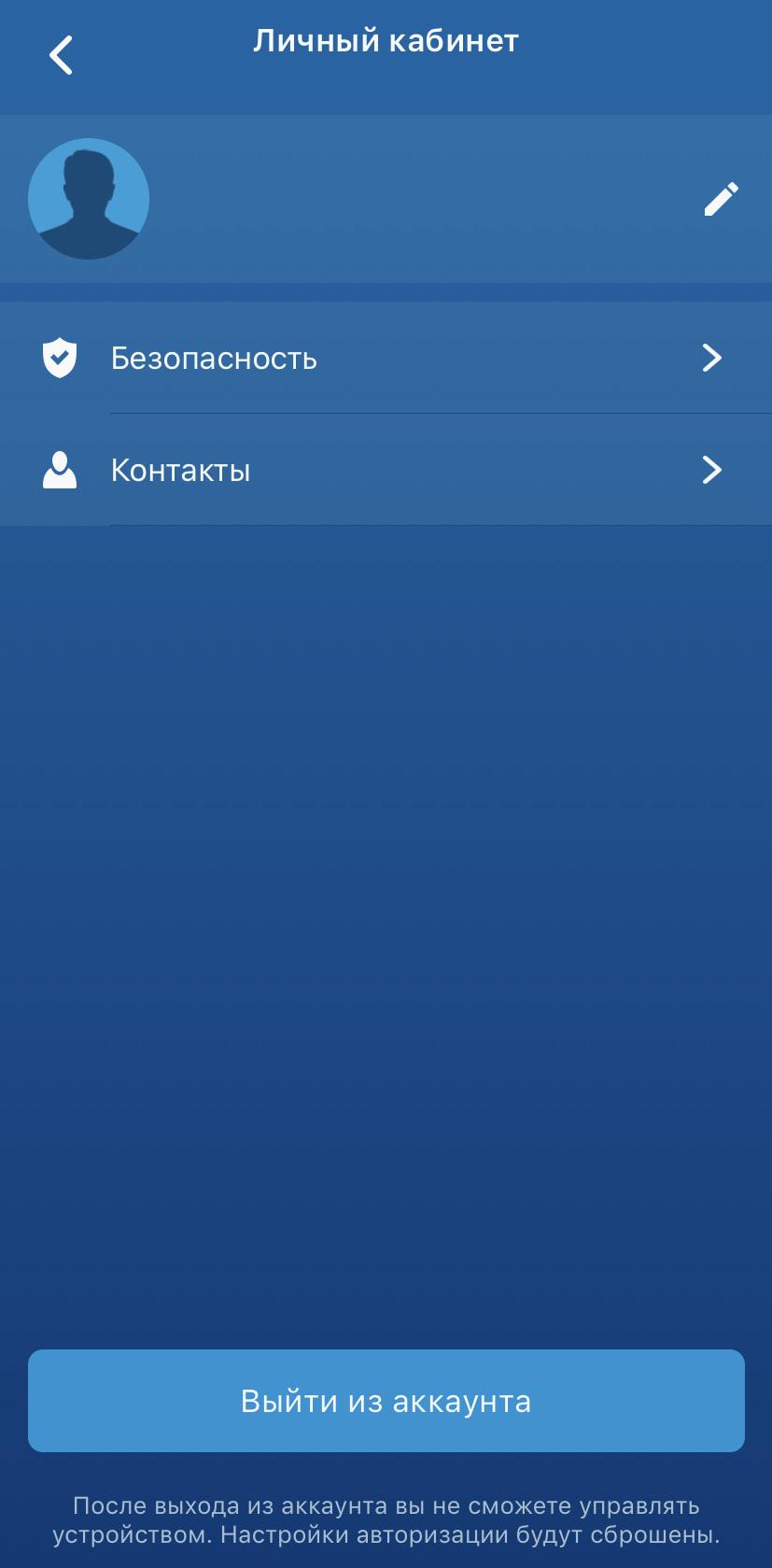
7. Выйдите из текущего аккаунта. Для этого нажмите в левом верхнмем углу на 3 полоски и перейдите в раздел «Личный кабинет»:

как добавить устройство в приложении starline. Смотреть фото как добавить устройство в приложении starline. Смотреть картинку как добавить устройство в приложении starline. Картинка про как добавить устройство в приложении starline. Фото как добавить устройство в приложении starline

Далее нажмите на кнопку «Выйти из аккаунта»:
как добавить устройство в приложении starline. Смотреть фото как добавить устройство в приложении starline. Смотреть картинку как добавить устройство в приложении starline. Картинка про как добавить устройство в приложении starline. Фото как добавить устройство в приложении starline

8. Теперь выполните вход в аккаунт, в который нужно перенести устройство. Для этого введите логин и пароль этого аккаунта в соответствующие поля и нажмите кнопку «Войти».
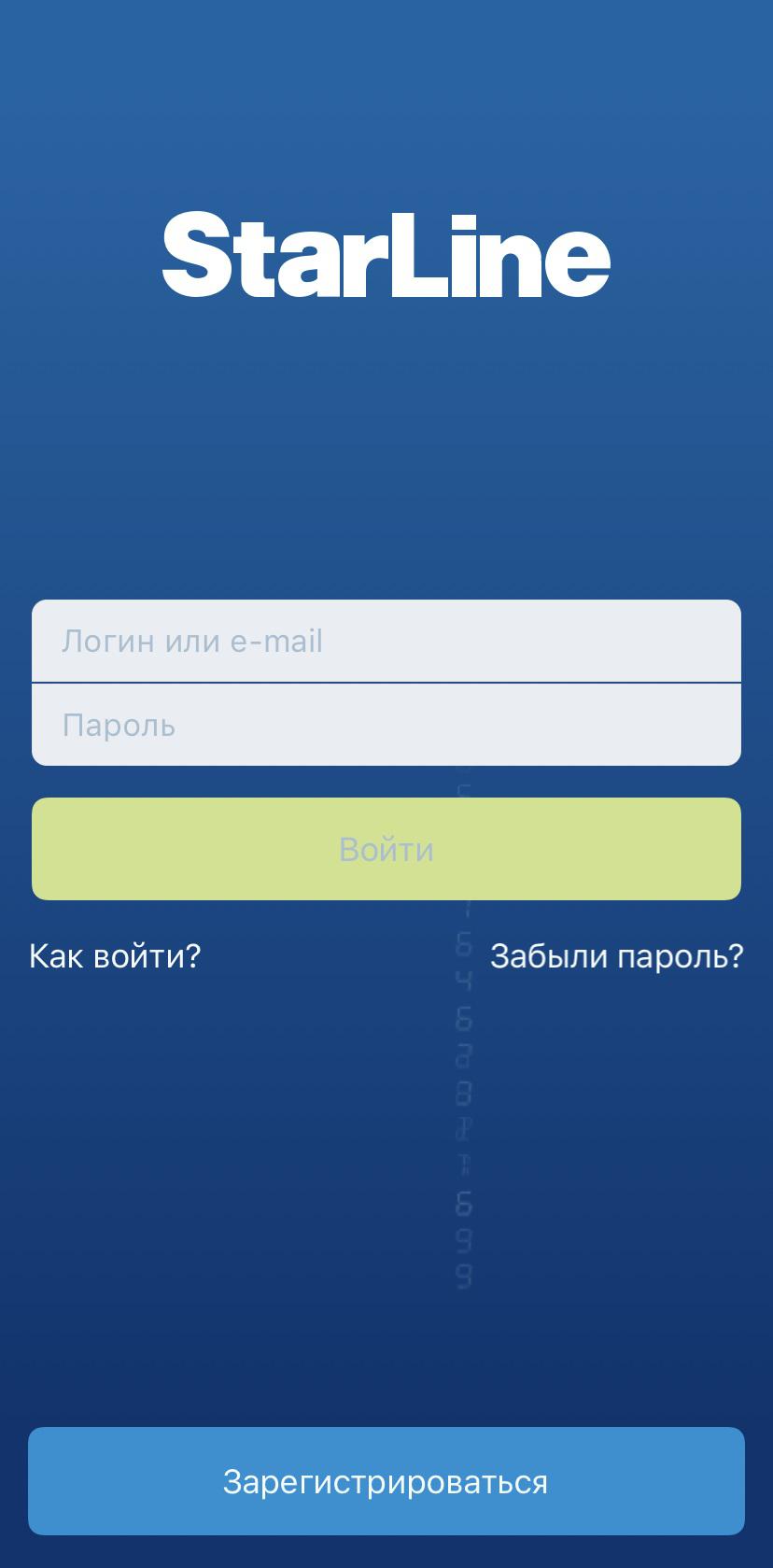
как добавить устройство в приложении starline. Смотреть фото как добавить устройство в приложении starline. Смотреть картинку как добавить устройство в приложении starline. Картинка про как добавить устройство в приложении starline. Фото как добавить устройство в приложении starline

9. Перейдите в список устройств и нажмите на иконку «+» в нижней части экрана:
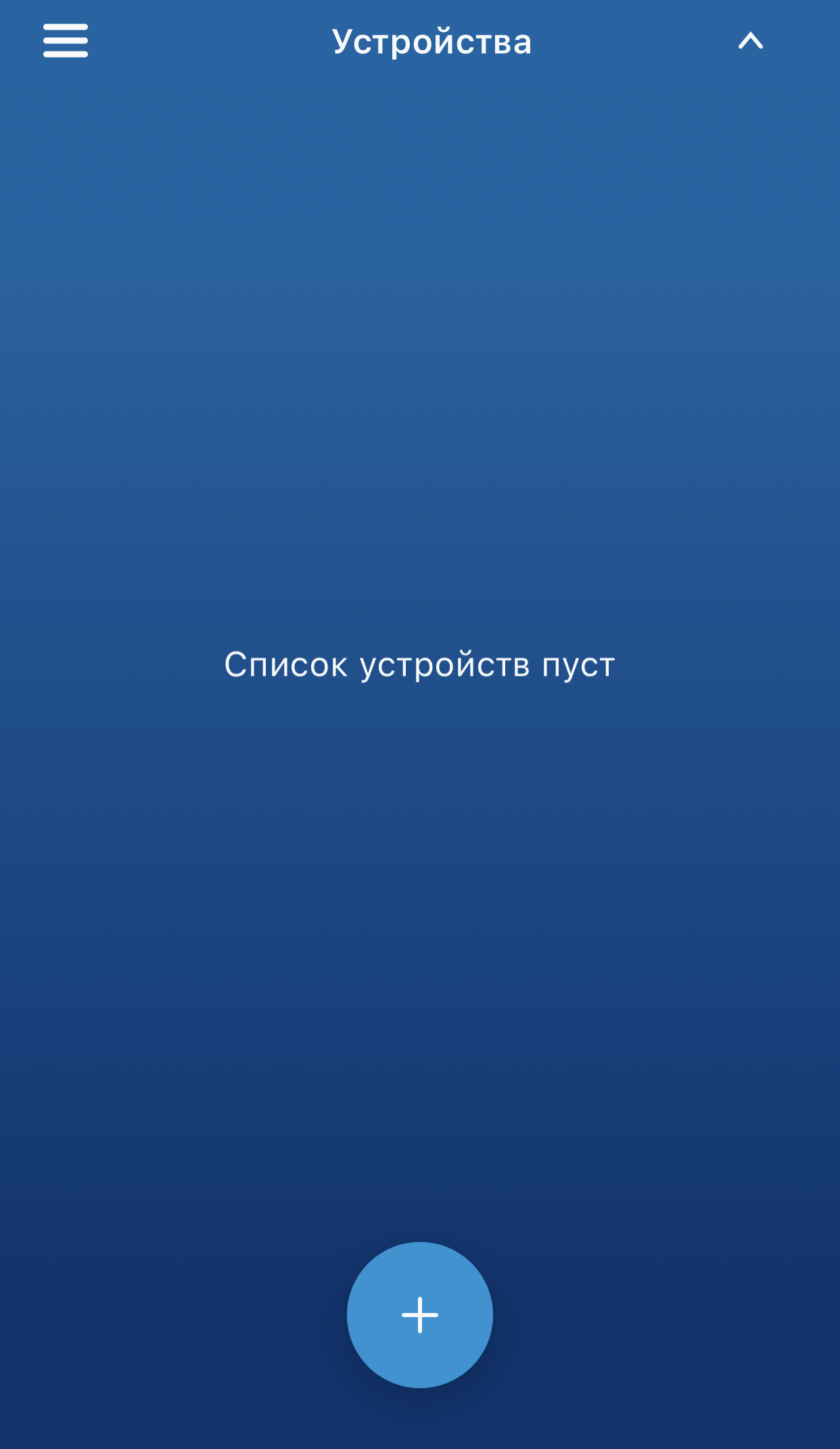
как добавить устройство в приложении starline. Смотреть фото как добавить устройство в приложении starline. Смотреть картинку как добавить устройство в приложении starline. Картинка про как добавить устройство в приложении starline. Фото как добавить устройство в приложении starline

10. Нажмите на кнопку «Начать подключение»:
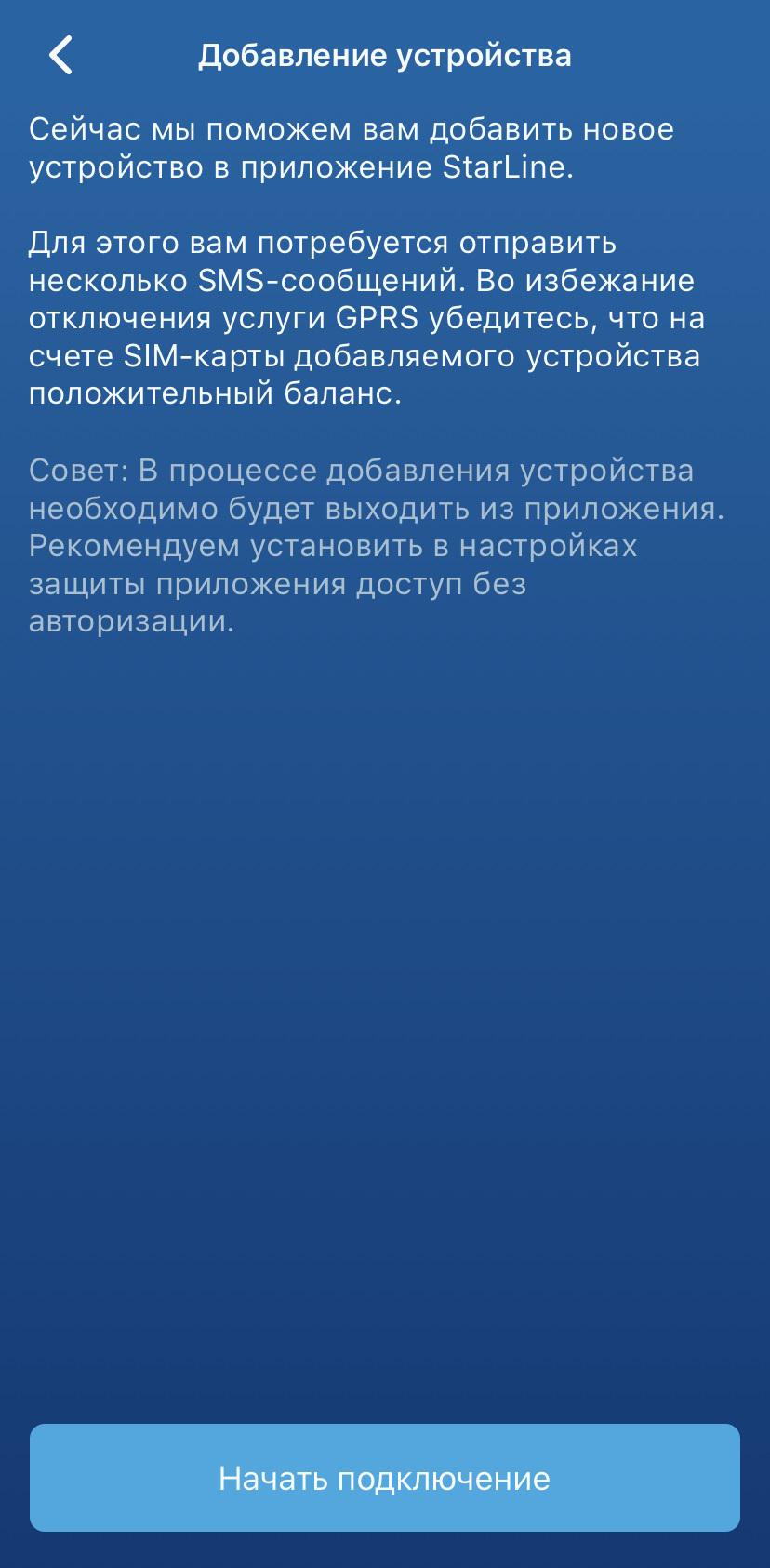
как добавить устройство в приложении starline. Смотреть фото как добавить устройство в приложении starline. Смотреть картинку как добавить устройство в приложении starline. Картинка про как добавить устройство в приложении starline. Фото как добавить устройство в приложении starline

11. Нажмите на вариант «Перенос устройства на мой аккаунт»:
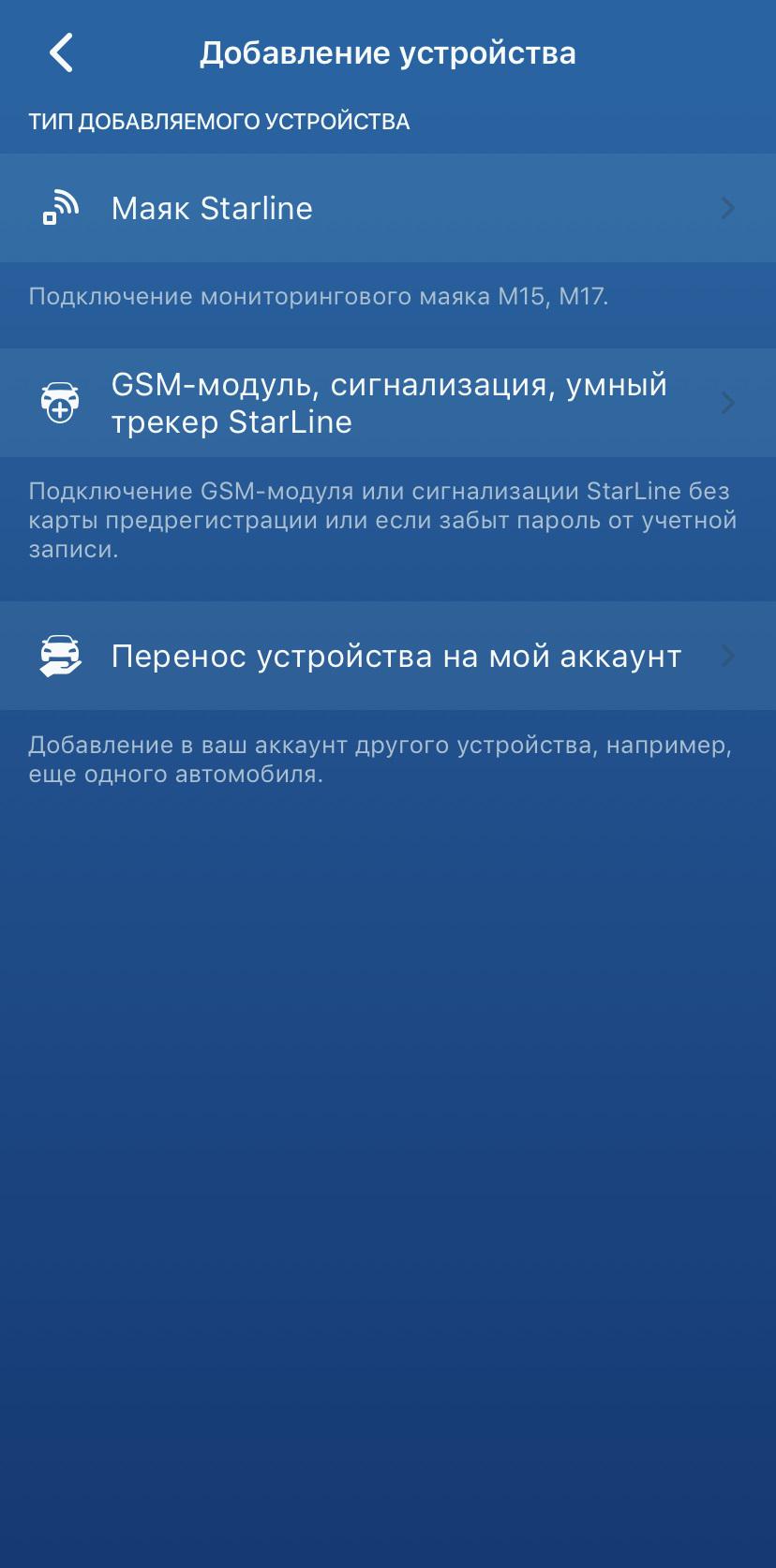
как добавить устройство в приложении starline. Смотреть фото как добавить устройство в приложении starline. Смотреть картинку как добавить устройство в приложении starline. Картинка про как добавить устройство в приложении starline. Фото как добавить устройство в приложении starline

12. Введите в поле «Код переноса» код из шага 6 и нажмите кнопку «Добавить устройство»:
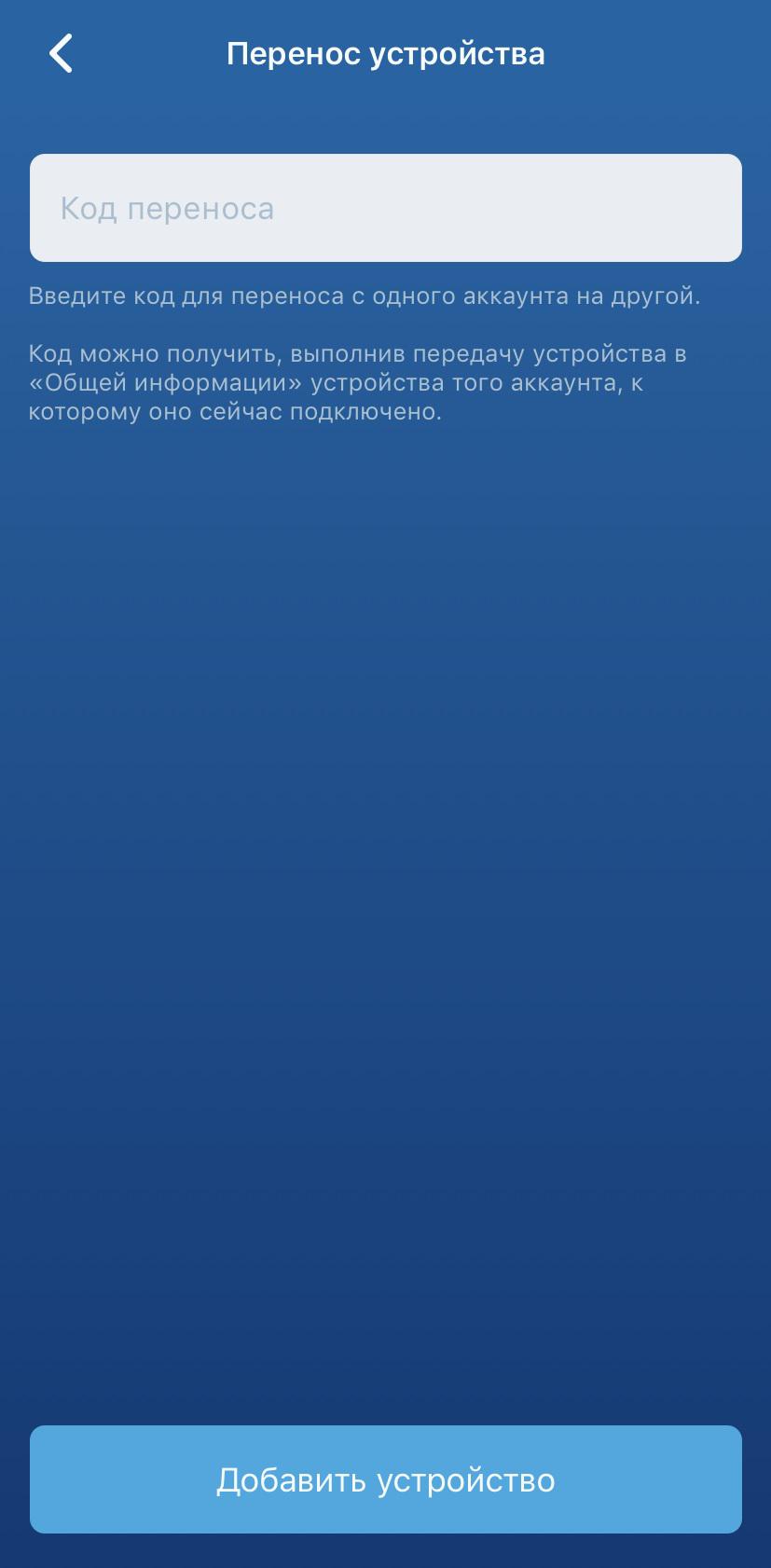
как добавить устройство в приложении starline. Смотреть фото как добавить устройство в приложении starline. Смотреть картинку как добавить устройство в приложении starline. Картинка про как добавить устройство в приложении starline. Фото как добавить устройство в приложении starline

15. Нажмите кнопку «Закрыть».

как добавить устройство в приложении starline. Смотреть фото как добавить устройство в приложении starline. Смотреть картинку как добавить устройство в приложении starline. Картинка про как добавить устройство в приложении starline. Фото как добавить устройство в приложении starline

После выполнения последнего шага устройство будет добавлено на аккаунт и готово к использованию через некоторое время.


как добавить устройство в приложении starline. Смотреть фото как добавить устройство в приложении starline. Смотреть картинку как добавить устройство в приложении starline. Картинка про как добавить устройство в приложении starline. Фото как добавить устройство в приложении starline

Обращаем Ваше внимание!

Отправка пуш-сообщений с сервера StarLine производится через серверы производителей операционных систем.

То есть сначала пуш-уведомление отправляется с сервера StarLine на сервер производителя операционной системы. Затем сервер производителя операционной системы передает это пуш-уведомление на смартфон.
Производители операционных систем не гарантируют доставку пуш-сообщений на смартфон, поэтому возможны сбои в доставке пуш-сообщений.

Сервер СтарЛайн гарантированно отправляет все пуш-сообщения на серверы производителей операционных систем. Дальнейшая доставка пуш-сообщений зависит от работы серверов производителей операционных систем и операторов сотовой связи.

как добавить устройство в приложении starline. Смотреть фото как добавить устройство в приложении starline. Смотреть картинку как добавить устройство в приложении starline. Картинка про как добавить устройство в приложении starline. Фото как добавить устройство в приложении starline

Если при добавлении устройства у Вас возникли сложности на каком-либо из шагов инструкции, задайте свой вопрос в одном из разделов форума по модели Вашего оборудования или обратитесь на Горячую линию StarLine по одному из номеров, указанных на странице технической поддержки.

Если требуется добавить маяк M17 или M15, обратитесь к другой инструкции: Добавление M15 и M17 в мобильном приложении StarLine.

Перед добавлением устройства рекомендуется выполнить обновление программного обеспечения GSM-модуля.

Для этого отправьте с управляющего номера M1 на номер SIM-карты, установленной в оборудовании, SMS-сообщение с текстом 00591:

Если в ответ поступило SMS-сообщение с текстом «Такая команда мне неизвестна» или «Ошибка команды SMS», то перейдите к добавлению устройства.

Инструкция для StarLine 2 на ОС Android

1. Откройте мобильное приложение StarLine 2.

Если вход в аккаунт не был выполнен, введите логин и пароль и нажмите кнопку «Войти».
Приложение можно скачать в Play Market.

2. Перейдите в список устройств и нажмите на значок «+» в нижнем правом углу экрана:

как добавить устройство в приложении starline. Смотреть фото как добавить устройство в приложении starline. Смотреть картинку как добавить устройство в приложении starline. Картинка про как добавить устройство в приложении starline. Фото как добавить устройство в приложении starline

3. Нажмите кнопку «Далее»:

как добавить устройство в приложении starline. Смотреть фото как добавить устройство в приложении starline. Смотреть картинку как добавить устройство в приложении starline. Картинка про как добавить устройство в приложении starline. Фото как добавить устройство в приложении starline

4. Выберите вариант «GSM-модуль, сигнализация, умный трекер StarLine» и нажмите кнопку «Далее»:

как добавить устройство в приложении starline. Смотреть фото как добавить устройство в приложении starline. Смотреть картинку как добавить устройство в приложении starline. Картинка про как добавить устройство в приложении starline. Фото как добавить устройство в приложении starline

5. Введите номер SIM-карты, установленной в оборудовании, в международном формате, начиная с +7, и нажмите кнопку «Далее»:

как добавить устройство в приложении starline. Смотреть фото как добавить устройство в приложении starline. Смотреть картинку как добавить устройство в приложении starline. Картинка про как добавить устройство в приложении starline. Фото как добавить устройство в приложении starline

На скриншоте показан пример ввода несуществующего номера 9112223344.

6. Отправьте SMS-сообщение с текстом 00581 на номер SIM-карты, установленной в оборудовании. В ответном SMS-сообщении будет содержаться 6-значный PIN-код, который понадобится в следующем шаге.

7. Вернитесь в мобильное приложение StarLine 2, введите произвольное имя устройства и полученный 6-значный PIN-код и нажмите кнопку «Готово»:

как добавить устройство в приложении starline. Смотреть фото как добавить устройство в приложении starline. Смотреть картинку как добавить устройство в приложении starline. Картинка про как добавить устройство в приложении starline. Фото как добавить устройство в приложении starline

8. Нажмите кнопку «Закрыть»:

как добавить устройство в приложении starline. Смотреть фото как добавить устройство в приложении starline. Смотреть картинку как добавить устройство в приложении starline. Картинка про как добавить устройство в приложении starline. Фото как добавить устройство в приложении starline

После выполнения последнего шага устройство будет добавлено на аккаунт и готово к использованию через некоторое время.

Инструкция для StarLine 2 на ОС iOS (iPhone)

1. Откройте мобильное приложение StarLine 2.

Если вход в аккаунт не был выполнен, введите логин и пароль и нажмите кнопку «Войти».
Приложение можно скачать в App Store.

2. Перейдите в список устройств и нажмите на значок «+» в нижней части экрана:

как добавить устройство в приложении starline. Смотреть фото как добавить устройство в приложении starline. Смотреть картинку как добавить устройство в приложении starline. Картинка про как добавить устройство в приложении starline. Фото как добавить устройство в приложении starline

3. Нажмите кнопку «Начать подключение»:

как добавить устройство в приложении starline. Смотреть фото как добавить устройство в приложении starline. Смотреть картинку как добавить устройство в приложении starline. Картинка про как добавить устройство в приложении starline. Фото как добавить устройство в приложении starline

4. Нажмите на вариант «GSM-модуль, сигнализация, умный трекер StarLine»:

как добавить устройство в приложении starline. Смотреть фото как добавить устройство в приложении starline. Смотреть картинку как добавить устройство в приложении starline. Картинка про как добавить устройство в приложении starline. Фото как добавить устройство в приложении starline

5. Введите номер SIM-карты, установленной в оборудовании, в международном формате, начиная с +7, и нажмите кнопку «Продолжить»:

как добавить устройство в приложении starline. Смотреть фото как добавить устройство в приложении starline. Смотреть картинку как добавить устройство в приложении starline. Картинка про как добавить устройство в приложении starline. Фото как добавить устройство в приложении starline

На скриншоте показан пример ввода несуществующего номера 9112223344.

6. Нажмите кнопку «Сформировать сообщение»:

как добавить устройство в приложении starline. Смотреть фото как добавить устройство в приложении starline. Смотреть картинку как добавить устройство в приложении starline. Картинка про как добавить устройство в приложении starline. Фото как добавить устройство в приложении starline

7. Отправьте SMS-сообщение с текстом 00581 на номер SIM-карты, установленной в оборудовании. В ответном SMS-сообщении будет содержаться 6-значный PIN-код, который понадобится в следующем шаге.

8. Вернитесь в мобильное приложение StarLine 2, введите произвольное имя устройства и полученный 6-значный PIN-код и нажмите кнопку «Готово»:

как добавить устройство в приложении starline. Смотреть фото как добавить устройство в приложении starline. Смотреть картинку как добавить устройство в приложении starline. Картинка про как добавить устройство в приложении starline. Фото как добавить устройство в приложении starline

9. Нажмите кнопку «Закрыть»:

как добавить устройство в приложении starline. Смотреть фото как добавить устройство в приложении starline. Смотреть картинку как добавить устройство в приложении starline. Картинка про как добавить устройство в приложении starline. Фото как добавить устройство в приложении starline

После выполнения последнего шага устройство будет добавлено на аккаунт и готово к использованию через некоторое время.

как добавить устройство в приложении starline. Смотреть фото как добавить устройство в приложении starline. Смотреть картинку как добавить устройство в приложении starline. Картинка про как добавить устройство в приложении starline. Фото как добавить устройство в приложении starline

Точный ответ о возможности перехода на Телематику 2 без замены оборудования смогут дать только в сервисном центре СтарЛайн. Для этого требуется привезти в сервисный центр сигнализацию с внешним или встроенным GSM-модулем или же только внешний GSM-модуль, если он установлен без сигнализации.

Кроме того, можно воспользоваться следующей информацией:

Вопрос: Как обновлять ПО GSM-модулей в рамках Телематики 2?
Ответ: Обновление ПО GSM модулей по «воздуху» (GPRS) доступно для модулей с изначальной заводской прошивкой выше I1.

как добавить устройство в приложении starline. Смотреть фото как добавить устройство в приложении starline. Смотреть картинку как добавить устройство в приложении starline. Картинка про как добавить устройство в приложении starline. Фото как добавить устройство в приложении starline

Если при добавлении маяка у Вас возникли сложности на каком-либо из шагов инструкции, задайте свой вопрос в соответствующем разделе форума или обратитесь на Горячую линию StarLine по одному из номеров, указанных на странице технической поддержки.

Инструкция для StarLine 2 на ОС Android

1. Откройте мобильное приложение StarLine 2.

Если вход в аккаунт не был выполнен, введите логин и пароль и нажмите кнопку «Войти».
Приложение можно скачать в Play Market.

2. Перейдите в список устройств и нажмите на значок «+» в нижнем правом углу экрана:

как добавить устройство в приложении starline. Смотреть фото как добавить устройство в приложении starline. Смотреть картинку как добавить устройство в приложении starline. Картинка про как добавить устройство в приложении starline. Фото как добавить устройство в приложении starline

3. Ознакомьтесь с указанной информацией и нажмите кнопку «Далее»:

как добавить устройство в приложении starline. Смотреть фото как добавить устройство в приложении starline. Смотреть картинку как добавить устройство в приложении starline. Картинка про как добавить устройство в приложении starline. Фото как добавить устройство в приложении starline

4. Выберите вариант «Маяк» и нажмите кнопку «Далее»:

как добавить устройство в приложении starline. Смотреть фото как добавить устройство в приложении starline. Смотреть картинку как добавить устройство в приложении starline. Картинка про как добавить устройство в приложении starline. Фото как добавить устройство в приложении starline

5. Внимательно ознакомьтесь с указанной информацией и нажмите кнопку «Далее»:

как добавить устройство в приложении starline. Смотреть фото как добавить устройство в приложении starline. Смотреть картинку как добавить устройство в приложении starline. Картинка про как добавить устройство в приложении starline. Фото как добавить устройство в приложении starline

6. Внимательно ознакомьтесь с указанной информацией и нажмите кнопку «Далее»:

как добавить устройство в приложении starline. Смотреть фото как добавить устройство в приложении starline. Смотреть картинку как добавить устройство в приложении starline. Картинка про как добавить устройство в приложении starline. Фото как добавить устройство в приложении starline

7. Введите номер SIM-карты, установленной в оборудовании, в международном формате, начиная с +7, и нажмите кнопку «Далее»:

как добавить устройство в приложении starline. Смотреть фото как добавить устройство в приложении starline. Смотреть картинку как добавить устройство в приложении starline. Картинка про как добавить устройство в приложении starline. Фото как добавить устройство в приложении starline

На скриншоте показан пример ввода несуществующего номера 9112223344.

8. Введите 4-значный пароль Вашего маяка:

как добавить устройство в приложении starline. Смотреть фото как добавить устройство в приложении starline. Смотреть картинку как добавить устройство в приложении starline. Картинка про как добавить устройство в приложении starline. Фото как добавить устройство в приложении starline

9. Нажмите кнопку «Далее»:

как добавить устройство в приложении starline. Смотреть фото как добавить устройство в приложении starline. Смотреть картинку как добавить устройство в приложении starline. Картинка про как добавить устройство в приложении starline. Фото как добавить устройство в приложении starline

10. Отправьте предложенное приложение SMS-сообщение на номер SIM-карты, установленной в оборудовании. Дождитесь ответного SMS-сообщения с текстом «Включение мониторинга».

11. Вернитесь в мобильное приложение StarLine 2 и нажмите кнопку «ОК».

как добавить устройство в приложении starline. Смотреть фото как добавить устройство в приложении starline. Смотреть картинку как добавить устройство в приложении starline. Картинка про как добавить устройство в приложении starline. Фото как добавить устройство в приложении starline

12. Нажмите кнопку «Далее»:

как добавить устройство в приложении starline. Смотреть фото как добавить устройство в приложении starline. Смотреть картинку как добавить устройство в приложении starline. Картинка про как добавить устройство в приложении starline. Фото как добавить устройство в приложении starline

13. Отправьте предложенное приложение SMS-сообщение на номер SIM-карты, установленной в оборудовании. Дождитесь ответного SMS-сообщения и запишите полученный 15-значный IMEI маяка.

14. Вернитесь в мобильное приложение StarLine 2, введите произвольное имя устройства, полученный 15-значный IMEI маяка и нажмите кнопку «Готово»:

как добавить устройство в приложении starline. Смотреть фото как добавить устройство в приложении starline. Смотреть картинку как добавить устройство в приложении starline. Картинка про как добавить устройство в приложении starline. Фото как добавить устройство в приложении starline

15. Нажмите кнопку «Закрыть».

как добавить устройство в приложении starline. Смотреть фото как добавить устройство в приложении starline. Смотреть картинку как добавить устройство в приложении starline. Картинка про как добавить устройство в приложении starline. Фото как добавить устройство в приложении starline

После выполнения последнего шага устройство будет добавлено на аккаунт и и готово к использованию через некоторое время.

Инструкция для StarLine 2 на ОС iOS (iPhone)

1. Откройте мобильное приложение StarLine 2.

Если вход в аккаунт не был выполнен, введите логин и пароль и нажмите кнопку «Войти».
Приложение можно скачать в App Store.

2. Перейдите в список устройств и нажмите на значок «+» в нижней части экрана:

как добавить устройство в приложении starline. Смотреть фото как добавить устройство в приложении starline. Смотреть картинку как добавить устройство в приложении starline. Картинка про как добавить устройство в приложении starline. Фото как добавить устройство в приложении starline

3. Нажмите кнопку «Начать подключение»:

как добавить устройство в приложении starline. Смотреть фото как добавить устройство в приложении starline. Смотреть картинку как добавить устройство в приложении starline. Картинка про как добавить устройство в приложении starline. Фото как добавить устройство в приложении starline

4. Выберите вариант «Маяк Starline»:

как добавить устройство в приложении starline. Смотреть фото как добавить устройство в приложении starline. Смотреть картинку как добавить устройство в приложении starline. Картинка про как добавить устройство в приложении starline. Фото как добавить устройство в приложении starline

5. Введите номер SIM-карты, установленной в оборудовании, в международном формате, начиная с +7, и нажмите кнопку «Продолжить»:

как добавить устройство в приложении starline. Смотреть фото как добавить устройство в приложении starline. Смотреть картинку как добавить устройство в приложении starline. Картинка про как добавить устройство в приложении starline. Фото как добавить устройство в приложении starline

На скриншоте показан пример ввода несуществующего номера 9112223344.

6. Введите 4-значный пароль от Вашего маяка:

как добавить устройство в приложении starline. Смотреть фото как добавить устройство в приложении starline. Смотреть картинку как добавить устройство в приложении starline. Картинка про как добавить устройство в приложении starline. Фото как добавить устройство в приложении starline

7. Нажмите кнопку «Сформировать сообщение»:

как добавить устройство в приложении starline. Смотреть фото как добавить устройство в приложении starline. Смотреть картинку как добавить устройство в приложении starline. Картинка про как добавить устройство в приложении starline. Фото как добавить устройство в приложении starline

8. Отправьте предложенное приложение SMS-сообщение на номер SIM-карты, установленной в оборудовании. Дождитесь ответного SMS-сообщения с текстом «Включение мониторинга».

9. Вернитесь в мобильное приложение StarLine 2 и нажмите кнопку «Да, содержит»:

как добавить устройство в приложении starline. Смотреть фото как добавить устройство в приложении starline. Смотреть картинку как добавить устройство в приложении starline. Картинка про как добавить устройство в приложении starline. Фото как добавить устройство в приложении starline

10. Нажмите кнопку «Сформировать сообщение»:

как добавить устройство в приложении starline. Смотреть фото как добавить устройство в приложении starline. Смотреть картинку как добавить устройство в приложении starline. Картинка про как добавить устройство в приложении starline. Фото как добавить устройство в приложении starline

11. Отправьте предложенное приложение SMS-сообщение на номер SIM-карты, установленной в оборудовании. Дождитесь ответного SMS-сообщения и запишите полученный 15-значный IMEI маяка.

12. Вернитесь в мобильное приложение StarLine 2 и нажмите кнопку «Да, содержит»:

как добавить устройство в приложении starline. Смотреть фото как добавить устройство в приложении starline. Смотреть картинку как добавить устройство в приложении starline. Картинка про как добавить устройство в приложении starline. Фото как добавить устройство в приложении starline

13. Введите произвольное имя устройства, полученный 15-значный IMEI маяка и нажмите кнопку «Добавить устройство»:

как добавить устройство в приложении starline. Смотреть фото как добавить устройство в приложении starline. Смотреть картинку как добавить устройство в приложении starline. Картинка про как добавить устройство в приложении starline. Фото как добавить устройство в приложении starline

14. Нажмите кнопку «Закрыть».

как добавить устройство в приложении starline. Смотреть фото как добавить устройство в приложении starline. Смотреть картинку как добавить устройство в приложении starline. Картинка про как добавить устройство в приложении starline. Фото как добавить устройство в приложении starline

После выполнения последнего шага устройство будет добавлено на аккаунт и готово к использованию через некоторое время.

Источник

Добавить комментарий

Ваш адрес email не будет опубликован. Обязательные поля помечены *