
Обрезка изображений
Функция «Обрезка изображений» в Illustrator позволяет обрезать связанное или встроенное изображение.

Обрезка изображения
В программе Illustrator появилась функция обрезки связанных и встроенных изображений. При обрезке выбранного изображения можно использовать интуитивно понятные элементы управления виджетом. Функция «Обрезка изображений» применяется только к текущему выбранному изображению. Кроме того, связанные изображения после обрезки становятся встроенными.
Для обрезки изображения выполните указанные ниже действия.
Выберите изображение для обрезки с помощью инструмента Выделение ( ).
).
Примечание. При выборе команды Обрезать изображение Illustrator вызывает по умолчанию инструмент «Выделение». Если активен любой другой инструмент, Illustrator автоматически переключается на инструмент «Выделение».
Чтобы обрезать выбранное изображение, выполните одно из следующих действий.

Команда Обрезать изображение недоступна для выбора, если выбрано два объекта или большее количество объектов.
_1-02.PNG.img.PNG)
Перетащите углы виджета и манипуляторы по краям, чтобы определить границы обрезки. Подробную информацию см. в разделе Настройка виджета обрезки.
Независимо от выбранного изображения виджет обрезки всегда имеет прямоугольную форму. Кроме того, виджет обрезки нельзя повернуть.
(Необязательно) Задайте параметры обрезки на панели управления. Подробную информацию см. в разделе Параметры обрезки.
Выполните одно из следующих действий.
(Только в 64-разрядных версиях Windows и macOS)
При выборе параметра Обрезка изображения для кадрирования изображения в монтажной области Illustrator определяет визуально значимые части выбранного изображения. Далее на основе определенной значимой части выводится рамка обрезки по умолчанию. При необходимости размеры этой рамки можно изменить. Затем для обрезки изображения нажмите кнопку Применить на панели «Свойства» либо нажмите клавишу Enter (Windows) или Return (macOS).
Чтобы отключить эту функцию, снимите флажок Установить настройки подгонки с учетом содержимого по умолчанию в Редактирование > Установки > Основные (Windows) или Illustrator > Установки > Основные (macOS). Если снять этот флажок, то настройки по умолчанию для обрезки изображения, произвольного градиента и марионеточной деформации будут отключены.
Чтобы закрыть интерфейс обрезки на любом этапе без внесения каких-либо изменений, выполните одно из следующих действий.
Обрезаем изображение в Adobe Illustrator
Редактируемые графические объекты можно легко переносить между программными продуктами Adobe, то есть, можно обрезать изображение в Фотошопе, а затем перебросить в Иллюстратор и продолжить с ним работу. Но во многих случаях быстрее будет обрезать картинку в самом Иллюстраторе, пускай это будет сложнее.
Инструменты для обрезки в Иллюстраторе
ПО не имеет такого инструмента, как «Обрезка», но убрать лишние элементы от векторной фигуры или от изображения можно при помощи других инструментов программы:
Способ 1: инструмент Artboard
С помощью этого инструмента можно обрезать рабочую область вместе со всеми объектами, находящимися там. Данный способ отлично подходит для простых векторных форм и несложных изображений. Инструкция выглядит следующим образом:
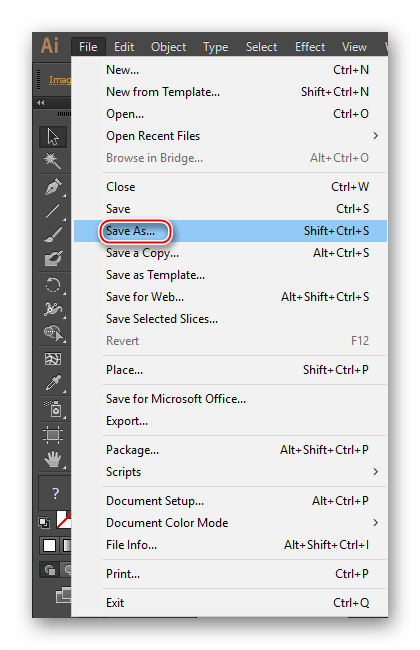
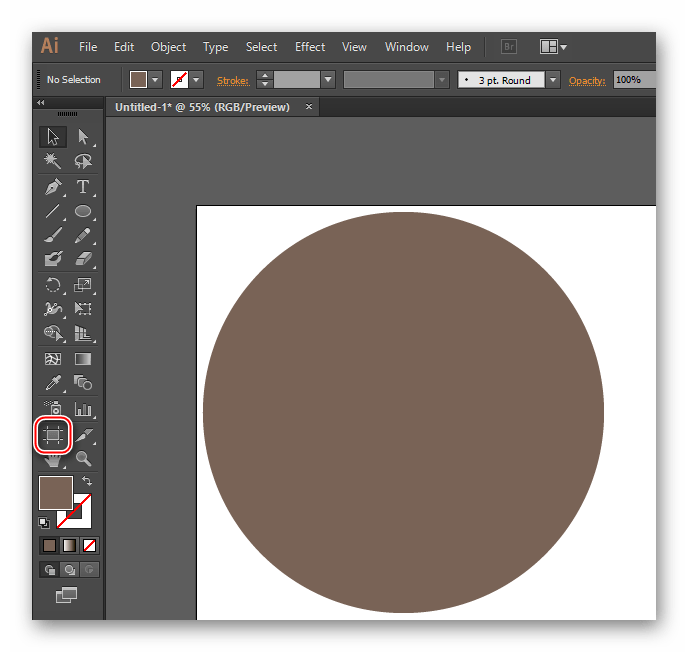
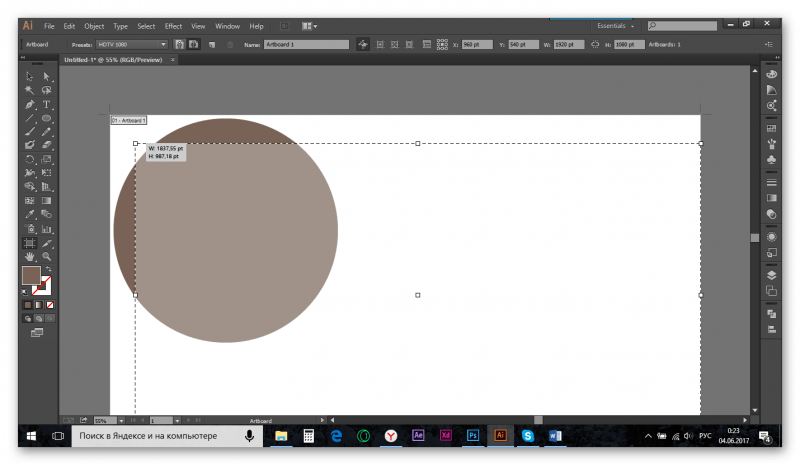
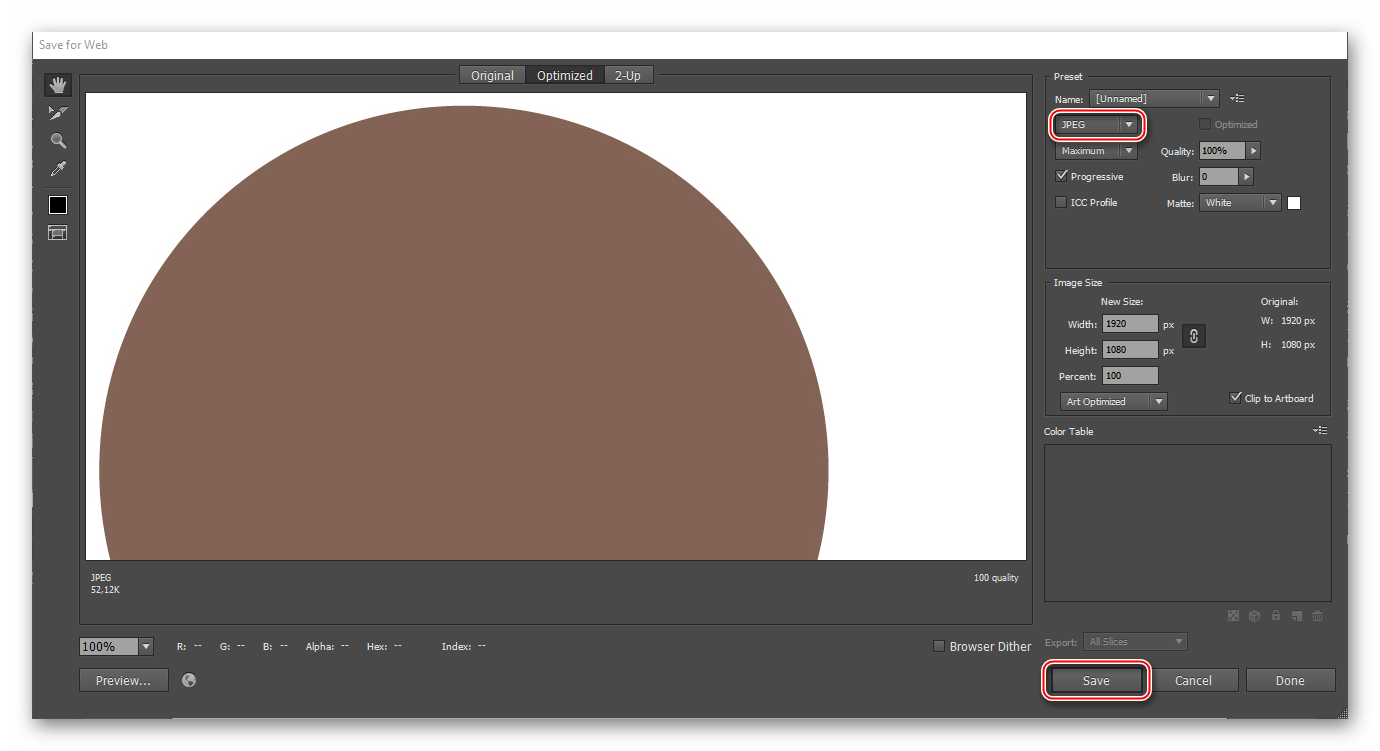
Следует понимать, что данный метод подходит только для самых примитивных работ. Пользователи, которые часто работают с Иллюстратором, предпочитают использовать другие способы.
Способ 2: другие фигуры для обрезки
Данный способ несколько сложнее предыдущего, поэтому его стоит рассмотреть на конкретном примере. Предположим, от квадрата нужно отрезать один угол, чтобы при этом место среза было округлое. Пошаговая инструкция будет выглядеть следующим образом:
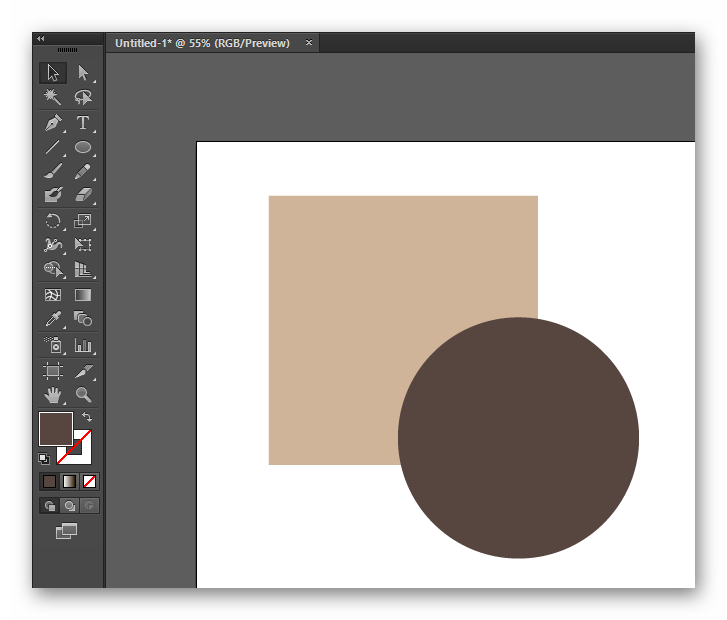
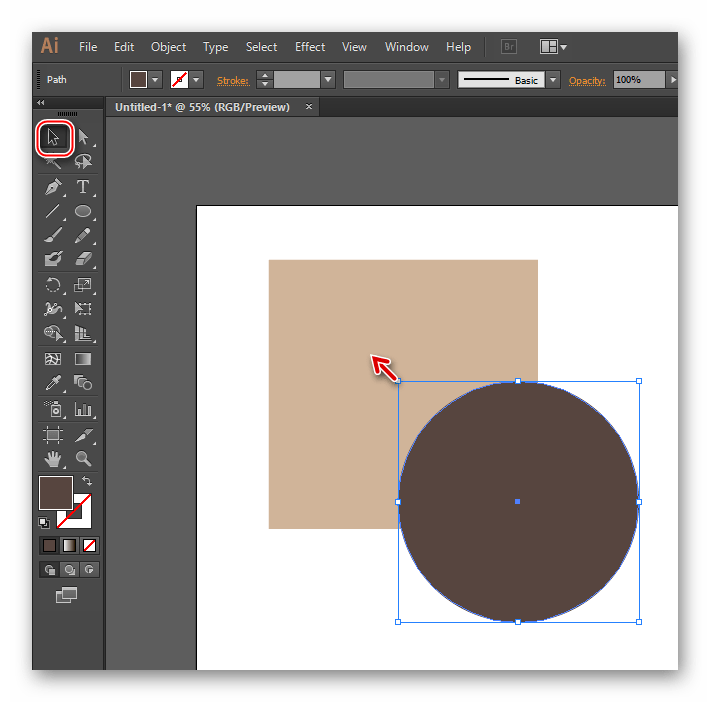
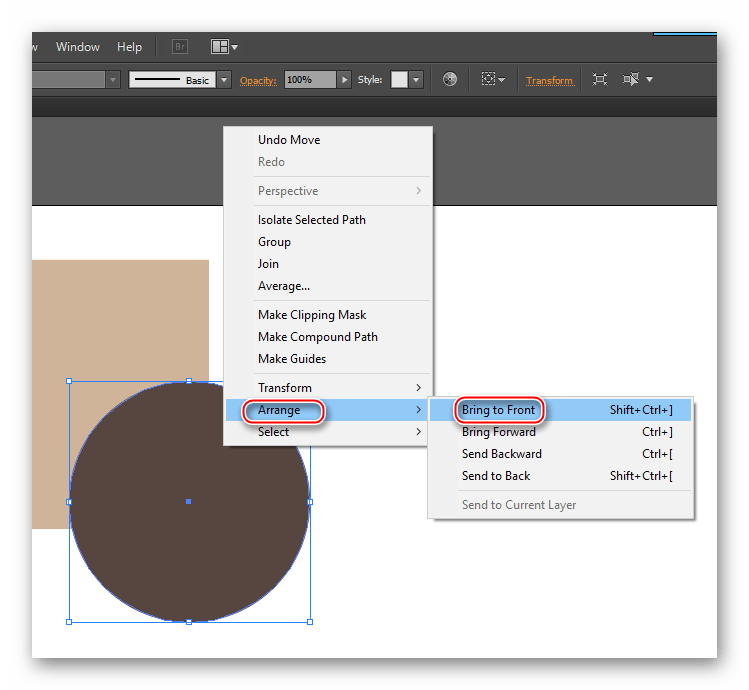
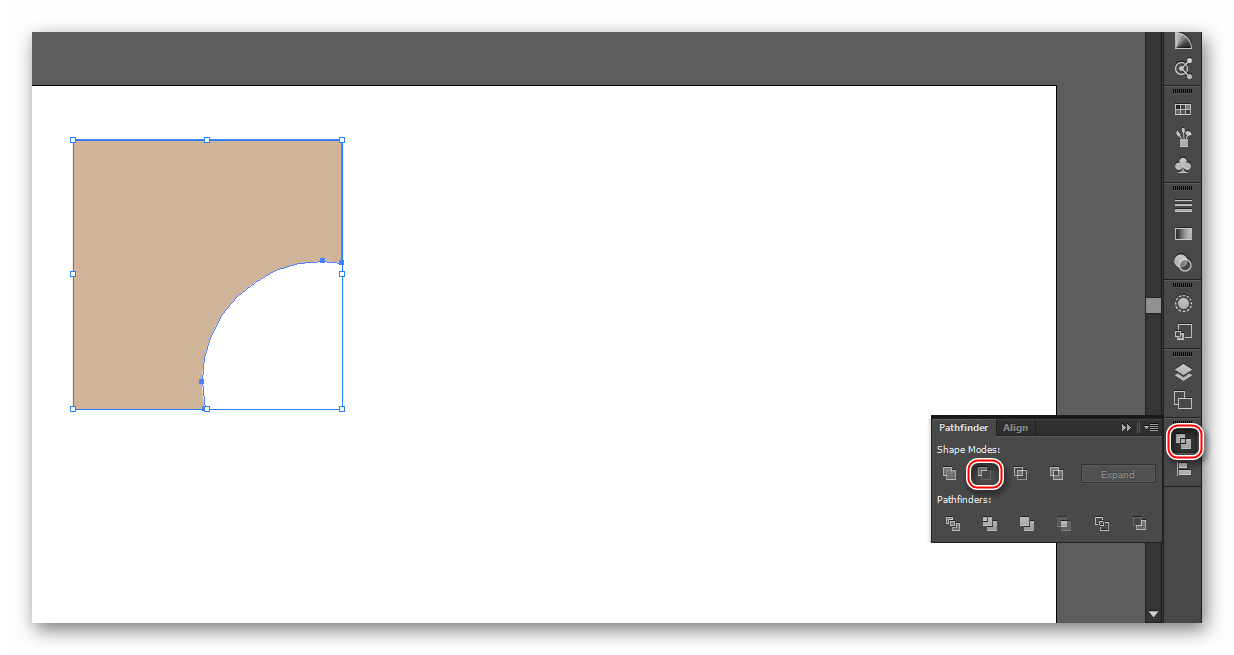
С помощью данного способа можно обрабатывать фигуры средней сложности. При этом, рабочая область не уменьшается, а после обрезки можно продолжить работать с объектом дальше без ограничений.
Способ 3: обтравочная маска
Данный способ также рассмотрим на примере круга и квадрата, только сейчас нужно будет обрезать ¾ от площади круга. Так выглядит инструкция для этого способа:
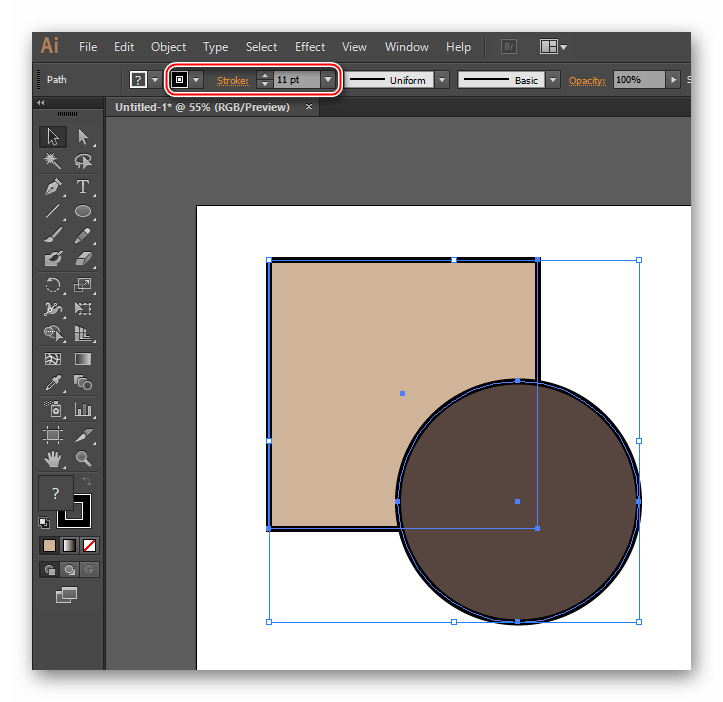
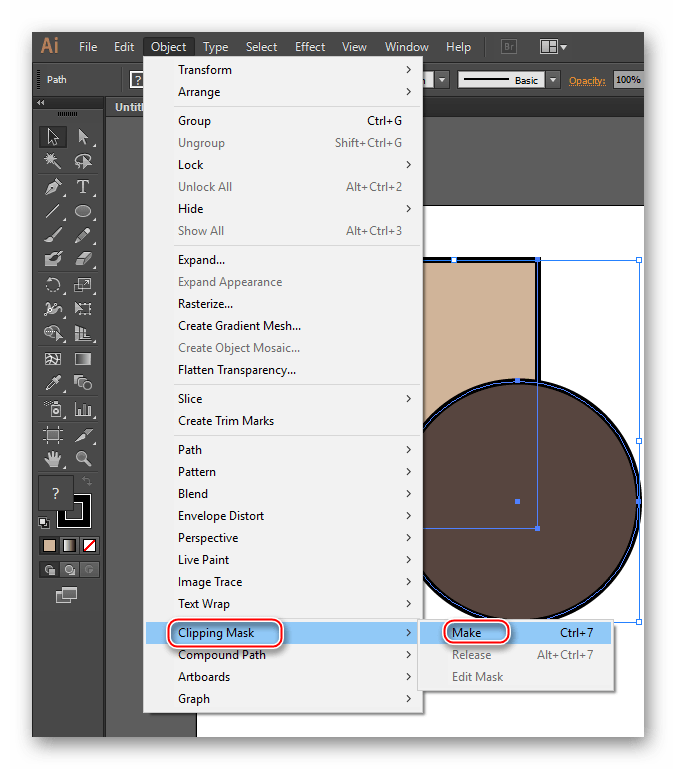
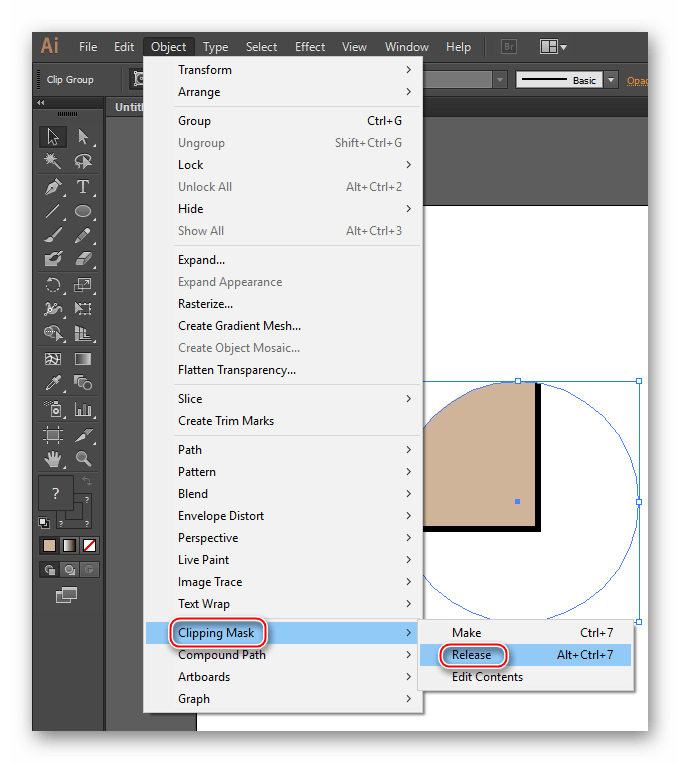
С помощью данного способа можно обрезать более сложные фигуры. Как раз те, кто профессионально работает с Иллюстратором, предпочитают использовать маски для обрезки изображений внутри программы.
Способ 4: маска прозрачности
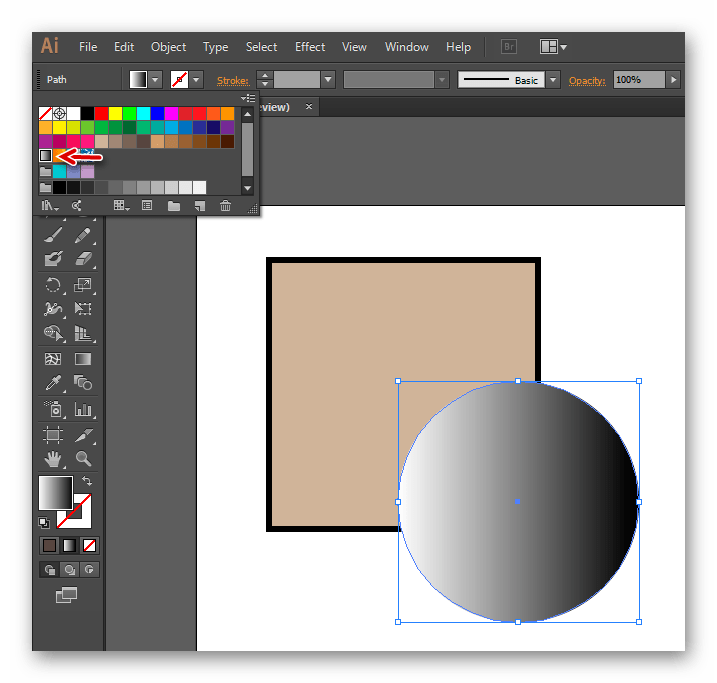
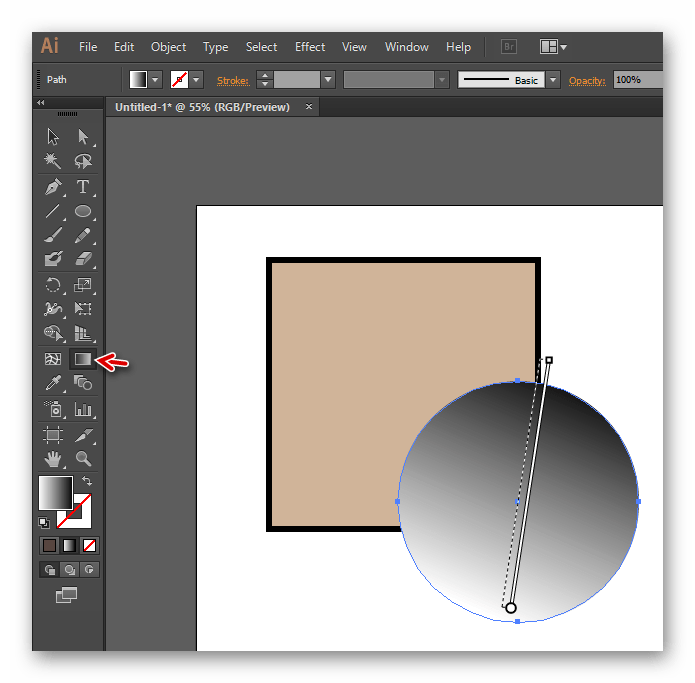
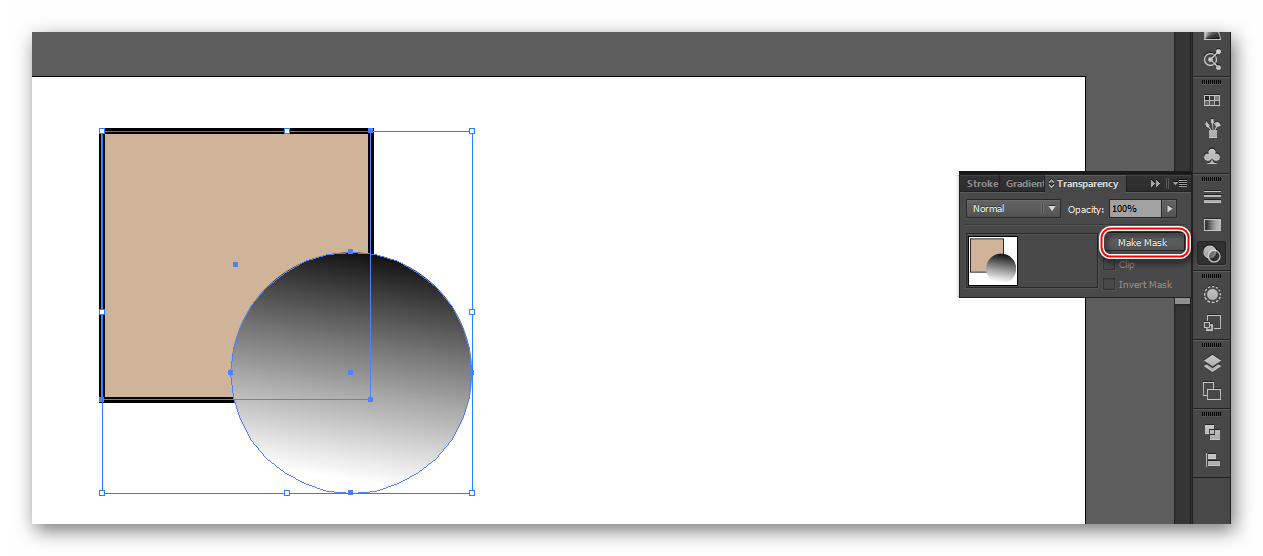
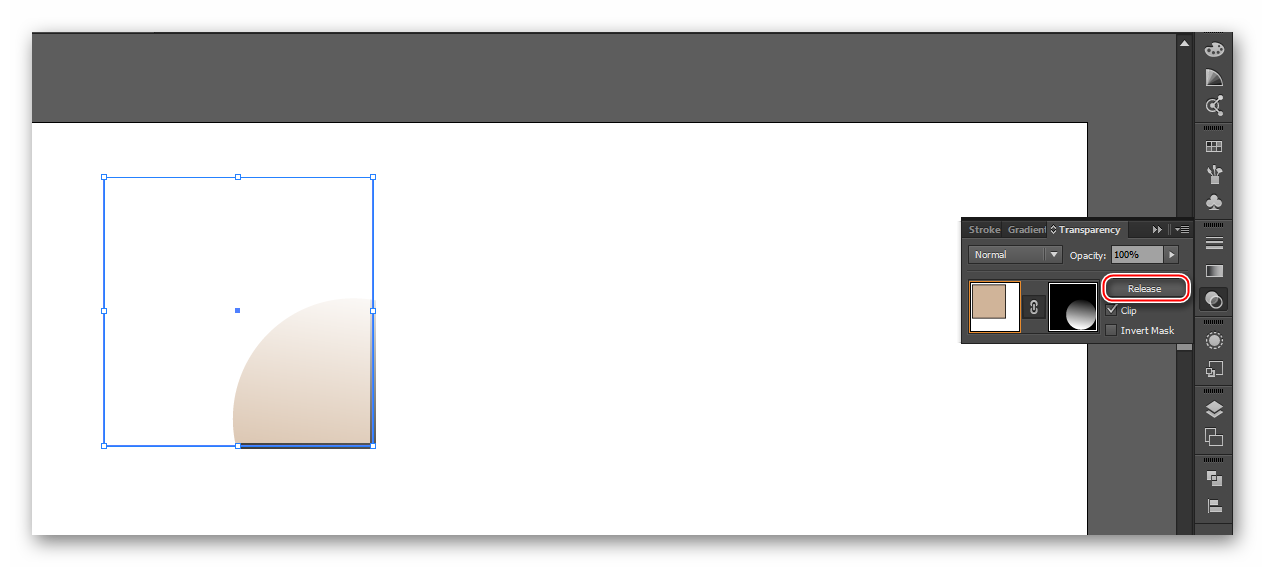
Этот способ тоже подразумевает наложение маски на изображения и в некоторых моментах похож на предыдущий, но является более трудозатратным. Пошаговая инструкция выглядит следующим образом:
Обрезать какое-либо изображение или фигуру в Иллюстраторе имеет смысл только в том случае, если вы с ней уже работаете в этой программе. Чтобы обрезать обычное изображение в формате JPG/PNG, лучше использовать другие графические редакторы, например, MS Paint, установленный по умолчанию в ОС Windows.
Помимо этой статьи, на сайте еще 12412 инструкций.
Добавьте сайт Lumpics.ru в закладки (CTRL+D) и мы точно еще пригодимся вам.
Отблагодарите автора, поделитесь статьей в социальных сетях.
Полезное: обрезаем изображение в Adobe Illustrator
Оригинал взят у  lia_zach в Урок: Как обрезать изображение в Adobe Illustrator
Выделяем созданный нами пустой квадрат и нашу группу объектов и на панели Pathfinder (Обработка контуров) нажимаем Crop (Обрезка).
Вуаля! Всё, что было за границами пустого квадрата (и, соответственно, рабочей области), благополучно обрезалось. Контуры при этом автоматически замыкаются.
В чем же минус данного способа? Если на последнем скриншоте мы посмотрим на палитру слоев справа, то заметим, что обрезке подверглись ВСЕ пересекающиеся объекты и всё смешалось в кучу. Как можно было заметить, мы блокировали слой с фоном, чтобы он не подвергся обрезке. Таким образом, объекты поверх него можно двигать, при этом не останется пустых «дыр».
Но я теперь пользуюсь другим способом. Способ второй – Divide objects below.
Смотрим, что получилось. Всё, что находилось за границей пустого квадрата и рабочей области, разрезалось границами квадрата пополам. Теперь инструментом Прямое выделение (A), белая стрелочка, можно выделить объекты, выходящие за границы, и просто их удалить. При этом, всё останется сгруппированным так, как было, порядок объектов не нарушается и элементы можно редактировать.
В чем недостаток данного способа?
Нужно внимательно смотреть, что остается за краями рабочей области. Иногда там остаются совсем мелкие кусочки и обрезки, которые можно заметить только при большом приближении. Если их не удалить, то потом на текстуре образуется белая полоса, и рисунок просто не сложится. Выискивание этих мелких обрезков порой занимает больше времени, чем если бы мы просто воспользовались инструментом Crop, как в первом способе.
Есть и другие способы обрезки, думаю, тут уж кто как привык. В любом случае, стоит покопировать полученный результат влево-вправо во избежание белых полос и перекосов.
Досадным открытием для меня стало то, что некоторые элементы в полученных мною текстурах не сходились, видимо они были нечаянно сдвинуты в процессе рисования, но я этого не замечала, т.к. не проверяла, как будет выглядеть в итоге текстура целиком. Теперь всегда смотрю, как оно смотрится в двойном шаге, так мне нравится даже больше
Маленький совет: Как обрезать растровое изображение в Adobe Illustrator
Russian (Pусский) translation by Jenyia (you can also view the original English article)
Мы часто используем растровые изображения в Adobe Illustrator, например для функции Live Trace, эффекта мозайки, эффекта полутонового изображения, или просто как эталонное изображение. Эта техника позволяет обрезать растровые изображения непосредственно в Adobe Illustrator без использования Photoshop или любого другого растрового редактора. Этот метод был разработан моим другом Игорем Чернициным.
Шаг 1
Поместите необходимое растровое изображение в рабочей области для документов (File > Place).


Шаг 2
Возьмите Rectangle Tool (M) и создайте прямоугольник того же размера, какого должно быть растровое изображение после обрезки.


Шаг 3
Выберите растровое изображение и прямоугольник, а затем используйте краткий путь Command + 7 для создания Clipping Mask.


Шаг 4
Не снимая выделение, установите любой Blending Mode для всех объектов в палитре Transparency, отличный от Normal.


Шаг 5
Теперь перейдите к Object > Flatten Transparency и установите параметры указанные на рисунке ниже.


Шаг 6
Теперь нам нужно удалить две Clipping Mask на панели Layers и разгруппировать объекты.


Заключение
Пусть вас не сбивает с толку количество шагов, необходимых для уменьшения растрового изображения, для выполнения всех действий потребуется менее 30 секунд. Надеюсь, вам понравился этот урок.
Как обрезать изображение в Adobe Illustrator
Наверное, самым часто задаваемым вопросом пользователей является: как я могу обрезать растровое изображение. Хотя разработчики до сих пор не позаботились о создании такого инструмента, мы знаем, как это сделать прямо в Adobe Illustrator.
Существует один интересный трюк, который позволят нам обрезать растр. Для демонстрации техники я буду использовать изображение Yellow pool float с Shutterstock. Вставим изображение в текущий документ File > Place…. Это может быть Linked (связанное или Embedded (внедренное) изображение.

Не снимая выделения с изображения, нажимаем на кнопку Mask в панели Control. Это приведет к созданию clipping mask.

Теперь мы можем изменить размеры ограничивающей рамки обтравочной маски, кадрируя изображение.

Выделяем всю Clip Group и применяем любой режим смешивания отличный от Normal в панели Transparency.

Теперь переходим Object > Flatten Transparency… и выбираем опции, показанные на рисунке ниже.

Мы обрезали изображение, хотя образовалась еще одна clipping mask. Если до обрезки мы имели linked image, то оно будет конвертировано в embedded image.

Избавимся от clipping masks, для этого дважды используем комбинацию горячих клавиш Opt/Alt + Cmd/Ctrl + 7 или Object > Clipping Mask > Release. Теперь удалим все clipping path. Выделяем все, затем переходим Object > Path > Clean Up…. И наконец, Object > Ungroup. Таким образом, мы обрезали растровое изображение непосредственно в Adobe Illustrator, совершив 8 действий.

Немного громоздко, а можно побыстрей? Да, можно при помощи инструмента Crop Image Tool плагина Rasterino. Встроим изображение, если оно является linked, нажав на соответствующую кнопку в панели Control.

Берем Crop Image Tool и выбираем зону обрезки.

Теперь нам осталось нажать на галочку в аннотации или просто нажать кнопку Enter. На аннотации вы можете видеть точные размеры оригинала и обрезанного изображения.

Нам потребовалось всего два простых и понятных действия для того чтобы обрезать картинку. Преимущества, по-моему, очевидны. Существует несколько опций этого инструмента. Для открытия диалога с опциями дважды кликните на иконке инструмента, зажав при этом Ctrl. Или вы можете получить доступ к диалогу из всплывающего меню панели Rasterino (Window > Rasterino > Rasterino panel).

Здесь вы можете выбрать показывать аннотацию или нет, включить/выключить Smart Guides (умные направляющие) и показывать зону обрезки. Мы рекомендуем оставлять включенной опцию Constrain Crop to Image’s Pixel Grid так как это позволяет резать только целые пиксели картинки. Дробные значения размеров изображения неминуемо приведут к изменению разрешения.

Кроме интерактивной обрезки изображений Rasterino много других инструментов и функций, которые позволяют работать с растровыми объектами прямо в Adobe Illustrator. К ним относятся: Re-link embedded one or multiple images (PSD format), In-line editing of embedded images, Trim image(s), Crop image (numerically), Specify resolution of image on artboard precisely (embedded and linked images). Узнать больше об этом вы сможете, изучив уроки и статьи посвященные этому плагину.



