
Как в СБИС настроить ЭДО с контрагентом

Электронный документооборот является максимально удобным, и может использоваться не только для отправки отчетности в госструктуры. Он применяется для обмена документацией в вашими поставщиками и партнерами. О том, как настроить ЭДО с контрагентом в СБИС, в каких случаях необходимо подключить роуминг, и всегда ли требуется направлять приглашение на подключение контрагенту.
Как настроить ЭДО с контрагентом в СБИС
Для начала стоит проверить статус электронного документооборота. Дело в том, что отправки и получения документов в электронном формате, он должен быть активен у обеих сторон. Проверку можно провести таким образом:
Если вы и ваш контрагент работает в другой системе учета, то придется настроить роуминг. Обмен документами для обеих сторон не будет отличаться, независимо от того работаете ли внутри одной системы, или под разными операторами. Настроить его в СБИС можно одним из тех способов:

Вся эта система работает таким образом, что как только документ поступает получателю, он видит извещение о его доставке. Получатель может, как утвердить, так и отклонить данный файл. Ему доступно не только открыть, но и проверить документ. В любом случае отправитель получит уведомление либо о приеме, либо об отклонении.
Обратите внимание! Если у вас с контрагентов подключен ЭДО, и вы работаете под единым оператором, никаких настроек не потребуется.
Как отправить приглашение в СБИС
Отправлять электронные документы из системы вы сможете абсолютно любой компании даже если она не участвует в ЭДО. В этом случае ваш контрагент получит документацию на электронный адрес, и скачать ее, либо поставить свою ЭП. Если же вам необходимо присоединить контрагента к СБИС, отправьте ему приглашение:
Приглашения потребуется, если ваш контрагент еще не участвует в электронном документообороте, был приглашен, но не подключился. Либо подключен через стороннего оператора, тогда потребуется настроить роуминг. Для отправки приглашения, сделайте следующее:
Выгрузить и отправить документы через СБИС Коннект
В СБИС Коннекте единицей передаваемой информации является «пакет» — набор документов, которые должны быть переданы контрагенту одним электронным отправлением. В состав пакета может входить произвольное количество файлов. Какие файлы должны быть объединены в один пакет, какой у него должен быть тип (реализация, договор, корреспонденция и т.д.) — все это и не только указывается в файле-описании (в дальнейшем будем назвать его «конверт»).
Чтобы отправить документы контрагентам, ваша информационная система должна выгрузить документы и конверты в одном из поддерживаемых форматов в каталог «Отправляемые». Все остальные действия утилита выполнит автоматически.
Схема работы СБИС Коннекта с исходящими документами

Работа с каталогом «Отправляемые»
Если СБИС Коннект обнаружит в каталоге «Отправляемые» файлы документов и конверта, то выполнит следующие действия:
Работа с каталогом «ПодготовленныеКОтправке»
СБИС Коннект выполнит следующие действия с содержимым каталога «ПодготовленныеКОтправке»:
Если возникли ошибки при форматно-логической проверке, при определении отправителя/получателя, при подписании, загрузке или отправке, то файлы документов и конверта переносятся в каталог «ОшибкиОтправки» (конверт хранится в формате * native.xml). Исправьте ошибку и повторите отправку документов.
СБИС Коннект в фоновом режиме подпишет и отправит на сервер служебные документы (извещения). Если вы настроили архив СБИС Коннекта, после загрузки на online.sbis.ru утилита переместит все документы в архив.
Чтобы избежать ошибок при отправке документов, ознакомьтесь с рекомендациями по работе со СБИС Коннектом.
Заключить двусторонний договор
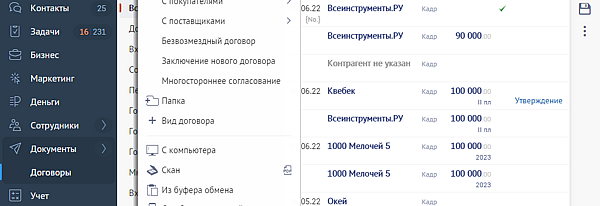
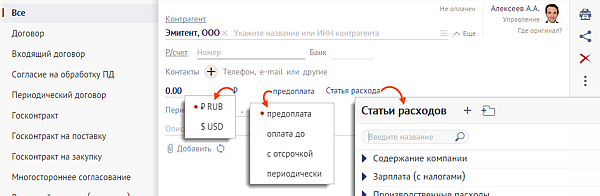
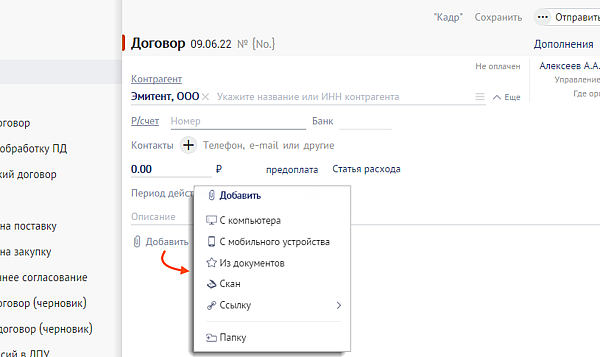
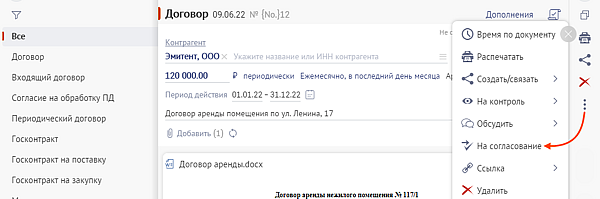
Для заключения соглашений используйте в СБИС стандартную операцию «Договор»: заполните карточку документа, прикрепите файл и отправьте. Он подпишется вашей ЭП. Контрагент получит документы и так же сможет подписать их в электронном виде.
Когда он подпишет полученный файл, вы получите сообщение в центре уведомлений, и в разделе «Документы/Договоры» увидите обновление статуса:
| — покупатель принял и подписал договор, можно переходить к исполнению взаимных обязательств; | |
| — покупатель отклонил сделку. В ленте документа вы увидите причину отказа. Также покупатель может прислать свой вариант договора и инициировать новое согласование. |
Вторая сторона, например покупатель, при получении договора от поставщика примет его условия или запросит доработку.
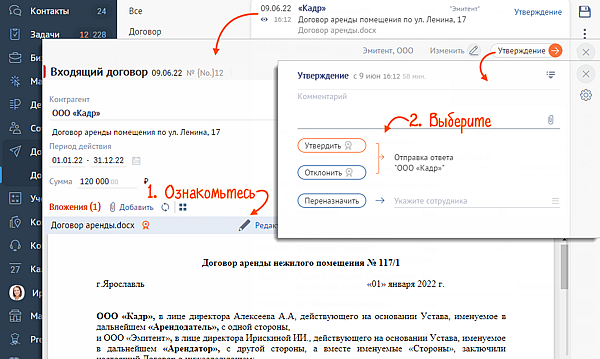
Контрагент получит ответ.
После утверждения у каждой из сторон-участниц появится юридически значимый документ. Его можно изменить или расторгнуть.
Заключение договоров в СБИС
По закону договоры можно заключать не только в бумажном, но и электронном виде. Электронный договор необходимо подписывать усиленной квалифицированной или неквалифицированной подписью. Она гарантирует, что документ не меняется в процессе отправки от одного подписанта к другому, а также подтверждает авторство.
Чтобы электронное соглашение имело юридическую силу, документ должен быть подписан лицом, имеющим на это право.
В СБИС есть возможность предварительно согласовать договор, а также заключать договоры между двумя, тремя и более сторонами.
Двусторонний договор
Заключается двумя сторонами — например, покупателем и продавцом, арендодателем и арендатором. Участниками могут быть физические лица, ИП, организации или государственные органы. По умолчанию договор в СБИС отправляется на подпись контрагенту без дополнительных согласований, но их можно добавить вручную. Например, включить в операцию «Договор» согласование с руководителем или автоматическую проверку в бухгалтерии.
Многосторонний договор
Каждая сторона получает экземпляр договора и подписывает электронной подписью. Договор вступает в силу только после того, как все участники подписали документ. Число подписантов не ограничено.
Черновик договора
Операция позволяет отправить неподписанный экземпляр одной или нескольким сторонам, получить утвержденный или отклоненный документ с комментариями контрагентов, а затем подписать самому или доработать и выслать повторно.
Обратите внимание, что не все договоры можно подписывать в электронном виде. Например, договор дарения, залога доли в уставном капитале должны быть заверены нотариусом.
Создать договор в редакторе СБИС
В редакторе СБИС можно настроить шаблон договора для операций или разделов. Например, договора на оказание возмездных услуг для операции «Реализация». При печати из реализации СБИС заполнит все поля шаблона: номер договора, названия организаций заказчика и исполнителя, наименования и стоимость услуг, реквизиты сторон.

Рассмотрим создание шаблона на примере договора на возмездное оказание услуг.
Создать шаблон договора


После этого добавьте текст договора и поля, которые должны автоматически заполняться данными при печати.
Добавить текст договора
Введите вручную или вставьте скопированный текст и настройте его формат:

Добавить поля
Добавьте в шаблон поля, которые СБИС заполнит данными из документа.
Номер договора
В строке «Договор № ___ на возмездное оказание услуг» вместо пропуска добавьте доступное поле «Документ.Номер».

Место создания и дата

Удалите лишнюю строку (должна быть одна строка и два столбца). Потяните границы мышкой, чтобы настроить размер таблицы.


Выровняйте ячейку с выражением по правому краю. В настройках таблицы укажите толщину линии 0 px и тип линии «без обводки». Таблица станет прозрачной.

Исполнитель и заказчик
Добавьте доступные поля «Головная организация.Название.Полное» и «Контрагент.Название.Полное».

Номенклатура
В разделе «1. Предмет договора» вместо пустых строк добавьте доступное поле «Документ.Номенклатура.Наименование». В шаблоне появится таблица, удалите в ней верхнюю строку.

В настройках таблицы укажите толщину линии 0 px, тип линии «без обводки» и условиe фильтрации:
| Документ.Номенклатура.Категория==»Услуги и работы»||Документ.Номенклатура.Категория==»1″ |
Условия зависят от вида договора. Например, для договора на оказание услуг настройте фильтрацию таким образом, чтобы в него попадала только номенклатура с типом «Услуги и работы».

Стоимость
Чтобы СБИС рассчитывал стоимость услуг и работ, в разделе «2. Стоимость и порядок расчетов» добавьте два выражения для расчета:
Данные выражения рассчитывают стоимость только для номенклатуры с типом «Услуги и работы». Если договор включает и номенклатуру другого типа, например «Товар», для расчета стоимости добавьте доступные поля «Документ.Номенклатура.Сумма» и «Документ.Номенклатура.Сумма НДС».



