
Как редактировать сторис в Инстаграм: можно ли изменить историю после отправки — не удаляя
Несмотря на то, что функция появилась очень давно, не каждый знает, как редактировать сторис в Инстаграм. Разберемся в процессе создания и публикации сторис.
Как редактировать Истории перед публикацией
Создавать временные публикации возможно сравнительно недолгое время. Благодаря функции пользователи загружают короткие видеоролики и фотографии, которые исчезнут по прошествии суток. Для создания видео- или фотосообщения аудитории следуйте подробной инструкции:

Съемка сторис проводится в нескольких режимах:
Но как редактировать Историю в Инстаграме? После съемки фотографии открывается редактор с перечнем фильтров, стикеров и проч. В нем пользователи выбирают понравившиеся образы и редактируют снимки. В режиме редактора также есть звуковое сопровождение для фото и видео, маски, анимация, текст и так далее. Создание и изменение постов доступно и при помощи сторонних дополнений для социальной сети. Главное, чтобы работа редакторов была совместима с соцсетью.
Приложения для публикации сторис
Не каждый знает, можно ли редактировать Истории в Инстаграмме при помощи сторонних приложений. На самом деле такая возможность существует. Для создания и редактуры сторис созданы такие программы, актуальные на 2020 год:
Все перечисленные программы призваны редактировать и форматировать Истории с последующей загрузкой в соцсеть. В любом официальном магазине для Андроид и Айфон доступны программы-редакторы. Вся информация о новинках находится у разработчиков.
Как работать с Историями через ПК
Как изменить Историю в Инстаграме после публикации с персонального компьютера? На данный момент на компьютере получится лишь просматривать временные публикации. По этой причине невозможно выкладывать и делать новые Истории. Расширенный функционал предоставляют эмуляторы Андроид вроде BlueStacks, но редактировать сторис ими не получится. Чтобы открыть снимок через эмулятор, следуйте инструкции:
Полноценный редактор фотографий все равно не доступен даже в эмуляторе. Поэтому используйте для работы только мобильные устройства.
Работа через мобильные устройства
Разберемся, как редактировать сторис в Инстаграм на этапе загрузки. Во время загрузки возможна редактура полученных изображений:

Специальные возможности редактора
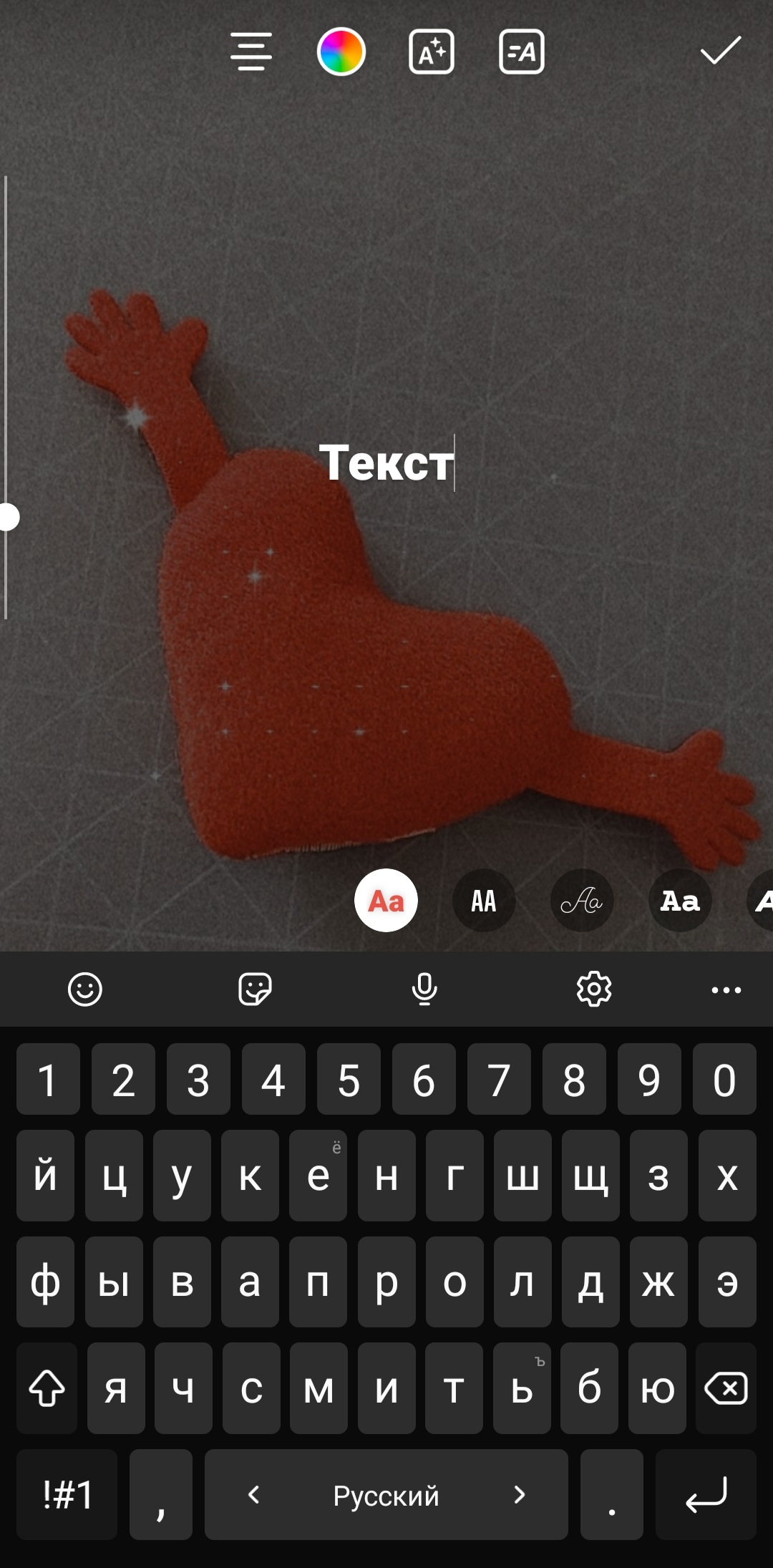
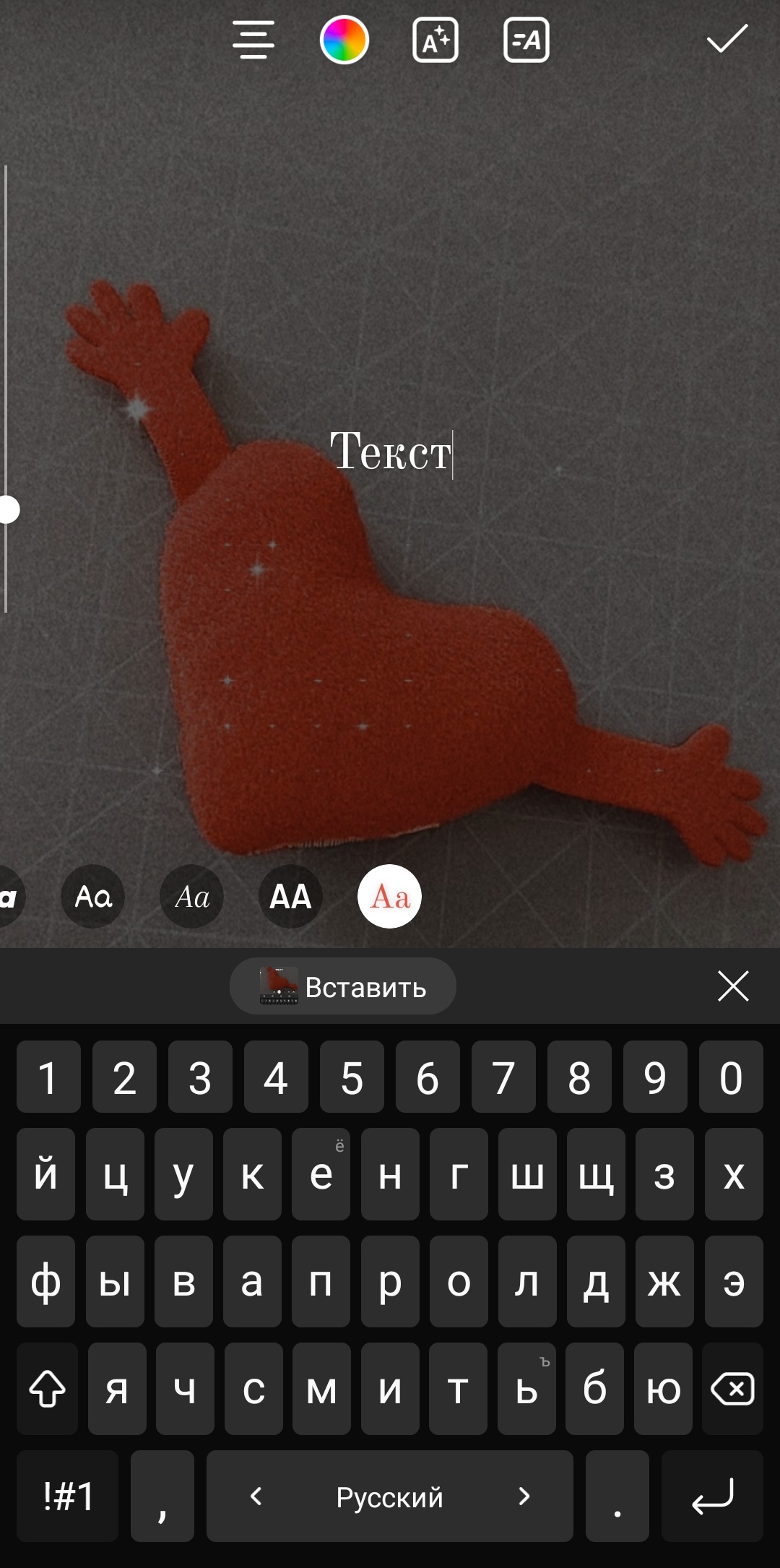
Особые функции Инстаграм-редактора ответят на вопрос, как изменить Историю в Инстаграме креативно. При нажатии значка «Аа» открываются такие возможности, как:
Постоянно функции приложения редактируются и дополняются разработчиками. Рекомендуется постоянно проверять новые обновления, чтобы не упустить интересных функций. Сейчас есть такие специальные возможности Инстаграм, упрощающие работу пользователей:
Редактирование без удаления Истории из ленты
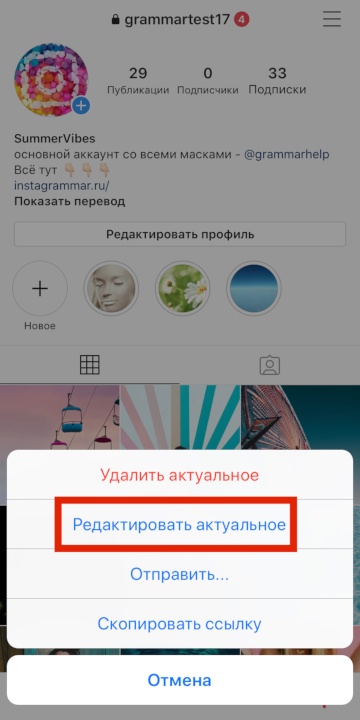
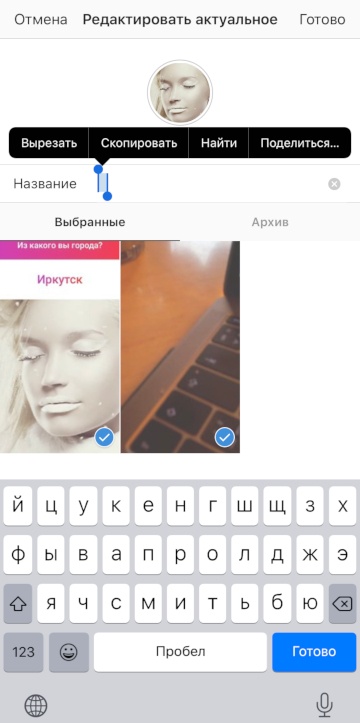
Все перечисленные методы не отвечают на вопрос, как редактировать сторис в Инстаграм после публикации. Они работают лишь при непосредственной публикации постов. Однако есть один способ внесения изменений в пост уже после публикации. Редактирование открывается вновь в процессе перенесения Истории в новый раздел «Актуальное». Для перенесения требуется:

Мак мы разобрались с вопросом, как редактировать историю в Инстаграме, не удаляя. Доступ к посту станет доступным все время. Публикация будет выглядеть как альбом. Обратите внимание, что вывод в «Актуальное» возможен только после перенесения сторис в раздел архива. Для просмотра архива откройте меню, показанное как закругленная стрелочка. Инструкция по дальнейшим действиям, как редактировать Историю в Инстаграме после публикации указана выше.
После постинга
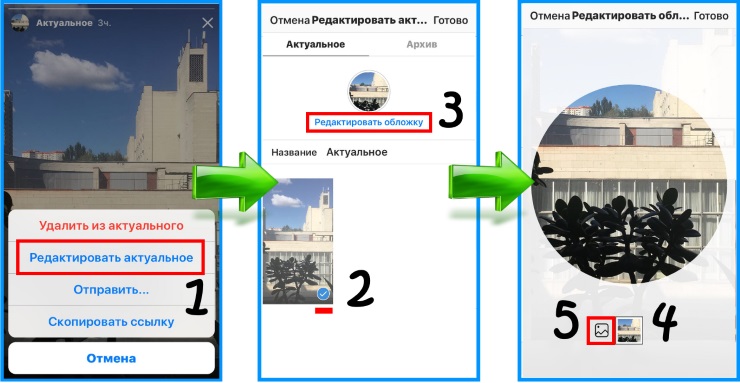
Изменение и настройка готовых постов доступна и после перенесения в «Актуальные», но никак не до. С этой целью кликните по необходимому фото, откройте дополнительное меню, обозначенное «…» и расположенное справа. После вносите все необходимые коррективы в снимок, добавляйте стикеры, тексты, коллажи и так далее.
Перед загрузкой фотографии и редактированием учитывайте такие параметры, заданные системой:
Обложки для раздела «Актуальное» добавляются при помощи сторонних редакторов или же программных инструментов. Картинка создается самостоятельно или загружается со сторонних сервисов. Текстовая часть или же ссылки на сайты или профили добавляются только перед непосредственной загрузкой в Инстаграм-редакторе.
Изменение фона сторис в социальной сети
Мы разобрались, как отредактировать историю в Инстаграме после публикации. Теперь поговорим о редактировании фона Историй. Изменение фоновой части проводится из-за размещения важных текстов или же активных ссылок на сторонние ресурсы или каналы. Чтобы внести коррективы, требуется:
Обратите внимание, что изменение фоновой части возможно лишь частично. С этой целью пользователям доступен особый ластик, который расположен в левом верхнем углу экрана. Он стирает лишь часть заливки и открывает нужную область снимка. Также ластик успешно применяется при создании и редактуре текстовой части.
В разделе «Актуальных» редактура заливкой также разрешена. С этой целью открывайте дополнительное меню и изменяйте фотографии на свой лад в режиме редакции.
Таким образом, мы рассказали о том, как отредактировать сторис в Инсте после отправки. С начала появления в социальной сети был сильно ограничен функционал. Основное предназначение Инстаграм на тот момент – публикация фотографий в открытый доступ с мобильных устройств. Постепенно функции добавлялись, их становилось все больше. Также наблюдался прирост пользователей, заинтересованных новыми опциями. Теперь пользователям доступен целый мир корректив, деталей, функций, способствующих ведению личных блогов или же бизнеса в сети.
Видеообзор:
Как редактировать сторис в Инстаграм после публикации?
Публикация в Instagram с компьютера или ноутбука через браузер
Раньше, войдя под своей учетной записью Instagram на официальном сайте https://www.instagram.com/ вы не могли публиковать фото и видео, но можно было смотреть чужие фото, были доступны функции комментирования, подписок, лайков и другие.
Начиная с мая 2017 года при входе на сайт с мобильного устройства — планшета или телефона, вы можете добавить фото в Instagram, даже без установки соответствующего приложения. Эту возможность можно использовать и для публикации из браузера.
Вот такой новый способ, сильно упрощающий задачу.
Как добавить фото в Инстаграм с компьютера, используя официальное мобильное приложение
Еще один гарантированно и исправно работающий на сегодня способ выложить в Instagram фото или видео, имея только компьютер — использовать официальное приложение для Android, запущенное на компьютере.
Для запуска андроид-приложения Instagram на компьютере придется стороннее ПО — эмулятор Android для Windows или другой ОС. Список бесплатных эмуляторов и официальные сайты, где их можно скачать, вы можете найти в обзоре: Лучшие эмуляторы Android для Windows (откроется в новой вкладке).
Из тех эмуляторов, что я могу рекомендовать для целей публикации в Инстаграм — Nox App Player и Bluestacks 2 (однако и в других эмуляторах задача будет не сложнее). Далее — пример загрузки фото с помощью Nox App Player.
В эмуляторе BlueStacks 2 (официальный сайт: https://www.bluestacks.com/ru/index.html ) загрузка фото и видео с компьютера в Инстаграм даже проще: также, как и в только что описанном способе, сначала потребуется установить само приложение, а потом шаги будут выглядеть следующим образом:
Ну а дальше, уверен, вы знаете что и как делать, и публикация фото не вызовет у вас сложностей.
Примечание: BlueStacks я рассматриваю во вторую очередь и не так подробно, потому что мне не очень по нраву тот факт, что этот эмулятор не позволяет использовать себя без ввода данных учетной записи Google. В Nox App Player можно работать и без нее.
Редактируем опубликованное фото: пошаговые действия
Готово. Запись появится в вашей новостной ленте и ее увидят все подписчики.
Что делать, если необходимо внести корректировки в изображении, когда оно уже выложено в общий доступ? Стандартные инструменты социальной сети позволяют редактировать снимки в любой момент после добавления. Для этого выполните действия:
Как в истории сослаться на публикацию – простейший способ
Если в свою историю вы берете чужую публикацию и хотите прикрепить ссылку на пост, готовьтесь к тому, что в закрытом аккаунте это не сработает. Даже если вы являетесь одобренным подписчиком пользователя. Брать можно лишь общедоступные публикации.
Прикрепить ссылку на пост в сториз: действуем по-старому
Что сделать, если не получается использовать приведённую выше инструкцию «Как добавить ссылку на пост в сторис». Тогда попробуй обновить приложение до последней версии. Обычно после этого нужная функция появляется.
Но иногда возникают непреодолимые препятствия. К примеру, устарело не только приложение, но и телефон. Он не поддерживает обновлённый Инстаграм. Тогда придётся действовать старым методом.
Рассмотрим, как вставить ссылку на пост в сторис в старой версии приложения:
Однако учтите, что прикрепленный линк не позволит сделать прямой переход. Его нужно будет скопировать, чтобы перейти к публикации. Если вам нужна кликабельная ссылка, лучше отправьте ее в сообщении Директ.
Как редактировать пост в Инстаграме с телефона
Приведём пару общих рекомендаций по изменению записи:
С Андроида
Теперь об алгоритме внесения правок с телефона, работающего благодаря ОС Гугла:
Ранее нельзя было редактировать публикации, с момента появления которых прошло некоторое время. Но сейчас подобное ограничение снято, и человек в любой момент волен вернуться и поправить описание.
С Айфона
Отличие мобильной версии iOS от Андроида в плане изменения записей незначительно:
Участникам медиаплощадки доступна правка ранее оставленных собственных комментариев. Свайпните по интересующему отзыву слева направо и выберите пиктограмму карандаша. Потом закрепите совершённое редактирование.
Под собственными фотографиями нельзя менять чужие отзывы – можно лишь стирать оные.
Как добавить Историю в Актуальное Инстаграм
Сделать Актуальную Историю можно сразу же во время публикации и двумя способами уже после.
Как сделать Актуальную Историю во время публикации
Снимаете Инстаграм Историю или загружаете уже сделанное фото.
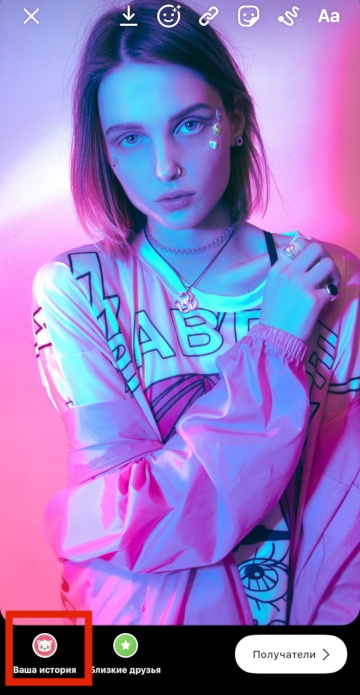
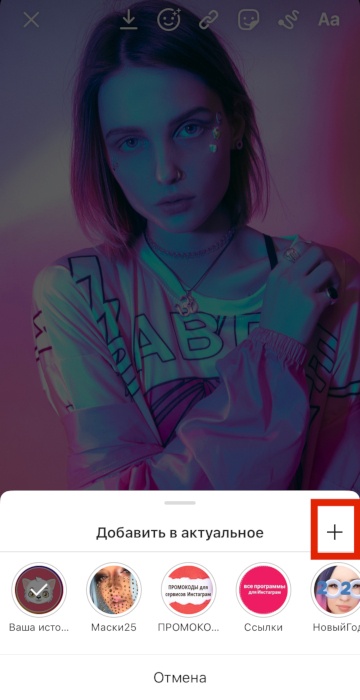
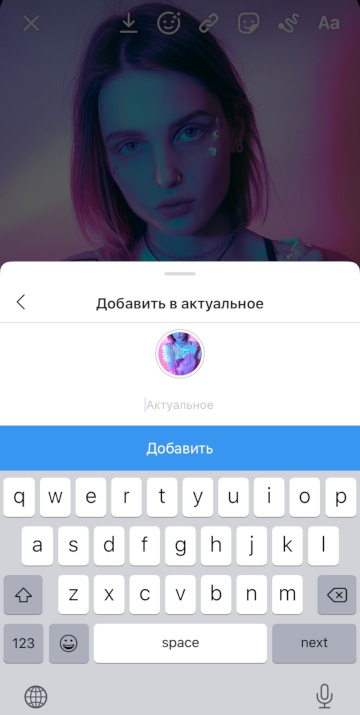
Как добавить в Актуальное уже загруженную Историю
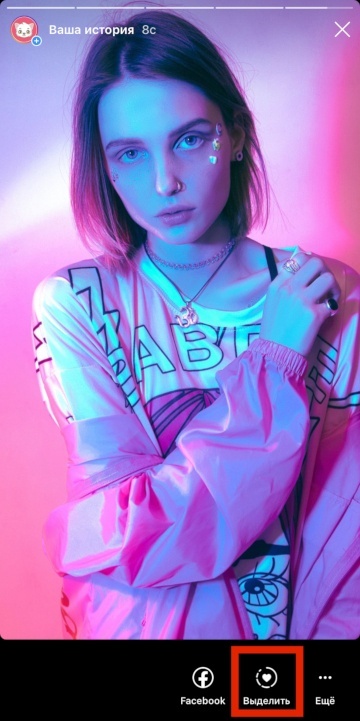
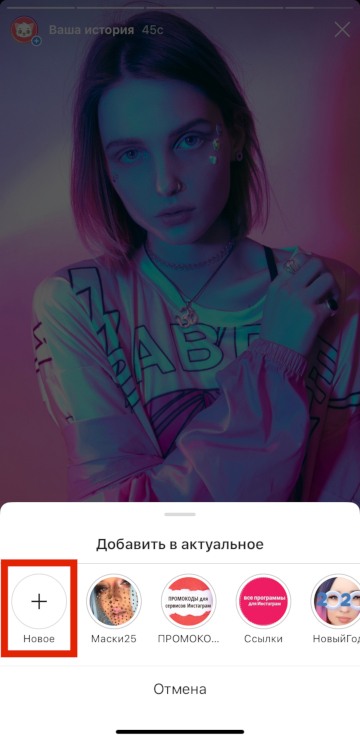
1 способ. Открываете Историю и нажимаете на сердечко внизу экрана — «Выделить». Здесь можно добавить в уже существующую папку или создать новую (плюсик слева). Придумываете название для папки и нажимаете «Добавить».
Как увидеть, кто просмотрел ваши Актуальные Истории?
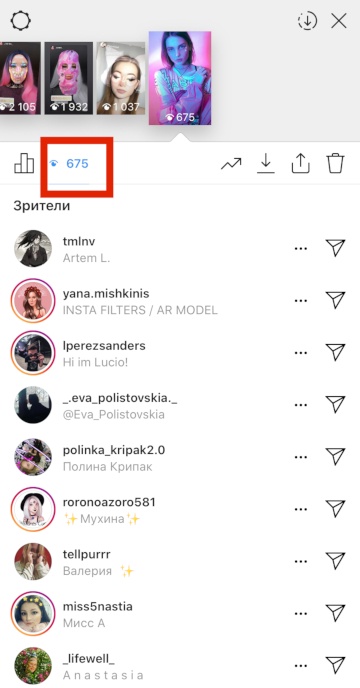
Видно, кто смотрел ваши Истории, только 24 часа после публикации (свайпните Сторис снизу вверх) — первый скриншот. После уже нельзя посмотреть — второй скриншот. Раньше можно было, но сейчас Инстаграм не дает посмотреть.
Более подробную статистику Сторис можно посмотреть, если перейти на бизнес-аккаунт или аккаунт автора.
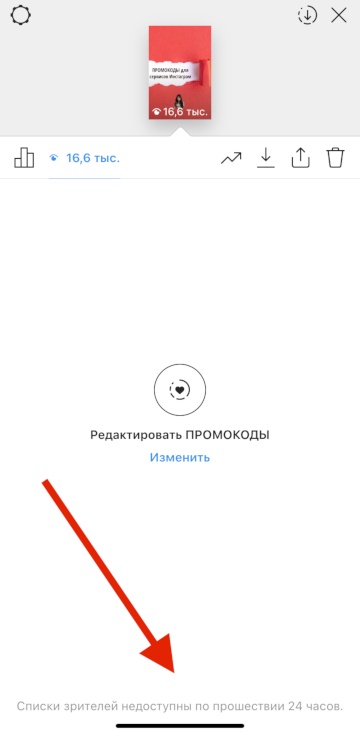
Посмотреть чужие Актуальные Истории можно анонимно, автор видит только общее количество просмотров на Актуальных Историях (если они старше 24 часов).
Как сделать Актуальные Истории без заголовков?
Вот так выглядят Актуальные Истории в Инстаграм без заголовков.
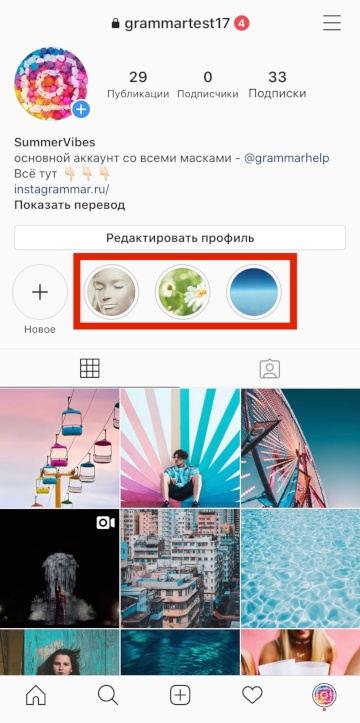
[⠀] — скопируйте пустое место в квадратных скобках, это и есть секретный пробел. После вставьте его в заголовок.
Редактор для сторис Инстаграм
Съемку можно производить в следующих режимах:
В режиме редактирования пользователь может добавлять звуковое сопровождение, маски, анимацию, текст и др. Создавать и изменять посты возможно и с помощью сторонних приложений, работа которых совместима с социальной сетью.
Можно ли редактировать посты в Инстаграм с компьютера
Таким образом возможно создавать, редактировать и удалять сториз через компьютер при наличии интернет-соединения.
Как редактировать историю в Инстаграме, не удаляя
Перечисленные методы внесения изменений работают при непосредственной публикации поста. Но есть способ внесения изменений. Отредактировать готовую публикацию возможно после выведения в раздел «Актуальное» или Highlight Stories. Для этого необходимо:
Доступ к постам будет открыт в любое время суток до тех пор, пока пользователь не удалит выбранные записи. Вид публикации – альбом.
Выводить сторис в раздел «Актуальное» возможно после перенесения постов в архив. Для этого потребуется открыть пункт меню, обозначенный закругленной стрелочкой. Инструкция о том, как отредактировать историю в Инстаграме на момент публикации, приведена выше.
Как изменить фон сторис в Инстаграм
Изменение фона может потребоваться при размещении важного текстового сообщения или активных ссылок для подписчиков. Для внесения коррективов необходимо:
Изменить фон в редакторе возможно частично. Для этого используется специальный ластик, расположенный в верхнем правом углу. С его помощью удастся стереть часть заливки и открыть нужную область фотографии. Ластик удобно применять и для создания надписей.
В разделе «Актуальное» коррективы с помощью заливки также разрешается вносить. Для этого потребуется открыть дополненное меню и перейти в режим редакции.
Что такое истории в Инстаграме и зачем они нужны
Сторис в Инстаграм — это короткие видеоролики или фотографии, которые выкладываются на 24 часа в профиль пользователя и отображаются в ленте подписчиков. Длительность сторис — 15 секунд.
Обычные сторис «живут» всего лишь 24 часа, а потом перемещаются в архив. Впервые эта функция появилась в 2016 году и стала очень актуальной среди пользователей Инстаграм. Благодаря этому ее активно развивают и дорабатывают.
Например, в 2018 год сторис стало возможно архивировать, создавать вечные сторис, добавлять анимированные гифки и менять шрифты.
Истории сегодня — это удобный инструмент как для обычных пользователей, так и для интернет-магазинов или бизнес-страниц. Вот лишь малый перечень того, для чего используются истории в Инстаграм:
Опытные владельцы используют сторис с умом и получают от них максимальную пользу. Как показывает статистика, взаимодействие с пользователями с помощью сторис в Инстаграм повышает активность до 30%. А это весомый прирост, согласны?
Как добавить материалы в сторис
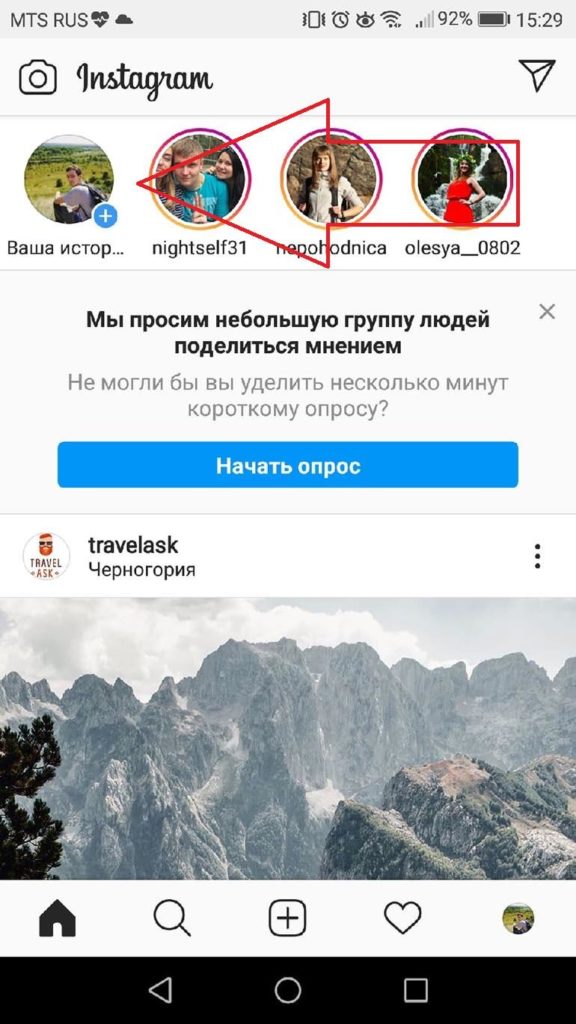
Как я уже рассказывал выше, можно добавлять материалы в истории со своего смартфона. Размер сторис при этом так же ограничивается 15 секундами. Для того чтобы добавить готовое фото или видео, нужно:
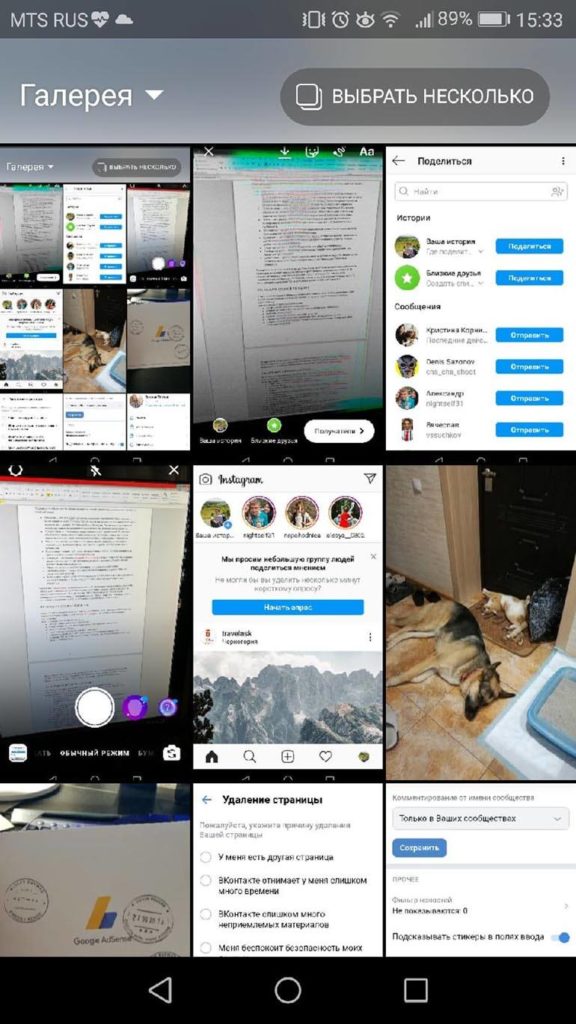
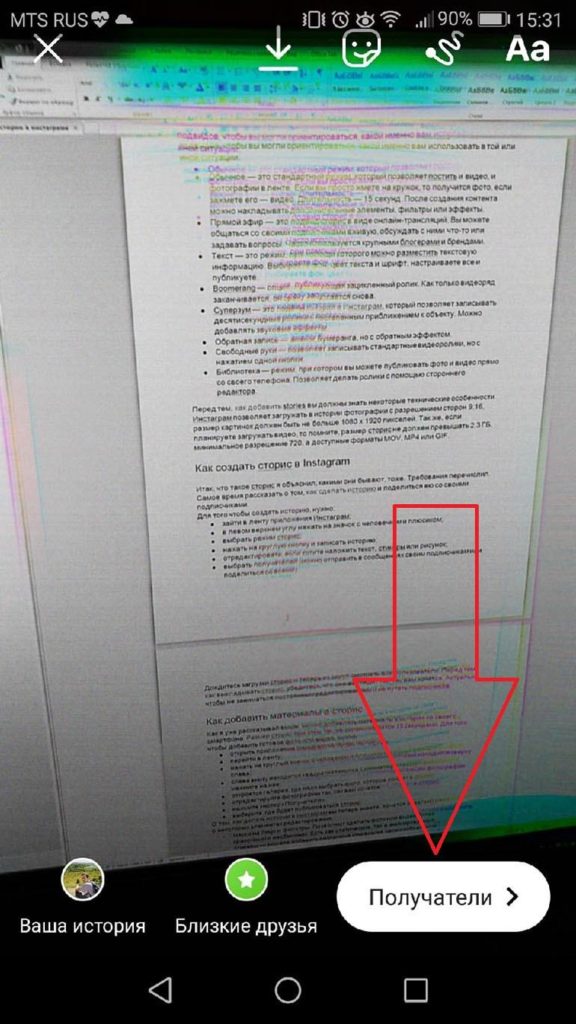
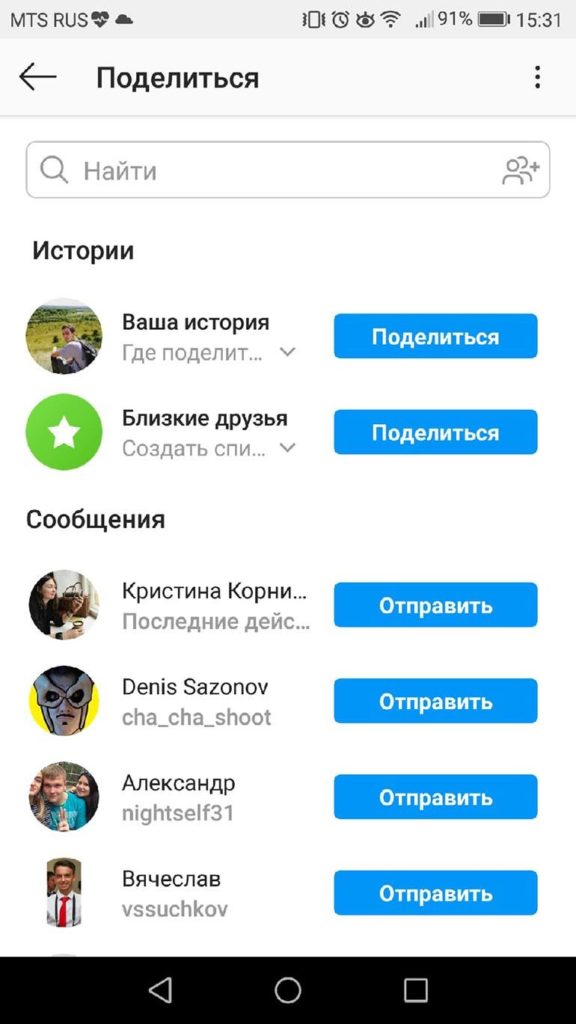
О том, как делать истории в Инстаграм вы теперь знаете. Хочется отдельно рассказать о некоторых элементах редактирования:
Инструменты в приложении довольно примитивные, но их хватает для того чтобы сделать качественный материал и интересную сторис.
Возможные проблемы при создании историй
В этом разделе я расскажу вам о самых популярных проблемах, которые возникают у пользователей со сторис в Инстаграм. А ещё подскажу возможные пути решения.
Как отредактировать описание фото в Instagram: пошаговый план
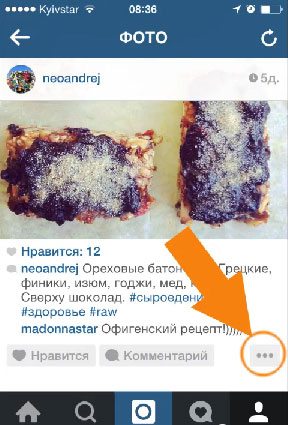
Открывается меню, где выбираем «Редактировать». Также в этом меню можно удалить публикацию. Как удалить пост в Инстаграме думаю понятно. Кнопка «Удалить» находится над кнопкой «Редактировать».
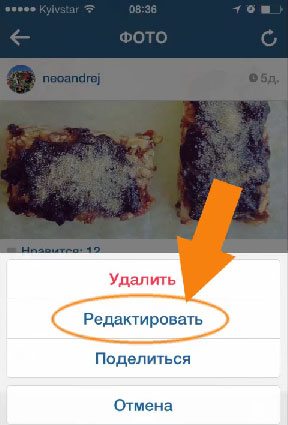
Обратите внимание, количество символов в посте лимитировано. Как с этим быть – в материале по ссылке.
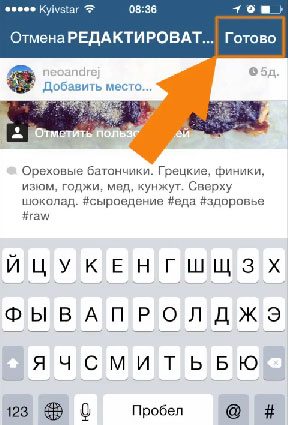
В меню можно скопировать текст, изменить его и прикладываемую картинку. Как сохранить изменения? Просто! После выполнения всех операций, жмем «Готово». Все, теперь он оформлен заново.
Просмотр охвата странички
Для просмотра статистики, нужно подключить к Инстаграму Facebook. Для этого переключаем в настройках аккаунт на профессиональный.
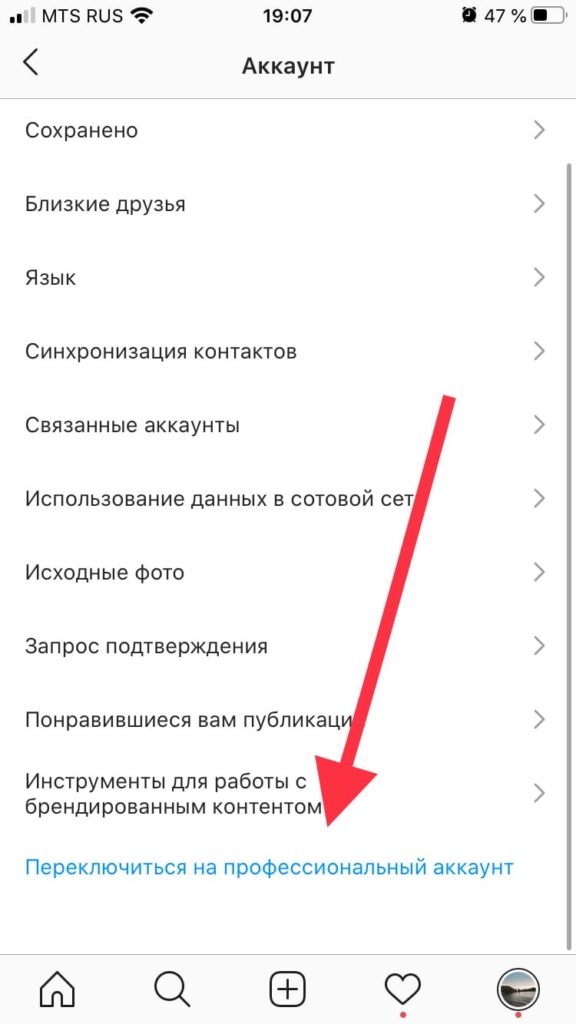
После подключения бизнес-профиля, можно увидеть охват. Теперь на каждом после будут указаны метрики просмотров, охват аудитории, клики и прочие прелести активной жизнедеятельности на вашей страничке.
Why do I have to complete a CAPTCHA?
Completing the CAPTCHA proves you are a human and gives you temporary access to the web property.
Размер фото в Инстаграм в истории
Как же правильно подобрать размер фото в Инстаграм в истории, чтобы картинка при публикации не обрезалась? В 2017 году большинство пользователей стали активно использовать новый инструмент в Инстаграм – история, срок действия которой с момента размещения 24 часа. Как правило, пользователи сталкиваются с одной и той же проблемой – некорректная публикация фото / изображения.

Существует масса сторонних приложений, которые с легкостью справляются с задачей редактирования и публикации материала. Но сегодня мы остановимся на одной из самой популярной и удобной программе Snapceed. Но прежде, мы остановимся на технических параметрах размещаемого материала. Итак:
Базовые правила кадрирования в Snapceed
Для начала, остановимся на основных способах кадрирования, и познакомимся с интерфейсом приложения, далее пошагово.
Программа скачана и установлена, после открытия Snapceed посмотрим, как можно изменить размер фото для сториз Инстаграм:
Вот таким несложным образом можно использовать инструмент кадрирование для получения нужного размера. Попробуйте и другие формы: произвольно, квадрат, Din и т.д.
Кадрирование и обработка для истории Инстаграм
Выше мы отметили требования к размещаемому материалу, а теперь поэтапно подготовим изображение к публикации. Итак, размер сторис в Инстаграм, как изменить?
Давайте проверим, все ли верно сделали и опубликуем в своей истории кадрированное фото:
Вот так быстро и правильно можно создавать новые интересные и качественные истории в Инстаграм.
Как отредактировать фото в Инстаграме? + 24 лучших сервиса
Как отредактировать фото или видео перед публикацией в Instagram? (для устройств Android и IOS)
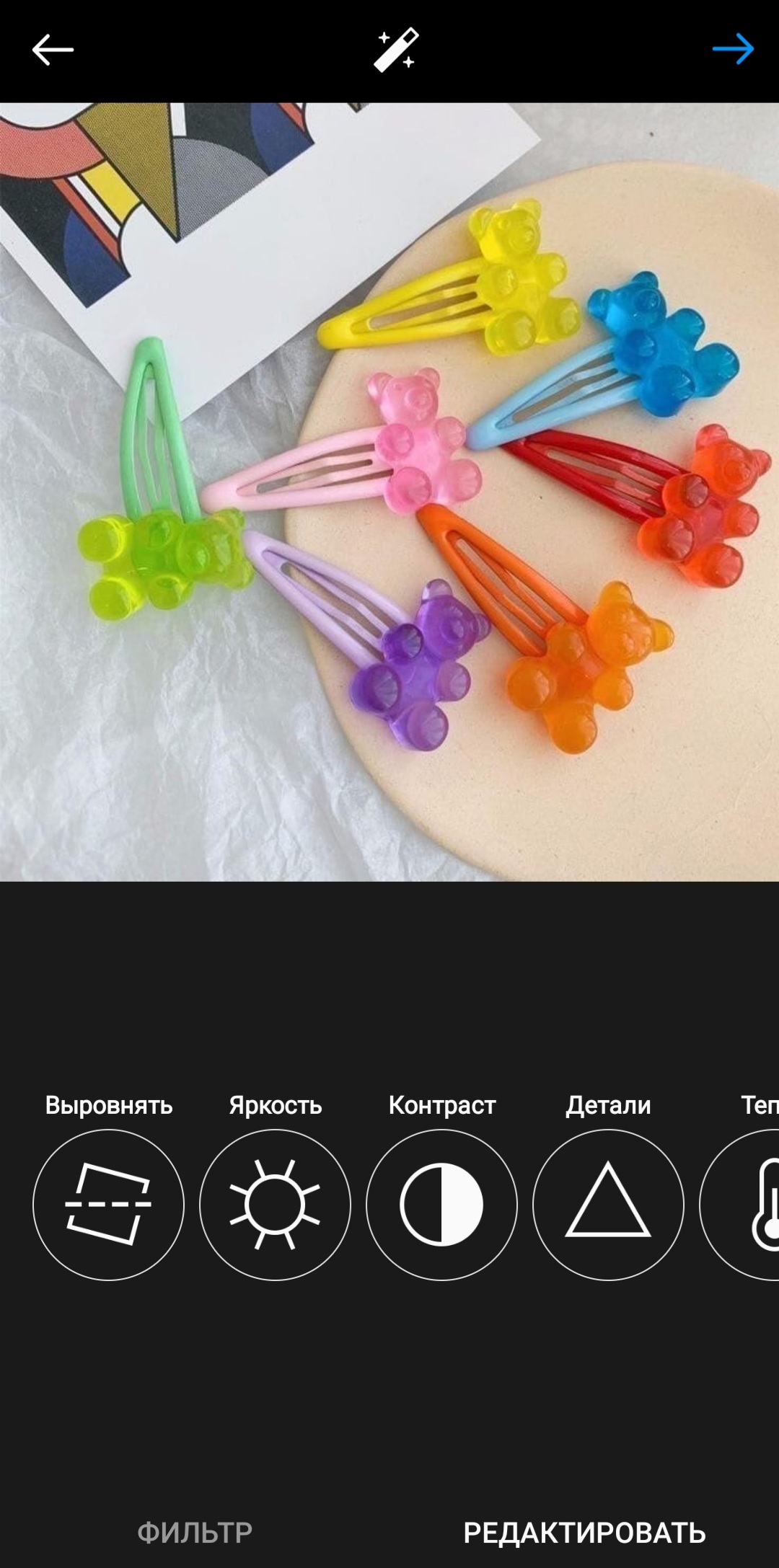
В этом разделе статьи мы разберемся, как работает встроенный редактор изображений в Instagram. Во-первых, как и где его найти? Все просто:


В следующем разделе статьи будет детальный разбор, из чего состоит внутренний редактор, и как им нужно пользоваться. В редакторе изображений есть следующие функции:

Как добавить и отредактировать Истории?
Есть два способа загрузить Историю в Instagram:
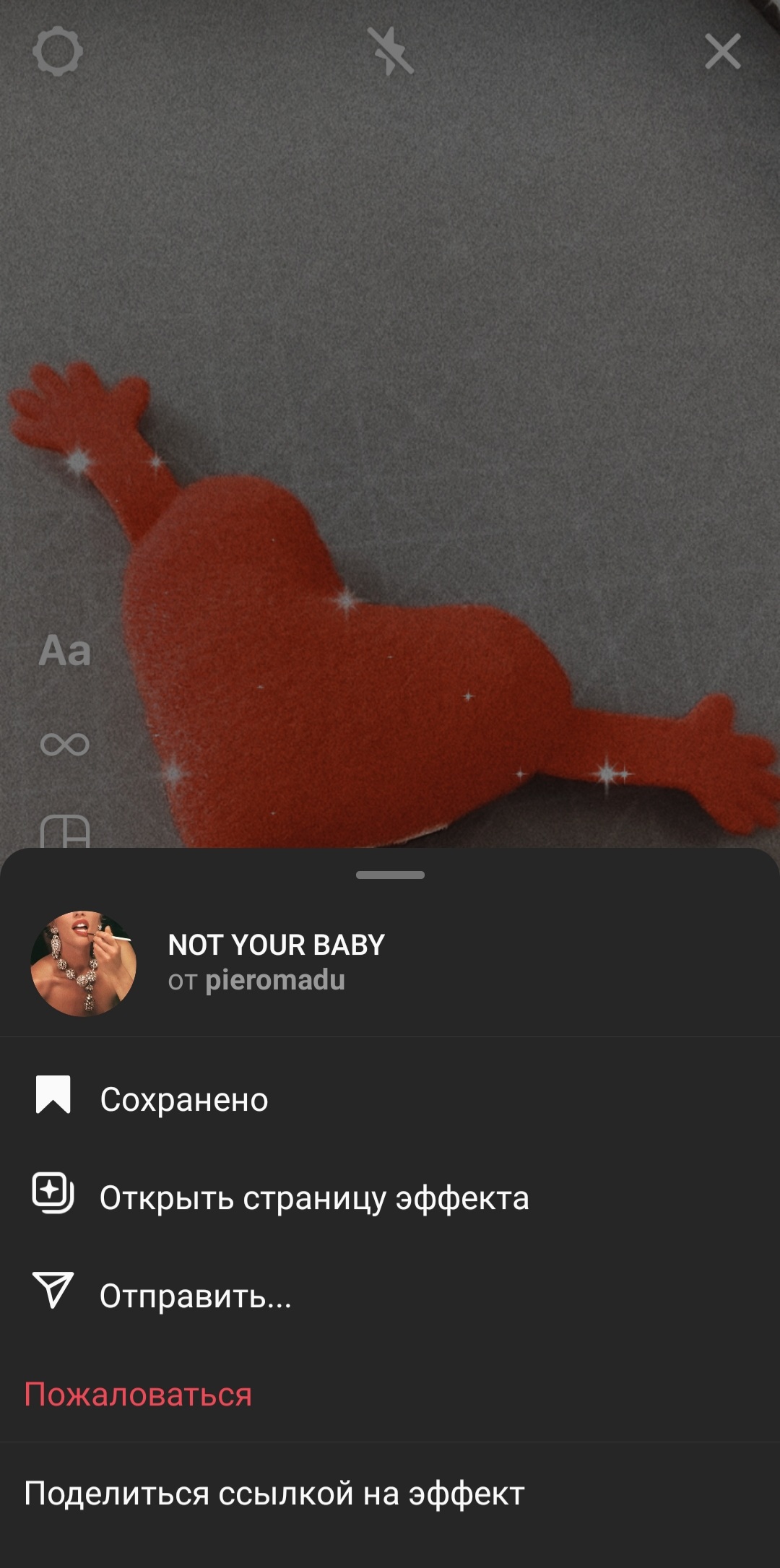
При обработке историй у нас есть доступ к различным фильтрам. Есть фильтры как от Instagram, так и авторские, созданные другими пользователями социальной сети. Их можно найти и скачать в «галерее» различных фильтров и масок. После скачивания они сохраняются, и их можно использовать.
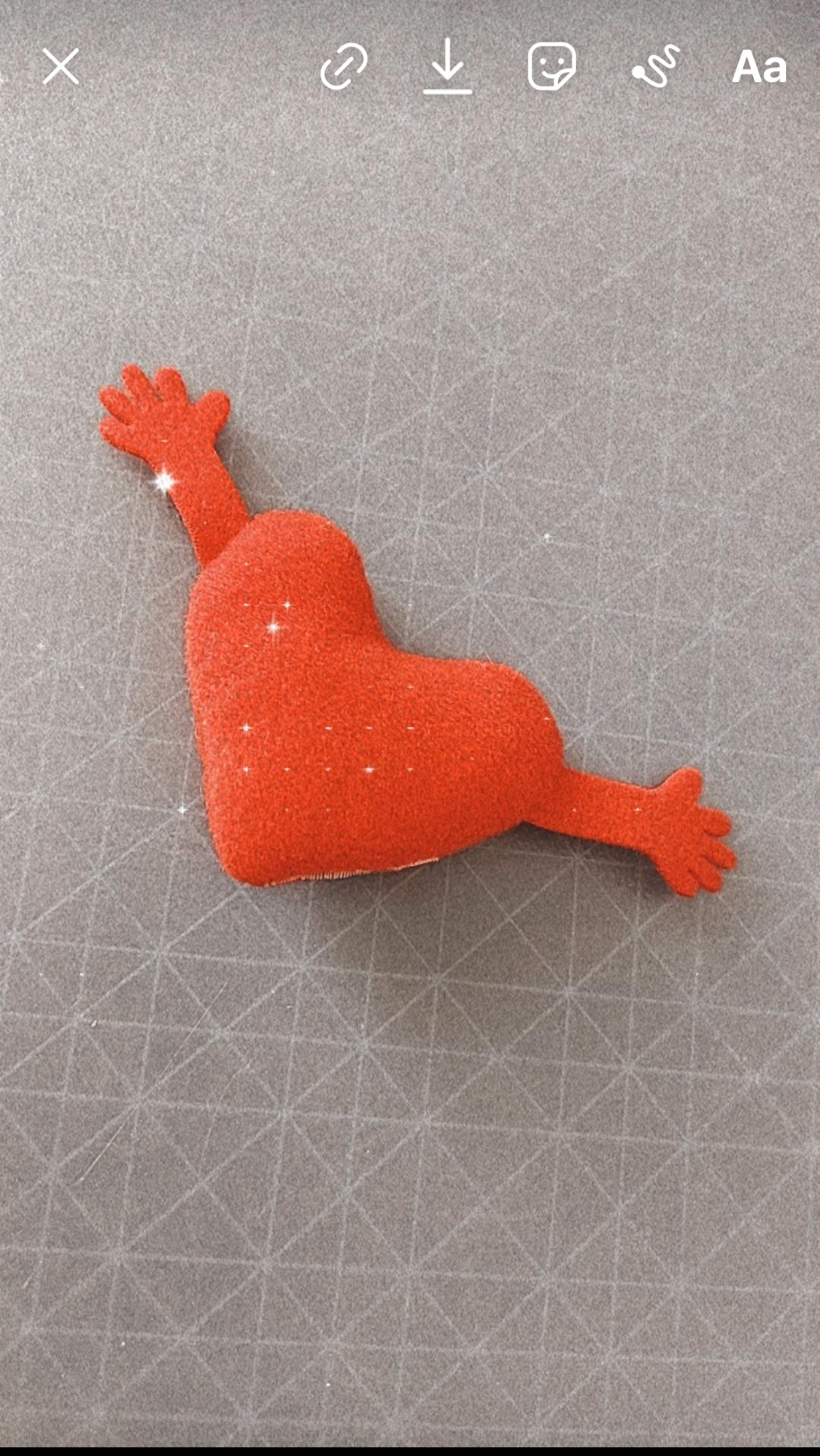
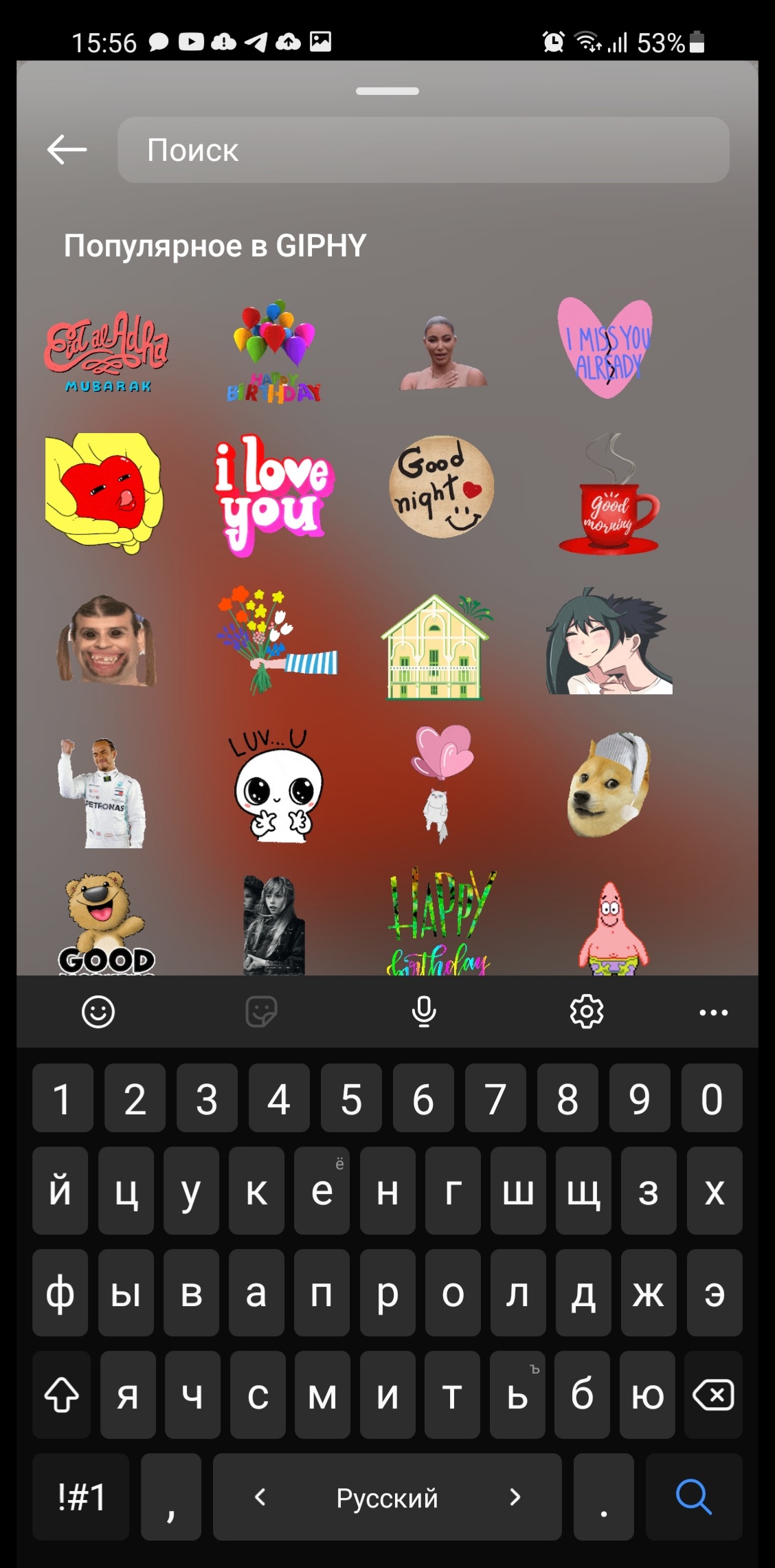
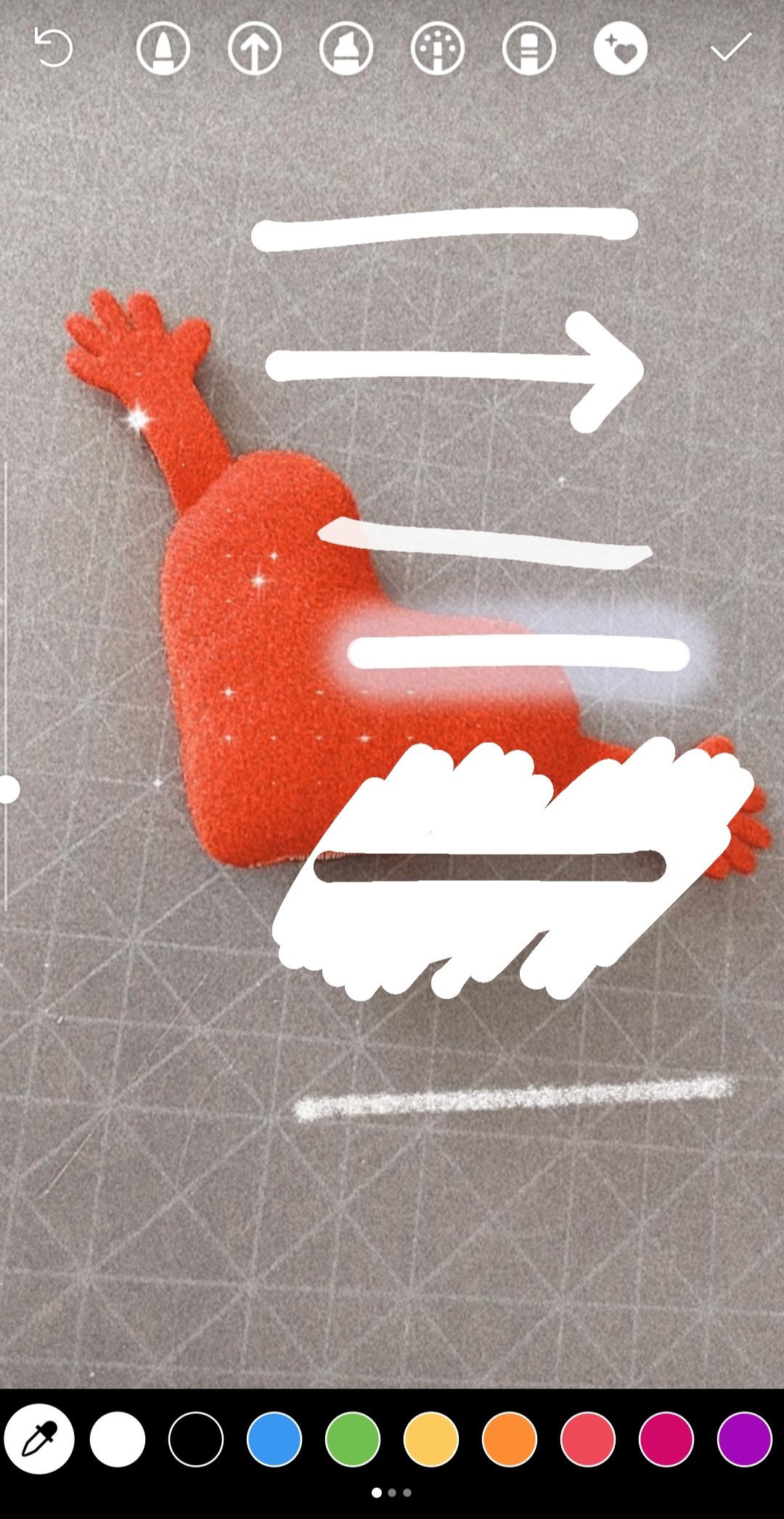
Также есть другой способ обработки историй с другими функциями. Для этого нам нужно сделать или выбрать фото или видео. Далее откроется меню перед публикацией. В верхней части экрана можно будет найти несколько значков, а именно:


Как добавлять и редактировать Reels в Instagram?
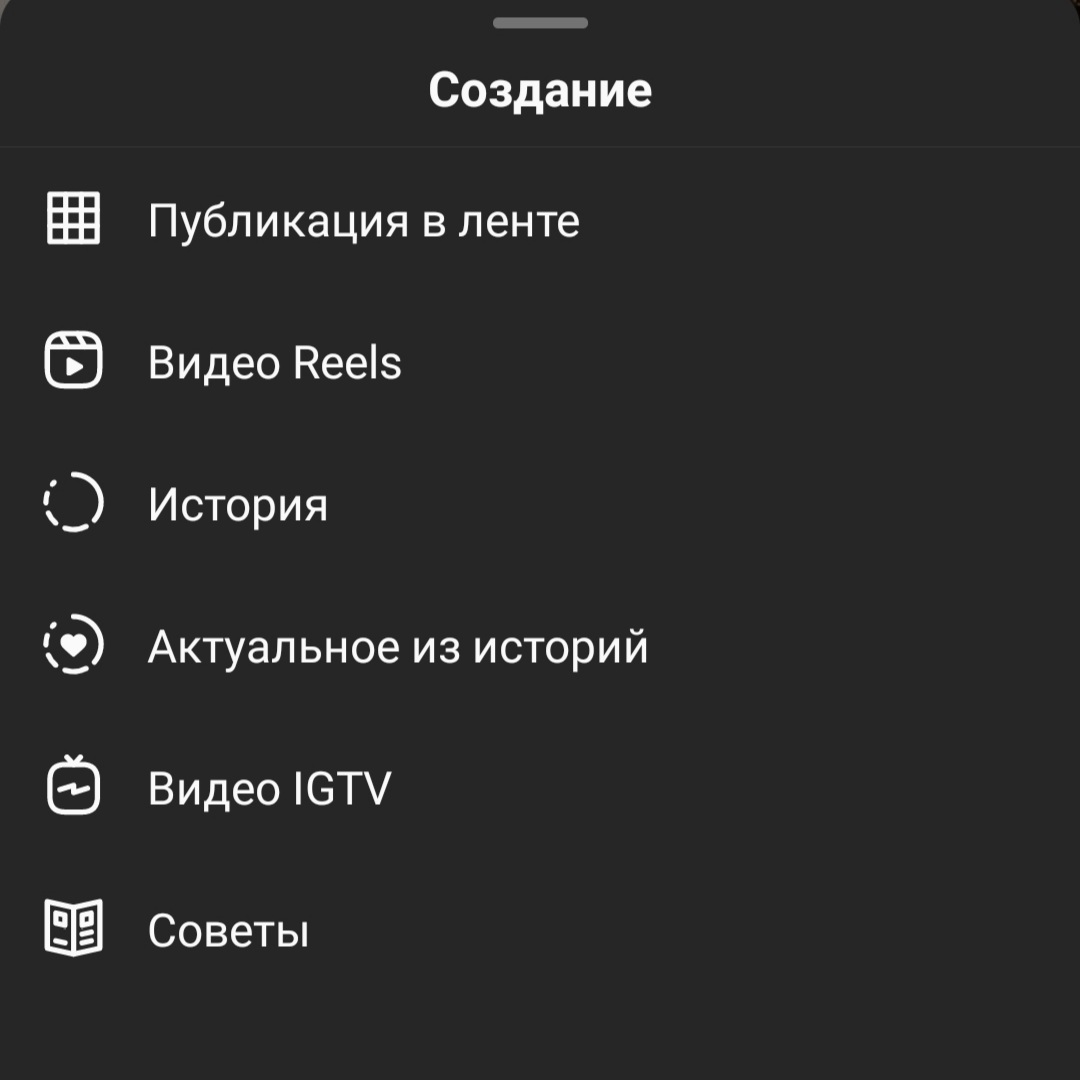
Добавить видео можно через уже знакомый нам «плюсик в квадрате», только в этот раз нам нужно выбрать опцию «Видео Reels».
Далее у нас открывается меню редактирования. Мы можем как снять новое видео, так и загрузить уже готовое из галереи устройства.
В нашем распоряжении есть следующие функции:

Как поменять местам порядок опубликованных фото?
Если наша цель — поменять порядок публикаций, то стоит иметь в виду, что сделать это невозможно по причине того, что каждый пост привязан к дате публикации. Единственный способ изменить порядок — скачать, удалить и снова опубликовать фотографии.
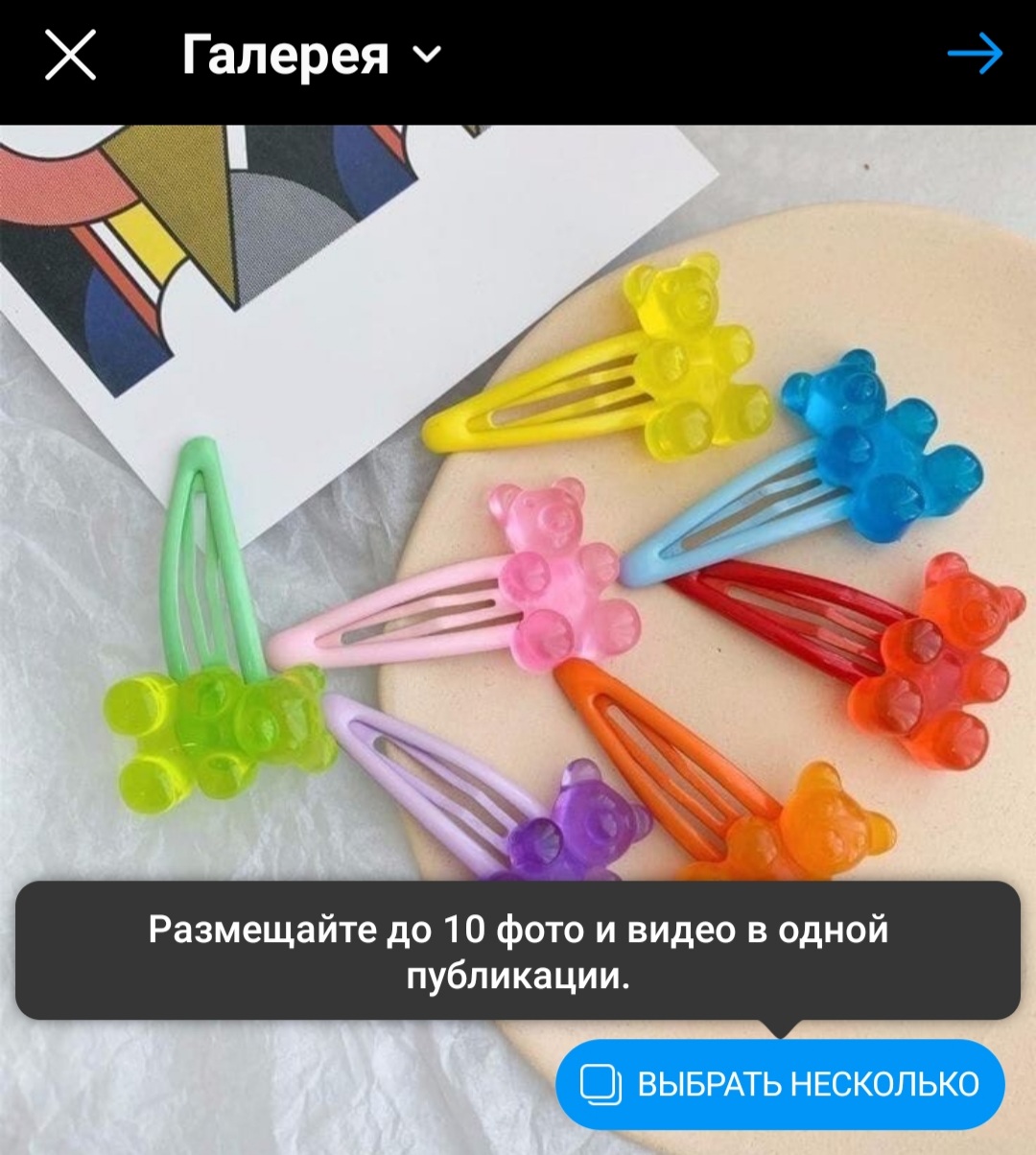
Изменить порядок фотографий пользователь может только в том случае, если речь идет об использовании «Карусели» из нескольких фото. Пользоваться данной функцией можно только до момента публикации, после нее изменить что-либо уже будет нельзя.
Так как же использовать эту самую «Карусель»? Алгоритм очень прост:
Сервисы и приложения для обработки изображений
Так как Instagram — обширная социальная сеть, многие люди стали интересоваться фотографией и стильной обработкой своих фотографий. Хоть внутренний редактор сам по себе довольно детальный, его функции все еще очень ограничены. Поэтому стали набирать популярность различные приложения для обработки изображений, которые предоставляют больше возможностей, чем сам Instagram.
В этом разделе статьи мы расскажем вам о распространенных сервисах и приложениях для обработки фотографий, которые можно найти как для устройств Android, так и для IOS. Представляем вам целый список из 24 приложений и онлайн-сервисов.
VSCO
Данное приложение включается в себя много опций для обработки фото и видео. Можно корректировать параметры контрастности, насыщенности, температуры, баланса белого, резкости изображения и так далее. Есть возможность наложения текста и рамок на фото. Пользователь может использовать многочисленные эффекты и фильтры. Большая часть контента бесплатная, но есть функции, за которые нужно платить.
Ссылки для скачивания:
Snapseed
Главное преимущество данного приложения — многофункциональность наравне с профессиональными программами. Можно найти много готовых фильтров и много различных настроек. Есть возможность скорректировать такие параметры изображения, как яркость, насыщенность, контраст. Можно отрегулировать тепло изображения, световой баланс, светлые участки и тени. Также можно воспользоваться функцией автонастройки. Пользователь может настроить баланс белого, резкость и положение кривых, отвечающих за контрастность, оттенки и прочие тонкие настройки. Также пользователь может точечно отредактировать недостатки изображения, кадрировать и повернуть его, а также изменитть перспективу в любом направлении.
Можно накладывать такие эффекты, как «Размытие», «Виньетка», «Крупное зерно» и различные фильтры, например, «Нуар», «Ретро», «Винтаж», «Grunge» и многие другие. Приложение полностью бесплатное.
Ссылки для скачивания:

Adobe Photoshop Lightroom
В данном приложении есть такие базовые настройки, как регулировка яркости, насыщенности, тепла и контрастности изображения. Можно обрезать фотографию, изменять ее перспективу и точечно корректировать. Есть возможность накладывать различные эффекты, применять стили и изменять детали изображения. Приложение преимущественно бесплатное, есть платные функции.
Ссылки для скачивания:
Adobe Photoshop Mix
Данное приложение используют для совмещения нескольких фотографий и создания композиций из них. Как и в любом редакторе, есть функции кадрирования, коррекции яркости, контрастности и насыщенности. Пользователь может вырезать отдельные части одной фотографии, перемещать их, изменять и накладывать их на другое изображение. Можно использовать различные фильтры.
Ссылки для скачивания:
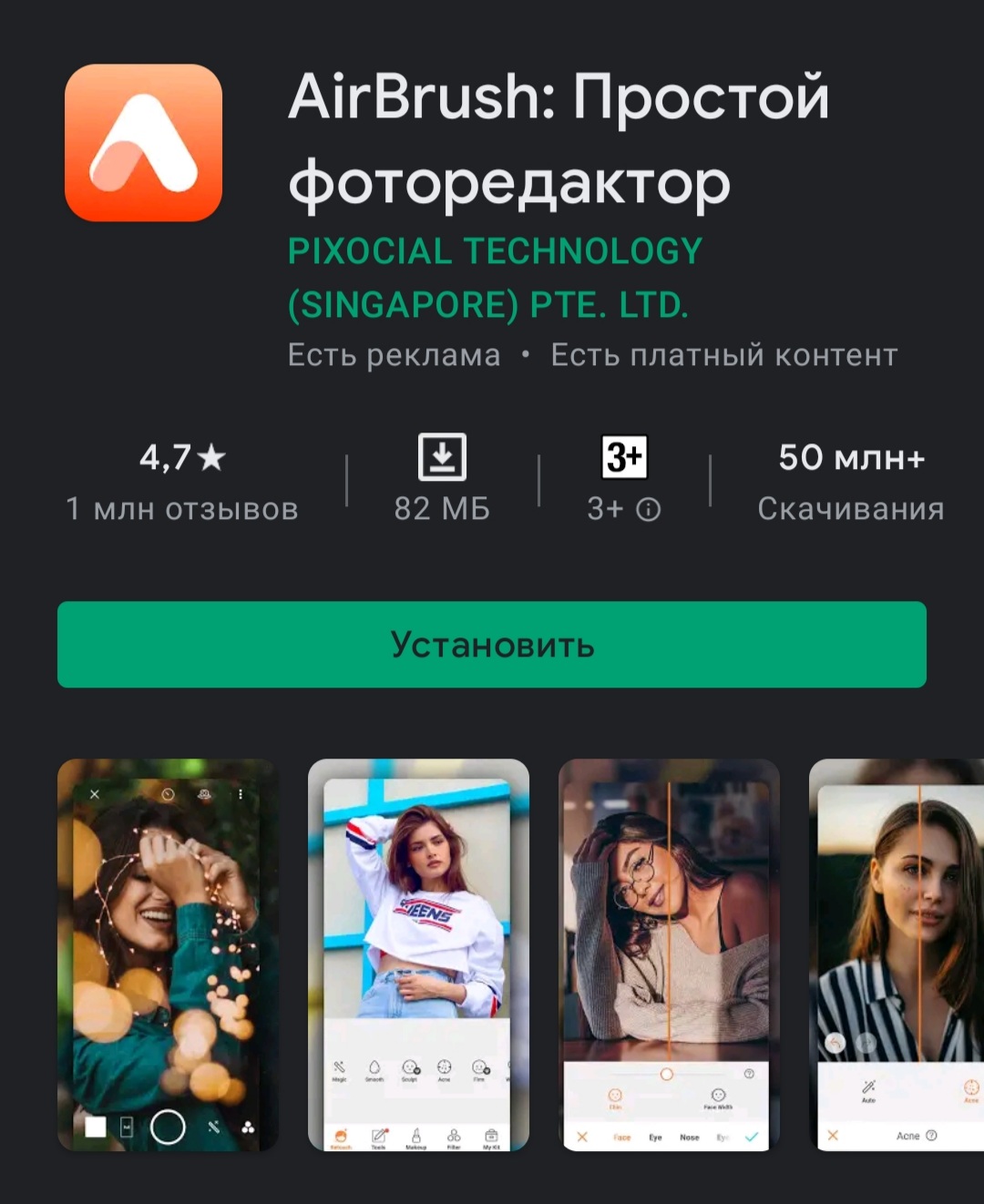
AirBrush
Данное приложение используется для ретуши фотографий. Для этого там есть целый ряд функций: можно разгладить, отредактировать лицо, убрать акне, отбелить зубы, увеличить глаза и губы и так далее. Пользователь может добавить макияж на фотографию. Также можно отредактировать яркость, насыщенность и другие параметры изображения, кадрировать и обрезать его, добавить «виньетку» и удалить ненужные объекты. Есть большой выбор различных фильтров и эффектов. Приложение преимущественно бесплатное, есть платный контент.
Ссылки для скачивания:
Body editor
В этом приложении можно изменить фигуру того, кто изображен на фотографии. Пользователь может увеличить или уменьшить рост и отдельные части тела, добавить мускулатуру. Также есть возможность добавления татуировок и прочих аксессуаров.
Ссылки для скачивания:

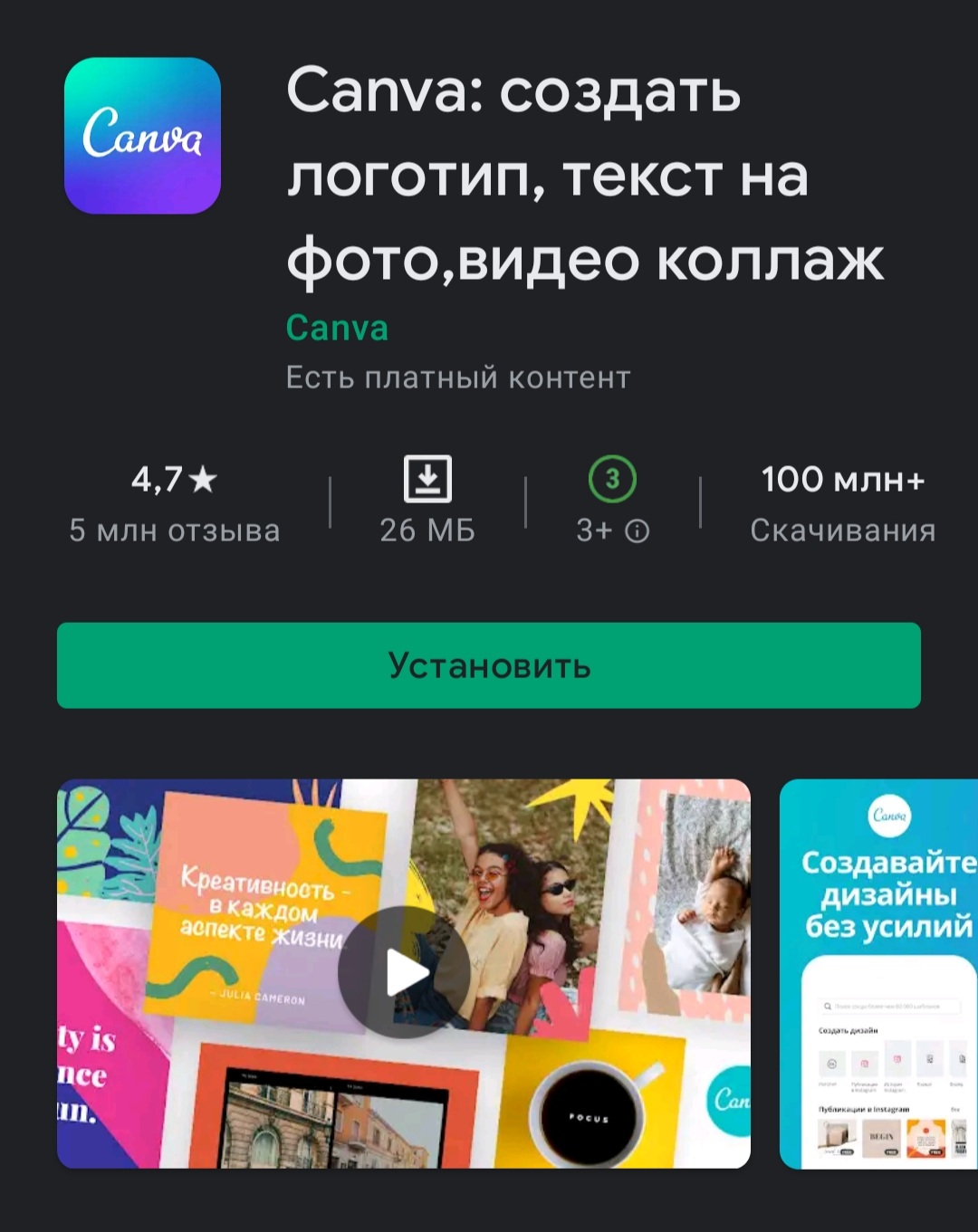
Canva
С помощью этого приложения можно создавать различные дизайны, например, для публикаций и историй в Instagram. Можно создавать коллажи и пригласительные, меню, плакаты и открытки, визитные карточки и презентации для разных случаев жизни самостоятельно или использовать готовые макеты.
Ссылки для скачивания:
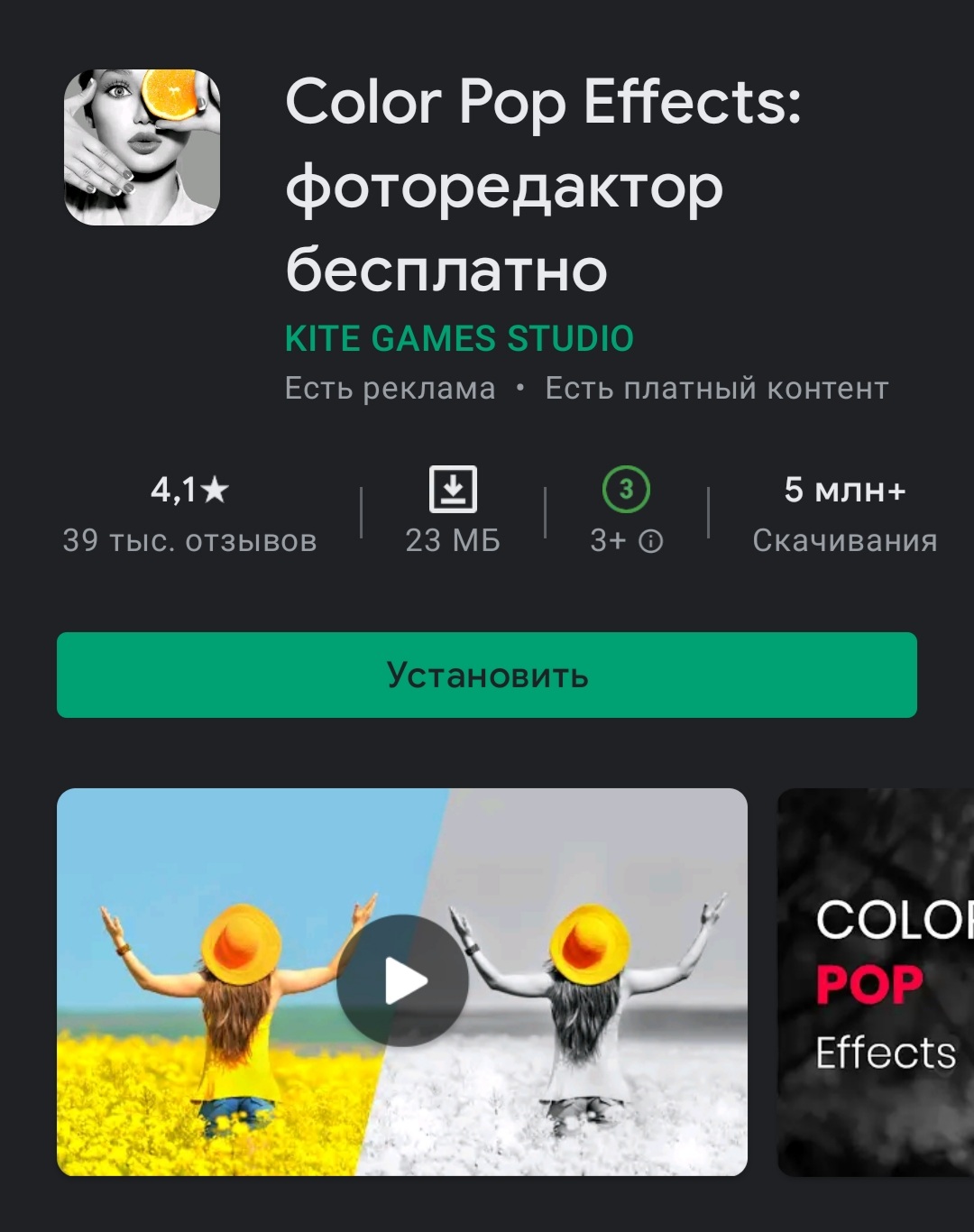
Color Pop
При помощи этого приложения можно обрабатывать фотографии таким образом, что нужная вам область останется цветной, а все остальное станет черно-белым. Другие функции в нем отсутствуют.
Ссылки для скачивания:
FaceApp
Это приложение позволяет добавлять макияж, изменять прическу, цвет волос и редактировать черты лица. Также можно использовать различные фильтры для развлечения, например, фильтры, делающие вас старым, ребенком или меняющие ваш пол. Также можно добавлять очки и растительность на лице. Есть возможность регулировать параметры яркости и насыщенности, накладывать декоративные фильтры, кадрировать изображение, изменять фон и многое другое.
Ссылки для скачивания:

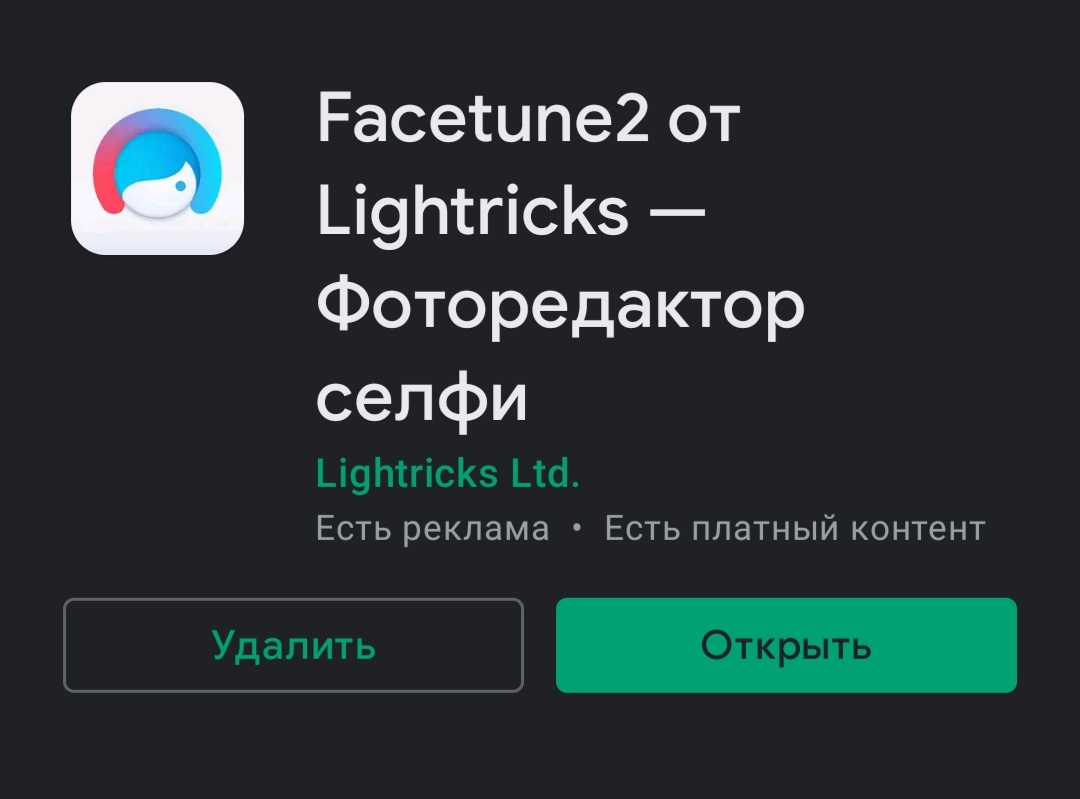
Facetune2
Данное приложение предоставляет настройки, направленные на исправление различных недостатков. Здесь можно подкорректировать форму лица, изменить фигуру при помощи «пластики», отбелить зубы, убрать морщины. Можно изменить некоторые пропорции лица, например, увеличить глаза или губы. Пользователь может изменить цвет волос, добавить макияж, изменить цвет и принт на одежде и наложить различные фильтры. Также можно корректировать мелкие недостатки при помощи такого инструмента, как «заплатка» и обрезать изображение.
Ссылки для скачивания:
FotoRus
При помощи этого приложения можно редактировать различные параметры изображения, кадрировать его, накладывать фильтры, наклейки и текст.
Ссылки для скачивания:

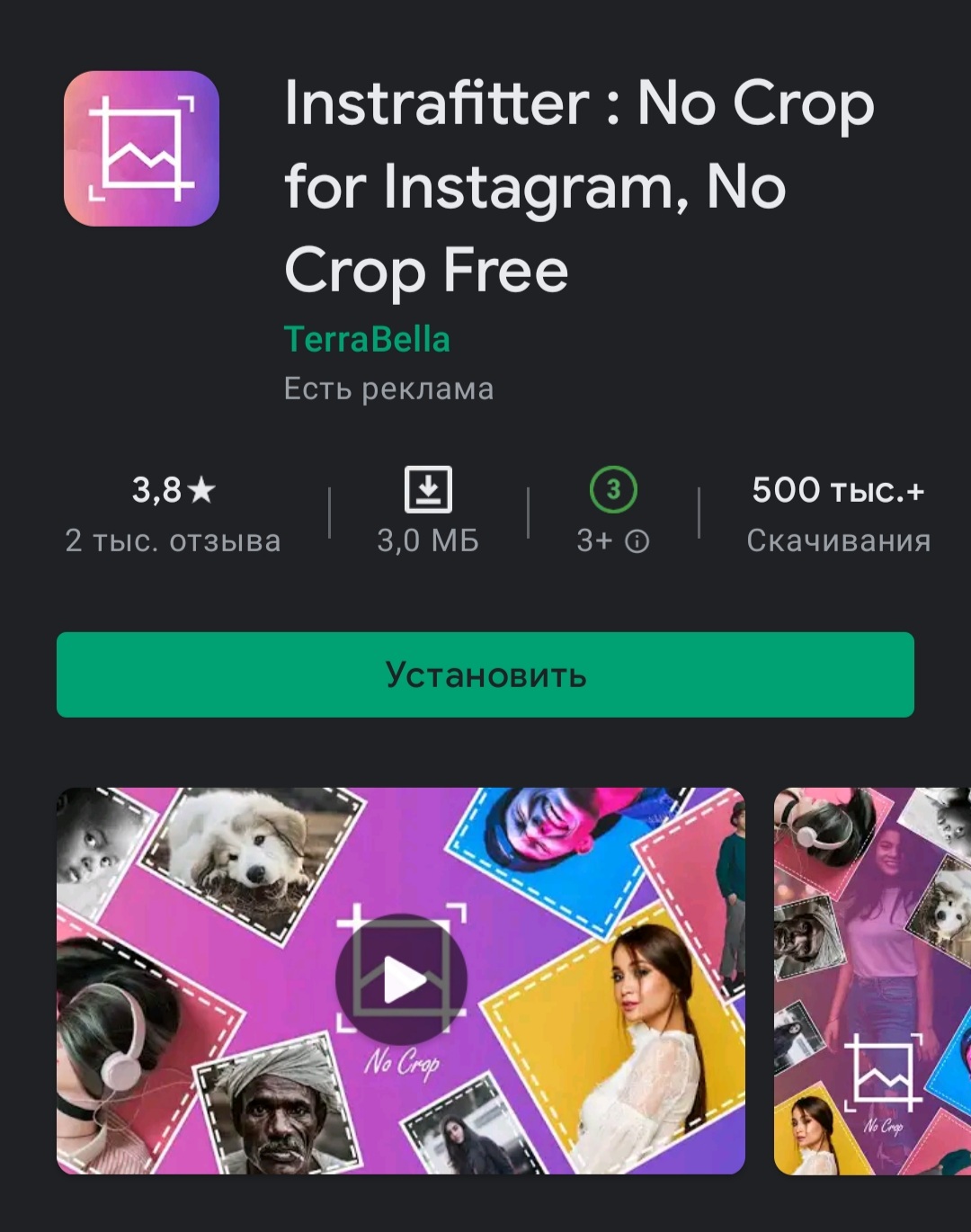
InstaFitter
Данное приложение позволяет делать рамки для изображений таким образом, чтобы они не обрезались при публикации. Также можно редактировать параметры изображения и поворачивать его.
Ссылка для скачивания:
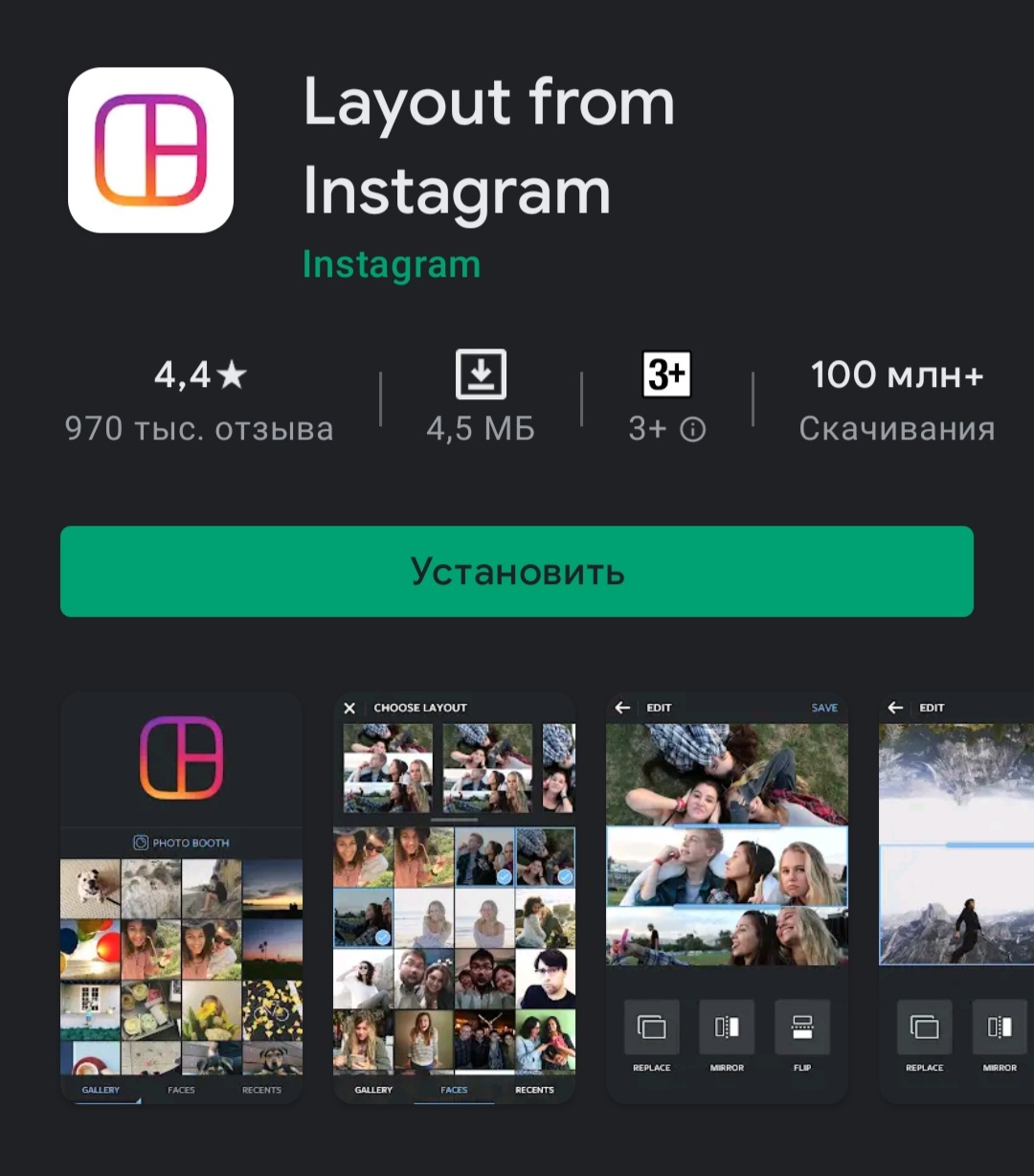
LayOut
При помощи этого приложения можно делать различные коллажи с разными сетками, которые бы подходили под формат изображений для Instagram.
Ссылки для скачивания:
Lumii
В данном приложении есть много готовых фильтров, опций и настроек. Пользователь может отрегулировать яркость, насыщенность и контрастность изображения, повернуть, кадрировать и изменить его перспективу. Можно наложить различные эффекты и изменить положение кривых. Есть возможность добавления рамок, текста и наклеек на изображение. Можно регулировать оттенок изображения, выделять различные цвета и делать их более яркими. Также пользователь может делать фон более размытым, менять его на совершенно другой и клонировать объекты, изображенные на фотографии. Большинство функций можно использовать бесплатно, есть платный контент.
Ссылка для скачивания:
Phonto
Данное приложение используется для редактирования изображений для историй. Оно нужно для добавления текстов на изображение. Можно отрегулировать размер текста, его выравнивание (по правому, левому краю или по центру), есть много различных стилей и шрифтов. Пользователь может перемещать напечатанный текст по всему изображению, вертеть его, наклонять, изменять его цвет, насыщенность и прозрачность. Также есть возможность добавить фон для текста, его тоже можно отредактировать. Приложение полностью бесплатное.
Ссылки для скачивания:
Picsart
В данном приложении есть много различных функций. Можно кадрировать изображение, изменять его при помощи «пластики», изменять перспективу и регулировать кривые. Также приложение предоставляет множество эффектов и фильтров, которые можно регулировать отдельно. В приложении также можно ретушировать фотографии: изменять лицо, сглаживать морщины, убирать мешки под глазами. Пользователь может добавлять текст, различные наклейки и рисовать на фото, применять фигурные кисти, ставить рамки и составлять коллажи из нескольких фотографий. Большинство функций в приложении бесплатные, есть платный контент.
Ссылки для скачивания:
Pixaloop
Данное приложение дает возможность создавать анимации и накладывать их на фото.
Ссылки для скачивания:
Prisma
При помощи этого приложения можно накладывать фильтры, которые сделают фотографии яркими и похожими на нарисованные картины. Большинство из представленных функций доступно бесплатно, есть платный контент.
Ссылки для скачивания:
SnapChat
При помощи данного приложения можно снимать фото и видео и добавлять различные маски.
Ссылки для скачивания:

Adobe Photoshop Fix
С помощью этого приложения пользователь может редактировать и ретушировать фотографии. Есть опции корректировки света, насыщенности, тепла и яркости. Также есть функции сглаживания, «пластики» и восстановления. Можно кадрировать изображение, расфокусировывать его и накладывать «виньетку».
Ссылки для скачивания:

TouchRetouch
Данное приложение используют для удаления дефектов и ненужных объектов с фотографий. В нем есть такие инструменты, как «Лассо» и «Кисть» для более быстрого и удобного выделения нужной области. Оно полностью платное.
Ссылки для скачивания:
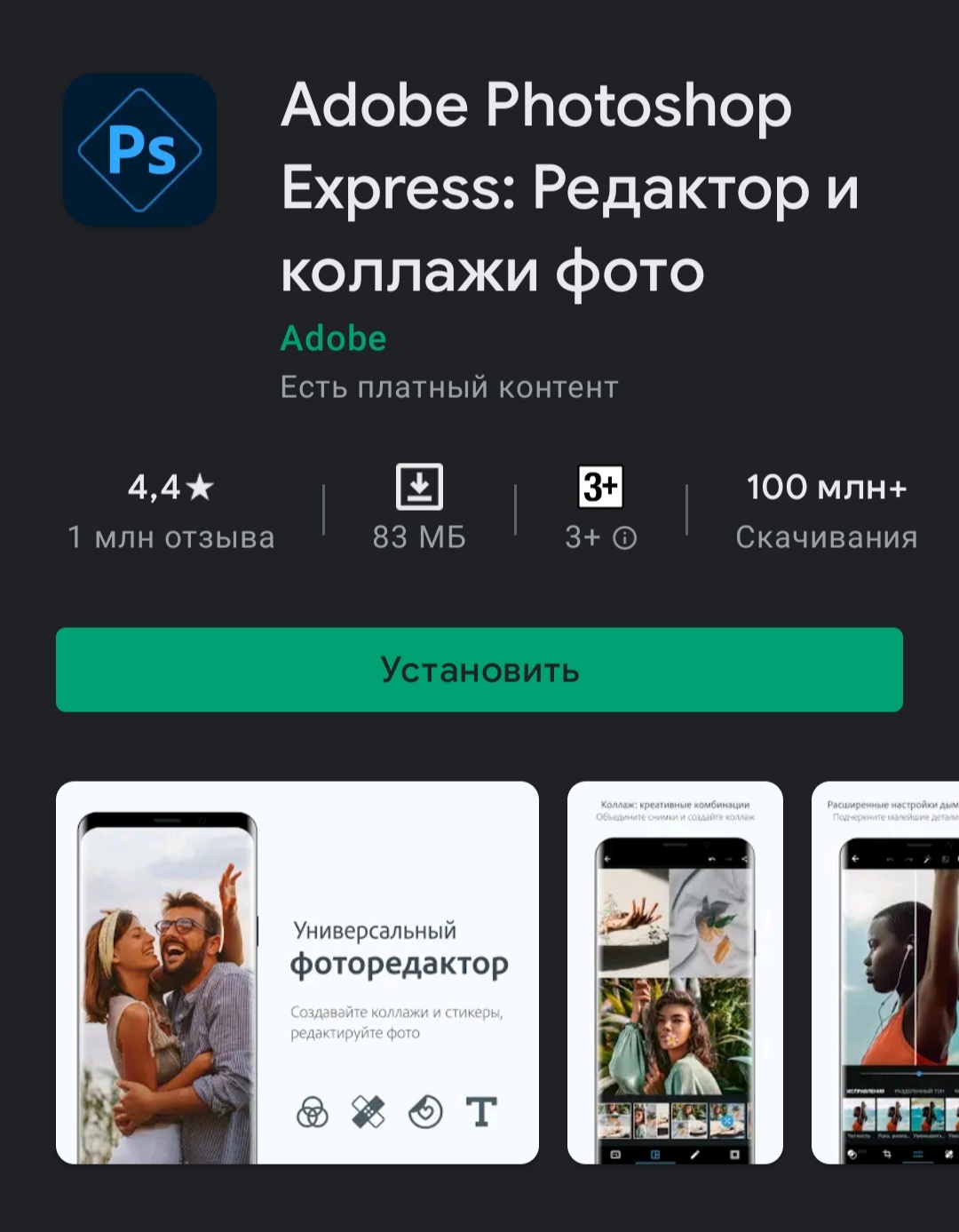
Adobe Photoshop Express
Данное приложение предоставляет широкий спектр функций. Можно корректировать яркость, насыщенность и другие параметры изображения, кадрировать его, изменять перспективу и накладывать размытие. Есть много различных фильтров, эффектов и текстур. Пользователь может добавлять текст, наклейки и рамки на изображение, а также удалять имеющиеся дефекты.
Ссылки для скачивания:
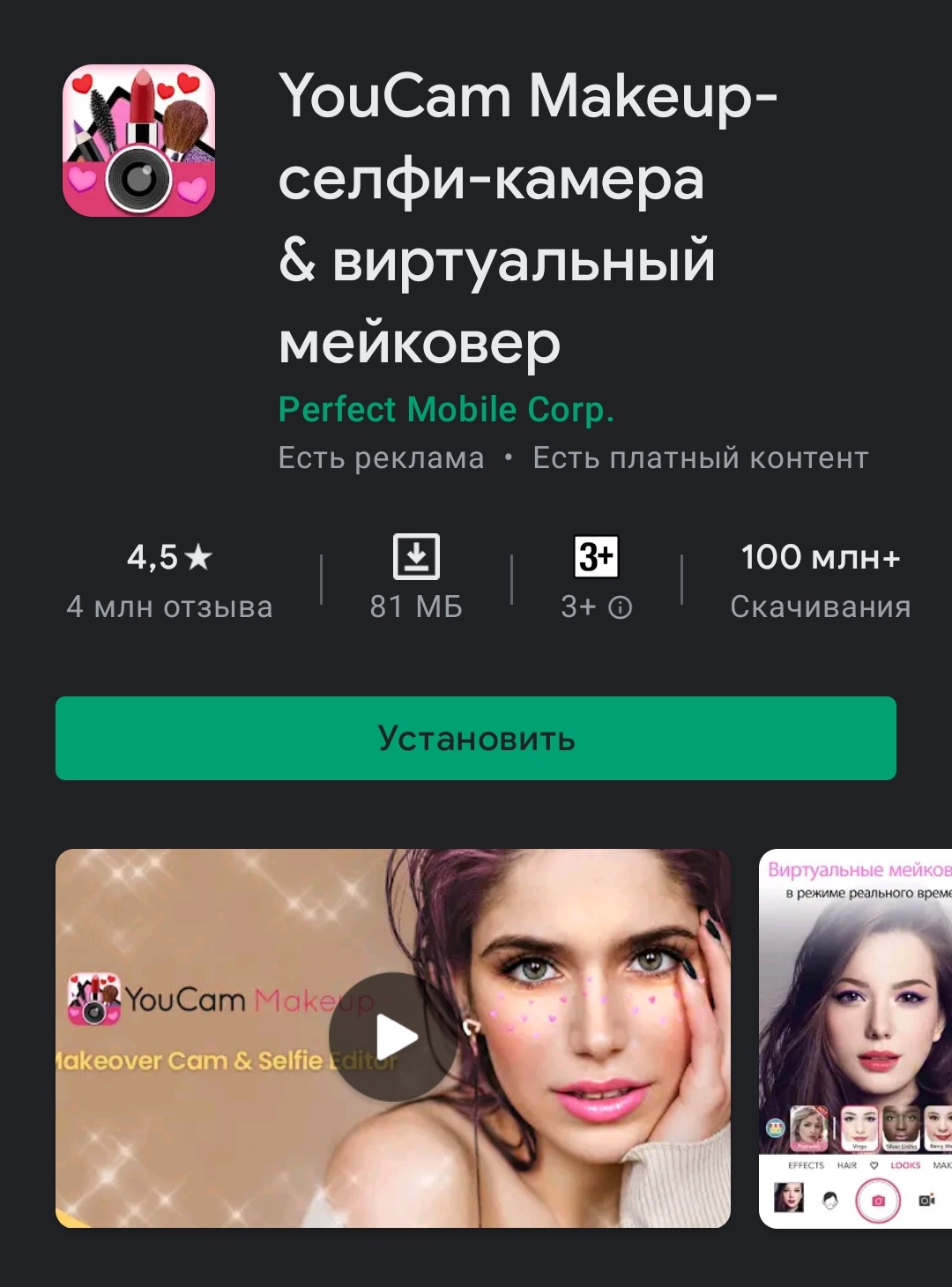
YouCam Make Up
Данное приложение используется для добавления макияжа и изменения прически. Есть много параметров с возможностью детального редактирования.
Ссылки для скачивания:
Если вы нашли ошибку, пожалуйста, выделите фрагмент текста и нажмите Ctrl+Enter.



