
Как рассчитать подоходный налог и страховые взносы в экселе?
В этой статье разберемся, как посчитать подоходный налог и страховые взносы в программе эксель. Расчет сделаем на конкретном примере.
Перед нами таблица, в которой указаны сотрудники и их заработная плата на руки, необходимо рассчитать подоходный налог и страховые взносы по каждому человеку.

Рассчитаем подоходный налог, для этого в ячейки «С3» пишем формулу: =B3/87%*13%, где B3 – заработная плата сотрудника. Копируем формулу по остальным сотрудникам.

Рассчитаем страховые взносы в ПФР, для этого в ячейки «D3» пишем формулу: =(B3+C3)*22%. Вставляем эту формулу по другим сотрудникам.

Рассчитаем страховые взносы в ФФОМС, пишем в ячейки «E3» формулу: =(B3+C3)*5,1%. Копируем формулу снова по другим сотрудникам.

Посчитаем страховые взносы в ФСС, в ячейки «F3» пишем формулу: =(B3+C3)*2,9%. Копируем формулу на других сотрудников.

Остается только посчитать итоговые значения по каждому столбцу:

Таким образом, мы быстро сделали расчет НДФЛ и страховых взносов, с использованием программы эксель.
Видео
Как посчитать в эксель подоходный налог
В некоторых регионах подоходный налог будет вычитаться из ваших доходов (зарплаты) бухгалтером вашей компании, а в некоторых регионах он требует самостоятельно рассчитывать и декларировать подоходный налог. Как рассчитать свой подоходный налог? В Excel есть несколько решений.
Рассчитать налог на прибыль в Excel
Предположим, у вас есть налоговая таблица в диапазоне A5: C12, как показано на скриншоте ниже, а ваш доход помещен в ячейку C1. Теперь вы можете рассчитать свой подоходный налог следующим образом: 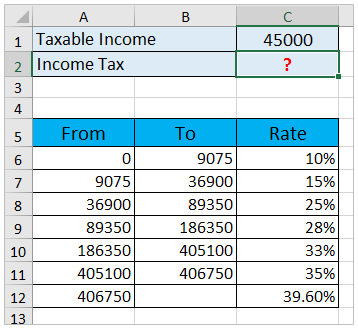
Пока вы уже вычислили подоходный налог с указанного дохода.
Быстро сопоставьте налогооблагаемую прибыль со ставкой налога с помощью удивительного инструмента
Во многих странах и регионах ставка подоходного налога зависит от вашего дохода. Здесь я представлю Поиск между двумя значениями функция, которая поможет вам быстро сопоставить налоговую ставку и совокупный налог с одним или несколькими доходами с помощью формулы Excel. Полнофункциональная бесплатная 30-дневная пробная версия! 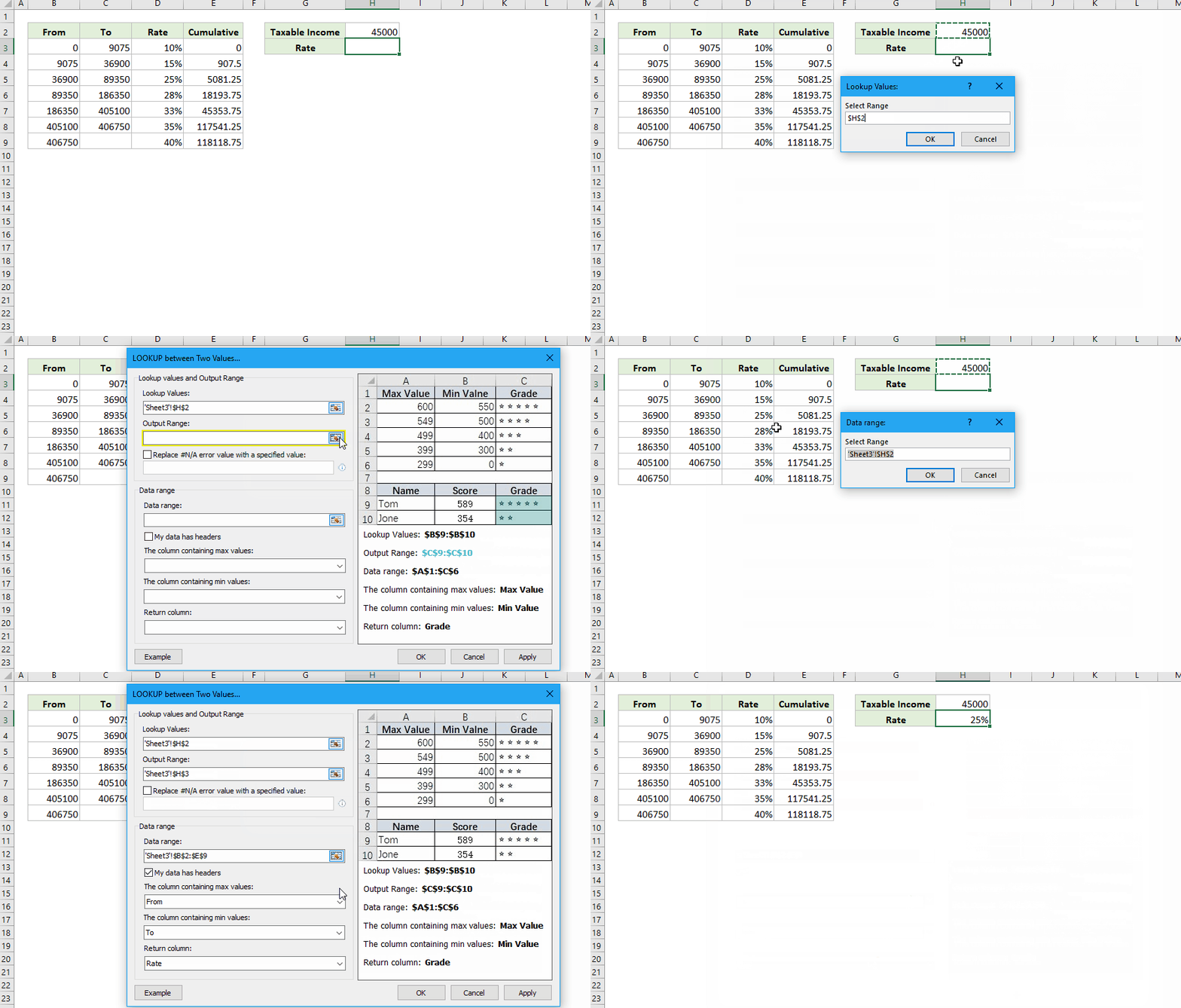
Kutools for Excel — Включает более 300 удобных инструментов для Excel. Полнофункциональная бесплатная 30-дневная пробная версия, кредитная карта не требуется! Get It Now
Рассчитать подоходный налог с функцией СУММПРОИЗВ в Excel
Собственно, вы можете применить SUMPRODUCT функция для быстрого расчета налога на прибыль для определенного дохода в Excel. Пожалуйста, сделайте следующее.
1. В налоговой таблице щелкните правой кнопкой мыши первую строку данных и выберите Вставить из контекстного меню, чтобы добавить пустую строку. Смотрите скриншот: 
Рассчитайте подоходный налог с помощью функции Vlookup в Excel
Часто вы можете получить налоговую таблицу с совокупным налогом для каждой налоговой категории. В этом состоянии вы можете применить ВПР функция для расчета налога на прибыль с определенного дохода в Excel.
Выберите ячейку, в которую вы поместите вычисленный результат, введите формулу =VLOOKUP(C1,A5:D12,4,TRUE)+(C1-VLOOKUP(C1,A5:D12,1,TRUE))*VLOOKUP(C1,A5:D12,3,TRUE) в него и нажмите Enter ключ. Смотрите скриншот: 
Рассчитать подоходный налог в Excel

Рассчитать подоходный налог в Excel (содержание таблицы)
Введение в подоходный налог в Excel
Пользователь может рассчитать n вещей в MS Excel за несколько шагов, одним из которых является расчет подоходного налога. Существует два способа вычета подоходного налога из доходов, если пользователь, работающий в какой-либо компании, вычитает все связанные с подоходным налогом налоги с заработной платы пользователя, когда пользователь должен сам декларировать подоходный налог.
Как рассчитать подоходный налог в Excel?
Давайте разберемся, как рассчитать подоходный налог в Excel на нескольких примерах.
Предположим, данные о доходах Рави приведены в листе 1, его зарплата составляет 2, 5 лакха, общее освобождение составляет 75000, общий вычет 20000, будет взиматься 5% налог на доход ниже 2, 5 лакха, который взимается правительством. Теперь Рави хочет рассчитать свой налогооблагаемый доход, и ему нужно заплатить налог в текущем финансовом году.
Давайте посмотрим, как пользователь может рассчитать свой налогооблагаемый доход и налог на прибыль.
Шаг 1: Откройте MS Excel, теперь перейдите к Листу 1, где доступны данные о доходах Рави.

Шаг 2: Поскольку пользователь хочет рассчитать налогооблагаемый доход и налог на доход >> создайте две строки для расчета налогооблагаемого дохода и налога на доход.

Шаг 3: Сначала пользователь должен рассчитать налогооблагаемый доход >> нажмите на ячейку B6, вычтите льготы и сумму вычетов из общего дохода >> напишите формулу в B6 = ”B2-B3-B4”. Нажмите клавишу ввода.

Шаг 4: Теперь придет налогооблагаемый доход, который составляет 1, 55 Lakh.

Шаг 5: Теперь рассчитайте налог, который должен быть уплачен с облагаемого налогом дохода. >> Налог составляет 5%, что ниже дохода в 2, 5 миллиона долларов. >> Теперь рассчитайте 5% облагаемого дохода. Запишите формулу в ячейку B7 >> «= B5 * 5/100».

Шаг 6: Нажмите клавишу ввода.

Краткое изложение примера 1: поскольку пользователь хочет рассчитать свой налогооблагаемый доход, и налог должен быть уплачен им в текущем финансовом году, он рассчитывается в вышеприведенном примере, облагаемый налогом доход Рави составляет 1, 55 лакха, и он должен заплатить 7750 рупий как подоходный налог.
Давайте предположим, что данные о доходах пользователя приведены в листе 2, его зарплата составляет 28 лакхов, общее освобождение составляет 5, 5 лакхов, общий вычет составляет 2, 3 лакха, налоговая накладная предоставляется правительством. Теперь пользователь хочет рассчитать свой налогооблагаемый доход и налог, который он должен заплатить в текущем финансовом году.
Давайте посмотрим, как пользователь может рассчитать свои налогооблагаемые доходы и потребности в подоходном налоге как подоходный налог для правительства.
Шаг 1: Теперь перейдите к Листу 2, где указаны данные о доходах пользователя и налоговая накладная.

Шаг 2: Как пользователь хочет рассчитать налогооблагаемый доход и налог на доход >> Итак, две колонки созданы для расчета налогооблагаемого дохода и налога на доход. Столбец.
Шаг 3: Сначала пользователь должен рассчитать налогооблагаемый доход >> нажмите на ячейку B6, вычтите льготы и сумму вычетов из общего дохода >> напишите формулу в B6 = ”B2-B3-B4”. >> нажмите кнопку ввода.

Шаг 4: Теперь придет налогооблагаемый доход, который составляет 20, 20 Lakhs.


Шаг 6: Запишите формулу в ячейку B7 >> «= B5 * 20/100».

Шаг 7: Нажмите клавишу ввода.

Краткое изложение примера 2: поскольку пользователь хочет рассчитать свой налогооблагаемый доход, и налог должен быть уплачен им в текущем финансовом году, он рассчитывается в приведенном выше примере облагаемый налогом доход пользователя составляет 20, 20 лакхов, и ему необходимо заплатить 4, 04 лакха рупии Налог как подоходный налог.
Давайте предположим, что данные о доходах пользователя приведены в листе 3, его зарплата составляет 90 лакхов, общее освобождение составляет 15 лакхов, общий вычет 9, 8 лакхов, данные о налоговых льготах и надбавках предоставляются правительством. Теперь пользователь хочет рассчитать свой налогооблагаемый доход и налог, который он должен заплатить в текущем финансовом году.
Давайте посмотрим, как пользователь может рассчитать свои налогооблагаемые доходы и подоходный налог как подоходный налог для правительства.
Шаг 1: Теперь перейдите к Листу 3, где указаны данные о доходах пользователя и налоговая накладная.

Шаг 2: Поскольку пользователь хочет рассчитать налогооблагаемый доход и налог на доход >> Таким образом, две колонки созданы для расчета налогооблагаемого дохода и налога на доход. Столбец.
Шаг 3: Сначала пользователь должен рассчитать налогооблагаемый доход >> нажмите на ячейку B6, вычтите льготы и сумму вычетов из общего дохода >> напишите формулу в B6 = ”B2-B3-B4”. >> нажмите кнопку ввода.

Шаг 4: Теперь придет налогооблагаемый доход, который составляет 65, 20 Lakhs.


Шаг 6: Нажмите клавишу ввода.

Шаг 7: Поскольку доход составляет более 50 лакхов, то будет добавлено 10% доплаты за доход.

Шаг 8: Теперь рассчитайте общую сумму налога, которую должен заплатить пользователь. Итак, добавьте налог на доходы и налоги.


Краткое изложение примера 3: поскольку пользователь хотел рассчитать свой налогооблагаемый доход и сумму налога, которую он должен заплатить в текущем финансовом году, он рассчитывается в приведенном выше примере: налогооблагаемый доход пользователя составляет 65, 20 лакхов, и ему необходимо заплатить 21, 516 лакхов в рупиях в качестве налога как подоходный налог.
Что нужно помнить о расчете подоходного налога в Excel
Рекомендуемые статьи
Как посчитать ндфл в excel
Как посчитать подоходный налог в Excel?
Как посчитать подоходный налог в Экселе?
В ячейке F6 введите формулу =E6*D6, а затем перетащите маркер автозаполнения до появления отрицательных результатов. Смотрите скриншот: 4. Щелкните ячейку, в которую вы поместите подоходный налог, и просуммируйте все положительные числа в Налог столбец с формулой =SUM(F6:F8).
Как посчитать подоходный налог пример?
Вот правильный алгоритм расчета подоходного налога.
Как вычислить удержание в Экселе?
Как в Экселе посчитать ндс 20?
Правильно посчитать НДС от суммы на калькуляторе очень просто: нужно сумму (или стоимость) без НДС умножить на 20 и разделить на 120. Это универсальная формула.
Как посчитать подоходный?
Формула расчета подоходного налога проста: начисленную зарплату нужно умножить на 13%. Это, конечно, в идеале – когда вся начисленная зарплата – это облагаемый доход.
Как рассчитать подоходный налог с зарплаты формула?
Формула расчета НДФЛ, согласно п. 1 ст. 225 НК РФ, выглядит следующим образом: Сумма НДФЛ = Налоговая база × Налоговая ставка.
Как считать в таблице Excel?
Как посмотреть все формулы в Excel?
Чтобы показать формулы в Excel нажмите Ctrl+'(апостроф). Формулы отобразятся, как показано на рисунке выше. Ячейки, связанные с формулой, выделены границами, совпадающими по цвету с ссылками, с целью облегчить отслеживание данных.
Как посчитать значения в таблице Excel?
Способы подсчета количества ячеек в диапазоне с данными
Как посчитать ндс 20 формула?
Это несложно: нужно просто математически рассчитать процент. Расчет производится по формуле: НДС = НБ × Нст / 100, Где: НБ — налоговая база (то есть сумма без НДС), Нст — ставка НДС: 20 процентов (до 01.01.2019 — 18) или 10 процентов.
Как найти сумму без ндс если известна сумма ндс?
если известно значение без НДС, то его следует умножить на величину ставки и разделить на 100%; если известна итоговая сумма с учетом налога, для выделения НДС необходимо данное значение разделить на 120% и умножить на 20% соответственно.
Как правильно посчитать ндс в Экселе?
С применением программы Excel такое вычисление производится следующим образом:
Расчет НДФЛ и взносов в Excel
Расчет сумм НДФЛ и взносов в социальные фонды с помощью программы Excel для ежемесячной уплаты налогов с зарплаты работников и использования для подготовки и сдачи отчетности. Скачать файл с примером.
Основная таблица
Этим способом учета заработной платы, расчета сумм НДФЛ и взносов в Excel я пользовался в течение 10 лет вплоть до закрытия нашего предприятия. Он позволяет самостоятельно, без знания основ программирования, справиться с решением задач по учету заработной платы работников и уплатой НДФЛ и взносов, рассчитанных из нее.

Для такого учета на листе Excel создается таблица, в первой строке которой записываются названия колонок (граф). Строка заголовков закрепляется, чтобы всегда оставалась в поле зрения.
Каждый месяц на сотрудника заполняется одна строка с его начислениями и расчетом, которую условно можно разделить на четыре части. Я их вынес в названия первых четырех параграфов.
Период
Первую колонку называем «Год», а вторую «Месяц». Такое деление периода на две колонки необходимо для более удобного применения автофильтра. Формат ячеек во всех неденежных столбцах оставляем «Общий», в ячейках с денежными суммами устанавливаем формат «Числовой» с двумя знаками после запятой.
Учет заработной платы
Третью колонку называем «ФИО», а дальше в зависимости от тех начислений, которые вы отражаете в учете. У меня это следующие колонки (номер графы равен номеру пункта в списке):
В названиях колонок можно указать коды доходов, которые будут служить подсказкой при подготовке отчетов по форме 2-НДФЛ.
Расчет НДФЛ
Для расчета НДФЛ нам необходимо определить базу налогообложения, для этого складываем все налогооблагаемые доходы (в нашем примере – это колонки 4, 5, 6 и 7) и вычитаем из них сумму стандартных налоговых вычетов. Чтобы рассчитать НДФЛ, добавляем еще три столбца:
Раньше у меня была в таблице Excel еще одна колонка с вычетом общим (на скриншоте она под номером 9, в файле для скачивания ее нет), который по 2011 год предоставлялся всем работникам в размере 400 рублей. Вы можете добавить еще одну колонку с вычетами, если кому-то из ваших сотрудников предоставлены другие налоговые вычеты, или приплюсовать их к детским.
Сумму НДФЛ в размере 13% рассчитываем, умножив базу на 0,13. Округлять полученное значение в ячейке не нужно, так как начисленный НДФЛ округляется по каждому работнику за год. За каждый месяц, кроме декабря, общую сумму исчисленного НДФЛ при заполнении платежного поручения округляем до рублей, а при уплате за декабрь, сравниваем сумму уплаченного налога за 11 месяцев с суммой налога по всем отчетам 2-НДФЛ, и разницу между ними следует оплатить за декабрь. Обязательно сравните эту сумму с суммой налога, полученной за декабрь из таблицы Excel – разницы между ними или не будет, или будет очень небольшая.
Расчет взносов
Для расчета взносов в нашей таблице Excel используются следующие колонки:
Для расчета взносов в социальные фонды используется сумма начислений из колонок 4, 5 и 6, умноженная на соответствующий коэффициент.
Скачать пример
В примере для скачивания применены для расчета взносов в ПФР и ФОМС процентные ставки 2017 года (22% и 5,1% соответственно), НДФЛ в размере 13%, НС и ПЗ в размере 0,2%.
Для выборки данных за определенный период по конкретному сотруднику используйте автофильтр. Если у вас, как у меня на скриншоте, вдруг начисление окажется меньше предоставленного вычета, учтите его в следующем периоде, когда доход превысит вычет. В течение года неиспользованные вычеты накапливаются, а 31 декабря сгорают.
2 комментария для “Расчет НДФЛ и взносов в Excel”
У Вас в примере расчета НДФЛ ошибка.
НДФЛ – без копеек.
Строки для указания сумм НДФЛ не предусматривают их отражение с копейками. Ведь специальных ячеек, разделенных от суммы в рублях точкой, Расчет 6-НДФЛ для сумм налога на содержит. И это не случайно: по общему правилу сумма налога исчисляется в полных рублях. Сумма налога менее 50 копеек отбрасывается, а сумма налога 50 копеек и более округляется до полного рубля (п. 6 ст. 52 НК РФ). Это означает, что НДФЛ в Расчете указывается в полных рублях без копеек.
Здравствуйте, Владимир!
Если округлять НДФЛ каждый месяц, то накопительная сумма округленных месячных НДФЛ по итогам квартала и тем более года, как правило, немного не будет совпадать с фактической.
Как расчитать 13 проценов от зарплаты в экселе
Как высчитать 13 процентов от зарплаты
Каждый человек, который имеет официальный доход, обязан отдавать государству подоходный налог, который составляет 13%. При этом многие люди задаются вопросом, как посчитать 13 процентов от зарплаты онлайн, чтобы готовиться к конкретном вычету. Сделать это довольно просто. Вы можете воспользоваться, как онлайн сервисами или таблицей Иксель, так и простым калькулятором. Заявка на микрозайм на нашем сайте Заполнить Самый простой способ — это:
Таким образом, вы просто найдете 1% от заработной платы, а потом вычислите желаемое количество процентов.
Также вы можете просто умножить сумму вашей заработной платы на 0,13. В таком случае, путем переноса запятой, вы сразу получите желаемую сумму.
На многих калькуляторах имеется кнопка «%». Она дает возможность с помощью нажатия одной клавиши получить нужное значение.
Расчет НДФЛ и взносов в Excel
Расчет сумм НДФЛ и взносов в социальные фонды с помощью программы Excel для ежемесячной уплаты налогов с зарплаты работников и использования для подготовки и сдачи отчетности. Скачать файл с примером.
Этим способом учета заработной платы и расчета сумм НДФЛ и взносов в Excel я пользовался с начала 2005 года по 1 квартал 2016 года вплоть до закрытия нашего предприятия. Он позволяет самостоятельно, без знания основ программирования, справиться с решением задач по учету заработной платы работников и уплатой НДФЛ и взносов, рассчитанных из нее.
Для такого учета на листе Excel создается таблица, в первой строке которой записываются названия колонок (граф). Строка заголовков закрепляется, чтобы всегда оставалась в поле зрения.
Каждый месяц на сотрудника заполняется одна строка с его начислениями и расчетом, которую условно можно разделить на четыре части.
Как расчитать 13 проценов от зарплаты в экселе
> > Сколько составит НДФЛ за работника в апреле? Считаем НБ от начала года: НБ = 60000 * 4 + 10000 – 1400 * 4 = 244400 рублей. Налог за январь – апрель составит: НДФЛ = 244400 * 13% = 31772 рублей.
Налог, удержанный из зарплаты сотрудника за январь – март: НДФЛ = (60000 * 3 – 1400 * 3) * 13% = 22854 рубля. НДФЛ за апрель составит: НДФЛ = 31772 – 22854 = 8918 рублей.
Есть организации, которые выплачивают часть зарплаты сотрудникам неофициально «в конверте».
Сокрытие доходов является нарушением законодательства. Работников, проходящих собеседование по трудоустройству, чаще интересуют денежная сумма, которую они будут получать на руки «чистыми».
Зная сумму, выдаваемую без налогов, величину отчислений в бюджет можно посчитать по формулам: ЗП «гросс» = Сумма на руки / 87%, где ЗП «гросс» — заработная плата «грязными». НДФЛ = Сумма на руки * 13% / 87%.
Как посчитать проценты в Excel
» Почти в каждой сфере деятельности мы сталкиваемся с необходимостью уметь считать проценты.
Чаще всего навыки вычисления процентов нам нужны при расчете НДС, маржи, наценки, процентов по кредиту, доходности вкладов и ценных бумаг, скидок. Все эти вычисления производятся как подсчет процента от суммы. Кликните по кнопке ниже для загрузки Excel файла с примерами расчетов процентов в Excel: Проце́нт (лат.
per cent — на сотню) — одна сотая часть. Отмечается знаком «%». Обозначает долю чего-либо по отношению к целому.

Базово, рассчитать процент от суммы в Эксель можно по формуле:
Как высчитать 13 процентов от зарплаты
› Даже те, кто не работает с бухгалтерскими расчетами, зачастую сталкиваются с вычислением различных процентов. К примеру, это нужно для расчета суммы налога, отчисляющегося по законам налогового кодекса РФ.
Основной вопрос, который касается большинства граждан страны, заключается в вычислении подоходного налога. Как посчитать 13 от суммы, полученной в результате продажи недвижимости или заработной платы – вот, с чем сталкивается абсолютное большинство. Подоходный налог с зарплаты входит в число основных прямых налогов.
Он удерживается в федеральный бюджет с вознаграждений, которые получают сотрудники различных государственных организаций и частных компаний.
Как правило, налоговая ставка НДФЛ составляет 13%, что и вычитаются с зарплаты работников.
Как высчитать НДФЛ из зарплаты
→ → Актуально на: 15 мая 2021 г.


Налоговую базу по доходам работников, облагаемым по ставке 13%, работодатели рассчитывают по итогам каждого месяца нарастающим итогом с начала года (). Полученная сумма доходов работника должна быть уменьшена на предоставляемые ему вычеты по НДФЛ ().
Автоматизируйте все расчеты с сотрудниками
Начисляйте зарплату, отпускные, больничные и декретные с помощью Контур.Бухгалтерии. Сервис быстро выполнит расчеты — вам останется только утвердить их.
Импорт из 1С Легко перенести из 1С кадровые и расчетные данные по сотрудникам, справочники контрагентов, номенклатуры и основных средств.
Работает онлайн Веб-сервис работает везде, где есть интернет, и обновляется бесплатно автоматически.
Легкий в освоении Сервис можно освоить за быстро, он простой и понятный. Есть подсказки и напоминания.
Как вычислить налог 13 процентов
Содержание Каждый человек, который имеет официальный доход, обязан отдавать государству подоходный налог, который составляет 13%. При этом многие люди задаются вопросом, как посчитать 13 процентов от зарплаты онлайн, чтобы готовиться к конкретном вычету.
Сделать это довольно просто. Вы можете воспользоваться, как онлайн сервисами или таблицей Иксель, так и простым калькулятором. Заявка на микрозайм на нашем сайте Заполнить Самый простой способ — это:
Таким образом, вы просто найдете 1% от заработной платы, а потом вычислите желаемое количество процентов.
Также вы можете просто умножить сумму вашей заработной платы на 0,13. В таком случае, путем переноса запятой, вы сразу получите желаемую сумму. На многих калькуляторах имеется кнопка «%».
Она дает возможность с помощью нажатия одной клавиши получить нужное значение.
Как посчитать проценты
17 августа 2011 Автор КакПросто! Даже тем, кто не является финансистом и не работает в бухгалтерии, часто приходится использовать такое понятие, как «процент», а также считать его, например, для того, чтобы узнать сумму вычета налога. Возможно, всю жизнь ваши отношения с математикой складывались не очень хорошо, но это не значит, что вы не сможете, используя самые простые методы, посчитать процент.
Расчет заработной платы: вручную, с помощью онлайн-сервиса и комьютерных программ
Главная › Кто сколько зарабатывает › Виктор Середович 02.01.2021 3714 Заработная плата – основной вид вознаграждения за проделанную работу, которое выплачивается наемному работнику работодателем.
Обычно она представляет собой фиксированный оклад за определенное количество отработанных дней или выпущенных единиц продукции. Кроме этого, к ней плюсуются денежные поощрения и доплаты, а также вычитаются налоговые отчисления в государственные фонды. Теме расчета зарплаты, в том числе с использованием программ «Эврика» и Excel, посвящен этот материал.
Факторы, влияющие на конечный размер оплаты труда При принятии на работу сотрудника и подписании трудового договора в графе «Оплата труда» указывается сумма, которая в бухгалтерском учете называется оклад.
Калькулятор ндфл в excel
Бесплатная юридическая консультация: Вся Россия » » » Содержание Расчет сумм НДФЛ и взносов в социальные фонды с помощью программы Excel для ежемесячной уплаты налогов с зарплаты работников и использования для подготовки и сдачи отчетности.
Скачать файл с примером.
Этим способом учета заработной платы и расчета сумм НДФЛ и взносов в Excel я пользовался с начала 2005 года по 1 квартал 2016 года вплоть до закрытия нашего предприятия.
Он позволяет самостоятельно, без знания основ программирования, справиться с решением задач по учету заработной платы работников и уплатой НДФЛ и взносов, рассчитанных из нее. Использовавшаяся на практике таблица для расчета НДФЛ и взносов в социальные фонды с измененными Ф.И.О.
Как посчитать НДФЛ 13% от суммы: формула
›› Граждане страны, согласно законодательству, обязаны платить налоги на все виды получаемого дохода, в том числе и заработную плату.
Организация самостоятельно определяет отчисляемую сумму за каждого штатного сотрудника по утвержденной законодательством процедуре и занимается ее переводом в государственный бюджет, выполняя таким образом функции налогового агента.



