Реестры оплаты в 1С
Реестры оплаты в 1С помогут увидеть список поступлений и списаний денежных средств за определенный период. Рассмотрим, как формировать реестры платежей в программе 1С:Бухгалтерия предприятия 3.0.
Реестр платежей в 1С 8.3 — как сформировать
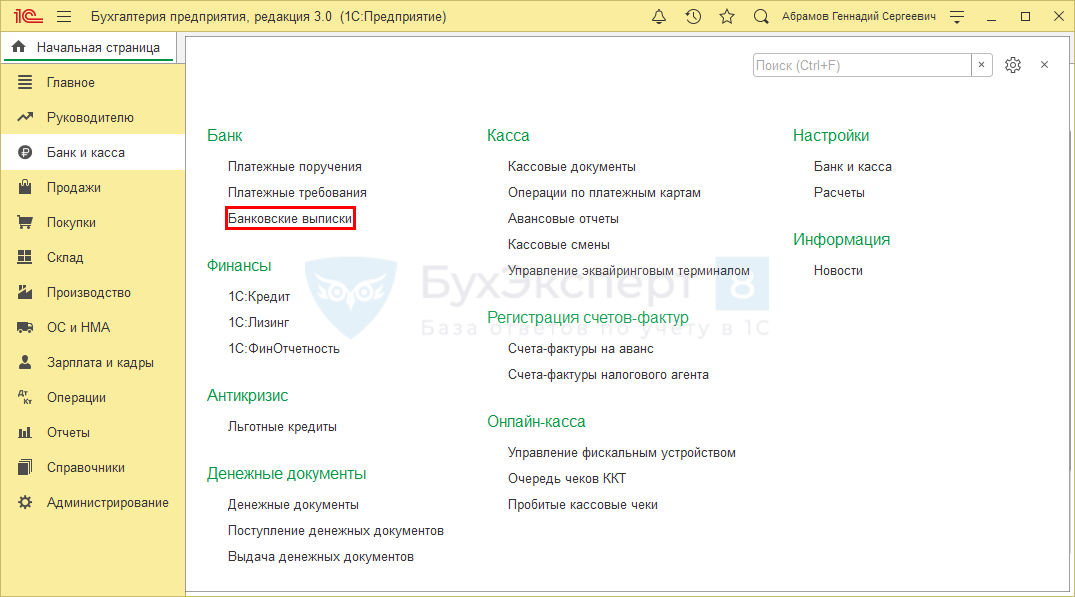
Реестры оплат доступны в журнале банковских выписок, кассовых документов и операций по платежным картам. В этой статье рассмотрим на примере выписок — в других журналах порядок формирования реестров такой же.

Получите понятные самоучители 2021 по 1С бесплатно:
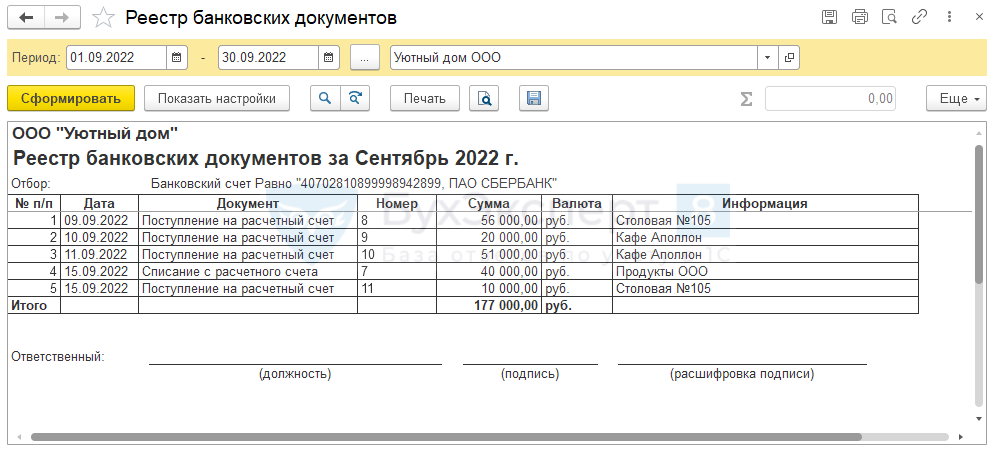
В отчете выводится информация:
Настройки реестра оплат
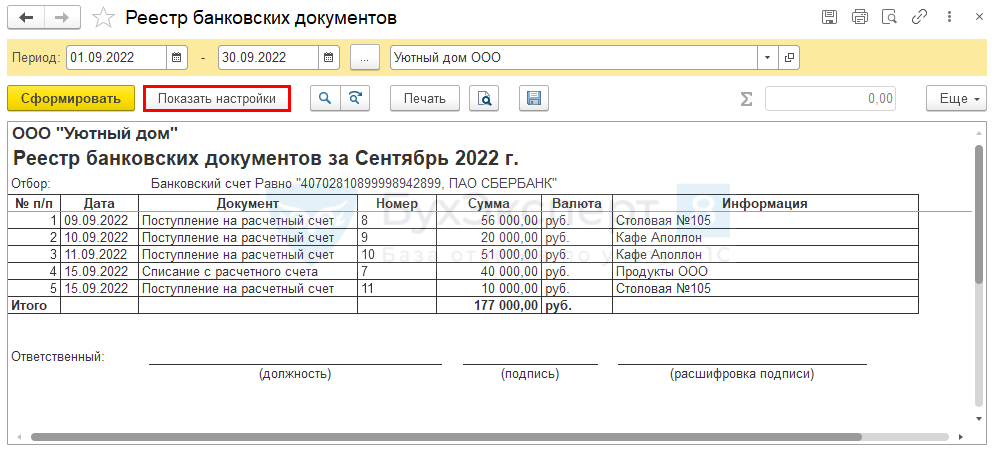
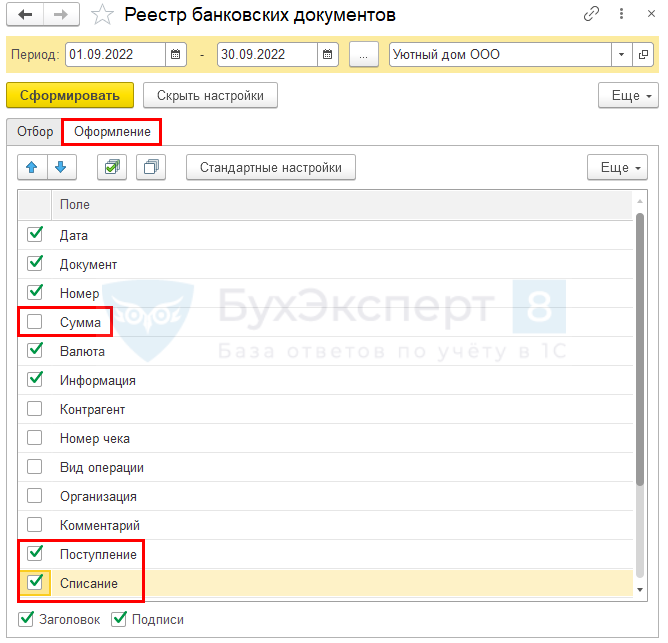
При необходимости добавьте в отчет другие поля.
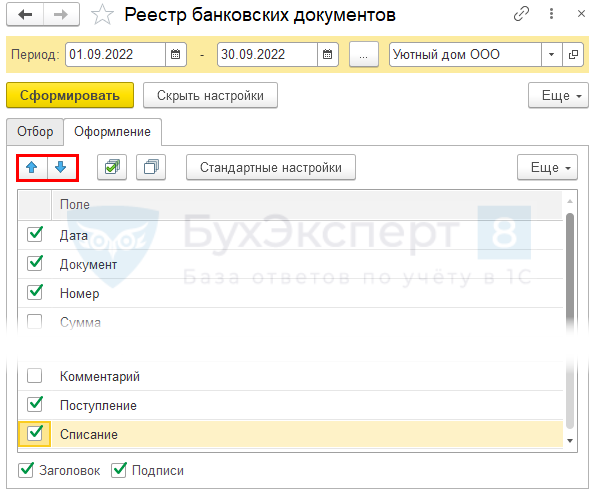
Для перемещения полей вверх или вниз используйте кнопки с синими стрелками.
На вкладке Отбор при желании настройте фильтры.
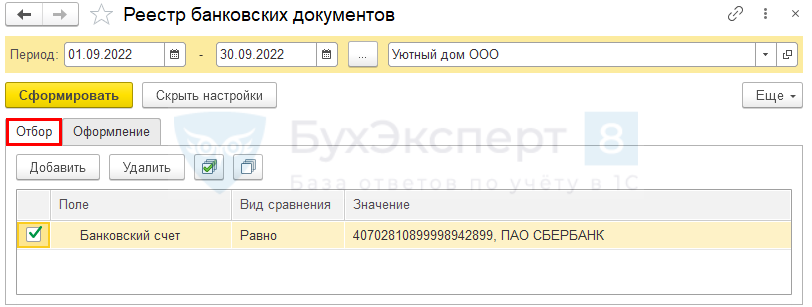
Например, можно вывести реестр по конкретным банковским счетам, контрагентам, посмотреть операции с крупными суммами и другим параметрам.
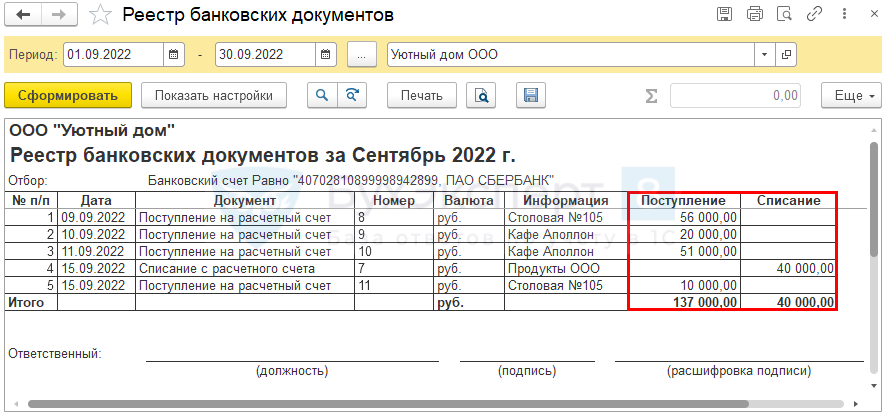
Сохранение и печать реестра
Чтобы реестр оплат сохранить в файл или распечатать, используйте кнопки Сохранить и Печать на верхней панели отчета.
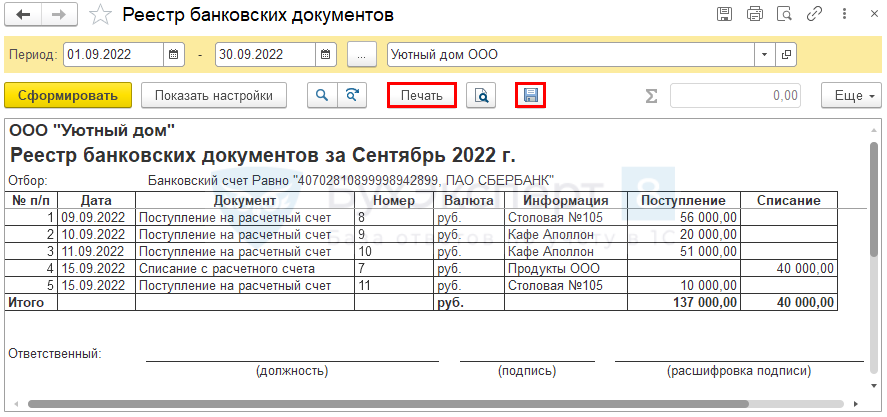
Мы рассмотрели, как сформировать реестр платежей в 1С.
См. также:
После оформления подписки вам станут доступны все материалы по 1С:Бухгалтерия, записи поддерживающих эфиров и вы сможете задавать любые вопросы по 1С.
Получите еще секретный бонус и полный доступ к справочной системе БухЭксперт8 на 14 дней бесплатно
Похожие публикации
Карточка публикации
Вы можете задать еще вопросов
Доступ к форме «Задать вопрос» возможен только при оформлении полной подписки на БухЭксперт8
Нажимая кнопку «Задать вопрос», я соглашаюсь с
регламентом БухЭксперт8.ру >>
Здравствуйте, Эксперты! Я несколько дней назад благодарила Вас за отличную работу, только забыла поблагодарить поименно) Исправляюсь! ОГРОМНОЕ СПАСИБО за сотрудничество Юлии Щелкуновой, Елене Пьянковой и Светлане Змиевской! Конечно, особая благодарность Елене Гряниной за ее вебинары и лайфхаки! И еще очень хочется отметить работу Екатерины Толстовой из Клиентского одела. Большое спасибо, Екатерина, за заботу, за помощь при оформлении документов, за поиск решений в сложных ситуациях!
Всем Экспертам — успехов!
Настройка загрузки реестра платежей
Банки присылают файлы, в которых содержится информация об оплатах от жильцов. В программе 1С: Учет в управляющих компаниях ЖКХ, ТСЖ и ЖСК существует возможность автоматически загрузить эти платежи. В результате будут автоматически формироваться документы оплаты:
поступление на расчетный счет
В инструкции разберем, как настроить загрузку реестров.
Общие настройки
Окно для загрузки реестра можно открыть с помощью пункта меню «Начисления услуг – Сервис – Загрузка реестра платежей»:

Если загрузка выполняется в первый раз, то необходимо произвести дополнительные настройки, нажав на кнопку «Настройка»:

При этом открывается окно для редактирования настроек:

ПРИМЕЧАНИЕ: Указанные в настройках параметры сохраняются и используются при следующем открытии окна загрузки реестров.
в поле «Организация» указывается организация, для которой выполняется загрузка реестра;
в поле «Формат файла загрузки» указывается формат для загрузки реестра, который будет использоваться по умолчанию;
в поле «Файл загрузки» указывается файл, из которого будет по умолчанию выполняться загрузка реестра. Если установить флажок «Загружать из каталога», то нужно будет указать каталог для загрузки реестра:

Если установить флажок «Корректировка» долга, появятся поля для указания контрагента и договора:

В этом случае после загрузки реестра кроме документа «Регистрация оплаты» будет создан документ «Корректировка долга». В нем сформируется проводка по перенесению задолженности с обслуживающей организации (контрагента) на лицевые счета.
Пример: данная схема может использоваться при учете комиссии банка.
Пусть по л/с за коммунальные услуги начислено 1000 рублей, при оплате квитанции банк взимает сумму комиссии в размере 100 рублей, то есть сумма без комиссии составит 900 рублей.
Начисляются услуги Дт62.01-Кт86.03 – 1000 (документ «Отражение начислений в регламентированном учете»).
Приходит платежка из банка на сумму 900 рублей (без учета комиссии банка 100 рублей) Дт51 Кт76.09 – 900.
Регистрируется оплата (вид операции «Поступление из автоматизированных систем приема оплаты»), в поле «Оператор» указывается банк, в колонке «Сумма оплаты» указывается 1000 рублей (сколько оплатил лицевой счет по квитанции). Дт76.09 Кт62.01 – 1000.
В итоге в отчетах по ЖКХ задолженности по л/с не будет (т.е. услуги по л/с полностью оплачены), а в бухгалтерии останется задолженность по счету 76.09 на сумму комиссии, которую можно будет погасить ручной проводкой.
в разделе «Виды создаваемых при загрузке платежных документов» указываются виды платежных документов, которые будут формироваться после загрузки платежей: «Регистрация оплаты» (для отражения в блоке ЖКХ), «Поступление на расчетный счет» (для отражения в бухгалтерском учете).

Имеется также возможность указать источники оплаты, которые будут подставляться при формировании платежных документов.
В разделе «Настройки для документа «Регистрация оплаты» можно задать настройки группировки:
по дате оплаты и зданию.
Чтобы сохранить произведенные настройки необходимо нажать на кнопку «ОК».
Перед загрузкой необходимо заполнить поля:
«Организация» – организация, производящая расчет коммунальных услуг;
«Формат файла загрузки» – настройка формата для загрузки реестра:

«Файл загрузки» или «Каталог загрузки» – файл или каталог для загрузки реестра в зависимости от настройки.

Примечание: по умолчанию эти поля заполняются на основании данных, заполненных по кнопке «Настройка».
Далее для загрузки оплат нужно нажать кнопку «Загрузить реестр». При этом табличная часть заполняется данными из загружаемого файла. Состав колонок зависит от настроек параметров выбранного формата загрузки (реквизит «Формат файла загрузки»):

Поле «Дата» должно быть заполнено обязательно. Это дата платежа, на которую будут формироваться платежные документы. Если дата не загружена автоматически из файла, то ее можно установить вручную по кнопке «Установить – Дату оплаты»:

Указанная дата будет установлена для всех лицевых счетов табличной части.
По кнопке «Установить – Распределение на кап. ремонт» задается способ распределения оплаты по услугам:
услуги, кроме кап. ремонта;
услуги капитального ремонта;
При нажатии выбранное значение установится для всех лицевых счетов:

При необходимости можно вручную поменять способ распределения по каждому лицевому счету.
Установленный флажок  означает, что по данной строке будут формироваться платежные документы. Данная настройка может потребоваться в случае, когда необходимо загрузить оплаты только по одному или нескольким лицевым счетам из всего списка.
При необходимости можно выделить все строки ( ), либо снять выделение со всех строк (
 ).
).
По кнопке «Сформировать документы» по каждому отмеченному флажком лицевому счету происходит формирование документов, выбранных в форме настройки: «Регистрация оплаты» и/или «Поступление на расчетный счет». Ссылка на сформированный документ отображается в соответствующей колонке:

Настройки загрузки платежей
Рассмотрим настройки параметров загрузки платежей. Настройки параметров загрузки хранятся в справочнике, который можно вызвать с помощью пункта меню «Интеграция со сторонними системами – Настройки загрузки / выгрузки данных»:

Также настройки можно открыть прямо из окна для загрузки платежей:


В настройках параметров загрузки указываются следующие реквизиты:
«Наименование» – наименование настройки загрузки (например, в качестве наименования можно указать название системы приема платежей, из которой необходимо производить загрузку оплат);
«Вид загрузки» – из списка нужно выбрать вариант «Загрузка из систем приема платежей»;
«Кодировка» – выбирается кодировка загружаемого файла:
«Формат загружаемого файла» – формат загружаемого файла. Поддерживаются форматы:
«Контроль дублирования оплат» – при выборе значения «Вкл» перед загрузкой каждого платежа будет проверяться наличие в базе платежа, зарегистрированного этой же датой по этому же лицевому счету на эту же сумму. Если такой платеж обнаружен, загрузка текущего платежа не производится. При этом будет выведено сообщение о наличии дубля.
Рассмотрим форматы подробнее.
Форматы TXT, CSV
Пример структуры файла:
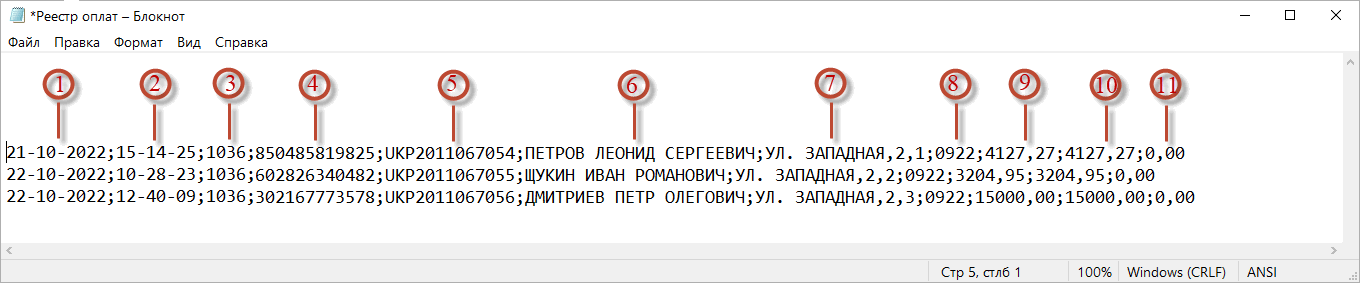
При выборе одного из данных форматов становятся доступными следующие настройки:
«№ строки, с которой загружать данные» – указывается номер строки, с которой необходимо начинать загрузку;
«Признак итоговой строки» – указывается признак итоговой строки – строка, начиная с которой не нужно производить считывание данных. В качестве признака итоговой строки можно указывать символ или слово.
Если вначале идут данные об оплатах по л/с, а ниже дополнительная информация, например, общее количество платежей и/или общая сумма платежей, то можно указать символ или слово, после которого данные файла не будут обрабатываться. Например, #Конец.
«Символ-разделитель колонок» – указывается символ-разделитель колонок в файле:

Ниже расположена таблица, в которой указываются параметры загрузки.
Необходимо указать номер колонки в файле и соответствующий данным этой колонки параметр.
Для загрузки нашего файла:
требуются параметры «лицевой счет», «сумма платежа» и «дата платежа».
Рассмотрим настройки параметров:
«Лицевой счет» – лицевой счет. При выборе данного параметра нужно указать, как будет определяться соответствие лицевого счета в файле и программе. В поле «Лицевой счет определять по» выбираем нужный вариант, в нашем случае это «Наименование»:

«Сумма» – сумма платежа. Дополнительно указываем «Символ-разделитель дробной части»:

Примечание: В случае выбора «Без разделителя» дробной частью будут считаться две последние цифры суммы.
Если в файле указана сумма платежа «2035,89», то следует указать символ-разделитель дробной части «, (запятая)».
Если в файле указана сумма платежа «2035-89», то следует указать символ-разделитель дробной части «- (тире)».
«Дата» – дата приема платежа. Дополнительно указывается настройки даты:
«Формат даты» – с днями или без дней;
«Символ-разделитель даты» – можно указать символ-разделитель дня, месяца и года в дате;
«Порядок расположения параметров даты» – имеется возможность изменять порядок расположения параметров даты при помощи кнопок «Переместить вверх» и «Переместить вниз» (синие стрелочки):

Если в файле указана дата «31.01.2013», то следует расположить параметры даты в следующем порядке: День, Месяц, Год.
Если в файле указана дата «2013.01.31», то порядок параметров даты должен быть: Год, Месяц, День.
Форматы XLS, XLSX, DBF
Пример структуры файла:

При выборе одного из данных форматов становятся доступными следующие настройки:
«Номер строки, с которой загружать данные» – указывается номер строки, с которой необходимо начинать загрузку. В данном случае со 2 строки;
Лицевой счет определяем по коду:

Сумма и дата настраиваются как в примере выше для текстового формата.
«Услуга» – услуга, на которую будет распределена оплата. При выборе данного параметра нужно указать, как будет определяться соответствие услуги в файле и программе. В разделе «Поле идентификации услуги» выбираем нужный вариант, в нашем случае это «Наименование»:
Платёжный календарь для бухгалтера: пошаговый алгоритм

Платёжный календарь помогает избежать кассовых разрывов даже при нехватке выручки. Обычно его составляет директор. Но бухгалтер может взять это на себя, чтобы повысить свой профессиональный рейтинг и помочь владельцу сохранить бизнес. Расскажем, как это сделать.
Что такое платёжный календарь и кому он нужен
Платёжные календари представляют собой план на будущее в виде таблицы со всеми поступлениями и платежами. По календарю видно, в какие дни не хватит денег, чтобы покрыть расходы. Вы сможете заметить это заранее и придумать, где взять средства для оплаты или как её перенести. Так календарь помогает избегать кассовых разрывов и сохранять репутацию надёжного партнёра, который не допускает просрочек.
Этот инструмент используют не только те, кто регулярно сталкивается с кассовыми разрывами из-за нехватки денег, но и крупный прибыльный бизнес.
Например, развитие нового направления требует больших вложений. Нужно арендовать производственное помещение, склад, закупить оборудование и сырьё для производства, нанять hr-менеджера для поиска сотрудников и выделить деньги на зарплату. Бездумно тратить деньги со счёта нельзя. Каждый крупный платёж подбивайте под поступление от контрагента — планируйте покупку оборудования на следующий день после получения оплаты от крупного заказчика.
Как составить платёжный календарь
Разработать форму платёжного календаря не сложно. В ней должна быть следующая информация:
Список можно дополнять или урезать. Например, в поступлениях выделить особо крупных покупателей, а при наличии нескольких производственных участков разбить их по цехам. Можно дополнить информацией о центрах ответственности, ставках НДС, номере счета и так далее.
Обычно платёжный календарь составляется на месяц — по каждому дню. Это связано с тем, что любой платёж нужно совершить до конкретной даты. Например, платить проценты за кредит по графику. Даже один день просрочки ведёт к начислению пени и ухудшению кредитной истории.
Пример платёжного календаря:
| Статья движения денежных средств | 03.08.2020 | 04.08.2020 | 05.08.2020 |
|---|---|---|---|