
Хранение скан-образов первичных документов в 1С:Бухгалтерии государственного учреждения 8 (ред.2)
Письмом Минфина России от 22.04.2020 № 03-01-10/32570 разъяснено, что в исключительных случаях в организациях допускается использование скан-образов первичных учетных документов для регистрации и накопления содержащихся в них данных в регистрах бухгалтерского учета. При этом руководитель экономического субъекта как лицо, организующее ведение бухгалтерского учета и хранение документов бухгалтерского учета, должен обеспечить соблюдение требований к первичным учетным документам, установленных Федеральным законом от 06.12.2011 № 402-ФЗ «О бухгалтерском учете».
В частности, исключительным случаем для использования скан-образов документов является организация удаленной работы в условиях угрозы заражения инфекционными заболеваниями в целях предотвращения вреда здоровью сотрудников.
Также в государственных учреждениях при проведении закупок в соответствии с Федеральными законами от 05.04.2013 № 44-ФЗ и от 18.07.2011 № 223-ФЗ скан-образы договоров, документов оплаты и первичных документов размещаются в единой информационной системе (ЕИС) для подтверждения надлежащего исполнения контрактов (договоров).
В редакции 2 программы «1С:Бухгалтерия государственного учреждения 8» (далее — программа, БГУ2) можно организовать хранение скан-образов первичных документов, договоров и других документов непосредственно в программе, что позволит:
Хранение скан-образов первичных документов в программе организуется путем их:
Также если в учреждении большой объем ИБ, то программа позволяет организовать хранение скан-образов первичных документов в томах на жестком диске.
Организация хранения скан-образов первички в справочниках и документах ИБ БГУ2
Способ хранения первичных документов в элементах справочников и документах программы актуален при их получении по электронной почте или когда нет возможности оперативно передать данные документы на бумажных носителях.
Как настроить программу
Для организации хранения скан-образов первичных документов в справочниках и документах информационной базы (ИБ) БГУ2 необходимо произвести настройку программы для работы с файлами и персональную настройку для каждого пользователя. Настройки программы выполняются администратором. Персональные настройки также могут выполняться с помощью администратора.
Настройка работы с файлами
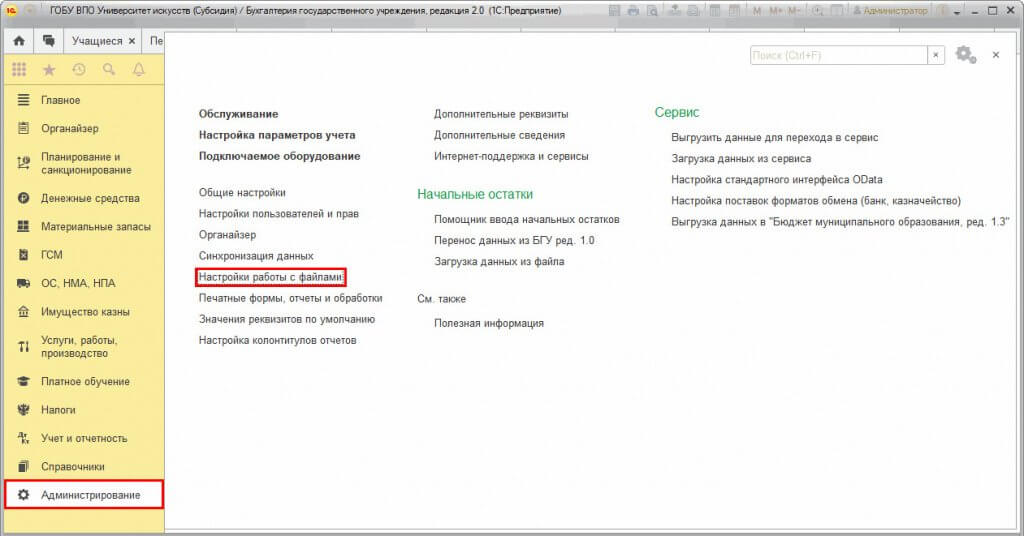
Для настройки параметров загрузки, хранения и обработки файлов следует перейти в раздел Администрирование и выбрать в меню функций команду Настройки работы с файлами.
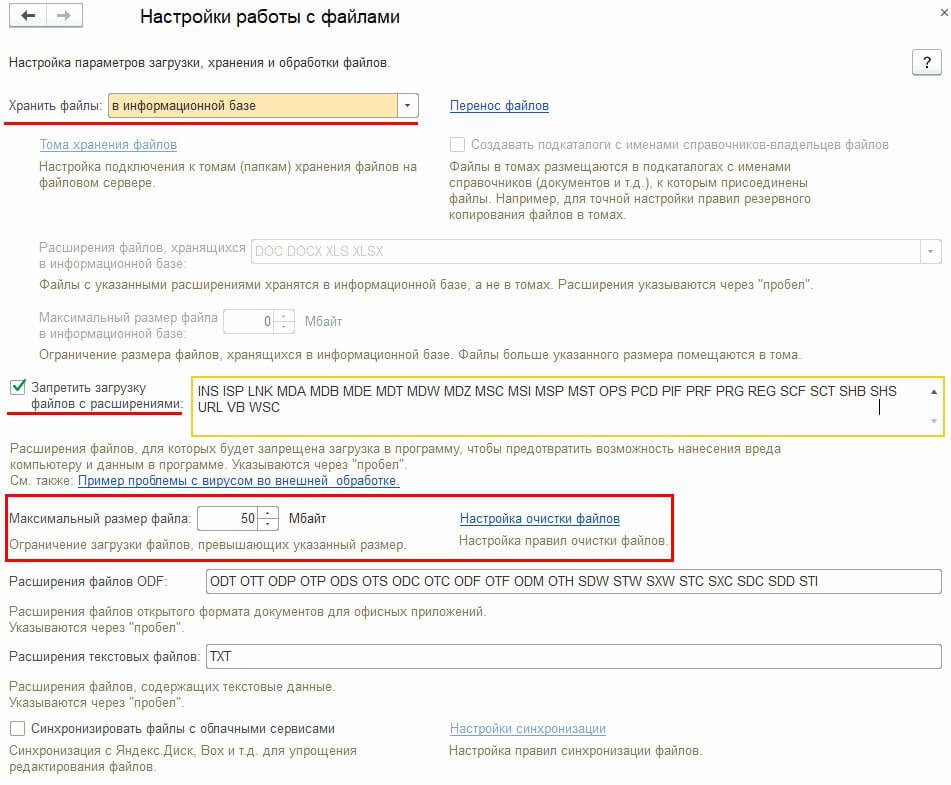
В открывшейся форме Настройки работы с файлами указывается один из вариантов хранения файлов: в информационной базе, в томах на диске или в информационной базе и томах на диске.
В данной статье рассмотрим хранение скан-образов первичных документов в информационной базе (ИБ) БГУ2.
Варианты хранения файлов в томах на диске или в информационной базе и томах на диске используется при большом объеме документооборота в учреждении, для того чтобы снизить нагрузку на ИБ.
Следует отметить, что при значительном увеличении объема ИБ за счет размещенных в ней файлов программа позволяет изъять файлы из ИБ и организовать их дальнейшее хранение в томах на жестком диске.
Для организации хранения скан-образов первичных документов в форме Настройки работы с файлами можно задать следующие настройки:
Персональные настройки пользователя
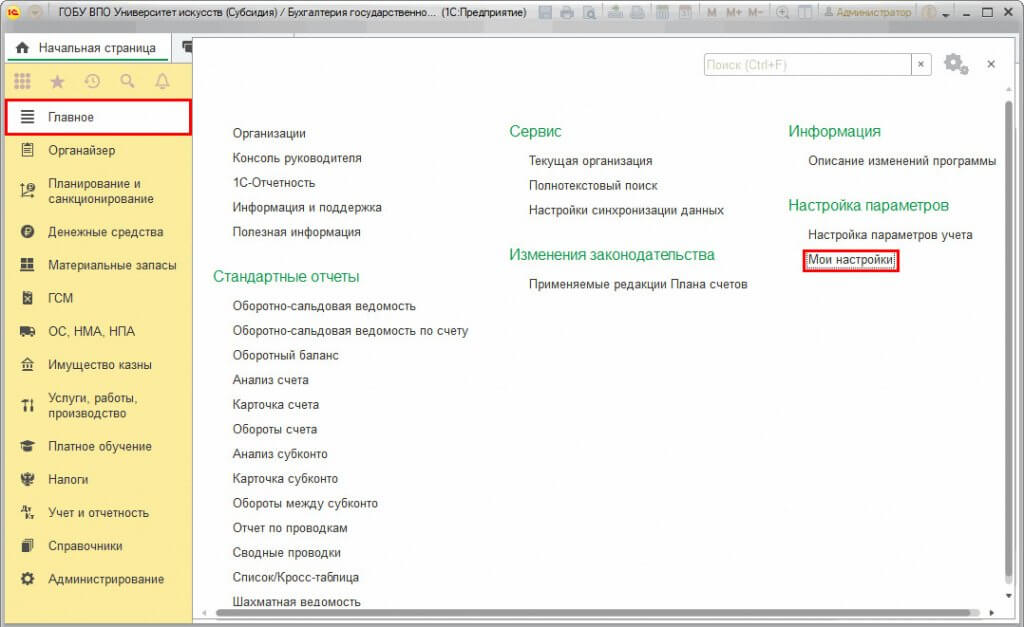
Для настройки порядка открытия файлов при загрузке, сканирования документов и выбора каталога для хранения загруженных или отсканированных файлов пользователем следует перейти в раздел Главное и выбрать в меню функций команду Мои настройки.
Для организации хранения скан-образов первичных документов в группе Работа с файлами формы Персональные настройки программы можно задать следующие настройки:
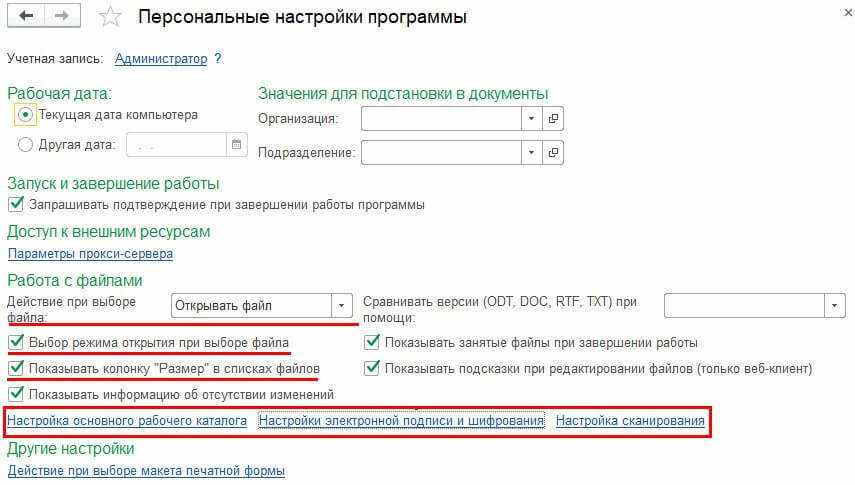
Если к компьютеру подключен сканер, то можно организовать сканирование первичных документов прямо из программы. Для этого в форме Персональные настройки программы следует перейти по гиперссылке Настройка сканирования.
В открывшейся форме Настройка сканирования в зависимости от возможностей подключенного сканера будут доступны те или иные параметры, такие как разрешение, цветность, поворот, размер бумаги, двустороннее сканирование и другие.
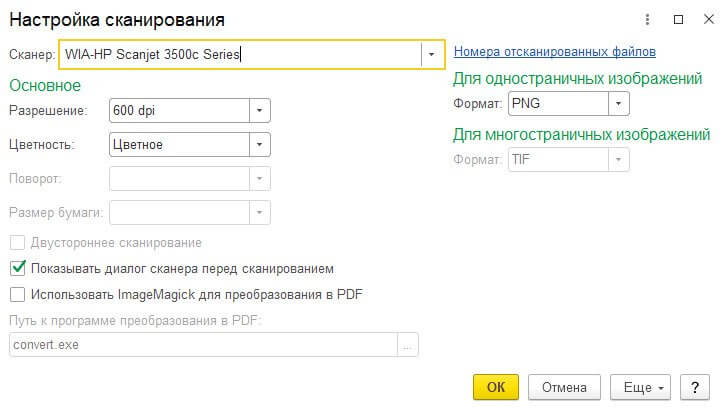
Присоединение скан-образов первички к документу или элементу справочника БГУ2
Скан-образ первичного документа можно присоединить к документу или элементу справочника БГУ2 одним из способов:
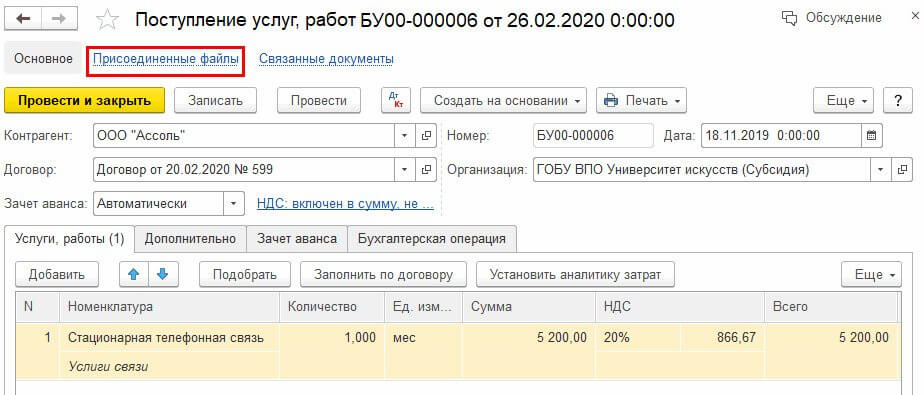
Для того чтобы присоединить скан-образ первичного документа, на панели навигации элемента справочника или документа БГУ2 следует нажать команду Присоединенные файлы.
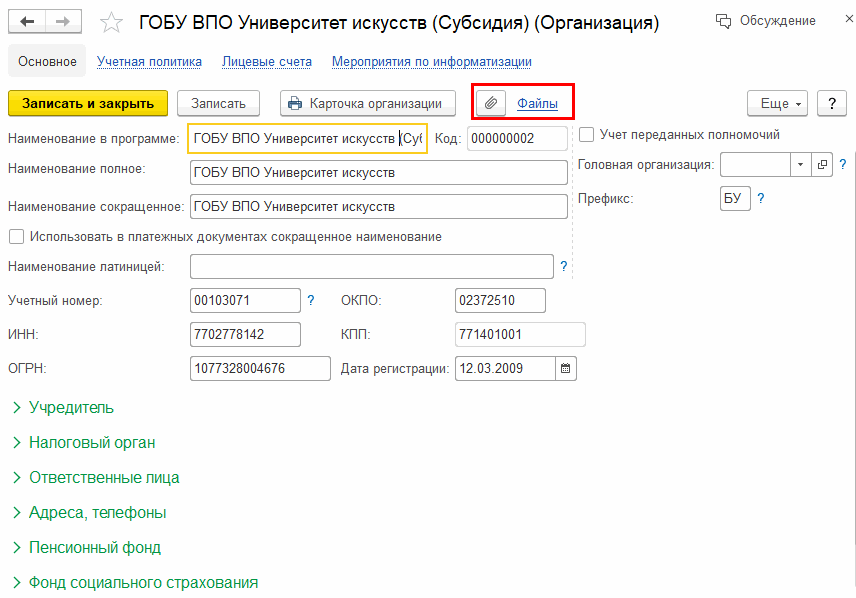
А в некоторых объектах ИБ — кнопку Файлы.
Далее порядок действий зависит от выбранного способа присоединения скан-образа:
Способ По шаблону в данном случае не используется, так как данный способ применяется, когда нужно создать файл на основе сохраненного ранее шаблона. Например, если нужно сделать договор с учеником в Microsoft OfficeWord по типовой форме договора, разработанной в учреждении.
Получение скан-образа с диска
Для прикрепления скан-образов первичных документов с жесткого или сетевого диска достаточно прав на изменение объектов программы, к которым присоединяется данный скан-образ.
Для того чтобы прикрепить к документу или справочнику БГУ2 уже имеющийся на компьютере скан-образ первичного документа, в форме Присоединенные файлы следует нажать кнопку Добавить, в выпадающем меню выбрать способ Файл с диска, указать путь к файлу на диске в «Проводнике» Windows и нажать кнопку Открыть.
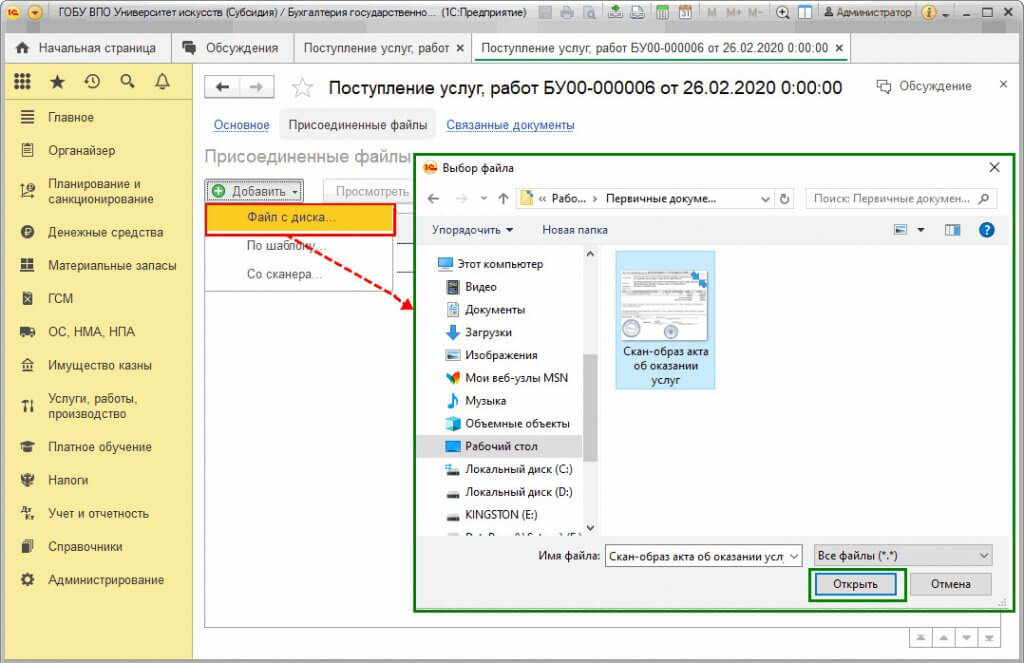
Также для добавления скан-образов первичных документов с жесткого или сетевого диска можно перетащить файлы мышью в форму Присоединенные файлы.
Получение скан-образа со сканера
Для прикрепления скан-образов первичных документов путем их сканирования пользователям требуется установить роль Работа с папками файлов.
Если все условия соблюдены и настройки выполнены, из программы можно сразу отсканировать документ и прикрепить к документу или справочнику ИБ получившийся скан-образ первичного документа. Для этого в форме Присоединенные файлы следует нажать кнопку Добавить, в выпадающем меню выбрать способ Со сканера (рис. 8).
После того как документ отсканирован, следует нажать кнопку Сохранить, после этого файлу автоматически присваивается код, и он появляется в списке.
Если необходимо отсканировать сразу несколько документов, то можно нажать кнопку Сканировать. Также можно Пересканировать документ, если качество сканирования не устраивает.
Для того чтобы изменить параметры сканирования, следует в меню Еще нажать команду Настройка, установить новые параметры и нажать кнопку ОК.
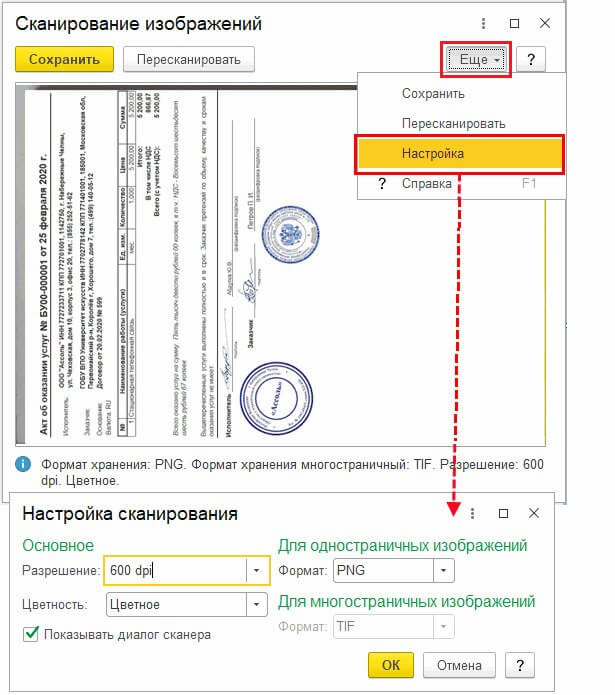
Если отсканировано несколько изображений, то становятся доступными кнопки Сохранить как один файл (т. е. создать многостраничный документ) и Сохранить как отдельные файлы.
Также полученный скан-образ первичного документа сразу из программы можно отправить по электронной почте, нажав на кнопку Отправить в форме Присоединенные файлы. При этом выбранный скан-образ документа автоматически будет приложением письма, а в текст письма автоматически добавится перечень вложений.
Хранение скан-образов первички в электронных документах
Получение скан-образов первичных документов от контрагентов через ЭДО возможно только в виде прикрепленных файлов к Произвольному электронному документу.
Получение произвольных электронных документов производится в форме Помощника Текущие дела ЭДО с помощью команды Отправить и получить (раздел Органайзер, группа команд Электронные документы).
При переходе по ссылке Не поддерживается можно просмотреть для входящего электронного первичного документа созданный входящий документ Произвольный электронный документ.
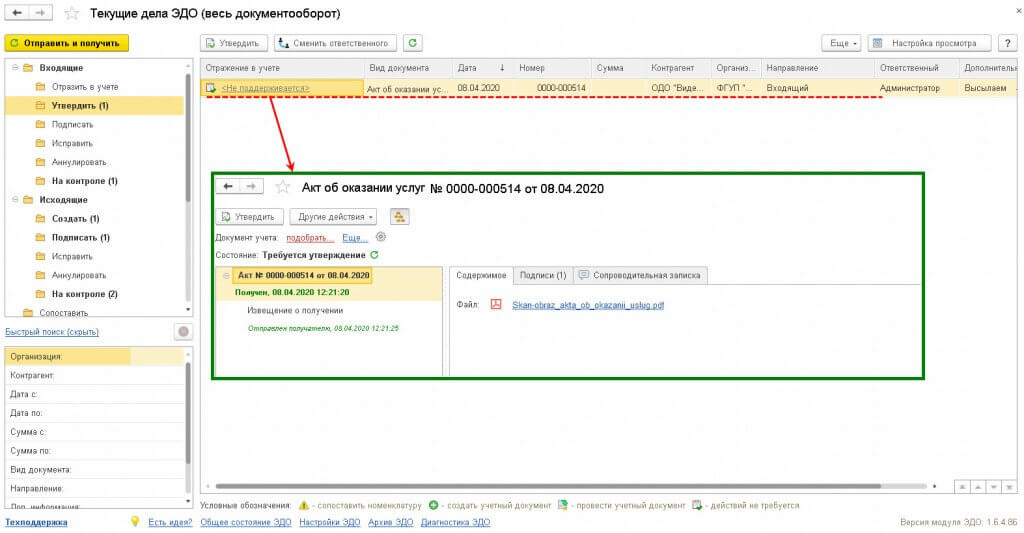
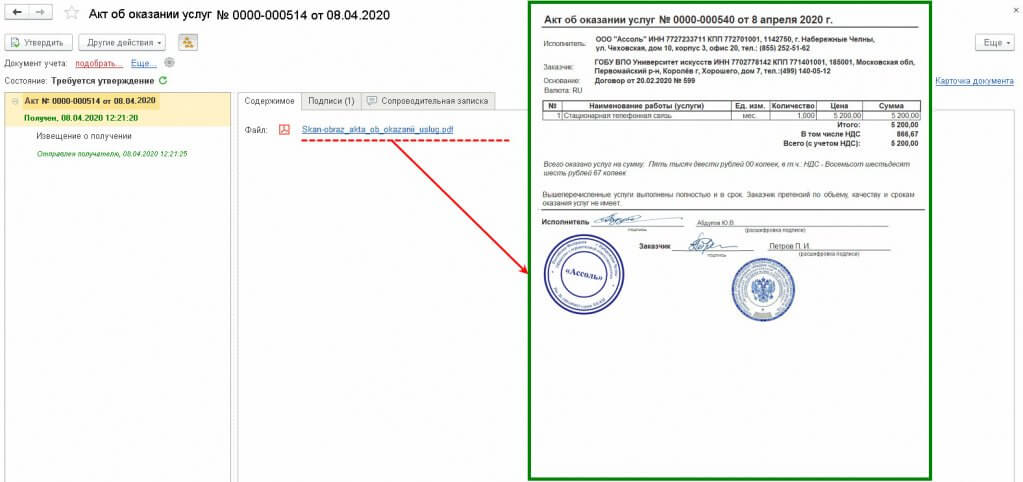
Хранение полученных по ЭДО скан-образов первичных документов осуществляется в БГУ2 в виде прикрепленных файлов к Произвольным электронным документам. Чтобы открыть прикрепленные скан-образы документов, следует перейти в список документов Произвольные документы (раздел Органайзер, команда Произвольные документы), далее на закладке Входящие следует выбрать нужный документ и в открывшемся документе на закладке Содержимое перейти по гиперссылке к реквизиту Файл.
Как загрузить сканированные документы или документы по фото в 1С: Бухгалтерии

Раньше и не верилось, например, что бухгалтерию можно вести в телефоне, а теперь — пожалуйста, загрузил специальное приложение и вперед! Разработчики постоянно совершенствуют программу 1С. Так, начиная с релиза 3.0.81, в неё в пилотном режиме добавлена возможность создания документов «Акт», «Накладная», «Счет-фактура» с помощью загрузки по фотографии или сканированному варианту. Как это делается, расскажем в статье.
Сразу оговоримся, что пока данный функционал доступен только пользователям облачной 1С.
Для загрузки данных в 1С теперь достаточно сфотографировать документ, отсканировать его или сфотографировать с помощью мобильного приложения «Сканер документов».
Начнем с первого варианта — загрузка по фото или скану.
Загрузка документов в 1С из скана (фото)
Имеем сфотографированный телефоном документ и отправленный пользователю на электронную почту: акт об оказании услуг на сумму 2750 руб. от контрагента ИП Кругловой О.А. Услуги оказаны ООО «Василек». Контрагент и услуга новые, в 1С не внесены.
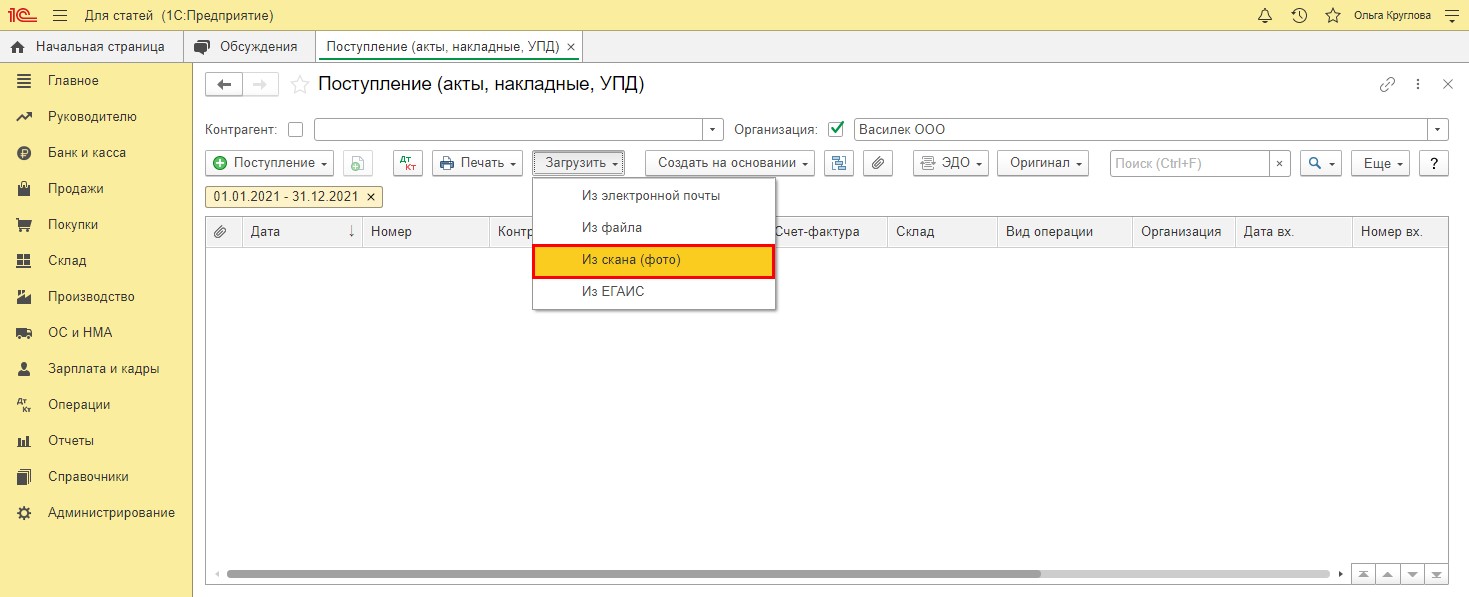
Шаг 1. Перейдите в раздел «Покупки» — «Поступления (Акты, накладные, УПД)».
В журнале документов нажмите кнопку «Загрузить» и выберите команду «Из скана (фото)».
Шаг 2. Для добавления фото в 1С нажмите кнопку «Добавить файлы».
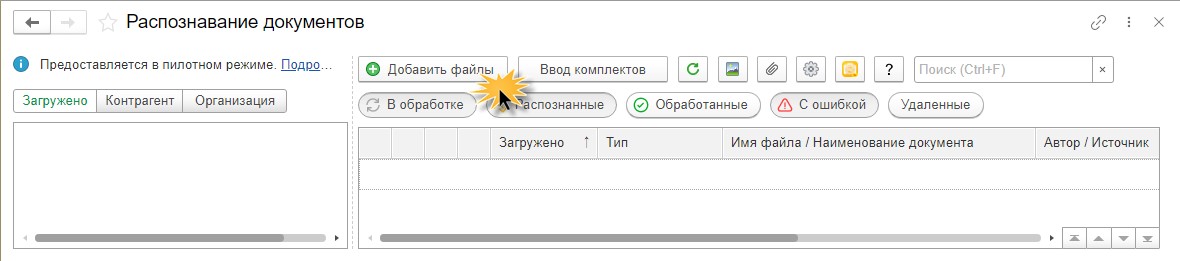
Шаг 3. В модуле «Распознавание документов» нажмите «Добавить». В открывшемся окне выберите файл фотографии документа или сканированное фото. В нашем случае прикрепляем файл, присланный на электронную почту.
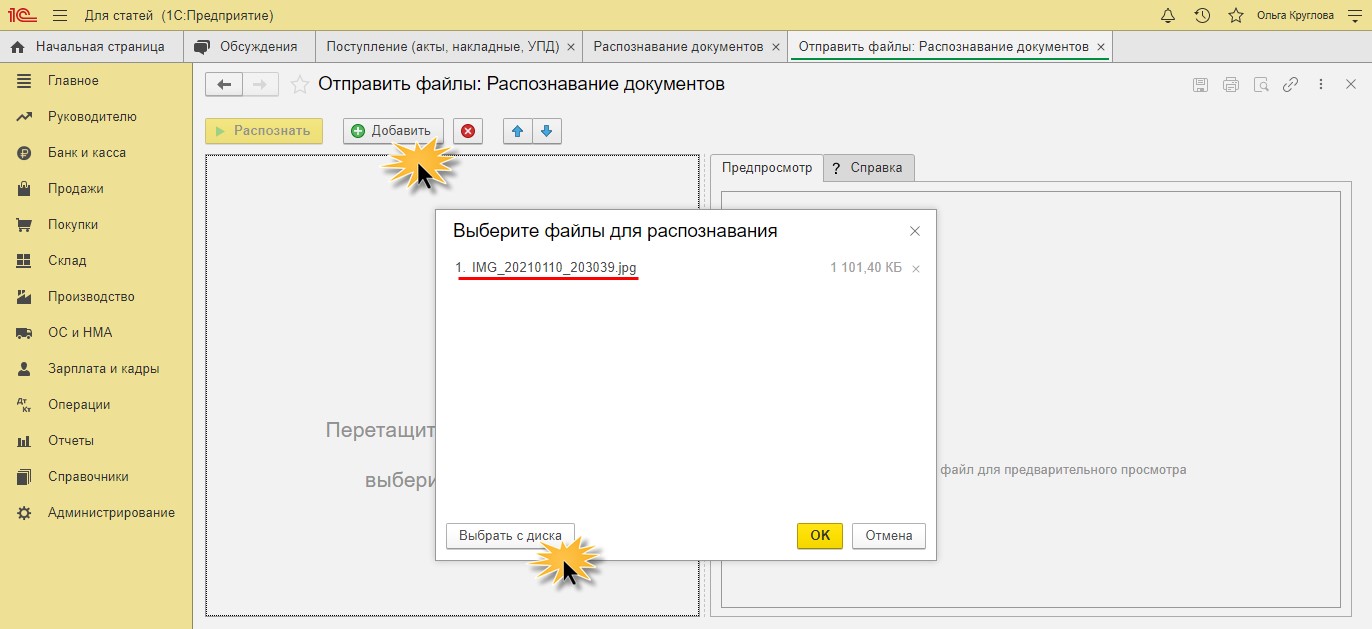
Шаг 4. После переноса файла в 1С выделите его и нажмите «Распознать».

Далее действия выполняются автоматически. Документ отобразится в правой части окна.
Дождитесь окончания обработки, пока статус документа не изменится на «Распознанный» — значок в виде буквы «А» и не появится «синяя стрелочка».
В строке отображаются данные документа:
Шаг 5. Щелкните дважды мышкой на строке. Откроется форма ввода документа в 1С с заполненными по возможности реквизитами. А те данные, которые не сопоставлены, обозначены как ошибки.
Так как контрагент, договор и номенклатура ранее не использовались в программе, то программа не может их сопоставить с распознанными данными фото. Эти поля помечены красным.
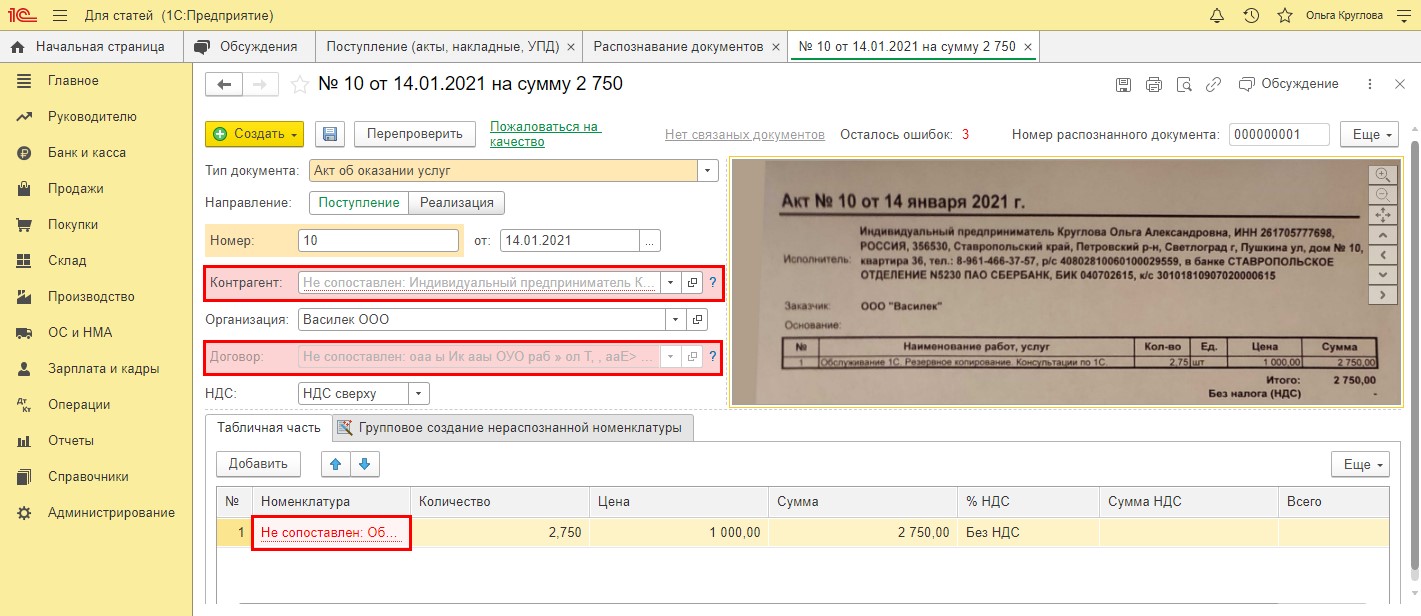
Пройдемся по ошибкам и дозаполним форму.
Ошибка первая: не сопоставлен контрагент
Шаг 6. Щелкните на поле «Контрагент». В сканированном эскизе фото программа автоматически покажет нужный распознанный фрагмент и предложит создать нового контрагента, т.к. он отсутствует в базе.
Нажмите на выпадающую ссылку «Создать: Индивидуальный предприниматель Круглова Ольга Александровна». Наименование контрагента считано с фото документа.
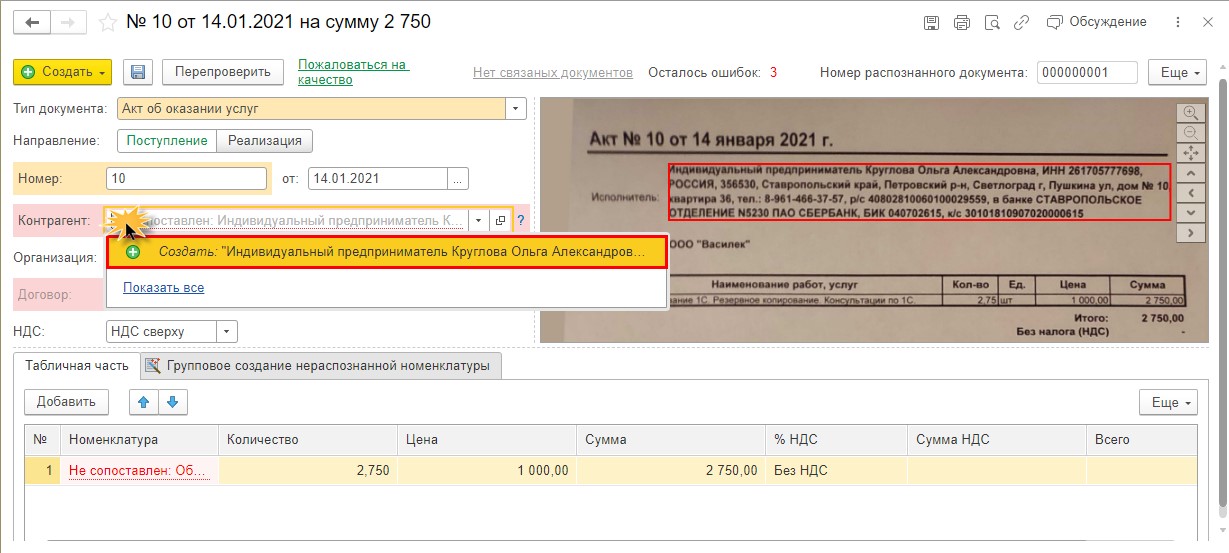
Шаг 7. В открывшемся окне подтвердите создание контрагента — кнопка «Создать».
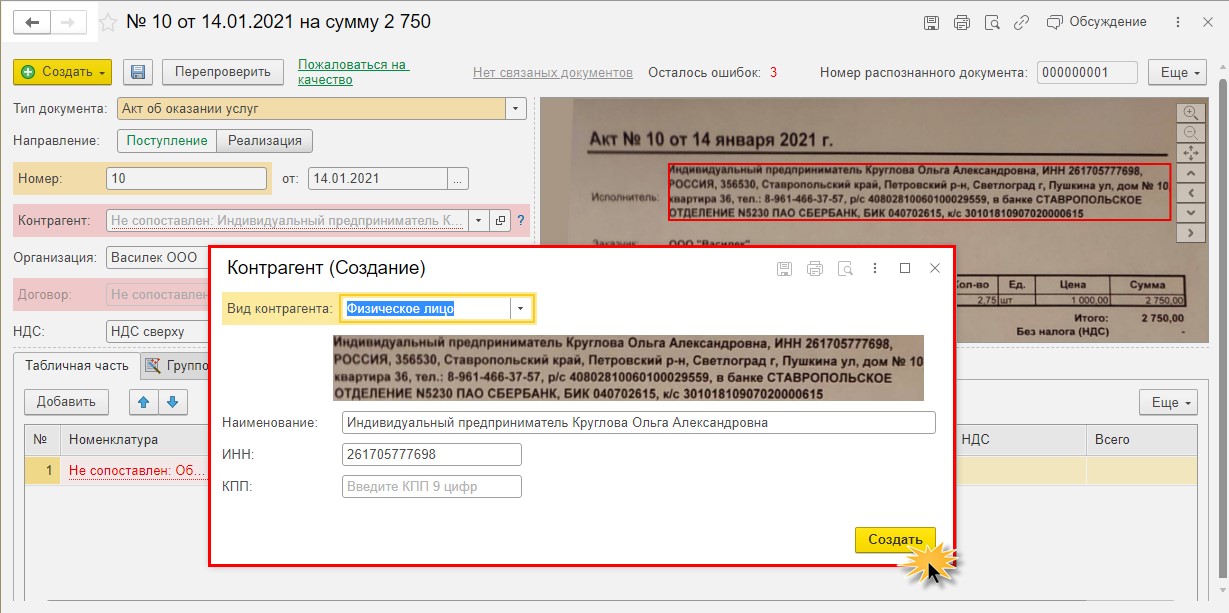
Вид контрагента 1С определит автоматически.
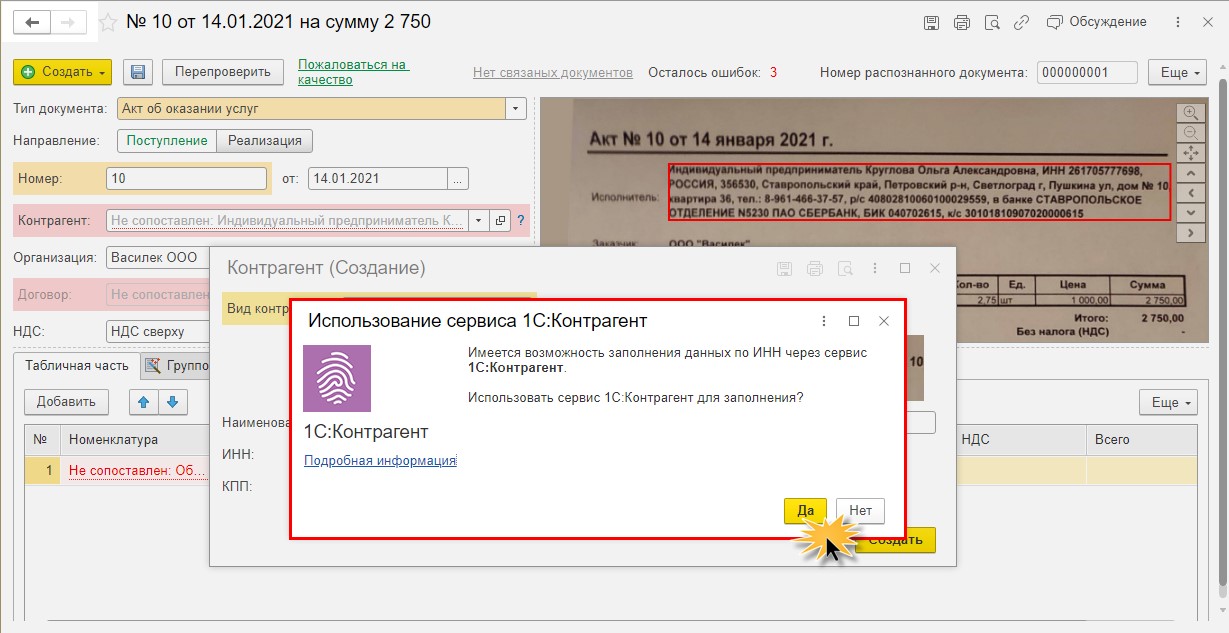
При возможности использовании сервиса 1С-Контрагент программа предложит им воспользоваться. Согласимся на предложение.
Шаг 8. Нажмите кнопку «Да».
Ошибка вторая: нет договора
Шаг 9. Поле «Договор» в нашем примере мы заполнили вручную, указав «Без договора». Но при указанном в документе договоре его также можно внести с помощью используемой обработки.
Ошибка третья: не сопоставлена номенклатура
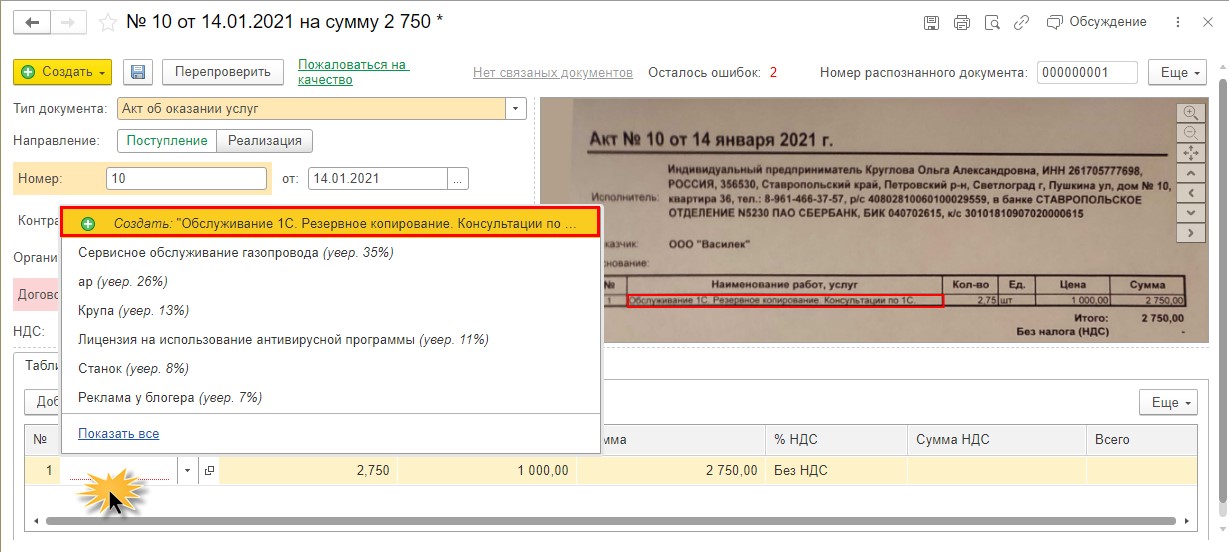
Шаг 10. Щелкните на поле «Номенклатура» и создайте новый элемент, нажав на всплывающую «подсказку».
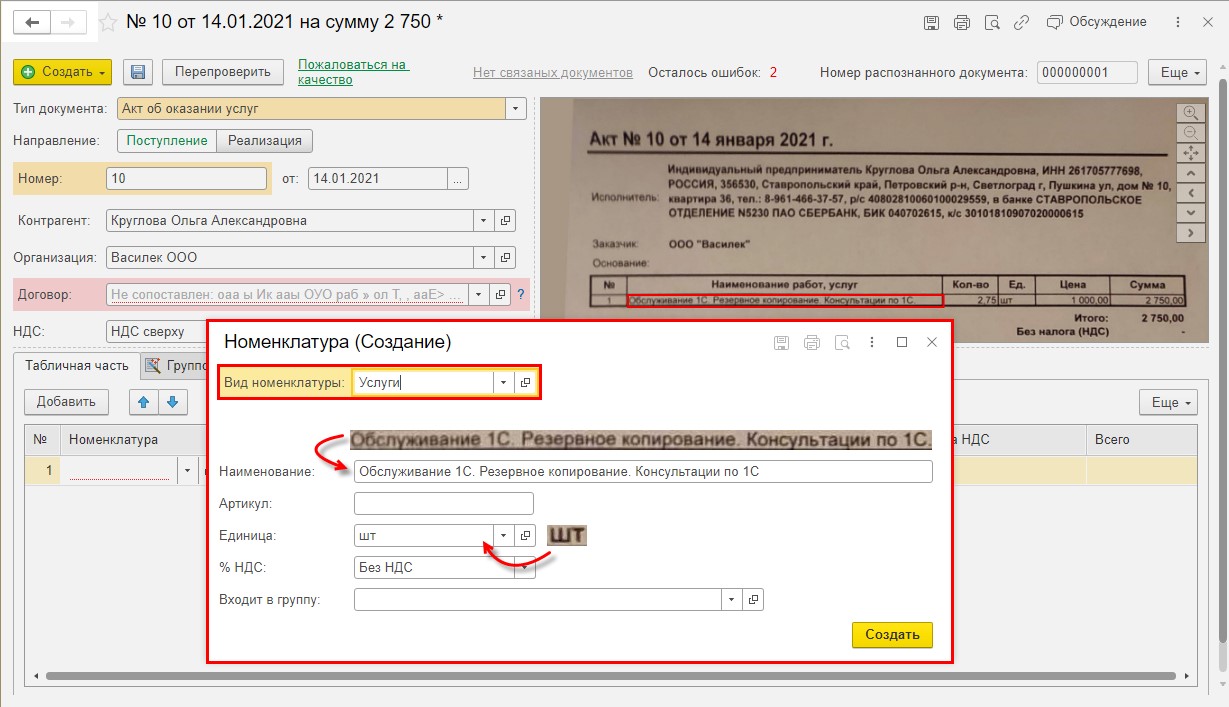
Шаг 11. В окне заполнения данных о номенклатуре укажите «Вид номенклатуры». Наименование и единица измерения заполнятся из фото документа.
Шаг 12. Заполнив данные, нажмите кнопку «Создать» и выберите нужный вид документа. В нашем примере это «Услуги (акт)».
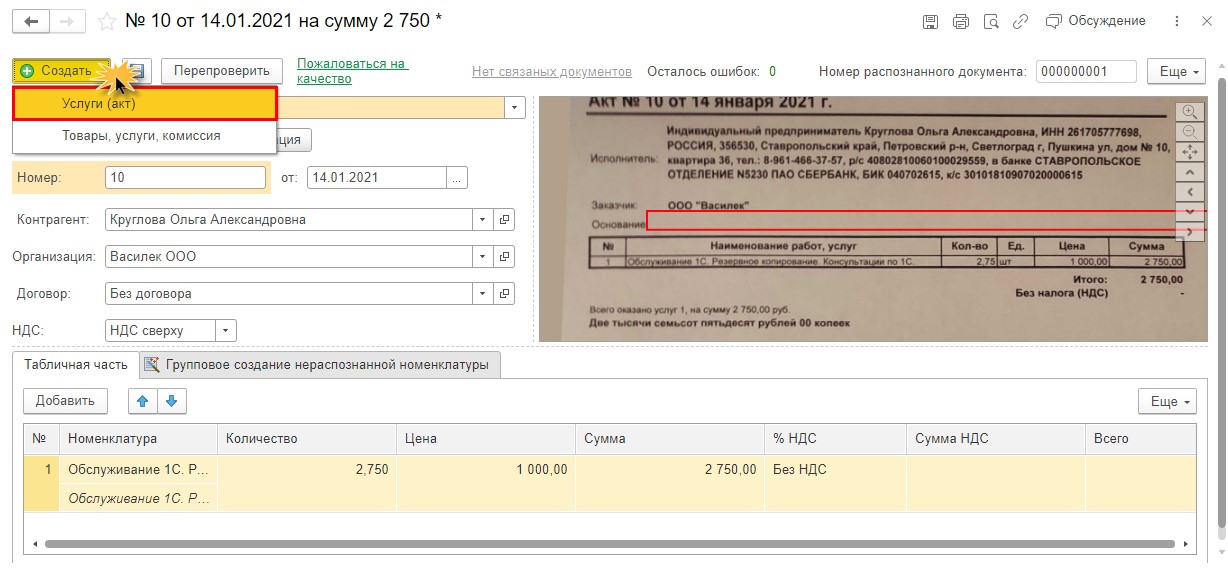
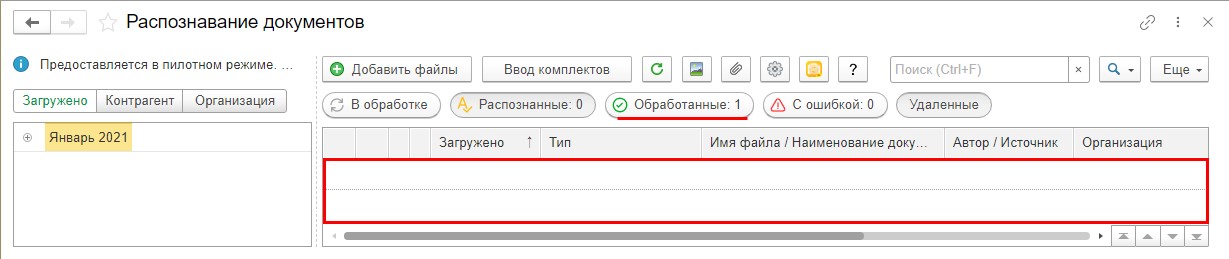
Из рабочего места «Распознавание документов», окошка «Распознанные», наш документ исчезнет и переместится в «Обработанные». Если нажмем одноименную кнопку, отобразятся документы, на основании которых созданы «Акты» или «Накладные».
Шаг 13. Откройте журнал «Поступления (Акты, накладные, УПД)» и увидите сформированный обработкой документ из нашего фото.
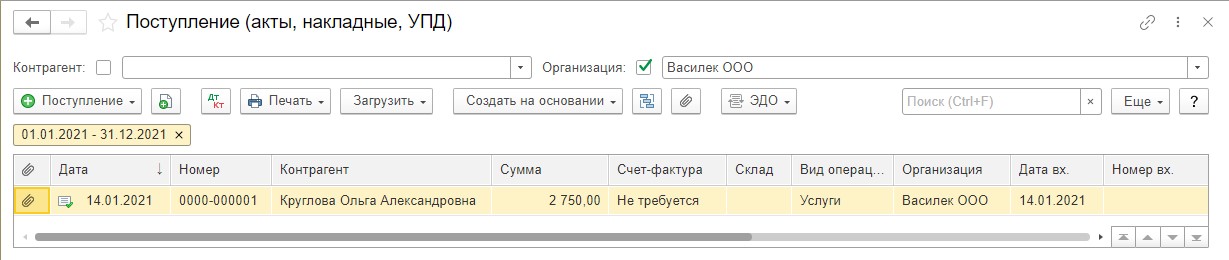
Задача выполнена. Причем отметим, что фото было не лучшего качества, но система смогла его распознать.
Рассмотрим еще один вариант переноса документов — с помощью фото, но используя мобильное приложение «1С — Сканер документов».
Передача документов в 1С: Бухгалтерию предприятия ред. 3.0 с помощью приложения «1С: Сканер документов». Установка приложения «1С: Сканер документов»
Начнем с того, что необходимо установить приложение на телефон. Найти его можно самостоятельно или воспользовавшись QR-кодом из 1С со ссылкой на указанное приложение.
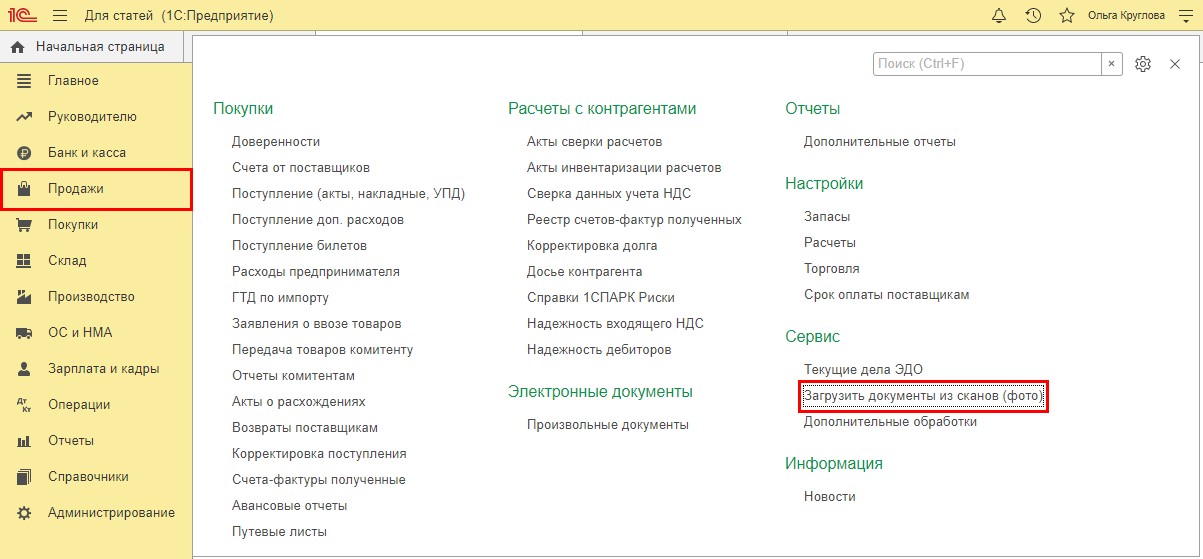
Сделать это можно из рабочего места в разделе «Продажи» или «Покупки» — подраздел «Сервис» — «Загрузить документы из сканов (фото)».
Это тоже рабочее место, что мы рассмотрели выше.
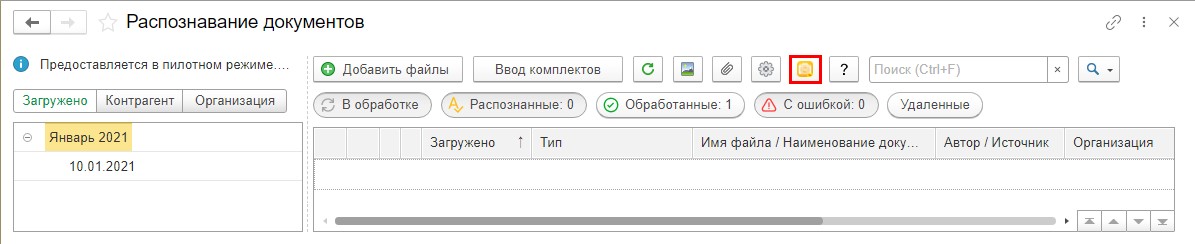
Шаг 1. Перейдите в рабочее место и нажмите кнопку «Мобильные приложения».
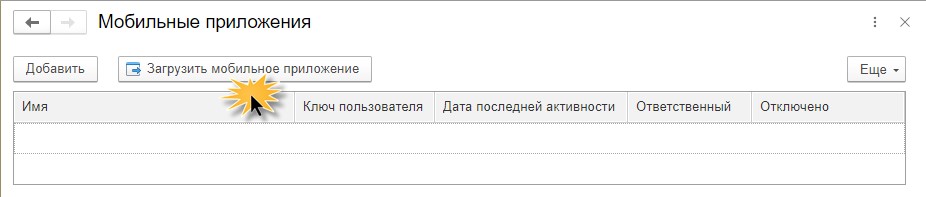
Шаг 2. Нажмите кнопку «Загрузить мобильное приложение».
Шаг 3. Используя QR-код, загрузите мобильное приложение. Оно доступно в двух вариантах операционных систем телефона:
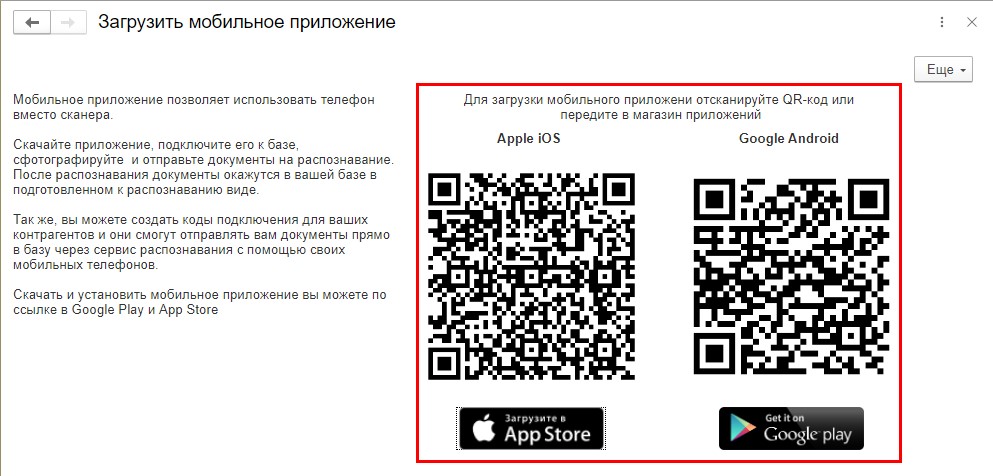
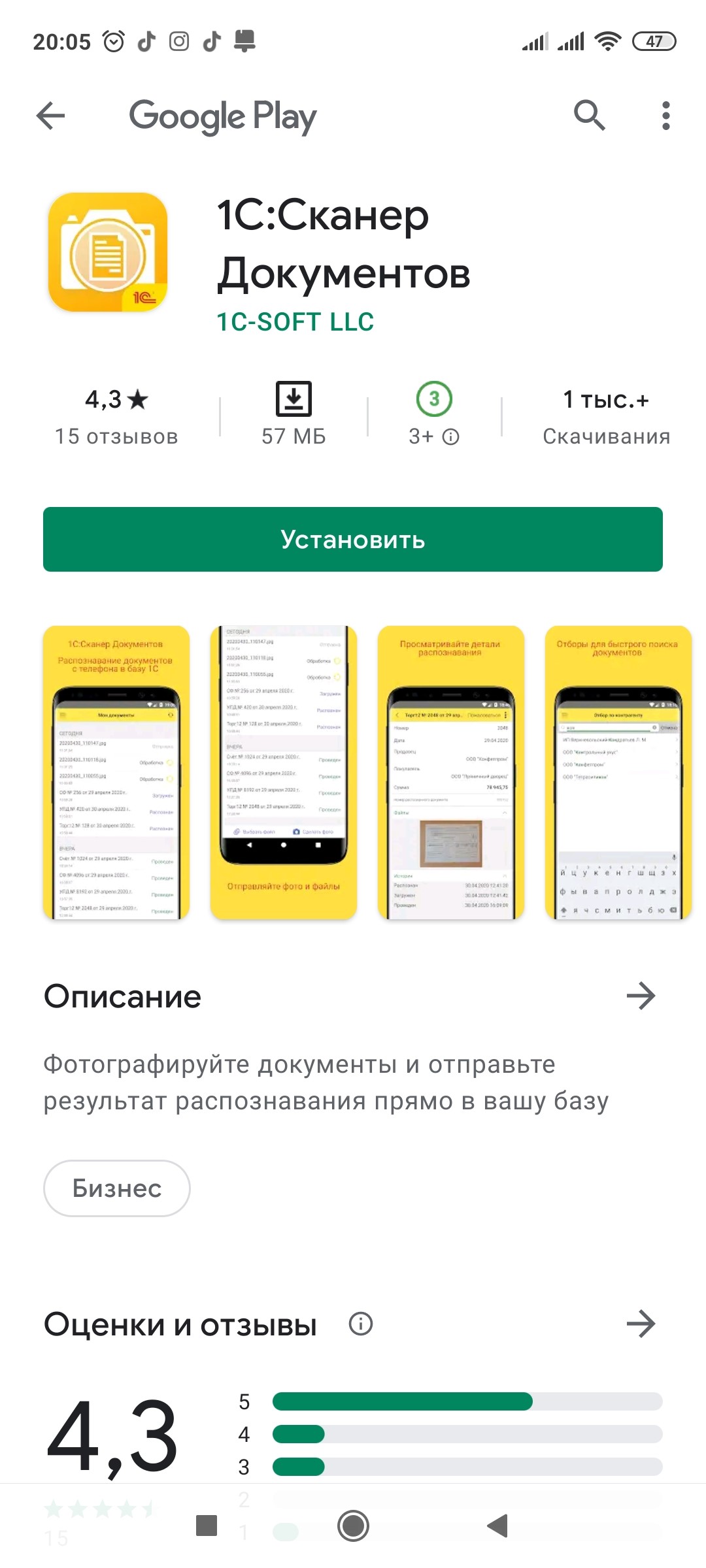
В нашем примере мы установим на телефон приложение для Android, используя приложение Google play.
Шаг 4. Найдите приложение и нажмите «Установить»
После установки приложения на телефон перейдите в 1С в рабочее место загрузки фото.
Шаг 5. Для добавления «клиента» загрузки нажмите кнопку «Добавить».

Добавлять фото документов могут не только сотрудники, но и клиенты, используя коды подключения.
В окне создания «клиента» — «пользователя» задайте его наименование.
Синхронизировать программу с приложением можно с помощью ключа пользователя или отсканировав QR-код. Ключ пользователя формируется программой автоматически.
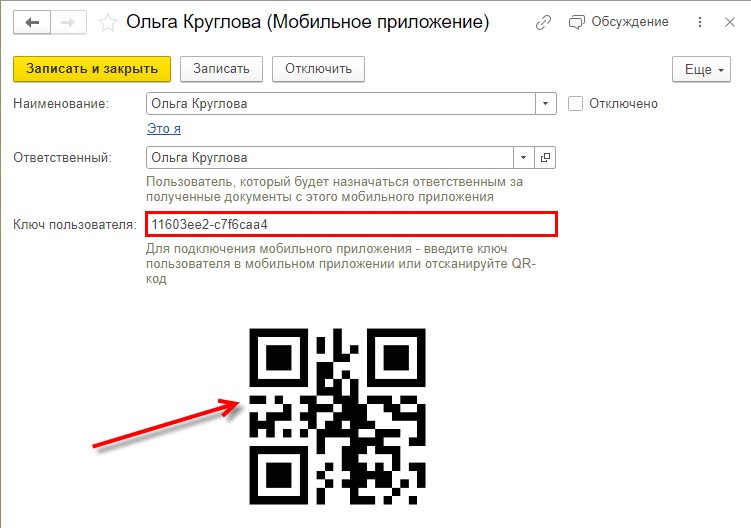
Синхронизируем нового клиента с его приложением.
Шаг 6. Запустите приложение на телефоне. Автоматически оно предложит войти в систему. Вы можете ввести ключ пользователя (при удаленном расположении клиента) или отсканировать QR-код, нажав на него.
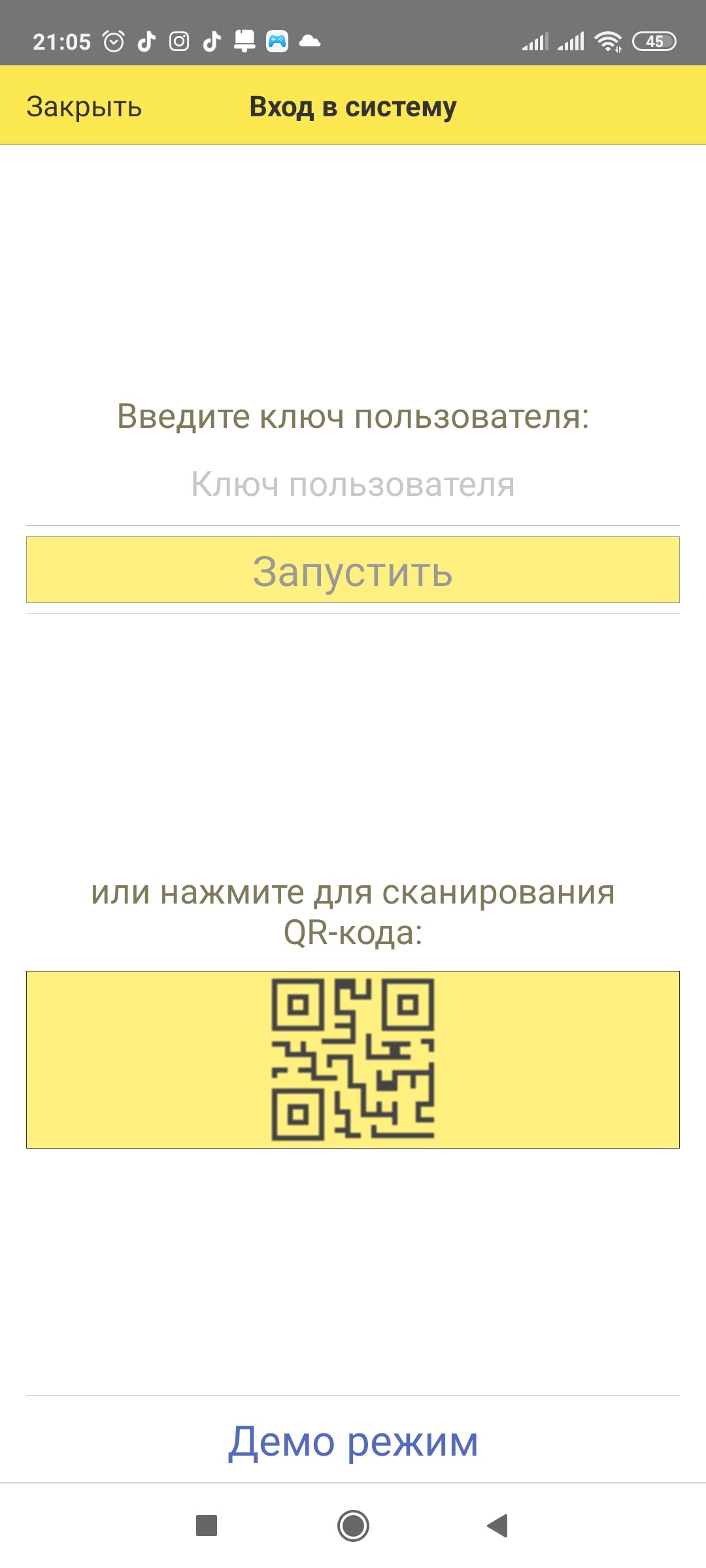
Если у вас пока нет кода или ключа, можно воспользоваться для ознакомления «Демо-режимом».
Загрузка фото через приложение «1С: Сканер документов» и синхронизация с его с 1С
Интерфейс программы прост. Он имеет только раздел «Мои документы». Добавить документы можно:
Воспользуемся вторым вариантом.
Шаг 7. Нажмите кнопку «Сделать фото» и сфотографируйте документ.
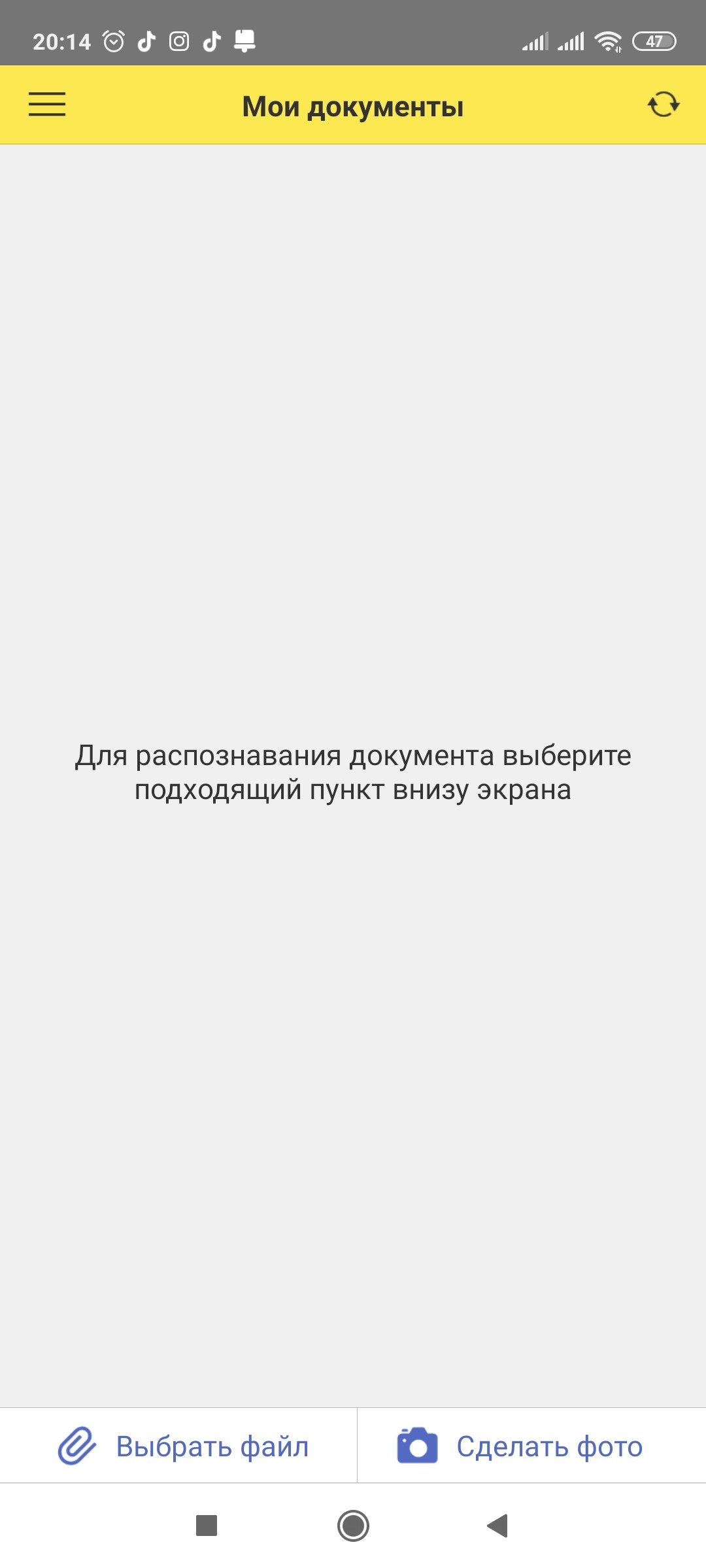
Шаг 8. Как только файл фото попадает в приложение, происходит его обработка. Приложение автоматически его отправит в 1С.
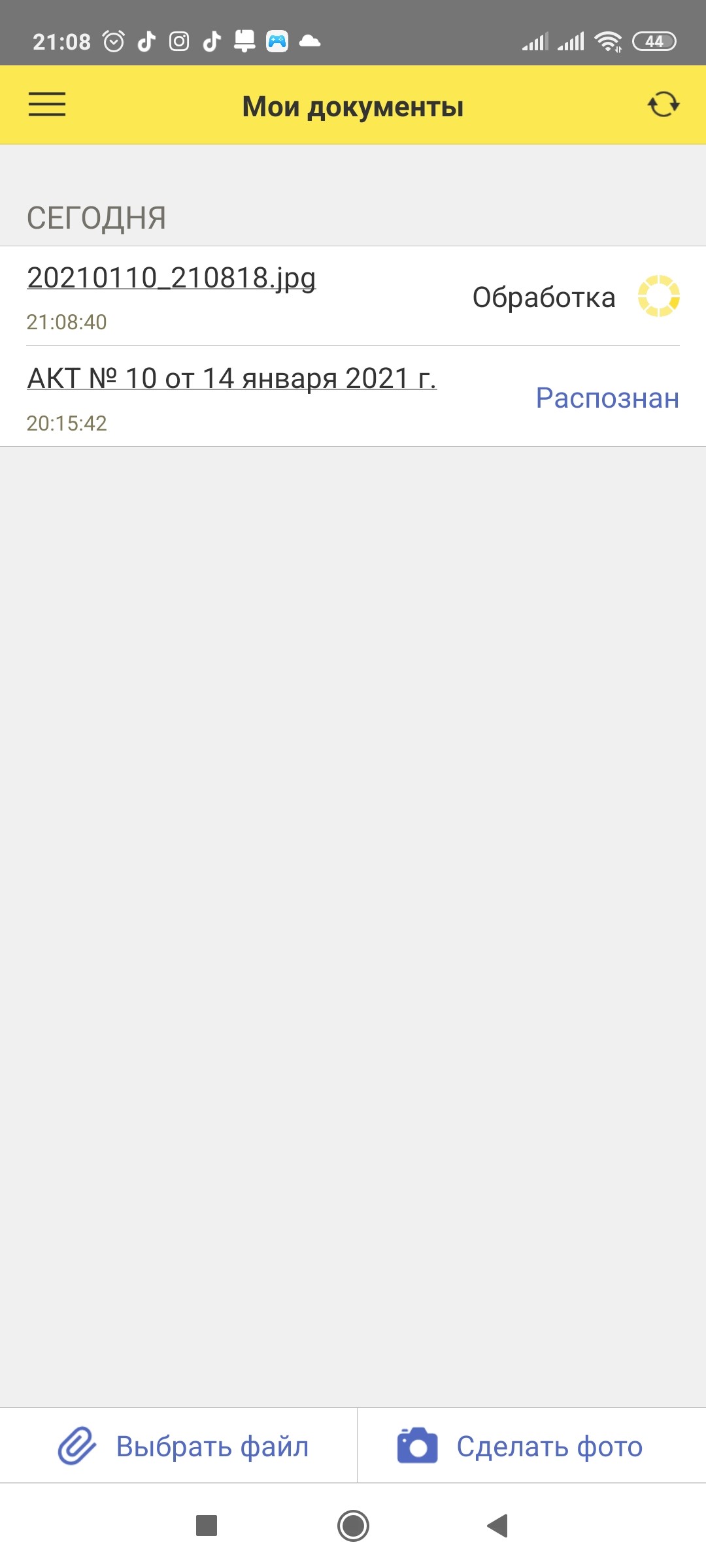
В приложении информация о файлах отображается следующим образом.
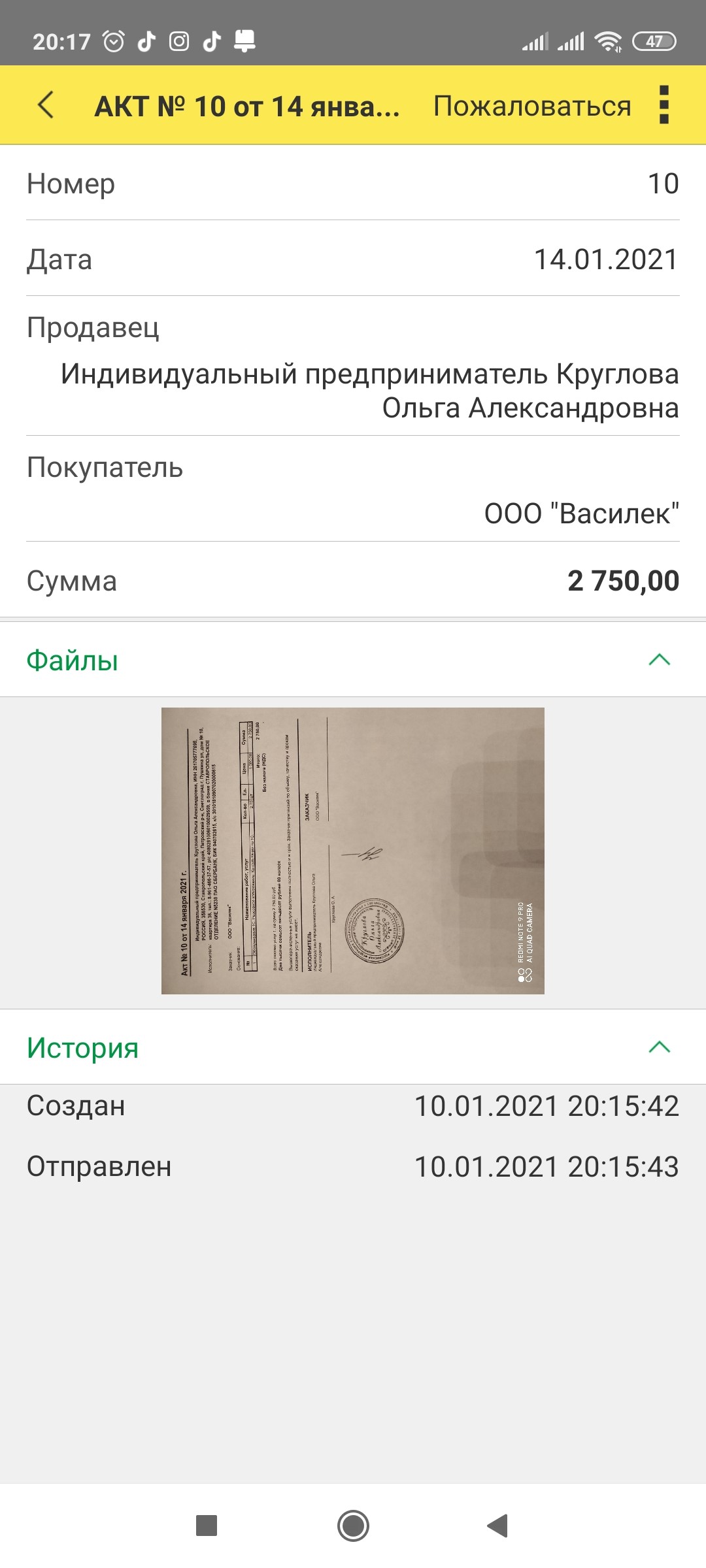
Для примера сфотографирован и передан еще раз этот же документ «Акт об оказании услуг».
Шаг 9. Перейдите в 1С. В рабочем месте «Распознавание документов» автоматически появился переданный из приложения документ.
Обратите внимание, что документы группируются по датам загрузки, что облегчает поиск нужной документации.
У строки документа имеется пиктограмма — «листик со скрепкой». Нажав на нее можно перейти к документу и посмотреть прикрепленное вложение.
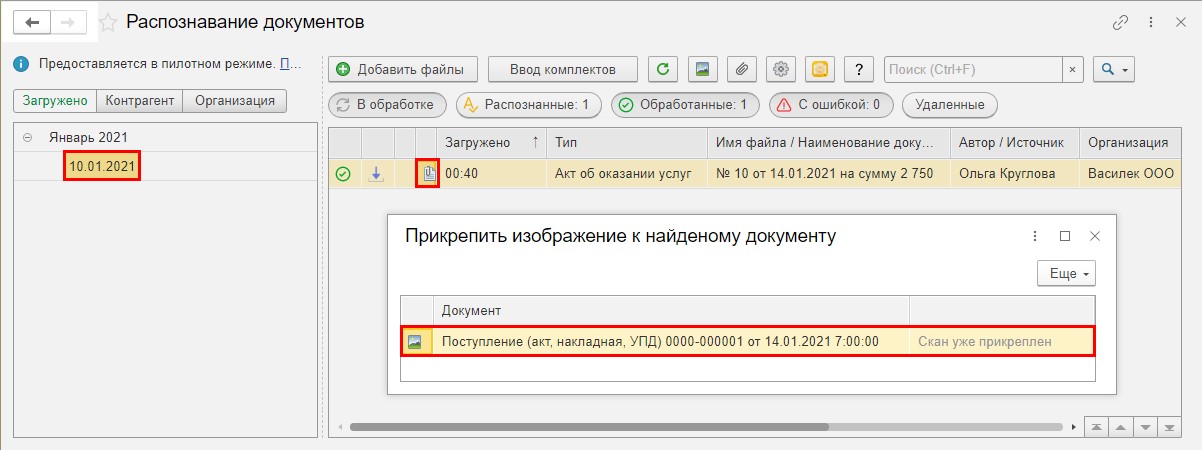
Далее действуем также, как и при загрузке фото (скана) с компьютера.
Шаг 10. Щелкните дважды на строке документа и откроется его форма.
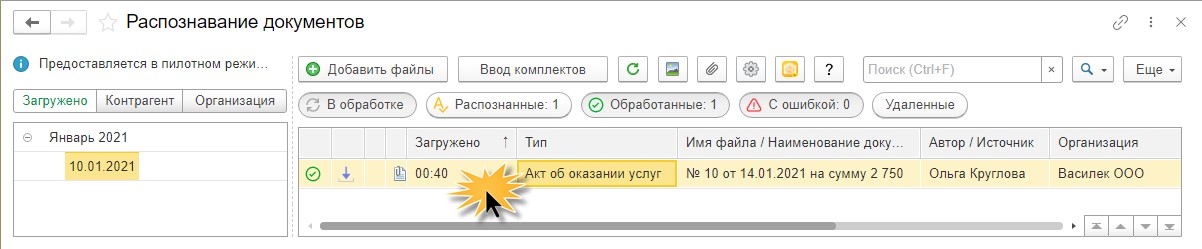
Так как с контрагентом из документа мы уже работали, и он, и его номенклатура уже внесены в программу, то они без проблем сопоставились.
Если вы впервые работаете с этим контрагентом, то выполняете действия так, как мы рассмотрели в первом разделе статьи при загрузке документа по фото в программу.
Шаг 11. Проверьте документ на наличие ошибок (незаполненных полей).
Обратите внимание на гиперссылку — «Связанные документы». Нажав на нее, пользователь видит, что имеются дубли распознанного документа и в системе уже сформирован документ «Поступление (Акт, накладная, УПД)».
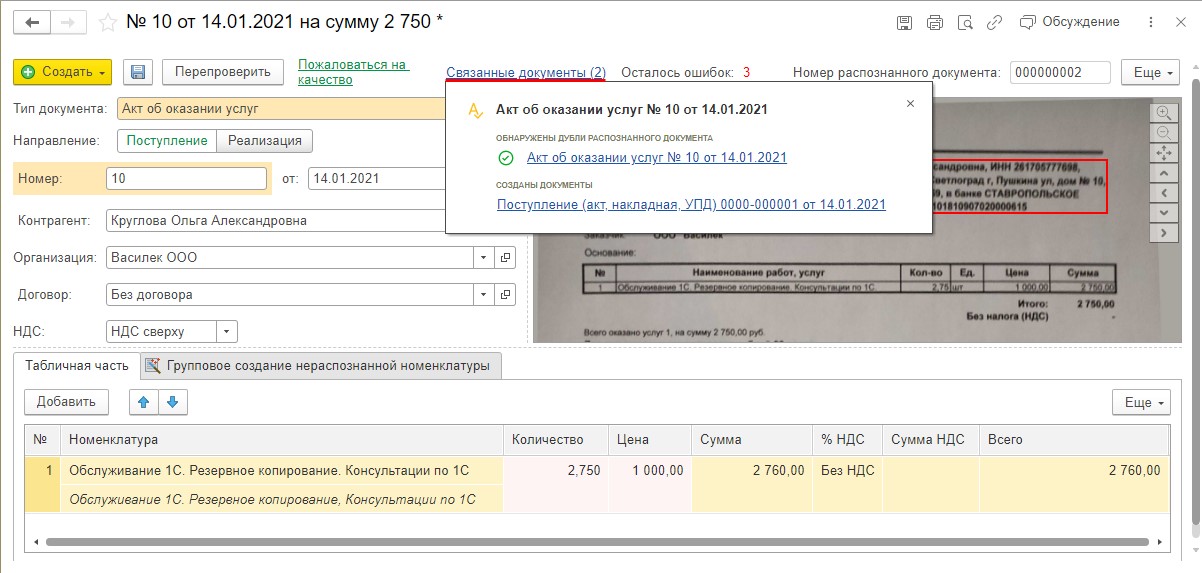
Шаг 12. Нажмите кнопку «Создать» и выберите вид документа — в нашем примере это «Услуги (акт)».
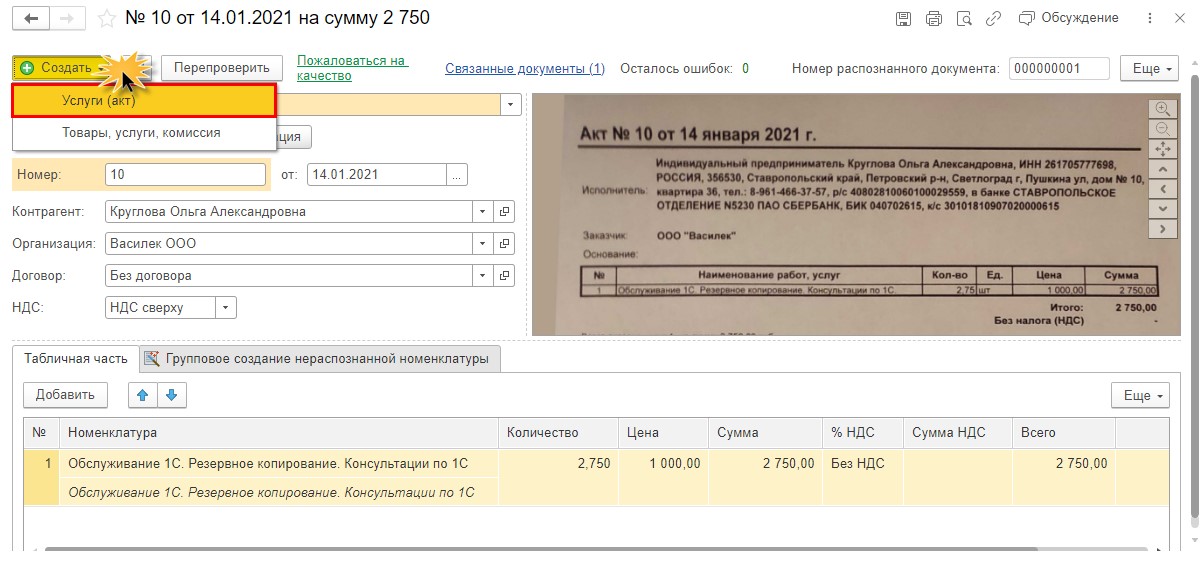
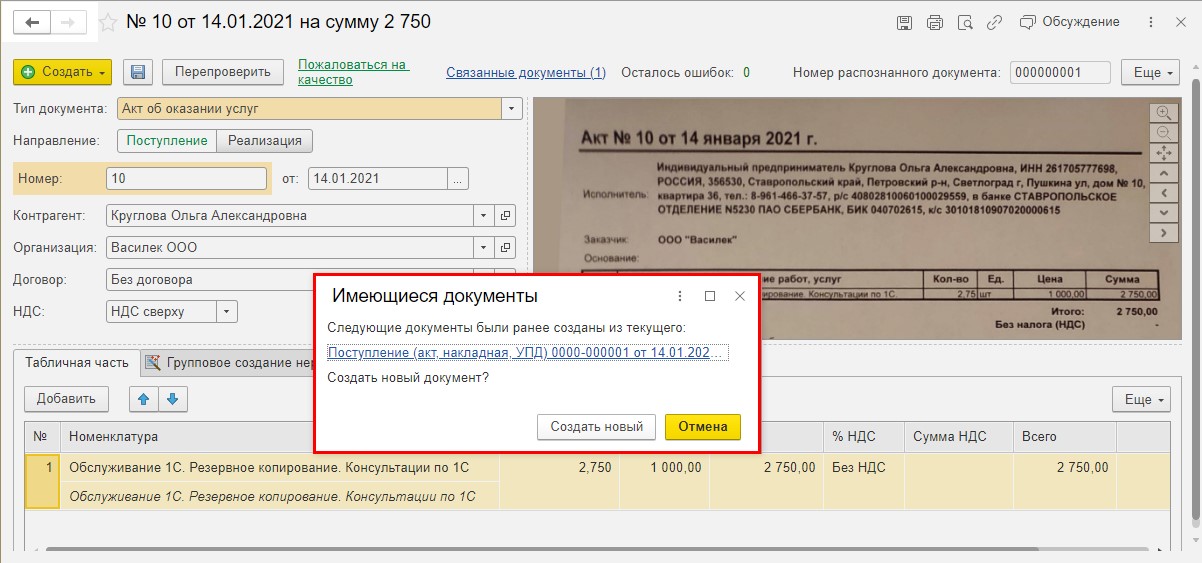
Обратите внимание, программа контролирует совпадение реквизитов загружаемых документов и предупреждает об том пользователя, чтобы по ошибке не были загружены документы дважды.
Так как мы рассматриваем пример загрузки, нажмем «Создать новый».
В реальном режиме работы, конечно же, при обнаружении имеющегося документа в базе, повторно загружать его не надо.
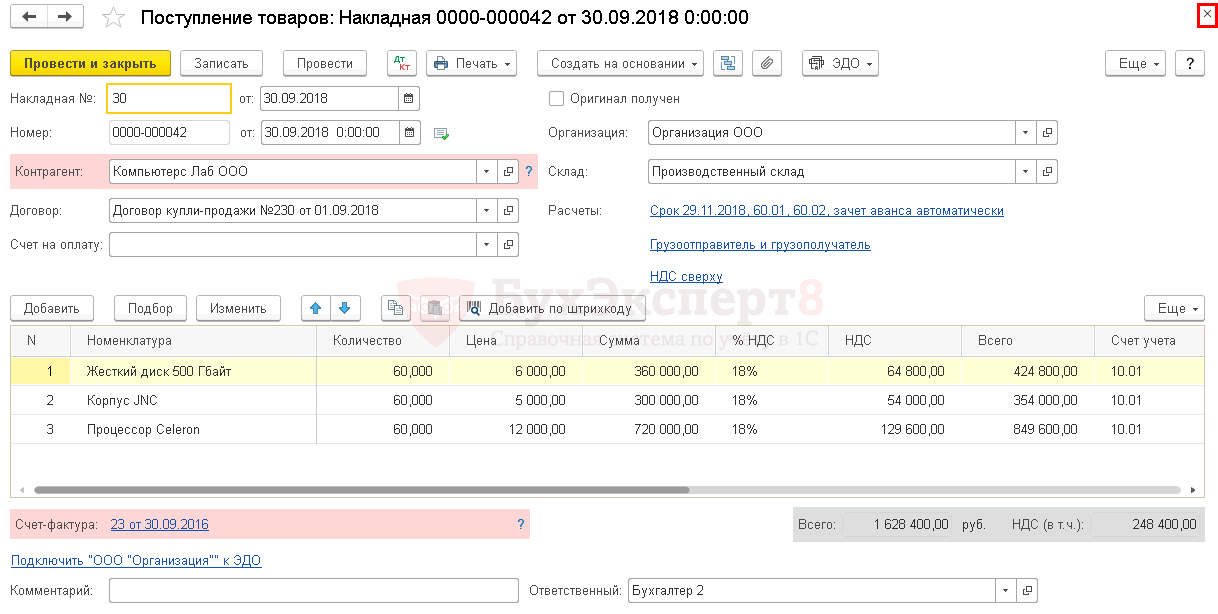
Шаг 12. Перейдите в журнал документов по поставщикам — «Поступление (акты, накладные, УПД). В журнале два документа. Первый загруженный с помощью фото с компьютера, через кнопку «Загрузить». Второй — с помощью мобильного приложения «1С: Сканер документов».
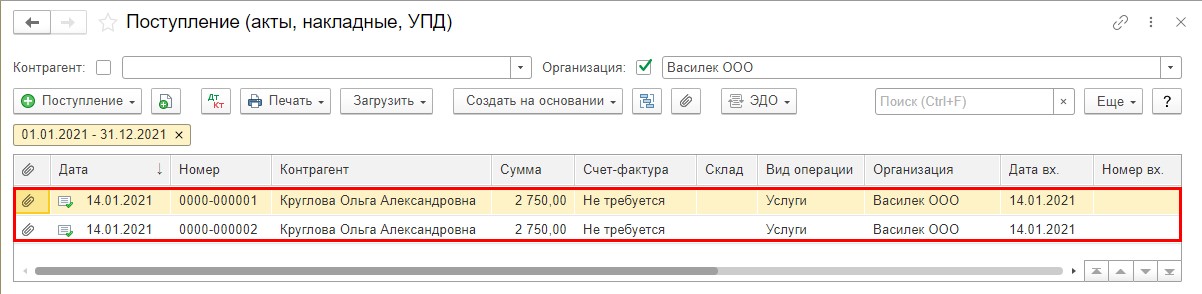
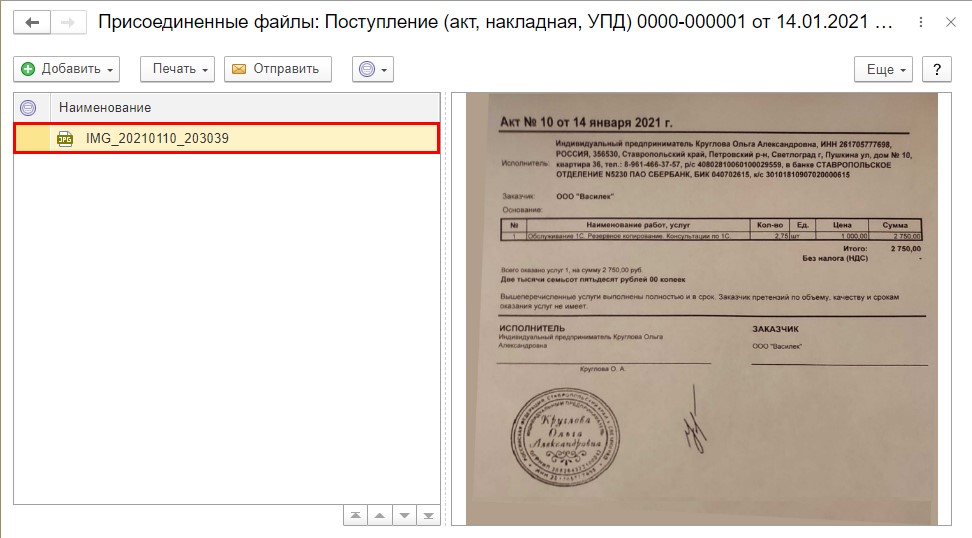
Обратите внимание на значок «скрепка» у каждого загруженного нами документа. Это означает, что имеются прикрепленные файлы.
Выделив документ, нажмите «кнопку-скрепку» на панели инструментов журнала. Откроется окно «Присоединенные файлы», где хранится наша фотография документа или его скан.
Дополнительные настройки рабочего места «Распознавание документов»
В рабочем месте «Распознавание документов» у нас два документа со статусом «Отработанные».
Посмотрим, какие настройки рабочего места еще имеются.
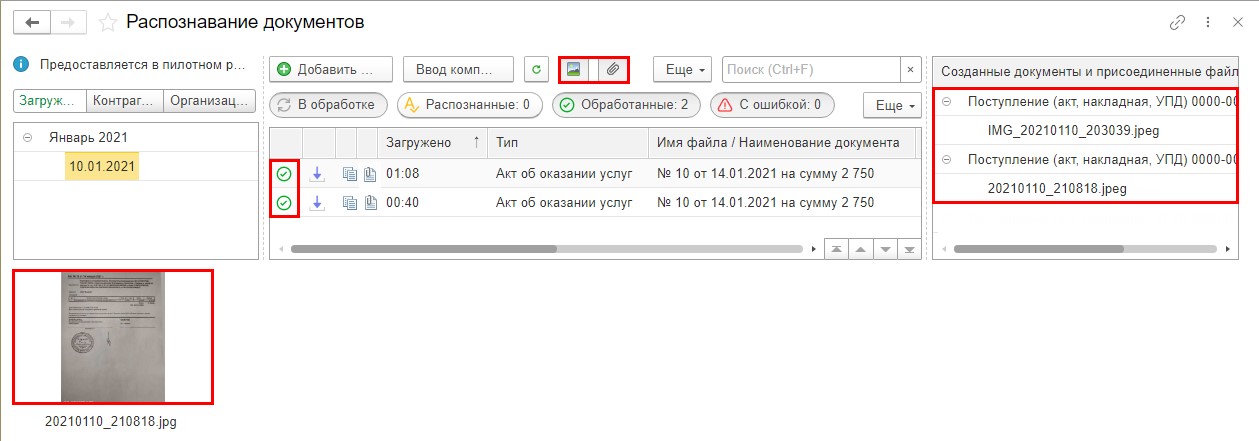
При нажатой кнопке «Загружено» в списке отображаются все документы, сгруппированные по датам загрузки. Пользователь может установить отбор по контрагенту или организации, нажав одноименные кнопки.

Обратите внимание на «кнопку-шестеренку» на панели задач.

Здесь пользователь может задать дополнительные настройки, которые включают:
Для изменения настроек установите галочку или переместите переключатель в нужное положение.
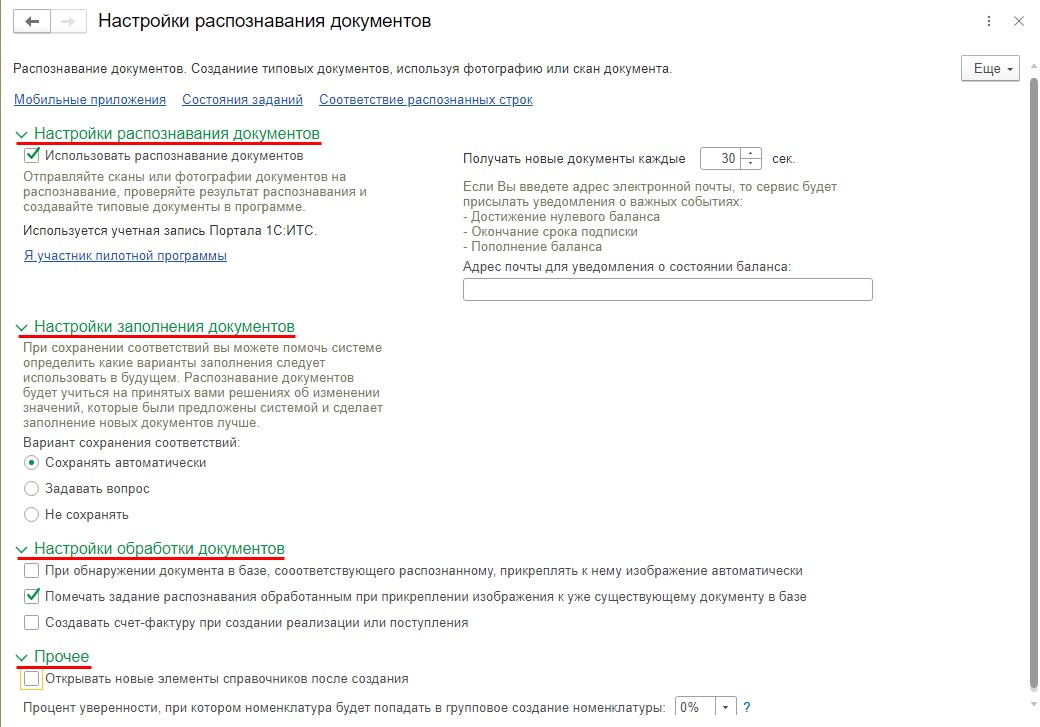
По гиперссылке «Соответствие распознанных строк» можно посмотреть, как сопоставлялись значения справочников

Мы рассмотрели функционал загрузки документов по фото и сканам. Пока он доступен только для пользователей облачной 1С-Fresh, но надеемся, что в скором времени 1С порадует этим инструментом всех остальных пользователей 1С.
Вам надо по-другому работать с наличкой. Кого прижмут налоговики и банки? Забирайте запись, пожалуй, лучшего вебинара «Клерка»: «Как будут контролировать наличку по 115-ФЗ».
Только сегодня можно забрать запись со скидкой 60%. Программу вебинара смотрите здесь
Как прикреплять файлы к справочникам и документам
В 1С доступна очень интересная возможность: сохранять в справочниках и документах внешние файлы. Это могут быть тексты подписанных договоров и дополнительные соглашения к ним, сканы оригиналов торговых накладных и счетов-фактур, доверенностей, страниц документов, удостоверяющих личность и многое другое.
В этой статье мы очень подробно рассмотрим работу с прикрепленными файлами. Ответим на наиболее часто задаваемые вопросы о том, какие файлы можно прикреплять в 1С? Есть ли ограничение на количество прикрепляемых файлов? Какие варианты сохранения файлов существуют? И еще очень важный момент: как это делать быстро – прямо со сканера из 1С!
Информация очень интересная. Рекомендуем!
Назначение и использование
Некоторые справочники и документы позволяют присоединять и хранить файлы, которые могут быть полезны в работе или которые по каким-то причинам нужно сохранить. Это могут быть подписанные договоры с контрагентами, дополнительные соглашения к ним, отсканированные исходники торговых накладных и счетов-фактур и другая полезная информация.
Присоединять файлы можно к любому справочнику и документу 1С?
Нет. Список справочников и документов, которые работают с прикрепленными файлами ограничен разработчиками.
Присоединить файлы можно в следующие справочники:
Получите понятные самоучители 2021 по 1С бесплатно:
Для документов этот список шире:
Как мы видим, по всем основным документам 1С можно хранить отсканированную первичную документацию. И этим нужно пользоваться!
Прежде чем перейти к описанию подключения файлов в справочники и документы, ознакомимся с особенностями работы с прикрепленными файлами. И сделаем это в рамках блиц-ответов на самые важные вопросы.
Есть ли ограничения на количество присоединяемых файлов?
Нет, количество файлов для присоединения не ограничивается. Но все-таки надо иметь в виду, что хранение файлов «утяжеляет» базу. Поэтому если вы будете активно использовать работу с файлами, база значительно увеличится в объеме и будет дольше обновляться.
Какие файлы можно сохранять в 1С? Это какие-то определенные форматы типа PNG, PDF, DOSX и XLSX?
Нет! Присоединять можно абсолютно любые файлы: от рисунков до музыки.
Я правильно понимаю, что возможность присоединять файлы заложена разработчиками ограниченному списку справочников и документов и вне этого списка настроить самостоятельно возможность присоединения файлов пользователю не удастся?
А можно самостоятельно настроить место хранения на диске? (Папку/каталог/другой диск)? Или куда программа по умолчанию «укладывает» эти файлы, то так тому и быть — и ничего сделать нельзя?
Как правильно подвязать к первичному документу файл и при этом не проводить документ заново?
Мы подвязываем сканы актов к покупкам, но поскольку оригиналы документов приходят с большим опозданием, то программа просит перепровести документы за указанный период?!
При присоединении файла к документу проводить его НЕ НАДО! Вот совсем!
Итак, ответы на основные вопросы по этому замечательному сервису мы получили. Теперь рассмотрим где и каким образом происходит присоединение файлов в 1С.
Открытие формы присоединения файлов
Присоединение файлов происходит прямо из формы справочников и документов по:
Способ № 1. По кнопке Скрепка
Этот способ наиболее часто используется. В форме справочника или документа в командной панели располагается кнопка Скрепка для присоединения файлов.
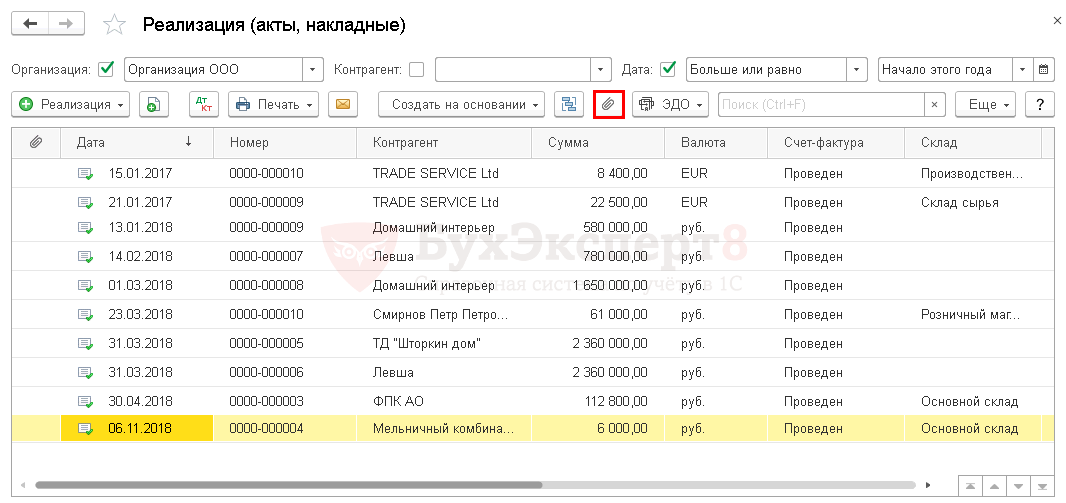
После нажатия на кнопку Скрепка открывается стандартная форма для присоединения файлов.

Способ № 2. По ссылке Прикрепленные файлы
Специальная ссылка Прикрепленные файлы используется реже. Обычно это происходит в том случае, когда справочник или документ имеет большой массив информации, разложенный по вкладкам.
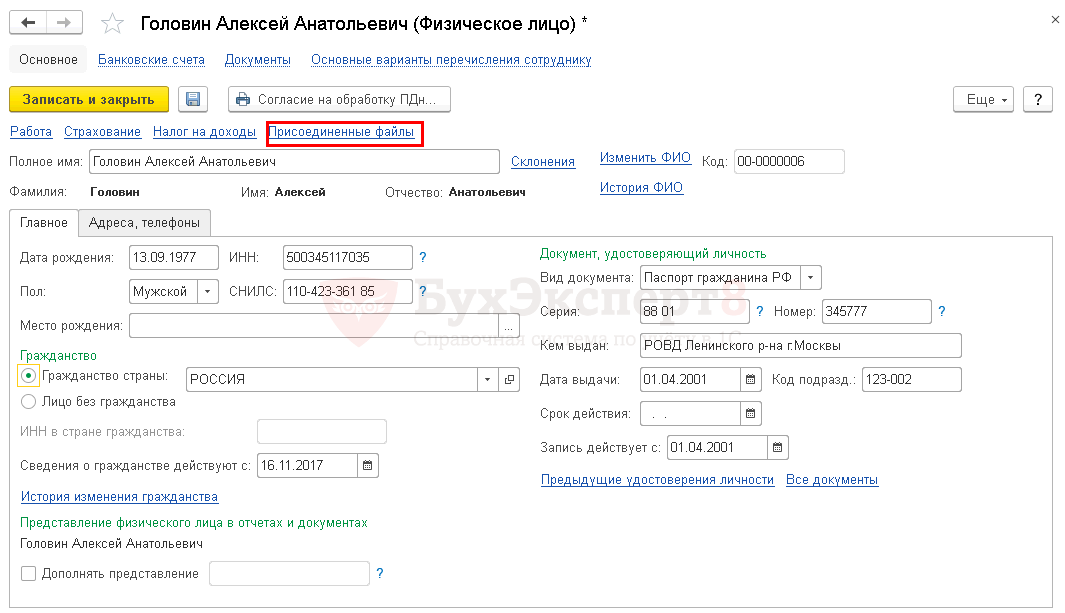
После перехода по ссылке Прикрепленные файлы открывается стандартная форма для присоединения файлов.
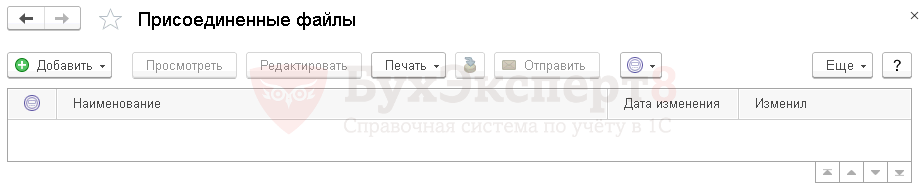
Принципиальной разницы между двумя способами нет – все они открывают стандартную форму присоединения файлов.
Вход в форму по кнопке Скрепка или по ссылке Присоединенные файлы по умолчанию устанавливается разработчиками.
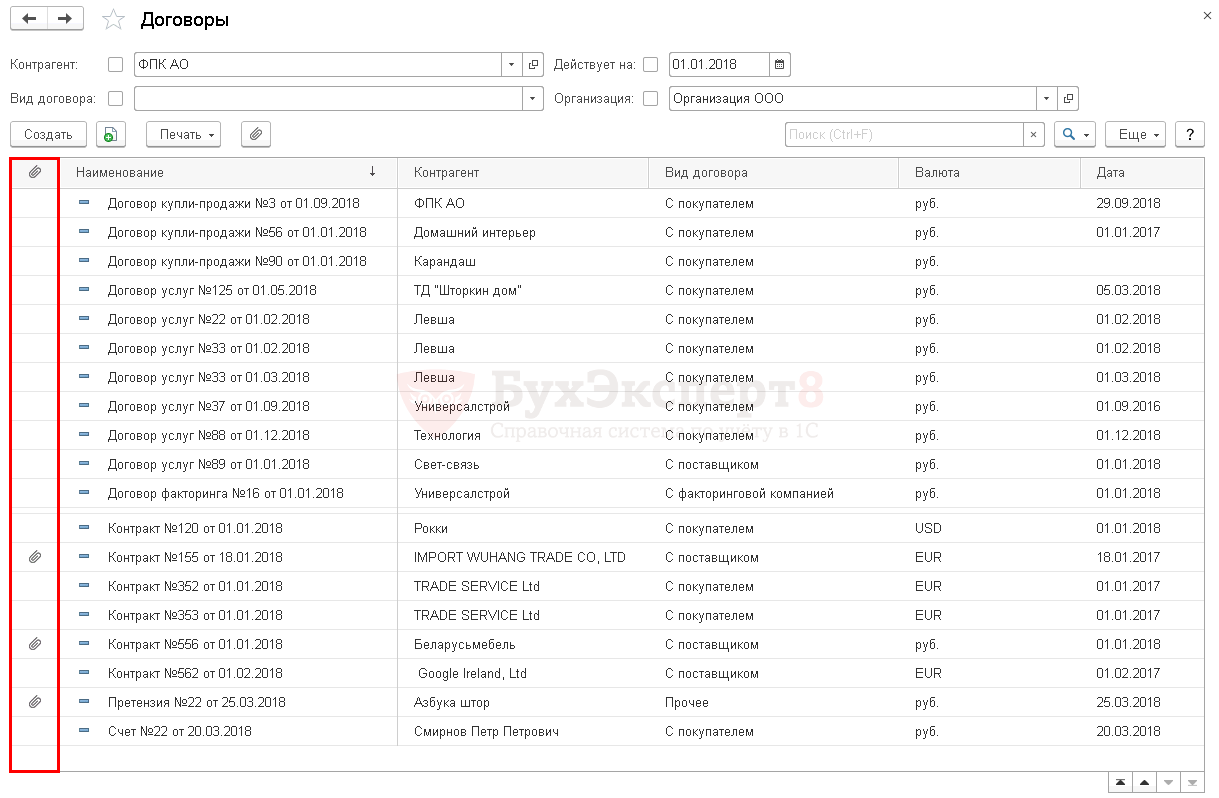
Нужно уметь работать с этим сервисом и, самое главное, свести к минимуму время на подготовку и подключение нужных файлов в 1С.
Присоединение файлов
Есть три способа присоединения файлов:
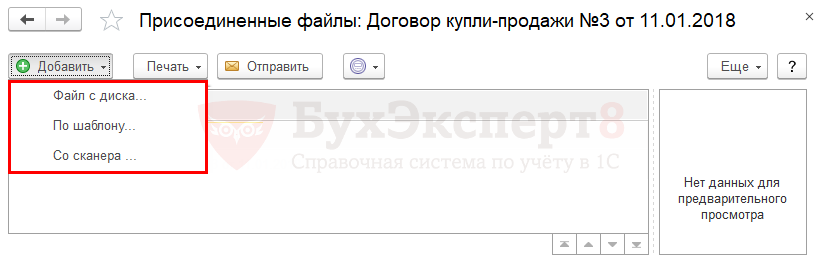
Способ № 1. Файл с диска

Рассмотрим присоединение файла с диска на конкретном примере.
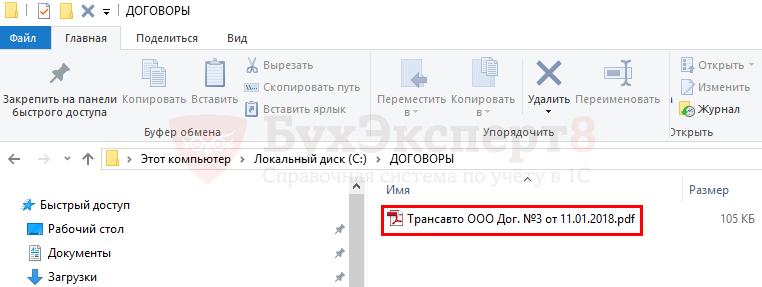
Присоединить к договору Договор купли-продажи № 3 от 11.01.2018 поставщика ООО «Трансавто» файл с договором поставки.
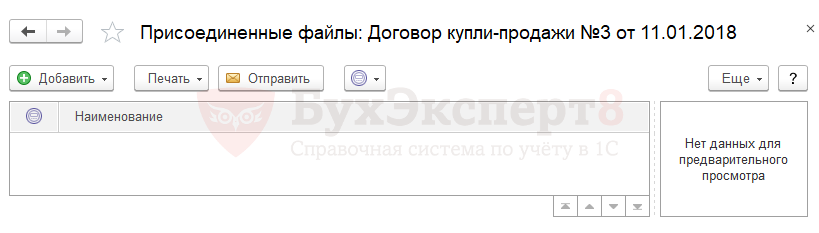
Шаг 3. По кнопке Добавить — Файл с диска выбрать файл договора в папке на диске.
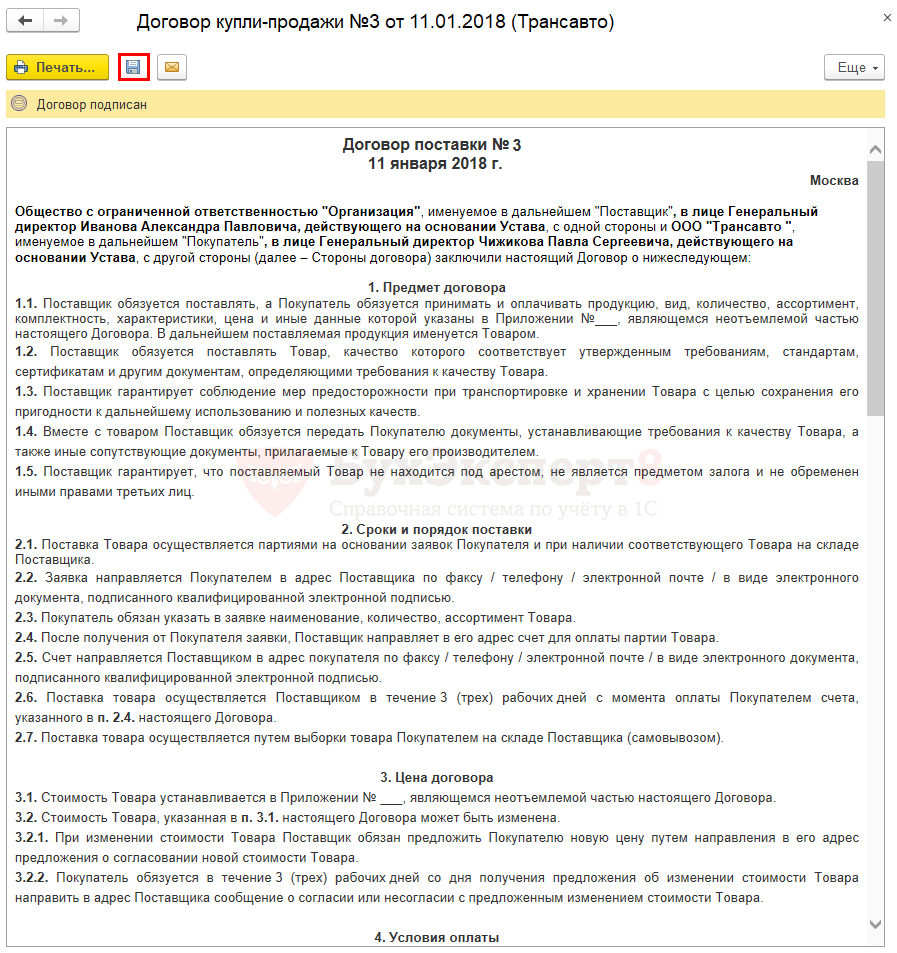
Шаг 4. Результат присоединения файла с диска будет выглядеть следующим образом.
Способ № 2. По шаблону
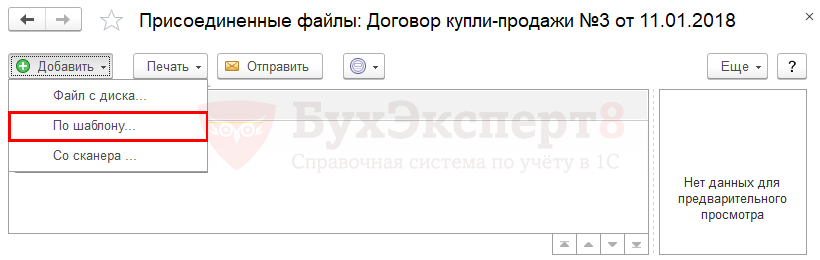
Этот способ используется для справочника Договоры, поскольку в нем предусмотрена работа с Шаблонами договоров.
Рассмотрим присоединение файла по шаблону на конкретном примере.
Присоединить к договору Договор купли-продажи №3 от 11.01.2018 поставщика ООО «Трансавто» сформированный из шаблона договоров файл с договором поставки.
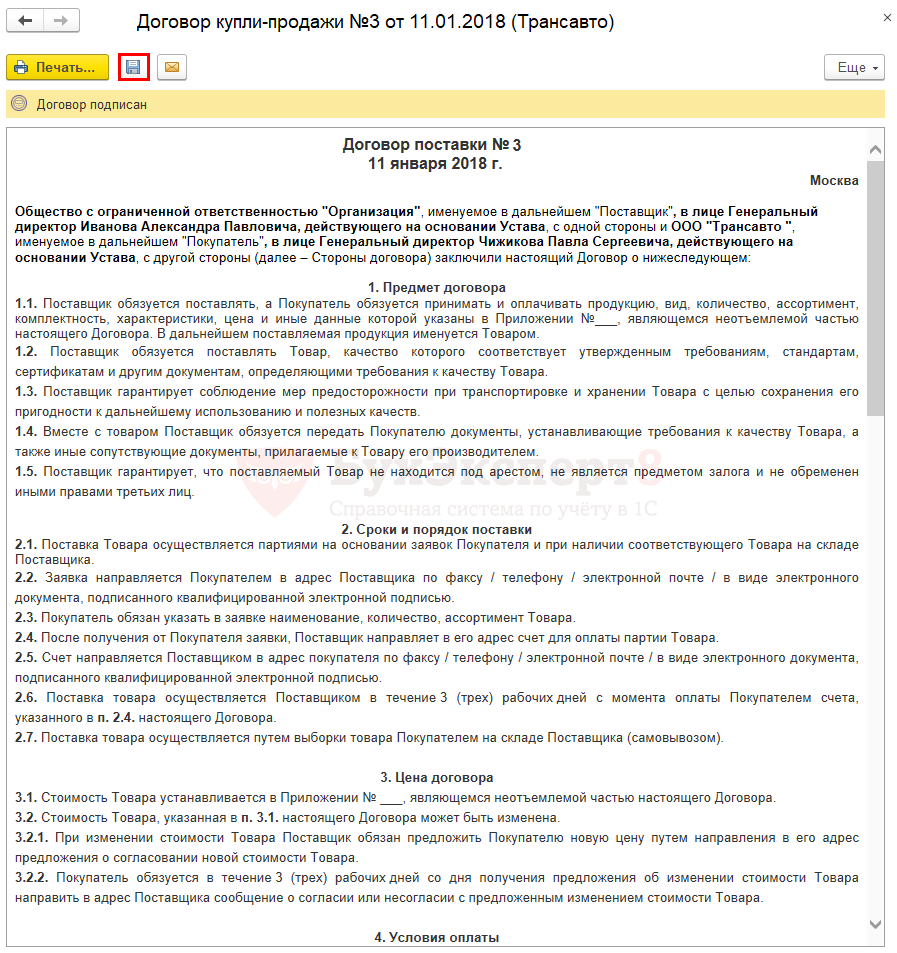
Шаг 3. В форме настройки сохранения договора выставить:
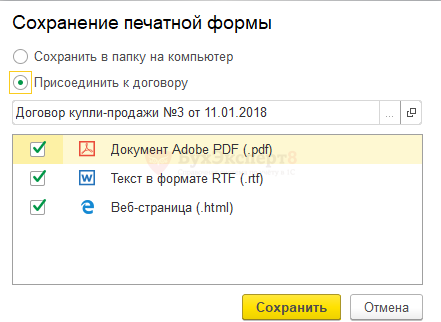
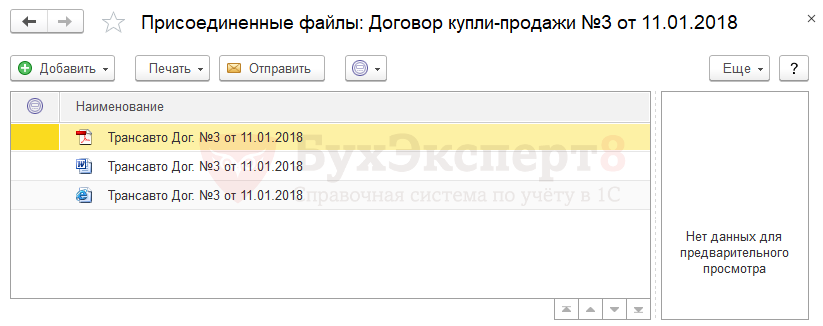
В примере специально выбраны сразу все форматы сохранения файла, чтобы после присоединения файлов посмотреть, что подойдет лучше для использования.
По умолчанию выставляется формат PDF. Рекомендуем использовать этот формат для хранения текста договора, поскольку редактирование в этом формате ограничено.
При выставлении переключателя в Сохранить в папку на компьютере для присоединения файла будет использоваться вариант, описанный в Способе № 1. Файл с диска.
Шаг 4. Результат сохранения текста договора.
Способ № 3. Со сканера
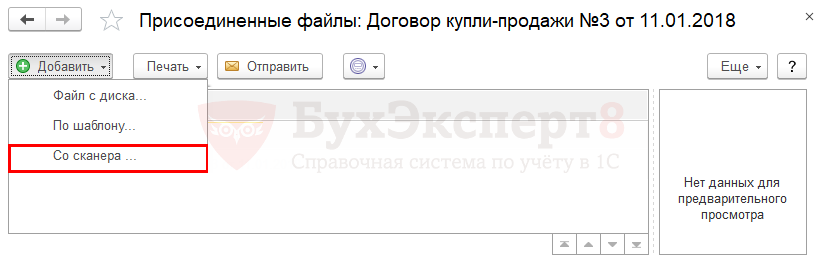
Самый быстрый способ присоединить файл с информацией, например, текст договора, торговые документы и т.д. – это использование сканера.
Использование сканера напрямую из 1С позволит исключить промежуточные шаги по сохранению информации в файл, сканированию данных вне 1С, сохранения скана в файл и уже только после этого прикрепления файла в 1С. Использования сканера напрямую из 1С сразу сократит время на выполнение этой работы, поэтому этим функционалом нужно уметь пользоваться.
И при этом делается все очень просто!
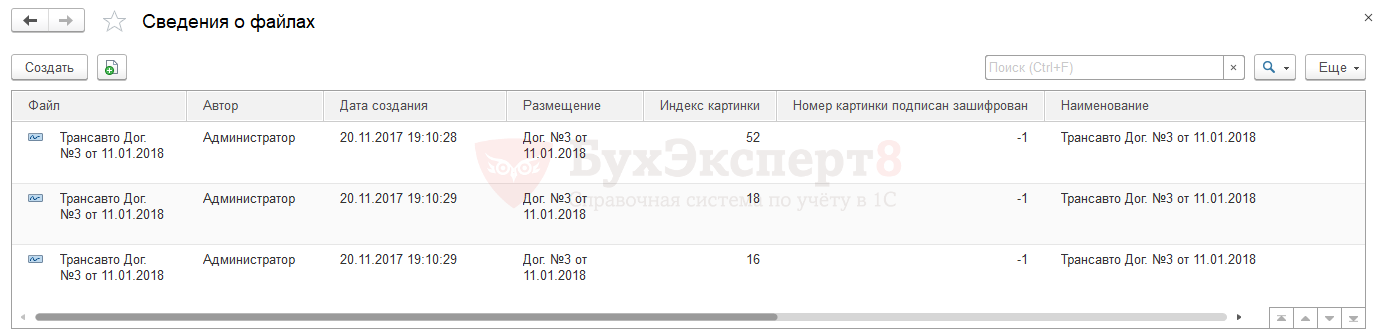
После сканирования изображения документа присоединенный файл к справочнику выглядит следующим образом.
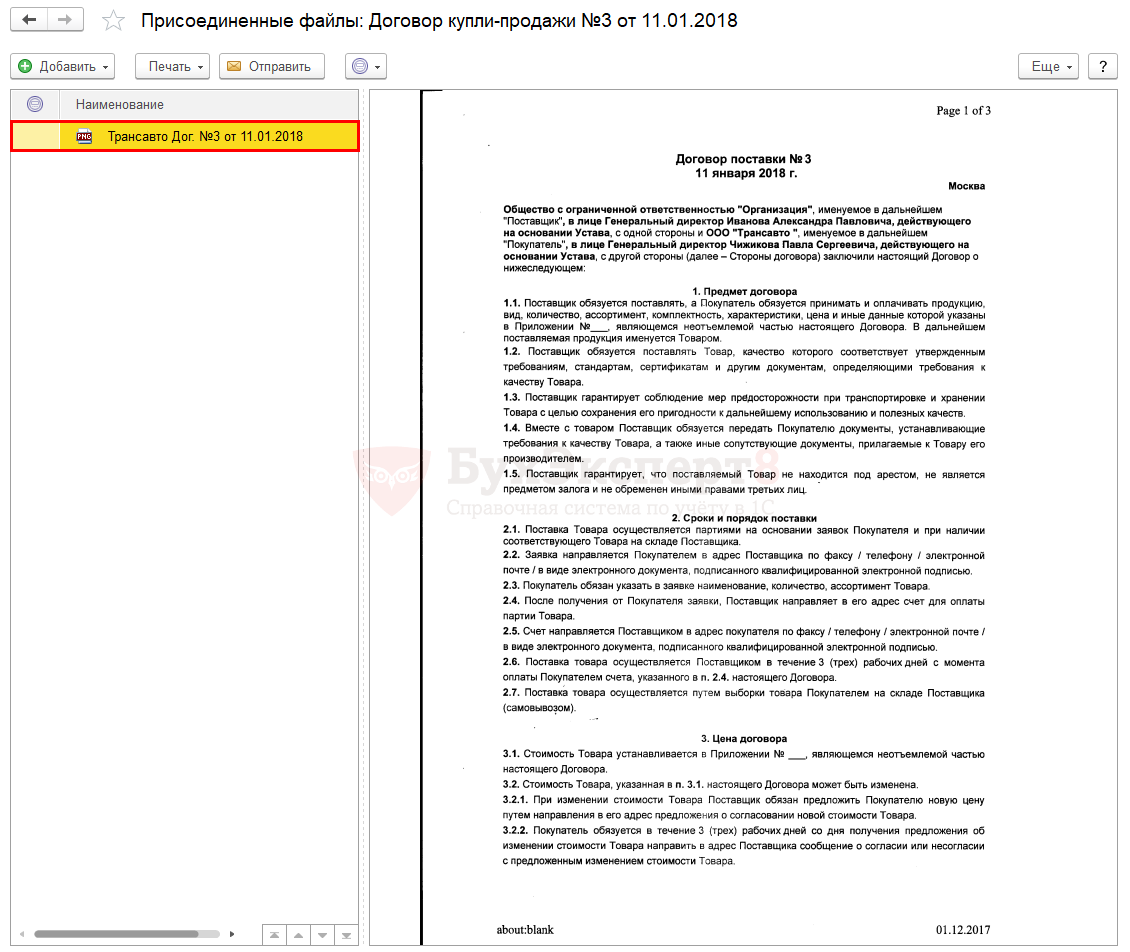
Подробно по подключению сканера и присоединению файла в статье Создание файла со сканера.
Получите еще секретный бонус и полный доступ к справочной системе БухЭксперт8 на 14 дней бесплатно
Похожие публикации
Карточка публикации

(1 оценок, среднее: 5,00 из 5)
Все комментарии (2)
Нет встроенного механизма по выгрузке данных файлов. Например, при выгрузке для налоговой необходимо самостоятельно выгружать прокликивая каждый документ, что на мой взгляд при большом объеме информации сводит на нет всю полезность данной функции.
Добавить комментарий Отменить ответ
Для отправки комментария вам необходимо авторизоваться.



