01. Подключение к ЛКК
Для входа в систему необходимо открыть интернет-браузер (браузер должен быть с поддержкой шифрования защищенных соединений по ГОСТ 34.10-2001, 28147-89;) и перейти на стартовую страницу системы «Личный Кабинет».
Это можно сделать несколькими способами:
Открыть сайт platformaofd.ru и нажать кнопку “Войти в ЛК” и во всплывающем окне выбрать «Войти как клиент».

Или ввести в адресной строке, следующую ссылку: lk.platformaofd.ru

Регистрация в ЛКК
Для регистрации, нажмите кнопку “Зарегистрироваться” и заполните следующую регистрационную форму:

После заполнения формы, нажмите кнопку «Зарегистрироваться». На номер вашего мобильного телефона будет выслано SMS, с кодом подтверждения, а на адрес указанной вами электронной почты будет отправлено письмо со ссылкой для завершения регистрации. Перейдя по этой ссылке, в браузере откроется окно:

Для дальнейшей работы в личном кабинете клиента в обязательном порядке потребуется КЭП*. КЭП должна соответствовать положениям Федерального закона от 06.04.2011 N63- ФЗ. Также, на компьютере необходимо установить ряд программ, плагинов и сертификатов (список ниже).
*КЭП — это электронный документ, используемый для подписания, шифрования отчетности и расшифровки данных, поступивших от ФНС России. Для работы с личными кабинетами КЭП можно получить в любом из аккредитованных Минкомсвязи Удостоверяющих центров (УЦ), или заказать на сайте “Платформа ОФД”.
Дистрибутивы и плагины для КЭП.
Для удобства пользователя ниже приведен пример по установке необходимых дистрибутивов для КЭП от ООО “КРИПТО-ПРО”. “Платформа ОФД” оставляет за клиентом право выбора в приобретении КЭП у любого аккредитованного Минкомсвязью УЦ при условии использования крипто провайдера «КРИПТО-ПРО» или единого клиента JaCarta.
КриптоПро
JaCarta
Информация по установке и настройке Квалифицированной электронной подписи находится в инструкции по ссылке.
Важно! Если у Вас на ПК установлено расширение для интернет-браузеров КриптоПро ЭЦП Browser plug-in, то его необходимо отключить перед использованием ЭЦП JaCarta ЕГАИС.
Пошаговая инструкция для ИП по переходу на кассу и ОФД
По данным ФНС на конец мая 2021 г., российские налогоплательщики зарегистрировали более 3,6 млн онлайн-касс — это в два с половиной раза больше, чем до начала реформы, писал ТАСС.
Кассовая реформа проходила в России в 2017-2019 гг. в три базовых этапа. Третья волна подключения к онлайн-кассам завершилась 1 июля 2019 года и затронула уже все без исключения организации и ИП, на любых режимах налогообложения.
Однако некоторым индивидуальным предпринимателям дали отсрочку — работать без касс могли ИП без наемных сотрудников, при реализации товаров собственного производства и оказании услуг населению. Но и эта поблажка будет действовать меньше месяца — до 1 июля 2021 года.
Рассказываем, что и как предпринимателю необходимо сделать для того, чтобы начать работать с онлайн-кассой, ОФД и избежать вопросов от ФНС.
Этап первый. Выбираем кассу и ФН
По закону 54-ФЗ, предпринимателю нужно успеть до 1 июля зарегистрировать ККТ в налоговой службе. Поэтому в техническом плане касса должна соответствовать ряду критериев:
Кассы условно делятся на три группы.
Автономные кнопочные онлайн-кассы
Самый бюджетный вариант. Подойдут для владельцев небольших бизнесов в сфере услуг или маленьких магазинов, ассортимент товаров которых не превышает 50 позиций. При этом такие устройства не работают с маркированными товарами. Модернизировать аппараты под требования маркировки можно путем вызова специалиста, представителя ЦТО или сервисного центра в вашем регионе.
Ассортимент товаров, подлежащих обязательной маркировке, регулярно расширяется. Так с 1 июня 2021 года под маркировку попали товары категории молочной продукции – сыр и мороженое. Работать с маркированными товарами удобнее всего с помощью сервиса «Учёт марок», который позволит выявлять и не допускать передачи в систему «Честный ЗНАК» некорректных чеков с маркировкой.
Фискальный регистратор
Устройство по факту представляет собой принтер печатных чеков с фискальным накопителем и модулем для передачи данных. Для работы фискальному регистратору нужно головное устройство с кассовой программой: планшет, ноутбук или компьютер. Кроме того, хорошие программы для ПК тоже не бесплатны. Такой вариант подойдет магазинам, пунктам оказания услуг и т. д.
Смарт-терминалы
Это производительный планшет с фискальным накопителем и принтером чеков. Один из самых удобных и простых в освоении устройств.
Такие устройства выпускаются в самых разных конфигурациях, есть мобильные версии, аккумулятора которых хватит до 24 часов. На рынке представлены также средние и большие настольные приборы для стационарных точек с возможностью подключения дополнительного торгового оборудования.
Кассовое оборудование можно не только приобрести, но и взять в аренду.
Этап второй. Выбираем оператора фискальных данных
Перед регистрацией онлайн-кассы в ФНС необходимо выбрать оператора фискальных данных (ОФД). ОФД — это связующее звено между кассой и государством, которое с разрешения ФНС обрабатывает фискальные данные. Оператор передает информацию с онлайн-кассы в налоговую службу и обеспечивает ее конфиденциальность, защиту и хранение в течение пяти лет.
В реестре ФНС сегодня значатся 19 операторов фискальных данных. При выборе оператора, рекомендуем придерживаться следующих критериев:
Крупнейшим оператором фискальных данных остается «Платформа ОФД» — в первом квартале 2021 года в системе оператора находилось почти 30 процентов всех онлайн-касс страны. Компания предоставляет сервис «Платформа ЭДО» для обмена электронными документами с контрагентами и государственными органами и сервис «Платформа Госотчет» для сдачи электронной отчетности в контролирующие ведомства.
Этап третий. Получаем КЭП
Для онлайн-регистрации кассы, подключения к ОФД и подписания различных электронных документов необходима усиленная версия электронной цифровой подписи – КЭП.
До 1 июля 2021 года квалифицированную электронную подпись можно получать в коммерческих удостоверяющих центрах. Однако действовать выданные там электронные подписи будут до конца года.
С 1 июля ФНС начнет бесплатно выдавать КЭП индивидуальным предпринимателям в удостоверяющем центре ведомства или доверенных удостоверяющих центрах. Однако список последних пока не обнародован.
В ФНС, в частности, заявили, что «выпускаемая удостоверяющим центром ФНС России электронная подпись будет применима для получения всех государственных и коммерческих услуг, а также подписания любых электронных документов».
С 1 июля ИП, имеющие право на бесплатную КЭП, смогут подать заявление на выпуск подписи через «Личный кабинет налогоплательщика – физического лица».
Этап четвертый. Регистрируем кассу в ФНС и ОФД
Зарегистрировать ККТ можно в отделении налоговой, однако большинство ИП уже давно делают это через интернет. Для регистрации онлайн-кассы на сайте ФНС необходимо зайти в личный кабинет налогоплательщика и выбрать раздел «Учет контрольно-кассовой техники».
Далее нажать на кнопку «Зарегистрировать ККТ» и выбрать пункт «заполнить параметры заявления вручную».
Затем в открывшихся окнах поочередно указать адрес установки ККТ, наименование ККТ (произвольно), модель ККТ из предложенного списка и серийный номер (эти данные можно найти, в том числе, в паспорте кассы).
Далее отмечаем модель фискального накопителя и его 16-значный номер (он прописан на коробке или на самом устройстве). Указываем режим, в котором будет использоваться ККТ (если подходящего вам режима нет — ничего не указывайте), далее — выбирайте из предложенных оператора фискальных данных. Его ИНН подтянется автоматически. Останется подписать заявление вашей КЭП и отправить на рассмотрение.
После проверки, если все данные были указаны верно, в столбце «Состояние» появится подпись «Присвоен Регистрационный номер ККТ». Однако это еще не означает, что ваша касса полностью прошла всю процедуру.
Для окончательной регистрации нужно сформировать и распечатать на вашей кассе отчет о регистрации (фиксализации). Процедура должна быть описана в инструкции к вашему устройству. Для вывода отчета понадобится регистрационный номер ККТ.
После необходимо вернуться в личный кабинет налогоплательщика, нажать в столбце PHM на регистрационный номер. Откроется карточка ККТ и кнопка «завершить регистрацию», которую нужно отжать.
Следом появится окно, где вы вбиваете сведения из отчета о регистрации по ККТ, напечатанные при фискализации кассы. Нажимаете «Подписать и отправить». Регистрация кассы завершена.
Следующим этапом могло бы стать подключение к серверу ОФД, чтобы фискальные данные начали передаваться с кассы в налоговую. Но для того, чтобы сэкономить время и ресурсы предпринимателя, этот процесс сократили.
Сейчас весь вышеописанный процесс регистрации ККТ в ФНС и далее в ОФД – проходит в одном окне, через личный кабинет клиента «Платформы ОФД». Пошаговая инструкция с пояснениями доступна в нашей Базе знаний.
Весь процесс регистрации ККТ в ФНС и ОФД, согласно инструкции, занимает обычно 5 минут.
07. Профиль
В этом разделе находятся четыре подраздела:
Реквизиты организации
В этом разделе вы можете указать или скорректировать, в случае изменений, реквизиты вашей организации.

Для того, чтобы внести изменения в реквизиты договора, необходимо дополнительно прислать на почту info@platformaofd.ru уведомление об изменении реквизитов на официальном бланке организации, с указанием что и когда было изменено. Данное письмо будет являться доп. соглашением к текущему договору и будет доступно для просмотра в Вашем личном кабинете.
Управление аккаунтами
В этом разделе вы можете создать аккаунт для доступа к другой организации или филиалу вашей организации, по одному номеру телефона. Для этого нажмите «Аккаунт» и введите название организации/филиала. При следующей авторизации вам будет предоставлен выбор между привязанными к номеру телефона организациями.
При этом в случае поступления официального запроса, содержащего подпись и печать, от одной из организаций на изменение логина, он будет изменен для всех аккаунтов, связанных в один «мультилогин». Подачей такого заявления организация, инициировавшая процедуру изменения «мультилогина», берет на себя обязанность сообщить о смене логина другим организациям, использовавшим данный «мультилогин», для авторизации в личном кабинете, а также принимает риски и несет ответственность в соответствии с действующим законодательством РФ.

Смена пароля
В этом разделе вы можете сменить пароль учетной записи. Для этого введите текущий пароль и два раза новый в соответствующие поля.

Регистрация

В случае если регистрация с КЭП уже пройдена, то Вы увидите соответствующее сообщение.
Если же регистрация с КЭП не пройдена, Вам будет предложено ее пройти. Регистрация с КЭП необходима для заключения договора и началом работы с личным кабинетом.
Личный кабинет ОФД: полная инструкция, как пользоваться

Наделавший много шума в бизнес-сообществе 54-ФЗ ввел еще одно действующее звено в цепочку взаимоотношений налогоплательщика и ФНС.
Договор с ОФД
Теперь все владельцы контрольно-кассовой техники обязаны заключить договор с оператором фискальных данных. Сейчас на рынке ОФД представлено более десяти компаний, внесенных в официальный реестр ФНС и получивших все необходимые разрешения на передачу фискальных данных. Цены на услуги и порядок подключения у операторов почти не отличаются, поэтому конкурентная борьба между ОФД идет по самому выгодному для клиента сценарию – операторы предлагают все новые сервисы и услуги. Это могут быть и пакеты смс для отправки чеков покупателям, и КЭП для регистрации на сайте ФНС, акции, скидки или бонусы. Но главным в конкурентной борьбе ОФД выступают сервисы личного кабинета – еще одно новшество, возникшее на волне реформы контрольно-кассовой техники.
Что же такое Личный кабинет ОФД, зачем он нужен и какую пользу могут из него извлечь владельцы кассовых аппаратов, разберем на примере сервиса «Такском-Касса», предоставленным для тестирования компанией «Такском».
Для начала нужно сказать, что весь функционал сервиса «Такском-Касса» доступен абсолютно каждому абоненту ОФД «Такском», вне зависимости от того владеет ли он сетью гипермаркетов или всего лишь небольшим магазином с одним кассовым аппаратом. Более того, на наш взгляд наибольшую пользу от Личного кабинета могут извлечь для себя как раз владельцы среднего и малого бизнеса, которые в отличие от крупных ритейлеров не могут себе позволить настраивать дорогостоящую интеграцию касс и учётной системы. Итак, чем же может быть полезен Личный кабинет ОФД, для владельца бизнеса, бухгалтера и технического специалиста, обслуживающего кассы?
Контроль кассовых аппаратов
Конечно, Личный кабинет – это в первую очередь про кассы. И про корректную работу новой кассовой техники. Мониторинг состояния кассовой техники проводится по всем кассам, по подразделениям (например, по филиалам в разных городах), по отдельным торговым точкам или по каждой единице контрольно-кассовой техники отдельно.
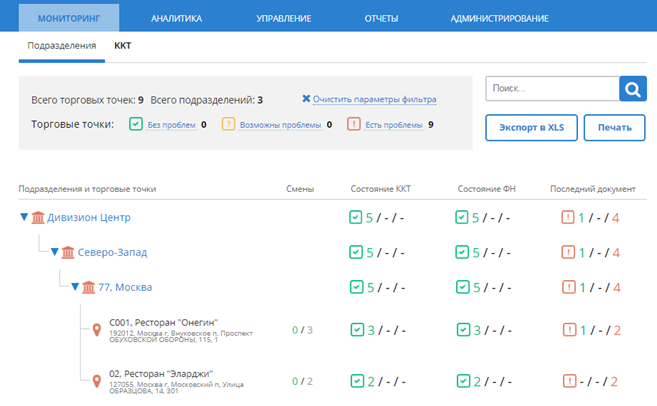
Система визуально очень понятна и напоминает светофор, например, зеленым цветом показаны кассы, с которыми все в порядке, они исправно передают документы, не требуют замены фискального накопителя, перерегистрации или оплаты подключения.
Желтым – те кассы, у которых скоро заканчивается срок подключения, замены накопителя или те, которые больше суток не передают документы. Красным – кассы, у которых возникли серьезные проблемы с производительностью. Причем, периоды, когда касса переключается на предупреждающий свет, к примеру, перестает передавать документы, можно настраивать индивидуально.
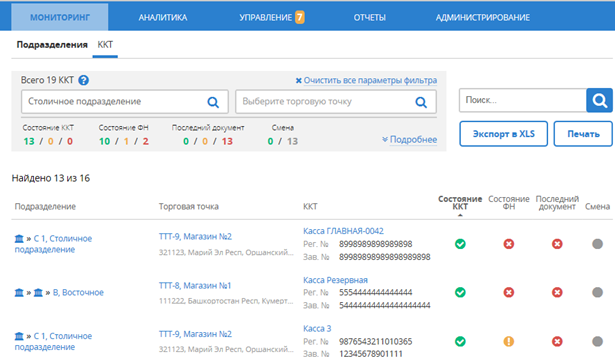
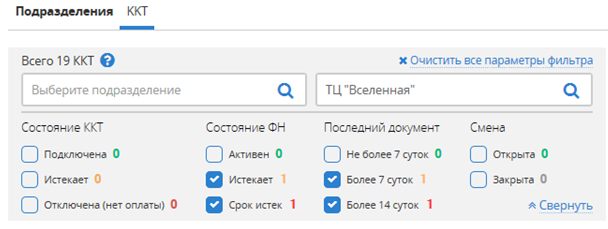
Если касс много, то по каждому из состояний (смена, передача данных, подключение к ОФД, замена фискального накопителя) можно настроить фильтр и выгрузить все работающие или проблемные кассы по всем подразделениям или по отдельным торговым точкам. Это поможет сэкономить время техническим специалистам компании, ответственным за работу кассовой техники.
Что касается самих фискальных документов, то открыв данные кассы, вы увидите полный список за нужный промежуток времени. Каждый документ можно просмотреть и при необходимости распечатать. Специфика передачи фискальных данных не допускает расхождений, а значит данные в Личном кабинете, которые видит пользователь, полностью идентичны тем, которые видит Федеральная налоговая служба.
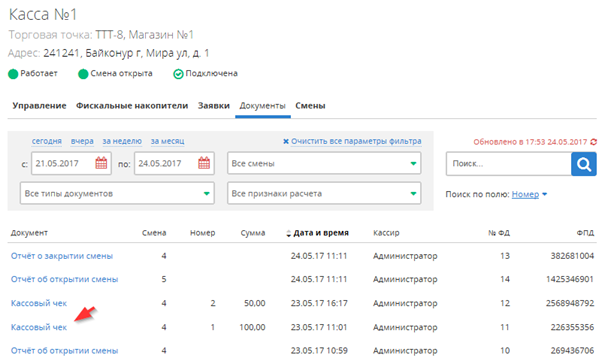
Контроль выручки
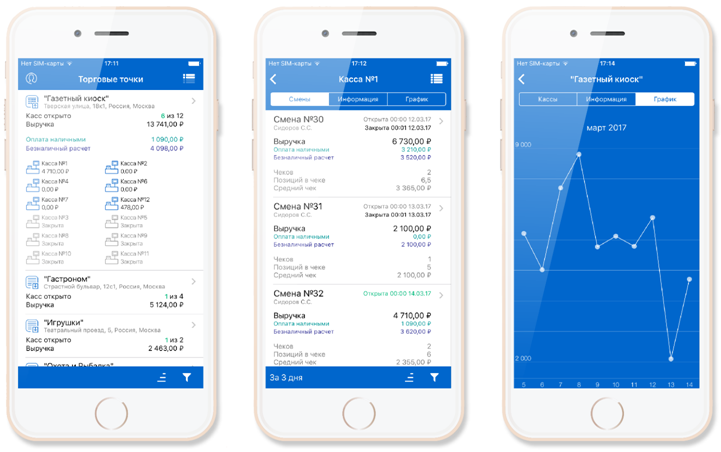
В бизнесе главное – это контроль над финансами. В разделе «Аналитика» доступна полная информация о выручке по подразделениям, торговым точкам и кассам. Информацию можно просмотреть за смену или настроить в календаре необходимый период времени.
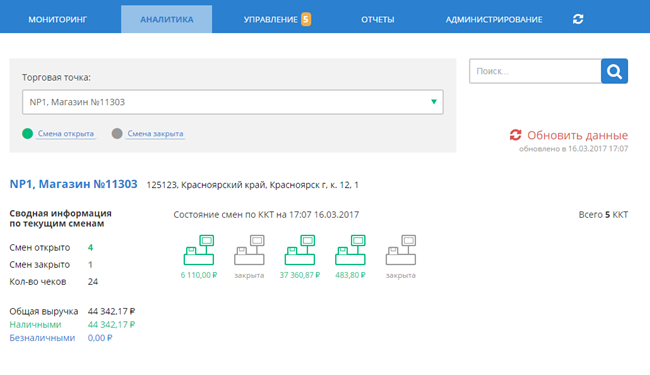
По каждой смене кассира доступна информация об общей сумме выручки за смену, сумма наличных и безналичных расчетов, возвратов, средняя сумма чека, среднее количество позиций в чеке и другая информация.
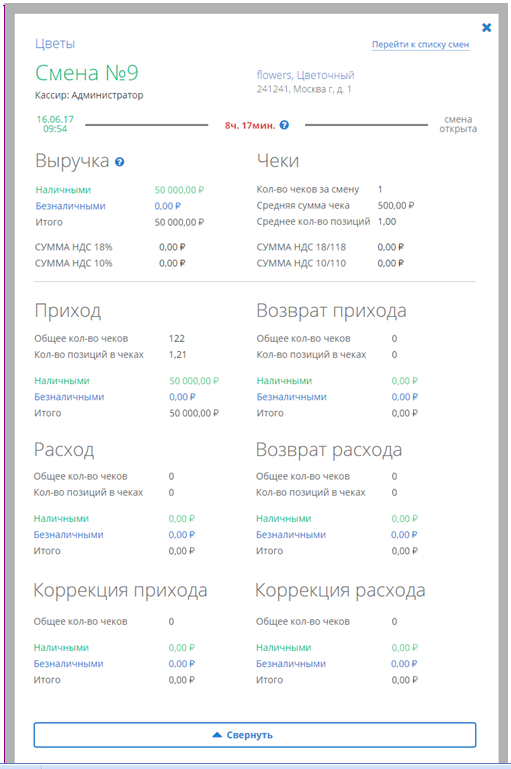
Формирование сводных отчетов
Проведение более глубокой аналитической работы с данными касс возможно при помощи сервиса сводных отчетов по фискальным документам.
Для составления отчета необходимо выбрать нужный период, а также параметры, по которым создается отчет. Полученный файл в формате Excel можно загрузить на свой компьютер или отправить на почту.
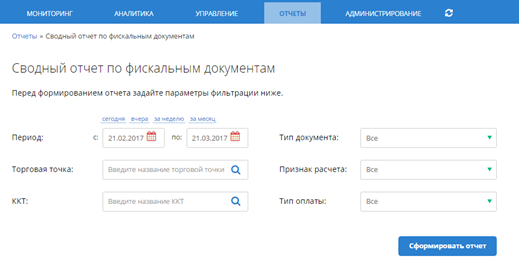
Файл Excel позволяет быстро выделить НДС за период, посчитать общую сумму выручки или сумму выручки за смену, учесть приход наличных и безналичных средств и провести другие операции.
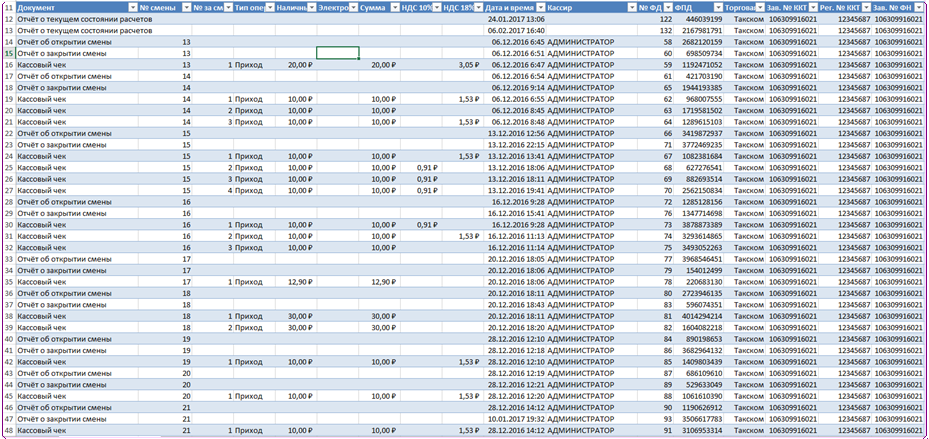
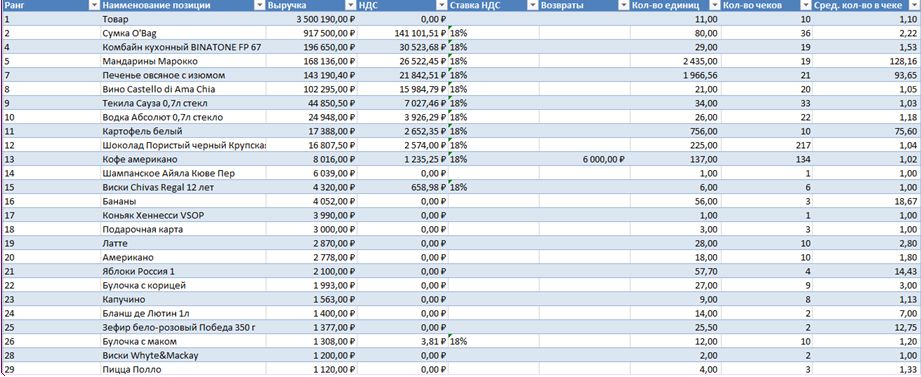
Кроме финансового отчета в Личном кабинете «Такском-Касса» можно сформировать отчет по продажам на основе номенклатуры товаров. Отчет о продажах по номенклатуре позволяет выгрузить основные данные о продажах позиций номенклатуры и ранжировать их по выручке.
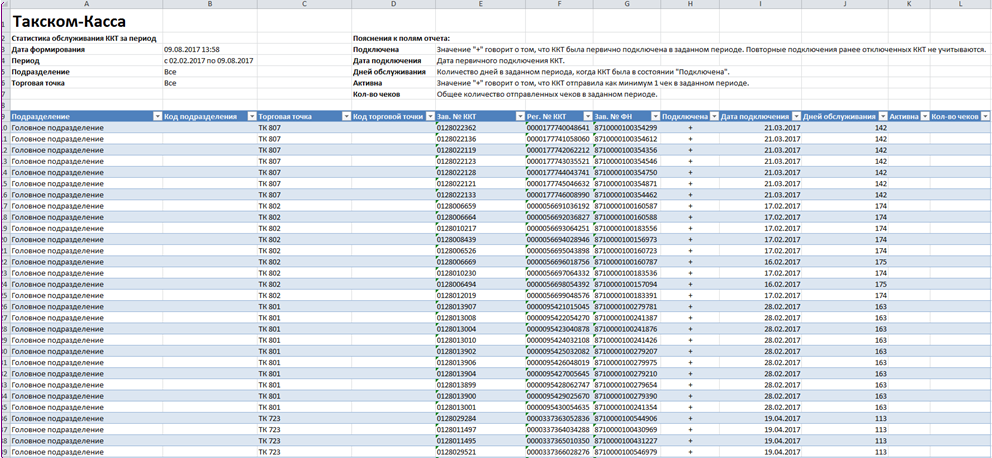
Владельцам большого количество касс будет интересен отчет по статистике использования ККТ за период. Отчет позволяет выгрузить в формате Excel данные о ККТ, которые были подключены, находились на обслуживании и использовались в заданный период времени.
Дополнительные возможности
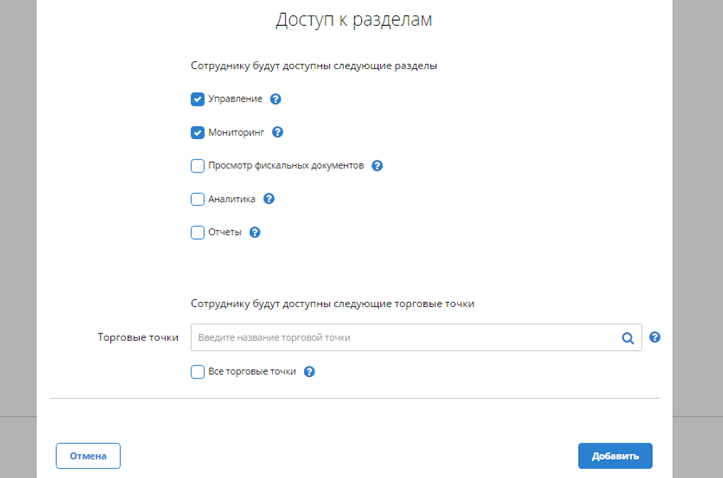
К дополнительным возможностям Личного кабинета можно отнести:
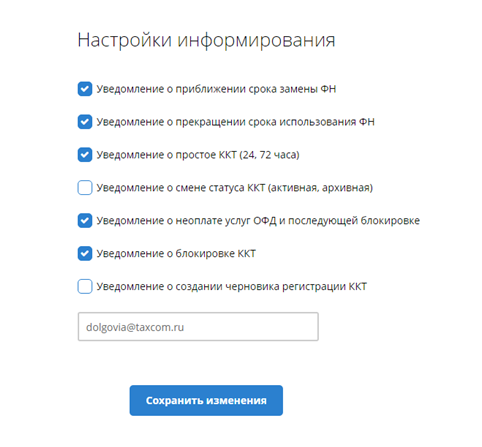
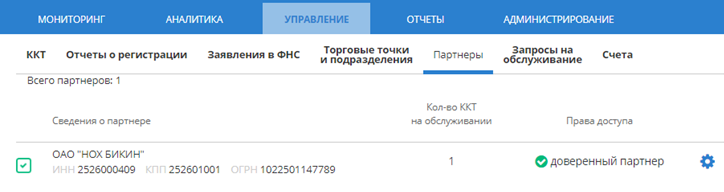
По обещаниям разработчиков, в ближайшее время в Личном кабинете «Такском-касса» будет реализована возможность регистрации кассы в ФНС. Это существенно упростит жизнь пользователям, которым сейчас приходится работать по сути с двумя Личными кабинетами: на сайте ФНС и в сервисе ОФД.
Как мы видим, Личный кабинет ОФД — это не просто некое место на сервере, где вы можете посмотреть, передают ли ваши кассы данные в ФНС, это полноценный инструмент для управления бизнесом. Но нужно учитывать, что далеко не все операторы предлагают своим клиентам подобные решения. Множество полезных функций и гибкие настройки для аналитики и мониторинга касс отвечают потребностям как большого, так и малого бизнеса. Ну а пользоваться или нет всеми возможностями Личного кабинета, решать вам.
Прямо сейчас заберите у «Клерка» 4 000 рублей при подписке на « Клерк.Премиум» до 12 ноября.
Подробности и условия самой обсуждаемой акции «Клерка» здесь.
01. Подключение к ЛКП
Регистрация в ЛК партнёра
Для входа в систему необходимо открыть Браузер (браузер должен быть с поддержкой шифрования защищенных соединений по ГОСТ 34.10-2001, 28147-89;) и перейти на стартовую страницу системы «Личный Кабинет». Это можно сделать несколькими способами:
Открыть сайт platformaofd.ru и нажать кнопку «Войти в ЛК» и во всплывающем окне выбрать «Войти как партнер».
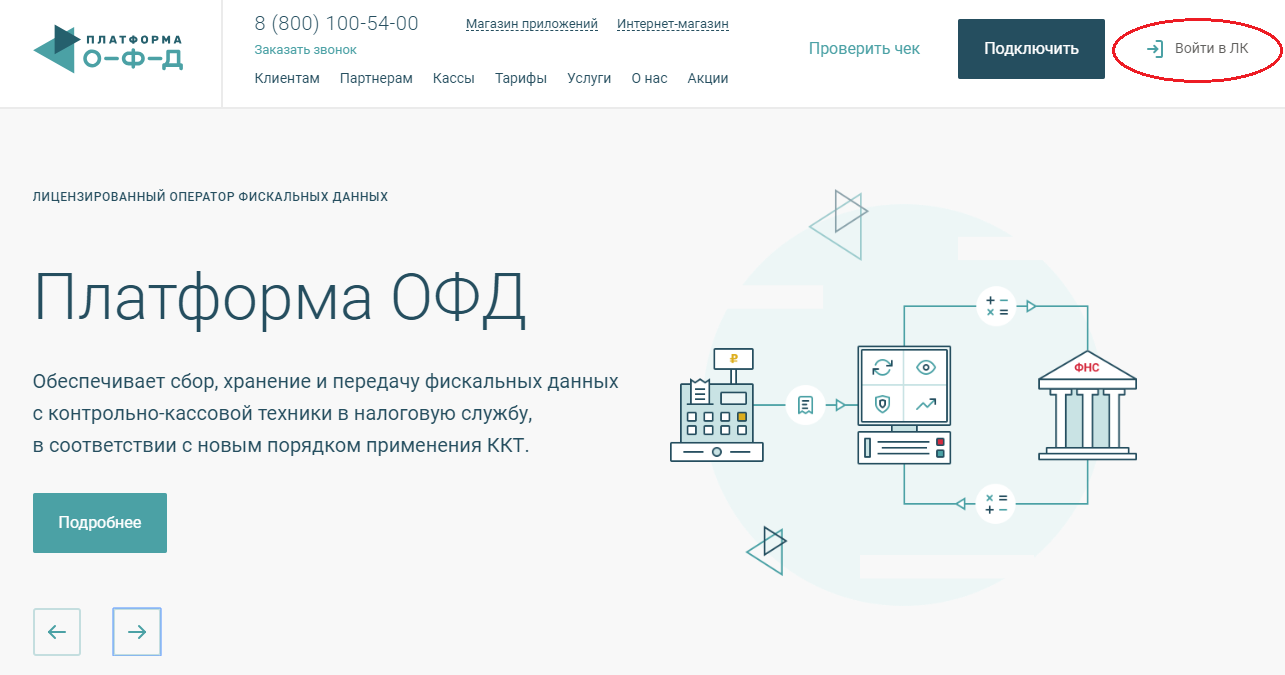
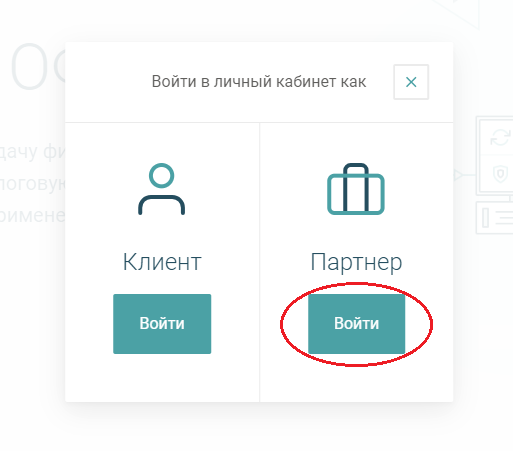
Или ввести в адресной строке следующую ссылку pk.platformaofd.ru
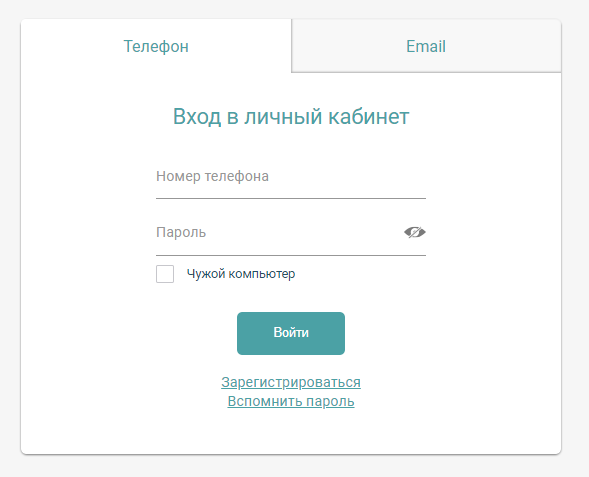
Для регистрации нажмите кнопку «Зарегистрироваться» и заполните следующую регистрационную форму:
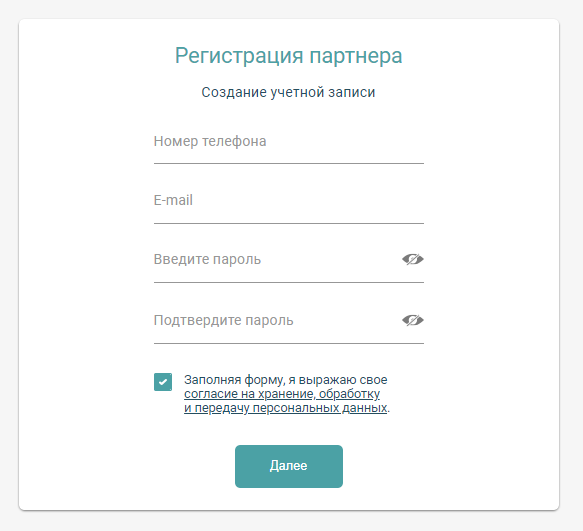
После заполнения всех пунктов нажмите «Далее». На указанный номер телефона придет код подтверждения.
После заполнения всей формы нажмите кнопку «Создать личный кабинет». Личный кабинет будет создан. На данный момент производится активная доработка личного кабинета, в связи с чем некоторые разделы находятся на стадии тестирования.
Для дальнейшей работы в личном кабинете партнера в обязательном порядке потребуется КЭП*. КЭП должна соответствовать положениям Федерального закона от 06.04.2011 N63-ФЗ. Также, на компьютере необходимо установить ряд программ, плагинов и сертификатов (список ниже).
*КЭП — это электронный документ, используемый для подписания, шифрования отчетности и расшифровки данных поступивших от ФНС России. Для работы с личными кабинетами КЭП можно получить в любом из аккредитованных Минкомсвязи Удостоверяющих центров (УЦ) (список УЦ http://minsvyaz.ru/ru/activity/govservices/2/) или заказать на портале «Платформа ОФД».
Пример установки дистрибутивов и плагинов для КЭП
Для удобства пользователя ниже приведен пример по установке необходимых дистрибутивов для КЭП от ООО “КРИПТО-ПРО”. “Платформа ОФД” оставляет за клиентом право выбора в приобретении КЭП у любого аккредитованного Минкомсвязью УЦ при условии использования «криптопровайдера» «КРИПТО-ПРО».
Необходимые программы и плагины:
Информация по установке и настройке Квалифицированной электронной подписи находится в инструкции по ссылке: Работа с КЭП в ЛКП.
Заключение договора
В разделе «Добавить схему взаимодействия» выберите схему оплаты клиентом услуг ОФД:
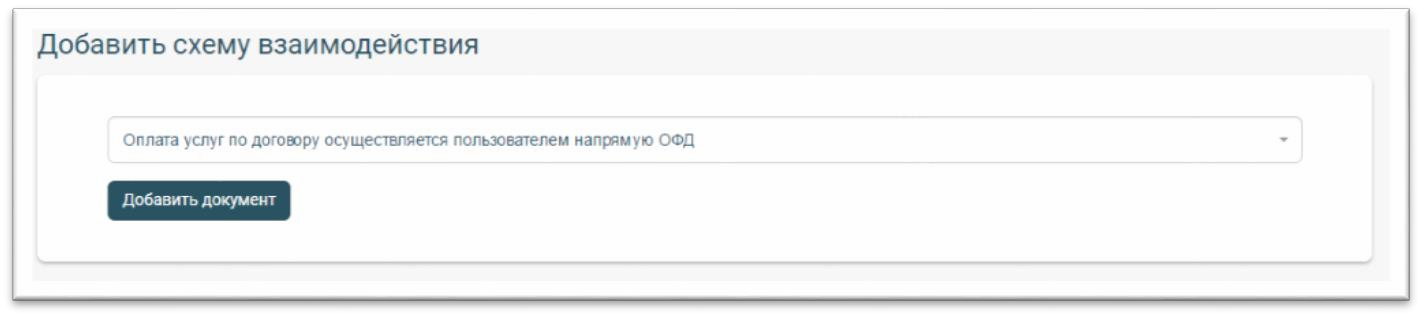
Нажмите кнопку «Добавить документ». Выберите КЭП с помощью которой производился окончательная регистрация в личном кабинете. В открывшейся форме «Заключение договора для *юридического или физического* лица» внесите данные в незаполненные поля. В конце формы нажмите кнопку «Отправить».
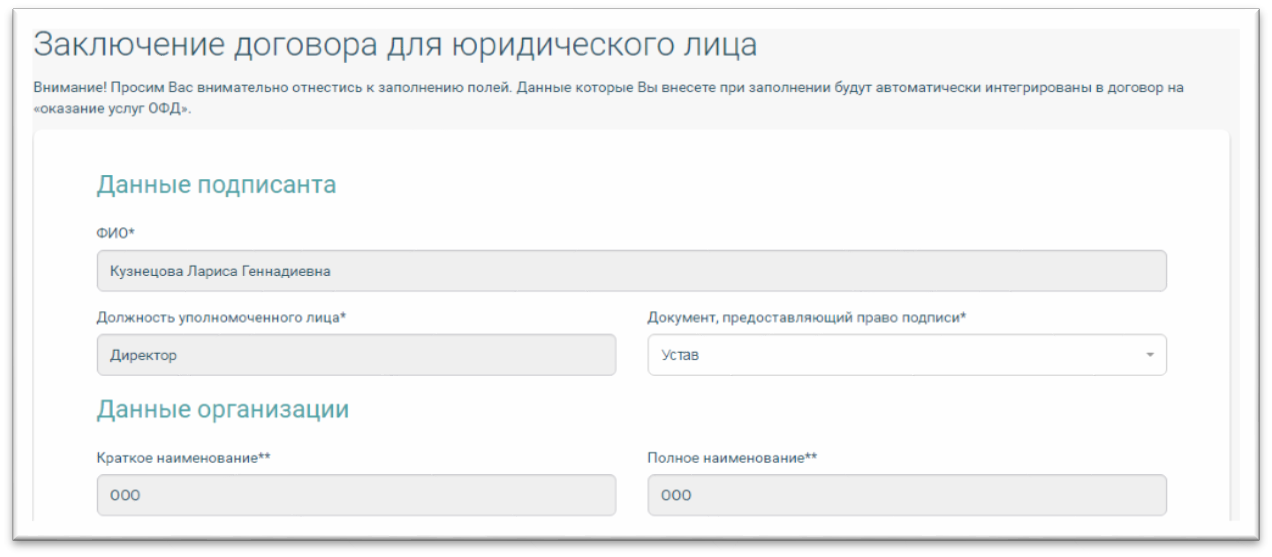
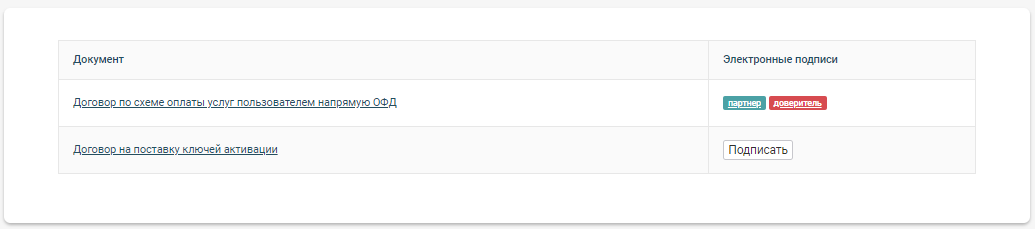
Вы можете ознакомиться с документом и подписями нажав на соответствующую ссылку в разделе «Документы». Для подписания договора нужно будет нажать кнопку «Подписать» справа от сформированного договора.