
Из Play Маркет исчезнут вкладки «Установленные» и «Библиотека» в разделе «Мои приложения и игры»
По сообщениям сетевых источников, разработчики из Google намерены изменить пользовательский интерфейс магазина цифрового контента Google Маркет, чтобы сделать его более понятным. В этих целях планируется убрать вкладки «Установленные» и «Библиотека», которые в настоящее время доступны в разделе «Мои приложения и игры».
За годы использования магазина Play Маркет пользователи устройств на базе Android устанавливают сотни приложений. Естественно не все они используются постоянно, но найти их предельно просто. На вкладке «Установленные» в разделе «Мои приложения и игры» в Play Маркет можно найти загруженное на устройство в настоящий момент ПО. Кроме того, на вкладке «Библиотека» отображаются приложения, которые пользователь загружал в прошлом. Это означает, что при необходимости можно перейти в эту вкладку и с лёгкостью повторно загрузить то или иное приложение. Похоже, что в скором времени обе эти вкладки исчезнут.
В новой версии магазина в разделе «Мои приложения и игры» будут доступны только две вкладки. В «Обновлениях» можно увидеть все доступные в настоящее время новые версии установленных приложений, а во вкладке «Бета» находится информация о бета-версиях проектов, в которых зарегистрирован пользователь.
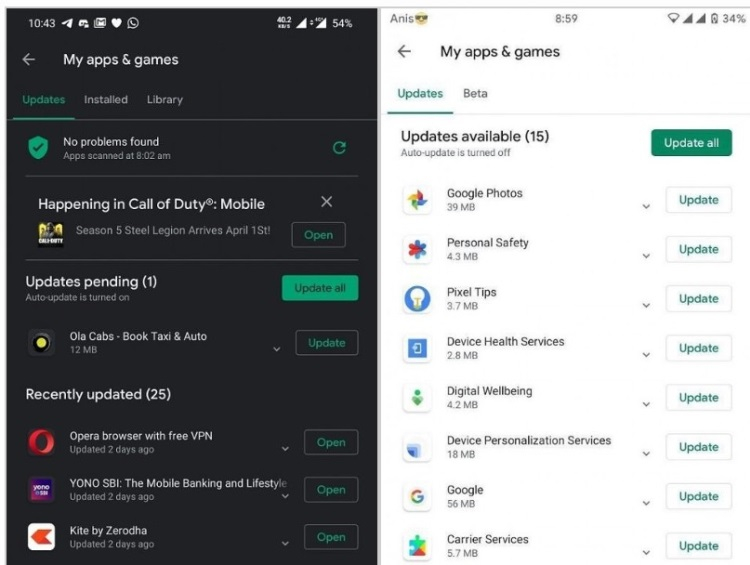
Изменения интерфейса, о которых идёт речь, уже доступны некоторым пользователям, на устройствах которых установлено приложение Play Маркет 19.5.13. Очевидно, в ближайшее время обновлённая версия магазина будет распространена для всех пользователей Android.
В Google Play на Android изменился дизайн: боковое меню убрали, и стало хуже
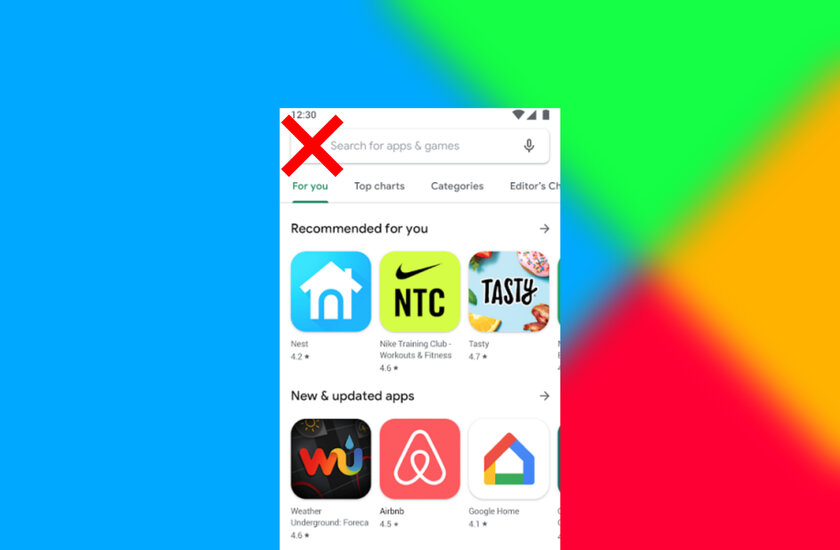
Мобильное приложение магазина Google Play получило небольшой редизайн. Структура главного экрана с четырьмя основными вкладками не изменилась, но компания Google решила отказаться от бокового меню-гамбургера, которое использовалось по гайдлайнам Android в течение последних нескольких лет. Нововведение не зависит от конкретной версии Google Play на устройстве и в настоящее время доступно не всем пользователям, поэтому, вероятнее всего, обновление происходит автоматически на стороне сервера.
Теперь, чтобы посмотреть библиотеку приложений и игр, проверить обновления и зайти в настройки, нужно нажать на фотографию профиля с правой стороны строки поиска — все элементы управления Google Play перенесли туда. Там же находятся платежи и подписки, антивирус «Play Защита», раздел уведомлений и доступ к функции Play Pass. Интерфейс открывается в виде всплывающего окна.
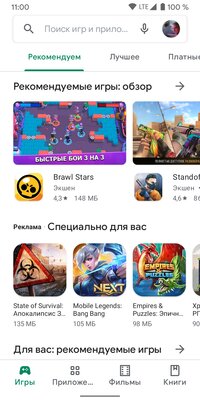
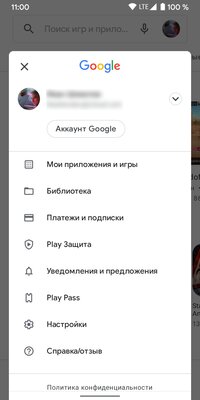
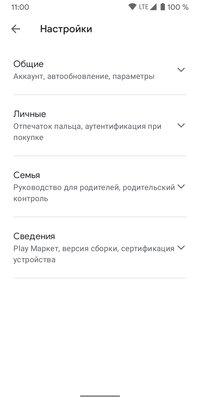
Вместе с перемещением меню была полностью переработана страница настроек — её внешний вид стал более упорядоченным и компактным. Разделы превратились в раскрывающиеся списки и поделились на тематические категории в зависимости от типа настроек: «Общие», «Личные», «Семья» и «Сведения».
Стоит отметить, что боковое меню исчезло не во всех приложениях Google. Прежний вид навигации ещё используется в «Google Календаре», «Google Диске», «Google Переводчике», Google Files и ряде офисных сервисов. Между тем, в некоторых приложениях привычное меню в качестве единственной кнопки вообще располагается внизу (например, «Google Задачи»). Не исключено, что свежее видение дизайна связано с предстоящей концепцией, известной как Material NEXT. Ожидается, что её реализуют с запуском Android 12 уже в текущем году.
Как исправить ошибку в Play Маркет на Андроиде при загрузке приложений
Если вы читаете этот материал, значит, столкнулись с очередной ошибкой от Google, которая возникает периодически на различных устройствах на базе операционной системы Android. Большинство из них решается стандартным алгоритмом действий, о чем мы и рассказываем в наших статьях.
Ошибка формата: Чтобы настроить подключение к серверу, перейдите в раздел «Мои приложения», как правило, стала появляться на большинстве телефонов с Android в последние месяцы, и многие пользователи жалуются на это сообщение. Проявляется обычно в те моменты, когда человек пытается установить какое-либо приложение на свой смартфон из сервиса Play Маркет. При этом связь присутствует, нет никаких сбоев в Wi-Fi или у сотового оператора.
Как решить проблему с ошибкой в Play Маркет
И так, если вы пытаетесь загрузить приложение в сервисе Play Маркет, однако у вас сразу же появляется сообщение с текстом: Чтобы настроить подключение к серверу, перейдите в раздел «Мои приложения», скорее всего, проблема именно в самом Play Маркете, и не нужно переходить ни в какие разделы, потому что там решения нет. Вам нужно выполнить следующие действия:
Теперь рекомендуем вам перезагрузить устройство, чтобы проверить работоспособность. Кстати, ранее мы уже рассказывали, как обновить Play Маркет на Андроиде и что для этого необходимо сделать.
Внимание! Учтите, что после очистки КЭШа на Андроиде, в данном сервисе будет сброшена авторизация под вашей учетной записью, и необходимо будет заново авторизоваться под своими данными.
Удаление обновлений для Play Маркета
Если вам так и не помог метод, описанный выше, можно попробовать удалить обновления для этого сервиса, так как зачастую проблема именно в них. Делается это следующим образом:
Опять же, необходимо перезагрузить устройство, чтобы проверить корректность работы сервиса Play Маркет от Google. В большинстве случаев проблема решается.
Очистка сервисов Google Play
Еще один возможный вариант решения проблемы – это очистка данных и КЭШа в сервисах от Google Play, который тесно связан с Play Маркетом. Делается это в несколько кликов:
В конце перезагрузите свой смартфон и попробуйте еще раз зайти в Play Маркет и скачать приложение. Если ничего не получается, то у вас только один выход: сбросить телефон до заводских настроек, и активная ссылка ведет на нашу статью на сайте, где мы подробно описали весь процесс.
Требования для публикации приложений в AppStore и Google Play в 2021
Google Play и Apple App Store на сегодняшний день являются двумя крупнейшими платформами для распространения и продвижения приложений.
Не важно: разрабатываете вы приложение самостоятельно, заказываете у профессиональных разработчиков или создаете приложение с помощью no-code инструментов, процесс публикации приложений в магазины происходит для всех одинаково. И важно соблюсти некоторые требование, чтобы ваше приложение успешно прошло модерацию и было опубликовано.
Чтобы избежать каких-либо проблем и возможных отказов в публикации вашего приложения, мы составили список требований, которые необходимо соблюдать для успешной публикации приложения в каждый из сторов.
Google Play остается основной платформой для распространения приложения для Android, хотя существует множество других альтернативных магазинов.
Чтобы опубликовать и дать возможность пользователям Android загружать и использовать ваше приложение на своих смартфонах и планшетах, вы должны выполнить следующие действия и убедиться, что ваше приложение соответствует требованиям.
Рекомендуемая длина текстов:
Важно: Если ваше приложение доступно для планшетов, загрузите дополнительные скриншоты для них.
Совет: площадка Google Play полна различных приложений. Конкуренция серьезная, поскольку в каждой категории есть не менее 100 приложений. Убедитесь, что визуальные элементы и контентная часть привлекают внимание пользователей.
Когда дело доходит до публикации, Apple довольно придирчив и делает процесс публикации вашего приложения намного сложнее, чем Google. Тем не менее, вы по-прежнему можете сделать ваше приложение доступным для пользователей IOS.
Вот как выглядит публикация iOS приложения в App Store в 2021 году.
— iPhone: 180×180 пикселей или 120×120 пикселей. Формат PNG или JPEG;
— iPad Pro: 167 пикселей;
— iPad, iPad mini: 152×152 пикселей;
— App Store: 1024×1024 пикселей.
С 31 января 2022 года, приложения iOS, в которых можно создавать аккаунты, обязаны предоставлять пользователям опцию удаления. Подробнее о новом правиле от App Store, вы можете найти здесь.
Всегда хочется поскорее опубликовать и продемонстрировать свое приложение пользователям. Но прежде чем загрузить его в App Store или Google Play, убедитесь, что вы выполнили все инструкции и ваше приложение соответствует всем требованиями платформ.

Гугл довольно жёстко реагирует на нарушения своих правил. Если приложение нарушает правила, даётся 1 из 3 предупреждений. Если вами достигнуты 3 нарушения, то гугл дарит вам перманентный ПОЖИЗНЕННЫЙ бан. В этом плане app store более гуманный, бан даётся на 6 месяцев, после чего вы можете возобновить разработку.
Обязательно читайте правила для приложений чтобы избежать допущенную мной ошибку. И лучше публиковать приложение на территории своей страны или страны, законы которой вы знаете
10 ноября 2021 года перед отбытием на зимовку в Турцию посетил доп. офис ВТБ в аэропорту Внуково. Объяснил ответственному работнику банка, что мне нужен валютный счет с которого я могу посредством ВТБ Онлайн выполнять swift переводы. А так как я на несколько месяцев покидаю РФ мне нужен надежный как молоток вариант перевода денег. Надежда…
Как зайти в мои приложения в плей маркете 2021
В: Вход не выполнен не удалось связаться с серверами Google
В: Нет соединения с Маркетом, ошибка «подключение отсутствует» / «Время ожидания подключения истекло»
В: Как бороться с ошибкой «Неожиданная остановка процесса com.android.vending»?
В: Маркет просит добавить аккаунт Exchange на устройство
В: При входе в Google Play возникает ошибка: «Ошибка Сервера»
В: Появляется сообщение об ошибке: процесс com.google.process.gapps остановлен.
В: Ошибка при получении данных с сервера [RH-01]
В: В процессе установки неизвестная ошибка: (24)
В: В процессе установки неизвестная ошибка: (25\26)
В: Не удается загрузить/обновить приложение «Название приложения» из-за ошибки (101)
В: Неизвестный код ошибки во время установки приложения (-110)
В: Не удалось загрузить/обновить приложение из-за ошибки (194)
В: Не удалось скачать приложение. Повторите попытку. Если проблема не исчезнет, попробуйте устранить ее самостоятельно. Код ошибки: (0)
В: Не удалось загрузить/обновить приложение из-за ошибки (403)
В: Не удалось загрузить/обновить приложение из-за ошибки (406)
В: Не удалось загрузить/обновить приложение из-за ошибки (489)
В: Не удается загрузить/обновить приложение «Название приложения» из-за ошибки (491)
В: Не удается загрузить/обновить приложение «Название приложения» из-за ошибки (492)
О1: Данная ошибка обычно связана с проблемами в разделе, предназначенном под кэш google play. Можно воспользоваться приложением Сache Fixer для очистки/увеличения (переноса) кэша на sd карту (кэш переносится до следующей перезагрузки устройства, после перезагрузки кэш опять будет в памяти телефона). tk.rede.cacheFixer-1.apk ( 136.6 КБ )
Для переноса кэша на постоянной основе можно воспользоваться утилитой MarketFix marketfix.apk ( 15.69 КБ )
Это значит, что отсутствует доступ к разделу cache, из-за чего приложение не может скачаться/обновиться из Маркета.
Как видите, права полностью восстановились и с Маркета качает :happy:
О3: Еще одно решение от пользователя Spectrall
Провел ряд экспериментов на своем планшете. Делюсь информацией.
При установке приложения с Маркета в папке cache появляется файл downloadfile.apk.
Ранее предполагалось, что ошибка 492 может возникать из-за отсутстия прав на изменение/удаление этого файла, либо на запись в другие папки, находящиеся внутри cache (у меня там расположены lost+found с правами rwxrwx— и recovery с rwxrwxrwx).
Поверив на слово автору этого поста, я создал у себя в cache недостающие папки dalvik-cache и download, а также закинул в нее левый файл с названием downloadfile.apk. Получил следующее дерево:
/cache/
-dalvik-cache/
-download/
-lost+found/
-recovery/
-downloadfile.apk
Единственным способом, заставившим Маркет капитулировать и выдать ошибку 492, стало снятие прав на запись с самой папки cache (я выставил на ней r—r—r—).
Думаю, дальше объяснять не нужно.
Могу лишь добавить, что не имею ни малейшего представления относительно того, как будут вести себя в подобных условиях другие аппараты и прошивки.
О4: И еще одно решение от пользователя typa.blade
В: Не удалось загрузить/обновить приложение из-за ошибки (498)
В: При попытке установить приложения возникает ошибка (499)



