
Как добавить сделку?

Прежде всего сделку необходимо создать. Давайте рассмотрим все варианты добавления сделок.
Как добавить сделку?
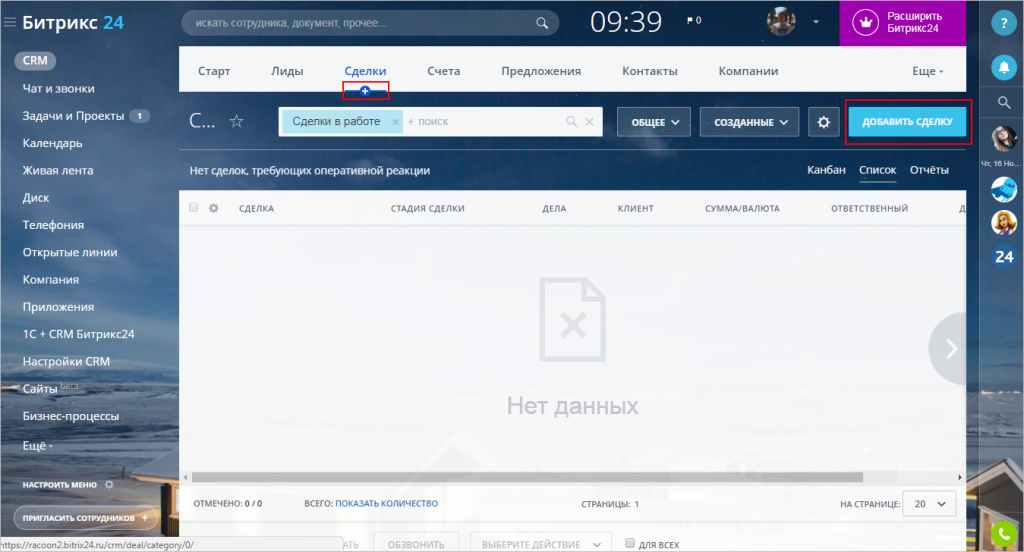
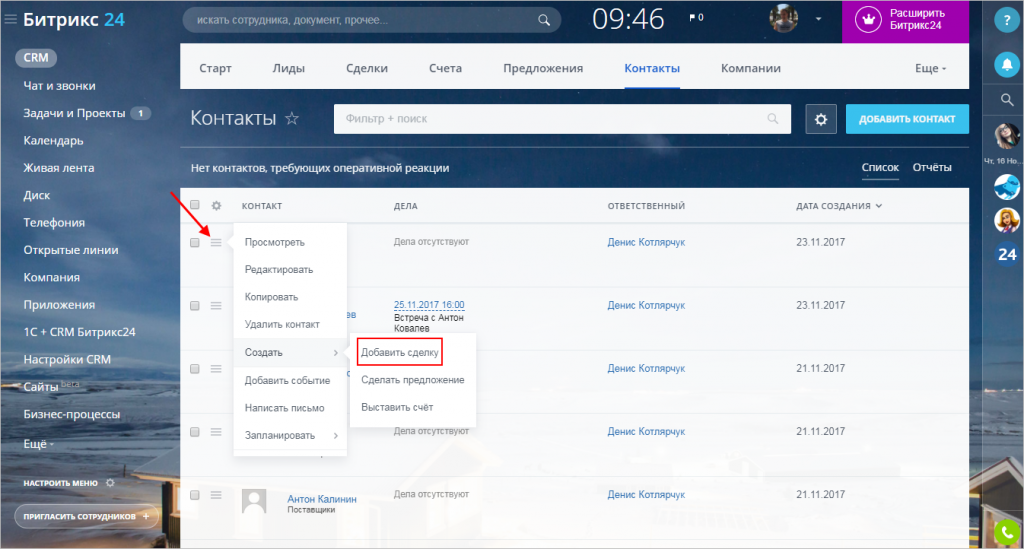
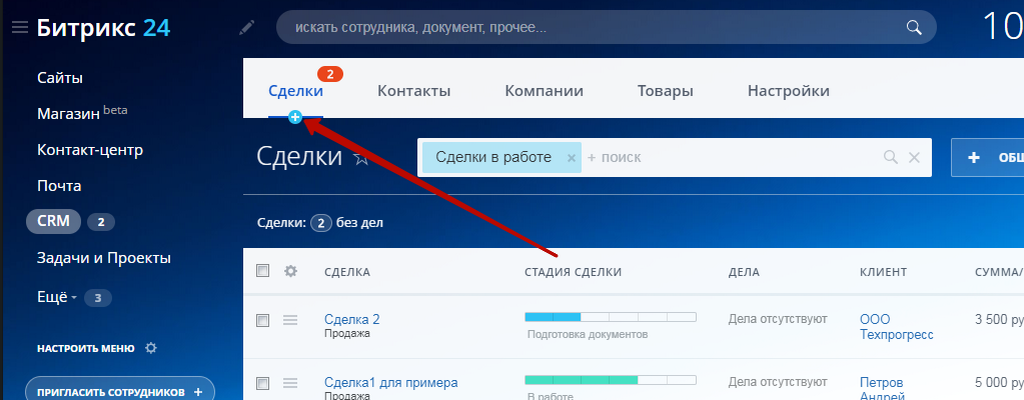
Нажать кнопку Добавить сделку на странице сделок или плюсик под пунктом меню.
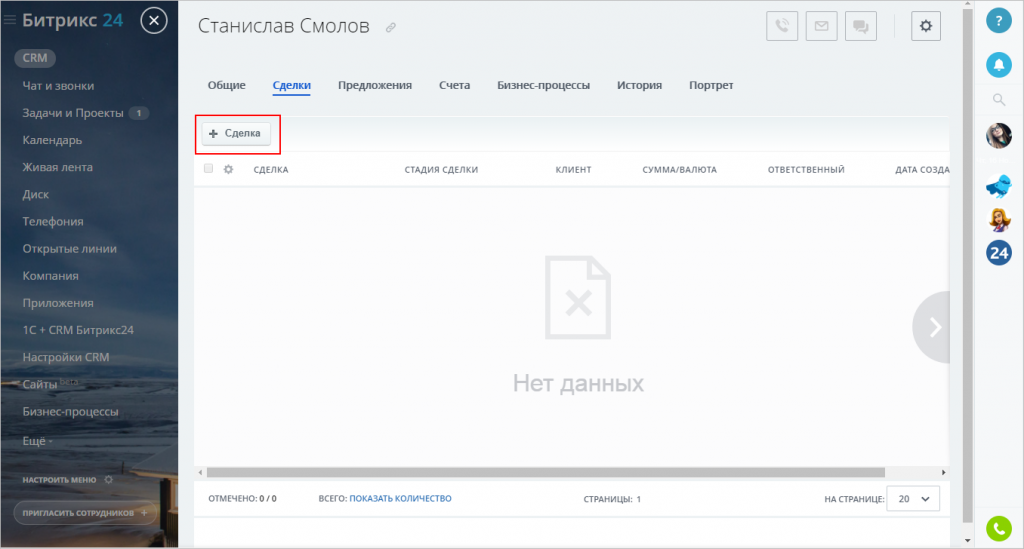
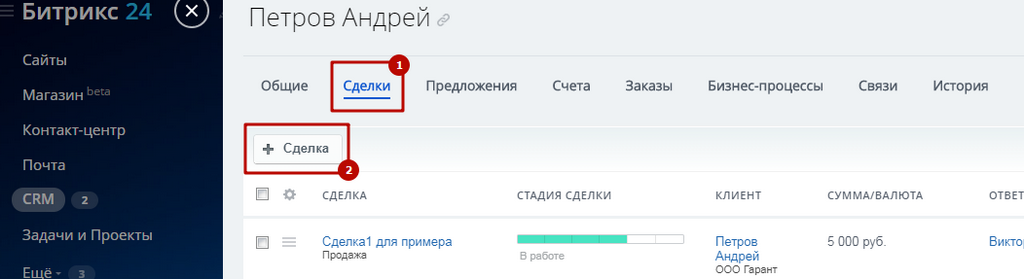
Нажать кнопку на закладке Сделки в карточке контакта или компании.
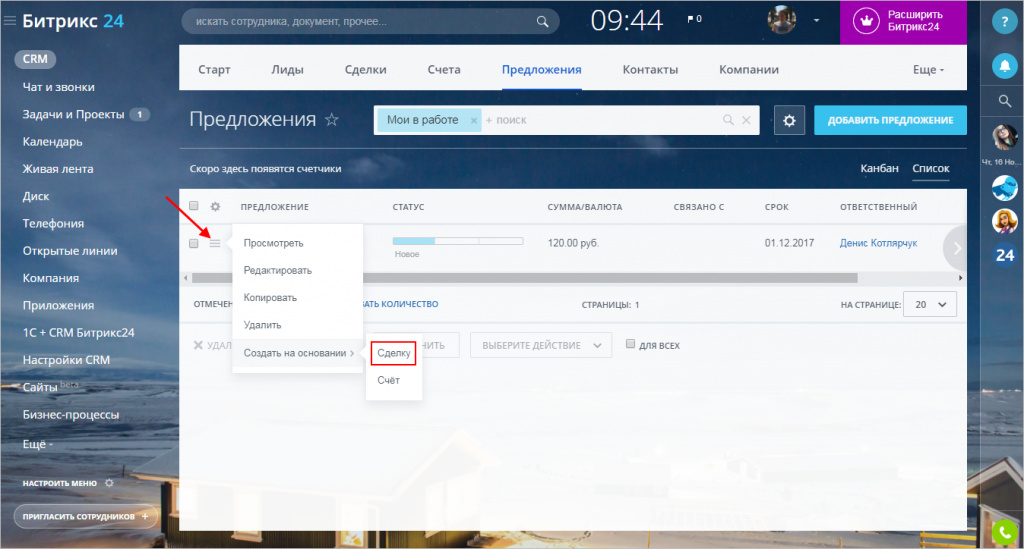
В меню действий торгового предложения:
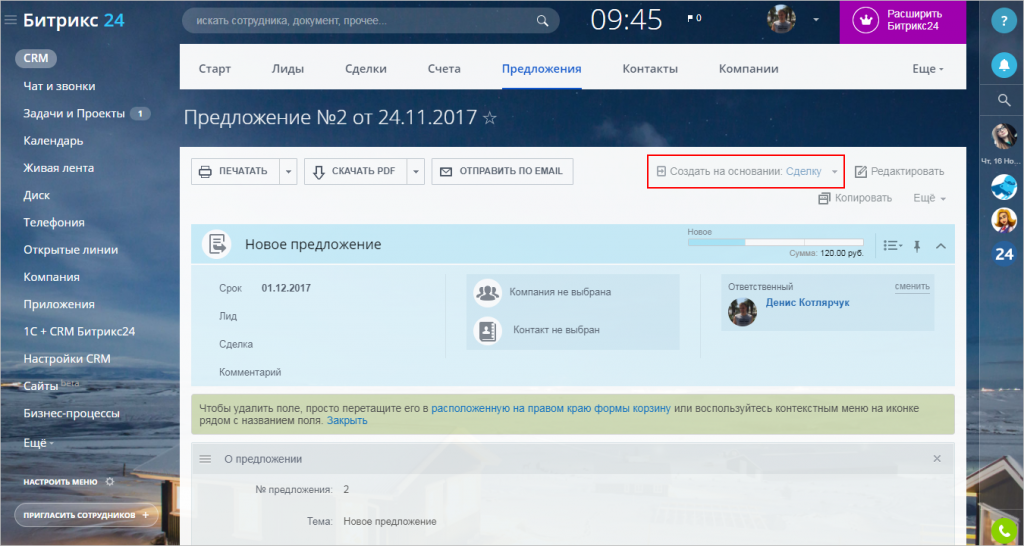
Или в форме просмотра предложения
В меню действий контакта или компании
Сделки также можно добавить через интеграцию с интернет-магазином.
В этом случае заказы на стороне сайта будут формировать сделки на стороне Битрикс24. Подробнее об этой возможности читайте в статье Интеграция с интернет-магазином
В некоторых случаях при создании сделки необходимо указать ее направление. Подробнее об этом читайте в статье Направления сделок
Битрикс24: Сделки. Что это и как с ними работать

Сделки помогают упорядочивать заказы и управлять ими в воронке продаж, а также анализировать результаты. Разбираем один из важнейших элементов Битрикс24.
Что такое сделки в Битрикс24
В Битрикс24 сделками называют карточки, в которых хранятся данные о добавленных в систему заказах. Как только потенциальный клиент заказывает услугу или товар, менеджер создает соответствующую сделку. При определенных настройках Битрикс может добавлять такие карточки автоматически.
Список сделок отображается в разделе CRM на вкладке с говорящим названием — «Сделки». Это главный экран воронки продаж. Здесь все карточки имеют компактный вид и показывают только базовую информацию о заказах: название, стоимость, дату и так далее.
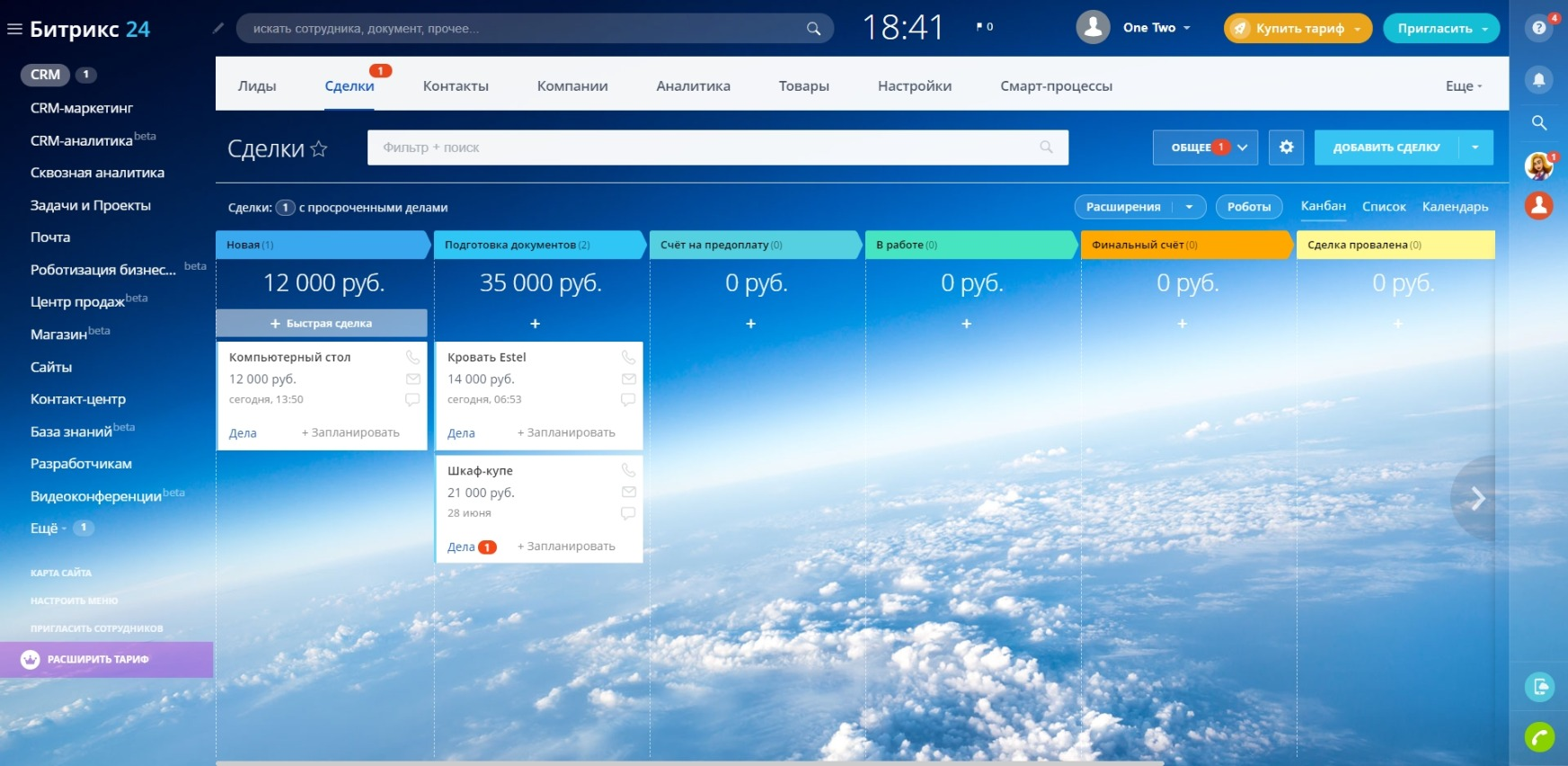
Каждую карточку можно развернуть на весь экран, чтобы увидеть остальные детали заказа. Прежде всего это имя, фамилия, контакты и прочие данные о клиенте. Кроме того, в карточке отображается вся информация об услуге или товаре, прикрепленные к заказу файлы и задачи, история взаимодействия менеджеров со сделкой, а также их комментарии.
Работа со сделками в Битрикс24
Рассмотрим основные операции, которые можно выполнять со сделками в Битрикс24.
Добавление
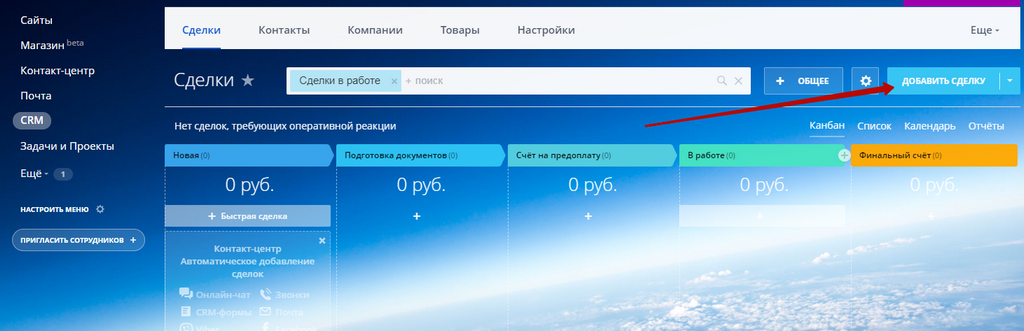
К добавлению сделок можно приступать, как только завершена начальная настройка Битрикс. Чтобы добавить новый элемент, нужно открыть раздел CRM, перейти на вкладку «Сделки» и нажать на кнопку «Добавить сделку» в верхнем правом углу.
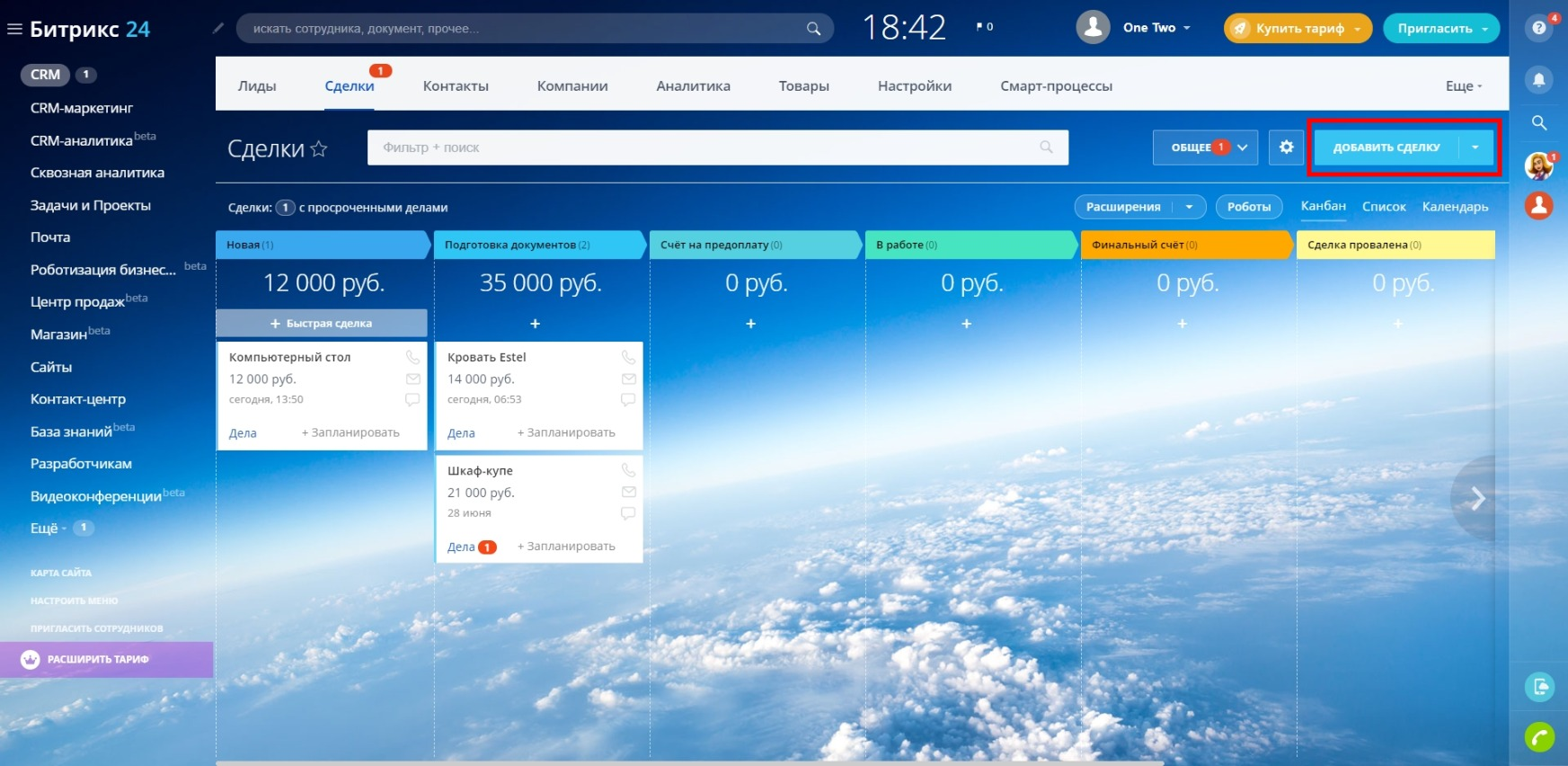
Затем остается заполнить карточку сделки. В результате она свернется и появится в воронке продаж.
Кроме того, сделку можно создавать из лидов — конечно, если вы добавляете их в Битрикс24. Для этого нужно открыть раздел CRM, перейти на вкладку «Лиды», развернуть карточку нужного лида и нажать на кнопку «Сделку».
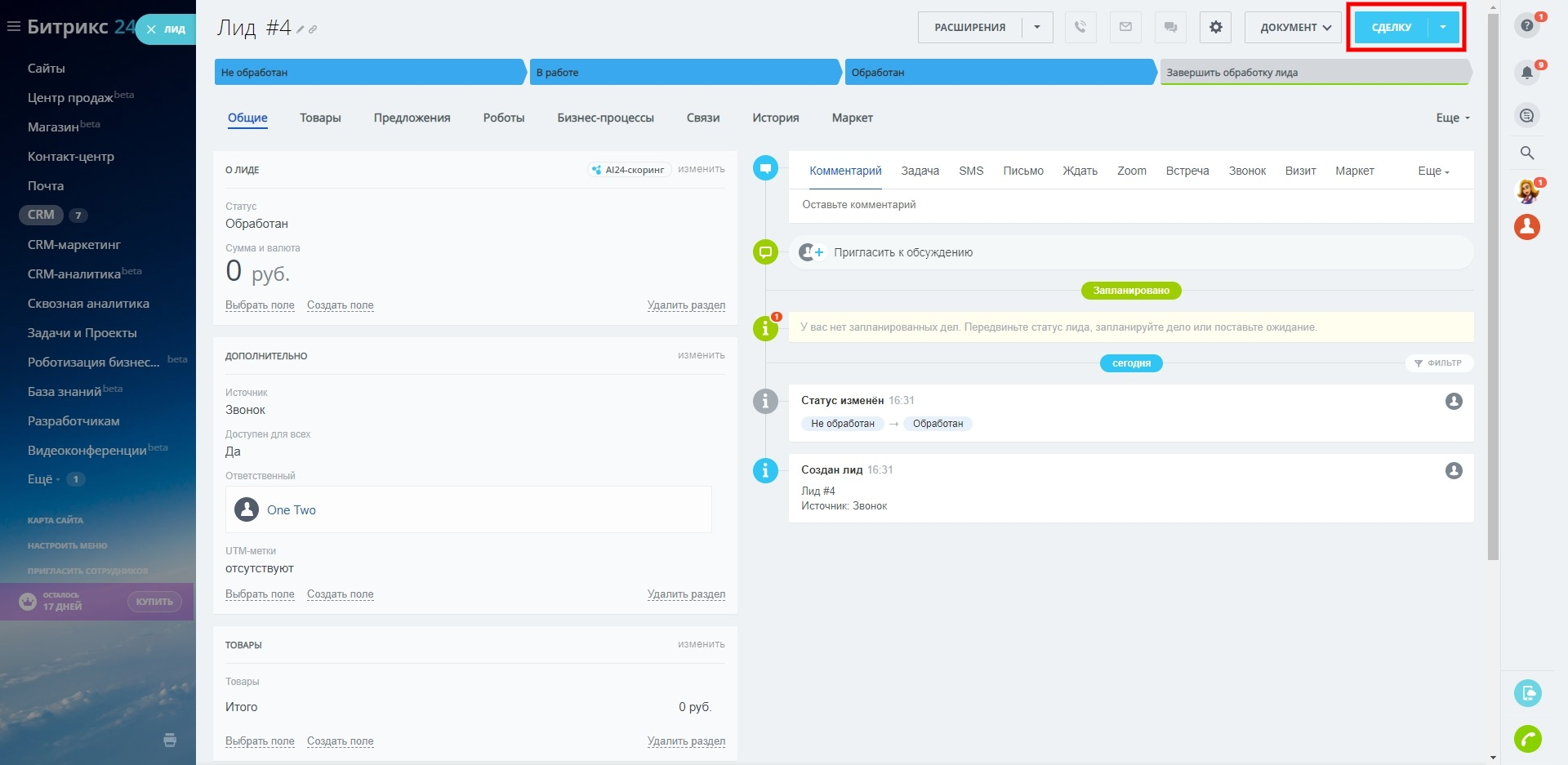
В этом случае, как и в предыдущем, карточка появится на вкладке «Сделки».
Редактирование
При необходимости данные сделки можно в любой момент изменить или дополнить. Нужно только развернуть ее карточку двойным щелчком и отредактировать содержимое. Как мы уже писали выше, Битрикс24 позволяет добавлять в сделку контакты и другие данные о клиенте, а также указывать сроки, стоимость, товары и прочую информацию о самом заказе.
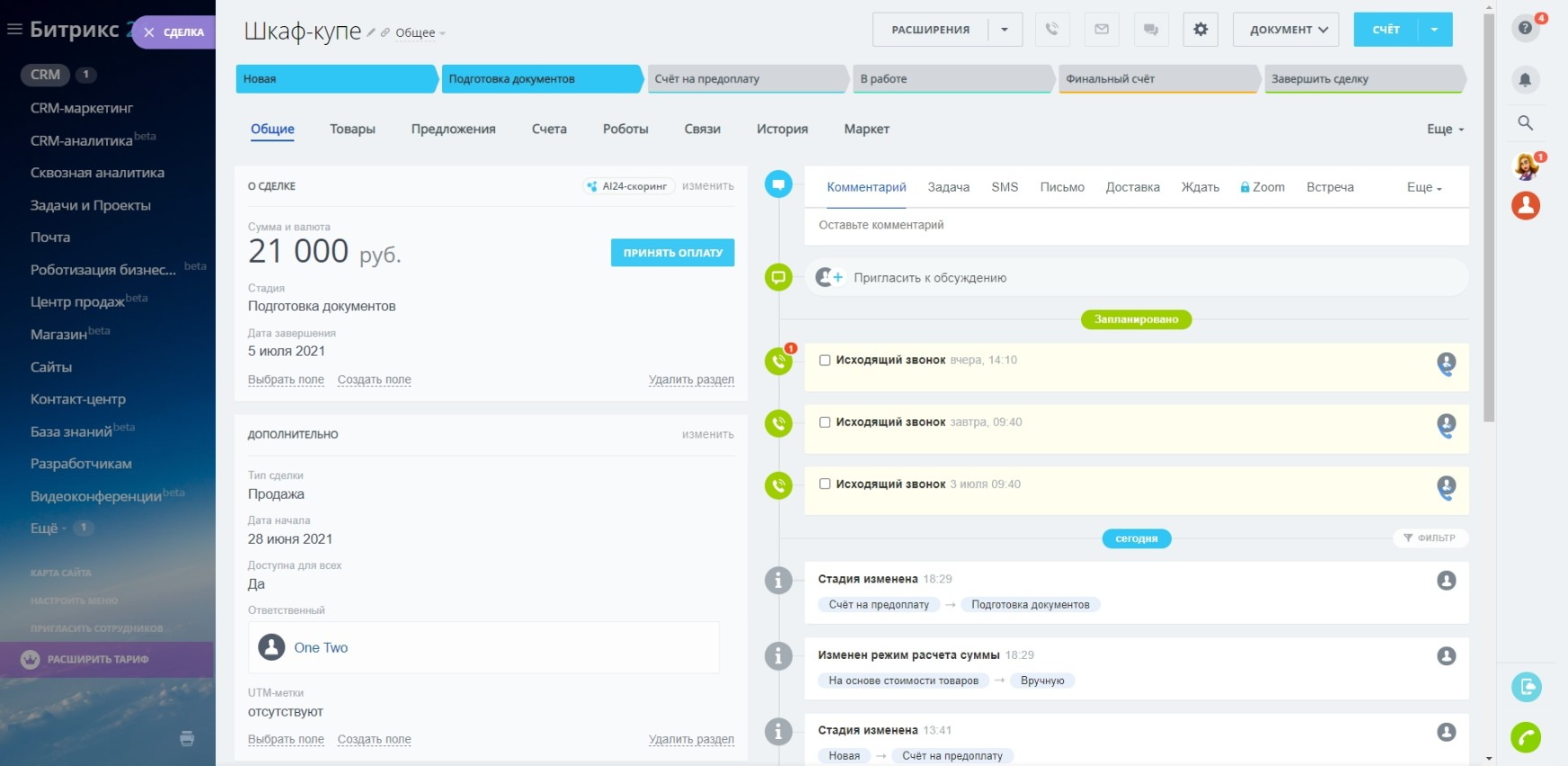
Кроме того, часть информации, связанной со сделкой, система добавляет в карточку автоматически. К примеру, это могут быть записи о звонках и переписках с клиентом, а также действиях менеджеров с карточкой: прикрепление задачи, добавление товара и так далее.
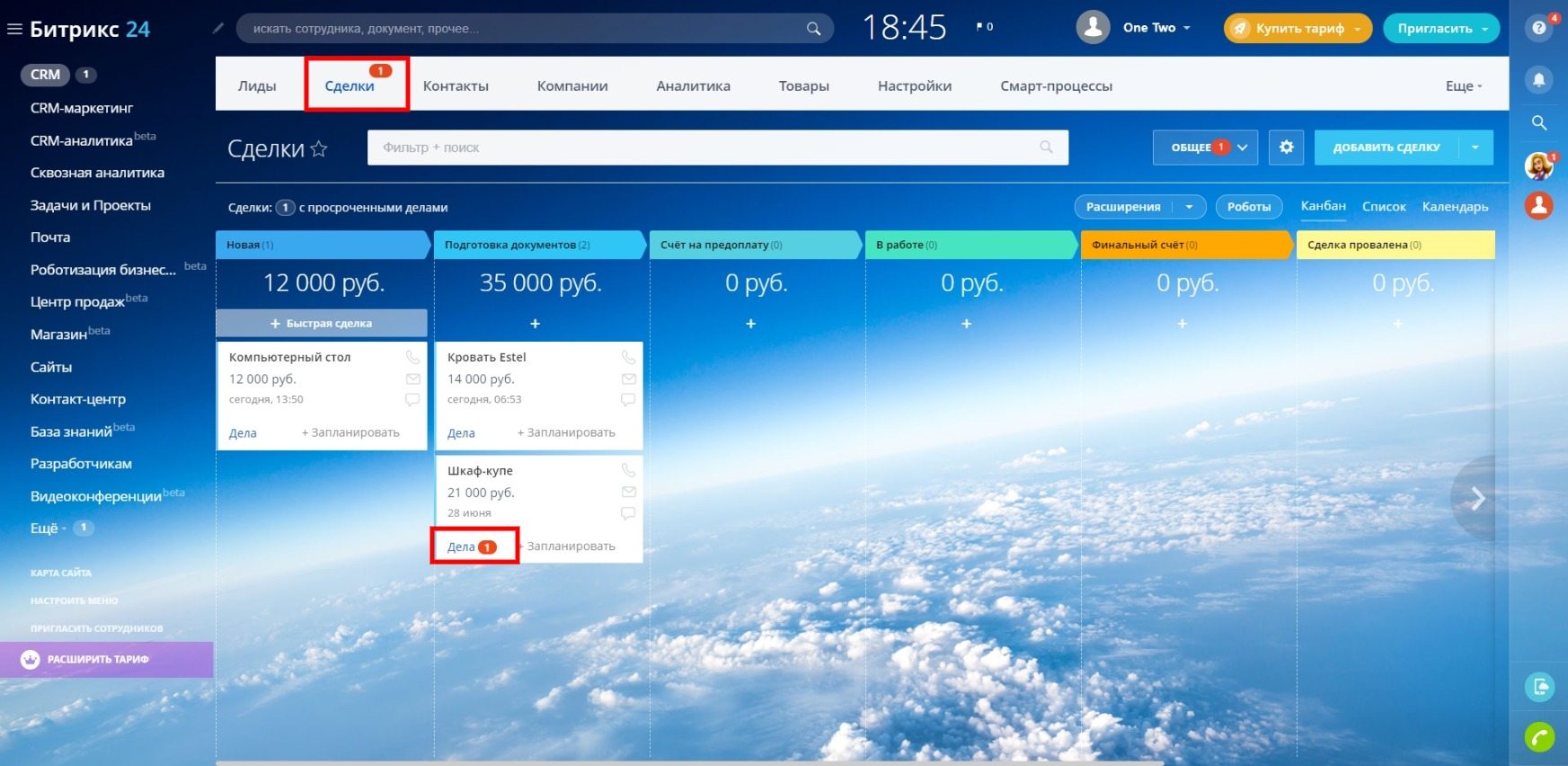
К слову, сделки без прикрепленных задач, а также с просроченными задачами требуют особого внимания. Первыми, скорее всего, менеджеры еще не занимались — эти заказы простаивают. Вторые обрабатываются с опозданием. Чтобы те и другие сделки были на виду, Битрикс24 показывает счетчик с их общим количеством рядом с названием вкладки. Над колонками можно увидеть, сколько дел первого и второго типа нашла система.
Вдобавок, если к сделке прикреплены просроченные дела, их количество будет отображаться на ее свернутой карточке.
Изменение стадии
По мере работы менеджеров в Битрикс24 сделка проходит через несколько стадий воронки продаж: от добавления в систему до закрытия заказа. Каждая из этих стадий представлена в виде отдельной колонки.
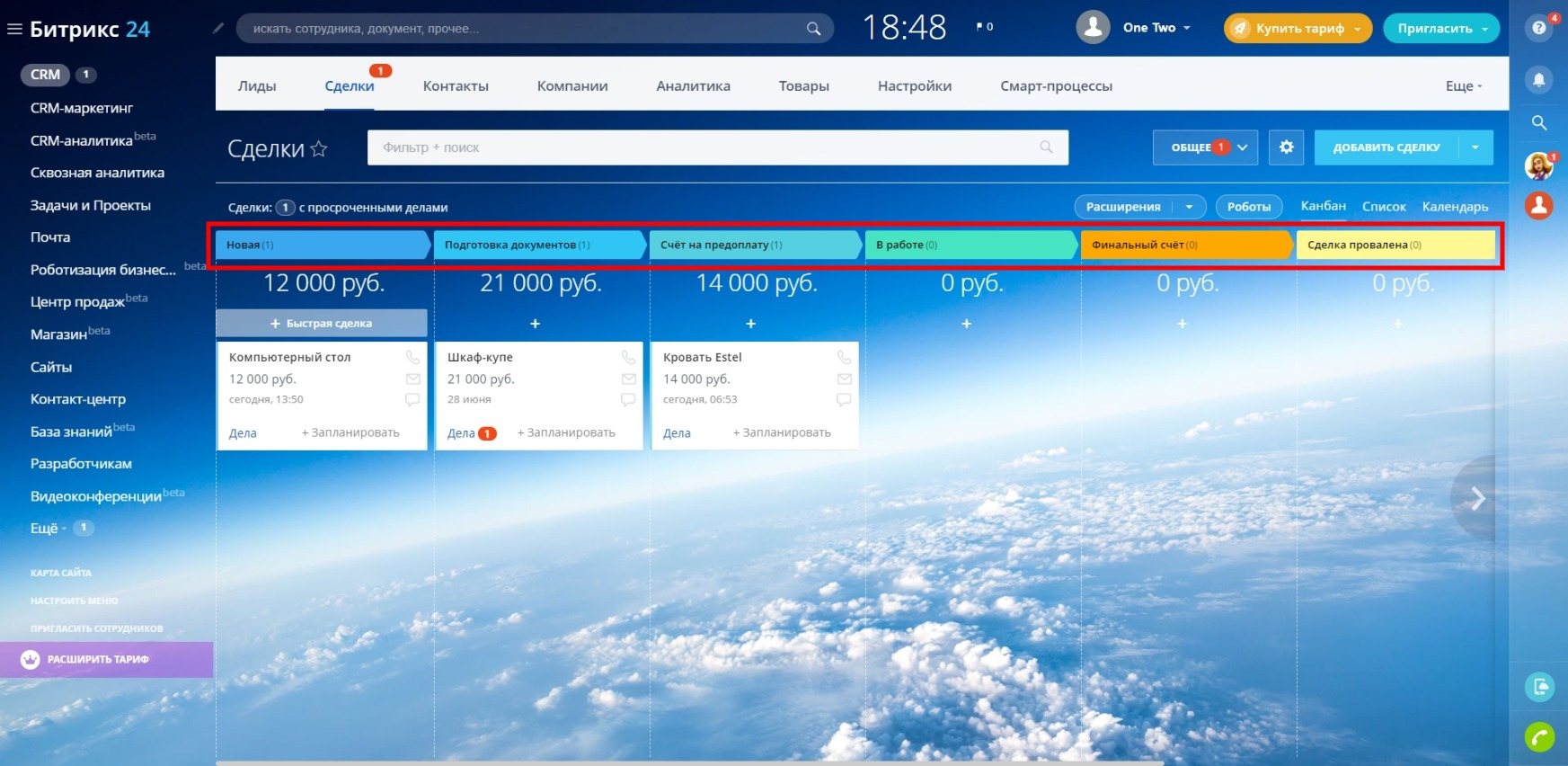
Как только сделка готова перейти на новую стадию работы, менеджер должен переместить ее в подходящую колонку. Для этого достаточно перетащить карточку.
Такой подход позволяет с легкостью отслеживать как состояние текущей сделки, так и общий прогресс отдела продаж.
По умолчанию в CRM доступны следующие стадии: «Новая», «Подготовка документов», «Счет на предоплату», «В работе», «Финальный счет», «Сделка провалена», «Анализ причины провала», «Сделка успешна». Но вы можете добавлять новые колонки с помощью плюса и редактировать названия уже созданных через иконку в виде карандаша.
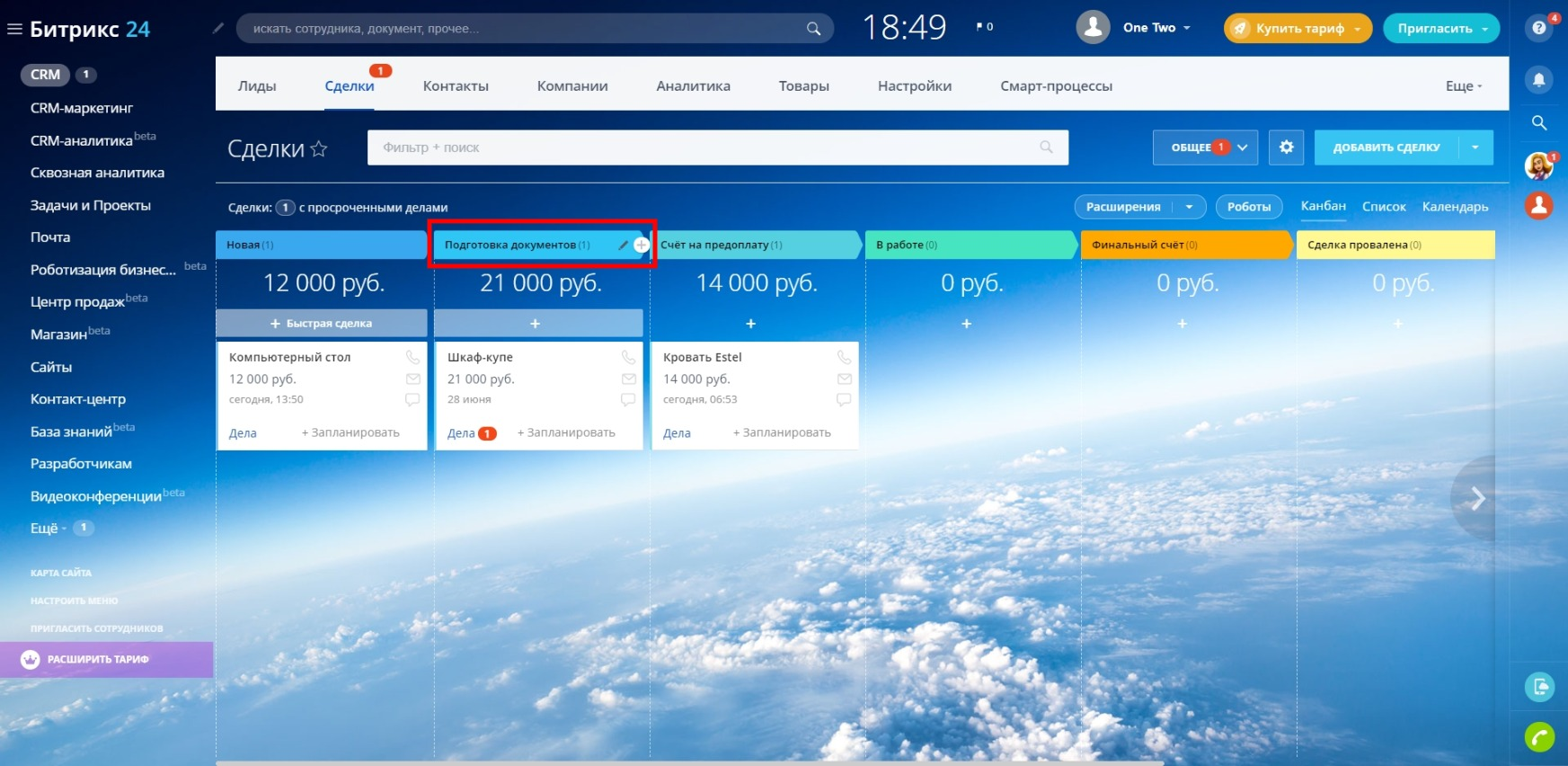
Таким образом, система позволяет каждой компании настраивать воронку продаж под специфику своего бизнеса.
Выставление счета
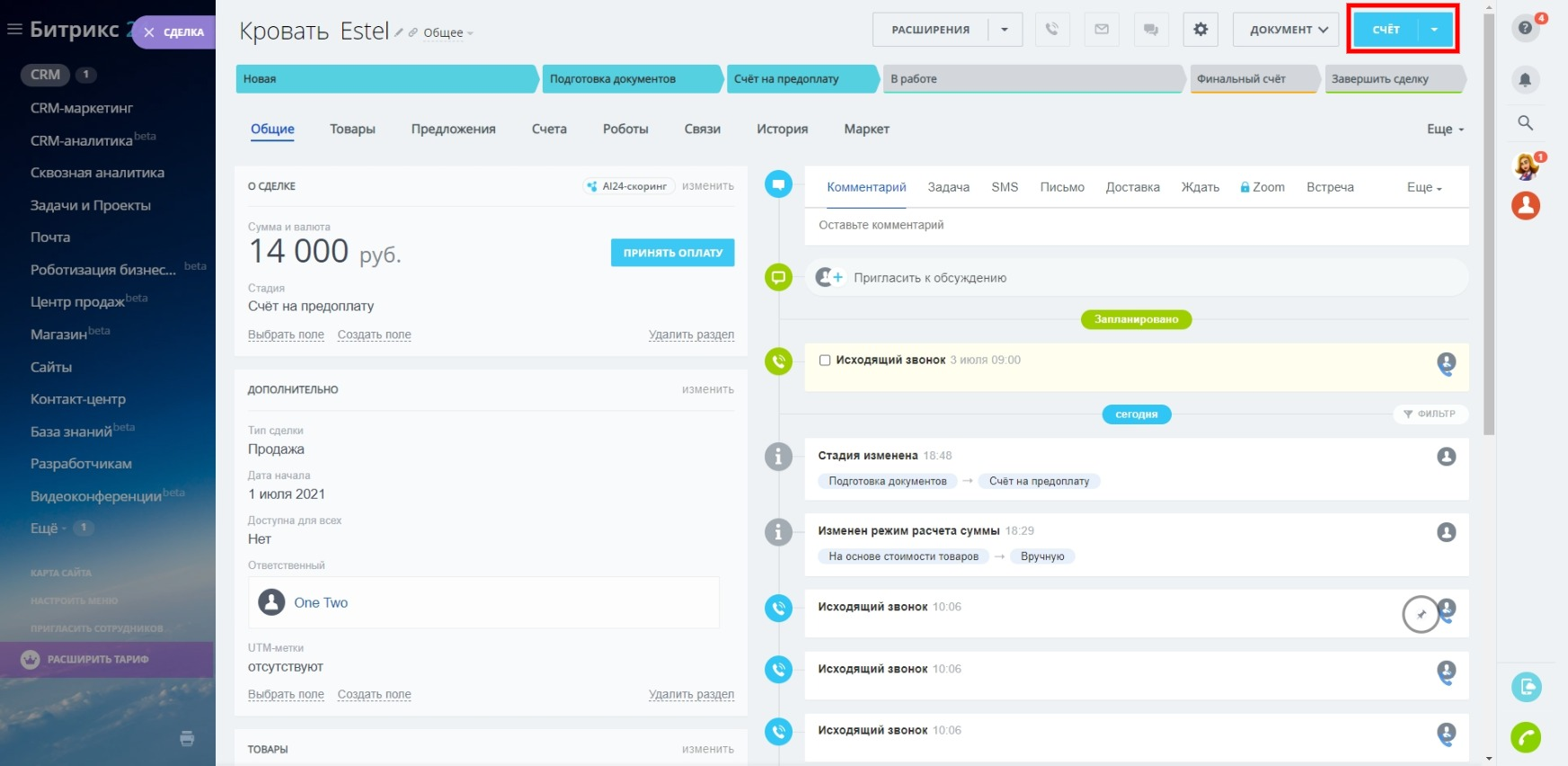
При необходимости менеджер может создать для сделки счет. Он появится на вкладке «Счета» в отдельной карточке, предназначенной для удобной работы с платежными реквизитами и контроля оплаты. Карточки сделки и счета будут привязаны к общему клиенту.
Чтобы выставить счет, нужно развернуть карточку сделки, нажать на кнопку «Счет» и заполнить новую карточку.
Анализ
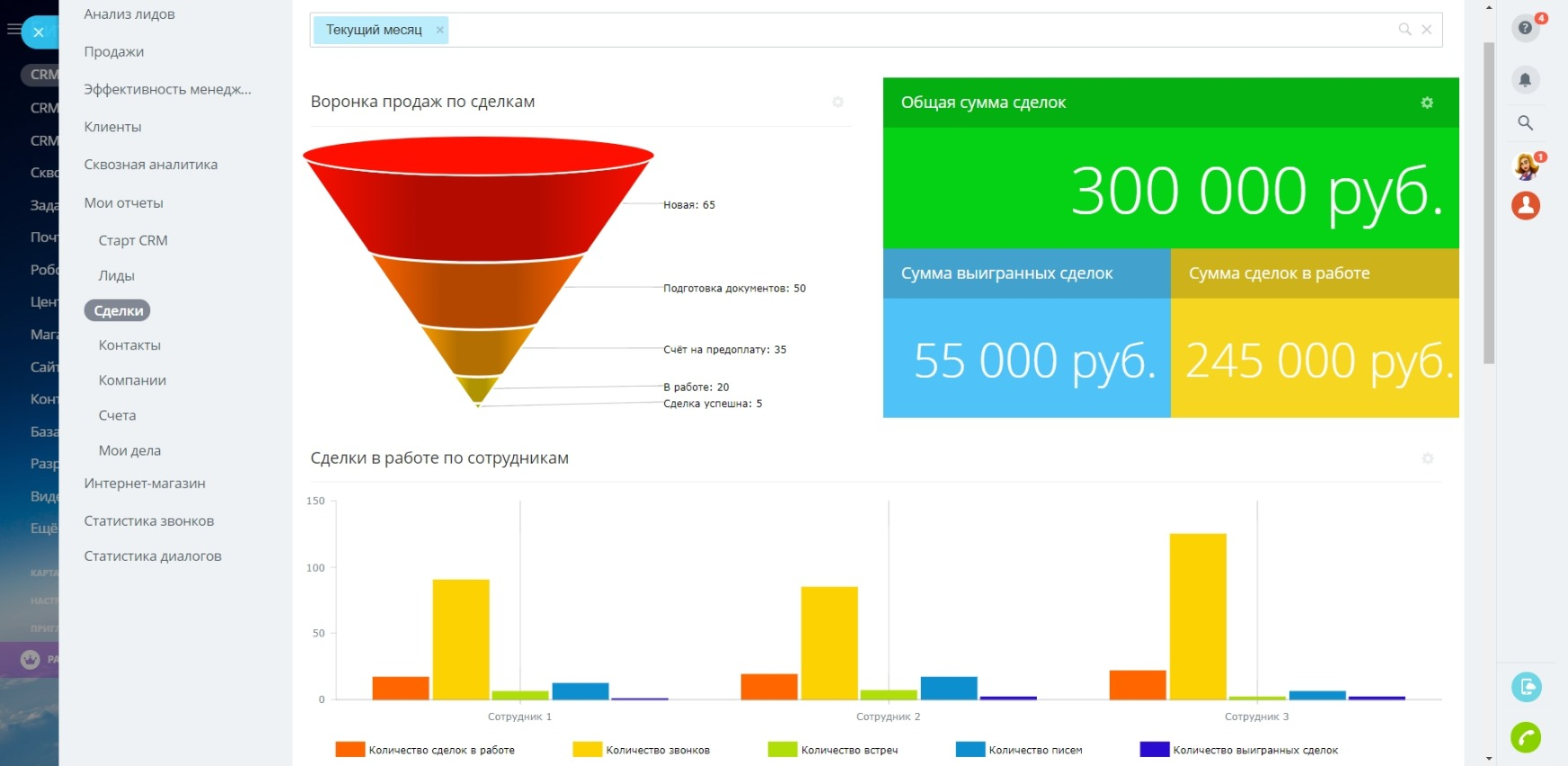
Битрикс24 автоматически формирует аналитические отчеты на основе добавленных в CRM данных и действий менеджеров со сделками. По умолчанию система показывает эффективность каждого сотрудника, конверсию на всех стадиях сделок, общий заработок, число сделок в работе и прочие показатели. Данные отображаются в виде наглядных диаграмм.
Такая аналитика помогает выявлять слабые места в работе отдела продаж, оптимизировать ее и планировать объемы продаж.
Увидеть отчеты по сделкам можно в разделе CRM — «Аналитика» — «Мои отчеты» — «Сделки». При необходимости вы можете настроить каждый отчет для анализа тех данных, которые вам необходимы.
Настройка отображения
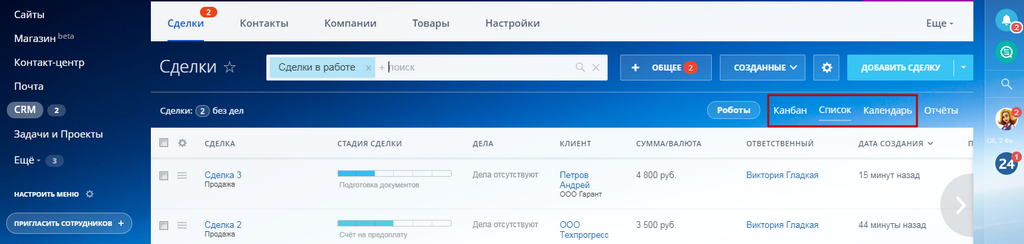
Система позволяет переключаться между несколькими режимами отображения сделок. Это можно сделать с помощью кнопок в верхнем правом углу на вкладке «Сделки».
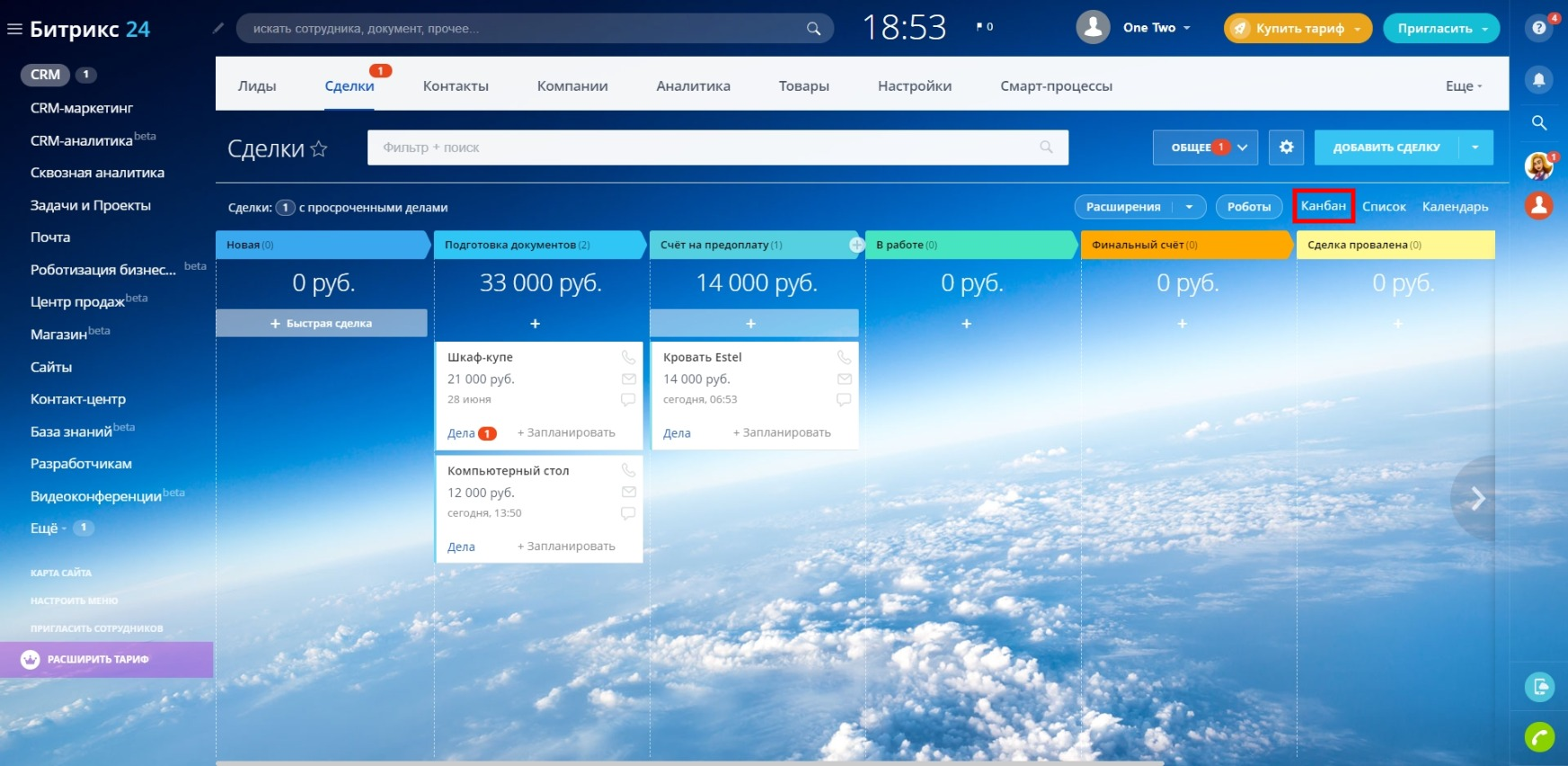
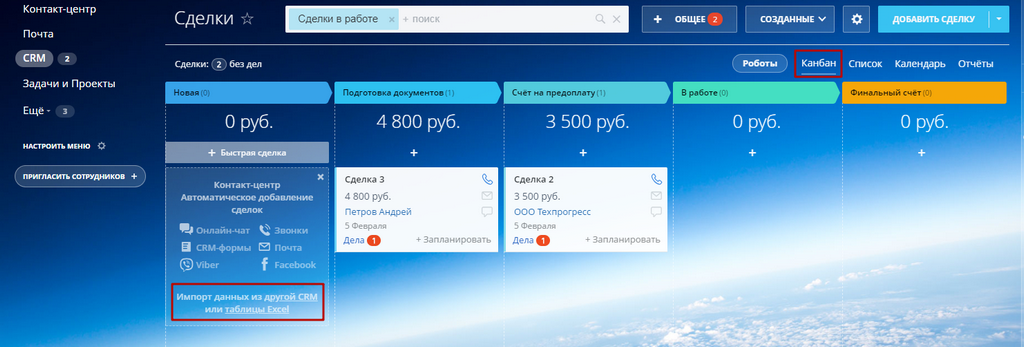
Канбан. Режим, включенный по умолчанию. Сделки отображаются как компактные карточки в колонках, характеризующих разные стадии обработки.
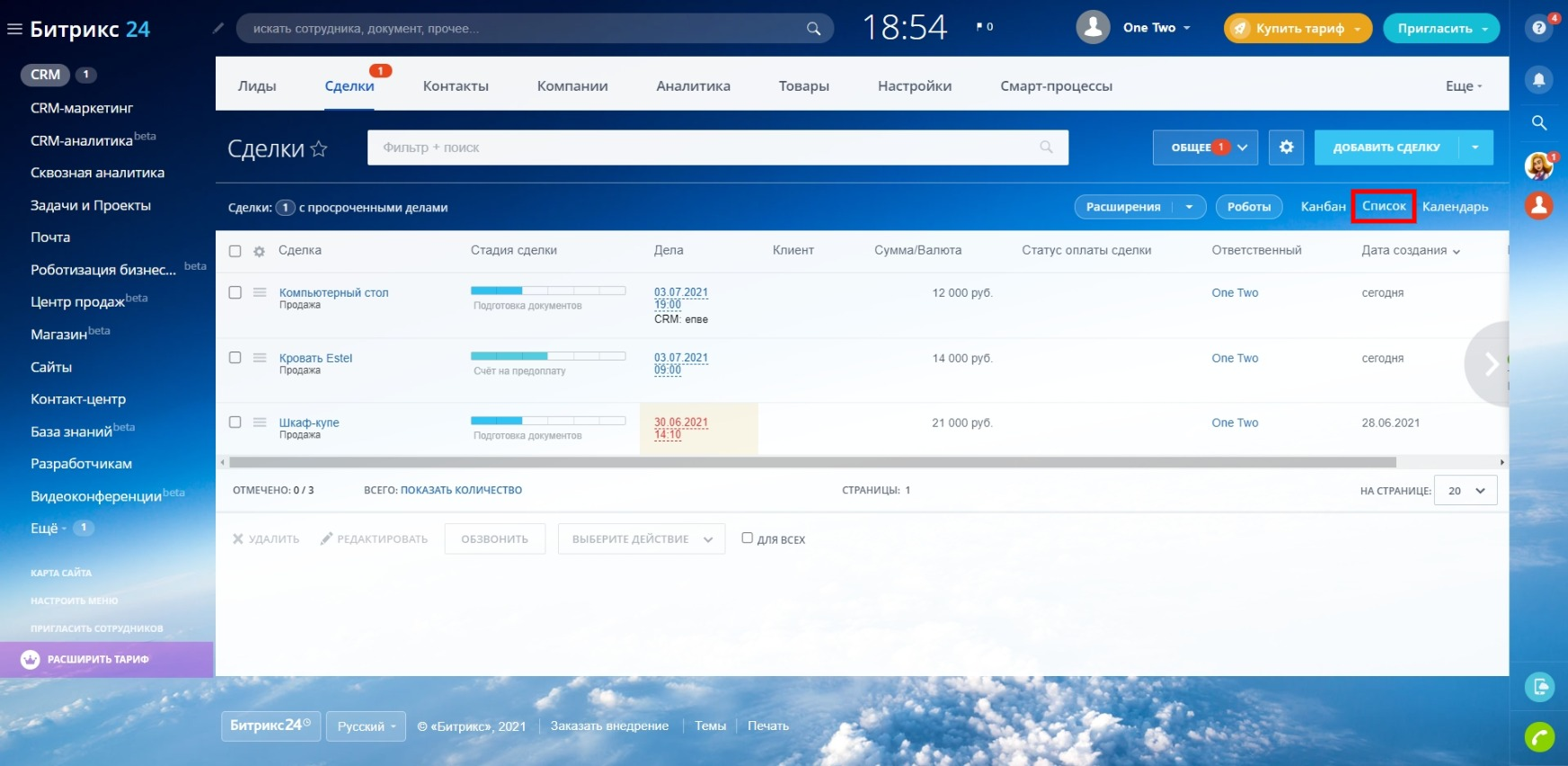
Список. В этом режиме названия сделок и их основные данные выводятся в таблице. Вы можете сортировать сделки по дате создания, сумме, статусу оплаты, клиенту и прочим параметрам.
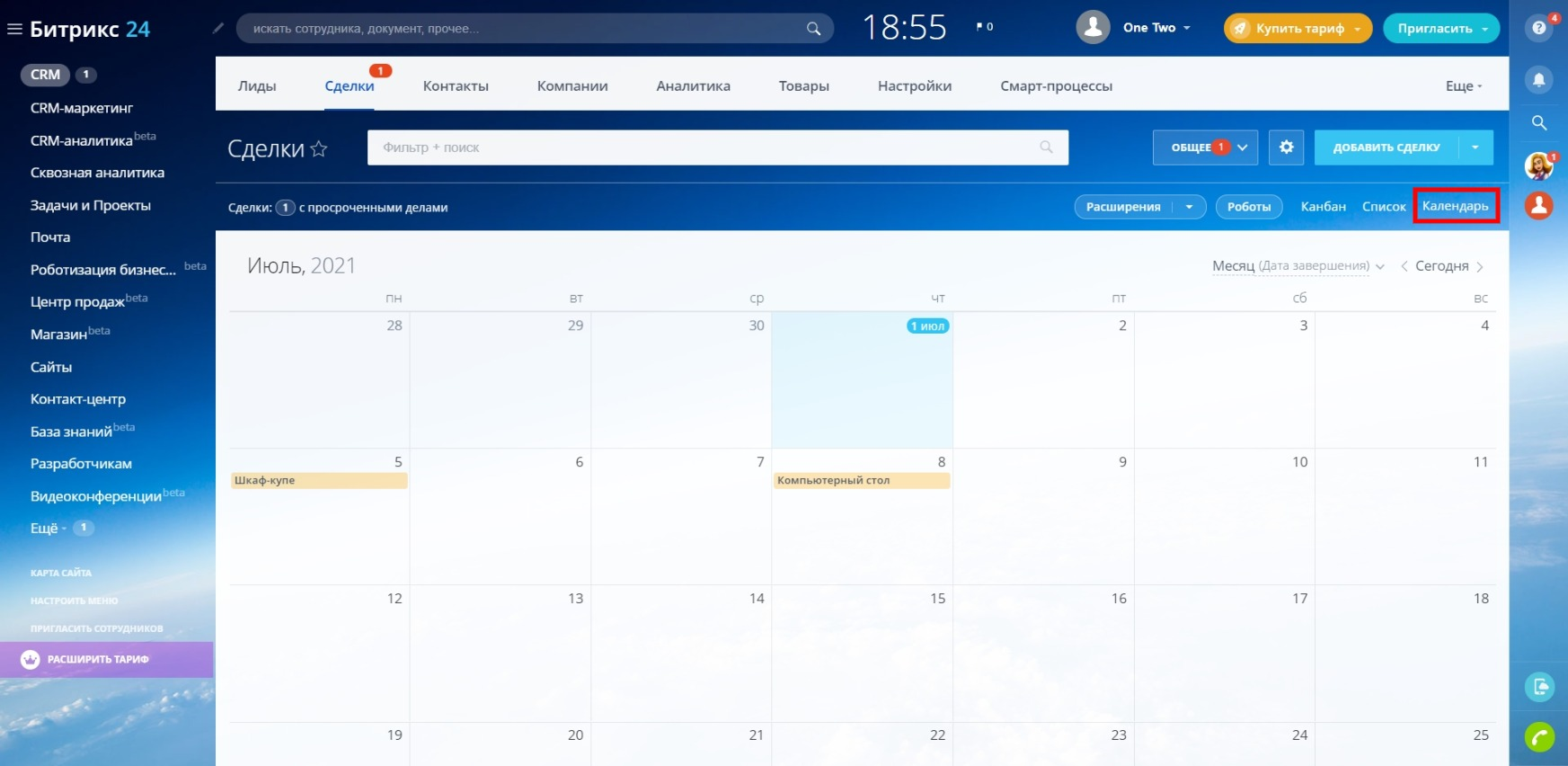
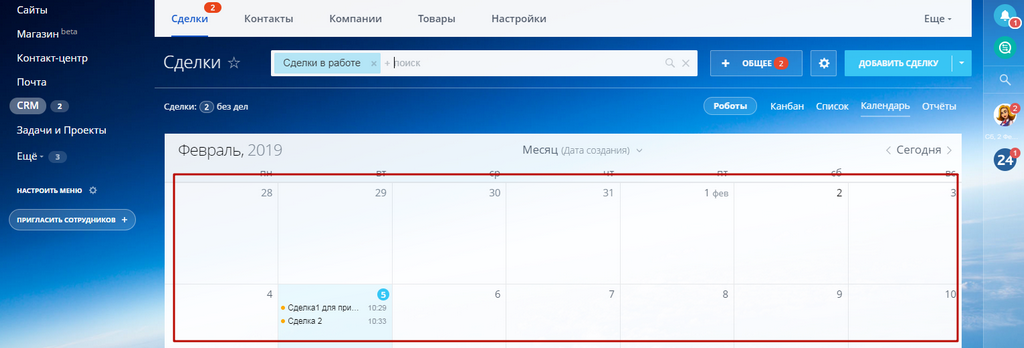
Календарь. Режим, который отображает сделки в соответствии с датой их создания или завершения либо другими временными параметрами на календаре. Вы можете настраивать видимый диапазон, переключаясь между месяцем, неделей и днем.
Импорт сделок в Битрикс24 из файла CSV
Как вы уже знаете, сделки можно добавлять по одной с помощью соответствующей кнопки. Это просто и быстро. Но такой способ подходит, только когда нужно добавить небольшое количество сделок.
В остальных же ситуациях стоит использовать один из двух способов импорта. Первый из них позволяет быстро загружать в аккаунт Битрикс (личный кабинет) все сделки из таблицы в формате CSV. Для этого нужно открыть раздел CRM — «Сделки», кликнуть по шестеренке, выбрать «Импорт сделок» и воспользоваться дальнейшими подсказками системы.
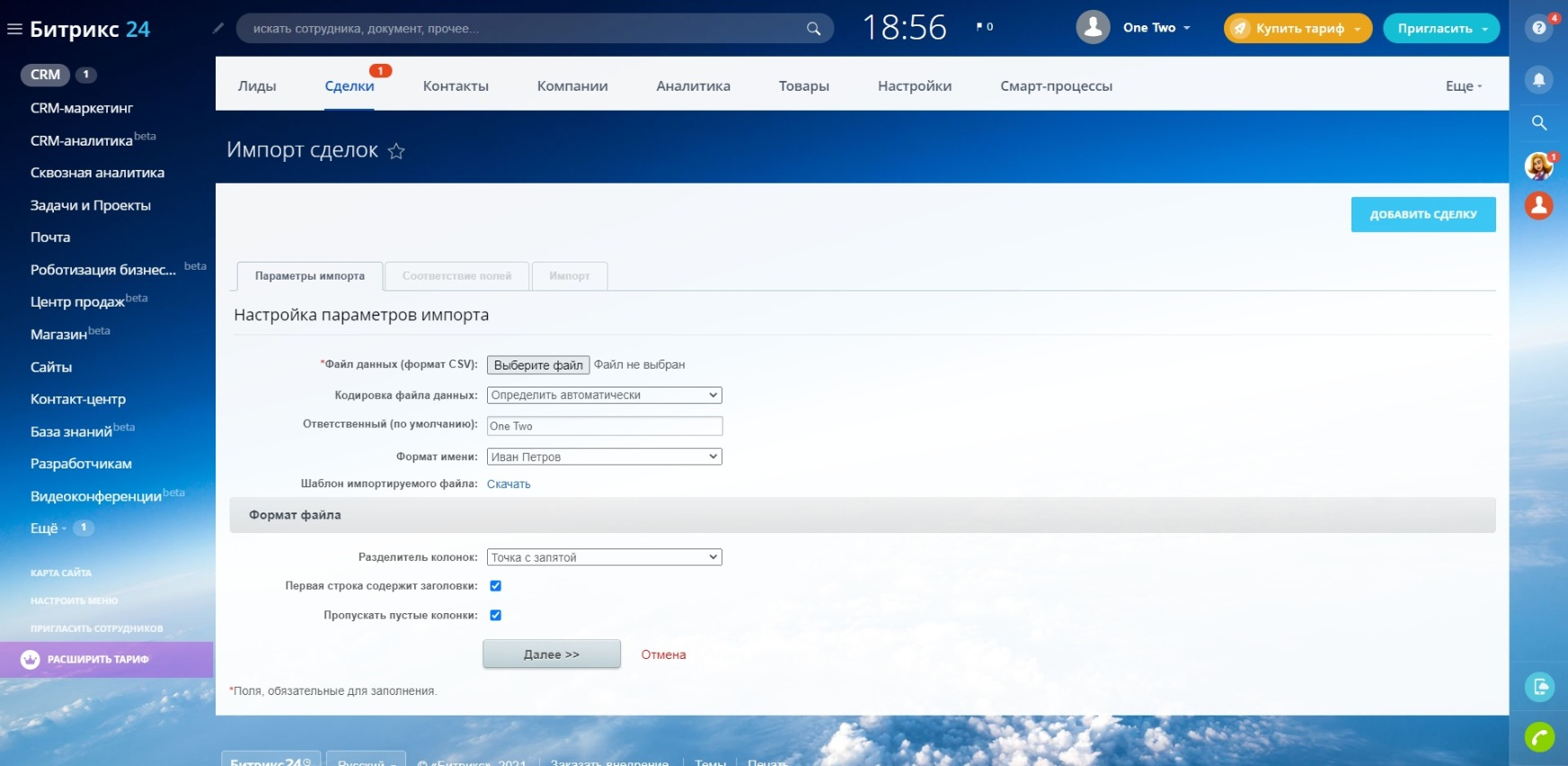
Такая функция может пригодиться, к примеру, чтобы импортировать в Битрикс сделки из другой CRM. Только сначала надо будет выгрузить данные из внешней системы в CSV-файл, а затем уже скопировать их через таблицу в Битрикс24.
Импорт сделок в Битрикс24 из внешних сервисов
Теперь о втором способе. Он позволяет автоматически импортировать заказы, оставленные клиентами через сайты, мессенджеры, телефонию и прочие сервисы, в виде сделок в Битрикс24.
Чтобы настроить автоматизацию, не нужно быть программистом. Достаточно установить необходимые приложения из Маркета — встроенного в Битрикс24 магазина. Эти программы позволяют быстро подключать различные сервисы к CRM и настраивать передачу данных.
Например, вы хотите, чтобы полученные через магазин на платформе Tilda заказы попадали в Битрикс24 в виде сделок. Значит нужна интеграция Битрикс с Tilda. В таком случае ищите в Маркете приложение, которое интегрирует эти системы и обеспечит передачу данных.
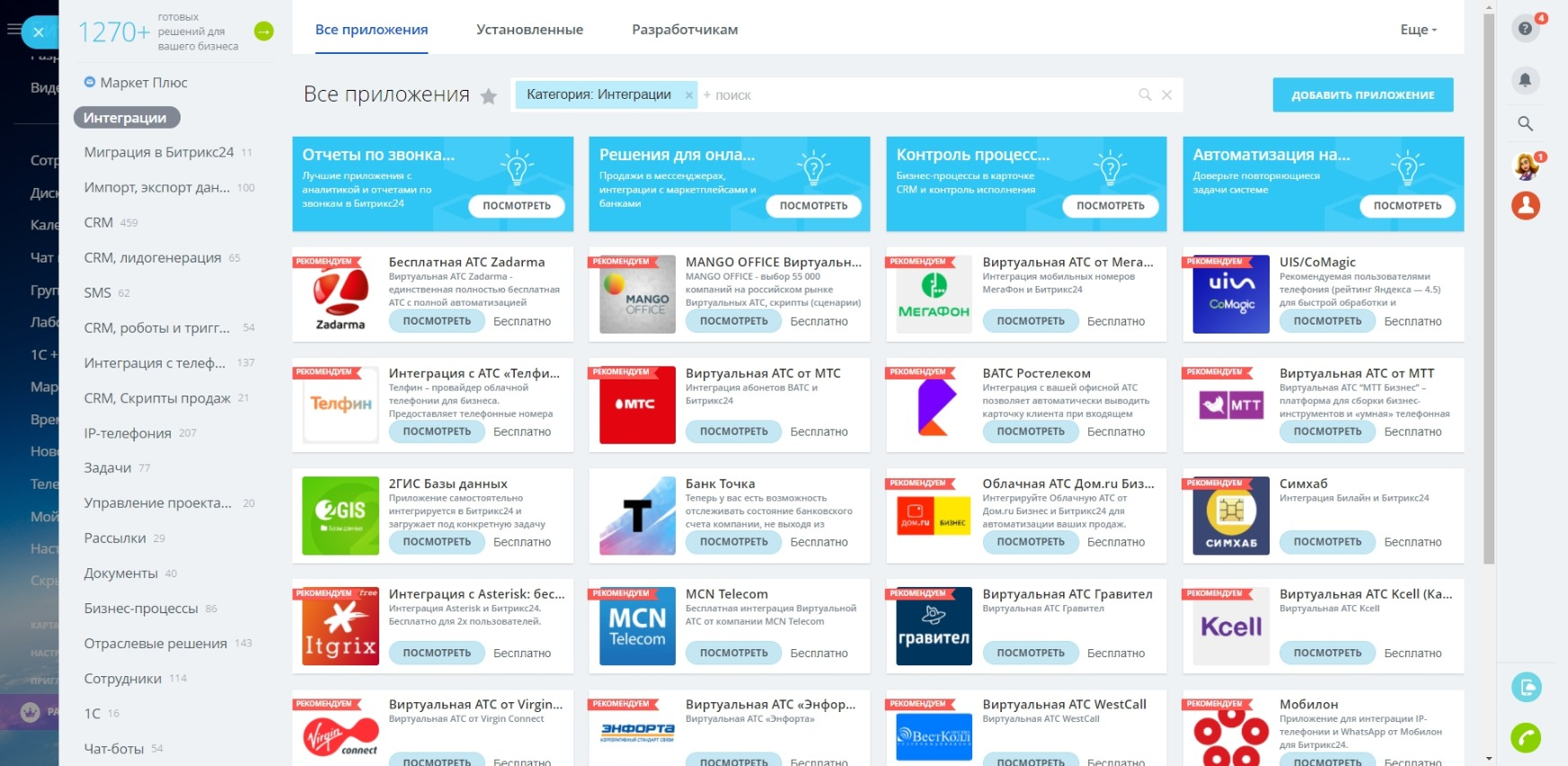
Если программы для подключения нужного вам сервиса не найдется, установите приложение онлайн-коннектора ApiX-Drive. Оно позволяет настраивать импорт сделок в Битрикс24 не из какой-нибудь одной, а из множества самых разных внешних систем. Перечислим некоторые из них.
После установки приложения настройка автоматизации проходит на сайте ApiX-Drive и занимает всего несколько минут. Достаточно подключить нужные сервисы к Bitrix24 API с помощью встроенных в интерфейс подсказок.
После этого коннектор начнет передачу данных. Она будет работать следующим образом. Как только через Facebook, Marquiz, Gmail или другой подключенный сервис делают заказ, он автоматически добавляется в виде новой сделки в Битрикс24.
Сделки в Битрикс24

Сделка — результат успешной работы компании с клиентом, гарантирующий получение прибыли для предприятия. Сегодня мы рассмотрим, как правильно создавать и работать со сделками в Битрикс24. Какие типы сделок бывают и в чем их отличия. Расскажем обо всех нюансах работы с CRM и корпоративным порталом.
Как создать сделку
Создание и настройка сделки в Битрикс24 проводится в разделе CRM. В главном меню раздела требуется перейти во вкладку «Сделки», после чего нажать кнопку «Добавить».
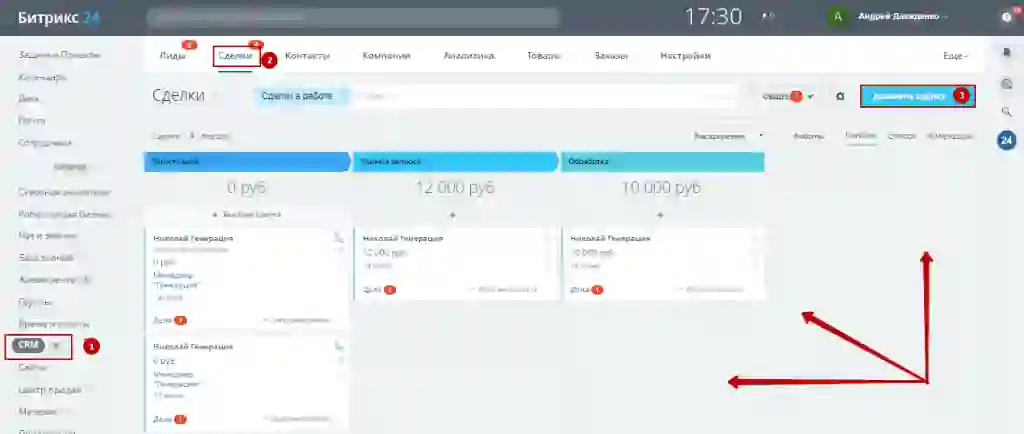
В открывшемся окне можно ввести все данные:
После изменения все данные требуется сохранить. Также в нижней части настроек можно поменять вид карточки или подключить загруженные из Маркетплейс приложения.
Типы сделок
В Битрикс24 существует всего 4 типа сделок: сгенерированные из лида, контактов, компании и предложения. Разберем как запустить каждый вариант.
На основании лида
Запуск сделки на основании лида является наиболее распространенной практикой. Для запуска требуется перейти в карточку нужного лида и в параметрах выбрать «Создать на основании».
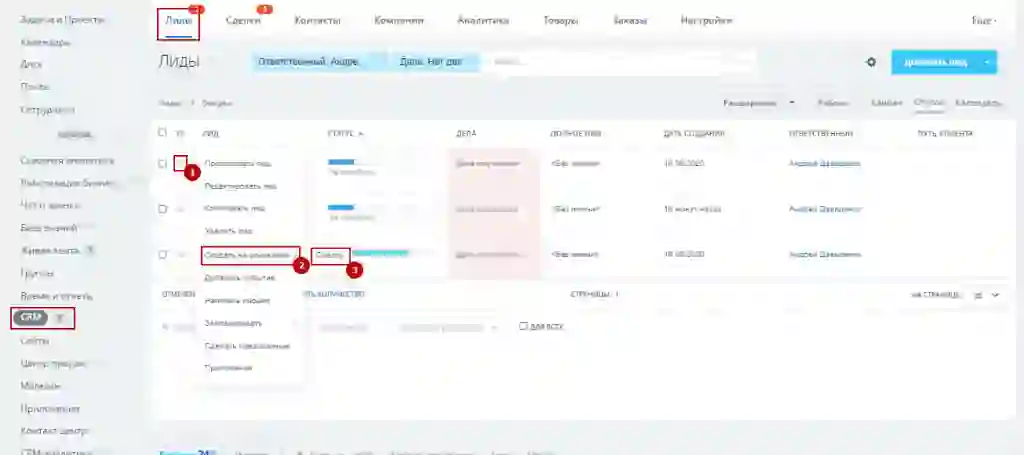
При этом все данные из карточки лида автоматически перенесутся в новую сделку.
Из контакта
Для запуска переходим в раздел «Контакты», после чего в параметрах требуемого контакта выбираем опцию «Создать», затем «Добавить».
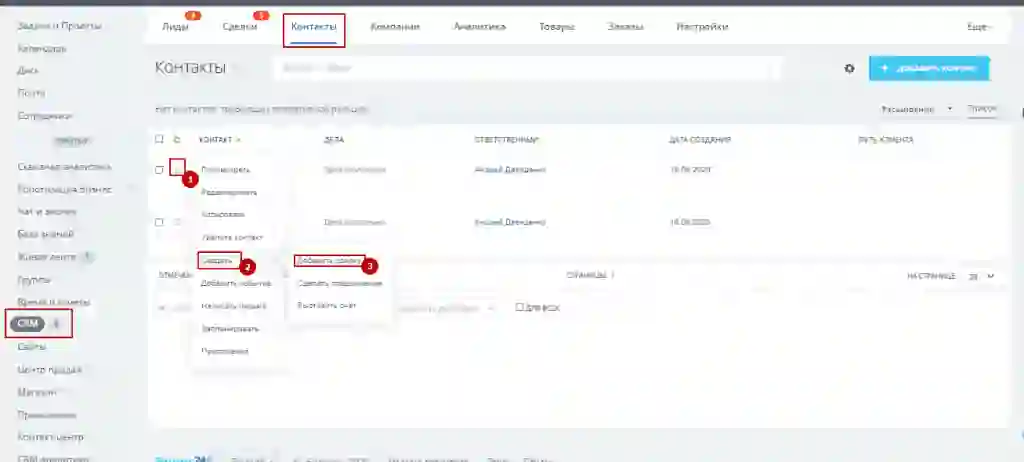
Также из меню контактов можно сделать предложение клиенту, а из него затем запустить сделку.
Из компании
Для создания сделки из меню «Компании» необходимо выбрать карточку нужного предприятия. Рядом с наименованием будет отображаться кнопка настроек, нажав на которую всплывает диалоговое окно. В новом меню выбираем «Создать» — «Сделку».
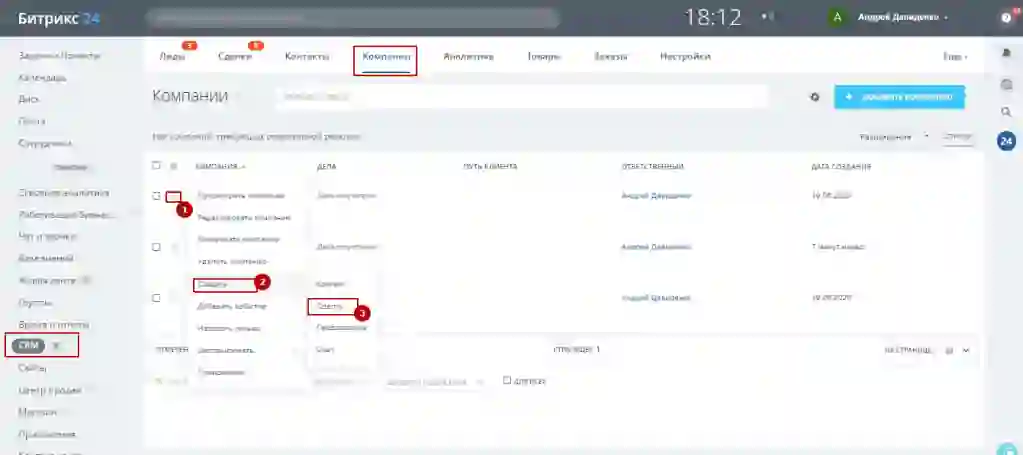
Далее откроется уже привычное меню параметров. Все данные компании автоматически будут внесены в карточку.
На основе предложения
Переходим раздел предложений и в меню карточки выбираем «Создать на основании: сделку». В большинстве случаев раздел с предложениями скрыт из главного раздела CRM — для доступа требуется нажать кнопку «Еще».
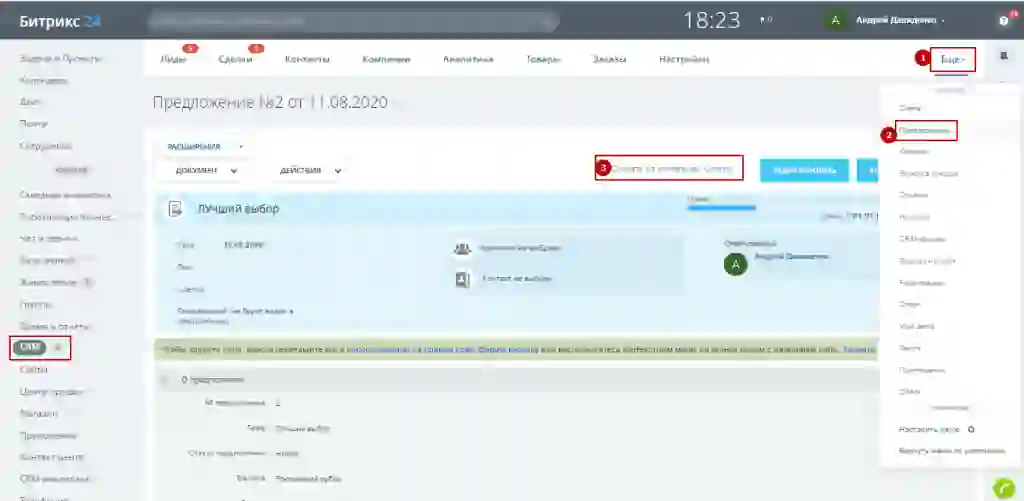
Обратите внимание! Конвертирование торговых предложений в сделки доступно только для расширенных версий Битрикс24.
Работа со сделками
Все запущенные сделки в Битрикс24 добавляются на главную страницу CRM. Отображение всех процессов для удобства пользователя предусмотрено в формате списка, канбан-доски или календаря.
Настройки
Функциональность CRM Битрикс24 позволяет настроить импорт и экспорт файлов, либо перенести данные из другой CRM-системы. Также с помощью настроек можно установить отраслевые решения из Маркетплейс или настроить режимы работы CRM.
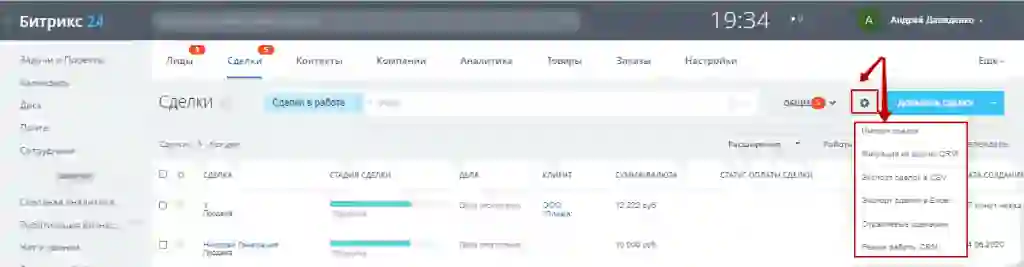
Чтобы перейти в режим настроек достаточно нажать на изображение шестеренки на главном разделе. Все операции интуитивно понятны и осуществляются в пару кликов.
Более обширные настройки доступны по адресу «CRM» — «Настройки».
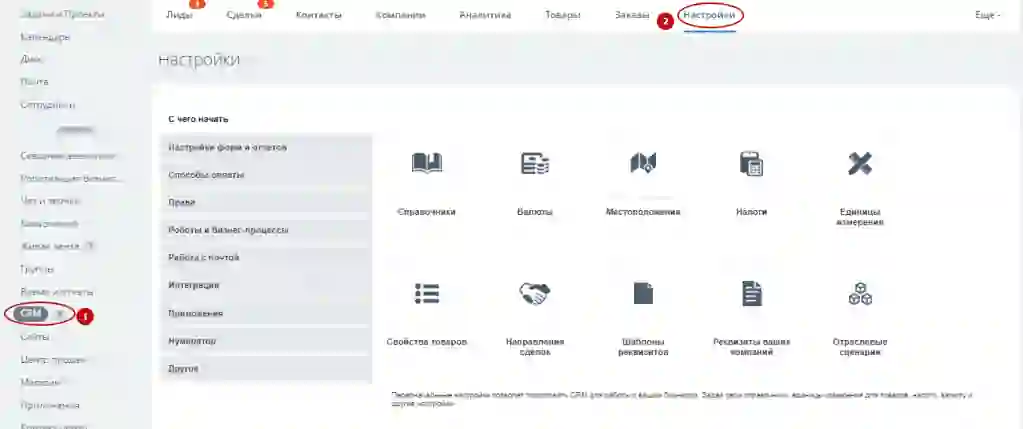
В опциях раздела можно отредактировать свойства товаров или валюту, настроить шаблоны реквизитов и т. д.
Направления
Сделки в Битрикс24 дополнительно можно разделить по направлениям — операция проводится через настройки.
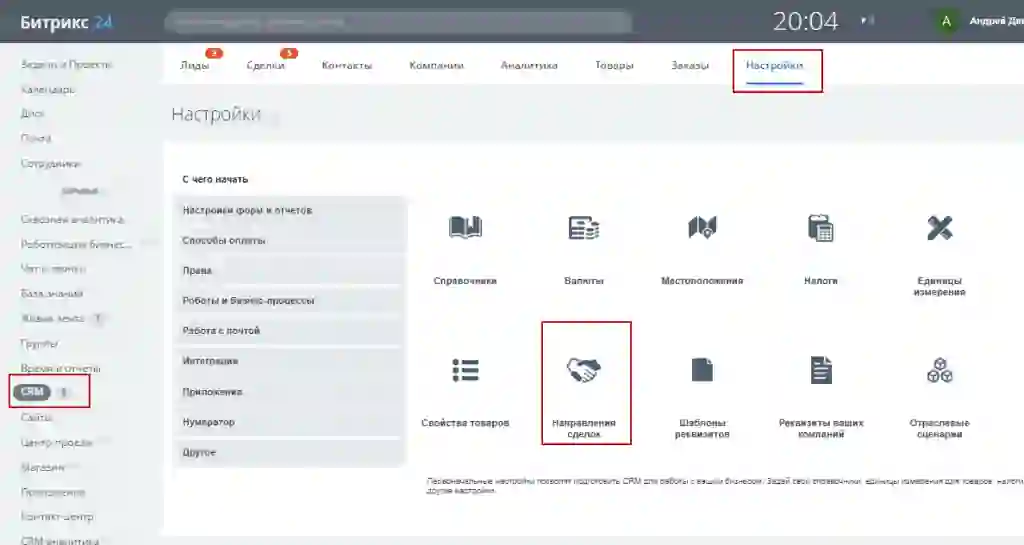
В открывшемся разделе можно удалить или отредактировать текущие направления. Чтобы создать новое направление нажимаем «Добавить» и вводим название.
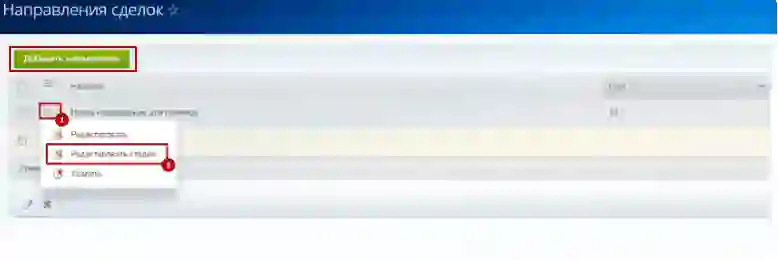
Разделение таким образом позволяет добавлять отдельные пользовательские поля для каждого направления. Благодаря этому в Битрикс24 можно настроить мультиворонки. Это особенно полезно, когда компания занимается сразу несколькими видами деятельности.
Важно! Количество созданных мультиворонок в Битрикс ограничивается тарифным планом. Например, в бесплатном тарифе или «Задачи+» доступно создание только 1 мультиворонки, а в пакете «Компания» — лимита нет.
Справочник
Раздел «Справочник» представляет собой меню настроек всех параметров CRM.
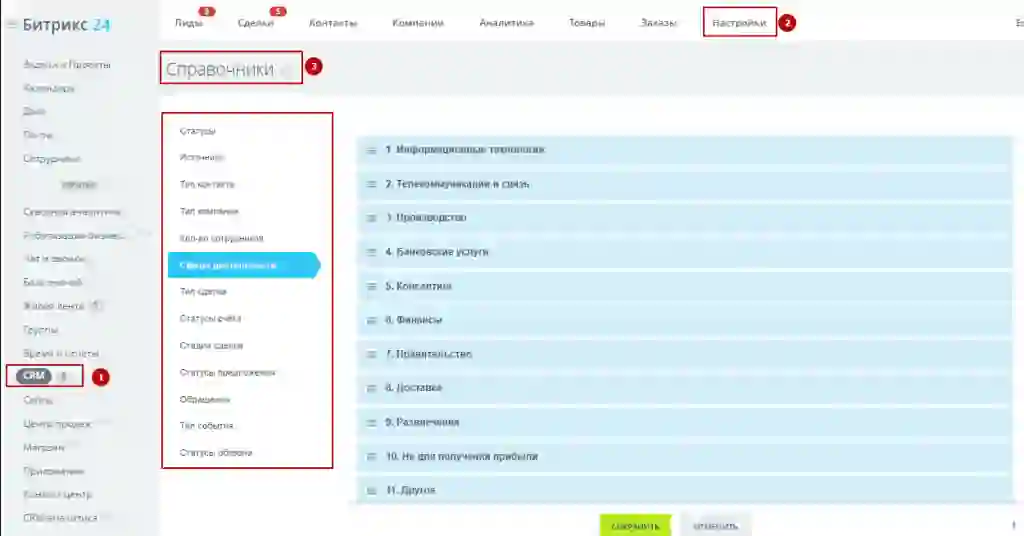
Из основных параметров, которые можно изменить, следует выделить:
Редактировать параметры CRM можно напрямую в справочнике. При этом система предполагает индивидуальную настройку каждого параметра, что позволяет полностью подстроить CRM под специфику компании.
Что в итоге?
Работа со сделками в CRM интуитивно понятна и не требует предварительной подготовки. Тем не менее при возникновении сложностей вы можете обратиться за поддержкой к специалистам Первый БИТ. Наша компания проводит внедрение и доработку Битрикс 24, а также обучение или консультации персонала при необходимости.
Битрикс24 сделки: направления, настройки стадий, работа со сделками
Цель любого бизнеса – продать товар или услугу. То есть заключить сделку.
Поэтому в CRM обычно сделкам уделяется особое внимание. Не исключение и Битрикс24. Кратко про сделки мы уже рассказывали в публикации «Лид, сделка и сценарии по работе с клиентами в Битрикс24». Сегодня предлагаем разобрать более подробно, какие возможности для работы со сделками доступны для пользователей портала.
Работа со сделками
Прежде всего переходим к разделу сделок. Для этого в левом меню нужно выбрать «CRM» вкладка «Сделки».
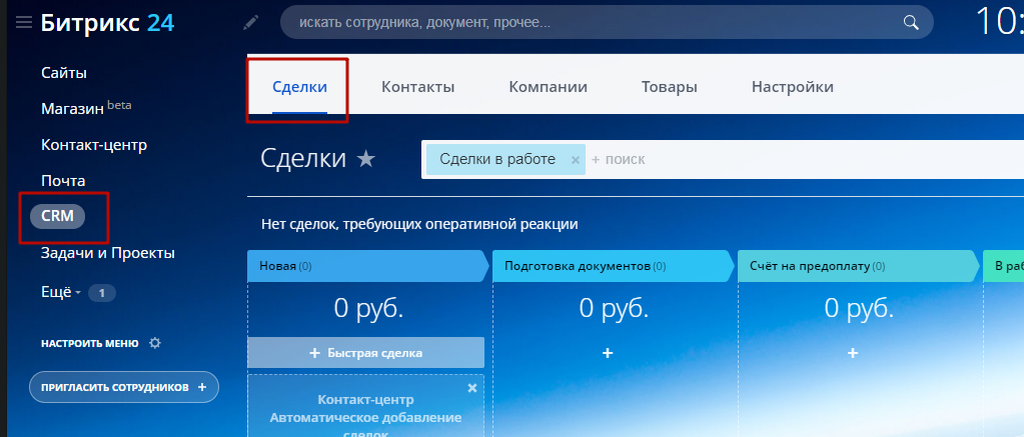
На данной странице сделки могут быть в виде списка, канбан-доски или календарном представлении. Переключается вид сделок кликом по соответствующей кнопке:
Создание сделки
Начало работы с любой сделкой – это ее создание. В Битрикс24 сделки можно создавать вручную, генерировать из лидов, импортировать из csv-файлов или другой CRM (amoCRM, Мегаплана, загрузка с 1С и пр.). Также сделки создаются автоматически из заказов на сайте, если он интегрирован с порталом.
Если нажать на кнопку с иконкой-шестеренкой, то в выпадающем списке можно увидеть пункты «Импорт сделок» и «Миграция из других CRM», которые предназначены для импорта сделок.
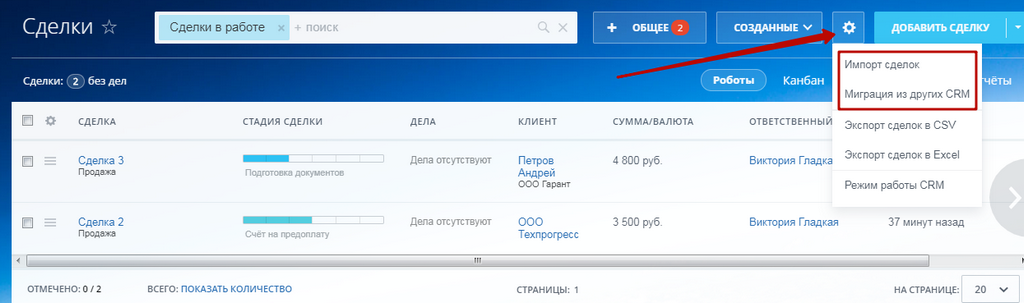
Импортировать сделки в Канбане можно, нажав на «Импорт данных из другой CRM» или «таблицы Excel».
Чтобы создать сделку вручную, нужно нажать кнопку «Добавить сделку»
Но это далеко не единственный способ. Сделку можно создать:
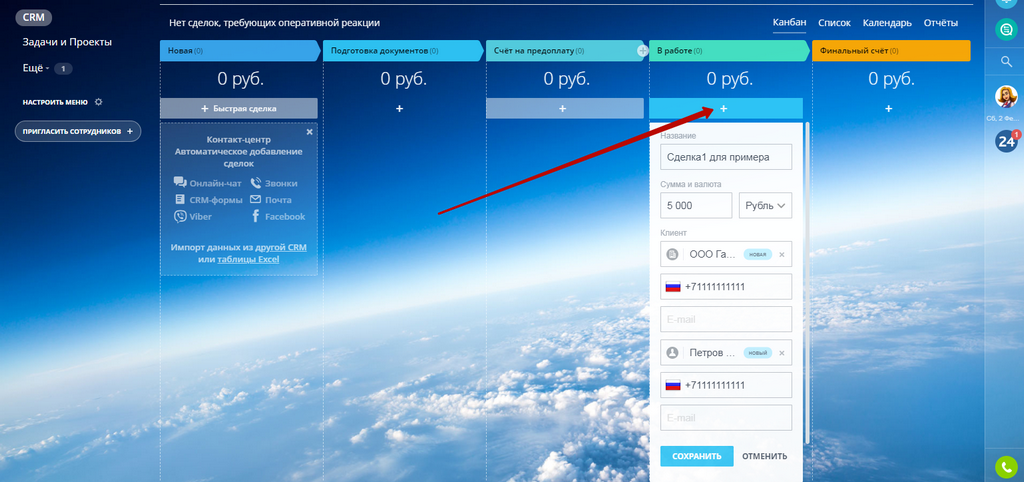
— Если в представлении Канбан кликнуть на «+». Причем сделка будет сразу на той стадии, на которой вы нажали данную кнопку.
Что удобно – создавая сделку, вы сразу можете в быстром режиме создать новую компанию и контакт.
— В представлении Календарь достаточно щелкнуть мышкой по ячейкам с датами, после чего откроется окно создания новой сделки.
— Можно нажать кнопку «+» под названием вкладки
— в карточке Компании или Контакта на вкладке Сделки предусмотрена кнопка для добавления новой сделки
Удаление сделки
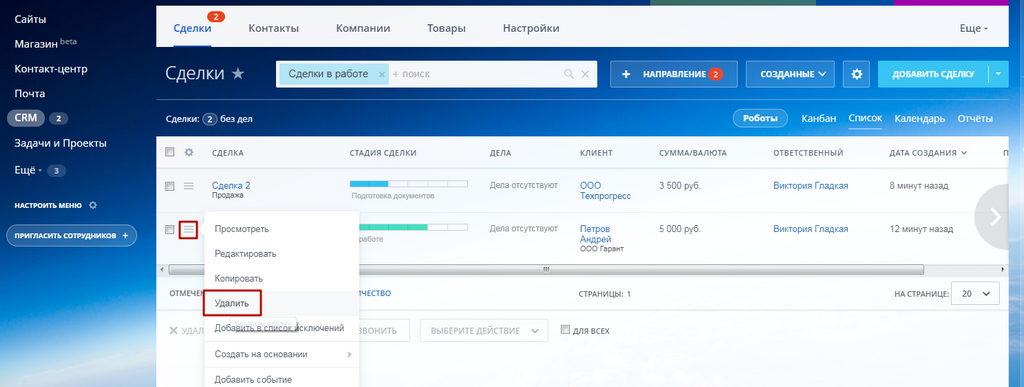
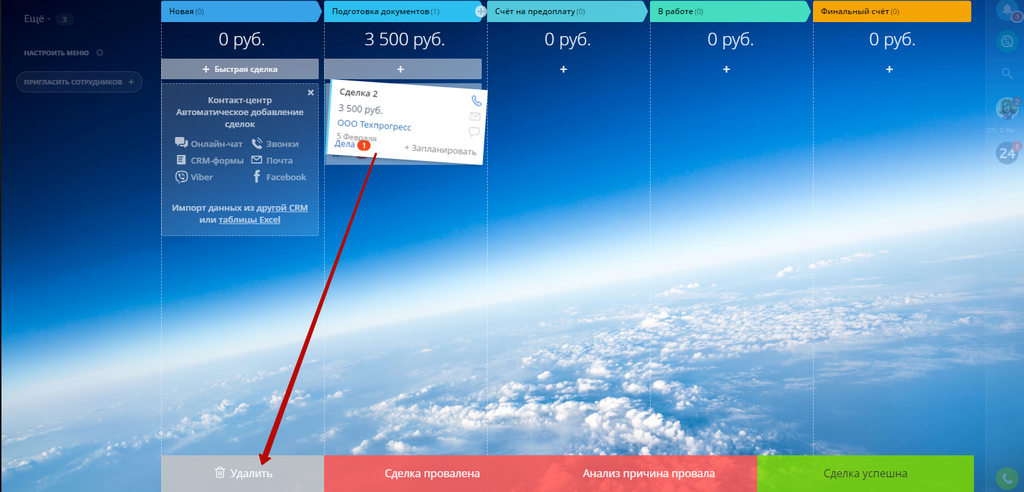
Удаляются сделки на странице Сделки.
— Для этого в Списке нужно возле сделки открыть ее меню и выбрать пункт Удалить
— В Канбане сделку можно просто затащить мышкой в корзину
Стадии сделок. Настройка стадий
Каждая сделка проходит определенные стадии. Задавать стадию для сделки можно в карточке, нажав мышкой по нужной стадии.
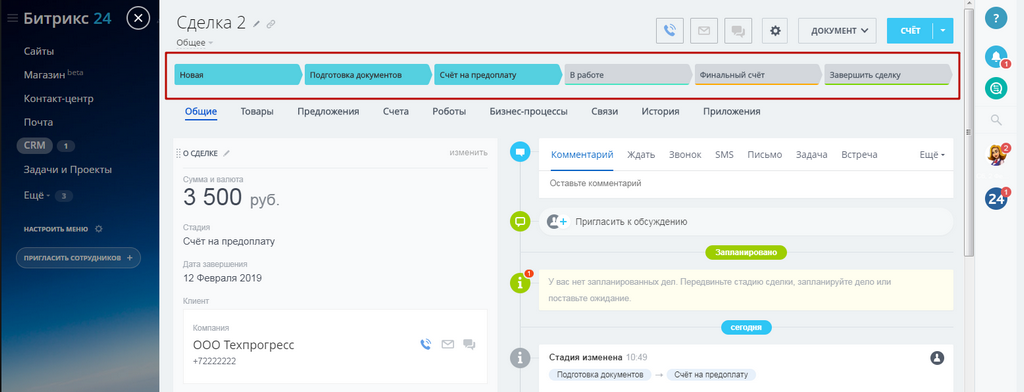
Еще проще это делается в Канбане – путем перетаскивания сделки на нужную стадию.
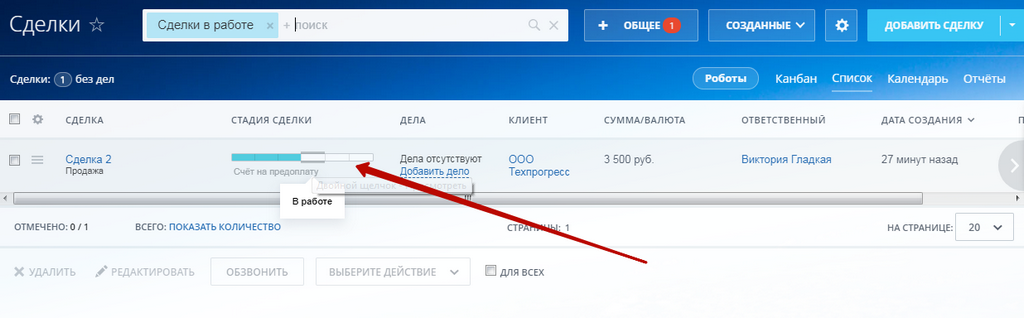
В списке достаточно нажать на нужное значение на шкале.
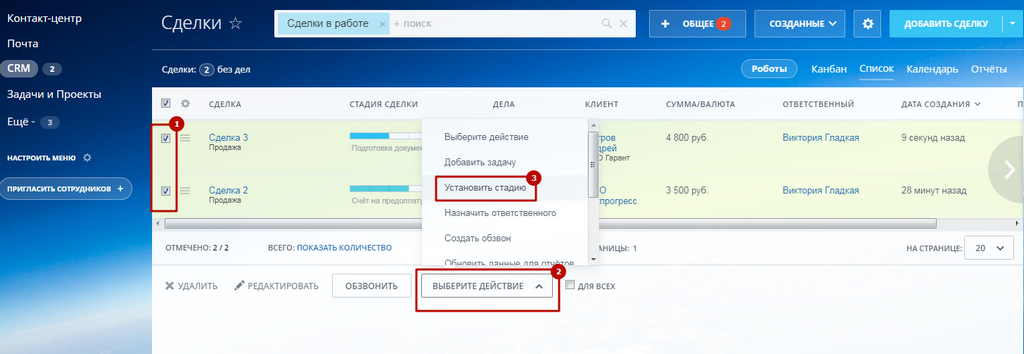
Причем если отметить галочками несколько сделок (1), то можно задать нужную стадию для всех сразу. Нужно нажать кнопку Выбрать действие (2) и Установить стадию (3).
Битрикс24 помогает менеджерам вести клиента по воронке продаж. В видео приведен пример, как может выглядеть подобная автоматизация в Битрикс24 с помощью обязательных полей, роботов и бизнес-процессов.
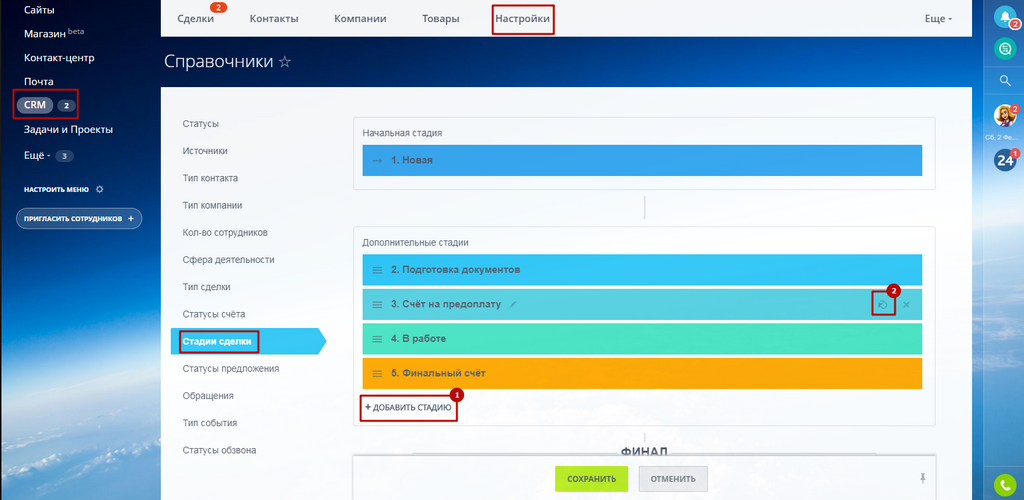
По умолчанию в Битрикс есть стандартные стадии сделок: Новая, Подготовка документов, Счёт на предоплату, В работе и Финальный счет.
Но в случае необходимости можно добавлять новые стадии или убирать существующие. Для этого нужно перейти CRM/Настройки/Справочники/Стадии сделки.
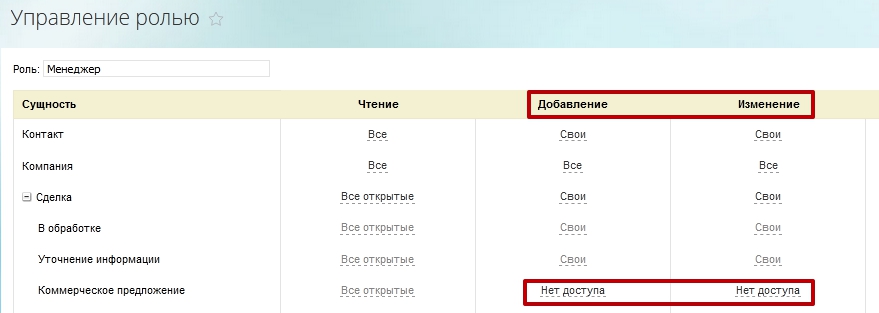
Направления сделок
Часто при создании сделки требуется задать ее направление. Что это такое?
Иногда компания занимается сразу несколькими видами деятельности. Причем для каждого вида отдельная воронка продаж, свои поля и этапы.
В этом случае в Битиркс24 можно задать направление для каждого вида деятельности компании и выполнить настройки сделок для каждого конкретного случая.
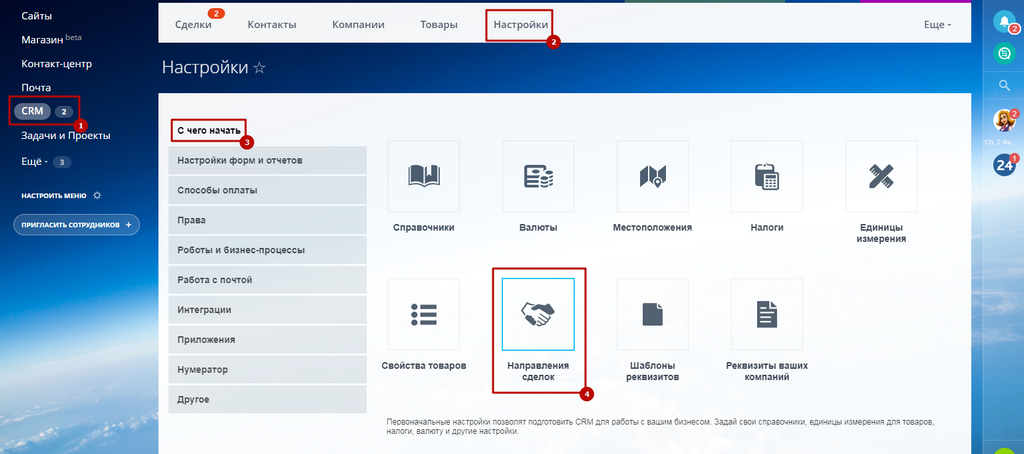
Чтобы добавить новое направление нужно перейти в CRM/Настройки/С чего начать и выбрать Направления сделок.
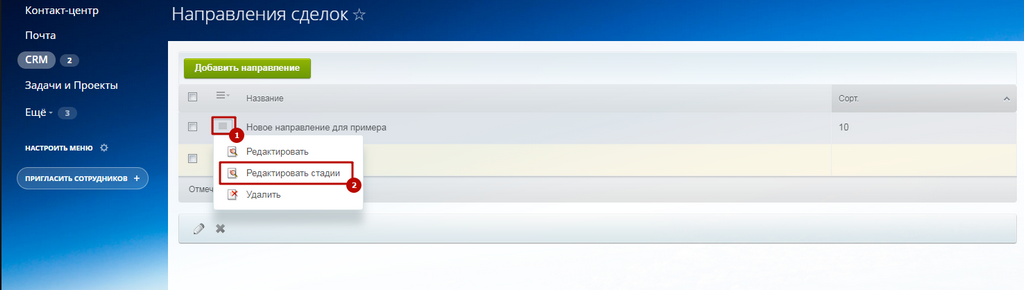
Дальше нажимаете кнопку Добавить направление и вводите название.
После этого можно отредактировать доступные стадии для сделок данного направления.
На странице сделок есть возможность выбирать направление, и будут отображаться сделки с данного направления
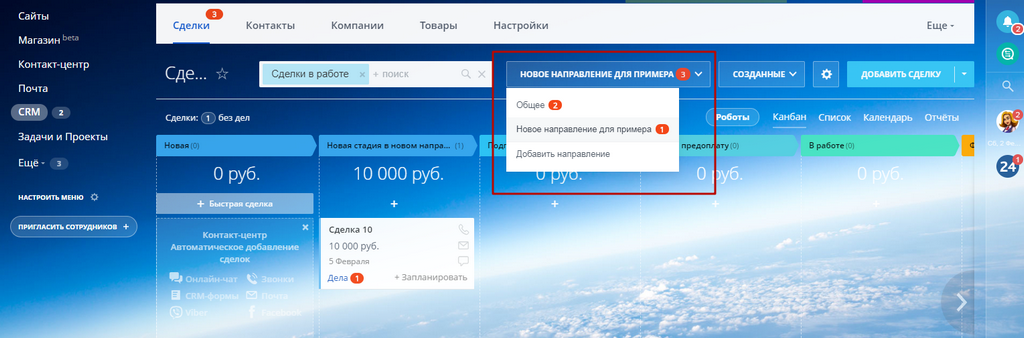
Направления сделок можно создавать прямо на общей странице сделок. Для этого нужно открыть список направлений – внизу будет пункт Добавить направление.
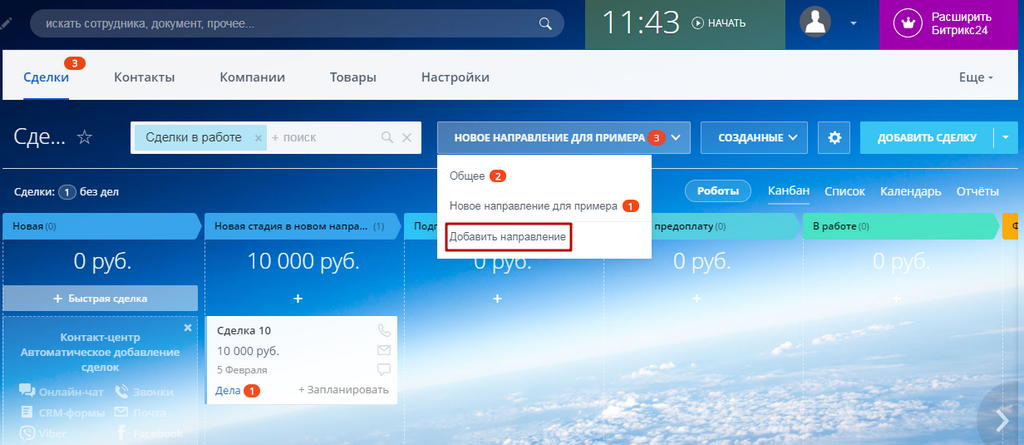
Если в сделке, принадлежащей одному направлению, добавить новое поле, то в сделках другого направления, это поле отображаться не будет. То есть можно задавать свои поля для сделок каждого направления.
В Битрикс24 можно при смене стадии сделки автоматически генерировать документы по шаблону
Надеемся, наша статья поможет вам разобраться с мощным инструментом сделок в Битрикс24.



