как добавить в форму документа новый реквизит
1С. Программное добавление и удаление реквизитов формы
При разработке решений возникает необходимость добавить реквизит формы, состав и типы которых зависят от данных. Например при построении динамических деревьев с периодами, или при выводе контактной информации и т.д.

Задача
Для наглядности разберем простой пример, в котором можно было обойтись только элементами формы, но мы создадим и реквизиты.
Есть некая конфигурация, в форме элемента справочника Номенклатура необходимо программно создавать реквизиты формы и элементы к ним:
Элементы объединить в группу с горизонтальной группировкой. На текущий момент форма имеет следующий вид:
Добавление реквизитов
В обработчике формы ПриСозданииНаСервере() опишем код, который разбивается на 3 этапа:
Ниже приведен готовый код, код снабжен комментариями и разбит на области для лучшего понимания
После выполнения приведенного кода форма будет выглядеть так:
Удаление реквизитов
Для удаления необходимо передать массив содержащий пути реквизитов в качестве второго параметра метода формы ИзменитьРеквизиты().
Внимание. Удалять можно только реквизиты созданные программно.
Добавление реквизита табличной части
Добавление реквизита и элемента формы для табличной части почти ничем не отличается, необходимо только указать путь «Объект. ». Ниже пример добавления реквизита Ячейка в ТЧ Комплектация.
Добавление реквизита с типом Произвольный
В одной из задач стало необходимо добавить реквизит с типом Произвольный, но ни СП, ни интернеты ответа не дали. В итоге через несколько попыток было найдено решение
Внимание. Данные добавленного реквизита сохраняться в ИБ не будут.
Программное добавление реквизитов на форму документа. Без изменения самой формы.
Итак. В данном случае выводим новые реквизиты снизу формы. Исходим от того, что у нас в типовых формах есть процедура обновления заголовка, которая выводить текущее состояние документа (новый, проведен, не проведен или записан), в ней и вызовем процедуру вывода новых реквизитов.
Вкраце последовательность действий:
1. Выводиться форма
3. Обратно уменьшаем высоту растягиваемых элементов на n, а остальные элементы формы, которые прикреплены к нижнему краю, смещаем на n вверх.
4. Добавляем новые реквизиты, устанавливаем их свойства и привязки. Profit!
На форме появляются новые реквизиты, привязки корректно отрабатывают, так как мы их не трогали и не меняли. Раньше моя ошибка заключалась в том что я пытался отключить привязку элементов к нижней границе формы, а после добавления новых элементов, пытался их восстановить. В итоге формы нещадно глючили, ломались привязки. А решение оказалось на поверхности. Не надо трогать привязки, все корректируется высотой и положением самого элемента.
З.Ы. Возможно будут проблемы с элементами которые привязаны к нижней границе через другой элемент, но в моих 30 документах такого не наблюдалось. В крайнем случае можно сохранить параметры всех элементов на форме: верхняя точка и высота элемента. И после увеличения высоты формы восстановить эти параметры.
Примеры кода, думаю комментариев будет достаточно:
// Проверка на наличие дополнительных реквизитов
// Вывод или сохранение дополнительных реквизитов
// Если элемент формы существует то сохраняем значение
Если Элемент = Неопределено Тогда
ВысотаОбщаяДобавляемыхЭлементовПоВертикали = 27 ; // Общая высота всех добавляемых элементов
ВысотаНижнейПанели = 0 ; // будет вычислятся если нижняя панель есть
// Обработка элементов формы
// Исключаем нижнюю панель команд
// У растягиваемых элементов уменьшаем высоту, а элементы с фиксированной высотой смещаем вверх
// Создание поле ввода
Совет: Как добавить новое поле реквизитов в 1С 8.3 без программирования?
Разработчики 1С:Предприятие 8.3 добавляют все больше возможностей для изменения, совершенствования и модификации конфигурации силами пользователя без привлечения программиста. Если вам не хватает реквизита в каком-либо объекте программы, вы можете добавить дополнительную строку в большинство документов и карточек, не используя конфигуратор 1С. Это легко и безопасно – вы избежите любых возможных проблем с будущими обновлениями программы.
Дополнительное поле может понадобиться, чтобы лучше оптимизировать программу к различным особенностям рынка и бизнеса, для совершенствования возможностей аналитики, и просто для удобства работы сотрудников. На примере программы 1С:Бухгалтерия 8 (ред. 3.0) мы модифицируем карточку контрагента, добавив к ней новый реквизит.
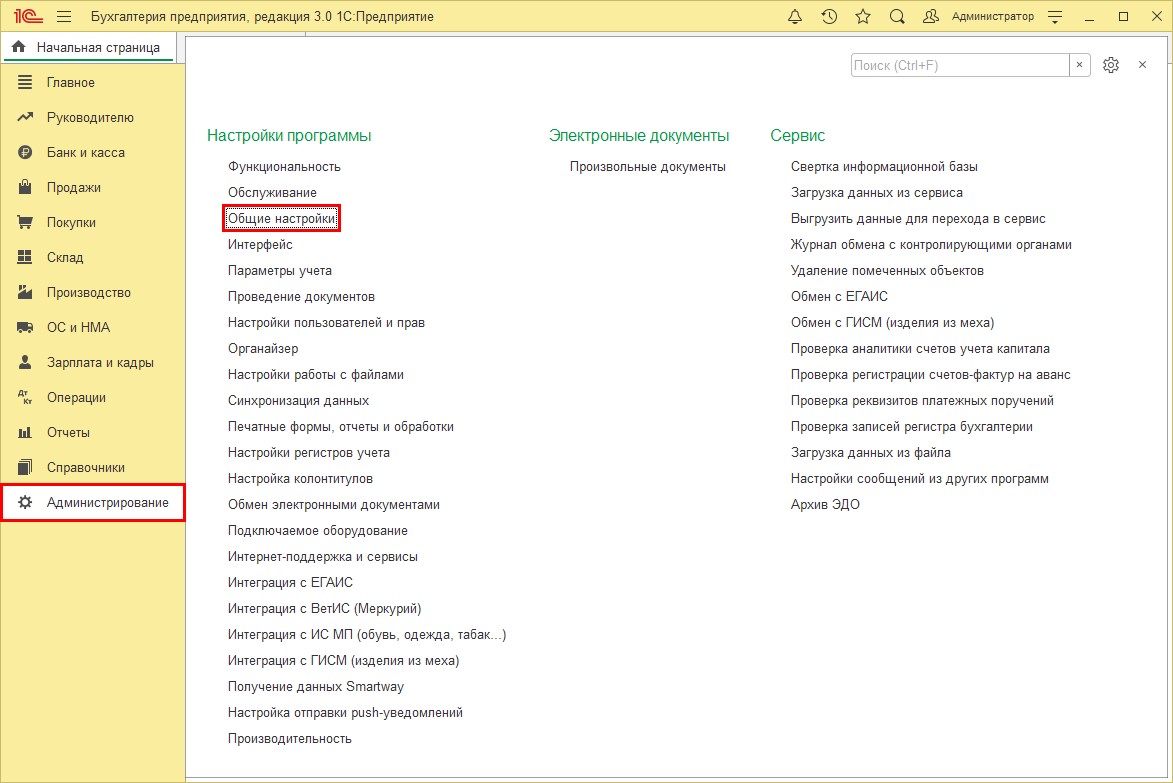
Чтобы добавить новое поле в нужную карточку, во-первых, зайдите в программу 1С с правами администратора. В административном разделе откройте Общие настройки.
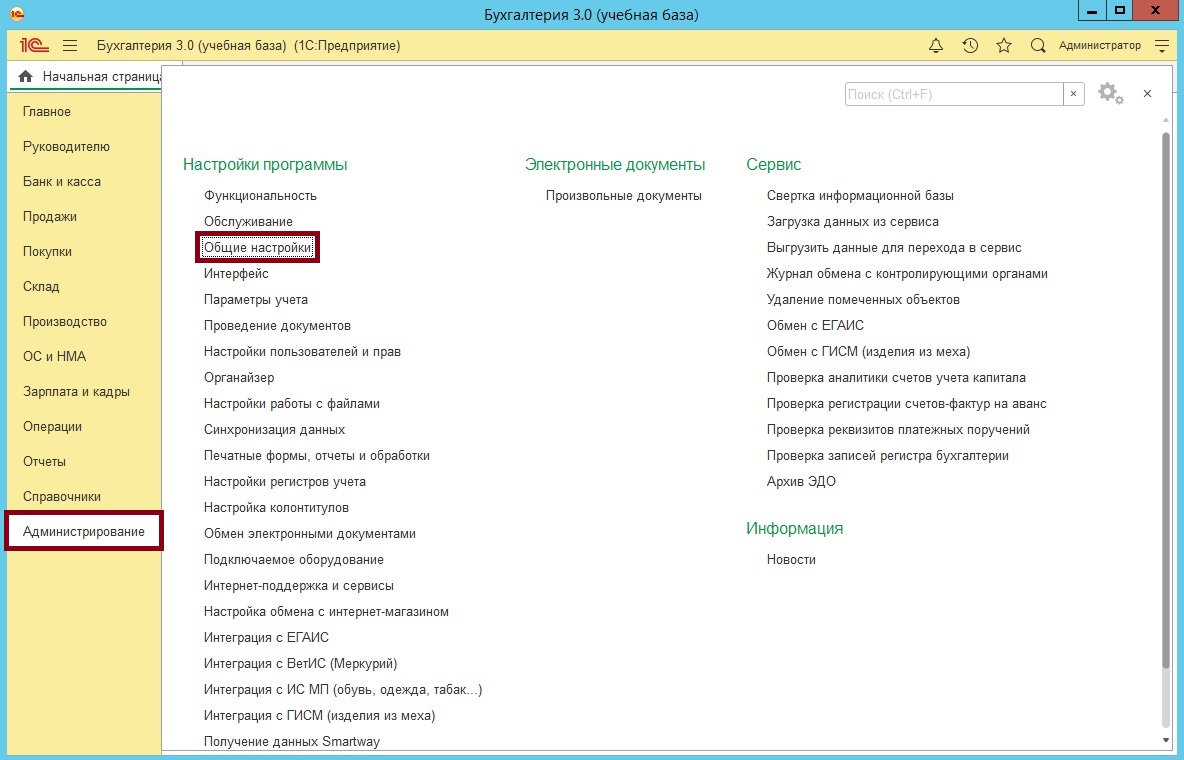
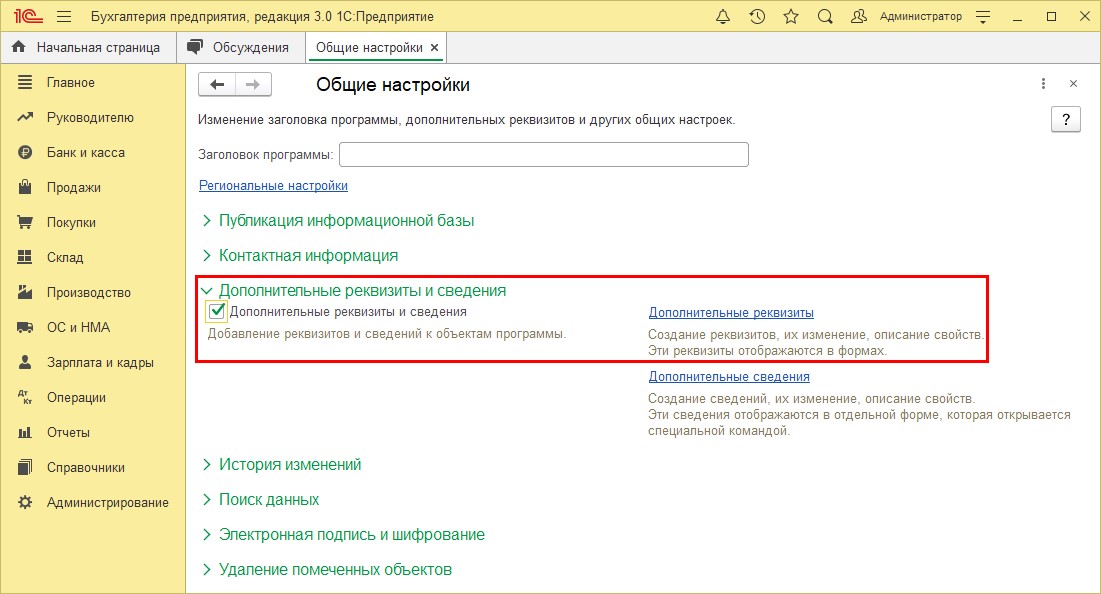
Раскройте пункт Дополнительные реквизиты и сведения. Чтобы иметь возможность добавлять дополнительные реквизиты, поставьте соответствующий флаг. Затем нажмите на ссылку Дополнительные реквизиты, чтобы перейти на следующий шаг.
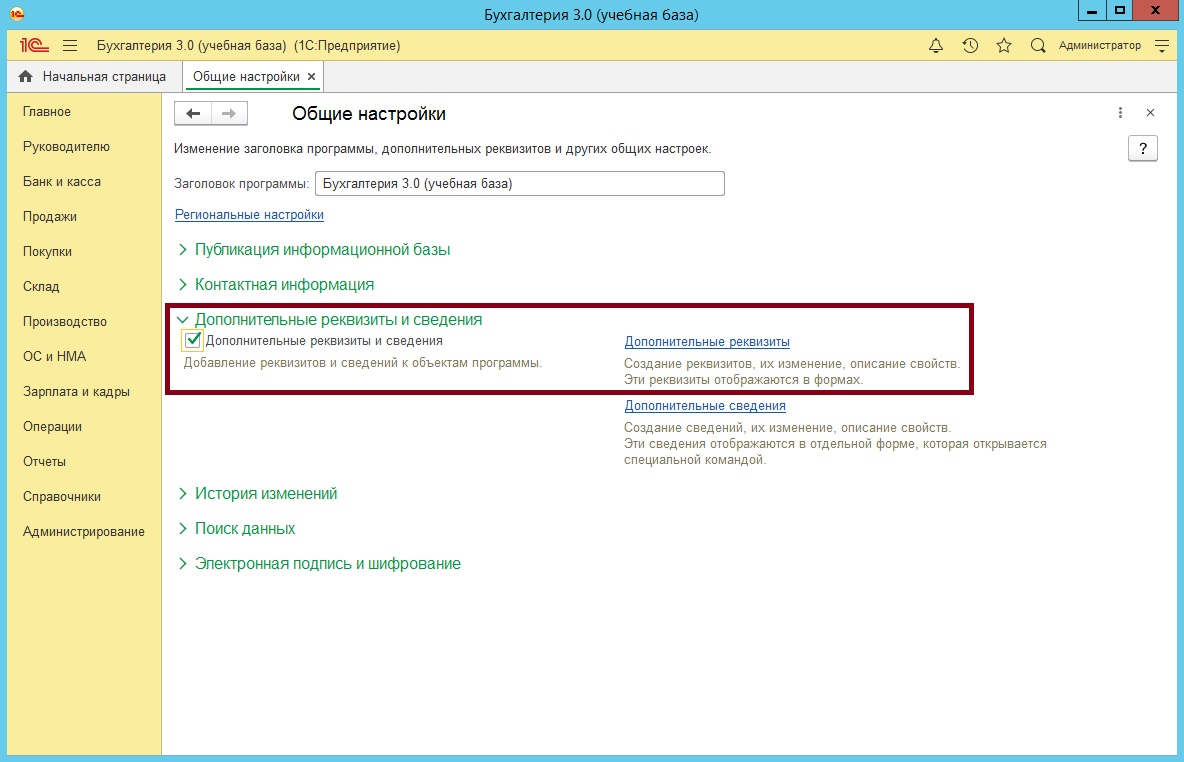
Теперь выберите объект, которому вы хотите добавить дополнительный реквизит. В данном случае мы выбрали объект Контрагенты. Теперь нажмите кнопку Добавить в левом верхнем углу, Новый, чтобы создать реквизит (кнопка Из другого набора позволит вам скопировать раннее созданный реквизит из другого объекта в текущий).
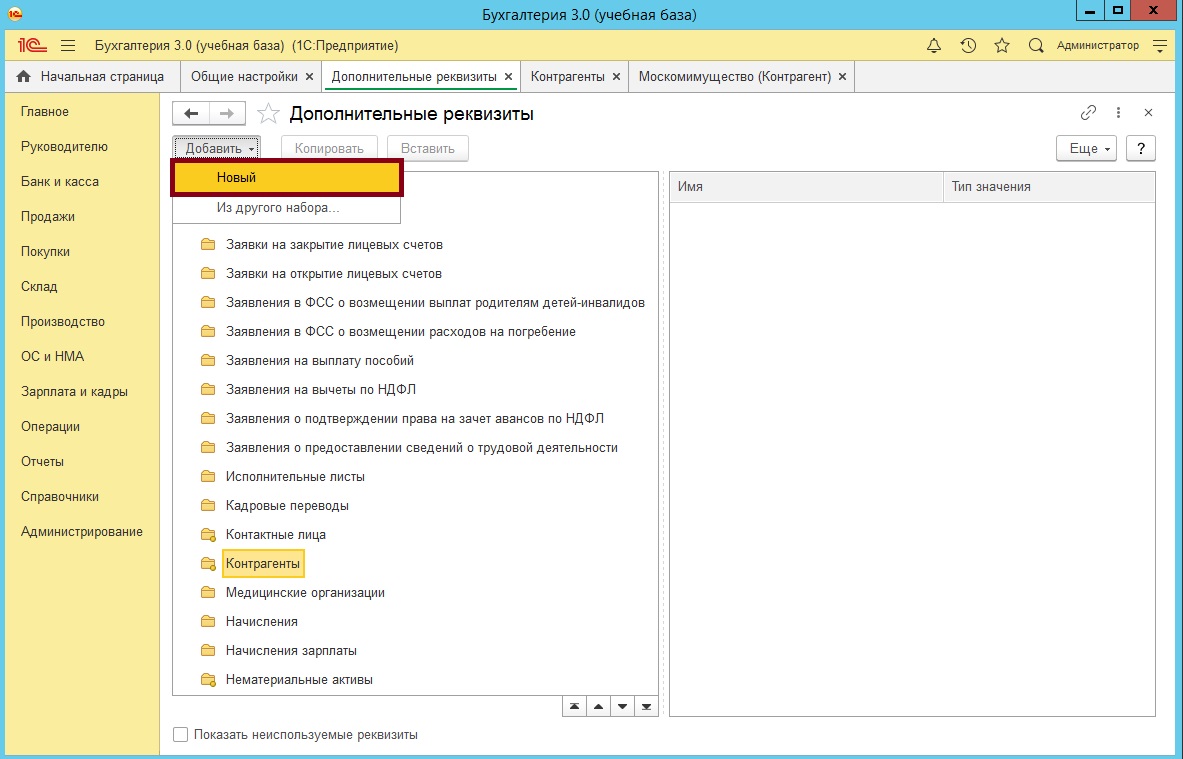
В данном примере мы создадим реквизит с названием Надежный. Реквизит может принимать одно из двух значений – да или нет, которым соответствует установленный или отсутствующий флаг. Такой тип данных, который задается установкой флага, называется Буллево. Вы можете выбрать этот, или любой другой тип данных в поле Тип значения.
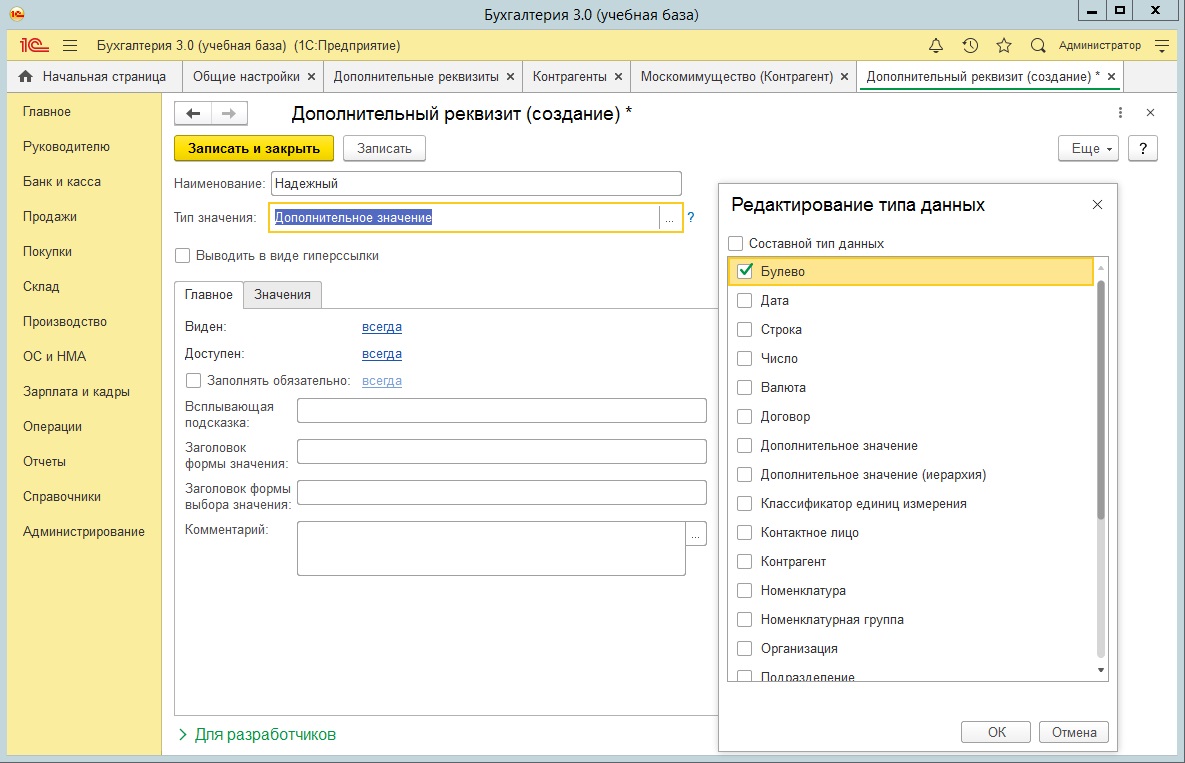
Помимо Буллево, расскажем о некоторых других самых распространенных типах значений для нового реквизита:
После того, как вы выбрали Тип значения, можно перейти к настройке реквизита. Для разных типов значений настройки могут различаться. Вы можете установить следующие настройки:
Обратите внимание, что некоторые из этих настроек могут быть недоступны для разных типов значений.
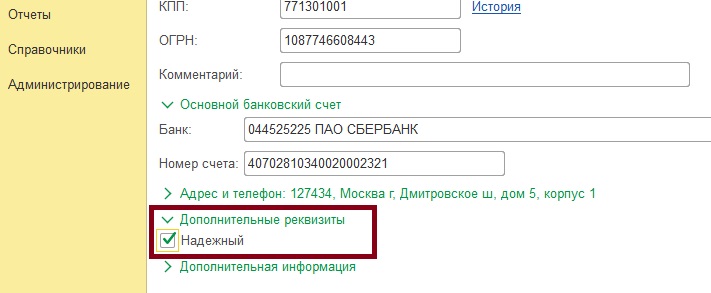
После того, как вы запишите и проведете документ, новый реквизит появится в карточке контрагента под раскрывающимся списком Дополнительные реквизиты. Вы также для удобства сможете настроить отображение нового реквизита прямо в списке контрагентов. Если реквизит не появился, попробуйте перезапустить программу.
Пройдите курсы 1С и Вам больше не понадобятся советы и руководства!
Как внести дополнительные реквизиты в 1С:Бухгалтерии предприятия ред. 3.0?
Периодически пользователь задается вопросом о том, как внести дополнительные реквизиты в 1С, и по не знанию дополнительных опций программы, он отмечает информацию в объектной карточке, комментариях или делает заметки в наименовании. Пометки в отчетах не отображаются, а «исковерканные» названия не добавляют привлекательности. Что нужно предпринять, если пользователь ограничен в стандартных реквизитах в 1С? На помощь приходит подсистема «Дополнительные реквизиты и сведения». Более подробно рассмотрим работу этого алгоритма в программе 1С:Бухгалтерия ред. 3.0.
Инструкция по первичной настройке программы 1С
Для того, чтобы создать дополнительные реквизиты объекта, необходимо воспользоваться гиперссылкой «Дополнительные реквизиты».
После завершения настройки, дополнительны реквизиты будут отображены в поле объекта и доступны для всех пользователей программы, которые имеют разрешение к объекту.
Как настроить и добавить дополнительные реквизиты 1С в справочник «Договоры»?
Приведем наглядный пример: ИП специализируется на предоставлении двух видов услуг: «Услуга №1» и «Услуга №2». После зачисления оплаты, согласно договорам, хотелось бы определить неоплаченную услугу, предоставленную контрагентом, в разрезе договоров. В процессе заполнения сведений по договору, в нем отображается только дата и номер. В случае изменения названия договора, это появится и в печатном виде, что не очень функционально. Лучшим вариантом выхода из данной ситуации станет присоединение к договору дополнительных реквизитов.
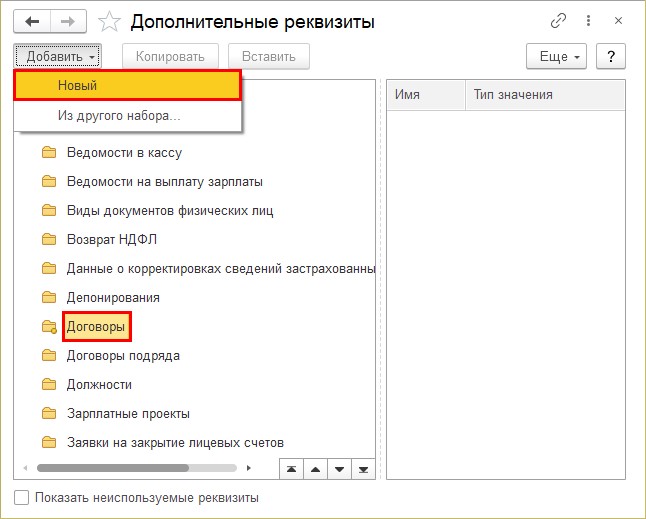
Выберем название для созданного реквизита «Детализация договора».
Пользователю предоставляется выбор любого «Типа значения» из предлагаемых вариантов списка, в зависимости от назначения.
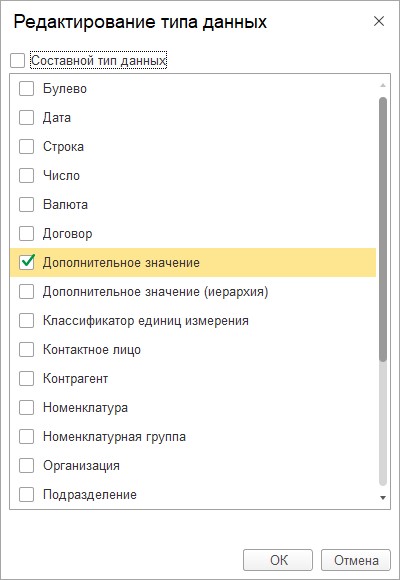
Сделаем акцент на некоторых видах реквизитов:
«Строка» представляет собой поле, куда заносятся данные в свободном виде. Текстовые сведения сохраняются для определенного элемента;
Пользователь имеет возможность выбрать любой «Тип данных», присоединив к нему любой справочник.
На нашем примере следует выбрать «Тип значения» – «Номенклатура».
Выполните дополнительные настройки, касающиеся отображения, видимости, а также заполнения нового реквизита, при необходимости:
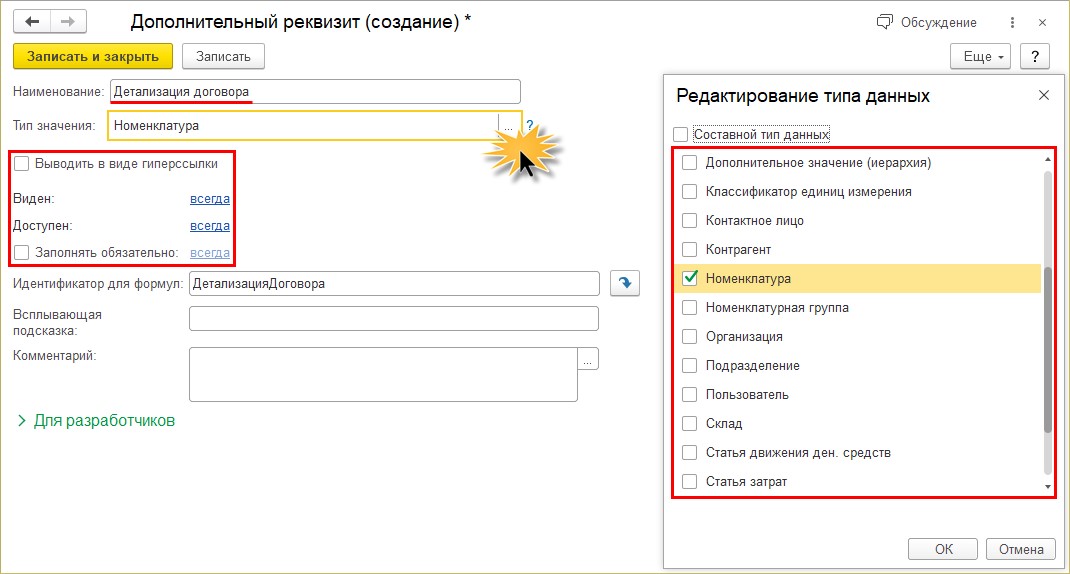
В процессе выполнения настроек видимости, а также доступности, можно задать условия по отображению реквизита, нажав на кнопку «Добавить условие».
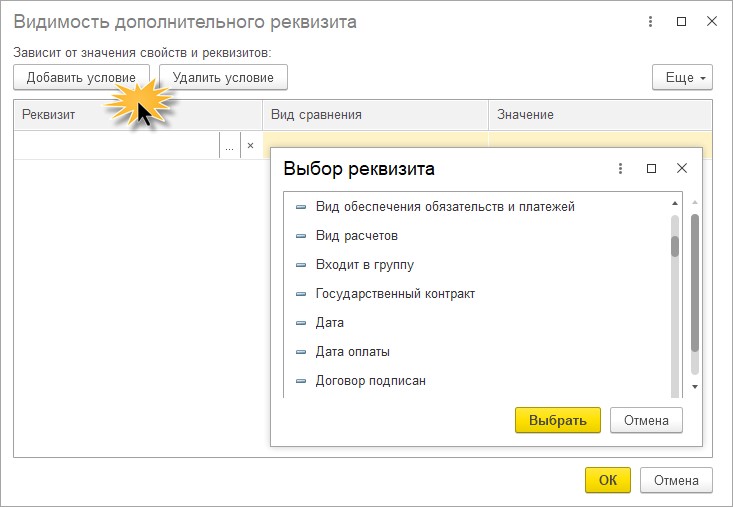
Наш пример не подразумевает создание условия.
В правой части таблицы можно увидеть созданный дополнительный реквизит к объекту «Договоры». Возле объекта в скобках находится цифра «1», что обозначает появление одного дополнительного реквизита.
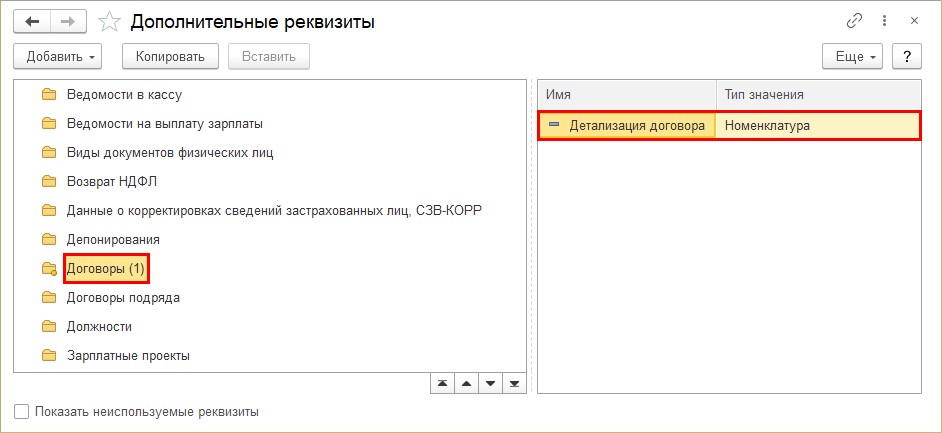
Выполним проверку работы созданной настройки.
Внимание: Раздел «Дополнительные реквизиты» содержит присоединенный нами реквизит, имеющий наименование «Детализация договора» и предлагающий выбор из справочника номенклатуры.
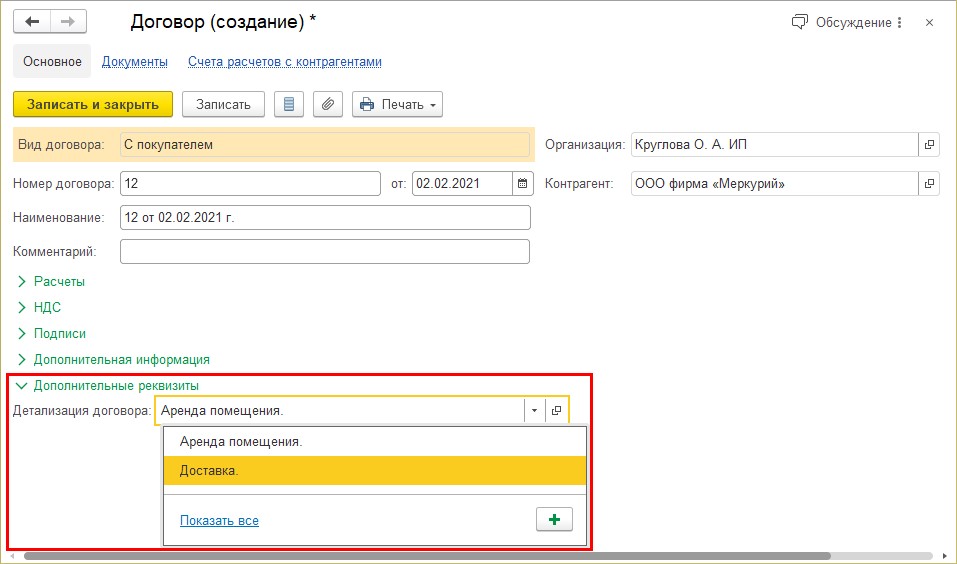
Отныне за каждым договором появилась возможность закрепления номенклатуры.
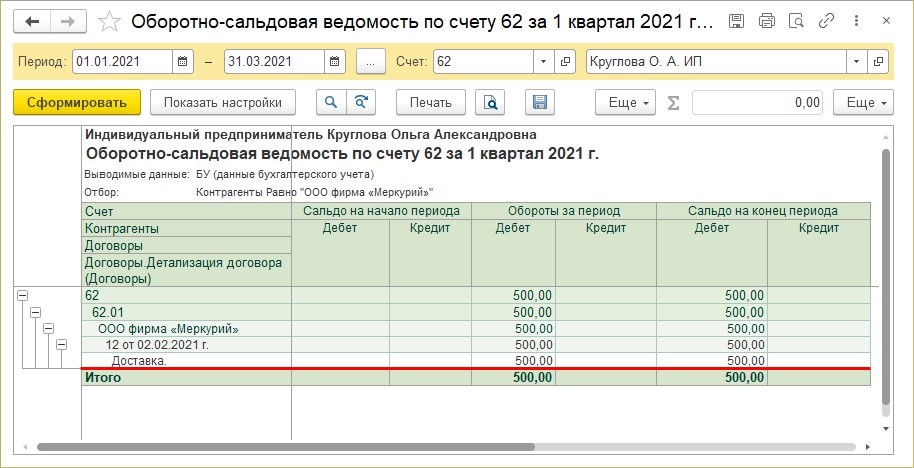
Контрагент ООО компания «Меркурий» получил услугу по доставке. Номенклатура «Доставка» была присоединена к договору №12 от 02.02.2021.
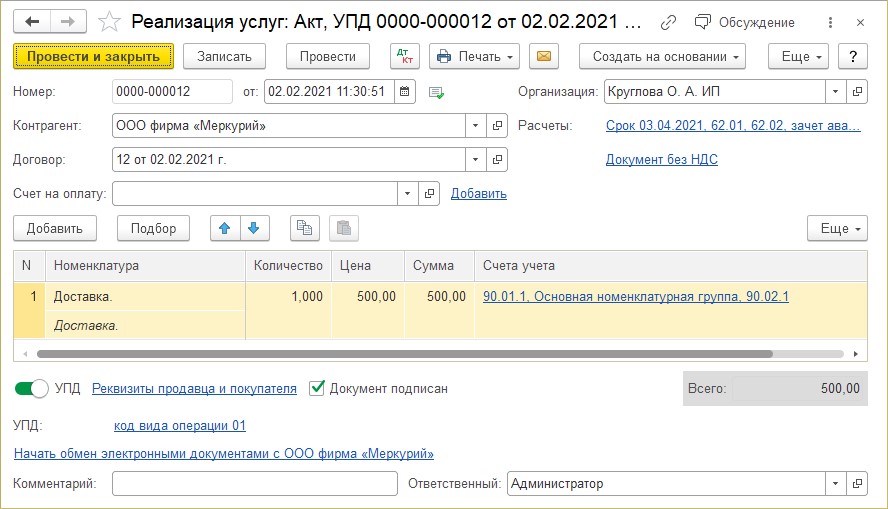
Выполните сохранение документа по реализации и создайте отчет «Оборотно-сальдовая ведомость по счету» 62 «Расчеты с покупателями и заказчиками» в разделе «Отчеты».
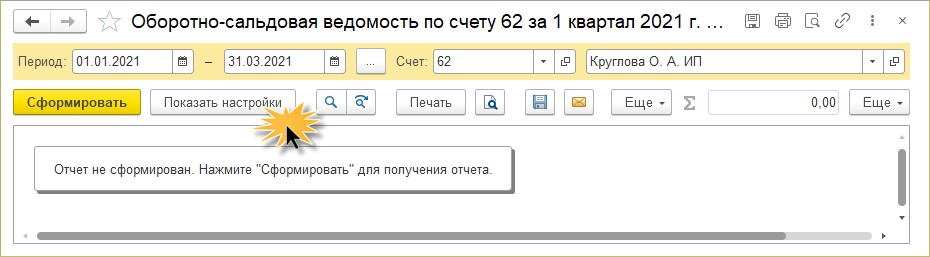
Определившись с необходимым счетом, необходимо нажать на кнопку «Показать настройки».
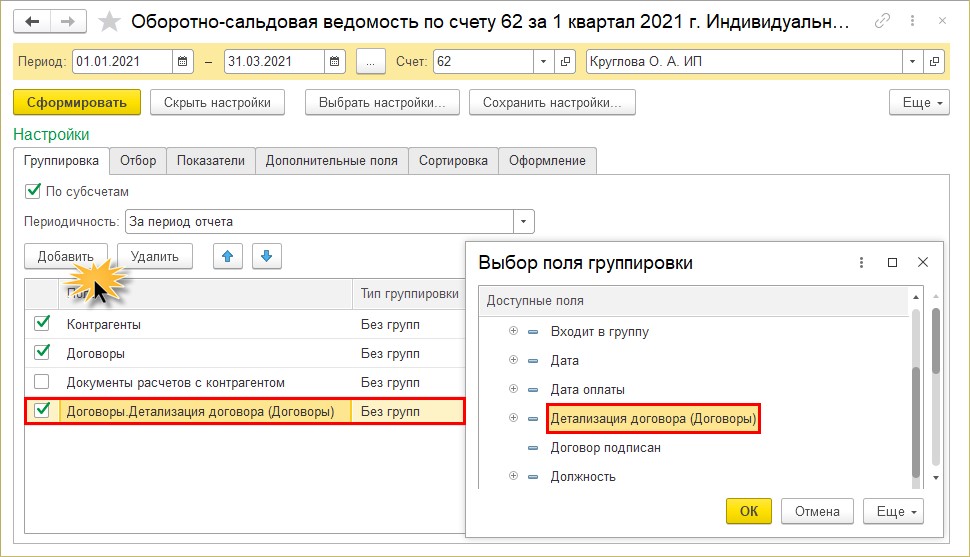
Выберите опцию «Сформировать». Обороты в разрезе договора, а также появление дополнительного реквизита отразятся в отчете выделенной строкой. В созданном нами примере, к договору прикреплена номенклатура «Доставка».
Как настроить текстовый дополнительный реквизит, имеющий вид комментария к договору?
Приведем пример: На протяжении месяца ИП предоставляет услуги, суммирующиеся за период и в завершении месяца приходит счет. Закрепить отдельную номенклатуру к договору невозможно. Но для того, чтобы избежать разногласия к договору добавляется «заметка»: список выполненных работ, данных о времени и дате и т.д. Это делается для сохранения всех деталей, которые могут заинтересовать контрагента.
Сделайте еще дополнительный реквизит к договору, воспользовавшись описанием выше.
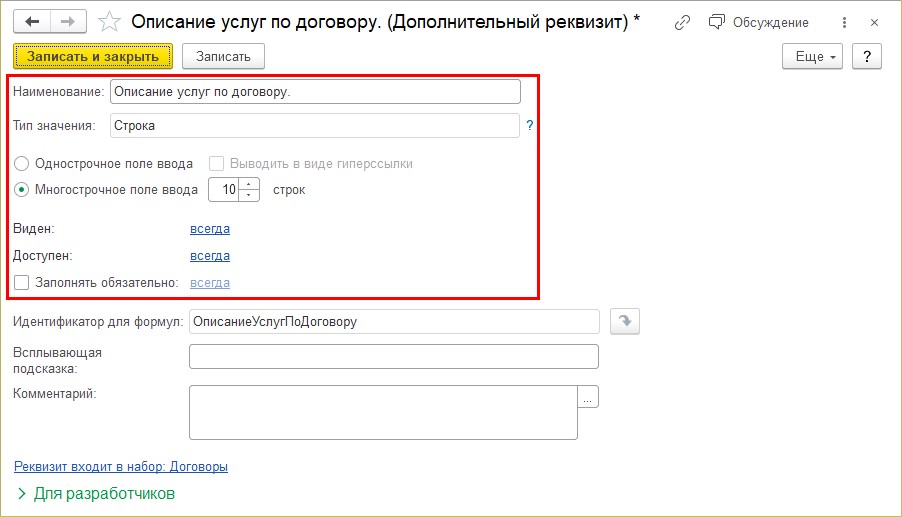
В типе значения необходимо указать «Строка». Далее следует перевести переключатель в режим «Многострочное поле ввода» и определиться с необходимым количеством возможных строк. Наш пример насчитывает 10.
В случае, если строки не указаны, поле выйдет однострочным.
В нескольких приведенных нами примеров, необходимость в заполнении реквизитов отсутствует.
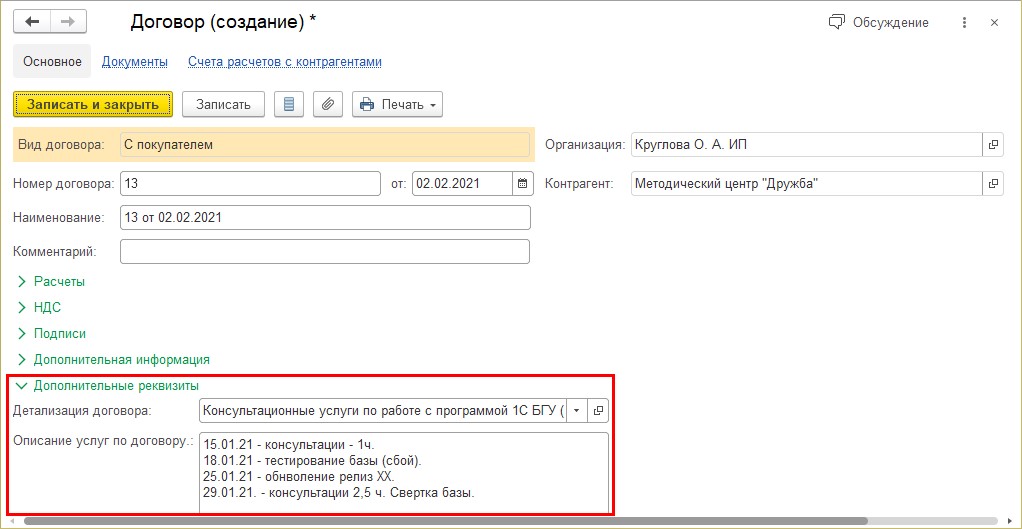
Во вкладке «Дополнительные реквизиты» можно увидеть второе поле, которое предназначено для заполнения текстовой информации. Пользователю доступна возможность задать и использовать одновременно несколько дополнительных реквизитов.
В графу «Описание услуг по договору» добавьте дополнительные сведения.
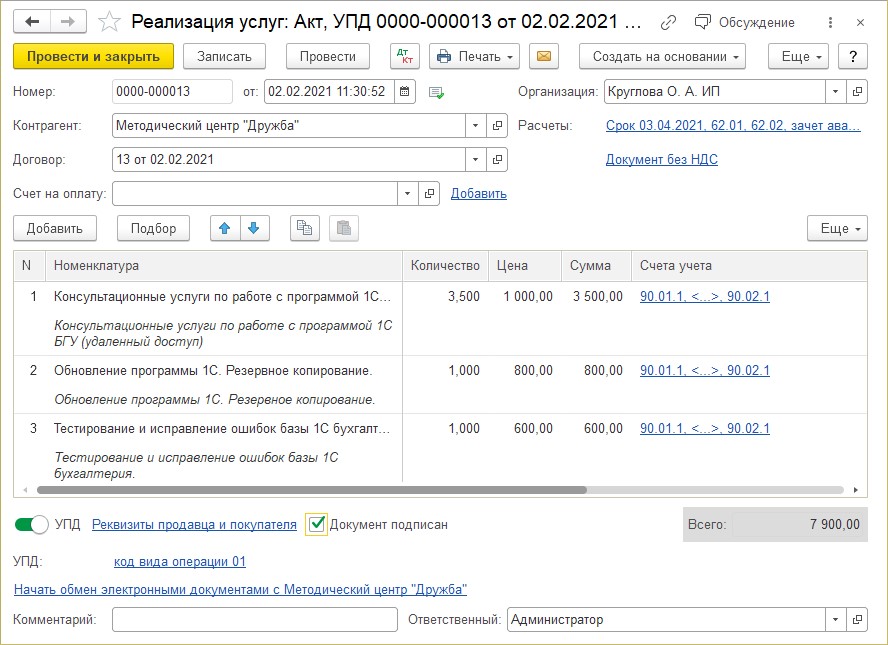
Выполните сохранение документа по реализации услуг с новым договором и заметками.
Вернемся к «Оборотно-сальдовой ведомости по счету», который находится в разделе «Отчеты».
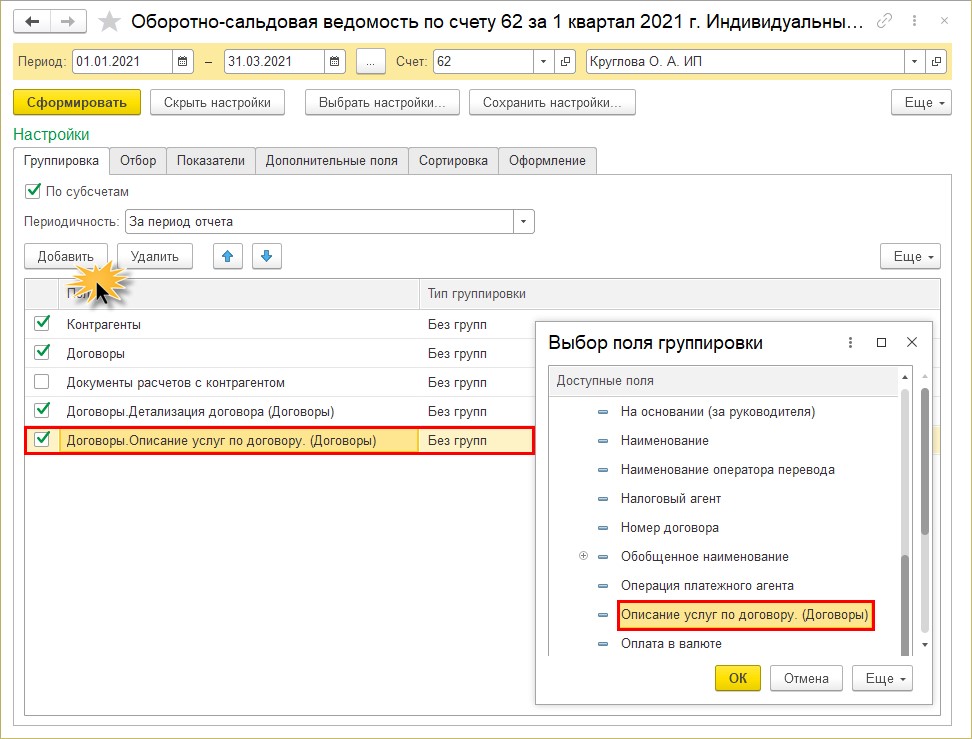
В пункте «Выбор поля группировки» выберете реквизит «Описание услуг по договору».
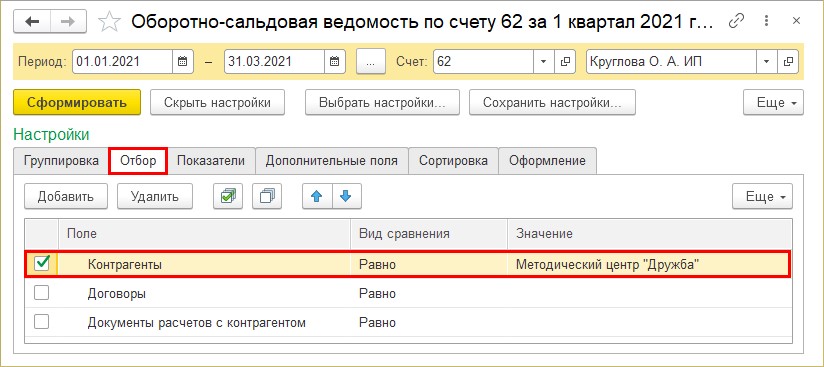
Для проведения анализа с большим количеством деталей, стоит воспользоваться опцией дополнительных отборов. Перейдите во вкладку «Отбор» и выберите нужного контрагента.
В качестве примера параметр отбора установлен по контрагенту «Методический центр Дружба».
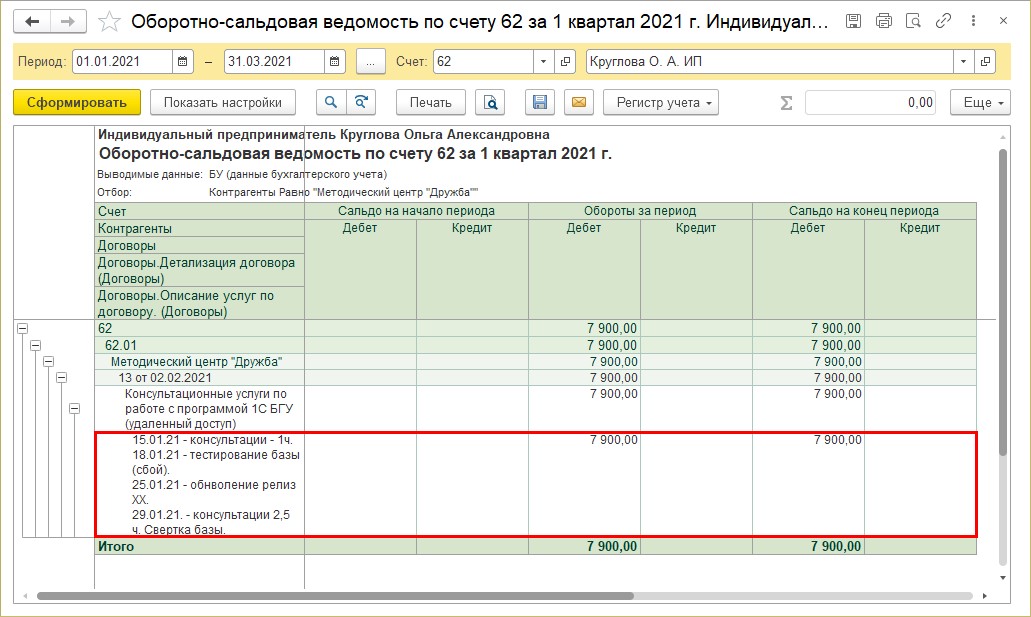
Этот вариант подходит для работы с большими объемами. При его использовании не нужно вспоминать неоплаченные и невыполненные услуги.
Подобные «эксперименты» с реквизитами проводятся со всеми объектами 1С.
Рассмотрим еще один востребованный пример, которым является справочник «Номенклатура».
Как настроить дополнительные реквизиты к справочнику «Номенклатура»?
Каждый объект номенклатуры имеет различные характеристики, которые можно отобразить в карточке. Для этого стоит использовать механизм «Дополнительные реквизиты и сведения».
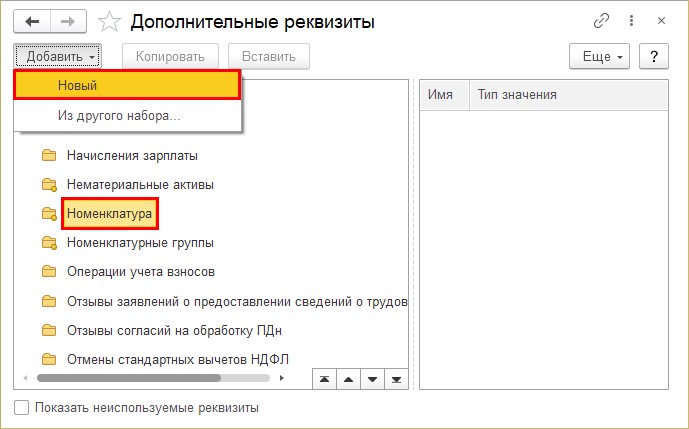
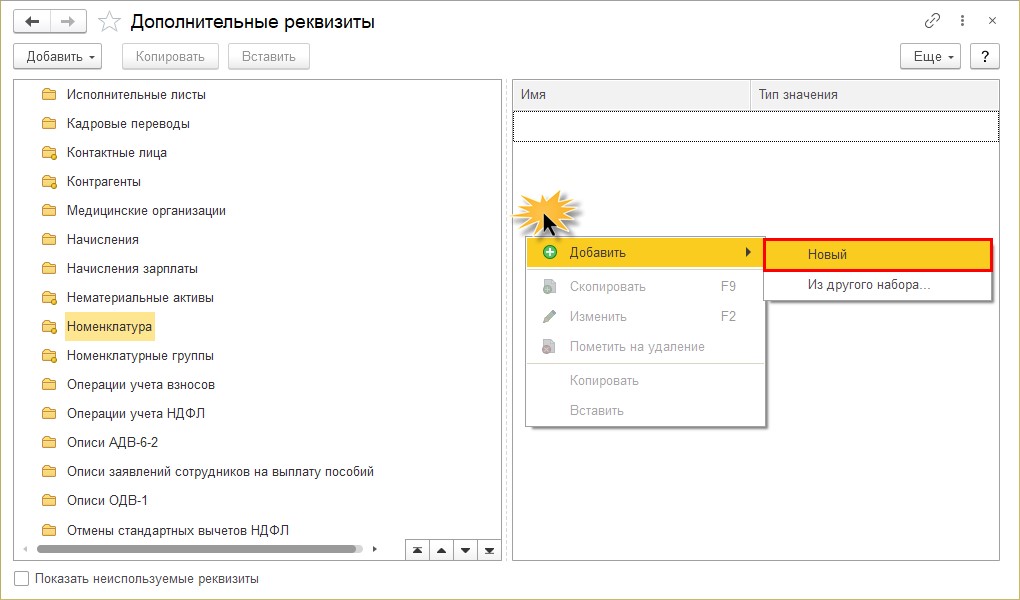
У пользователя не получится к каждому названию добавлять данные вручную, поскольку название реквизита будет повторяться в разных объектах. Поэтому проще их отметить в справочнике и затем выбирать.
Для выполнения опции выберете «Тип значения» – «Дополнительное значение».
Зайдите во вкладку «Значения» и отметьте возможные значения по реквизиту «Цвет». В будущем справочник можно дополнять.
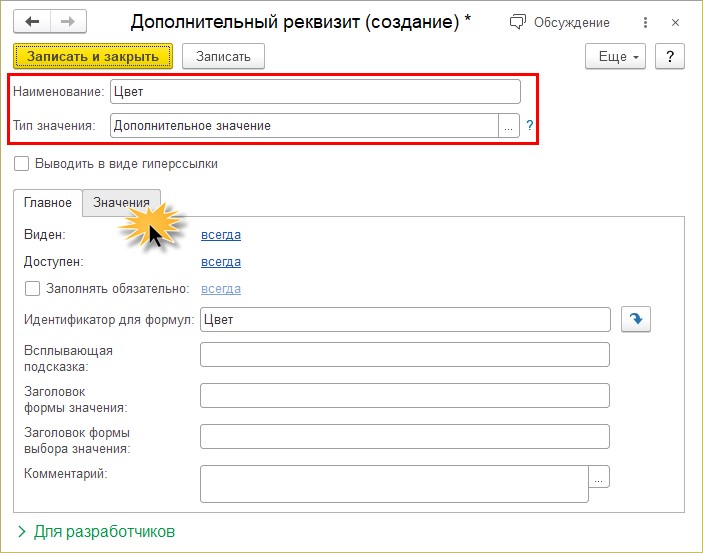
Выберите команду «Создать» и сформируйте значение дополнительного реквизита «Цвет». Для примера возьмем «Белый» цвет.
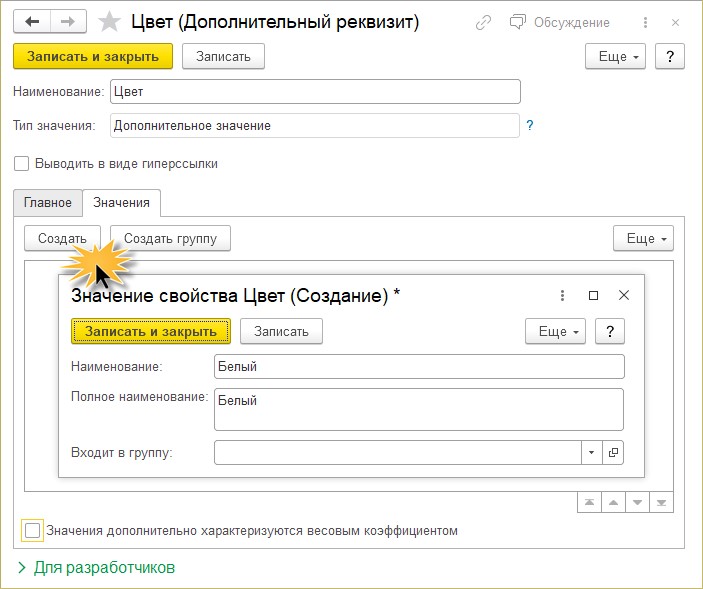
После перечисления значения реквизитов, пользователь имеет возможность отметить их в карточке к номенклатуре.
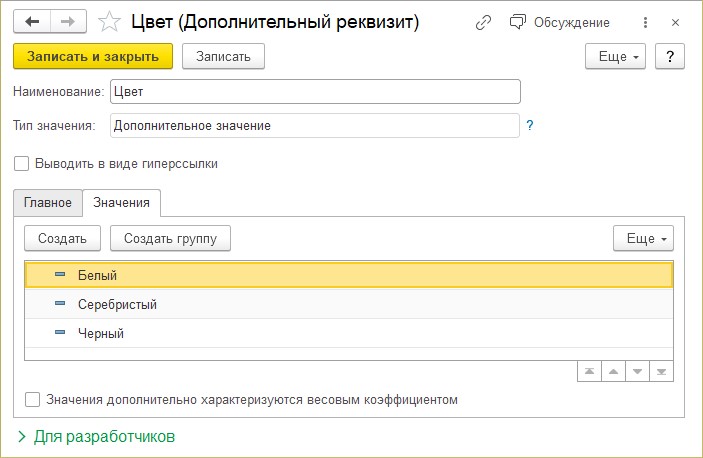
В случае большого количества значений характеристик реквизитов, стоит выполнить объединение в группы. Для этого выберете опцию «Создать группу».
Рассмотрим настройку на практике.
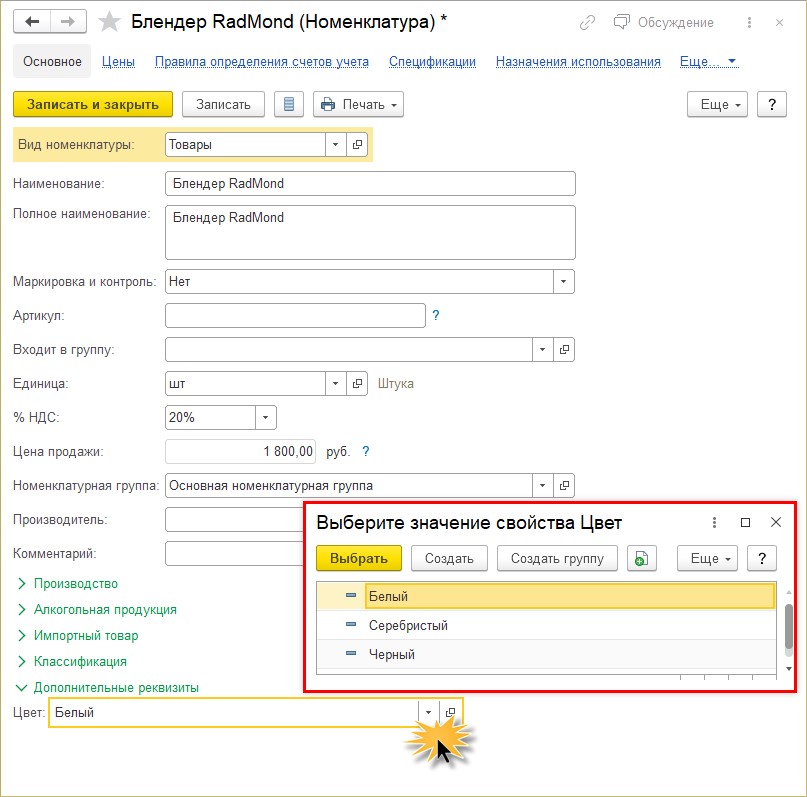
Такой способ позволяет создание любых дополнительных реквизитов номенклатуры.
Возьмем для примера еще пару дополнительных реквизитов.
Пользователю доступен выбор производителя продукта с использованием справочника «Контрагенты». К примеру: «Молоко, 3,2%» – изготовитель МКС – Молочный комбинат «Ставропольский».
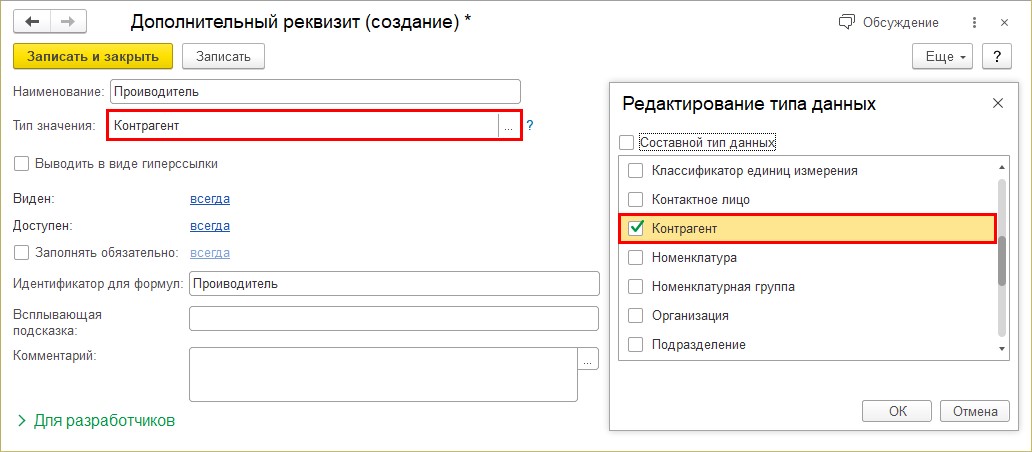
В подобных случаях стоит применять условия.
Сформируем новый реквизит для того, чтобы отметить функцию «Газ-контроль».
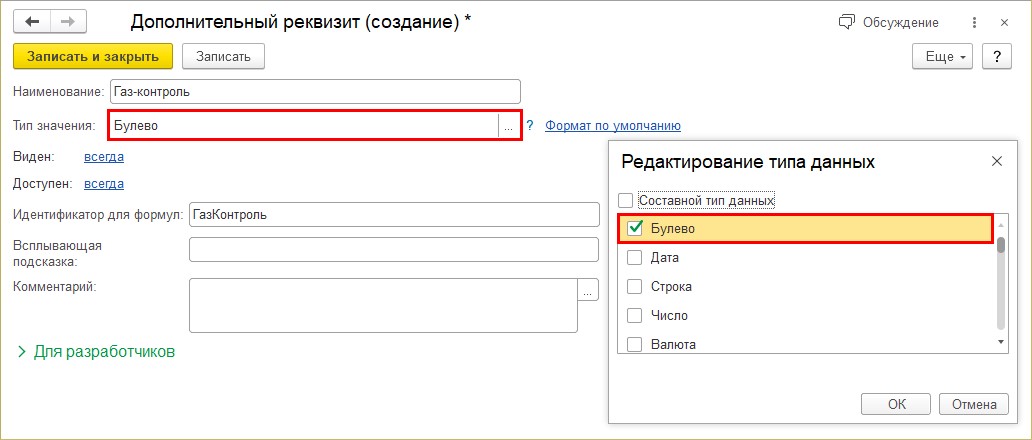
Этот пример показывает, что данный реквизит подходит только для газовых печей и панелей. Поэтому в меню видимости укажите «Виден» и в гиперссылке «Всегда» укажите условие:
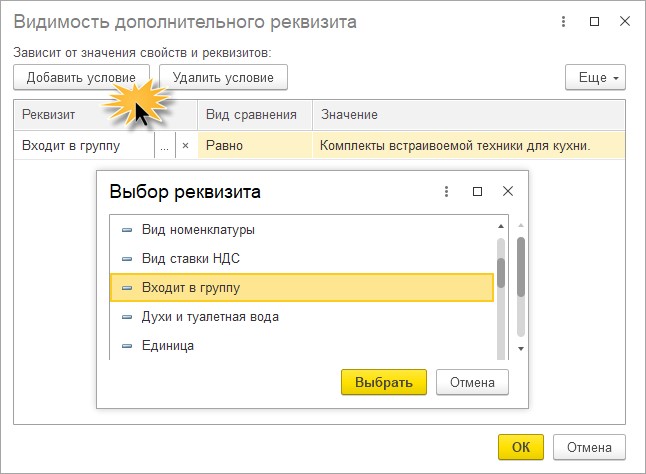
Таким образом, мы добавили 3 дополнительных реквизита для номенклатуры.
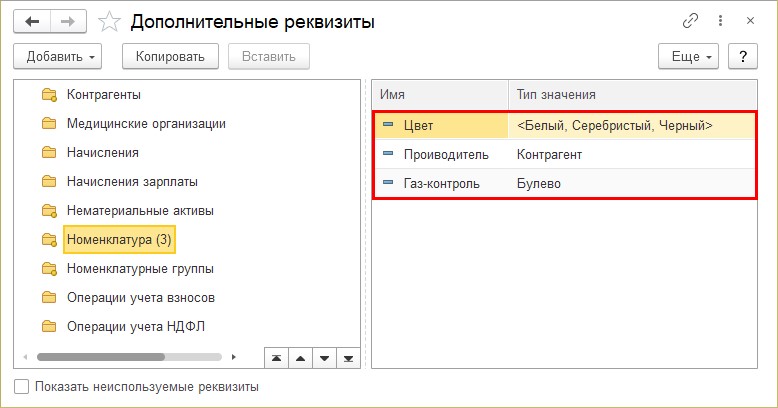
Но поскольку мы задали условие для элементов номенклатуры, которые не входят в границу условий, то данный реквизит не появится в карточке.
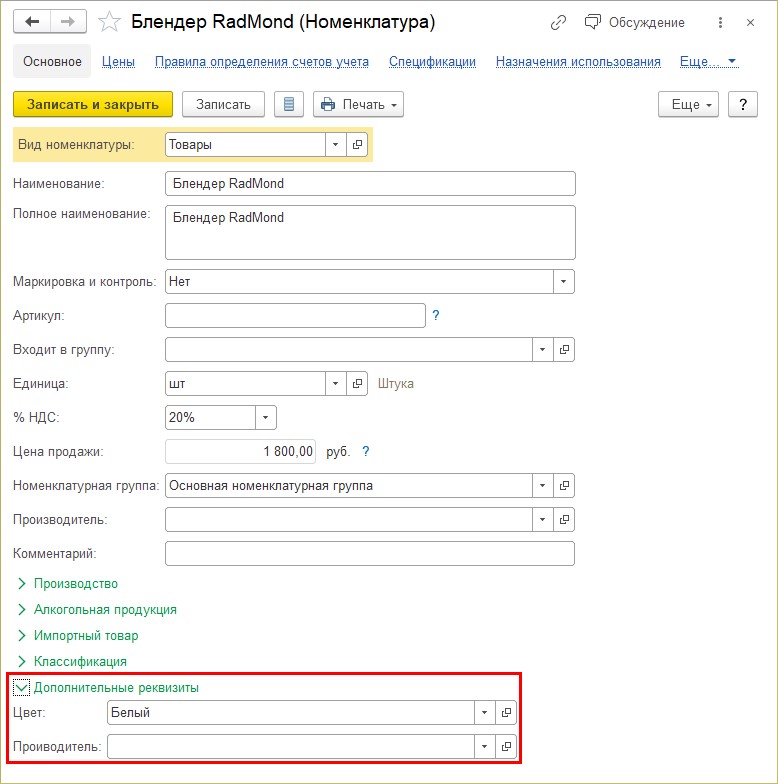
Для блендера в меню «Дополнительные реквизиты» отображены лишь: «Цвет» и «Производитель».
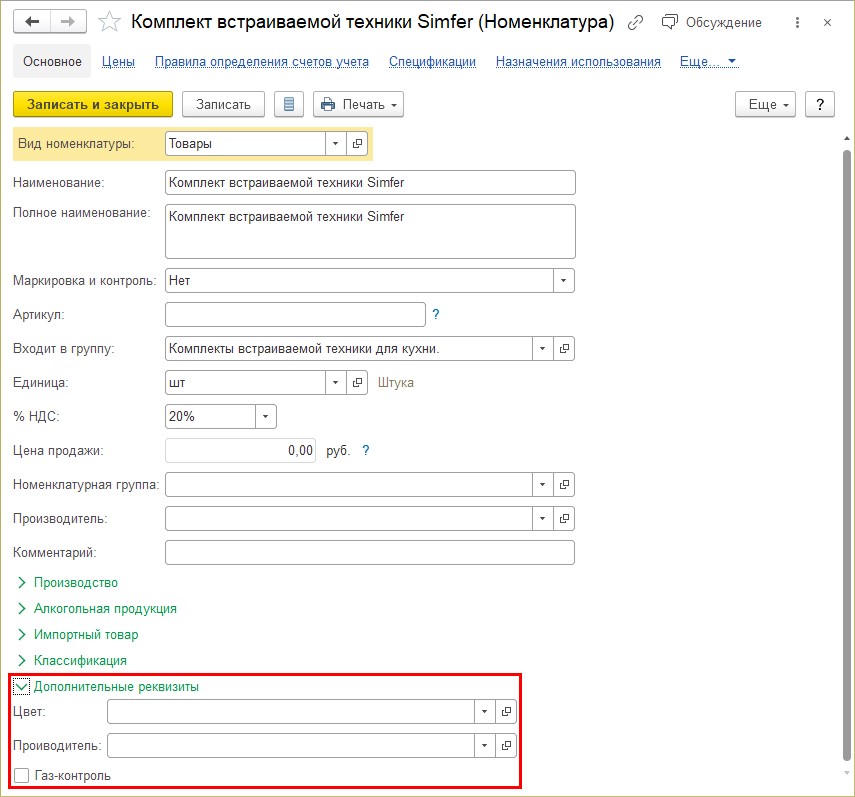
Для номенклатуры, которая находится в группе по заданному условию «Комплект встраиваемой техники Simfer», в карточке дополнительно отображается реквизит под названием «Газ-контроль».
Таким образом, пользователю доступны настройки видимости дополнительных реквизитов при назначении условий для различной номенклатуры.
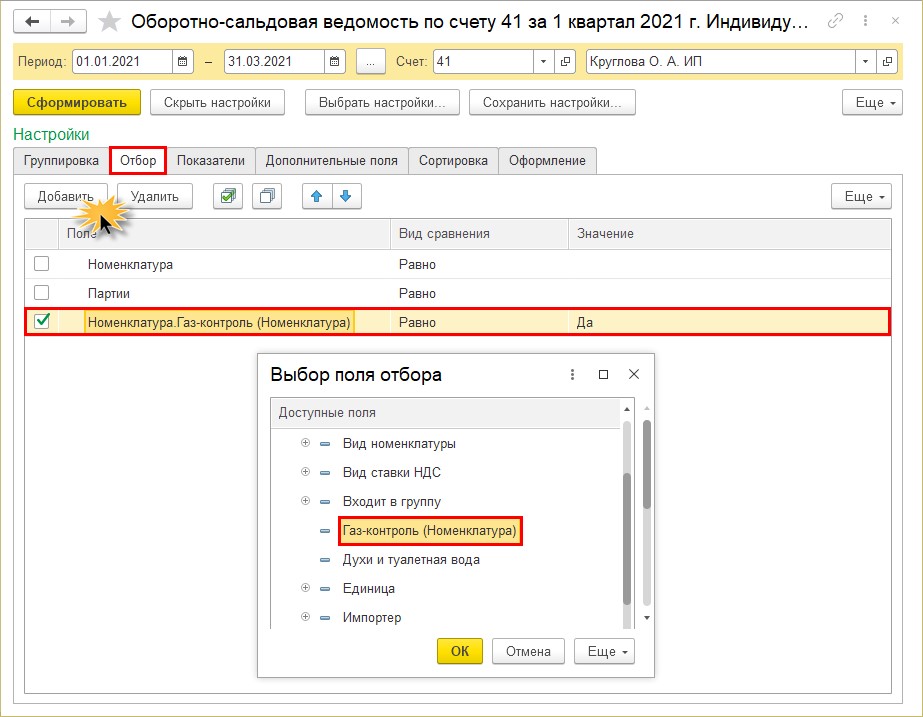
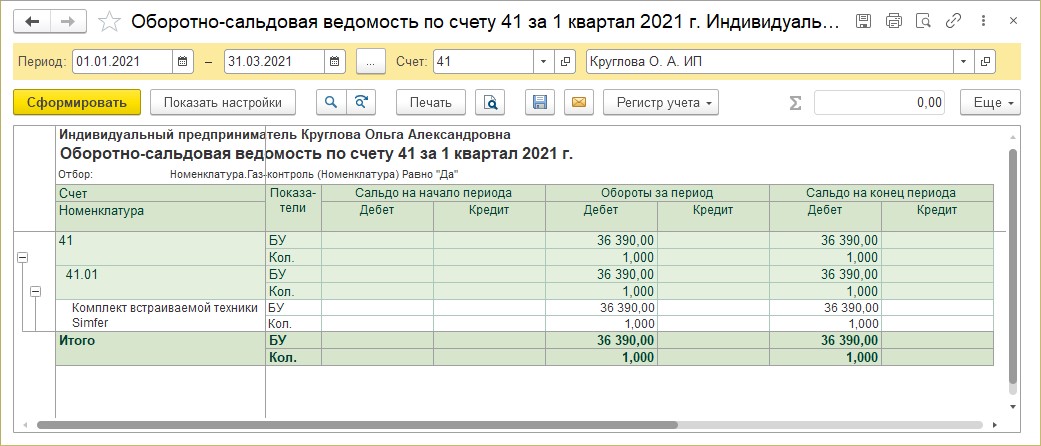
Отчет показывает, что в присутствии функции «Газ-контроль» мы имеем «Комплект встраиваемой техники Simfer».
Сервисы, помогающие в работе бухгалтера, вы можете приобрести здесь.
Как внести дополнительные реквизиты в 1С: Бухгалтерии предприятия ред. 3.0?
Иногда у пользователя возникает необходимость внести дополнительную информацию об объекте в 1С и он, не зная всех возможностей программы, делает пометки в комментариях, в карточке объекта или приписывает что-то в наименовании. Комментарии в отчетах не видны, а «исковерканные» наименования выглядят не очень привлекательно. Как выйти из ситуации, когда пользователю не хватает стандартных реквизитов в 1С? В этом ему поможет подсистема «Дополнительные реквизиты и сведения». Рассмотрим пошагово на примерах, как работает этот механизм в программе 1С: Бухгалтерия ред. 3.0.
Первичная настройка программы 1С
Шаг 2. Разверните подраздел «Дополнительные реквизиты и сведения» и установите одноименную галочку, разрешающую добавлять реквизиты и сведения к объектам программы.
Для создания дополнительных реквизитов объекта перейдите по гиперссылке «Дополнительные реквизиты».
После его настройки дополнительный реквизит отображается в форме объекта и доступен всем пользователям программы, имеющим доступ к данному объекту.
Настройка дополнительного реквизита 1С к справочнику «Договоры»
Рассмотрим пример: ИП Круглова О.А. оказывает несколько видов услуг: «Услуга №1», «Услуга №2». При поступлении оплаты по договорам хотелось бы видеть, какая из услуг оказанная контрагентом не оплачена, в разрезе договоров. При заполнении данных договора, в нем указана лишь дата и номер. Если изменить наименование договора, оно отобразится в печатных формах, что не очень удобно. Оптимальный вариант решения – это добавление к договору дополнительного реквизита.
Шаг 1. В левой стороне окна выберите нужный объект.
В нашем примере – это справочник «Договор». Нажав кнопку «Добавить», выберите команду – «Новый».
Для нашего примера назовем новый реквизит «Детализация договора».
Шаг 2. Задайте наименование реквизита и установите настройки.
Пользователь может задать любой «Тип значения» из предложенного списка в зависимости от своей задумки.
Остановимся немного на некоторых типах реквизитов:
«Строка» – это поле, в которое вносится информация в произвольном виде. Текстовая информация сохраняется для конкретного элемента;
«Булево» – это установка флажка, означающего «Да» или «Нет»;
Пользователь может задать любой «Тип данных» привязав к нему любой справочник.
В нашем примере выберите «Тип значения» – «Номенклатура».
Установите дополнительные настройки отображения, видимости и заполнения нового реквизита, при необходимости:
При настройке видимости и доступности имеется возможность задавать условия отображения реквизита по кнопке «Добавить условие».
В нашем примере условие не задается.
Шаг 3. Сохраните настройку – «Записать и закрыть».
Проверим, как работает сделанная настройка.
Шаг 4. Реализуем услугу контрагенту и создадим новый договор.
Обратите внимание: в разделе «Дополнительные реквизиты» появился добавленный нами реквизит – «Детализация договора», с возможностью выбора из справочника номенклатура.
Теперь за каждым договором, пользователь может закрепить номенклатуру.
Контрагенту ООО фирма «Меркурий» оказана услуга по доставке. К договору №12 от 02.02.2021 года закреплена детализация в виде номенклатуры «Доставка».
Шаг 5. Сохраните документ реализации и сформируйте отчет «Оборотно-сальдовая ведомость по счету» 62 «Расчеты с покупателями и заказчиками» в разделе «Отчеты».
Выбрав нужный счет, нажмите кнопку «Показать настройки».
Шаг 7. Нажмите «Сформировать». В отчете отдельной строкой видны обороты в разрезе не только договора, но и введенного дополнительного реквизита. В нашем примере к договору закреплена номенклатура «Доставка».
Рассмотрим еще один простой, но интересный пример – использование обычной текстовой строки.
Настройка текстового дополнительного реквизита
в виде комментария к договору
Пример: В течении месяца ИП Круглова О.А. оказывает услуги, которые суммируются за период и в конце месяца выставляется счет. Прикрепить отдельную номенклатуру к договору не получится. Но во избежание разногласий к договору делается «отметка»: перечень выполненной работы, отметки о дате и времени и т.п. Чтобы на вопрос контрагента: «А за что? А когда?» можно было сразу поднять детализацию и посмотреть.
Создайте еще один дополнительный реквизит к договору, как описывалось выше.
Шаг 1. В поле «Наименование» задайте «Описание услуг по договору».
Тип значения укажите – «Строка». Установите переключатель в положение «Многострочное поле ввода» и задайте количество возможны строк. В нашем примере – 10.
Если строки не заданы, то поле получится однострочное.
В двух наших примерах реквизиты не обязательны к заполнению.
В разделе «Дополнительные реквизиты» появилось второе поле, для текстового ввода информации. Пользователь может задавать и использовать сразу несколько дополнительных реквизитов.
В поле «Описание услуг по договору» внесите дополнительную информацию.
Шаг 3. Сохраните документ реализации услуг с новым договором и с отметками.
В окне «Выбор поля группировки» найдите созданный реквизит – «Описание услуг по договору».
С большим количеством детализации для анализа лучше устанавливать дополнительные отборы – закладка «Отбор», выбрав конкретного контрагента.
В нашем примере отбор установлен по контрагенту «Методический центр Дружба».
Шаг 5. Сформируйте отчет. Теперь пользователь видит расшифровку и короткие пояснения к договору, введенные в текстовом формате.
При больших объемах работы, этот вариант удобен, чтобы не вспоминать, за какие именно услуги контрагент не оплатил и что конкретно ему было выполнено.
Такие «эксперименты» с реквизитами можно проводить с любым объектом 1С.
Приведем еще один «ходовой» пример – справочник «Номенклатура».
Настройка дополнительных реквизитов к справочнику «Номенклатура»
У каждого объекта номенклатуры имеется множество различных характеристик, которые пользователь хочет отразить в карточке. Куда их поместить? Здесь также можно воспользоваться механизмом «Дополнительные реквизиты и сведения».
Шаг 2. Задайте наименование дополнительного реквизита. Например, «Цвет».
Пользователь не может к каждому наименованию вводить данные вручную, так как наименования реквизита (цвет) повторяются у разных элементов. Поэтому удобнее их перечислить в справочнике и впоследствии выбирать.
Для этого укажите «Тип значения» – «Дополнительное значение».
Перейдите на закладку «Значения» и перечислите возможные варианты значения реквизита «Цвет». В дальнейшем справочник можно пополнять.
Шаг 3. Нажмите «Создать» и укажите значение дополнительного реквизита «Цвет». В нашем примере, «Белый».
Перечислив значения реквизитов, пользователь может указывать их в карточке к номенклатуре.
Если значений характеристик реквизитов много, их можно объединять в группы – «Создать группу».
Посмотрим настройку в действии.
Шаг 4. Откройте карточку элемента номенклатуры. В разделе «Дополнительные реквизиты» появилось новое поле «Цвет» с возможностью выбора варианта из справочника.
Таким образом, можно создавать любой дополнительный реквизит номенклатуры.
Добавим для примера еще несколько дополнительных реквизитов.
Пользователь может задать производителя товара, задав выбор из справочника «Контрагенты». Например, «Молоко, 3,2%» – производитель МКС – Молочный комбинат «Ставропольский».
Шаг 5. Для этого реквизита установите «Тип значения» – «Контрагент».
Для номенклатуры можно отметить какие-то индивидуальные характеристики. Например, наличие какой-то функции или параметра. Например, отметить есть ли «газ-контроль» на варочной панели или наличие гриля у духовки и т.п. Но как быть, если не все реквизиты подходят к той или иной номенклатуре. Если мы выведем все эти дополнительные реквизиты в карточку, может оказаться, что для одной номенклатуры они актуальны, а для другой не имеют смысла.
В таких примерах можно использовать условия.
Создадим новый реквизит, для отметки наличия функции «Газ-контроль».
Шаг 6. Укажите название реквизита и «Тип значения» задайте «Булево». Т.е. в карточке установится галочка, определяющая имеется в данной модели газ-контроль или нет.
Так, для номенклатуры мы ввели три дополнительных реквизита.
Но так как мы задали условие для одного из реквизитов, для элементов номенклатуры, не входящих в границу условия, этот реквизит в карточке не отображается.
Так, для блендера в разделе «Дополнительные реквизиты» видны лишь:
А для номенклатуры, входящей в группу, заданную условием «Комплект встраиваемой техники Simfer», в карточке отражается дополнительно реквизит – «Газ-контроль».
Так, пользователь может настроить видимость дополнительных реквизитов задав условия для разной номенклатуры.
Дополнительные реквизиты используются в отчетах при группировках и отборах.
Из отчета видно, что в наличии с функцией «Газ-контроль» у нас имеется «Комплект встраиваемой техники Simfer».
Не будучи программистом, пользователь без особого труда может добавить нужный реквизит к любому объекту программы.
Механизм «Дополнительные реквизиты и сведения» имеет огромные возможности. Мы рассмотрели лишь некоторые примеры, чтобы показать, как пользователь может его использовать и получить представление об использовании данного механизма. Добавлять реквизиты можно как к справочникам, так и к документам. Принцип работы – аналогичен.
Автор статьи: Ольга Круглова

Понравилась статья? Подпишитесь на рассылку новых материалов