
2.4. CSS-позиционирование
CSS рассматривает макет html-документа как дерево элементов. Уникальный элемент, у которого нет родительского элемента, называется корневым элементом. Модуль CSS-позиционирование описывает, как любой из элементов может быть размещен независимо от порядка документа (т.е. извлечен из «потока»).
В CSS2 каждый элемент в дереве документа генерирует ноль или более блоков в соответствии с блочной моделью. Модуль CSS3 дополняет и расширяет схему позиционирования. Расположение этих блоков регулируется:
Схемы позиционирования
В CSS блок элемента может быть расположен в соответствии с тремя схемами позиционирования:
Нормальный поток
Обтекание
Абсолютное позиционирование
Элементом «вне потока» может быть плавающий, абсолютно позиционированный или корневой элемент.
1. Содержащий блок
2. Выбор схемы позиционирования: свойство position
Свойство position определяет, какой из алгоритмов позиционирования используется для вычисления положения блока.
Свойство не наследуется.
Относительно позиционированный блок сохраняет свои размеры, включая разрывы строк и пространство, первоначально зарезервированное для него.
Относительно позиционированный блок создает новый содержащий блок для абсолютно позиционированных потомков.
Отступы margin абсолютно позиционированных блоков не схлопываются.
Содержимое абсолютно позиционированного элемента не может обтекать другие блоки. Абсолютно позиционированный блок могут скрывать содержимое другого блока (или сами могут быть скрыты), в зависимости от значения z-index перекрывающихся блоков.
«Липкий» блок может перекрывать другие блоки, а также создавать полосы прокрутки в случае переполнения.
«Липкий» блок сохраняет свои размеры, включая разрывы строк и пространство, первоначально зарезервированное для него.
«Липкий» блок создает новый содержащий блок для абсолютно и относительно позиционированных потомков.
При печати фиксированные блоки повторяются на каждой странице, содержащим блоком для них устанавливается область страницы. Блоки с фиксированным положением, которые больше области страницы, обрезаются.
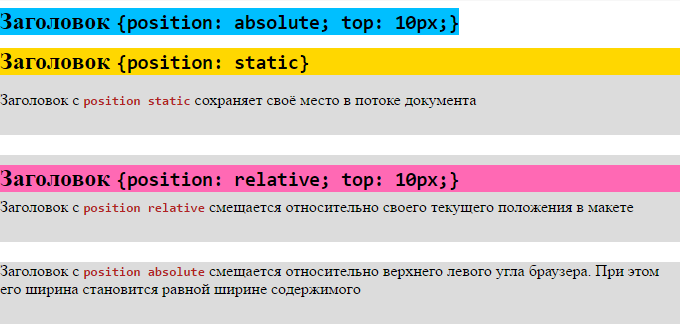 Рис. 1. Разница между статичным, относительным и абсолютным позиционированием
3. Смещение блока: свойства top, right, bottom, left
| top | |
|---|---|
| Значение: | |
| auto | Влияние значения зависит от типа элемента. Значение по умолчанию. |
| длина | Смещение на фиксированном расстоянии от указанного края. Отрицательные значения допускаются. |
| % | Процентные значения вычисляются относительно высоты содержащего блока. Для «липкого» блока — относительно высоты корневого элемента. Отрицательные значения допускаются. |
| initial | Устанавливает значение свойства в значение по умолчанию. |
| inherit | Наследует значение свойства от родительского элемента. |
Свойство top задает расстояние, на которое верхний край абсолютно позиционированного блока (с учетом его margin ) смещается ниже верхнего края содержащего блока. Для относительно позиционированных блоков определяет смещение относительно верхнего края самого блока (то есть блоку задается позиция в нормальном потоке, а затем смещение от этой позиции в соответствии с этим свойством).
| right | |
|---|---|
| Значение: | |
| auto | Влияние значения зависит от типа элемента. Значение по умолчанию. |
| длина | Смещение на фиксированном расстоянии от указанного края. Отрицательные значения допускаются. |
| % | Процентные значения вычисляются относительно ширины содержащего блока. Для «липкого» блока — относительно ширины корневого элемента. Отрицательные значения допускаются. |
| initial | Устанавливает значение свойства в значение по умолчанию. |
| inherit | Наследует значение свойства от родительского элемента. |
Свойство right указывает расстояние, на которое правый край абсолютно позиционированного блока (с учетом его margin ) смещен влево от правого края содержащего блока. Для относительно позиционированных блоков определяет смещение относительно правого края самого блока.
| bottom | |
|---|---|
| Значение: | |
| auto | Влияние значения зависит от типа элемента. Значение по умолчанию. |
| длина | Смещение на фиксированном расстоянии от указанного края. Отрицательные значения допускаются. |
| % | Процентные значения вычисляются относительно высоты содержащего блока. Для «липкого» блока — относительно высоты корневого элемента. Отрицательные значения допускаются. |
| initial | Устанавливает значение свойства в значение по умолчанию. |
| inherit | Наследует значение свойства от родительского элемента. |
Свойство bottom указывает расстояние, на которое нижний край блока смещен вверх относительно нижнего края содержащего блока. Для относительно позиционированных блоков определяет смещение относительно нижнего края самого блока.
| left | |
|---|---|
| Значение: | |
| auto | Влияние значения зависит от типа элемента. Значение по умолчанию. |
| длина | Смещение на фиксированном расстоянии от указанного края. Отрицательные значения допускаются. |
| % | Процентные значения вычисляются относительно ширины содержащего блока. Для «липкого» блока — относительно ширины корневого элемента. Отрицательные значения допускаются. |
| initial | Устанавливает значение свойства в значение по умолчанию. |
| inherit | Наследует значение свойства от родительского элемента. |
Свойство left указывает расстояние, на которое левый край смещен вправо от левого края содержащего блока. Для относительно позиционированных блоков определяет смещение относительно левого края самого блока.
Положительные значения смещают элемент внутрь содержащего блока, а отрицательные — за его пределы.
4. Обтекание: свойство float
Обтекание позволяет блокам смещаться влево или вправо на текущей строке. «Плавающий блок» смещается влево или вправо до тех пор, пока его внешний край не коснется края содержащего блока или внешнего края другого плавающего блока. Если имеется линейный блок, внешняя верхняя часть плавающего блока выравнивается с верхней частью текущего линейного блока.
При использовании свойства float для элементов рекомендуется задавать ширину. Тем самым браузер создаст место для другого содержимого. Если для плавающего элемента недостаточно места по горизонтали, он будет смещаться вниз до тех пор, пока не уместится. При этом остальные элементы уровня блока будут его игнорировать, а элементы уровня строки будут смещаться вправо или влево, освобождая для него пространство и обтекая его.
Свойство не наследуется.
| float | |
|---|---|
| Значение: | |
| none | Отсутствие обтекания. Значение по умолчанию. |
| left | Элемент перемещается влево, содержимое обтекает плавающий блок по правому краю. |
| right | Элемент перемещается вправо, содержимое обтекает плавающий блок по левому краю. |
| inherit | Наследует значение свойства от родительского элемента. |
Плавающий блок принимает размеры своего содержимого с учетом внутренних отступов и рамок. Верхние и нижние отступы margin плавающих элементов не схлопываются.
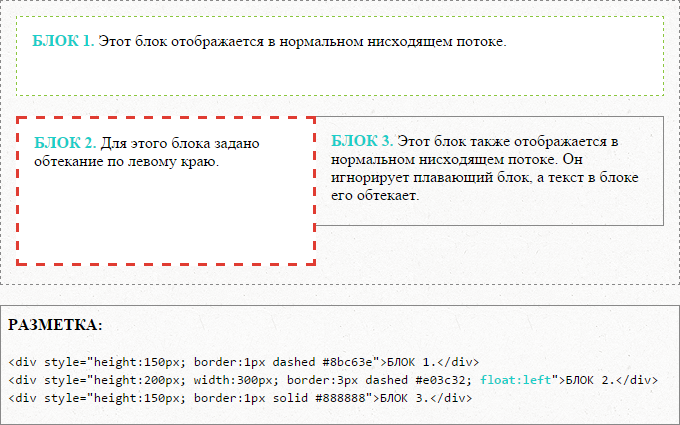 Рис. 2. Обтекание элементов
5. Управление потоком рядом с плавающими элементами: свойство clear
Свойство clear указывает, какие стороны блока/блоков элемента не должны прилегать к плавающим блокам, находящемся выше в исходном документе. В CSS2 и CSS 2.1 свойство применяется только к неплавающим элементам уровня блока.
Свойство не наследуется.
| clear | |
|---|---|
| Значение: | |
| none | Означает отсутствие ограничений на положение элемента относительно плавающих блоков. Значение по умолчанию. |
| left | Смещает элемент вниз относительно нижнего края любого плавающего слева элемента, находящемся выше в исходном документе. |
| right | Смещает элемент вниз относительно нижнего края любого плавающего справа элемента, находящемся выше в исходном документе. |
| both | Смещает элемент вниз относительно нижнего края любого плавающего слева и справа элемента, находящемся выше в исходном документе. |
| inherit | Наследует значение свойства от родительского элемента. |
Для предотвращения отображение фона или границ под плавающими элементами используется правило
6. Определение контекста наложения: свойство z-index
В CSS каждый блок имеет позицию в трех измерениях. В дополнение к горизонтальному и вертикальному положению, блоки выкладываются вдоль оси Z друг над другом. Положение вдоль оси Z особенно важно, когда блоки визуально накладываются друг на друга.
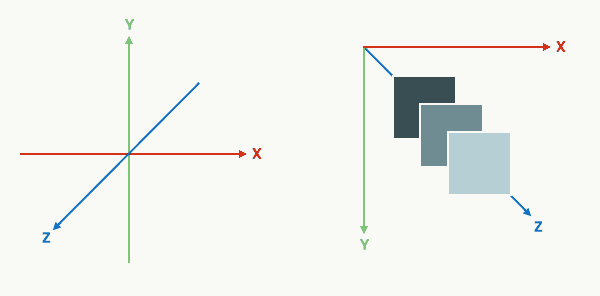 Рис. 3. Положение элементов вдоль оси Z
Порядок, в котором дерево документа отрисовывается на экране, описывается с помощью контекста наложения. Каждый блок принадлежит одному контексту наложения. Каждый блок в данном контексте наложения имеет целочисленный уровень, который является его положением на оси Z относительно других блоков в том же контексте наложения.
Свойство z-index позволяет изменить порядок наложения позиционированных элементов в случае, когда они накладываются друг на друга.
Свойство не наследуется.
6.1. Контекст наложения
Если для элементов свойства z-index и position не заданы явно, контекст наложения равен порядку их расположения в исходном коде и браузер отображает элементы на странице в следующем порядке:
Как поставить div справа, обтекание, пример
Свойство блока float со значением right. Свойство right со значением 0.
О позиционировании блока div справа.
Позиция блока справа свойство float со значением right
float:right;/* Положение справа */
background: #fd0; /* Цвет фона */
width: 300px; /* Ширина */
Смотрим, что мы получили:
Этот текст написан выше блока.
Далее текст, который будет написан, будет находиться ниже блока, как видим, только тот текст, что написан ниже блока див будет обтекать наш блок слева. Это дает возможность соответствующей декорации страницы, например расположение картинки, в виде превью!
И как только текст заполнит всю высоту, блока, который находится справа, то текст будет уже заполнять всю ширину родительского блока.
Div расположен справа свойство float без обтекания.
Самое простое, с моей точки зрения, поместить наш див с классом «sprava» в другой див, который будет иметь аналогичную высоту, что и класс sprava, т.е. 100px.
И добавим нашему наружному блоку «border: 1px solid;», чтобы мы его смогли увидеть!
Результат расположения блока справа:
Как видим, наш блок расположился справа, и текст, который написан ниже, и расположился ниже блока.
Div справа с помощью свойства margin-left
Создадим ещё раз новый див. С новым классом.
background: #fd0; /* Цвет фона */
width: 300px; /* Ширина */
Смотрим, что получилось:
Дело в том. что мы не учли точку отсчета по умолчанию, а она располагается в верхнем левом углу. Нашего блока.
Как видим, наш блок справа не зашел за края родительского блока.
Div справа в крайней правой точке монитора
Создадим новый блока и новый класс:
Данный блок будет находится по горизонтали на этих словах, но никак не будет влиять на него.!
Если вы уменьшите размер окна, до менее чем 740(ширина родительского блока), то блок наедет на текст.
Когда данный блок будет наезжать на основной блок с текстом?!
Сделаем скрин, когда размер экрана меньше 1080 и поставим родительскому блоку «border», чтобы мы могли его увидеть.
Если вы читали внимательно, то должны были заметить, что цифры не бьется.
Главный блок » div » = 740px.
Поэтому, как только ширина окна будет меньше 1080, наш блок будет наезжать на основной блок «main_text».
Div справа в крайней правой точке родительского блока
Когда мы рассматривали позицию блока справа с помощью «margin-left: 440px;», но если ваш родительский блок имеет резиновую ширину, то этот блок справа, будет уезжать вправо, при уменьшении основного и влево при увеличении.
И далее следующий вариант, блок будет находиться справа, в любой ситуации.
Div справа с помощью свойства right
Возьмем данные из предыдущего блока. и поместим его в другой блок и задаем ему свойства:
Изучаем CSS-позиционирование за 10 шагов
Позиционирование — одно из ключевых понятий в блочной верстке. Разобравшись с ним, вам многое станет понятно, а верстка из шаманства превратится в осмысленный процесс. Итак, речь в статье пойдет о CSS-свойствах position и float.
1. position: static
По умолчанию все элементы на странице имеют статическое позиционирование (position: static), это означает, что элемент не позиционирован, и появляется в документе на своем обычном месте, то есть в том же порядке, как и в html-разметке.
Нет необходимости специально назначать это свойство какому-либо элементу, если только вам не требуется изменить ранее установленное позиционирование на дефолтное.
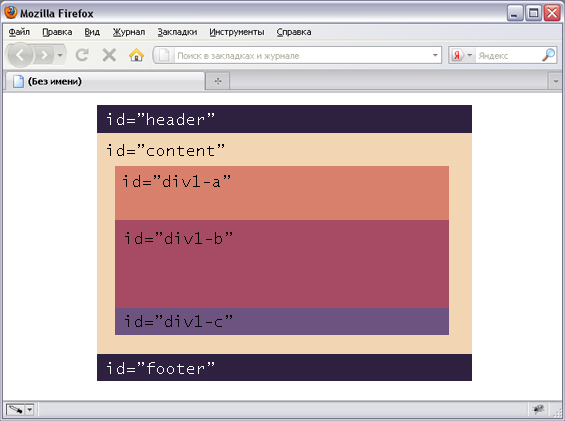
2. position:relative
Относительное позиционирование (position: relative) позволяет вам использовать свойства: top, bottom, left и right, для расположения элемента относительно того места, где бы он появился при обычном позиционировании.
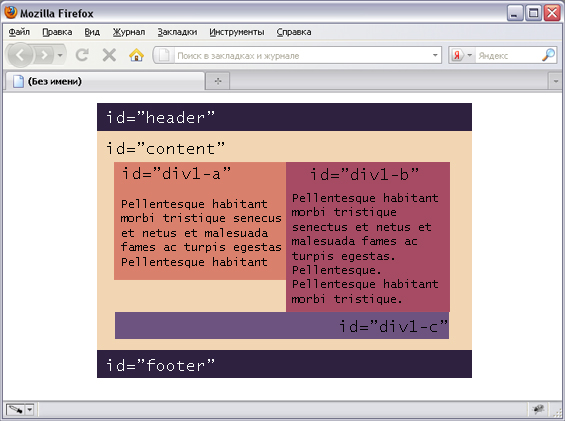
Давайте переместим #content на 20 пикселей вниз, и на 40 пикселей влево:
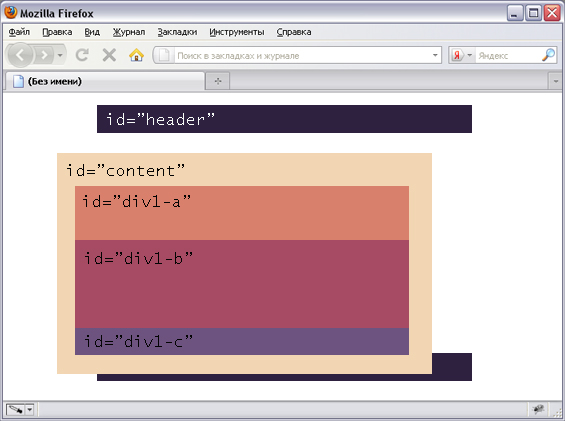
Обратите внимание, что на том месте, где бы должен был находится наш блок #content, теперь образовалось пустое пространство. Следующий за блоком #content, блок #footer не переместился ниже, потому что, #content по-прежнему занимает свое место в документе, несмотря на то, что мы передвинули его.
На данном этапе может показаться, что относительное позиционирование не так уж и полезно, но, не спешите с выводами, далее в статье, вы узнаете, для чего его можно использовать.
3. position: absolute
При абсолютном позиционировании (position: absolute), элемент удаляется из документа, и появляется там, где вы ему скажете.
Давайте, для примера, переместим блок #div-1a в верхний, правый угол страницы:
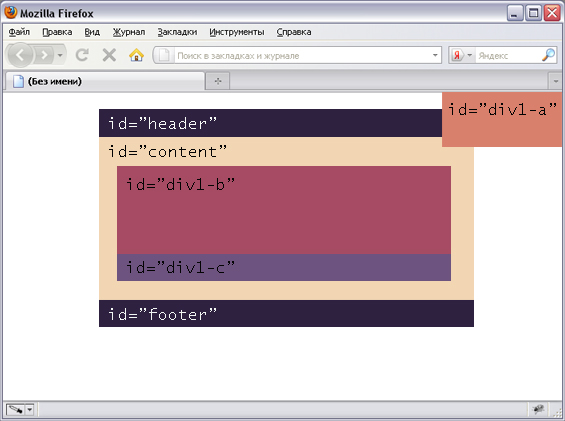
Обратите внимание, что на этот раз, поскольку блок #div-1a был удален из документа, оставшиеся элементы на странице расположились по-другому: #div-1b, #div-1c и #footer переместились выше, на место удаленного блока. А сам блок #div-1a, расположился точно в правом, верхнему углу страницы.
Таким образом, мы можем позиционировать любой элемент относительно страницы, однако этого не достаточно. На самом деле, нам необходимо позиционировать #div-1a относительно родительского блока #content. И на этом этапе, относительное позиционирование вновь вступает в игру.
4. position: fixed
Фиксированное позиционирование (position: fixed), является подразделом абсолютного позиционирования. Единственное его отличие в том, что он всегда находится в видимой области экрана, и не двигается во время прокрутки страницы. В этом отношении, он немного похож на фиксированное фоновое изображение.
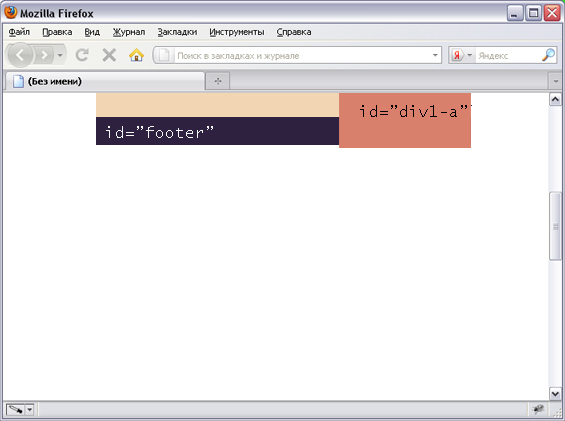
В IE с position: fixed не все так гладко, как бы нам хотелось, но существует множество способов обойти эти ограничения.
5. position:relative + position:absolute
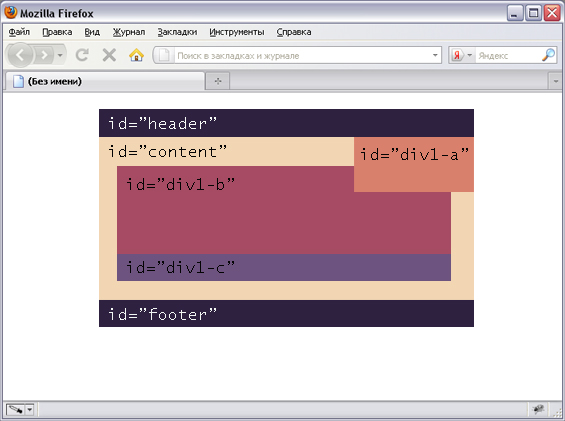
Назначив блоку #content относительное позиционирование (position: relative), мы сможем позиционировать любые дочерние элементы, относительно его границ. Давайте разместим блок #div-1a, в верхнем правом углу блока #content.
6. Две колонки
Вооружившись знаниями из предыдущих шагов, можно попробовать сделать две колонки, с помощью относительного и абсолютного позиционирования.

Одним из преимуществ абсолютного позиционирования, является возможность размещать элементы в произвольном порядке, независимо от того, как именно они расположены в разметке. В приведенном выше примере, блок #div-1b расположен перед блоком #div-1a.
А сейчас у вас должен был возникнуть вопрос: “А куда же делись остальные элементы из нашего примера?”. Они скрылись под абсолютно расположенными блоками. К счастью, есть возможность это исправить.
7. Две колонки с фиксированной высотой
Одно из решений – задать фиксированную высоту контейнеру, содержащему колонки.
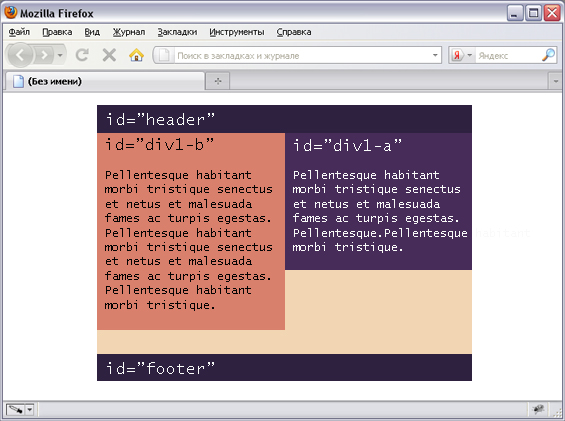
Решение не очень подходящее, поскольку мы никогда не знаем заранее, какого размера текст, будет расположен в колонках, и какой шрифт будет использован.
8. Float
Для колонок с переменной высотой, абсолютное позиционирование не подходит, поэтому давайте рассмотрим другой вариант.
Назначив блоку float, мы максимально возможно оттолкнем его к правому (или левому) краю, а следующий за блоком текст, будет обтекать его. Обычно такой прием используется для картинок, но мы будем использовать его для более сложной задачи, поскольку это единственный инструмент, имеющийся в нашем распоряжении.

9. “Плавающие” колонки
Если назначить первому блоку float: left, а затем второму float: left, каждый из блоков прижмется к левому краю, и мы получим две колонки, с переменной высотой.
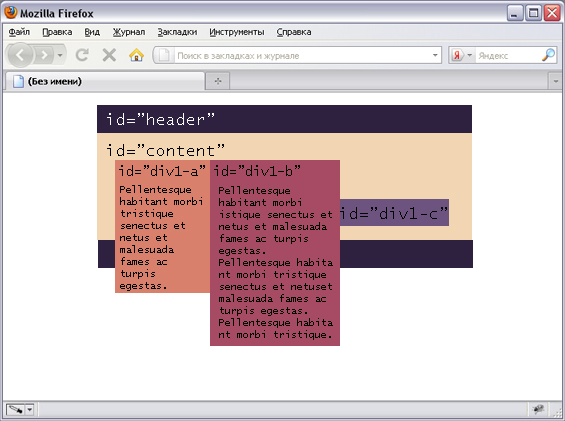
Также, можно назначить колонкам противоположное значение float, в этом случае, они распределятся по краям контейнера.
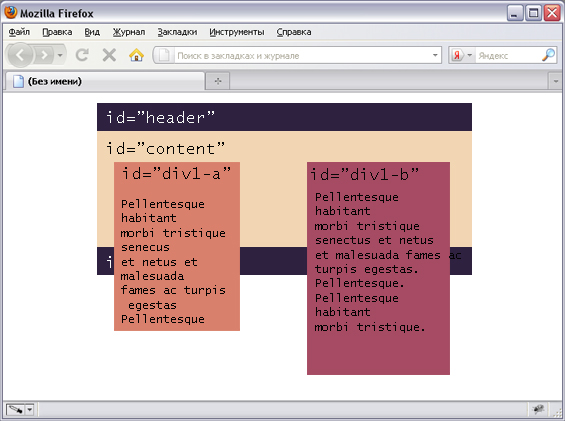
Но теперь у нас появилась другая проблема – колонки выходят за пределы родительского контейнера, тем самым ломая всю верстку. Эта самая распространенная проблема начинающих верстальщиков, хотя решается она довольно просто.
10. Очистка float
Чистку флоатов можно делать двумя способами. Если после колонок идет еще один блок, достаточно назначить ему clear: both.
Или же назначить родительскому контейнеру свойство overflow: hidden
В любом случае, результат будет один и тот же.
Заключение
Сегодня были рассмотрены только базовые приемы позиционирования, и самые простые примеры. Также, в помощь начинающим верстальщикам я всегда рекомендую цикл статей Ивана Сагалаева, которые в свое время мне очень помогли.
css правый край div1 прижать к правому краю div2
Есть div1, внутри него div2.
Как div2 правым краем с помощью css прижать правому краю div2.
Добавлено через 34 минуты
бррр.)))
text-align: right
в сво-вах css div1.
Прижать блок к правому краю
Начал изучать css и не получается сделать как хочу, помогите пожалуйста прижать синий блок к.
 Прижать картинку к правому краю
Здравствуйте! В блоке содержится изображение и таблица. Таблица шире чем картинка и, соответственно.
Прижать кнопку к нижнему правому краю
Кнопка прижимается только к низу, но слева, в чем проблема? 11
Если я правильно понял суть, то нужно
Alorian’а первый вариант точно работает и точно правильный. а насчёт позиционирования флоатом никогда не слышал и не думал что работает.
З.Ы. модераторы, если что извините. потом удалите это сообщение)
xxxNEIxxx, У тебя мало постов недорос еще 🙂 Если я не ошибаюсь надо минимум 200 постов. Прочти в теме что админ создал там есть еще дискусия по поводу анимированных аватаров и т.д.
этот способ в резиновой вёрстке работает отлично! а насчёт флоата, по идеи ничего не должно произойти если в диве находиться только один див! если в диве находиться два дива то можно сделать один плавающим.
я в програмировании практически на нуле, но в вёрстке шарю достаточно хорошо 
З.Ы. 200 постов это всмысле репутации? ты меня наверн не правельно понял, я говрил за эту цытату у тебя: Опыт — это имя, которое каждый дает своим ошибкам.
Почитайте документацию, или поставьте эксперимент если документации не верите. На самом деле сталкивался пару раз с тем что в документации не правильно пишут, но этот не тот случай.
Добавлено через 14 минут
ппц, я же говорю, насчёт первого способа я уверен что работает отлично, потому что сам так делаю!
а насчёт флоата я знаю как с ним обращаться! но если в диве будет только ОДИН див и для него float: right, то я не уверен что он просто станет с правой стороны, потому что его ничто не будет обтекать! но я в этом не уверен, поэтому и не говорю ничего прямо за флоат.
З.Ы. твоя цытата с htmlbook говорит за обтекание но ничего не говорит за один елемент!
Как прибить блок к правому краю css


Язык CSS
Относительное позиционирование.
При относительном позиционировании блока надо задать свойство position:relative и свойства смещения.
Смещение в этом случае будет происходить не относительно «родительского» элемента (как при абсолютном позиционировании), а относительно самого блока в нормальном потоке.
Попробуем на практике. Откроем html-документ с тремя div-ами. Зададим в таблице стилей размеры и границы этих блоков: | #menu, #content, #news < | border:1px solid red; width:250px; height:50px> Проверьте результат в браузере. | |
Результат в браузере: 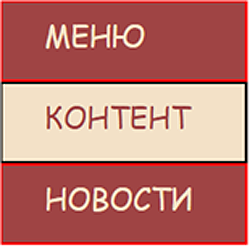
Попробуем на практике.Теперь изменим положение блока контента, для этого добавим в страницу стилей правило: | div#content < | position:relative; left:50px; top:10px> Проверьте результат в браузере. | |
Теперь второй блок сместился вниз и вправо относительно того места, где бы он находился в нормальном потоке. Остальные же блоки остались на своих местах.
Практически относительное позиционирование применяется достаточно редко.
Эти блоки нельзя позиционировать с точностью до пиксела, как в предыдущих схемах, но именно эта схема позиционирования очень распространенна. Без плавающих блоков обходится редкий сайт, а уж сделать «резиновую» верстку сайта без них и вовсе невозможно. Такие блоки могут свободно перемещаться по странице, подобным образом ведут себя картинки в HTML, выровненные с помоьщью параметра align.
Плавающие блоки определяются свойством float, который определяет будет ли блок плавающим и в какую сторону он будет перемещаться.
Возможны три варианта значений:
| Попробуем на практике. Сделаем html-страницу со следующими элементами: блоки меню и новостей оставим, а контент будет без div, просто текстом (цвета фона и текста контента «перейдут» к body). Проверьте результат в браузере. |
Сейчас наша страница в браузере выглядит так: 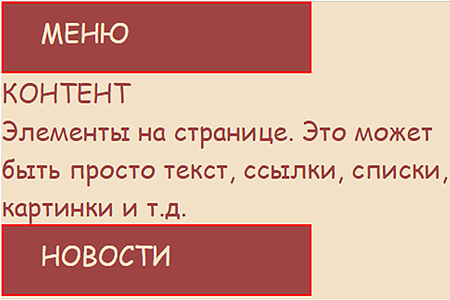
Попробуем на практике. Давайте сделаем блок меню плавающим и прижмем его к левому краю: | #menu < | float:left> Проверьте результат в браузере. | |
Теперь наша страница в браузере выглядит так: 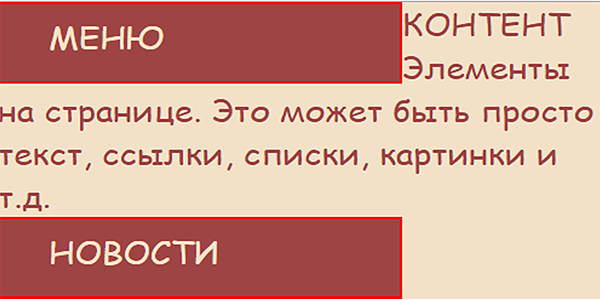
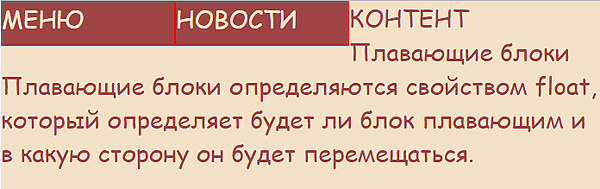
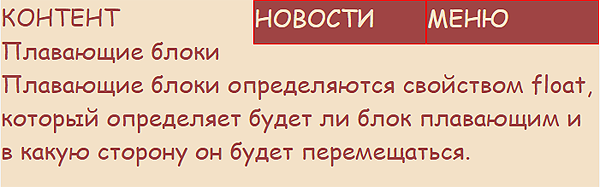
| Практическое задание: прижмем блок новостей к правому краю и поставим его в html-документе вместе с меню перед контентом; проверить, что будет, если у блоков будут одинаковые значения: прижать оба блока сначала к левому, потом к правому краю. Проверьте результат в браузере. |
Оба блока слева:
Оба блока справа:
А что делать, если мы хотим, чтобы блоки были прижаты к правому краю, но располагались бы один под другим.
Для этого существует свойство clear, которое определяет, какие стороны плавающего блока не могут соседствовать с другими плавающими блоками.
У этого свойства может быть задано одно из четырех значений:
Попробуем на практике. Зададим это свойство для блока новостей: | #news < | float:right; clear:right> Проверьте результат в браузере. | |
Теперь наша страница в браузере выглядит так: 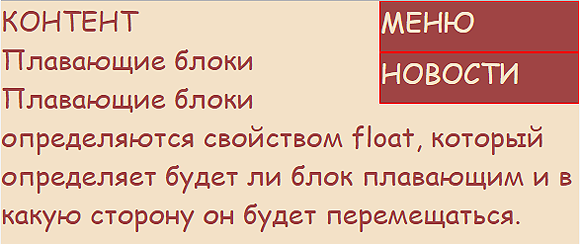
В предыдущем уроке, мы с вами с помощью абсолютного позиционирования делали страницу.
| Практическое задание:сделать такую же страницу с помощью плавающих блоков. зададим сначала размеры и фон для наших блоков; сделаем блоки menu и content плавающими и левосторонними; блок news должен прижиматься к правому краю, т.е. его мы сделаем правосторонним плавающим блоком, так, чтобы блок новостей был справа, а текст обтекал бы его слева (не забудьте блок news в html-коде расположить выше текста, т.е. до слова «контент»). Проверьте результат в браузере. |
С помощью плавающих блоков верстать страницу проще: не надо рассчитывать пикселы, да и код короче. К тому же при «резиновой» верстке мы и не можем указать точное расположение блока на экране, а с помощью плавающих блоков нам это и не нужно, достаточно указать лишь ориентир (слева, справа, ниже или в той же линии).
Как вы помните при фиксированном позиционировании блок фиксируется относительно области просмотра. В некотором смысле фиксированные блоки похожи на фреймы. Только внутри фрейма доступна прокрутка, а внутри блока нет. У фиксированных блоков может быть один недостаток: они могут не поддерживаются старыми версиями Internet Explorer.
Попробуем на практике. Блок новостей зафиксируем справа так, чтобы при прокрутке страницы он оставался на месте. | #news < | position:fixed; right:0px; top:50px> Проверьте результат в браузере. | |
Теперь наша страница в браузере при прокрутке выглядит так: 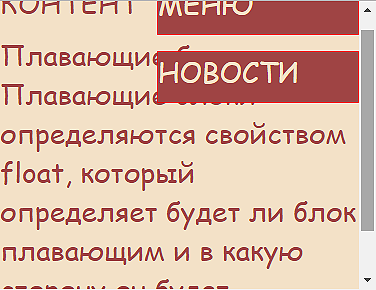
В следующем уроке мы познакомимся еще с некоторыми свойствами блоков и их видами.



