
Особенности оборотно-сальдовой ведомости по счету 10

Описание счета 10
Данный счет активный. Это значит, что сальдо счета может быть только дебетовым, кредитовый остаток не допускается. По дебету счета отражается поступление материалов, а по кредиту — списание (например, в производство, на реализацию).
Все материальные запасы с одним наименованием и размерными характеристиками должны иметь свой уникальный номенклатурный номер (код). Это позволяет одинаково идентифицировать материал разными работниками организации: снабженцем, кладовщиком, бухгалтером.
В организации должен быть налажен учет материалов по местам хранения. Это связано с тем, что один и тот же материал может храниться на разных складах. Как правило, за сохранность материалов на складе отвечает кладовщик или другой работник, с которым в обязательном порядке заключается договор о материальной ответственности.
ВАЖНО! Оборотно-сальдовая ведомость по счету 10, сформированная в разрезе складов, показывает остатки материальных запасов у каждого материально-ответственного лица.
Основные моменты при формировании ОСВ по счету 10
Основное, что нужно обязательно учитывать при формировании ОСВ:
Как вести аналитический бухгалтерский учет, детально разъяснили эксперты КонсультантПлюс. Если у вас нет доступа к справочно-правовой системе, получите пробный демо-доступ бесплатно.
Проверка ОСВ и данных складского учета
Работа с первичными документами по движению материалов в организациях может быть построена в 2 направлениях:
На плюсах и минусах каждого из этих методов отражения и формирования первичных документов останавливаться не будем. Зачастую все зависит от используемого на предприятии программного обеспечения. Важно понимать, что и в том и другом случае велико влияние человеческого фактора. Данные в программу могут быть занесены не по тому номенклатурному номеру, складу. А это приведет к некорректному формированию ОСВ.
Если материально-ответственное лицо своевременно делает в карточках складского учета разноску документов по движению материалов, то на конец месяца у него должен быть посчитан правильный остаток по каждой номенклатуре. А когда ОСВ поступит из бухгалтерии на склад, кладовщик должен сверить ее с данными карточек.
ВАЖНО! Нужно обязательно проводить сверку данных ОСВ и карточек. Эта процедура позволит своевременно выявить расхождения, найти их причины и в случае необходимости внести изменения в бухгалтерский или складской учет.
Оборотно-сальдовая ведомость по счету 10
Рассмотрим на примере основные моменты, связанные с формированием ОСВ, в частности, как происходит процедура поступления, списания материалов и как эти движения находят отражение в ОСВ.
Пример
ООО «НТК» в ноябре получило от поставщика материалы (при этом на начало месяца на его складе уже имелись остатки некоторых материалов). Часть запасов была списана в производство, часть реализована. Оценка материалов производится по средней себестоимости.
Учет НДС при приобретении материальных ценностей имеет свои особенности. Читайте о них в статье «Как ведется учет НДС по приобретенным ценностям».
Поступление. ООО «НТК» получило от поставщика ТОРГ-12, счет-фактуру и материалы:
Наименование
Количество
Цена за единицу,
без НДС
Код, присвоенный материалу
Как сформировать осв по счету 10 по контрагенту
Немногие бухгалтеры (особенно начинающие) знают и пользуются всеми возможностями бухгалтерских отчётов в 1С.
В этой статье на сквозном примере разберём работу с Оборотно-сальдовой ведомостью по счёту в 1С:Бухгалтерии 8.3 (редакция 3.0).
Заходим в раздел «Отчёты» и выбираем пункт «Оборотно-сальдовая ведомость по счету» ( у вас другое меню? ):
В открывшемся отчёте указываем период (у меня это будет весь 2013 год), счёт (будем исследовать 62 счёт «Расчеты с покупателями и заказчиками») и организацию (у меня это будет Сервислог), жмём кнопку «Сформировать«:
В моём случае отчёт выглядит как-то вот так:
Раскладываем покупателей по субсчетам
Из отчёта мы видим, что с покупателями Нанотроника и Торговый дом Комплексный мы рассчитались полностью, а вот по Конфетпрому у нас висит аванс в 10 000 рублей.
Давайте для большей ясности всё же разделим авансы и расчёты с покупателями, то есть выведем 62 счёт с разделением на субсчета (62.01 и 62.02).
Для этого перейдём к настройкам отчёта (кнопка «Показать настройки«):
И поставим галку «По субсчетам» на вкладке «Группировка«
После этого нажмём кнопку «Сформировать» и увидим, что 10 000 действительно зависли на 62.02 (авансы полученные от покупателей):
Выводим расчёты с покупателями в разрезе документов
Теперь давайте посмотрим по каким именно документам осуществлялись расчёты с покупателями.
Для этого вновь зайдём в настройки отчёта на закладку «Группировка«. Поставим галку «Документы расчетов с контрагентом«:
Нажмём кнопку «Сформировать«:
Сделаем отбор покупателей по Конфетпрому
Надо бы с этим Конфетпромом разобраться отдельно. Давайте сделаем так, чтобы в отчёте остался только Конфетпром.
Для этого заходим в настройки отчёта, переходим на закладку «Отбор«, ставим галку «Контрагент» и в поле «Значение» выбираем «Конфетпром«:
Нажимаем кнопку «Сформировать«, готово:
Добавим к полю покупатель его ИНН
А ещё было бы здорово, если бы рядом с названием покупателей выводился их ИНН.
Для этого перейдём на закладку «Дополнительные поля» и нажмём кнопку «Добавить«:
Выберем поле «Контрагент«->»ИНН«:
Вновь сформируем отчёт и получим требуемый результат:
Изменим порядок покупателей в отчёте
Вернём все настройки так, чтобы отчёт выводился в первоначальном виде:
И попытаемся изменить порядок сортировки покупателей (чтобы они выводились наоборот).
Для этого перейдём на закладку «Сортировка» и нажмём кнопку «Добавить«:
Выберем поле «Контрагенты«:
И укажем направление сортировки «По убыванию«:
Сформируем отчет и увидим, что порядок покупателей перевернулся с ног на голову:
Другие возможности
Я не буду повторяться про возможности общие с остальными бухгалтерскими отчётами (оформление, сдача в архив, отправка по почте и другие). О них вы сможете прочитать в уроке про использование оборотно-сальдовой ведомости.
Подписывайтесь на новые уроки
С уважением, Владимир Милькин (преподаватель школы 1С программистов и разработчик обновлятора).
| Подписывайтесь и получайте новые статьи и обработки на почту (не чаще 1 раза в неделю). |
Вступайте в мою группу ВКонтакте, Одноклассниках, Facebook или Google+ — самые последние обработки, исправления ошибок в 1С, всё выкладываю там в первую очередь.

Как помочь сайту: расскажите (кнопки поделиться ниже) о нём своим друзьям и коллегам. Сделайте это один раз и вы внесете существенный вклад в развитие сайта. На сайте нет рекламы, но чем больше людей им пользуются, тем больше сил у меня для его поддержки.
Нажмите одну из кнопок, чтобы поделиться:
Как сформировать оборотно-сальдовую ведомость по счетам 10, 41, 43 в разрезе контрагентов?
Как в 1С сформировать оборотно-сальдовую ведомость по счетам 10, 41, 43 в разрезе контрагентов с указанием ИНН для представления по требованию ИФНС?
В программе для счетов 10, 41 и 43 не предусмотрено субконто Контрагенты (кроме счета 10.07 «Материалы, переданные в переработку на сторону»). Поэтому сформировать ОСВ с такой аналитикой можно только, если:
ОСВ по счету 10 в разрезе Контрагентов
Заполнение шапки отчета

В шапке отчета укажите:
Вкладка Группировка
По кнопке Показать настройки перейдите в настройки отчета.
Получите понятные самоучители 2021 по 1С бесплатно:
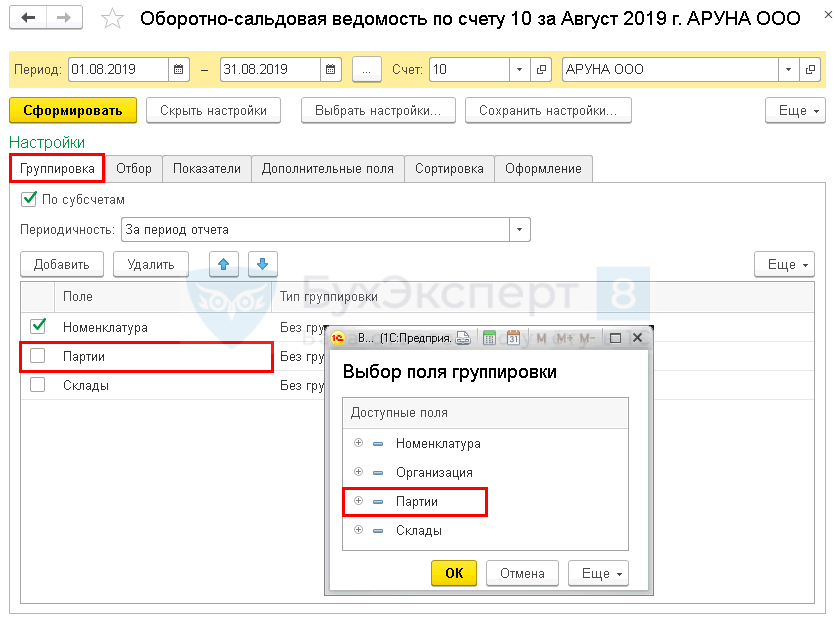
Установите на вкладке Группировка :
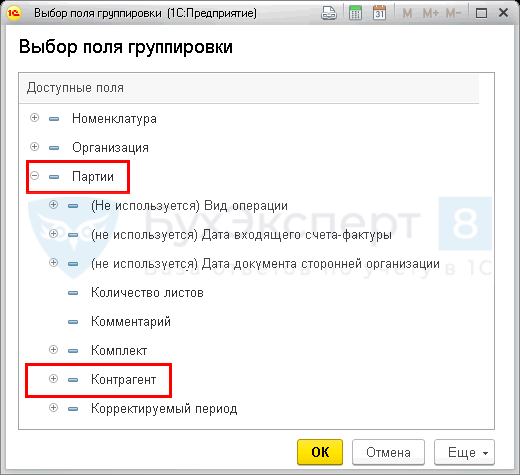
После настроек на вкладке Группировка в графе Поле отобразится Партии.Контрагент.
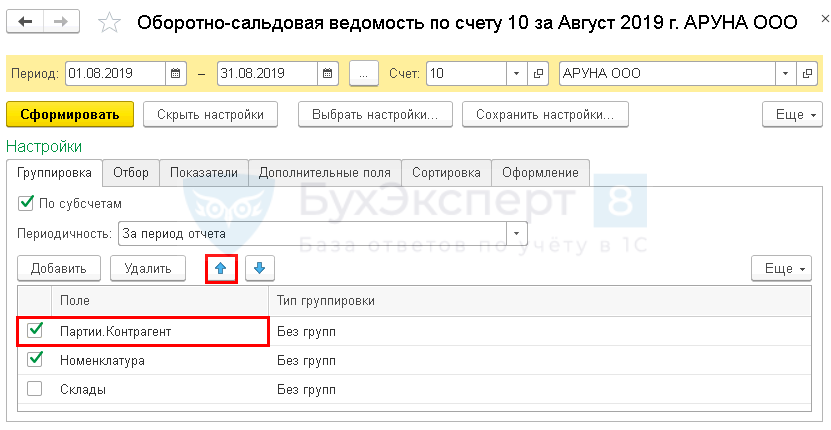
С помощью стрелки переместите группировку Партии.Контрагент в верхнюю строку.
Вкладка Дополнительные поля
На вкладке Дополнительные поля укажите:
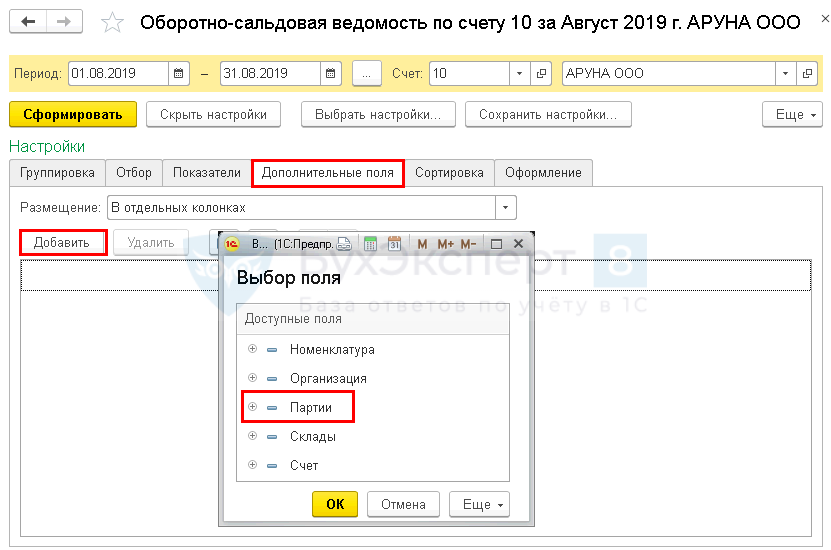
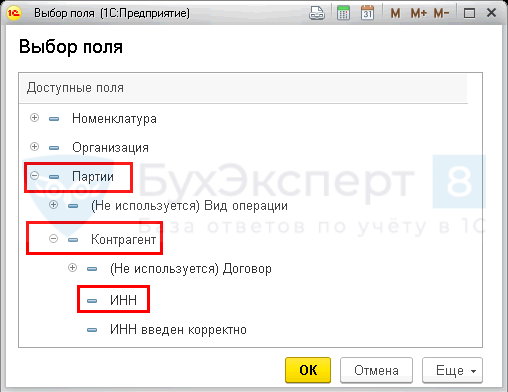
После выполнения настроек на вкладке Дополнительные поля отобразится Партии.Контрагент.ИНН.
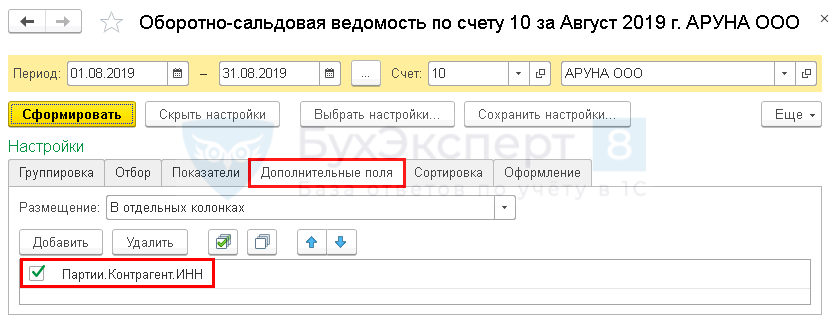
Остальные вкладки настраиваются по необходимости. Сформируйте ОСВ.
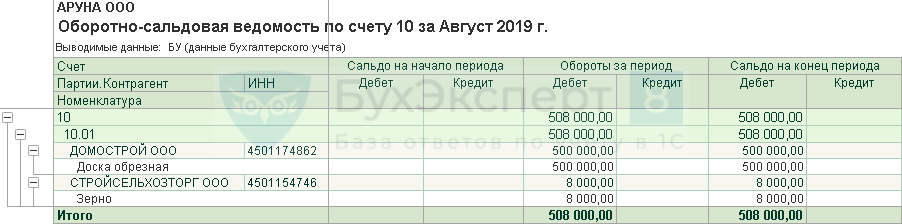
Аналогично формируются ОСВ по счетам 41 «Товары» и 43 «Готовая продукция».
См. также:
Если Вы еще не подписаны:
После оформления подписки вам станут доступны все материалы по 1С:Бухгалтерия, записи поддерживающих эфиров и вы сможете задавать любые вопросы по 1С.
Получите еще секретный бонус и полный доступ к справочной системе БухЭксперт8 на 14 дней бесплатно
Похожие публикации
Карточка публикации

(2 оценок, среднее: 5,00 из 5)
Как сделать ОСВ по контрагенту в 1С
Для формирования отчета Оборотно-сальдовая ведомость воспользуемся разделом Отчеты – Оборотно-сальдовая ведомость по счету.

Задаем период отчета и указываем счет 60.01 (Расчеты с поставщиками и подрядчиками)
Для выбора контрагента, по которому необходимо сформировать отчет воспользуемся кнопкой Показать настройки
На вкладке Группировка задаем данные для вывода в отчет. Отмечаем их галочками.
На вкладке Отбор устанавливаем галку в поле Контрагенты и указываем значение из открывшегося справочника Контрагенты.
Отчет можно сформировать в разрезе как одного, так и нескольких контрагентов. Для этого в поле Вид сравнения следует указать В списке и указать список контрагентов для формирования отчета
После нажатия кнопки Сформировать получаем нужный отчет
Оборотно-сальдовая ведомость по счету: варианты настройки в «1С:Бухгалтерии 8»
Для формирования «Оборотно-сальдовой ведомости по счету» достаточно в форме отчета указать организацию, период и выбрать счет бухгалтерского учета. После чего нажать кнопку «Сформировать» на командной панели формы отчета.
Для получения данных в любых необходимых разрезах выбранного счета в программе предусмотрено большое количество вариантов настройки отчета. С помощью кнопки «Настройка. » командной панели формы отчета в специальном диалоговом окне можно задавать различные условия детализации и отбора. Причем, настройка отбора и детализации возможна не только по субконто, но и по реквизитам субконто.
Рассмотрим несколько вариантов настройки отчета «Оборотно-сальдовая ведомость по счету». Для примера используем счет 60.01 «Расчеты с поставщиками и подрядчиками», организацию ООО «Белая акация», период 01.04.2006-30.04.2006.
Данные по контрагенту с детализацией по документам расчетов
Расчеты между контрагентами с детализацией по договорам
Допустим необходимо получить данные по расчетам с контрагентами «МГТС» и «Инвентарь база ООО» с детализацией по договорам.
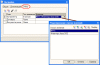
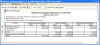
На закладке «Детализация» укажем субконто «Контрагенты» и «Договоры». После выполнения всех настроек нажмем на кнопку ОК в правой нижней части окна настройки. В результате получим оборотно-сальдовую ведомость в разрезе выбранных нами контрагентов (см. рис. 3).
Расчеты со всеми поставщиками с детализацией
Необходимо получить данные по расчетам со всеми поставщиками с детализацией только по контрагенту и виду контрагента (юридическое или физическое лицо).
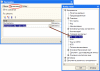
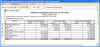
Настройка по элементу названия поставщика
От редакции: О возможностях настройки отчетов в «1С:Бухгалтерии 7.7» читайте здесь.



