Как создать форму для ввода данных в Microsoft Excel
Ручной ввод данных может занять много времени и привести к ошибкам. Но если вы потратите несколько минут на создание формы ввода данных в Microsoft Excel, вы сможете улучшить процесс и снизить риск ошибок, таких как отсутствие данных.
Добавить опцию формы
Чтобы использовать опцию формы в Excel, вам нужно добавить ее либо на панель быстрого доступа, либо на ленту. Самым простым из них является панель быстрого доступа. Если вы решите добавить его на свою ленту, вам нужно будет создать для него специальную вкладку, что может быть не идеально.
Чтобы добавить кнопку «Форма» на панель инструментов быстрого доступа, щелкните стрелку на панели инструментов, чтобы открыть меню «Настройка панели инструментов быстрого доступа». Выберите «Дополнительные команды».

Убедитесь, что слева выбрана панель быстрого доступа. В раскрывающемся списке «Выбрать команды из» слева выберите «Все команды».
В раскрывающемся списке «Настроить панель быстрого доступа» справа выберите, хотите ли вы добавить кнопку «Форма» ко всем документам или к текущему.

Прокрутите список «Все команды» и выберите «Форма». Нажмите кнопку «Добавить», чтобы добавить его на панель инструментов.

Нажмите «ОК», чтобы закрыть настройки и вернуться в электронную таблицу. Вы должны увидеть кнопку «Форма» на панели быстрого доступа.

Преобразуйте ваши данные в таблицу
Чтобы использовать форму, вам понадобятся метки для каждого поля. Они представлены в виде заголовков таблиц. Если данные уже отформатированы в виде таблицы, вы на шаг впереди и можете перейти к использованию формы. Если нет, вы можете легко преобразовать его.
Выделите ячейки, содержащие данные. Перейдите на вкладку «Главная» и раздел «Стили» на ленте. Нажмите «Форматировать как таблицу» и выберите стиль таблицы.

Во всплывающем окне «Создать таблицу» подтвердите диапазон ячеек и установите флажок «Моя таблица имеет заголовки». Нажмите «ОК».

После этого вы увидите свои данные, отформатированные в виде красивой и аккуратной таблицы.

Используйте форму ввода данных
Теперь все, что вам нужно сделать, это начать вводить данные в форму! Выберите любую ячейку в таблице и нажмите кнопку формы, которую вы добавили на панель быстрого доступа.
Вы увидите всплывающее окно с заголовками ваших таблиц в качестве меток полей. Заполните каждое поле.

Вы можете быстро перемещаться между полями и переходить к следующей записи. После заполнения поля нажмите клавишу TAB, чтобы перейти к следующему. Когда вы закончите заполнение всех полей для записи, нажмите Enter. Затем заполните следующую запись. По мере ввода данных вы увидите, что ваша таблица заполняется.

Также можно использовать кнопки в форме ввода данных для добавления, просмотра или удаления записей.
Когда вы закончите с формой для ввода данных, нажмите «Закрыть». Вы можете снова открыть его в любое время, выбрав ячейку таблицы и нажав кнопку «Форма» на панели быстрого доступа.
Редактировать вашу форму
Если вы хотите отредактировать метки или изменить порядок полей в форме, вы сделаете это в своем листе Excel. Закройте форму, внесите изменения в свою таблицу, затем снова откройте форму. Вы увидите, что ваши изменения были применены к форме.

Чтобы быстро ввести большой объем данных в электронную таблицу, особенно если они поступают из внешнего источника, попробуйте создать собственную форму ввода данных в Excel.
Если вы используете Excel на Mac, вас также может заинтересовать быстрое добавление данных путем сканирования распечатанного документа.
Быстрые формы ввода данных в Excel за пару секунд – без VBA!
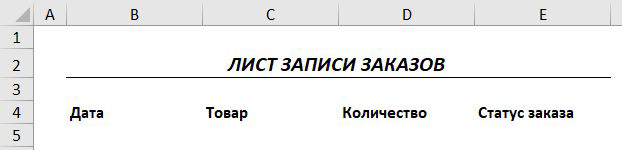
Если в Excel приходится вручную заполнять определенный список в форме таблицы, например вот такой:
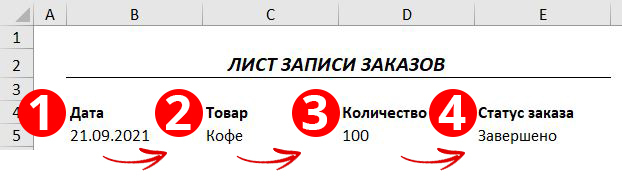
То всё достаточно просто – заполнение можно производить построчно, пошагово дополняя по строчке в таблицу:
Подобный подход заполнения таблиц, однако, становится более проблематичным, если таблица широкая и целиком не вмещается «на один экран»:
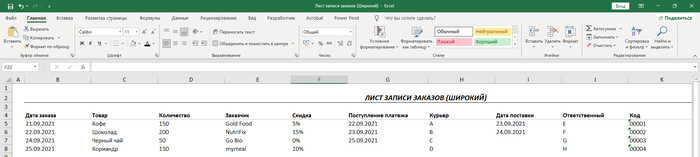
При её заполнении уже потребуются постоянные «прыжки» от первого столбца к последнему и наоборот, или же придётся вручную постоянно «скролить», то влево, то вправо.
Одним из возможных решений подобной проблемы является использование форм для ввода данных. При это есть два варианта:
1. Пользовательские формы VBA
2. Быстрые формы ввода данных Excel
При первом варианте нужно уметь программировать в VBA, но и результат намного более качественный и индивидуализированный – фактически, можно создать всё что угодно.
Второй же вариант намного менее индивидуализированный, но зато создаются подобные формы за доли секунд и не требуют абсолютно никаких знаний VBA.
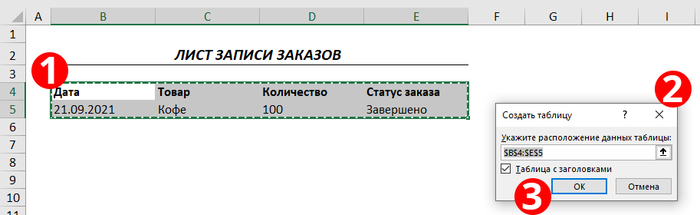
Разберем, как вызывать это самые быстрые формы ввода данных Excel. Для этого сперва нужно требуемую таблицу записи перевести в формат умной таблицы. Для этого выбираем её (1) используем комбинацию клавиш CTRL+T (2) и подтверждаем перевод в формат умной таблицы (3):
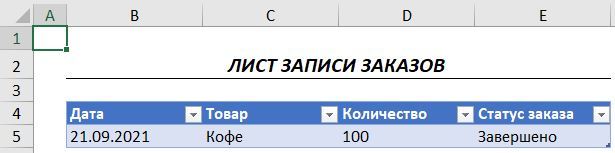
В результате получаем вот такую умную таблицу:
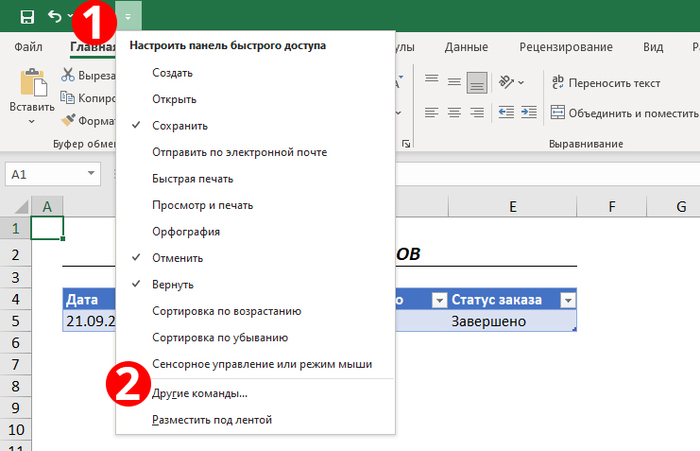
Вот для её заполнения теперь и можно вызвать быструю форму, однако, в последних версиях Excel кнопка вызова быстрых форм была убрана с ленты команд. Поэтому добавим её на панель быстрого доступа. Для этого нажимаем по вот этой стрелке (1) и затем по опции «Другие команды» (2):
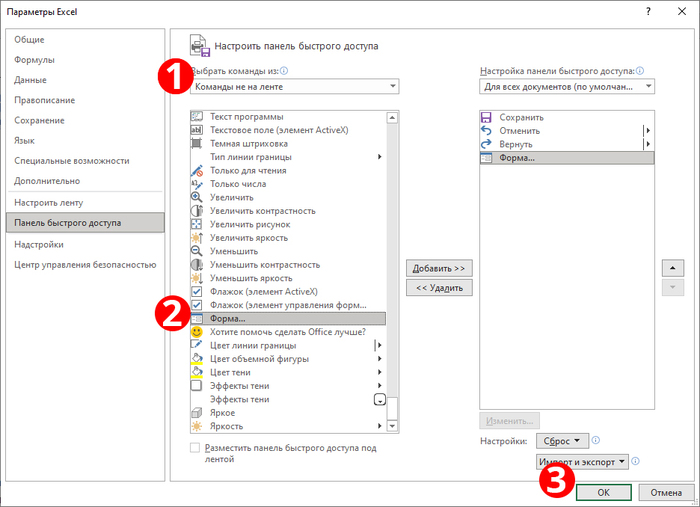
В следующем окне в выпадающем списке слева выбираем «Команды не на ленте» (1) и почти в самом конце списка ниже дважды щелкаем по «Форма» (2). После её добавления в список справа нажимаем на ОК (3).
Теперь в панели быстрого доступа появилась кнопка вызова формы ввода данных. Выбрав нужную таблицу (1) и нажав на эту кнопку (2), Excel будет нам выводить форму данных с полями, соответствующими столбцам таблицы (3):
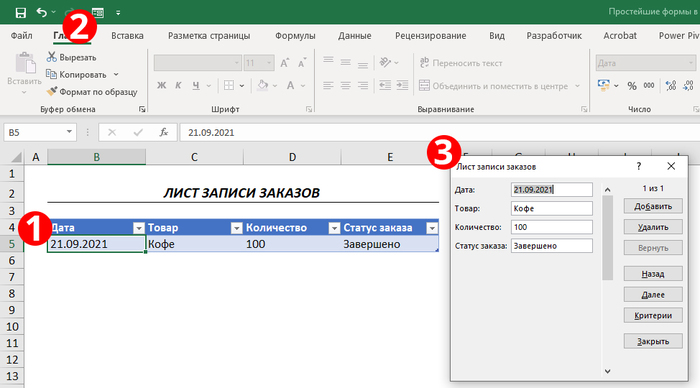
Далее просто заполняем поля формы и нажатием на Enter добавляем таблице новую строку с введёнными данными, а один раз добавленную кнопку, конечно, можно так же просто использовать и с любыми другими таблицами.
Тем не менее, конечно, видно, что эта автоматическая форма ввода данных больше в Excel-е не развивается (поэтому она была убрана с ленты) и функционал у нее крайне базовый. Лично я бы поэтому ей пользоваться не стал бы и всё-таки решал бы свои задачи с помощью пользовательских форм VBA. Тем не менее, для общеэрудиционных целей и об этом инструменте в Excel следует знать.
Вот в этом видео я еще более подробно и наглядно рассказал об этом инструменте Excel, советую его также посмотреть:

MS, Libreoffice & Google docs
470 постов 12.8K подписчика
Правила сообщества
2. Публиковать посты соответствующие тематике сообщества
3. Проявлять уважение к пользователям
4. Не допускается публикация постов с вопросами, ответы на которые легко найти с помощью любого поискового сайта.
По интересующим вопросам можно обратиться к автору поста схожей тематики, либо к пользователям в комментариях
Очень интересно. Даже не подозревал.


Раньше странно было наблюдать, почему при автоматизации бизнес процессов заказчики боятся баз данных
Цепляние за эксель у многих происходит до последнего
Вроде бы уже все, можно отпустить и двигаться дальше. Но нет. Давайте лучше эксель
Потом понял, что они даже по своему правы
Эксель для них это последний бастион, где они еще удерживают ситуацию под контролем. Можно залезть ручками в файл, настроить фильтры, поковыряться. Если надо, то что-то подправить в формулах и связях между таблицами
Переход к базе данных это следующий уровень сложности, знаний для контроля над которым просто нет
Тут они уже нутром понимают, что обратной дороги не будет. Придётся зависеть от этих мутных ИТ-шников, с их sql запросами и прочей магией
А база данных это где?
Еще хорошо если на локальном сервере. По крайне мере может покажут стационарный комп с мигающими лампочками. В мозгах может появится успокаивающая ассоциация, что этот ящик и есть база данных. Тогда его можно в охраняемую комнату запереть и спать спокойно.
А если база данных в «облаке»?
В газетах вон постоянно пишут про хакеров и как из облаков данные утекают
Нет, нам такой прогресс не нужен. Лучше эксель
Тут все надежно, проверено мудростью предков, и есть панацея от всех проблем: ctrl+alt+delete
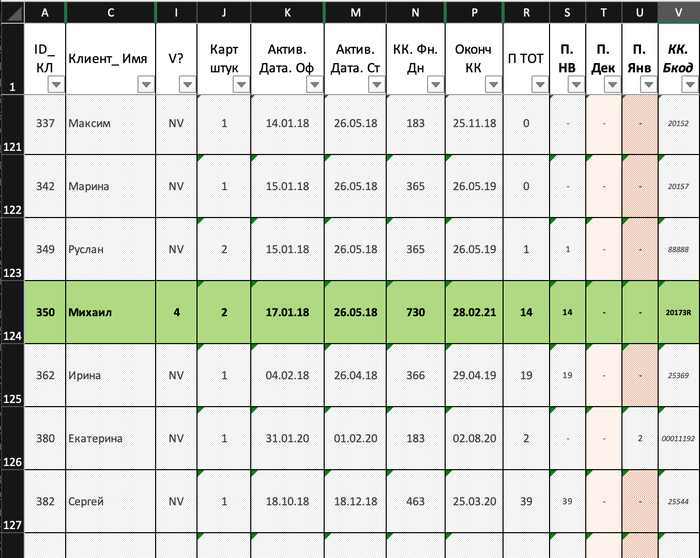
То есть, если есть какое-то условие (которое вы задаете сами) строка/столбец/любая выбранная (вами) область меняет форматирование (и тут тоже все можно настроить).
Теперь о том, как это сделать:

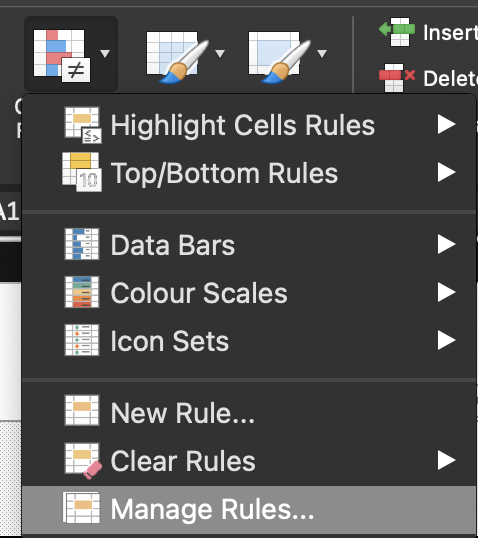
— Находим раздел Styles (картинка выше, самый правый), нажимаем на первый значок Conditional Formatting (что в вольном переводе «Условное форматирование»), видим вот такое выпадающее меню
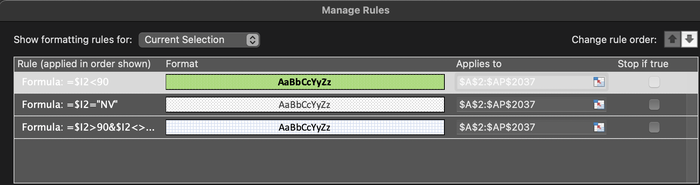
Теперь сам набор правил:
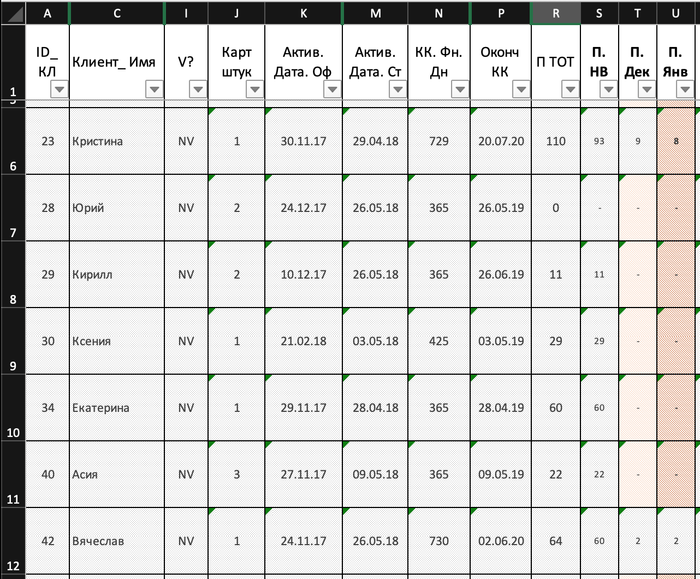
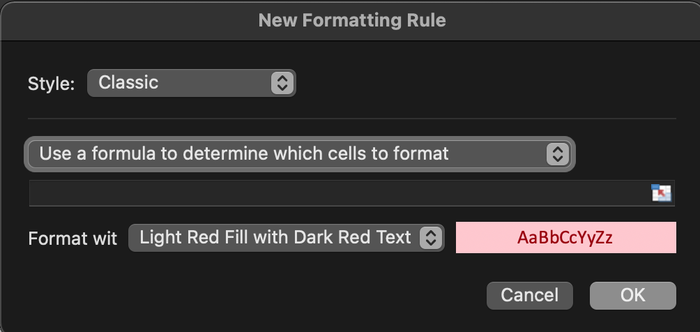
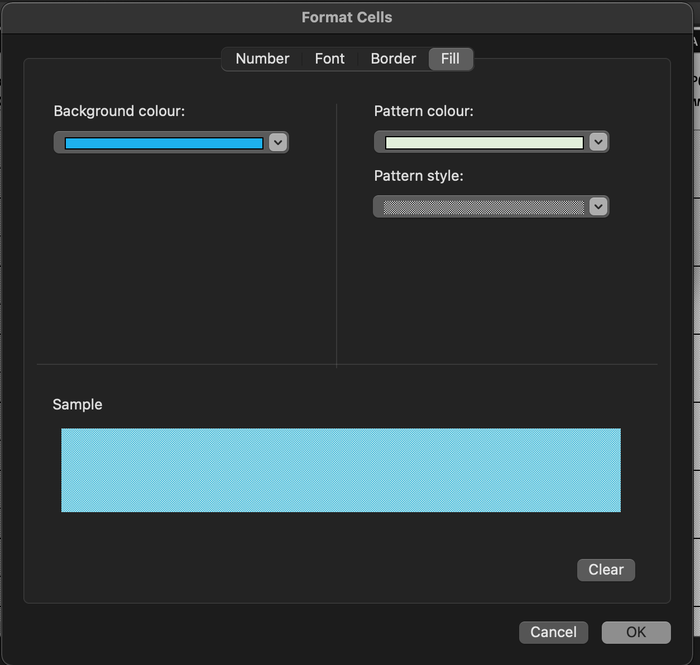
Выбрали? Супер. Нажимаем OK, видим созданный стиль в меню управления стилями:

Задаем область применения (в моем случае вот такую):