как в битрикс выставить счет
Процесс «Счет на оплату»

Первый запуск и настройка
Для работы с бизнес-процессом администратору портала нужно его настроить. Чтобы настроить бизнес-процесс, откройте ленту Новостей > Ещё > Процессы.
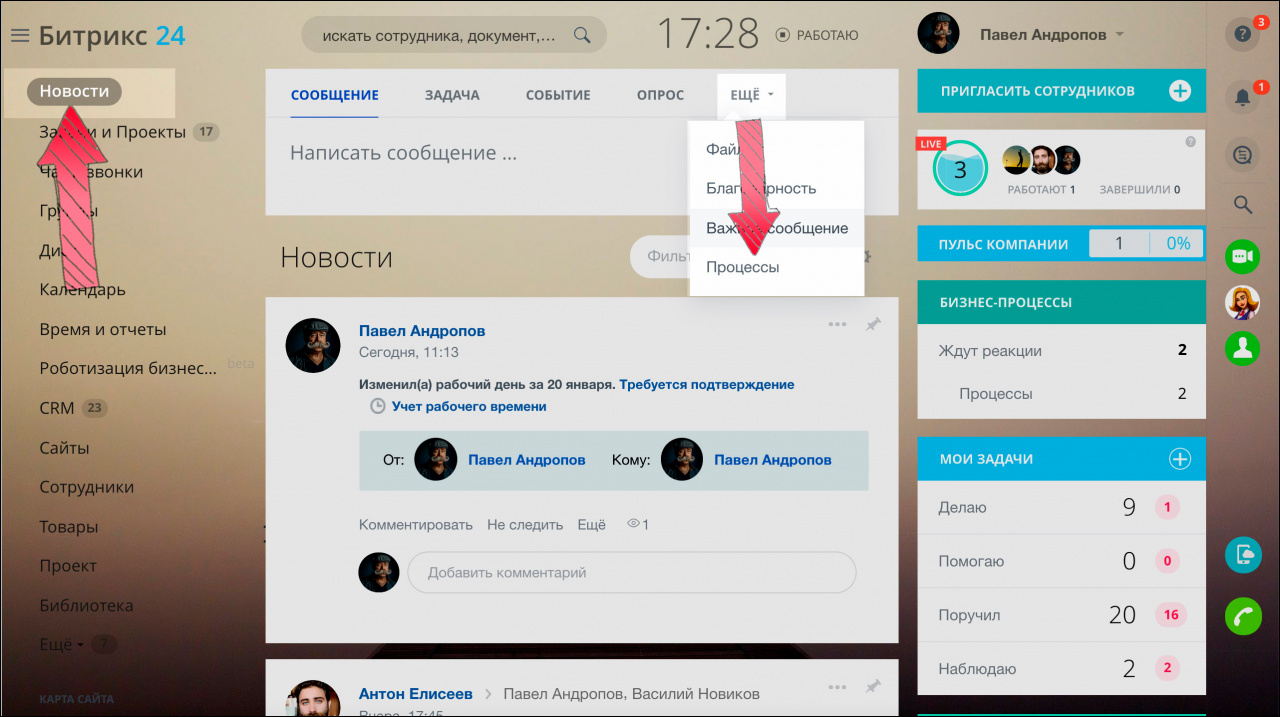
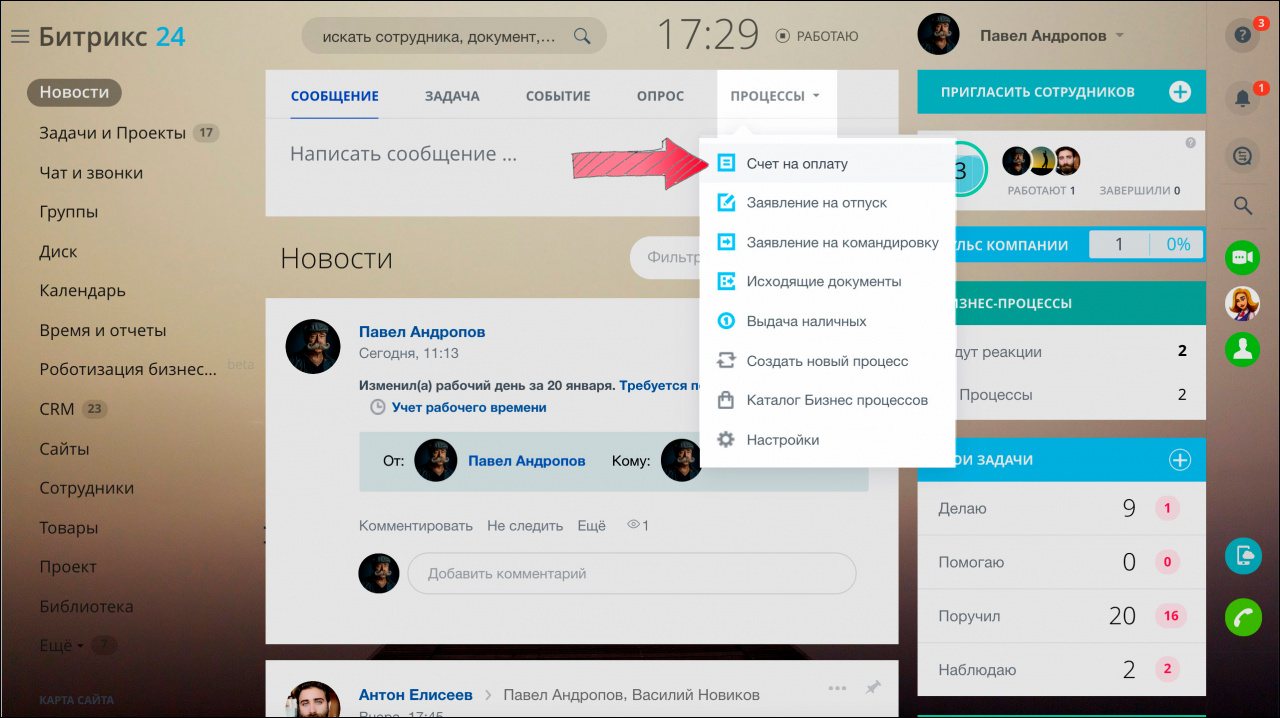
Выберите бизнес-процесс Счет на оплату.
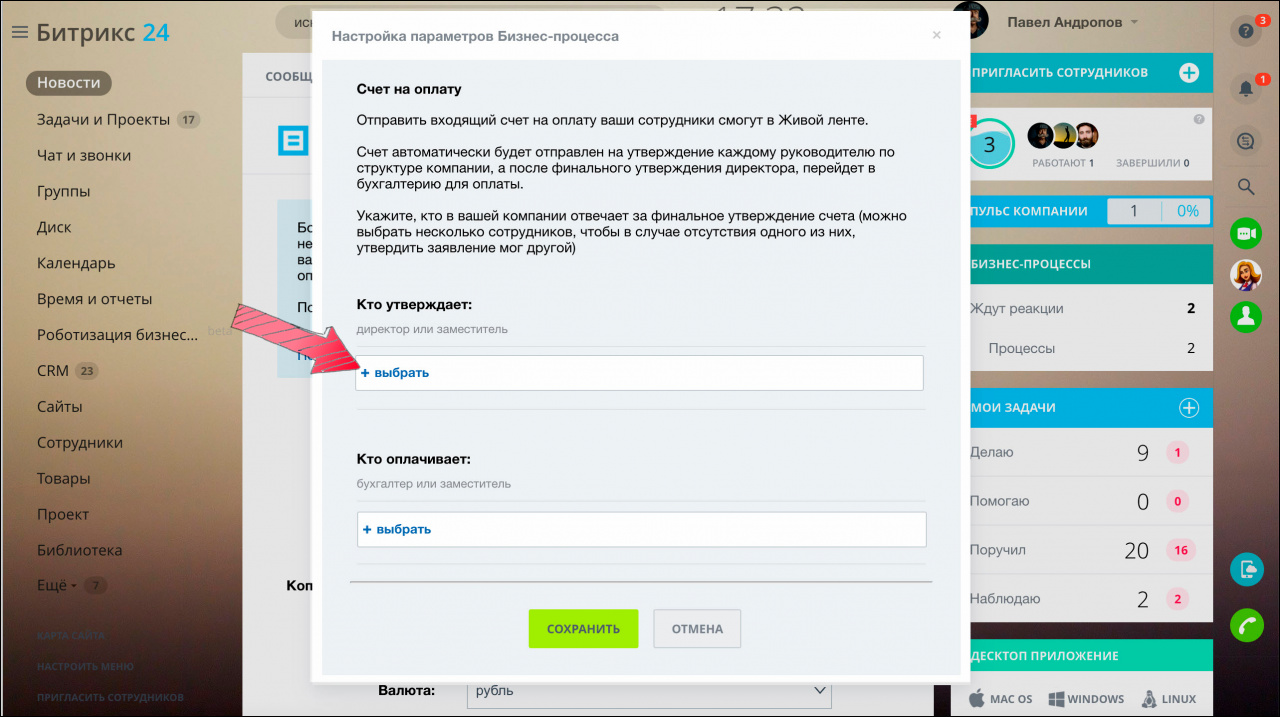
При первом запуске система предложит настроить параметры бизнес-процесса. В появившемся окне укажите того, кто будет ответственным за финальное утверждение, а также того, кто оформляет счет.
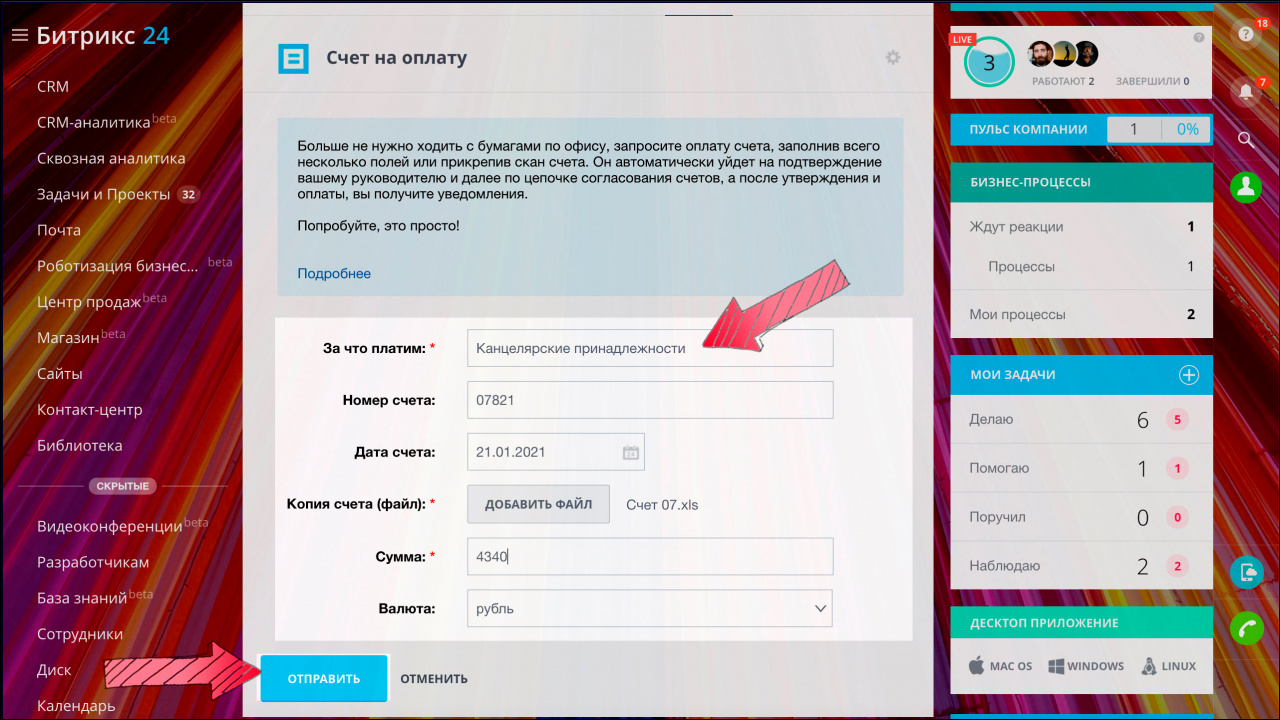
Как запустить бизнес-процесс Счет на оплату.
Чтобы запустить процесс, вам нужно заполнить поля и нажать кнопку отправить. Поля, помеченные звездочкой обязательны для заполнения. Если они не будут заполнены, процесс не запустится.
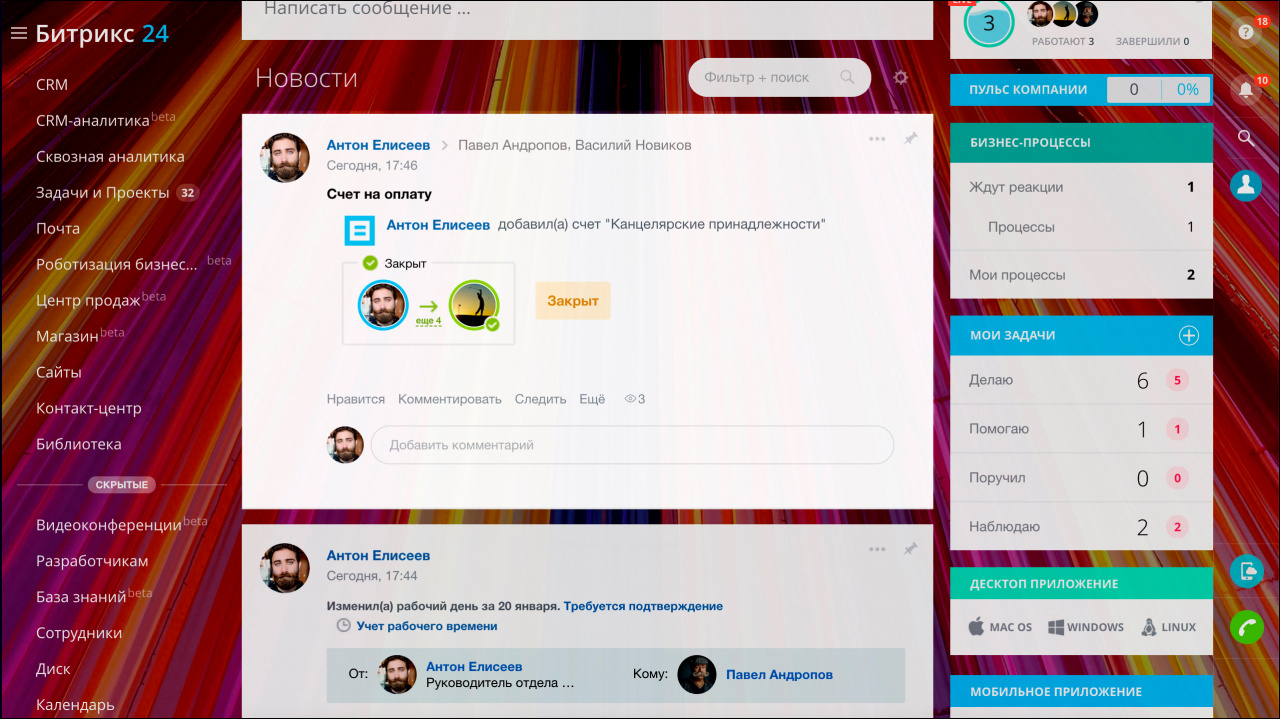
Когда процесс будет запущен, он будет отправлен на утверждение вашему непосредственному руководителю, далее руководителю руководителя и т.д. Цепочка утверждения завершится на генеральном директоре. Окно утверждения счета для руководителей будет выглядеть следующим образом:

При положительном ответе руководства, счет будет передан на оформление бухгалтеру или его заместителю.
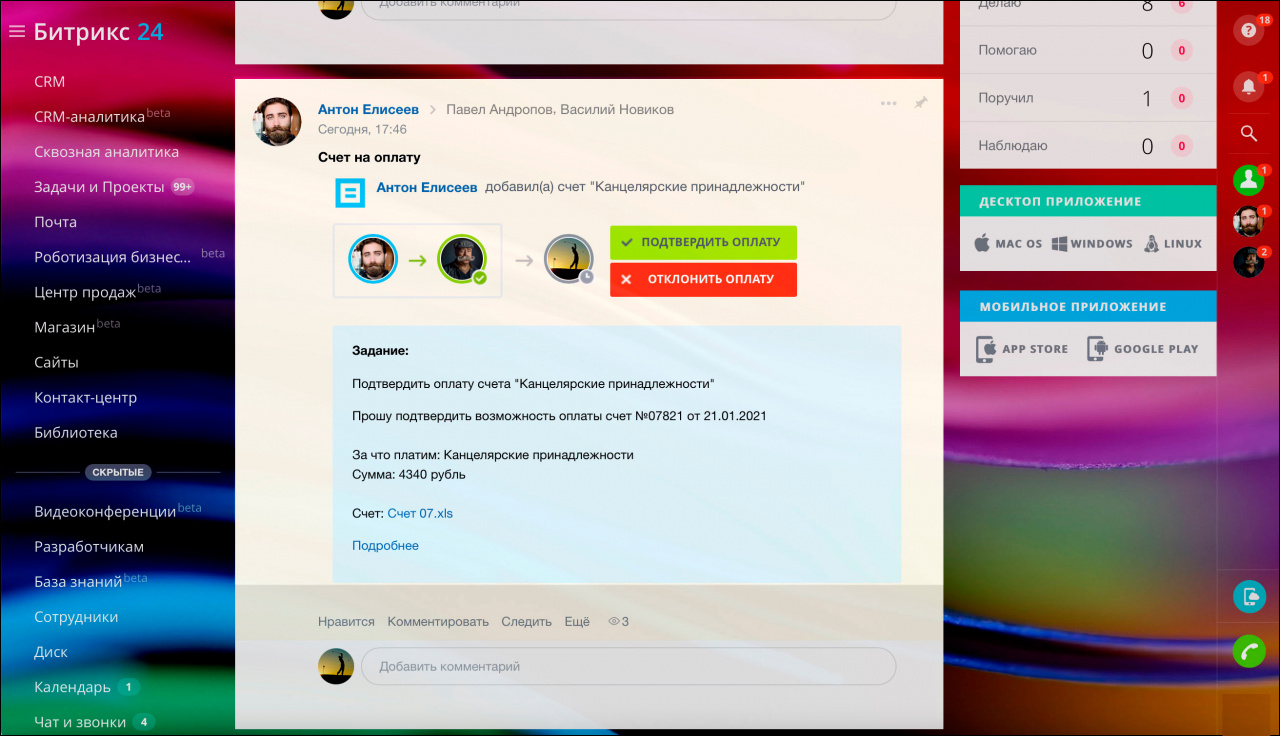
Если бухгалтер подтвердит оплату, ему будет выслано новое задание на оплату счета.
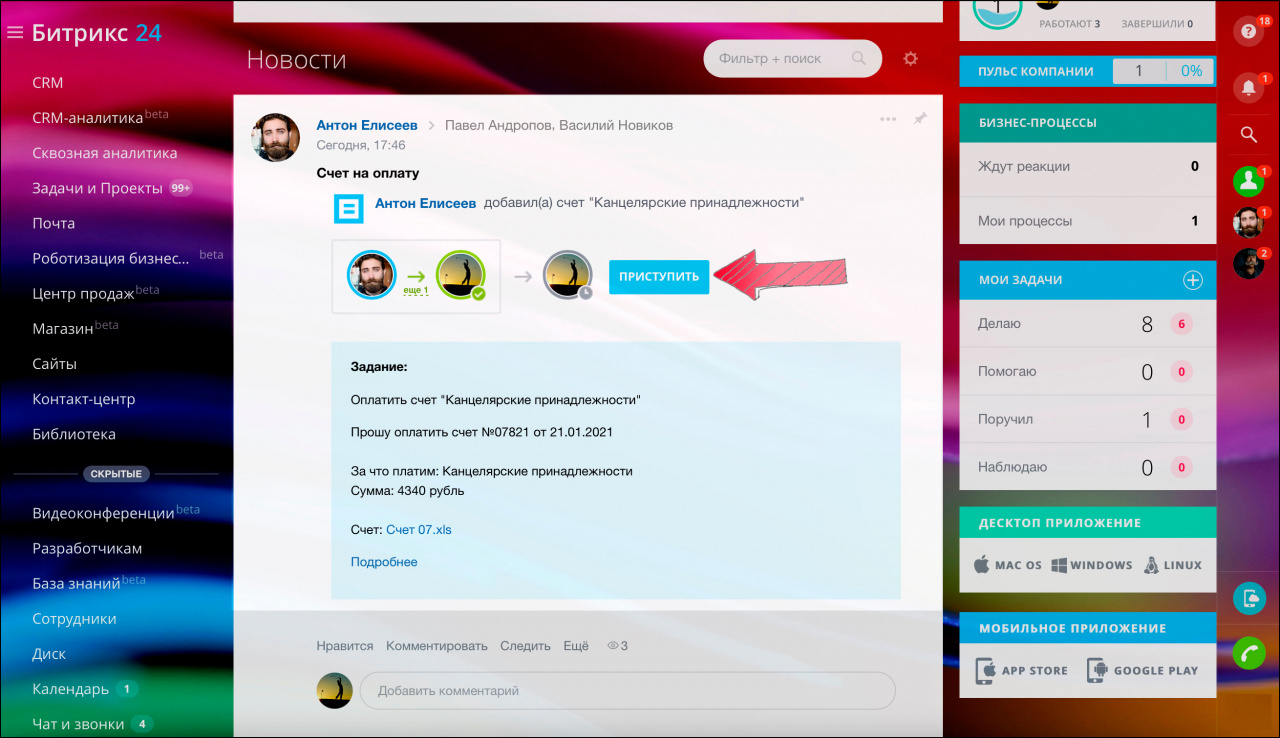
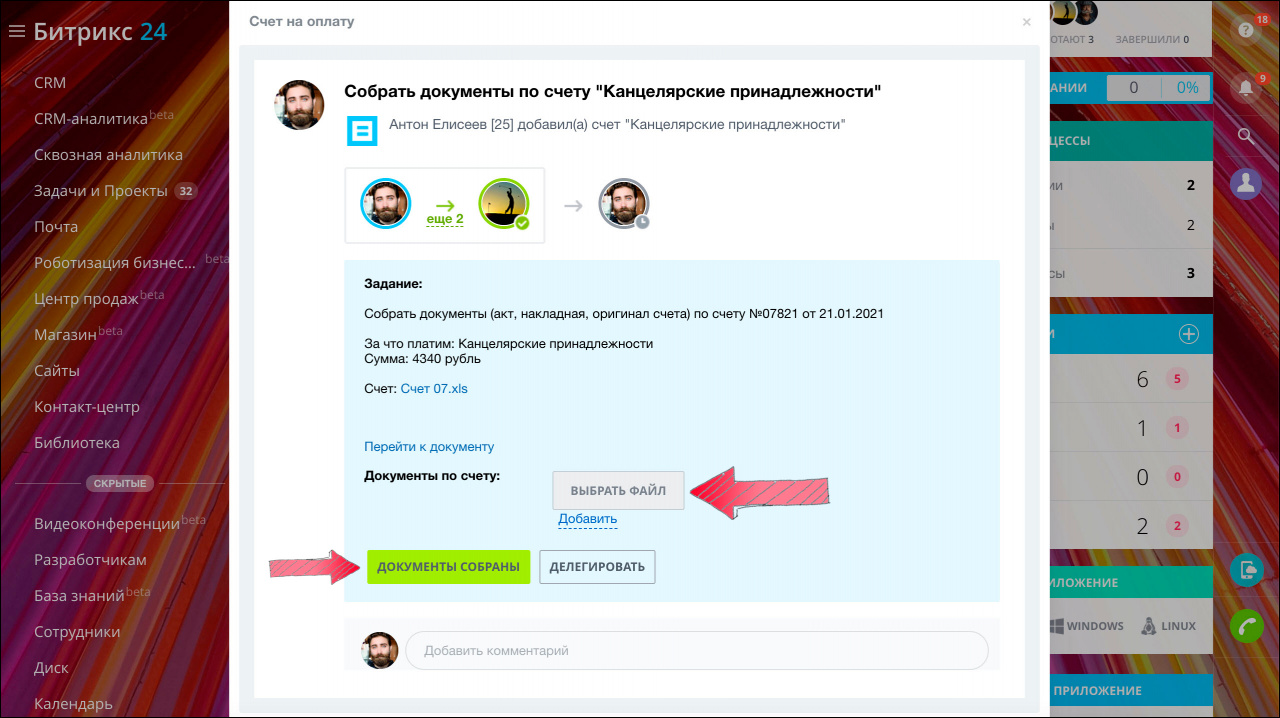
Как только бухгалтер завершит оплату, сотрудник отправивший запрос на оплату счета получит задание по предоставлению документов (акт, накладная, оригинал счета).
Когда сотрудник отправит данные, бухгалтеру нужно будет подтвердить наличие всех необходимых документов.
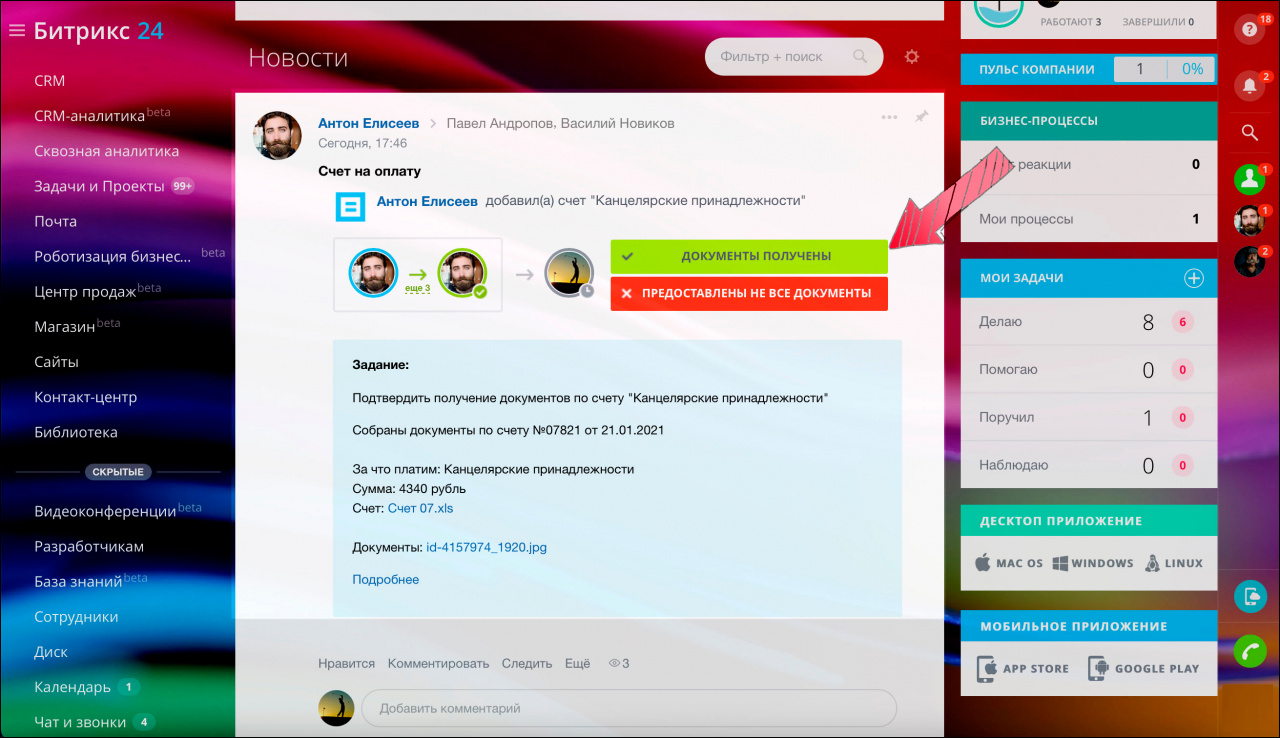
Если с документами нет проблем и бухгалтер подтверждает наличие документов, процесс завершается.
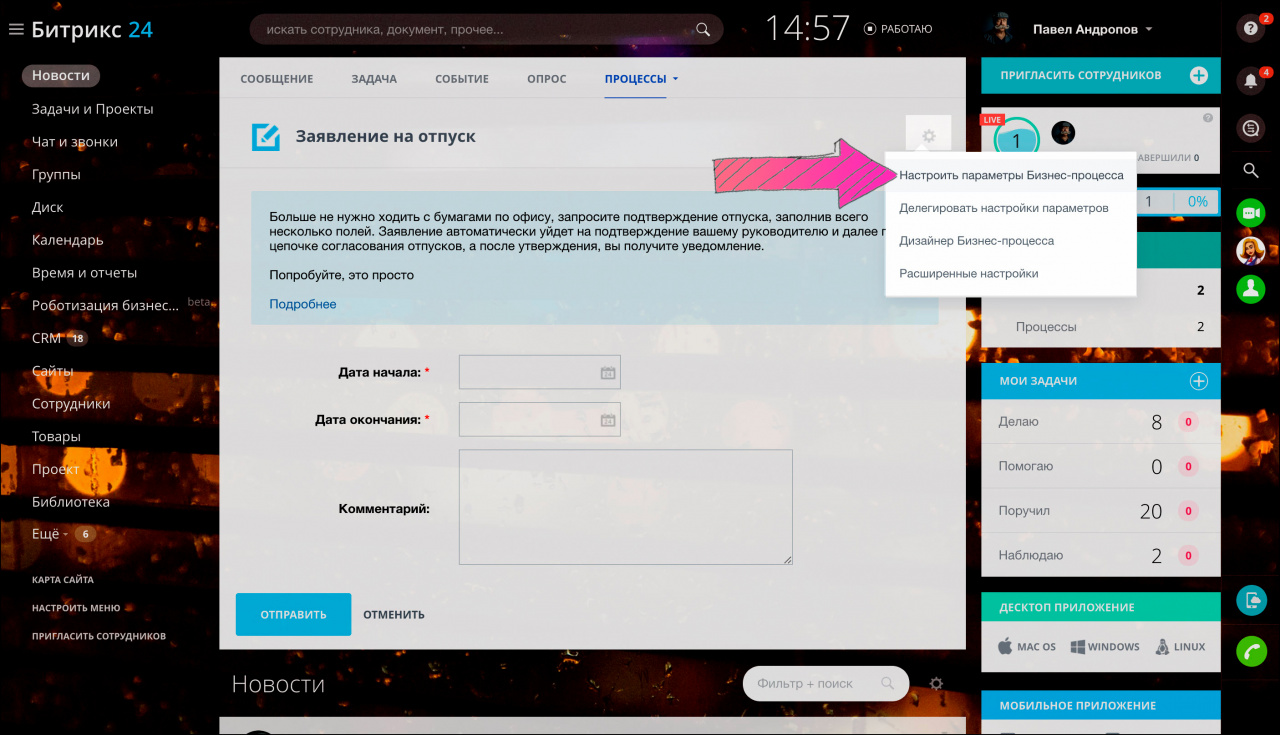
В открывшемся окне нужно указать сотрудника или отдел, который будет обрабатывать бизнес-процесс.
Создание и отправка счетов из Битрикс24.CRM в единой системе. Без бухгалтерии
Для организации быстрых финансовых движений в Битрикс24 мы рекомендуем выставлять счета и отправлять их клиентам прямо из CRM системы. Давайте сегодня научимся выставлять счета и отправлять их клиентам.
Рассмотрим полный сценарий развития событий от поступления первого обращения клиента, создания ЛИДа, генерации Сделки, выставления и отправки счета клиенту.
В нашем примере допустим клиент является юридическим лицом в этом случаем мы завершаем работу с ЛИД конвертацией его в формат Сделка + Контакт + Компания. Если клиент является физическим лицом, то формат Сделка + Контакт.
При конвертации ЛИД система может проинформировать нас о том, что в сущностях Сделка, Контакт или Компания отсутствуют поля имеющиеся в сущности ЛИД. В этом случае мы подтверждаем свое согласие, необходимые поля будут созданы и в них буду скопированы значения из ЛИДа.
При конвертации ЛИД с образованием сущностей Контакт и Компания, система осуществляет проверку по базе данных на наличие дублей по ключевым параметрам и просит заполнить обязательные, предусмотренные регламентом поля.
В случае обнаружения совпадений система проинформирует ответственного и предоставит ему список совпадений для принятия им решения, как поступить, воспользоваться уже имеющейся компанией, редактировать ее или объединить данные.
Создана новая сделка, поля сделки заполнены информацией, перенесенной из ЛИДа, установлены связи с Контактом и Компанией. Робот системы заполняет комментарий с подсказкой для менеджера о его дальнейших первоочередных действиях.
1. Необходимо внести изменения в название созданной при конвертации ЛИДа компании.
По умолчанию система присваивает ей название ЛИДа. Открываем карточку компании, переходим в раздел реквизиты, активируем режим «изменить», заполним поле – форма собственности, в нашем примере это «ИП», открывается карточка реквизитов компании, в поле ИНН переносим данные предоставленные клиентом.
Штатный модуль системы проводит автоматический поиск по справочнику ФНС, заполняет все поля компании и указывает полное название компании клиента как она числится в регистрационных учетах компетентных органов.
2. Копируем полученное название и вставляем его вручную в поле название компании, сохраняем внесенные нами изменения.
В случае если на вашем портале установлен наше приложение INN.FIX4.ORG, то после поиска регистрационных данных по ИНН, система сама автоматически внесет в названия все необходимые изменения.
Базовая программа Б24 после проверки к сожалению, не производит автоматического обновления значения полей.
3. Обновляем экран, убеждаемся в том, что все обновления завершены, все данные в карточке заполнены и имеют корректные значения.
Для ускорения перепрыгнем стадию «Договор подписан».
На этой стадии система просит проверить и заполнить обязательные поля: № договора, указать период, в течении которого необходимо подписать акт, технические параметры помещения – границы территории и указать адрес где будет расположено предприятие.
Данные этих полей необходимы для создания Договора, счета и других типовых документов, которые по запросу менеджера генерируются системой по стандартным шаблонам.
Важно! На этой стадии согласно регламенту компании, менеджер так же должен добавить товары в карточку сделки, например, укажем фиксированный разовый платеж.
1. В карточке сделки должно быть указано кому выставляется счет и выбран товар или услуга. В нашем примере это ИП и разовый платеж.
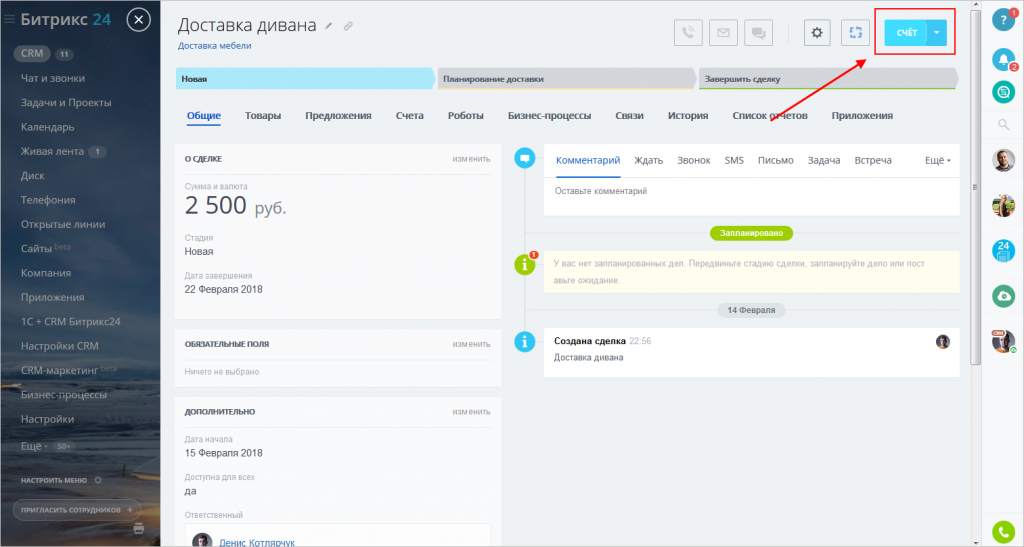
2. Нажимайте кнопку создать счет. Если система попросит заполнить дополнительные поля подтверждаем свое согласие.
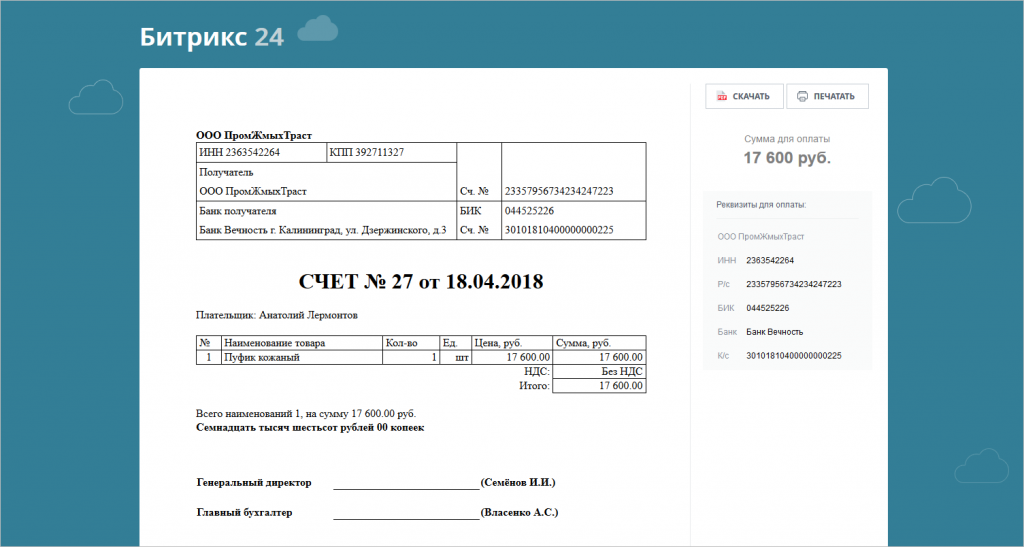
3. Система создает счет, счет можно открыть в браузере, скачать на компьютер, распечатать, отправить клиенту по e-mail в виде вложения или отправить ссылку на счет.
Все созданные в системе счета хранятся в специальной вкладке горизонтального меню CRM.
Счета, созданные в Битрикс24.CRM могут быть выгружены в бухгалтерскую программу 1С. Закрывающие документы по счету могут быть созданы в 1С и сохранены в Битрикс24.
Информация о поступающих оплатах счетов может быть подкачена из 1С и интегрирована в Битрикс24. При изменении статуса счета можно уведомлять менеджеров или запускать бизнес-процессы.
В результате генерации и использования счетов в Битрикс24.CRM отпадает необходимость контактов между менеджерами и бухгалтерами с целью выяснения состояния оплат.
Как выставить счёт?

Как выставить счёт?
Есть несколько способов выставить счёт.
Конвертировать сделку из карточки
Конвертировать сделку из списка
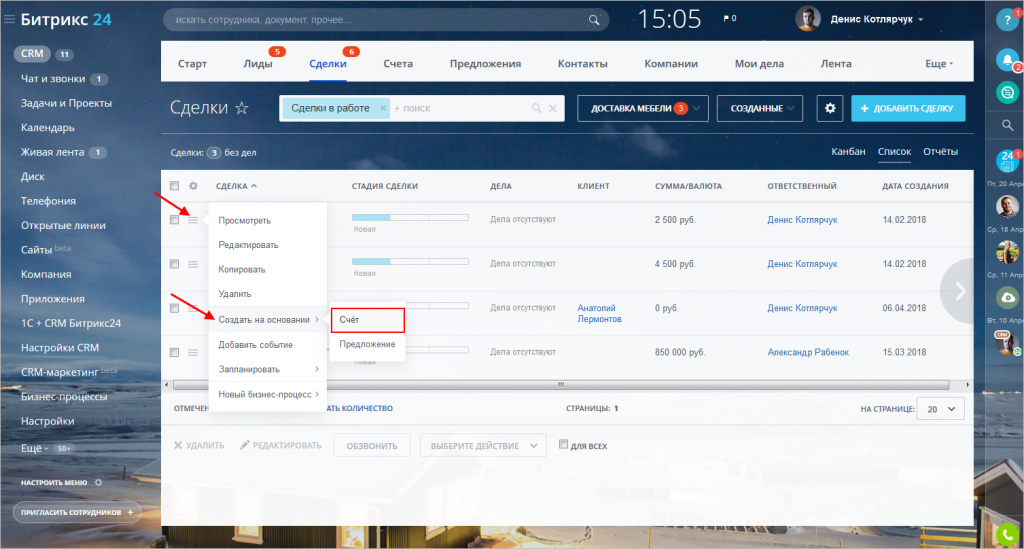
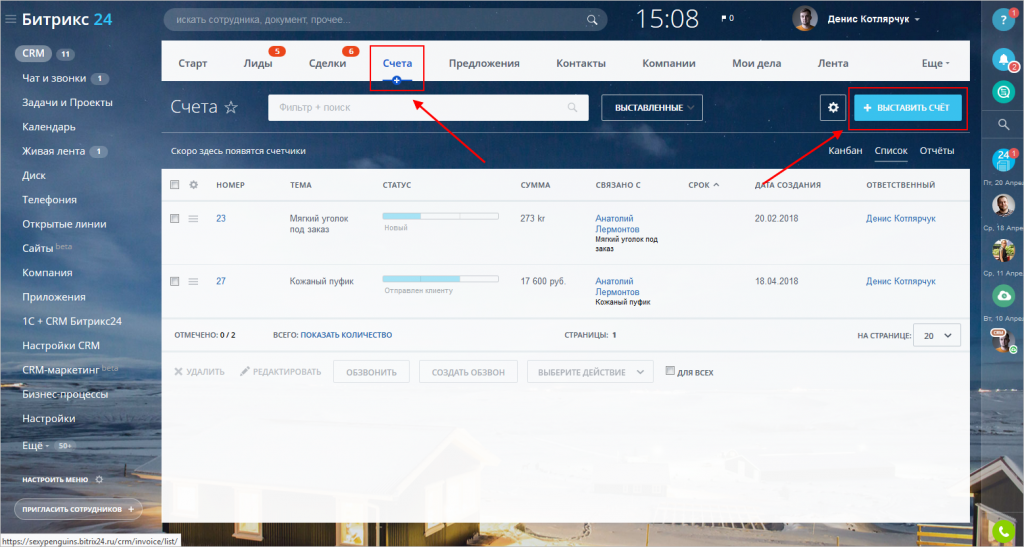
Нажмите на плюсик или кнопку Выставить счёт
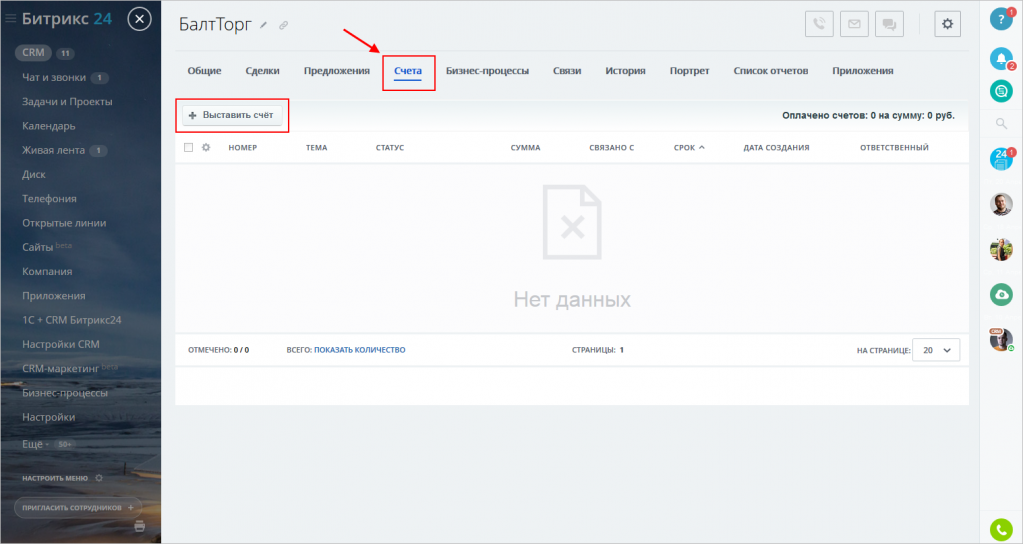
Выставить счёт из карточки контакта или компании
Перейдите на вкладку Счета и нажмите кнопку создания
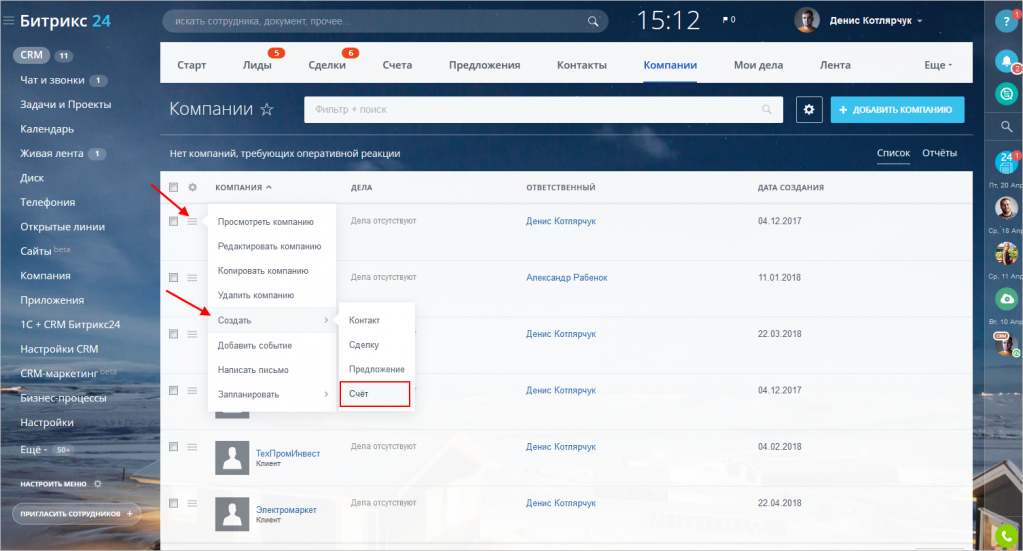
Выставить счёт из списка контактов или компаний
Во всех случаях вы перейдете к форме создания счёта.
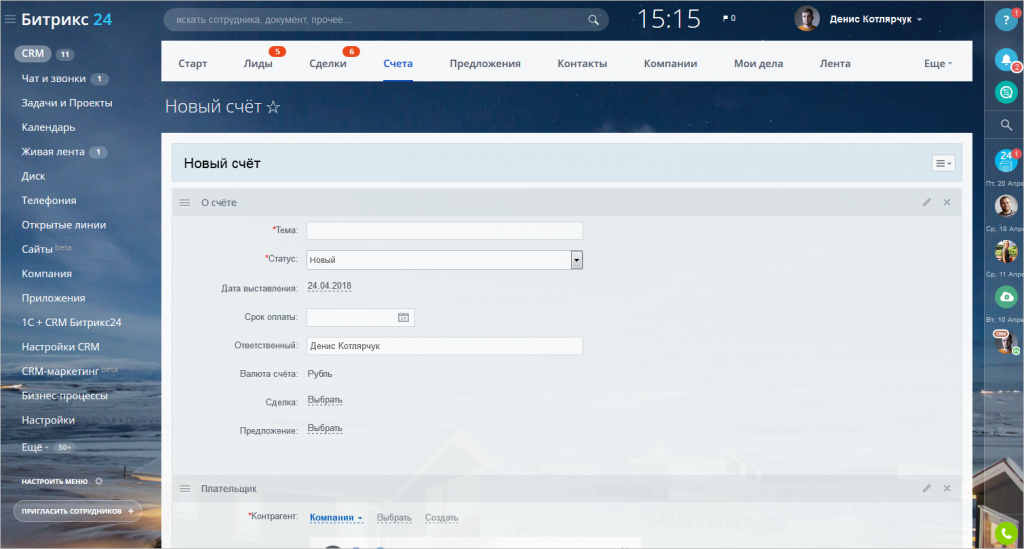
Как заполнить форму счёта?
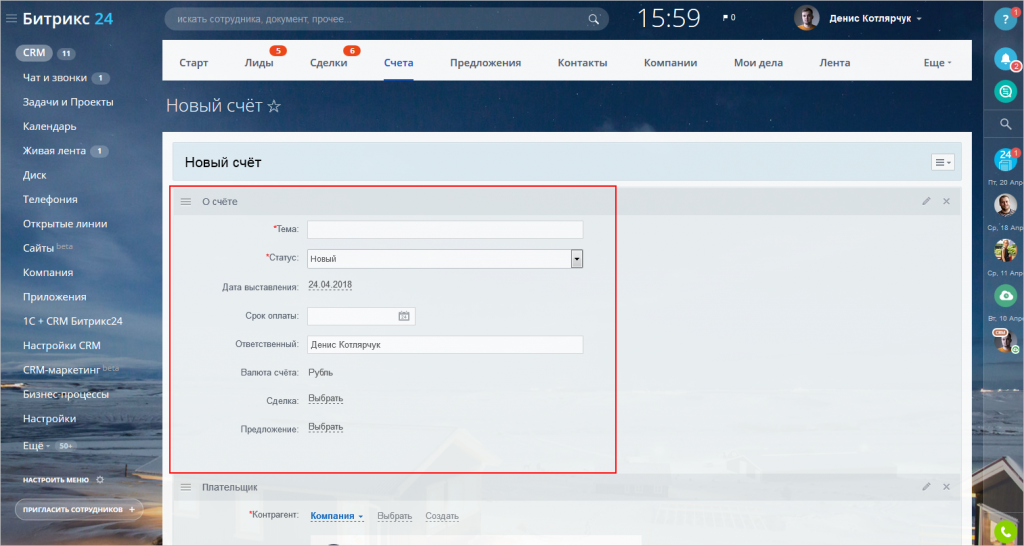
Форма счёта состоит из блоков. Рассмотрим каждый из них по отдельности.
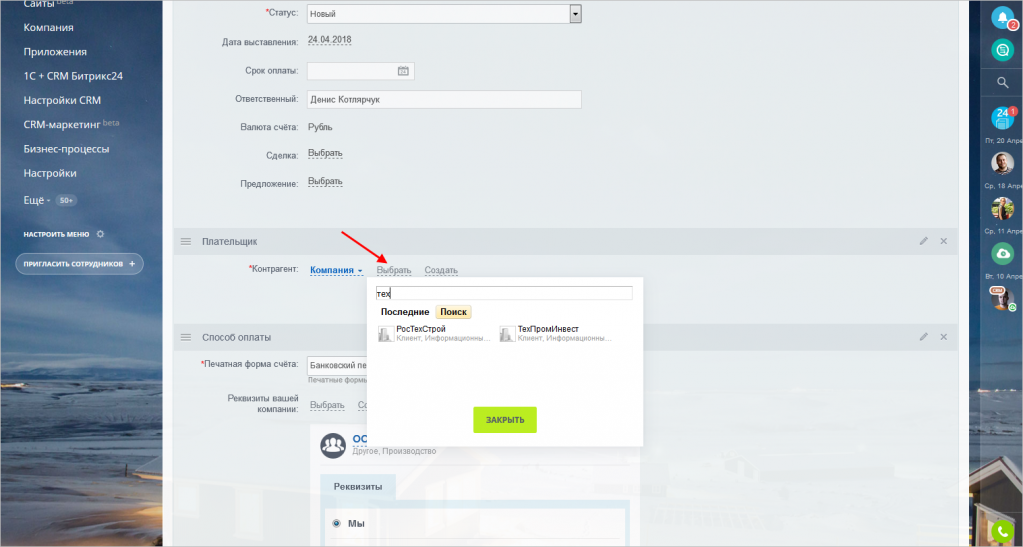
В этом блоке мы указываем, кому выставить счёт. Выберите контакт или компанию из списка, либо создайте нового получателя.
После выбора вы увидите краткую информацию о клиенте.
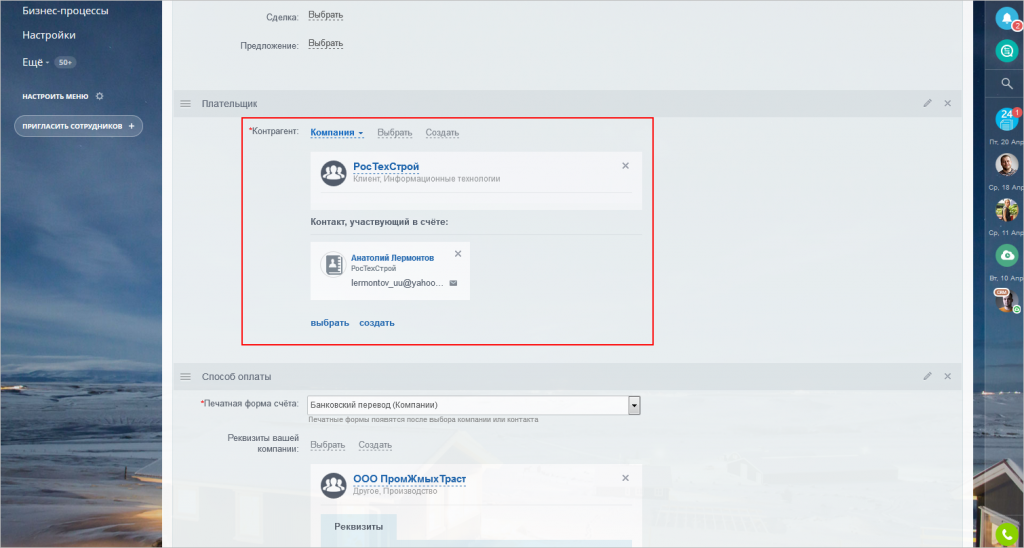
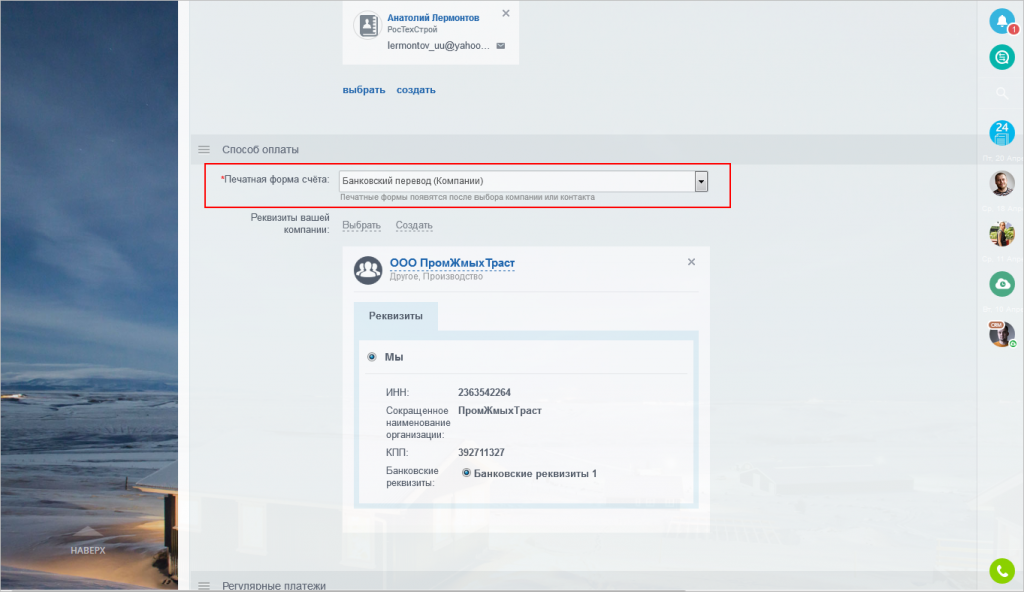
Выберите необходимый способ оплаты из списка.
Как в битрикс выставить счет
Курс предназначен для администраторов интернет-магазинов, работающих на базе системы «1С-Битрикс: Управление сайтом». Изучение курса необходимо при работе с продуктом редакции Малый бизнес и выше при организации торговых операций через Интернет.
Поэтому, если у вас нет возможности обновить продукт и/или выполнить конвертацию, то описание работы с модулем Интернет-магазин смотрите в курсе Магазин до конвертации (до версии 15.0).
Кроме того, доступны для скачивания в формате CHM следующие материалы с описанием старого функционала магазина:
Курс Администратор. Бизнес завершает группу административных курсов по Bitrix Framework.
Начальные требования
Необходимый минимум знаний для изучения курса:
Неплохо было бы иметь базовые навыки установки и администрирования *nix-систем.
У нас часто спрашивают, сколько нужно заплатить
Ещё у нас есть Академия 1С-Битрикс, где можно обучиться на платной основе на курсах нашей компании либо наших партнёров.
Баллы опыта
 уроке.
Тесты и сертификат
После изучения курса вам будет предложено пройти тесты на сертификацию. При успешной сдаче последовательности тестов на странице Моё обучение можно просмотреть результат обучения и загрузить сертификат в формате PDF.
Для преподавания оффлайн
Если данный курс берётся в качестве основы для оффлайного преподавания, то рекомендуемая продолжительность: 2 дня (16 академических часов).
Если нет интернета
 Скачать материалы курса в формате EPUB. Файлы формата EPUB Чем открыть файл на
Android:
EPUB Reader
CoolReader
FBReader
Moon+ Reader
eBoox
iPhone:
FBReader
CoolReader
iBook
Bookmate
Windows:
Calibre
FBReader
Icecream Ebook Reader
Плагины для браузеров:
EpuBReader – для Firefox
Readium – для Google Chrome
Как проходить учебный курс?
Как выставить счёт в Битрикс 24
Отправим материал вам на:

Как выставить счёт?
Есть несколько способов выставить счёт.
Конвертировать сделку из карточки

Конвертировать сделку из списка

Нажмите на плюсик или кнопку Выставить счёт

Выставить счёт из карточки контакта или компании
Перейдите на вкладку Счета и нажмите кнопку создания

Выставить счёт из списка контактов или компаний

Во всех случаях вы перейдете к форме создания счёта.

Как заполнить форму счёта?
Форма счёта состоит из блоков. Рассмотрим каждый из них по отдельности.


В этом блоке мы указываем, кому выставить счёт. Выберите контакт или компанию из списка, либо создайте нового получателя.
После выбора вы увидите краткую информацию о клиенте.


Выберите необходимый способ оплаты из списка.


Сделайте счёт регулярным, если вы часто выставляете один и тот же счёт. Например, ежемесячный счёт клиенту за доставку продуктов.

Счёт обязательно должен содержать список товаров или услуг для оплаты. Выберите или добавьте товары, а также настройте скидку и налог.