
Выпадающий список на форме Access 2003
Продолжаем осваивать Access, и сегодня мне бы хотелось поделиться с Вами одной маленькой, но иногда очень полезной хитрости при проектировании формы Access. А точнее данная хитрость касается выпадающего списка, поэтому сейчас мы займемся основами создания выпадающих списков на форме Access 2003.
Совсем недавно мы с Вами рассматривали небольшую хитрость (на самом деле просто возможности) в отчете Access, а конкретней как сгруппировать данные, а сегодня мы продолжим, но уже с выпадающим списком на форме. И начнем мы как обычно с небольшой теории.
Что такое выпадающий список в Access 2003
Если говорить точнее, то в access данный элемент управления называется «Поле со списком». И он необходим, для того чтобы пользователь мог, не набирая на клавиатуре все значение целиком, выбрать его простым кликом мышки. Здесь имеется в виду, что эти значения будут распространенные, т.е. эти значения будут вводить достаточно часто и чтобы упростить и ускорить ввод этих данных и придумали выпадающий список. И если под итожить, то
Поле со списком – это набор значений (список), которые могут отобразиться на экране, для выбора, путем клика мышки по данном элементу управления, т.е. выпадающему списку.
Как создать выпадающий список
Для этого необходимо сначала создать форму, если она у Вас уже есть то это даже лучше, но для начинающих я повторюсь.
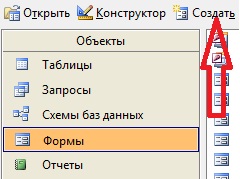
Открываем Access в режиме конструктора, выбираем «Формы» на окне объекты, и жмем создать
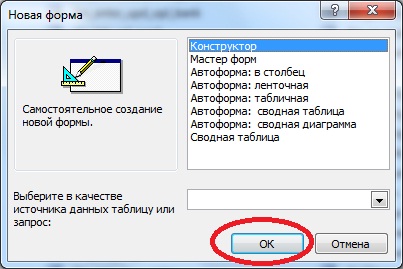
Затем нам предложат выбрать источник данных, но нам этого не нужно мы просто жмем «ОК»
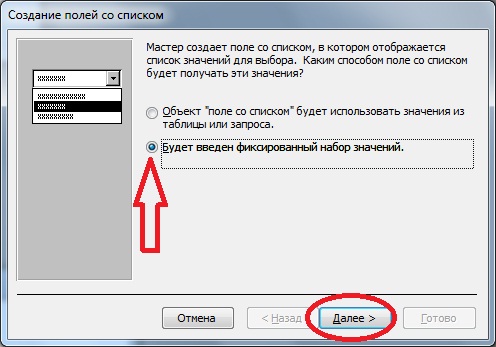
Затем на панели элементов выбираем элемент «Поле со списком» и перетащим его на нашу форму, и сразу же в это время запустится мастер создания полей со списком. На первом шаге нам предложат, выбрать способ получения данных, и для начала мы выберем «Фиксированный набор значений», в дальнейшем мы разберем, как можно использовать получения данных на основе запроса или таблицы. А пока жмем далее:
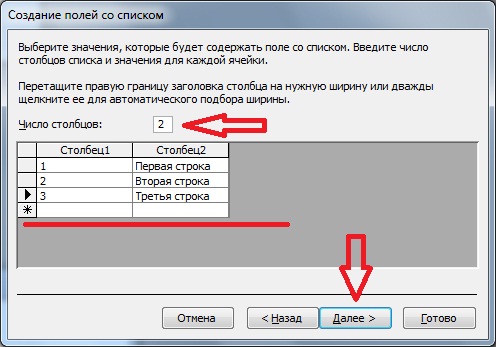
Затем необходимо ввести набор значений, которые будет содержать наш список. И здесь мне бы хотелось бы рассказать, что очень часто мы используем два столбца, т.е. в первом храним идентификатор, а во втором само значение. Другим словами, чтобы не записывать в базу все значение целиком, мы записываем только идентификатор (например, для оптимизации размера базы данных). Поэтому мы укажем 2 столбца, и заполним их следующим образом:
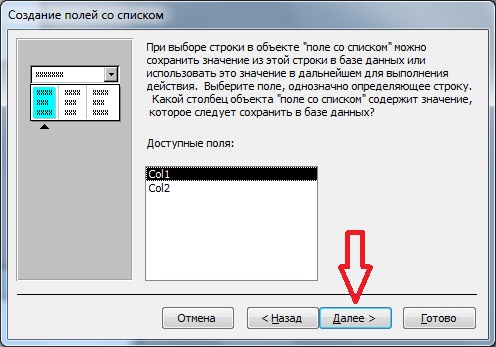
После того как Вы нажмете далее, Вы попадете на окно, в котором можно будет указать, какое поле (столбец) будет записываться в базу данных. Здесь подразумевается, что если бы мы указали источник данных у нашей формы, то мы бы могли задать соответствующее поле, в которое записывалось выбранное значение из выпадающего списка, а так как в выбранном значении у нас хранится как бы два значения (два же столбца) здесь мы как раз указываем какое именно должно записывать в базу, как мы уже определились ранее, будим записывать идентификатор, т.е. первый столбец.
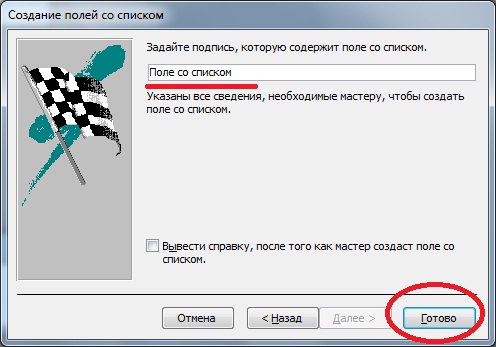
Вот в принципе и все, единственное на следующем шаге мы можем задать подпись нашего выпадающего списка и жмем «Готово»
В итоге у нас на форме будет отображено следующее
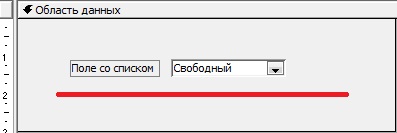
Надпись «Свободный» означает, что данному выпадающему списку не заданно не одно поле из источника данных, поэтому все, что мы выберем, никуда не запишется.
Теперь сохраняем форму, и запускам ее:
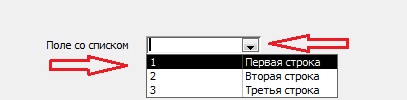
Мы видим, что при нажатии на выпадающий список, он раскрывается, и появляются значения, в виде двух столбцов как мы и указывали. И если мы выберем одно значение, то оно заполнится в поле, причем значение будет отображаться то, которое должно быть записано в это поле.
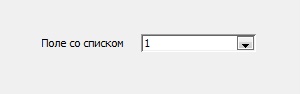
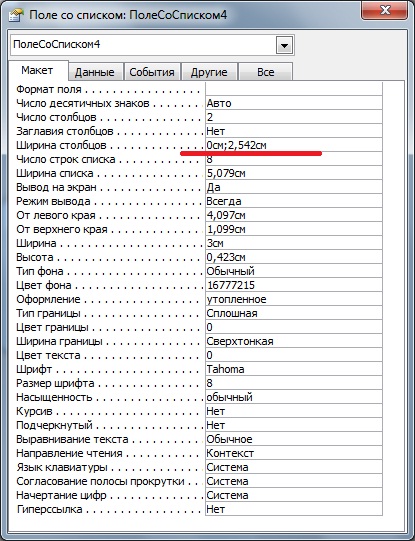
И вот тут начинаем прибегать к хитрости, о которой я упоминал в начале статьи. Она заключается в следующем, когда мы нажимали на выпадающий список, у нас отображались два столбца, но согласитесь, зачем обычным пользователям видеть идентификаторы этих значений, и после того, когда мы выбрали значение, лучше чтобы отображалось описание этого значения, а не сам идентификатор, поэтому мы делаем вот что, мы просто делаем невидимым первый столбец с идентификатором. Это делается в свойствах «поля со списком» ширина столбцов. И первому столбу мы задаем значение 0см.
И теперь у нас все будет выглядеть как надо
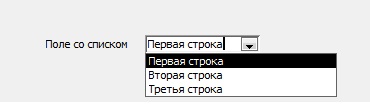
Отображается второй столбец, а записывается в базу первый, т.е. идентификатор.
Ну и теперь вкратце, как и обещал, покажу, как задать список значений на основе запроса к базе данных. Не используя при этом ввод значений, так как все наши значения будут храниться в базе. Для этого давайте определимся с источником, пусть это будет таблица test_table, вот с таким данными, простой запрос select:
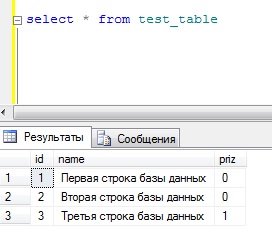
И теперь чтобы переделать наше поле со списком заходим в его свойства, переходим на вкладку «Данные» и меняем там «Тип источника строк» на «Таблица, представление, процедура» и «Источник строк» на запрос скажем вот такой
От себя я добавил условие where priz = 0 просто так чтобы Вы понимали, что эта таблица может использоваться для разных полей со списком.
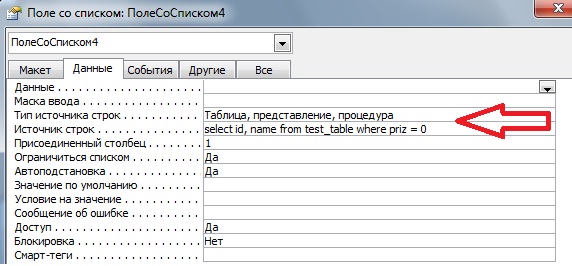
Больше ничего не меняем, просто сохраняем и запускаем нашу форму
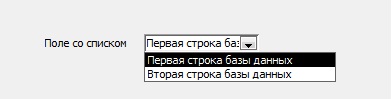
И теперь наш выпадающий список берет значения не из простого списка, а из базы данных.
С выпадающими списками Вы теперь знакомы, и знаете даже небольшие хитрости, которые помогут Вам в реализации Ваших задач. Удачи!
Как в форме access сделать выпадающий список
Поле со списком access – составной элемент управления, объединяющий поле и раскрывающийся список, позволяющий не только выбирать (как в простом списке), но и вводить значения.
Поле со списком позволяет экономить место в объекте базы данных (форме, таблице и др.), так как по умолчанию оно отображает одну строку списка.
Открывается список нажатием на кнопке (в правом углу элемента управления «Поле со списком access») или клавишами Alt+«стрелка вниз». При помощи простого макроса можно сделать так, чтобы поле со списком раскрывалось само при входе в него.
Чтобы ввести значение в поле со списком access, можно начать вводить значение в поле с клавиатуры или выбрать нужное значение в выпадающем списке. При вводе значений с клавиатуры помогает свойство «Автоподстановка». Если установить его как «да», то при вводе информации Access автоматически будет предлагать значения из списка, выделяя буквы предлагаемого значения после последнего введённого символа.
Если значение подходит, для его ввода надо лишь нажать клавишу Enter или Tab. Свойство «Ограничиться списком» не разрешит ввести значения, которого нет в списке. Ограничивать списком вводимые значения стоит в первую очередь для снижения вероятности ввода ошибочной информации.
Например, слово «детектив» в поле «литературный жанр» можно написать «детиктив» или «дитиктив», или ещё как-нибудь (неважно, опечатка это или следствие неграмотности оператора. Любой человек может ошибаться и даже имеет на это право).
Поле, содержащее ошибочные значения, уже нельзя правильно ни отсортировать, ни использовать в запросе. Мы зададим запрос с фильтром Like «детектив» и будет найдено, предположим, 120 книг этого жанра. Но вследствие неправильного ввода информации запрос «не увидел», к примеру, 18 книг.
Такая ситуация просто недопустима. Гораздо проще один раз и в одном месте (в базовой таблице подстановки) правильно ввести название жанра и связать эту запись с полем подстановки в таблице поставок книг отношением «один-ко-многим» (можно и не связывать. Но этот вопрос не представляется возможным обсудить в пределах одной статьи, так как слишком много информации о типах полей, связях и др.).
Другой вопрос состоит в том, стоит ли разрешать оператору добавлять новые значения в базовую таблицу подстановки (со стороны «один»). Всё зависит от конкретных задач и типа информации. Не всегда можно предугадать все возможные варианты для значений поля подстановки. Например, поле подстановки для указания пола сотрудника может принимать два значения: «мужской» и «женский». А вот попробуйте создать поле подстановки мужских или женских имён (например, мужские имена: Андрей, Андриан, Андрон, Анджей и т. д.; женские имена: Наталья, Наталия, Наталея, Натали и т. д.).
Во-первых, некоторые родители дают такие имена, которых не было раньше в природе (а это имя ещё надо ввести в базовую таблицу подстановки).
Во-вторых, схожие имена будут «рябить» перед глазами (могут быть десятки очень похожих имён, отличающихся только одной буквой).
В-третьих, быстрее ввести имя вручную побуквенно, чем искать в большом списке.
В-четвёртых, вряд ли придётся включать поле имени в простой или составной ключ, так как одних Ивановых Иванов Ивановичей в России не сосчитать (обычно для этого используют числовой код, однозначно идентифицирующий запись в таблице).
В-пятых, неправильно введённое имя, как правило, не даёт критических ошибок при фильтрации или сортировке (по причине своей неуникальности имя редко используется для таких случаев).
К тому же оно чаще всего используется в инициалах. Например, я ввёл значение «Иванов Андриан Иванович», хотя имя человека «Андрей». В поле «ФИО» получим «Иванов А. И.». Вроде как и ошибки нет.)
Создаётся поле со списком access, как правило, в режиме конструктора объекта базы данных:
— в таблицах – в области «Свойства поля» на вкладке «Подстановка» есть такой аргумент «Тип элемента управления» с выпадающим списком. Выбираем значение «Поле со списком» и выбираем следующие аргументы: тип источника строк, сам базовый источник строк, номер присоединённого столбца и другие необходимые элементы;
Использование значений из базы данных Access для заполнения списка, раскрывающегося списка или поля со списком
В формы InfoPath можно заполнить список, раскрывающийся список или поле со списком с данными из подключение данных для запроса к базе данных Microsoft Office Access 2007 (формат ACCDB) или базы данных Access, сохраненные в более ранней версии (формате MDB).
В этой статье
Обзор
Список, раскрывающийся список или поле со списком отображаются элементы, которые пользователи могут выбирать при заполнении формы InfoPath. При разработке шаблона формы, можно настроить следующие типы элементов управления для отображения данных из дополнительного подключения данных к базе данных Access.
Дополнительного подключения данных — любое подключение данных к внешнему источнику данных, которые будут добавлены в шаблон формы. Можно настроить подключения дополнительных данных для извлечения данных, пользователям потребуется для заполнения форм, основанных на шаблоне формы или отправка данных формы к внешнему источнику данных, таких как веб-службы.
При добавлении дополнительного подключения данных, запрашивающий данные в шаблон формы, InfoPath создает дополнительный источник данных, содержащей поля данных и группы, которые соответствуют того, что данные хранятся в базе данных. Подключение данных для запроса получает данные из веб-службы и затем сохраняет эти данные в форме дополнительный источник данных.
Можно настроить дополнительного подключения данных сохранить результаты запроса на компьютерах пользователей, чтобы эти пользователи имеют доступ к данным, даже когда их компьютеры не подключены к сети. В зависимости от характер данных требуется отображать результаты запроса только при подключении пользователей к сети.
Примечание по безопасности: Если вы используете дополнительного подключения данных для получения конфиденциальные данные из внешнего источника данных, вы можете отключить эту функцию для защиты данных от несанкционированного использования в случае, если компьютер кражи или. Если отключить эту функцию, данные будут доступны только в том случае, если пользователь подключен к сети.
Если вы хотите ограничить количество элементов в элемент управления списком, можно использовать фильтр. Всякий раз, когда необходимо отобразить подмножество данные, возвращаемые запросом, основанного на вызванный пользователем условий с помощью фильтра. Что условия могут быть элемента, который выбран в другом элементе управления (например, список, поле со списком, раскрывающийся список или текстовое поле), которая связана с полем в источнике данных.
Так как структуры данных в дополнительный источник данных должен соответствовать того, что данные хранятся в базе данных, нельзя изменить существующие поля или группы в дополнительный источник данных. Найти ссылки на дополнительные сведения о подключений к данным и источников данных в разделе См.
Совместимость
Только в том случае, если вы разрабатываете шаблона формы, которая не шаблон формы с поддержкой веб-браузера можно добавить подключение данных для запроса к базе данных Access.
Подготовка
Прежде чем использовать значения из базы данных Access для заполнения элемента управления на шаблон формы, необходима следующую информацию из к администратору базы данных.
Имя и расположение базы данных.
Примечание: Если другим пользователям в сети создаст форм на основе этого шаблона формы, убедитесь, что базу данных доступен для этих пользователей.
Имя таблицы или запроса, содержащий значения для элементов управления. В этой таблице или запросе как главная таблица будет использовать при настройке подключение данных для запроса.
Имена других таблиц или запросов, из которых основная таблица или запрос может потребовать данных. В большинстве случаев уже установлены связи таблиц в базе данных. Если вам нужно вручную установить связи между главной таблицы или запроса и другой таблицы или запроса, вам нужно будет имена полей связанных таблиц или запросов.
Шаг 1: Добавление подключение данных для запроса
Отсутствии существующее подключение к данным запроса, который можно использовать в шаблоне формы, используйте следующую процедуру для добавления дополнительного подключения данных, запрашивающий данные в шаблон формы. Если шаблон формы уже дополнительного подключения данных, которую можно использовать, можно пропустить этот раздел и перейдите к Шаг 2: Настройка управления.
В меню Сервис выберите пункт Подключения к данным.
В диалоговом окне Подключения к данным нажмите кнопку Добавить.
В мастере подключения данных нажмите кнопку Создать новое подключение к, нажмите кнопку получить данные и нажмите кнопку Далее.
На следующей странице мастера выберите базу данных (Microsoft SQL Server или Microsoft Office Access) и нажмите кнопку Далее.
На следующей странице мастера нажмите кнопку Выбор базы данных.
В диалоговом окне Выбор источника данных найдите расположение базы данных.
Примечание: Если ваш база данных хранится в сетевой папке, перейдите к универсальный именования пути (UNC) расположения. Не перейдите к нужному сети через сетевом диске. При использовании сетевого диска (который назначение букву сетевого диска, например H: или Z:), формы, которые пользователи создавать, основанных на этом шаблоне формы будет выполнен поиск базы данных на этой определенного сетевого диска. Если пользователь не имеет сетевого диска, сопоставленные в точно так же, формы не появятся базы данных.
Щелкните имя базы данных и нажмите кнопку Открыть.
В диалоговом окне Выбор таблицы выберите пункт главная таблица или запрос, который вы хотите использовать и нажмите кнопку ОК.
На следующей странице мастера установите флажок Показать столбцы таблицы.
По умолчанию все поля таблицы или запроса будут добавлены основной источник данных шаблона формы.
Снимите флажки для полей, которые не нужно включать в основной источник данных.
Добавьте дополнительных таблиц или запросов, которые вы хотите включить в подключение данных для запроса.
Нажмите кнопку Добавить таблицу.
В диалоговом окне Добавление таблицы или запроса щелкните имя дочерней таблицы и нажмите кнопку Далее. Попытка установить связи, совпадающие имена полей в обеих таблицах InfoPath. Если вы не хотите использовать предлагаемые связи, выберите связь и нажмите кнопку Удалить связь. Добавление связи, нажмите кнопку Добавить отношение. В диалоговом окне Добавление связи выберите имя каждого связанного поля в соответствующем столбце и нажмите кнопку ОК.
Нажмите кнопку Готово.
Чтобы добавить дополнительные дочерние таблицы, повторите эти действия.
Нажмите кнопку Далее.
Чтобы сделать доступными результаты подключение данных для запроса при формы не подключен к сети, установите флажок Сохранить копию данных в шаблоне формы.
Примечание по безопасности: При установке этого флажка сохраняет данные на компьютере пользователя, когда это подключение к данным использует форму. Если форма загружает конфиденциальные данные от этого подключения к данным, может потребоваться отключить эту функцию для защиты данных в случае, если компьютер кражи или или иным образом доступ несанкционированного пользователем.
Нажмите кнопку Далее.
На следующей странице мастера введите описательное имя для этого дополнительного подключения данных и проверьте правильность данных в разделе Сводка.
Чтобы настроить форму, чтобы автоматически получать данные при открытии, установите флажок автоматически извлекать данные при открытии формы.
Шаг 2: Настройка управления
Если шаблон формы с несколькими представлениями, щелкните имя представления в меню Вид, чтобы перейти к представлению с элементом управления, которую вы хотите отображать данные из дополнительный источник данных.
Дважды щелкните список, раскрывающийся список или поле со списком в шаблоне формы, который вы хотите настроить.
Откройте вкладку Данные.
В поле элементы списка щелкните Подставить значения из внешнего источника данных.
В списке источник данных выберите источник данных, который вы хотите использовать.
Нажмите кнопку Выбрать XPath  , рядом с полем элементы.
В диалоговом окне Выбор поля или группы укажите поля или группы, поля которых содержат данные, которые будут показаны пользователю и данные, которые будут отправлены к внешнему источнику данных, выполнив одно из указанных ниже действий.
Указать, что данные, которые пользователь будет видеть те же данные, пользователь будет отправить
Щелкните поле и нажмите кнопку ОК.
Укажите, что данные, которые пользователь будет видеть отличается от данных, которое пользователь будет отправлять
Примечание: В этом случае данные, которые пользователь будет видеть поступает из одного из полей в группе, а, пользователь будет отправить данные содержатся в другом поле в той же группе.
Выберите группу и нажмите кнопку ОК.
В диалоговом окне Свойства элемента управления нажмите кнопку Выбрать XPath , рядом с полем значение.
В диалоговом окне Выбор поля или группы щелкните поле, содержащее данные отправить к внешнему источнику данных пользователя и нажмите кнопку ОК.
В диалоговом окне Свойства элемента управления нажмите кнопку Выбрать XPath , рядом с полем отображаемое имя.
В диалоговом окне Выбор поля или группы выберите поле, которое содержит данные, которые отображаются в элементе управления, а затем нажмите кнопку ОК.
Если нужно отобразить только уникальные имена полей в поле отображаемое имя есть значений с одинаковыми именами экрана, установите флажок Показывать только записи с уникальными отображаемыми именами.
Необязательно: Установите фильтр, чтобы ограничить элементы в элементе управления
Дважды щелкните список, раскрывающийся список или поле со списком в шаблоне формы, который вы хотите настроить.
Откройте вкладку Данные.
Нажмите кнопку Выбрать XPath рядом с полем элементы.
В диалоговом окне Выбор поля или группы щелкните поле или группу, которая содержит поля, которые обеспечивают значения для элемента управления и нажмите кнопку Фильтрации данных.
В диалоговом окне Фильтр данных нажмите кнопку Добавить.
Примечание: Если вы хотите добавить условие существующий фильтр, выберите фильтр, который вы хотите применить и выберите команду Изменить.
В первом поле в диалоговом окне Задание условий фильтра щелкните имя поля, данные которых нужно отфильтровать.
Во втором поле выберите тип фильтра, который вы хотите использовать.
В третьем поле выберите нужный тип условие, которое вы хотите применить фильтр и введите условие.
Чтобы настроить несколько условий фильтра, нажмите кнопку и и выполните одно из следующих действий:
Чтобы применить новые условия и существующего условия фильтра, нажмите кнопку и и нажмите Добавить новое условие.
Чтобы применить условие существующие или новые условия фильтра, нажмите кнопку или и нажмите Добавить дополнительное условие.
Нажмите кнопку ОК, чтобы закрыть диалоговые окна.
Чтобы проверить изменения, нажмите кнопку Просмотр на стандартной панели инструментов или нажмите клавиши CTRL+SHIFT+B.
Шаблон формы откроется в новом окне.
В окне предварительного просмотра выберите различные значения в элементе управления фильтр, чтобы проверить правильность работы фильтра.
Фильтр работает неправильно
Если значения в элемент управления, который содержит фильтр неверны, либо за слишком большого числа значений или не хватает значений попробуйте сделать следующее:
При использовании нескольких условий фильтра удалите все остальные условие убедитесь, что правильные значения возвращаются из одного условия. Если первое условие возвращает правильные значения, добавления условия и проверить ее.
Фильтры различать прописных и строчных букв. Если вы хотите отобразить данные, которые начинаются со знака верхнего или нижнего регистра, создать фильтр с условием строчную букву, выберите или в диалоговом окне Задать условия фильтра и создайте условие строчной буквы.
Отфильтрованные значения точно противоположного какие вы предполагаете, что, например продукты от всех поставщиков отображения вместо продукты из одного поставщика, изменить тип фильтра в условии. Например если условие используется тип фильтра, равно, а вы получаете слишком много продуктов, попробуйте использовать тип фильтра, не равно.
Создание или удаление поля списка значений
Используйте поле списка значений, если имеется ограниченный набор значений, которые изменяются не часто, например шкалы оценок или категории расходов.
Примечание. В Access существуют другие типы полей списков: поле подстановки, которое ищет соответствующие данные в таблице (например, поле идентификатора, которое ищет полное имя), и многозначное поле, в котором может храниться до 100 значений, разделенных запятой (,). За дополнительной информацией обращайтесь к статьям Создание и удаление поля подстановки и Создание и удаление многозначного поля.
В этой статье
Создание поля списка значений
Откройте таблицу в режиме Конструктор.
Щелкните в столбце Тип данных ячейку, соответствующую столбцу, который будет задан как поле подстановки, щелкните стрелку вниз и выберите пункт Мастер подстановок.
Примечание. Мастер подстановок в зависимости от выбранных в нем настроек создает списки трех типов: поле подстановки, поле списка значений и многозначное поле.
Внимательно следуйте указаниям мастера.
На первой странице выберите вариант Будет введен фиксированный набор значений и нажмите кнопку Далее.
На второй странице оставьте первый столбец выбранным, введите несколько значений (по одному значению на каждую строку под заголовком столбца), а затем нажмите кнопку Далее.
На третьей странице на вопрос Ограничить записи вариантами из списка? выберите вариант ответа Ограничиться списком, а затем нажмите кнопку Готово.
Обновление свойств поля списка значений
При создании поля списка значений с помощью мастера подстановок свойства подстановки для этого поля задаются автоматически. Чтобы изменить структуру поля списка значений, задайте его свойства Подстановка.
Откройте таблицу в Конструкторе.
Щелкните имя поля подстановки в столбце Имя поля.
В разделе Свойства поля откройте вкладку Подстановка.
Задайте свойству Тип элемента управления значение Поле со списком, чтобы видеть все доступные изменения свойств, отражающие ваш выбор. За дополнительной информацией обращайтесь к статье Свойства поля подстановки.
Редактировать список значений можно непосредственно в свойстве Источник строк.
Удаление поля списка значений
Важно! При удалении поля списка значений, в котором содержатся данные, эти данные теряются без возможности восстановления, отменить это действие нельзя. Поэтому перед удалением каких-либо полей или других компонентов базы данных создавайте резервную копию базы данных.
Удаление из режима таблицы
Откройте таблицу в режиме Режим таблицы.
Найдите поле списка значений, щелкните правой кнопкой мыши строку заголовка и выберите команду Удалить поле.
Нажмите кнопку Да, чтобы подтвердить удаление.
Удаление из конструктора
Откройте таблицу в режиме Конструктор.
Щелкните область выделения строки рядом с полем списка значений, а затем нажмите клавишу DELETE, либо щелкните правой кнопкой мыши область выделения строки и выберите команду Удалить строки.
Нажмите кнопку Да, чтобы подтвердить удаление.
Свойства поля подстановки
Тип элемента управления
Укажите это свойство, чтобы задать отображаемые свойства:
Поле со списком содержит список всех доступных свойств.
Список содержит список всех доступных свойств кроме свойств Число строк списка, Ширина списка и Ограничиться списком.
Текстовое поле не отображает свойства и преобразует поле в поле, доступное только для чтения.
Тип источника строк
Определяет, откуда брать значения для поля подстановки: из другой таблицы или запроса либо из списка указанных вами значений. В качестве источника вы также можете выбрать имена полей таблицы или запроса.
Указывает таблицу, запрос или список значений, из которых извлекаются значения для поля подстановки. Если свойство Тип источника строк имеет значение Таблица или запрос или Список полей, в этом свойстве должно быть указано имя таблицы или запроса либо инструкция SQL, представляющая запрос. Если свойство Тип источника строк имеет значение Список значений, это свойство должно содержать список значений, разделенных точками с запятой.
Указывает столбец в источнике строк, в котором содержится значение, хранящееся в столбце подстановок. Может принимать любое значение в диапазоне между 1 и числом столбцов в источнике строк.
Столбец, из которого извлекается значение, может отличаться от отображаемого столбца.
Определяет число столбцов в источнике строк, которые можно отобразить в поле подстановки. Чтобы выбрать столбцы для отображения, нужно задать ширину столбцов в свойстве Ширина столбцов.
Определяет, нужно ли отображать заголовки столбцов.
Задает ширину каждого столбца. Отображаемое значение в поле подстановки — это один или несколько столбцов, для которых в свойстве Ширина столбцов указано значение, отличное от нуля.
Если столбец не нужно отображать, например столбец «Код», укажите значение «0» для его ширины.
Число строк списка
Определяет количество строк, отображаемых в поле подстановки.
Определяет ширину элемента управления, появляющегося при отображении поля подстановки.
Определяет возможность ввода значения, отсутствующего в списке.
Разрешить несколько значений
Определяет возможность выбора нескольких значений в поле подстановки.
Нельзя изменить значение этого свойства с «Да» на «Нет».
Разрешить изменение списка значений
Определяет возможность редактирования элементов поля подстановки, основанного на списке значений. Если это свойство имеет значение Да, при щелчке правой кнопкой мыши поля подстановки, основанного на списке значений из одного столбца, в меню появится команда Изменение элементов списка. Если поле подстановки содержит несколько столбцов, это свойство игнорируется.
Форма изменения элементов списка
Указывает существующую форму, используемую для изменения элементов списка в поле подстановки, основанном на таблице или запросе.
Только значения источника строк
Показывает только значения, соответствующие текущему источнику строк, если свойство Разрешить несколько значений имеет значение Да.



