как в ворде написать заявление с шапкой образец

Создание шапки в документе Microsoft Word

как в ворде написать заявление с шапкой образец. Смотреть фото как в ворде написать заявление с шапкой образец. Смотреть картинку как в ворде написать заявление с шапкой образец. Картинка про как в ворде написать заявление с шапкой образец. Фото как в ворде написать заявление с шапкой образец

Делаем шапку в документе Ворде

Существует всего два варианта создания шапки общепринятого вида в Microsoft Word, а различие между ними заключается в первую очередь в том, какой тип выравнивания необходимо придать тексту – строго по правой границе документа или по любой из них, обеим или центру.

Вариант 1: С выравниванием по правому краю

Начнем с наиболее простого метода создания группы верхних реквизитов, выполняемого буквально в несколько кликов, но ограниченного по одному из важных критериев.
как в ворде написать заявление с шапкой образец. Смотреть фото как в ворде написать заявление с шапкой образец. Смотреть картинку как в ворде написать заявление с шапкой образец. Картинка про как в ворде написать заявление с шапкой образец. Фото как в ворде написать заявление с шапкой образец

как в ворде написать заявление с шапкой образец. Смотреть фото как в ворде написать заявление с шапкой образец. Смотреть картинку как в ворде написать заявление с шапкой образец. Картинка про как в ворде написать заявление с шапкой образец. Фото как в ворде написать заявление с шапкой образец

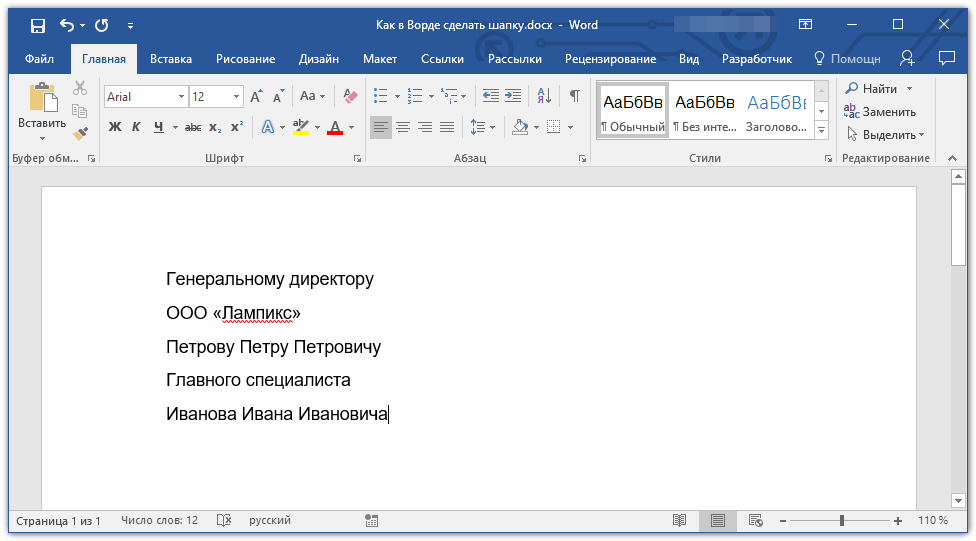
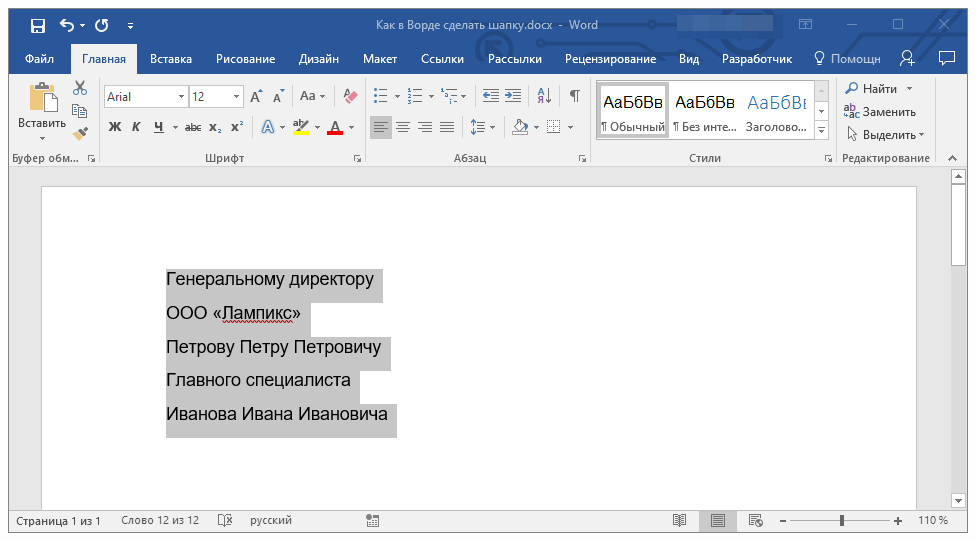
Примечание: Обычно шапка состоит из 5-6 строк, содержащих должность и имя того, кому документ адресован, название организации, должность и имя отправителя, а также, возможно, еще какие-то реквизиты.
как в ворде написать заявление с шапкой образец. Смотреть фото как в ворде написать заявление с шапкой образец. Смотреть картинку как в ворде написать заявление с шапкой образец. Картинка про как в ворде написать заявление с шапкой образец. Фото как в ворде написать заявление с шапкой образец

Примечание: Не ставьте пробелы в конце строк – это негативно скажется на конечном отображении группы верхних реквизитов в документе.
как в ворде написать заявление с шапкой образец. Смотреть фото как в ворде написать заявление с шапкой образец. Смотреть картинку как в ворде написать заявление с шапкой образец. Картинка про как в ворде написать заявление с шапкой образец. Фото как в ворде написать заявление с шапкой образец

как в ворде написать заявление с шапкой образец. Смотреть фото как в ворде написать заявление с шапкой образец. Смотреть картинку как в ворде написать заявление с шапкой образец. Картинка про как в ворде написать заявление с шапкой образец. Фото как в ворде написать заявление с шапкой образец

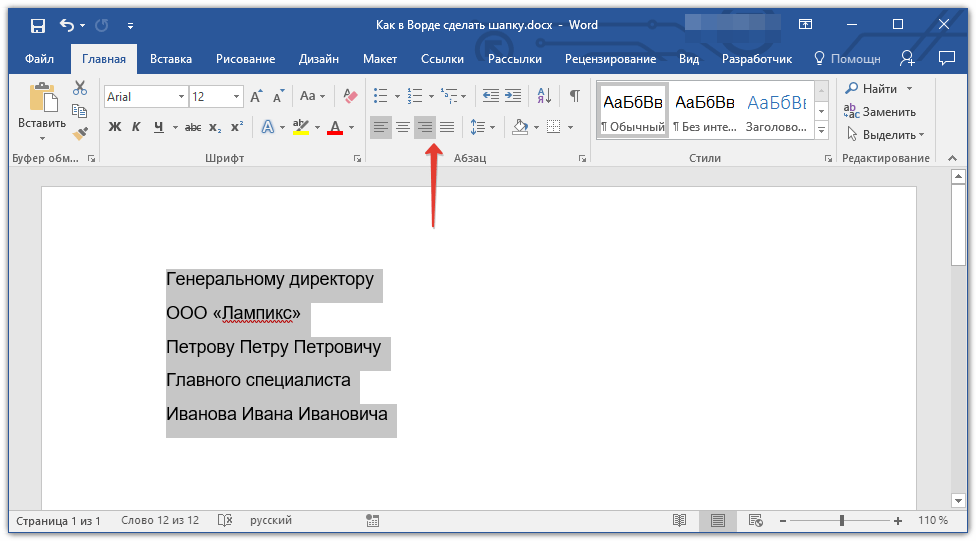
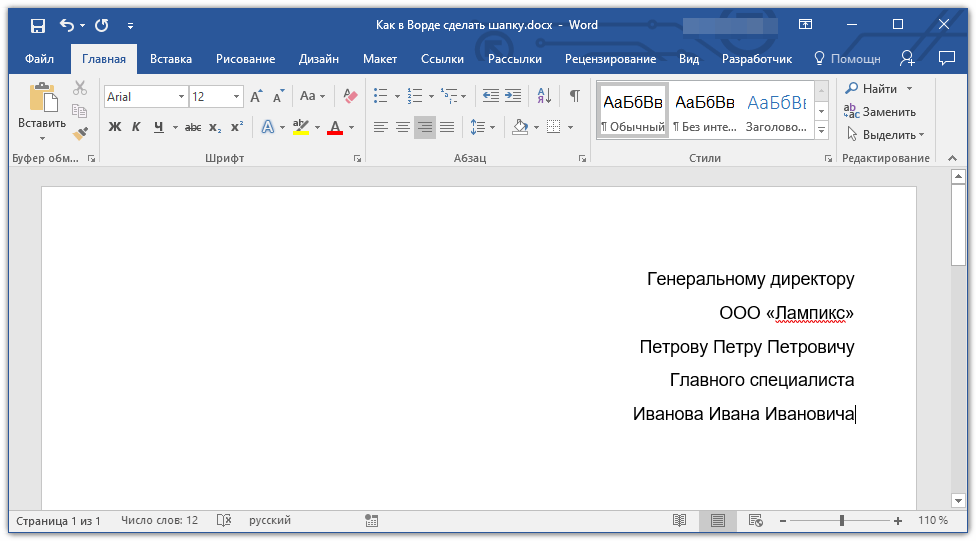
Примечание: Выровнять текст по правому краю можно и с помощью горячих клавиш — достаточно нажать «CTRL+R», предварительно выделив содержимое шапки мышкой.
как в ворде написать заявление с шапкой образец. Смотреть фото как в ворде написать заявление с шапкой образец. Смотреть картинку как в ворде написать заявление с шапкой образец. Картинка про как в ворде написать заявление с шапкой образец. Фото как в ворде написать заявление с шапкой образец

Совет: Если вы еще не изменили шрифт текста в шапке на курсив (с наклоном), сделайте это — мышкой выделите текст в шапке и нажмите кнопку «Курсив», расположенную в группе «Шрифт». Как вариант, можно просто нажать «CTRL+I» на клавиатуре.

как в ворде написать заявление с шапкой образец. Смотреть фото как в ворде написать заявление с шапкой образец. Смотреть картинку как в ворде написать заявление с шапкой образец. Картинка про как в ворде написать заявление с шапкой образец. Фото как в ворде написать заявление с шапкой образец

Возможно, вас не устроит стандартный интервал между строками в шапке. Представленная по ссылке ниже инструкция поможет его изменить.

как в ворде написать заявление с шапкой образец. Смотреть фото как в ворде написать заявление с шапкой образец. Смотреть картинку как в ворде написать заявление с шапкой образец. Картинка про как в ворде написать заявление с шапкой образец. Фото как в ворде написать заявление с шапкой образец

Это был наиболее простой и быстрый, но не единственный способ создания шапки в Ворде.

Вариант 2: С произвольным выравниванием

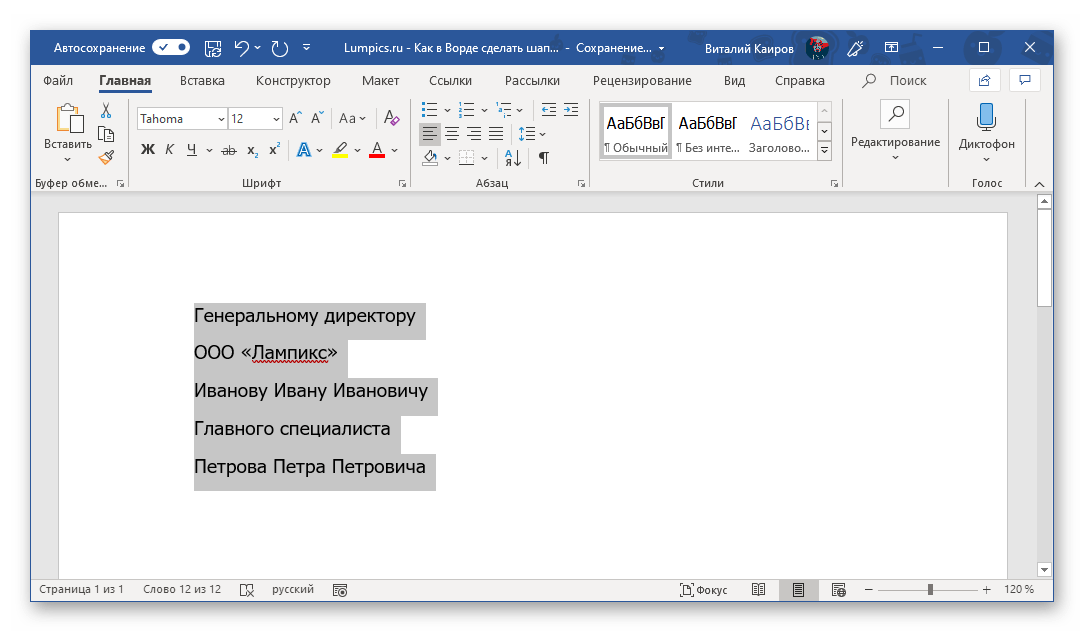
Недостаток рассмотренного выше варианта решения нашей сегодняшней задачи заключается в алгоритме его реализации – текст может быть выровнен только по правому краю, что далеко не всегда соответствует требованиям. Если же вам нужно, чтобы содержимое шапки выравнивалось относительно левой грани страницы, ее ширины или центра, действовать необходимо следующим образом:
как в ворде написать заявление с шапкой образец. Смотреть фото как в ворде написать заявление с шапкой образец. Смотреть картинку как в ворде написать заявление с шапкой образец. Картинка про как в ворде написать заявление с шапкой образец. Фото как в ворде написать заявление с шапкой образец

как в ворде написать заявление с шапкой образец. Смотреть фото как в ворде написать заявление с шапкой образец. Смотреть картинку как в ворде написать заявление с шапкой образец. Картинка про как в ворде написать заявление с шапкой образец. Фото как в ворде написать заявление с шапкой образец

как в ворде написать заявление с шапкой образец. Смотреть фото как в ворде написать заявление с шапкой образец. Смотреть картинку как в ворде написать заявление с шапкой образец. Картинка про как в ворде написать заявление с шапкой образец. Фото как в ворде написать заявление с шапкой образец

как в ворде написать заявление с шапкой образец. Смотреть фото как в ворде написать заявление с шапкой образец. Смотреть картинку как в ворде написать заявление с шапкой образец. Картинка про как в ворде написать заявление с шапкой образец. Фото как в ворде написать заявление с шапкой образец

Теперь, если есть такая необходимость, вы можете оформить текст в шапке либо просто снять с него выделение и продолжить работать с документом.
как в ворде написать заявление с шапкой образец. Смотреть фото как в ворде написать заявление с шапкой образец. Смотреть картинку как в ворде написать заявление с шапкой образец. Картинка про как в ворде написать заявление с шапкой образец. Фото как в ворде написать заявление с шапкой образец

Такой вариант решения нашей сегодняшней задачи совсем немного сложнее предыдущего, зато он предоставляет дополнительные возможности для работы с текстом и типом его выравнивания.

Заключение

Теперь вы знаете, как сделать шапку в Майкрософт Ворд. При желании ее можно сохранить как шаблон – это позволит значительно быстрее создавать стандартизированные документы.

Помимо этой статьи, на сайте еще 12395 инструкций.
Добавьте сайт Lumpics.ru в закладки (CTRL+D) и мы точно еще пригодимся вам.

Отблагодарите автора, поделитесь статьей в социальных сетях.

Источник

Как в ворде создать шапку документа

Microsoft Office Word имеет широкий перечень функций для работы с текстовыми файлами. Редактор позволяет создавать документы с таблицами, формулами, картинками и графиками. Достаточно часто ворд используют для создания однотипных документов по установленной форме. Такие бланки имеют вверху заготовку для заполнения или так называемую шапку. Сегодня разберемся, как в ворде сделать шапку для заявления или для реквизитов организации.

Стандартными инструментами

Используя встроенные функции редактирования можно быстро и легко сделать форму для заполнения в правом верхнем углу. Для этого делаете следующее:

как в ворде написать заявление с шапкой образец. Смотреть фото как в ворде написать заявление с шапкой образец. Смотреть картинку как в ворде написать заявление с шапкой образец. Картинка про как в ворде написать заявление с шапкой образец. Фото как в ворде написать заявление с шапкой образец

как в ворде написать заявление с шапкой образец. Смотреть фото как в ворде написать заявление с шапкой образец. Смотреть картинку как в ворде написать заявление с шапкой образец. Картинка про как в ворде написать заявление с шапкой образец. Фото как в ворде написать заявление с шапкой образец

как в ворде написать заявление с шапкой образец. Смотреть фото как в ворде написать заявление с шапкой образец. Смотреть картинку как в ворде написать заявление с шапкой образец. Картинка про как в ворде написать заявление с шапкой образец. Фото как в ворде написать заявление с шапкой образец

как в ворде написать заявление с шапкой образец. Смотреть фото как в ворде написать заявление с шапкой образец. Смотреть картинку как в ворде написать заявление с шапкой образец. Картинка про как в ворде написать заявление с шапкой образец. Фото как в ворде написать заявление с шапкой образец

как в ворде написать заявление с шапкой образец. Смотреть фото как в ворде написать заявление с шапкой образец. Смотреть картинку как в ворде написать заявление с шапкой образец. Картинка про как в ворде написать заявление с шапкой образец. Фото как в ворде написать заявление с шапкой образец

Более опытные пользователи Microsoft Word пользуются специальными ползунками на линейке над рабочим листом, при помощи которых можно быстро отрегулировать отступ от левого края и сделать шапку документа с ровным краем без особых проблем.

как в ворде написать заявление с шапкой образец. Смотреть фото как в ворде написать заявление с шапкой образец. Смотреть картинку как в ворде написать заявление с шапкой образец. Картинка про как в ворде написать заявление с шапкой образец. Фото как в ворде написать заявление с шапкой образец

Используя таблицу

Для документа, который содержит реквизиты организации на двух языках, целесообразно использовать таблицу со скрытыми границами. Это позволяет сделать шапку с двух сторон. Делается это следующим образом:

как в ворде написать заявление с шапкой образец. Смотреть фото как в ворде написать заявление с шапкой образец. Смотреть картинку как в ворде написать заявление с шапкой образец. Картинка про как в ворде написать заявление с шапкой образец. Фото как в ворде написать заявление с шапкой образец

как в ворде написать заявление с шапкой образец. Смотреть фото как в ворде написать заявление с шапкой образец. Смотреть картинку как в ворде написать заявление с шапкой образец. Картинка про как в ворде написать заявление с шапкой образец. Фото как в ворде написать заявление с шапкой образец

как в ворде написать заявление с шапкой образец. Смотреть фото как в ворде написать заявление с шапкой образец. Смотреть картинку как в ворде написать заявление с шапкой образец. Картинка про как в ворде написать заявление с шапкой образец. Фото как в ворде написать заявление с шапкой образец

как в ворде написать заявление с шапкой образец. Смотреть фото как в ворде написать заявление с шапкой образец. Смотреть картинку как в ворде написать заявление с шапкой образец. Картинка про как в ворде написать заявление с шапкой образец. Фото как в ворде написать заявление с шапкой образец

Таким же образом можно сделать шапку таблицы, только нужно правильно убрать видимость границ или же рассчитать число строк и столбцов.

Через колонтитулы

Иногда возникает необходимость сделать шапку на каждой странице. Чтобы постоянно не копировать данные из первого случая, можно воспользоваться колонтитулами.

Чтобы вызвать меню настроек дважды щелкаете в верхней части документа или используете вкладку Вставка на Панели управления.

как в ворде написать заявление с шапкой образец. Смотреть фото как в ворде написать заявление с шапкой образец. Смотреть картинку как в ворде написать заявление с шапкой образец. Картинка про как в ворде написать заявление с шапкой образец. Фото как в ворде написать заявление с шапкой образец

Внутри нового поля вписываете необходимые данные, будь то информация об организации или образец заявления. И получаете шапку на каждом листе документа.

как в ворде написать заявление с шапкой образец. Смотреть фото как в ворде написать заявление с шапкой образец. Смотреть картинку как в ворде написать заявление с шапкой образец. Картинка про как в ворде написать заявление с шапкой образец. Фото как в ворде написать заявление с шапкой образец

Как видите, Microsoft Office Word имеет много вариантов создания шапки. Быстрее всего это делается при помощи ползунков на линейке. Если же стоит задача создания фирменного бланка организации, то рекомендуем использовать таблицу, которая позволяет симметрично расположить данные.

Жми «Нравится» и получай только лучшие посты в Facebook ↓

Источник

Как создать шапку документа в Word

как в ворде написать заявление с шапкой образец. Смотреть фото как в ворде написать заявление с шапкой образец. Смотреть картинку как в ворде написать заявление с шапкой образец. Картинка про как в ворде написать заявление с шапкой образец. Фото как в ворде написать заявление с шапкой образец

Часто возникает необходимость в создании шапки у документа (группы верхних реквизитов). Это может быть, например, обращение к кому-то от адресата, или адрес. Рассмотрим, как грамотно создать шапку документа.

Требуется выполнить следующие действия:

как в ворде написать заявление с шапкой образец. Смотреть фото как в ворде написать заявление с шапкой образец. Смотреть картинку как в ворде написать заявление с шапкой образец. Картинка про как в ворде написать заявление с шапкой образец. Фото как в ворде написать заявление с шапкой образец

Иванову Ивану Ивановичу

Когда вы это сделаете, Ваше письмо примет такой вид:

как в ворде написать заявление с шапкой образец. Смотреть фото как в ворде написать заявление с шапкой образец. Смотреть картинку как в ворде написать заявление с шапкой образец. Картинка про как в ворде написать заявление с шапкой образец. Фото как в ворде написать заявление с шапкой образец

Если у вас получилось много пустого места между адресом и основным текстом, то вы можете это исправить следующим образом:

Теперь давайте выделим адрес и переместим ее вправо. Вы уже знаете с прошлого урока как выделить только адрес. Когда вы его выделите, все должно выглядеть так:

как в ворде написать заявление с шапкой образец. Смотреть фото как в ворде написать заявление с шапкой образец. Смотреть картинку как в ворде написать заявление с шапкой образец. Картинка про как в ворде написать заявление с шапкой образец. Фото как в ворде написать заявление с шапкой образец

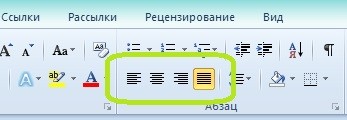
Теперь выделенный адрес мы можем перенести вправо, произведя выравнивание по правому краю. Для этого нужно воспользоваться выравнивающими иконками, расположенными на вкладке Главная в верхней части Microsoft Word. Выравнивающие иконки выглядят так:

как в ворде написать заявление с шапкой образец. Смотреть фото как в ворде написать заявление с шапкой образец. Смотреть картинку как в ворде написать заявление с шапкой образец. Картинка про как в ворде написать заявление с шапкой образец. Фото как в ворде написать заявление с шапкой образец

Первая иконка выравнивает по левому краю, вторая — посередине, третья –по правому краю, а четвертая выравнивает фрагмент текста таким образом, чтобы совпадали как левые, так и правые поля каждой строки.

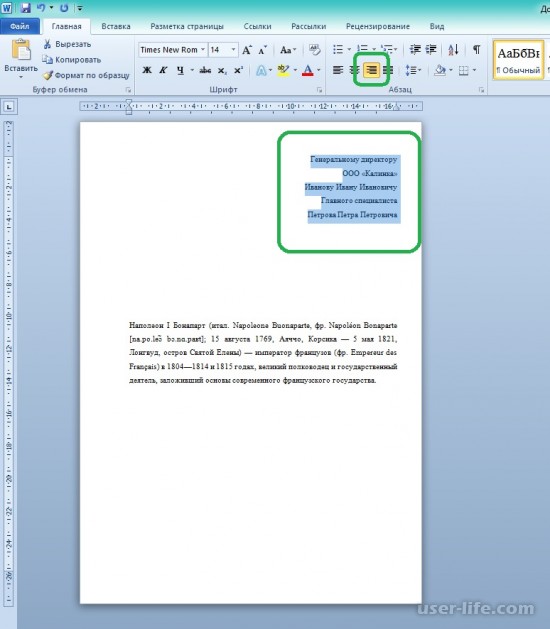
Попробуйте поэкспериментировать по очереди со всеми иконками над Вашим выделенным адресом, чтобы посмотреть, как они работают. Под конец, нажмите третью иконку для выравнивания адреса по правому краю. Теперь ваш адрес должен выглядеть как на картинке ниже:

как в ворде написать заявление с шапкой образец. Смотреть фото как в ворде написать заявление с шапкой образец. Смотреть картинку как в ворде написать заявление с шапкой образец. Картинка про как в ворде написать заявление с шапкой образец. Фото как в ворде написать заявление с шапкой образец

Пусть пока это не выглядит достаточно аккуратно Как выпрямить левую часть текста мы рассмотрим позже, когда перейдем к изучению вкладок документов.

Данный урок был посвящен созданию шапки с использованием выделения. Вы еще раз смогли убедиться, что только выделенный текст подвергается изменению при совершении Вами действий над текстом, в то время как не выделенный остается неизменным.

Следующий урок будет посвящен проверке орфографии в word.

Источник

Как в ворде сделать шапку для заявления

как в ворде написать заявление с шапкой образец. Смотреть фото как в ворде написать заявление с шапкой образец. Смотреть картинку как в ворде написать заявление с шапкой образец. Картинка про как в ворде написать заявление с шапкой образец. Фото как в ворде написать заявление с шапкой образец
Нередко во время работы в Microsoft Word можно столкнуться с необходимостью создания таких документов, как заявления, объяснительные и им подобные. Их оформление, по большей части, является стандартизированным, а один из выдвигаемых критериев – это наличие шапки или, как ее еще называют, группы верхних реквизитов. Далее мы расскажем о том, как ее создать.

Делаем шапку в документе Ворде

Существует всего два варианта создания шапки общепринятого вида в Microsoft Word, а различие между ними заключается в первую очередь в том, какой тип выравнивания необходимо придать тексту – строго по правой границе документа или по любой из них, обеим или центру.

Вариант 1: С выравниванием по правому краю

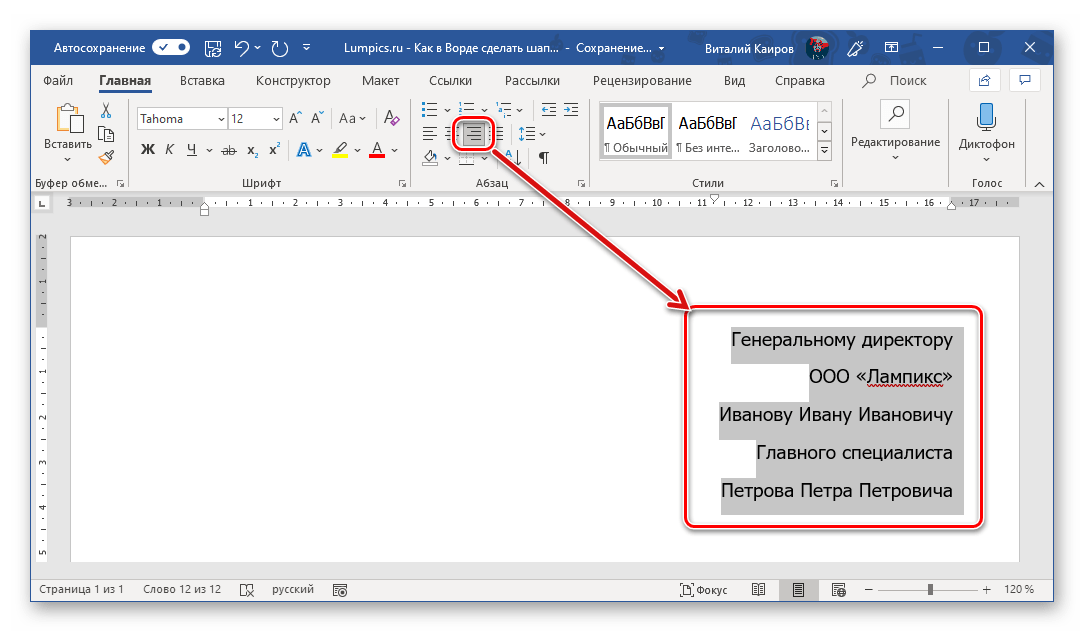
Начнем с наиболее простого метода создания группы верхних реквизитов, выполняемого буквально в несколько кликов, но ограниченного по одному из важных критериев.

как в ворде написать заявление с шапкой образец. Смотреть фото как в ворде написать заявление с шапкой образец. Смотреть картинку как в ворде написать заявление с шапкой образец. Картинка про как в ворде написать заявление с шапкой образец. Фото как в ворде написать заявление с шапкой образец

Нажмите клавишу «ENTER» столько раз, сколько строк будет содержаться в шапке.

как в ворде написать заявление с шапкой образец. Смотреть фото как в ворде написать заявление с шапкой образец. Смотреть картинку как в ворде написать заявление с шапкой образец. Картинка про как в ворде написать заявление с шапкой образец. Фото как в ворде написать заявление с шапкой образец

Примечание: Обычно шапка состоит из 5-6 строк, содержащих должность и имя того, кому документ адресован, название организации, должность и имя отправителя, а также, возможно, еще какие-то реквизиты.

как в ворде написать заявление с шапкой образец. Смотреть фото как в ворде написать заявление с шапкой образец. Смотреть картинку как в ворде написать заявление с шапкой образец. Картинка про как в ворде написать заявление с шапкой образец. Фото как в ворде написать заявление с шапкой образец

Примечание: Не ставьте пробелы в конце строк – это негативно скажется на конечном отображении группы верхних реквизитов в документе.

как в ворде написать заявление с шапкой образец. Смотреть фото как в ворде написать заявление с шапкой образец. Смотреть картинку как в ворде написать заявление с шапкой образец. Картинка про как в ворде написать заявление с шапкой образец. Фото как в ворде написать заявление с шапкой образец

Во вкладке «Главная» на панели быстрого доступа, в группе инструментов «Абзац» нажмите кнопку «Выровнять по правому краю».

как в ворде написать заявление с шапкой образец. Смотреть фото как в ворде написать заявление с шапкой образец. Смотреть картинку как в ворде написать заявление с шапкой образец. Картинка про как в ворде написать заявление с шапкой образец. Фото как в ворде написать заявление с шапкой образец

Примечание: Выровнять текст по правому краю можно и с помощью горячих клавиш — достаточно нажать «CTRL+R», предварительно выделив содержимое шапки мышкой.

как в ворде написать заявление с шапкой образец. Смотреть фото как в ворде написать заявление с шапкой образец. Смотреть картинку как в ворде написать заявление с шапкой образец. Картинка про как в ворде написать заявление с шапкой образец. Фото как в ворде написать заявление с шапкой образец

Совет: Если вы еще не изменили шрифт текста в шапке на курсив (с наклоном), сделайте это — мышкой выделите текст в шапке и нажмите кнопку «Курсив», расположенную в группе «Шрифт». Как вариант, можно просто нажать «CTRL+I» на клавиатуре.

как в ворде написать заявление с шапкой образец. Смотреть фото как в ворде написать заявление с шапкой образец. Смотреть картинку как в ворде написать заявление с шапкой образец. Картинка про как в ворде написать заявление с шапкой образец. Фото как в ворде написать заявление с шапкой образец

Возможно, вас не устроит стандартный интервал между строками в шапке. Представленная по ссылке ниже инструкция поможет его изменить.

как в ворде написать заявление с шапкой образец. Смотреть фото как в ворде написать заявление с шапкой образец. Смотреть картинку как в ворде написать заявление с шапкой образец. Картинка про как в ворде написать заявление с шапкой образец. Фото как в ворде написать заявление с шапкой образец

Это был наиболее простой и быстрый, но не единственный способ создания шапки в Ворде.

Вариант 2: С произвольным выравниванием

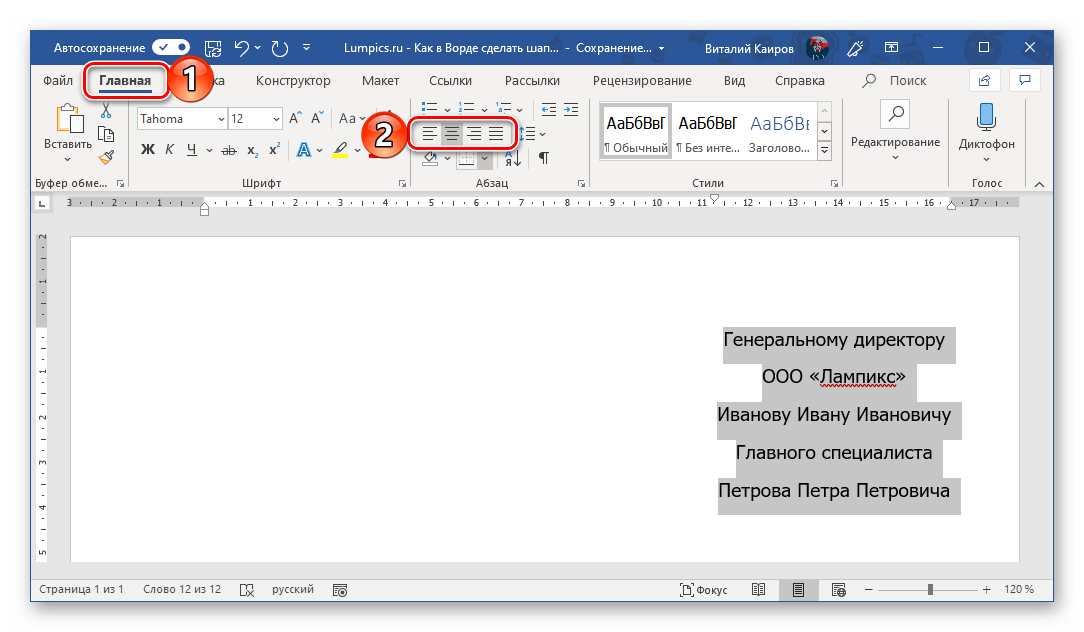
Недостаток рассмотренного выше варианта решения нашей сегодняшней задачи заключается в алгоритме его реализации – текст может быть выровнен только по правому краю, что далеко не всегда соответствует требованиям. Если же вам нужно, чтобы содержимое шапки выравнивалось относительно левой грани страницы, ее ширины или центра, действовать необходимо следующим образом:

    Повторите шаги №1-4 из предыдущей части статьи, то есть введите необходимый текст и выделите его мышкой. При этом важно, чтобы выделены были только заполненные строки, но не те, что идут за шапкой (ниже нее).

как в ворде написать заявление с шапкой образец. Смотреть фото как в ворде написать заявление с шапкой образец. Смотреть картинку как в ворде написать заявление с шапкой образец. Картинка про как в ворде написать заявление с шапкой образец. Фото как в ворде написать заявление с шапкой образец

как в ворде написать заявление с шапкой образец. Смотреть фото как в ворде написать заявление с шапкой образец. Смотреть картинку как в ворде написать заявление с шапкой образец. Картинка про как в ворде написать заявление с шапкой образец. Фото как в ворде написать заявление с шапкой образец

Таким образом вы поместите текст именно в той части документа, где он и должен находиться в случае со стандартизированной шапкой.

как в ворде написать заявление с шапкой образец. Смотреть фото как в ворде написать заявление с шапкой образец. Смотреть картинку как в ворде написать заявление с шапкой образец. Картинка про как в ворде написать заявление с шапкой образец. Фото как в ворде написать заявление с шапкой образец

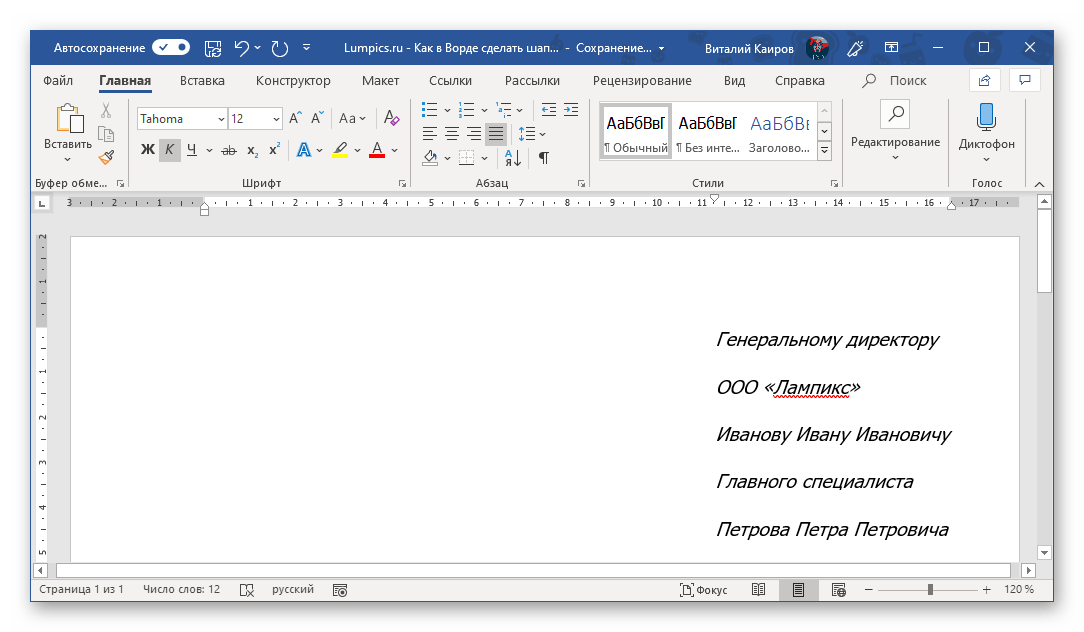
Не снимая выделения с текста, перейдите во вкладку «Главная» и выровняйте его так, как посчитаете нужным – по левому краю, центру или ширине страницы.
как в ворде написать заявление с шапкой образец. Смотреть фото как в ворде написать заявление с шапкой образец. Смотреть картинку как в ворде написать заявление с шапкой образец. Картинка про как в ворде написать заявление с шапкой образец. Фото как в ворде написать заявление с шапкой образец
Можно выравнивать и по правому краю, но именно это мы делали в первой части данной статьи значительно более простым способом.

как в ворде написать заявление с шапкой образец. Смотреть фото как в ворде написать заявление с шапкой образец. Смотреть картинку как в ворде написать заявление с шапкой образец. Картинка про как в ворде написать заявление с шапкой образец. Фото как в ворде написать заявление с шапкой образец

Теперь, если есть такая необходимость, вы можете оформить текст в шапке либо просто снять с него выделение и продолжить работать с документом.
как в ворде написать заявление с шапкой образец. Смотреть фото как в ворде написать заявление с шапкой образец. Смотреть картинку как в ворде написать заявление с шапкой образец. Картинка про как в ворде написать заявление с шапкой образец. Фото как в ворде написать заявление с шапкой образец

Такой вариант решения нашей сегодняшней задачи совсем немного сложнее предыдущего, зато он предоставляет дополнительные возможности для работы с текстом и типом его выравнивания.

Заключение

Теперь вы знаете, как сделать шапку в Майкрософт Ворд. При желании ее можно сохранить как шаблон – это позволит значительно быстрее создавать стандартизированные документы.

Отблагодарите автора, поделитесь статьей в социальных сетях.

Используя Microsoft Office Word можно работать с текстовыми документами без печали. Однако в наше время, уже никто не пользуется простыми текстовыми документами. Сейчас каждый текстовый процессор имеет свой формат документов и свое форматирование. В этой статье мы поговорим о том, как создать так званую «шапку» документа.

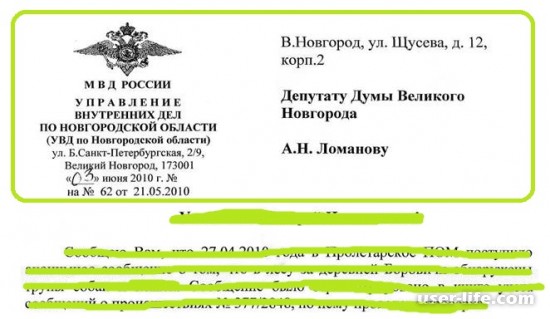
Для начала важно понимать что такое «шапка» документа, ее предназначение и правильное использование в самом документе. Название «шапка» используется в обычной речи. На самом же деле это не «шапка» документа, а так званый «заголовок письма». Он может иметь около 30 позиций. В него обычно входят:
– эмблема
– телефонный номер
– адрес электронной почты
– адресат
– индекс сходящего письма
– и тд.

В данном случае, заголовком письма является самая верхняя часть документа. После нее уже идет так званый «заголовок к тексту» (он указывает на содержание самого письма).

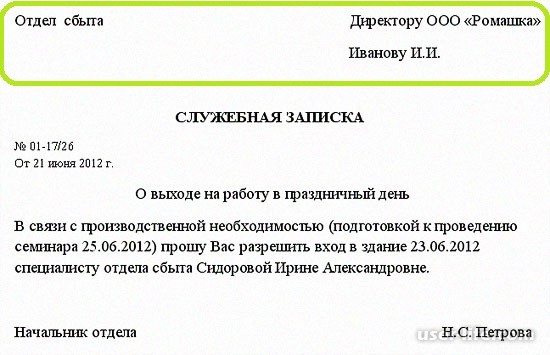
«Шапка» может выглядеть так:

как в ворде написать заявление с шапкой образец. Смотреть фото как в ворде написать заявление с шапкой образец. Смотреть картинку как в ворде написать заявление с шапкой образец. Картинка про как в ворде написать заявление с шапкой образец. Фото как в ворде написать заявление с шапкой образец

как в ворде написать заявление с шапкой образец. Смотреть фото как в ворде написать заявление с шапкой образец. Смотреть картинку как в ворде написать заявление с шапкой образец. Картинка про как в ворде написать заявление с шапкой образец. Фото как в ворде написать заявление с шапкой образец

Вообще, «шапку» не сложно создать даже в обычном текстовом редакторе. Однако сегодня, мы поговорим о создании «шапки» при помощи Word-a.

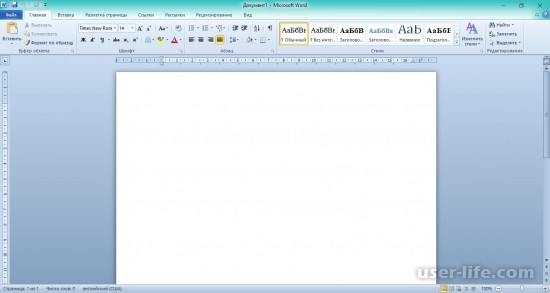
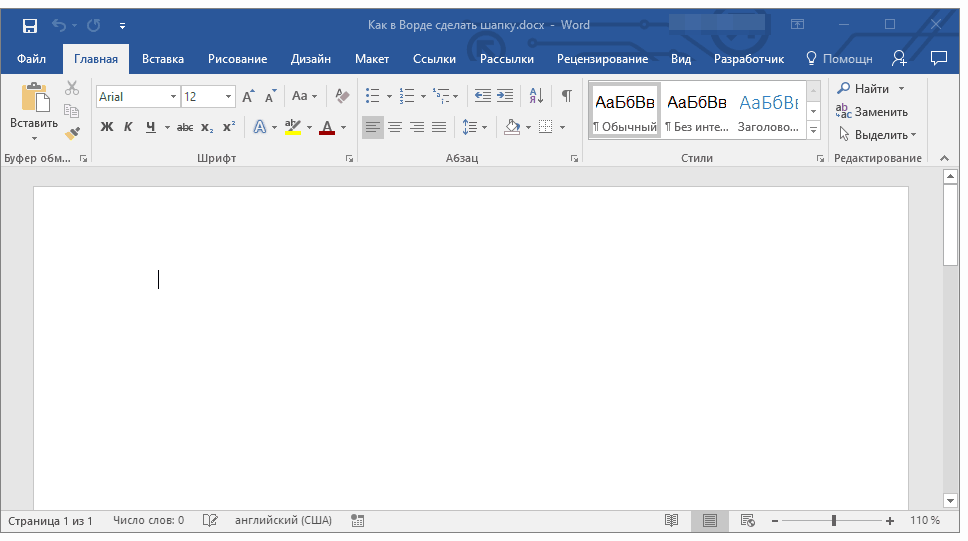
Первым делом, нужно создать новый или открыть существующий документ:

как в ворде написать заявление с шапкой образец. Смотреть фото как в ворде написать заявление с шапкой образец. Смотреть картинку как в ворде написать заявление с шапкой образец. Картинка про как в ворде написать заявление с шапкой образец. Фото как в ворде написать заявление с шапкой образец

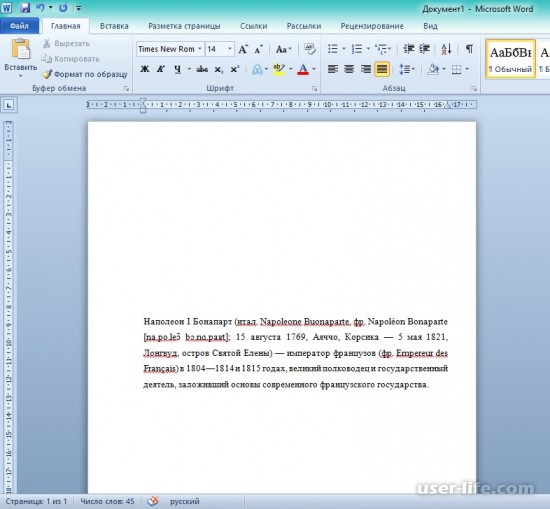
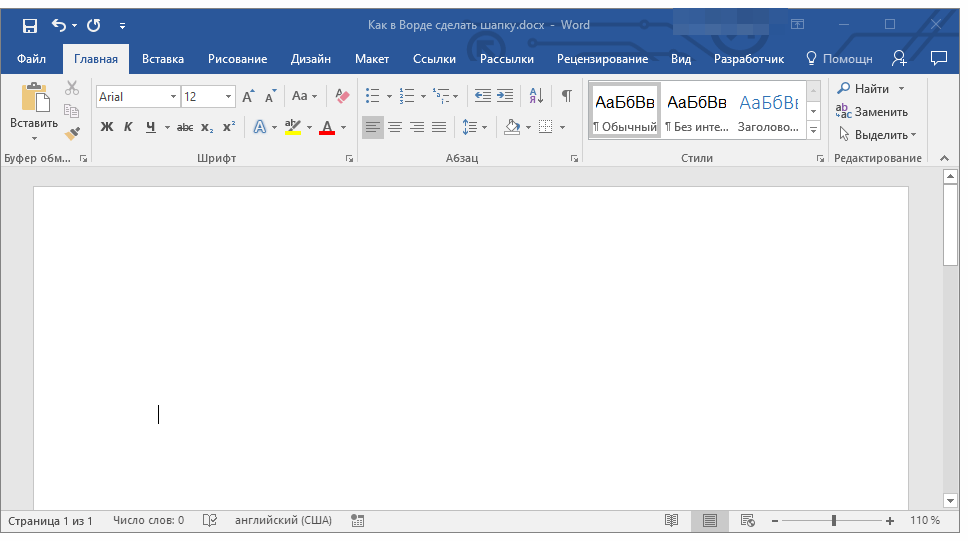
Как вы, наверное догадались, во всех документах, «шапка» располагается в правом верхнем углу. Поэтому, давайте сразу сделаем несколько отступов при помощи клавиши «Enter», для того, что бы оставить место для шапки и приступим к заполнению самого документа:

как в ворде написать заявление с шапкой образец. Смотреть фото как в ворде написать заявление с шапкой образец. Смотреть картинку как в ворде написать заявление с шапкой образец. Картинка про как в ворде написать заявление с шапкой образец. Фото как в ворде написать заявление с шапкой образец

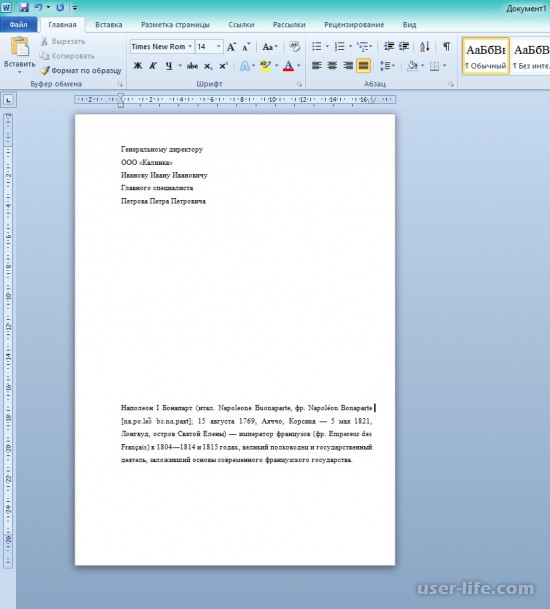
Далее, после того, как мы заполнили документ, можно приступать к созданию шапки. В данном примере, я создам шапку документа, направленного директору какой-нибудь компании, от имени главного специалиста.

1 строка – название должности адресата (человек, которому адресовано письмо или документ)
2 строка – название компании
3 строка – ФИО адресата
4 строка – название должности адресанта (человек, который создает документ)
5 строка – ФИО адресанта

После создания шапки, сразу видно что она подвинула наш основной текст на несколько строк вниз:

как в ворде написать заявление с шапкой образец. Смотреть фото как в ворде написать заявление с шапкой образец. Смотреть картинку как в ворде написать заявление с шапкой образец. Картинка про как в ворде написать заявление с шапкой образец. Фото как в ворде написать заявление с шапкой образец

Вы можете убрать эти пустые строки, поставив курсор на место пустой строки и нажав на выбор клавишу «Backspace» или «Delete». При том, что «Backspace» удаляет строку на которой находился курсор и перемещается на строку сверху. Если произвести удаление при помощи клавиши «Delete», тогда будет удалена строка или символ, находящаяся после курсора. Как удалять, выбирать вам.

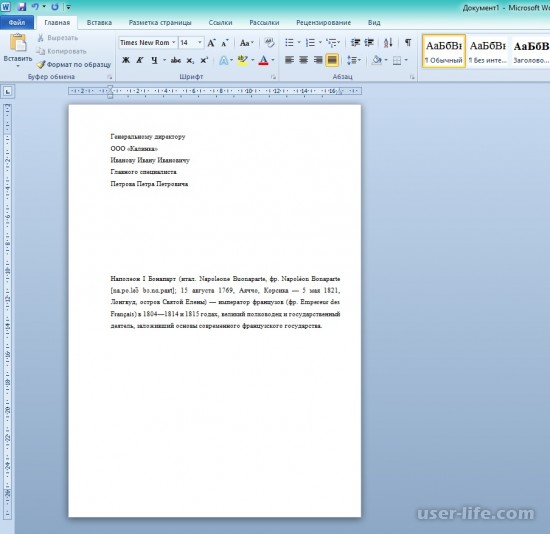
После того, как вы сместите основной текст к центру листа, необходимо еще поработать над шапкой:

как в ворде написать заявление с шапкой образец. Смотреть фото как в ворде написать заявление с шапкой образец. Смотреть картинку как в ворде написать заявление с шапкой образец. Картинка про как в ворде написать заявление с шапкой образец. Фото как в ворде написать заявление с шапкой образец

Теперь вашей задачей будет – расположить текст «шапки» по правому краю. Используя обычный текстовый редактор, сделать это, было бы почти невозможно. Благо в ворде есть специальные функции, которые позволяют нам манипулировать расположением текст и выбирать между:
– выровнять по левому краю
– по центру
– по правому краю
– или по ширине

В нашей задаче, нам предстоит выровнять «шапку» по правому краю. Для этого, вам потребуется найти раздел «Абзац», который находится на ленте инструментов во вкладке «Главная»:

как в ворде написать заявление с шапкой образец. Смотреть фото как в ворде написать заявление с шапкой образец. Смотреть картинку как в ворде написать заявление с шапкой образец. Картинка про как в ворде написать заявление с шапкой образец. Фото как в ворде написать заявление с шапкой образец

На этой панели, вам потребуется найти кнопку «Выровнять по правому краю», она стоит 4 по порядку и нажать на нее:

как в ворде написать заявление с шапкой образец. Смотреть фото как в ворде написать заявление с шапкой образец. Смотреть картинку как в ворде написать заявление с шапкой образец. Картинка про как в ворде написать заявление с шапкой образец. Фото как в ворде написать заявление с шапкой образец

После этого наша «шапка» примет правильное положение. Вы также сможете добавлять новые реквизиты в шапку, поставив курсор в конце последней строки и нажав кнопку «Enter». Новая строка должна автоматически применить выравнивание по правому краю.

На этом все, теперь вы можете создавать «шапку» в документах Office Word, а также изменять количество реквизитов в шапке.

Microsoft Office Word имеет широкий перечень функций для работы с текстовыми файлами. Редактор позволяет создавать документы с таблицами, формулами, картинками и графиками. Достаточно часто ворд используют для создания однотипных документов по установленной форме. Такие бланки имеют вверху заготовку для заполнения или так называемую шапку. Сегодня разберемся, как в ворде сделать шапку для заявления или для реквизитов организации.

Стандартными инструментами

Используя встроенные функции редактирования можно быстро и легко сделать форму для заполнения в правом верхнем углу. Для этого делаете следующее:

как в ворде написать заявление с шапкой образец. Смотреть фото как в ворде написать заявление с шапкой образец. Смотреть картинку как в ворде написать заявление с шапкой образец. Картинка про как в ворде написать заявление с шапкой образец. Фото как в ворде написать заявление с шапкой образец

как в ворде написать заявление с шапкой образец. Смотреть фото как в ворде написать заявление с шапкой образец. Смотреть картинку как в ворде написать заявление с шапкой образец. Картинка про как в ворде написать заявление с шапкой образец. Фото как в ворде написать заявление с шапкой образец

как в ворде написать заявление с шапкой образец. Смотреть фото как в ворде написать заявление с шапкой образец. Смотреть картинку как в ворде написать заявление с шапкой образец. Картинка про как в ворде написать заявление с шапкой образец. Фото как в ворде написать заявление с шапкой образец

как в ворде написать заявление с шапкой образец. Смотреть фото как в ворде написать заявление с шапкой образец. Смотреть картинку как в ворде написать заявление с шапкой образец. Картинка про как в ворде написать заявление с шапкой образец. Фото как в ворде написать заявление с шапкой образец

как в ворде написать заявление с шапкой образец. Смотреть фото как в ворде написать заявление с шапкой образец. Смотреть картинку как в ворде написать заявление с шапкой образец. Картинка про как в ворде написать заявление с шапкой образец. Фото как в ворде написать заявление с шапкой образец

Более опытные пользователи Microsoft Word пользуются специальными ползунками на линейке над рабочим листом, при помощи которых можно быстро отрегулировать отступ от левого края и сделать шапку документа с ровным краем без особых проблем.

как в ворде написать заявление с шапкой образец. Смотреть фото как в ворде написать заявление с шапкой образец. Смотреть картинку как в ворде написать заявление с шапкой образец. Картинка про как в ворде написать заявление с шапкой образец. Фото как в ворде написать заявление с шапкой образец

Используя таблицу

Для документа, который содержит реквизиты организации на двух языках, целесообразно использовать таблицу со скрытыми границами. Это позволяет сделать шапку с двух сторон. Делается это следующим образом:

как в ворде написать заявление с шапкой образец. Смотреть фото как в ворде написать заявление с шапкой образец. Смотреть картинку как в ворде написать заявление с шапкой образец. Картинка про как в ворде написать заявление с шапкой образец. Фото как в ворде написать заявление с шапкой образец

как в ворде написать заявление с шапкой образец. Смотреть фото как в ворде написать заявление с шапкой образец. Смотреть картинку как в ворде написать заявление с шапкой образец. Картинка про как в ворде написать заявление с шапкой образец. Фото как в ворде написать заявление с шапкой образец

как в ворде написать заявление с шапкой образец. Смотреть фото как в ворде написать заявление с шапкой образец. Смотреть картинку как в ворде написать заявление с шапкой образец. Картинка про как в ворде написать заявление с шапкой образец. Фото как в ворде написать заявление с шапкой образец

как в ворде написать заявление с шапкой образец. Смотреть фото как в ворде написать заявление с шапкой образец. Смотреть картинку как в ворде написать заявление с шапкой образец. Картинка про как в ворде написать заявление с шапкой образец. Фото как в ворде написать заявление с шапкой образец

Таким же образом можно сделать шапку таблицы, только нужно правильно убрать видимость границ или же рассчитать число строк и столбцов.

Через колонтитулы

Иногда возникает необходимость сделать шапку на каждой странице. Чтобы постоянно не копировать данные из первого случая, можно воспользоваться колонтитулами.

Чтобы вызвать меню настроек дважды щелкаете в верхней части документа или используете вкладку Вставка на Панели управления.

как в ворде написать заявление с шапкой образец. Смотреть фото как в ворде написать заявление с шапкой образец. Смотреть картинку как в ворде написать заявление с шапкой образец. Картинка про как в ворде написать заявление с шапкой образец. Фото как в ворде написать заявление с шапкой образец

Внутри нового поля вписываете необходимые данные, будь то информация об организации или образец заявления. И получаете шапку на каждом листе документа.

как в ворде написать заявление с шапкой образец. Смотреть фото как в ворде написать заявление с шапкой образец. Смотреть картинку как в ворде написать заявление с шапкой образец. Картинка про как в ворде написать заявление с шапкой образец. Фото как в ворде написать заявление с шапкой образец

Как видите, Microsoft Office Word имеет много вариантов создания шапки. Быстрее всего это делается при помощи ползунков на линейке. Если же стоит задача создания фирменного бланка организации, то рекомендуем использовать таблицу, которая позволяет симметрично расположить данные.

Жми «Нравится» и получай только лучшие посты в Facebook ↓

Источник

Добавить комментарий

Ваш адрес email не будет опубликован. Обязательные поля помечены *