как выгрузить лицевые счета в гис жкх
Инфокрафт: Формула ЖКХ
Выгрузка лицевых счетов в ГИС ЖКХ для типа организации «РСО» (с помощью шаблонов-Excel) picture_as_pdf
1. Данные по лицевым счетам возможно выгрузить только в том случае, если в лицевом счете заполнена вкладка «Договоры ресурсоснабжения».
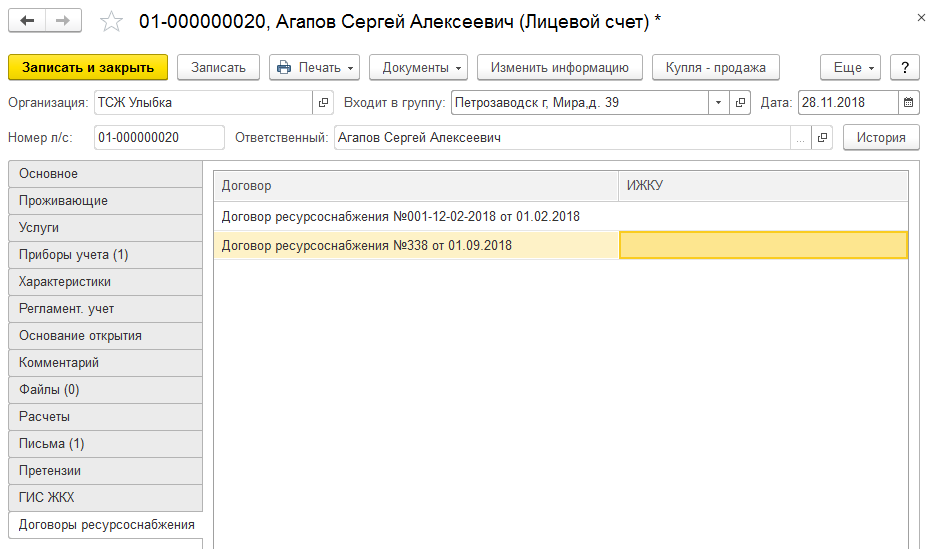
Для этого в базе данных должны быть созданы или загружены из портала ГИС ЖКХ договоры ресурсоснабжения.
В обработке «Выгрузка данных для импорта в ГИС ЖКХ» необходимо установить тип организации «РСО». В данном случае лицевые счета будут выгружены с типом «ЛС РСО»:

Информация по файлам выгрузки.
На рабочем месте должен быть установлен MS Office 2007 SP3, 2010, 2013 с полной версией MS Excel.
Запрещается снимать защиту с листов и каким-либо образом модифицировать защищаемые формулы и расчётные поля, в противном случае файл не будет обработан!
Файл сохраняется в формате XLSX, т.к. это требование ГИС ЖКХ.
Цвета колонок в файлах шаблона обозначают обязательность заполнения полей:
Все требования по заполнению файлов шаблонов и описание полей можно скачать на сайте: http://dom.gosuslugi.ru/#/regulations.
3. Загрузка ЕЛС и Идентификаторы ЖКУ с портала ГИС ЖКХ
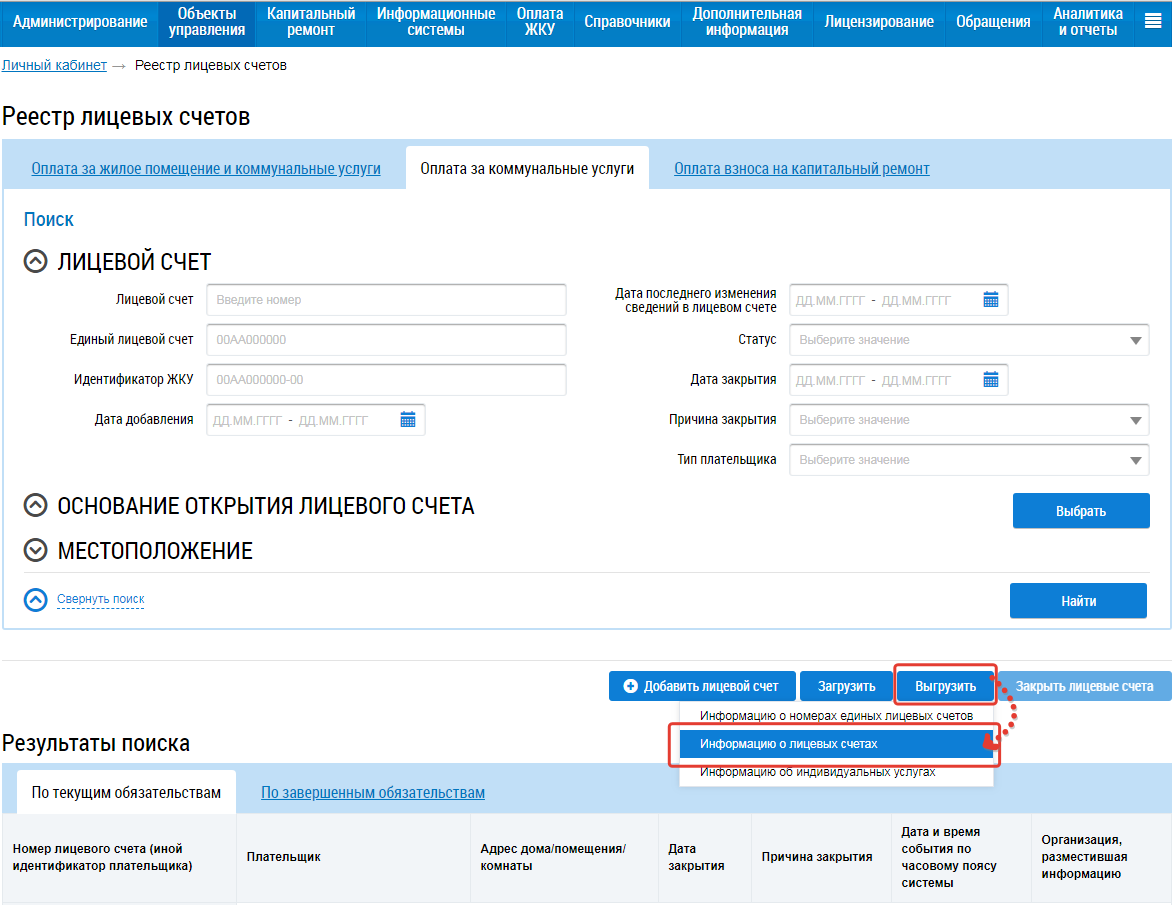
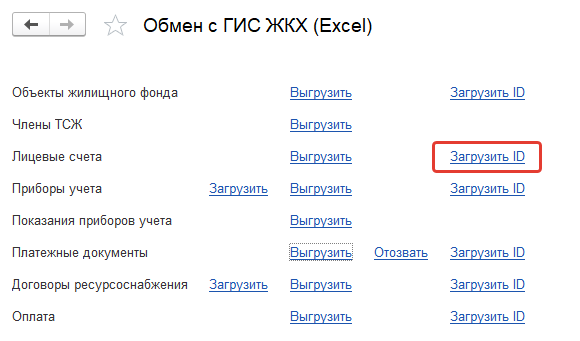
Для загрузки необходимо выбрать «Лицевые счета РСО», указать путь к файлу и нажать «Загрузить».
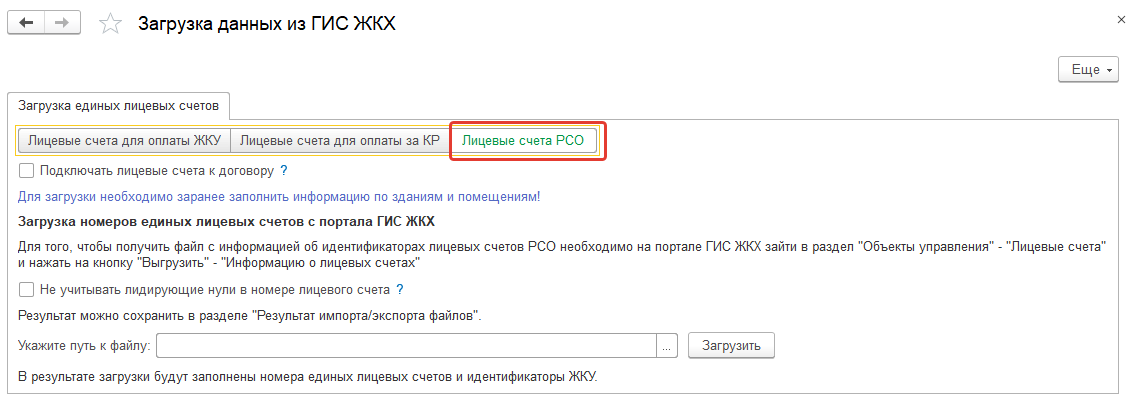
Флаг «Не учитывать лидирующие нули в номере лицевого счета» используется, когда в номерах лицевых счетов в файле присутствуют лидирующие нули, а в базе нет. Если поиск по номеру лицевого счета не удался, программа произведет поиск по «Уникальному номеру помещения».
Как загрузить лицевые счета в ГИС ЖКХ

С 1 июля 2016 года все представители сферы ЖКХ обязаны быть зарегистрированными и размещать информацию о своей деятельности в электронной системе ГИС ЖКХ. Времени до этого момента немного, и всё же остается множество вопросов, касающихся регистрации в системе и размещению в ней данных. Сегодня мы поделимся с вами советами, как загружать лицевые счета на ГИС ЖКХ.
Как это сделать
Согласно 209-ФЗ «О государственной информационной системе жилищно-коммунального хозяйства» все управляющие организации России через два месяца в обязательном порядке должны будут размещать информацию о своей работе, в том числе и информацию о лицевых счетах, в системе ГИС ЖКХ.
Сразу отметим, что есть два способа загрузки информации: ручной ввод и загрузка шаблона. Для экономии времени и оптимизации работы рекомендуем пользоваться вторым способом. Шаблон для заполнения (в формате Excel) и инструкцию к нему можно легко выгрузить с сайта, однако обратите внимание на то, что сопровождающая инструкция не вполне точная.
Иногда в одном помещении могут быть разделённые лицевые счета (порой два-три для одного помещения), при загрузке лицевых счетов нужно быть внимательным и загружать каждый. Уже закрытый лицевой счёт в шаблон вносить не нужно.
Классификационный код дома в ФИАС
После её нажатия всплывёт окно «Получение сведений по адресу дома»:
Заполните строки и нажимайте на кнопку «Получить сведения». Когда отобразятся коды, просто сохраните нужный.
Номер единого лицевого счёта в ГИС ЖКХ
Затем появится диалоговое окно с информацией о лицевом счёте:
Совет: лучше сразу завести базу по уникальным номерам и единым лицевым счетам (Exсel), т.к. эти данные могут использоваться многократно.
Как загрузить заполненный шаблон на сайт
Как проверить статус шаблона
Статус шаблона можно проверить, открыв вкладку «Результат импорта/ экспорта файлов», в личном кабинете. Вы увидите список всех шаблонов, которые уже были загружены вами на сайт. Отметим, что статус шаблона можно и нужно проверять, так как на сайте указывается лишь, обработан файл или нет, и только внутри загруженного документа будет указано, где вы допустили ошибку.
Под галочкой предложена функция «Сохранить обработанный файл», документ будет скачан в формате Excel. Статус объекта указан в последнем столбце таблицы, который называется «Статус обработки». Если фон красный, значит, есть ошибки. Как их исправить, программа не пишет, поэтому придётся проверить всю таблицу заново. Если же в графе «Статус обработки» написано «Ок», значит, таблица обработана успешно.
Статьи и публикации
ГИС ЖКХ. Выгрузка Лицевых счетов
Перед выгрузкой необходимо указать:
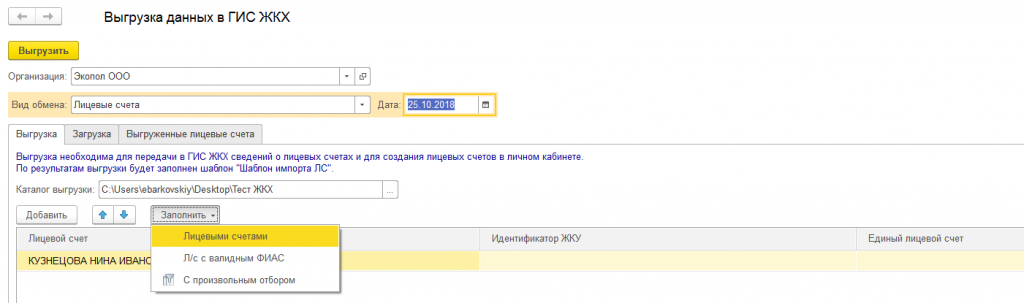
Выгрузка осуществляется при нажатии кнопки «Выгрузить». По завершению выгрузки выйдет сообщение о результатах.
Загрузить сформированный файл можно на сайте ГИС ЖКХ в разделе «Объекты управления – Лицевые счета» по кнопке «Загрузить информацию»:
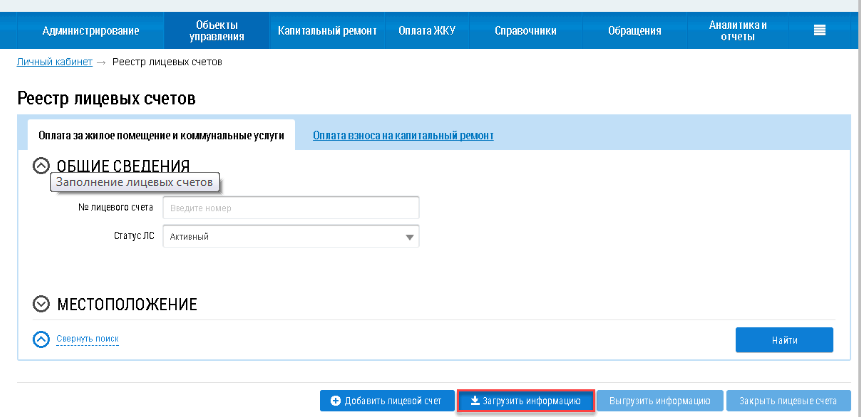
После успешной выгрузки данных лицевых счетов в ГИС нужно выполнить загрузку ЕЛС и идентификаторов ЖКУ лицевых счетов.
Файл выгрузки из ГИС формируется из раздела «Объекты управления – Лицевые счета» по кнопке «Выгрузить информацию». Предварительно, в результатах поиска на странице должны быть выведены те лицевые счета, по которым осуществляется выгрузка данных:
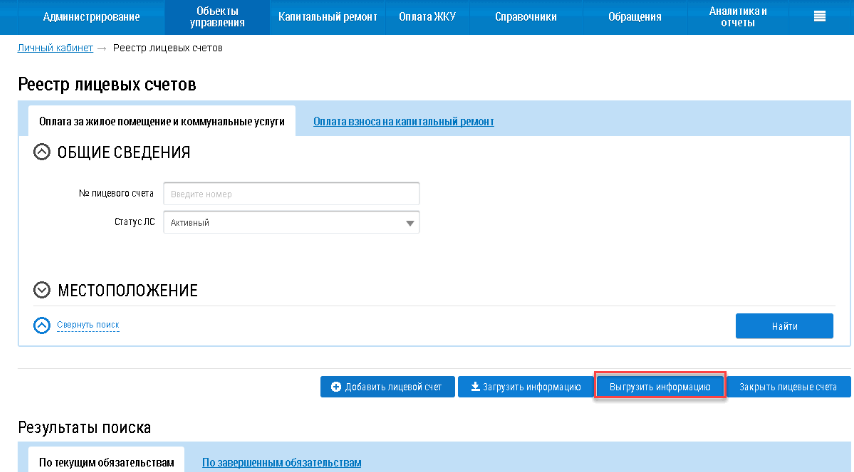
Для загрузки данных по лицевым счетам из ГИС необходимо перейти на вкладку «Загрузки»:
Перед загрузкой необходимо указать:
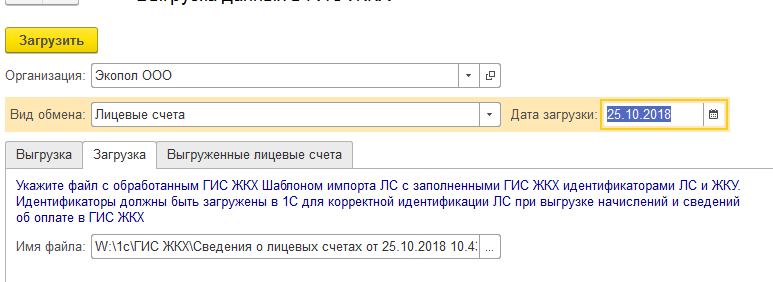
Загрузка осуществляется при нажатии кнопки «Загрузить». По завершению загрузки выйдет сообщение о результатах.
Выгружаем платёжные документы в ГИС ЖКХ за пять шагов
Шаг 1. Внесите в договор управления услуги по квитанции
Все шаги по выгрузке платёжных документов делаются после того, как УО в личном кабинете ГИС ЖКХ заполнила раздел «Справочники». В этом разделе перечисляются все работы и услуги, которые выполняет или оказывает управляющая организация по договорам управления, в том числе дополнительные.
Если УО необходимо добавить по какому-то договору управления новую услугу, то сначала она заносится в общий справочник, а затем добавляется в услуги по договору управления. Договор при этом должен быть в статусе «Действующий».
Если эта работа уже выполнена, приступайте к формированию шаблона платёжного документа. В личном кабинете ГИС ЖКХ во вкладке «Объекты управления» из выпадающего списка выберите строчку «Договоры управления» и внесите в необходимый договор управления услуги, которые предоставляются по квитанции.

Шаг 2. Создайте шаблон платёжных документов
Чтобы создать шаблон платёжного документа и выгрузить его для заполнения из ГИС ЖКХ, в личном кабинете выберите вкладку «Оплата ЖКУ», а затем из выпадающего списка – строку «Платежные документы».
В новом окне «Реестр платежных документов по лицевым счетам» в строке «Расчетный период» введите дату, затем нажмите «Найти» и «Выгрузить».
Выберите «Шаблон импорта платежного документа», нажав на него.
Во всплывающем окне нажмите кнопку «ОК».

Шаг 3. Заполните сохранённый шаблон
Когда шаблон сформирован в системе, необходимо найти его, сохранить на компьютер и заполнить. Для этого в личном кабинете на главной странице ГИС ЖКХ нажмите на четыре горизонтальные полоски в верхнем правом углу и из выпадающего списка выберите «Результат импорта/экспорта файлов».
Появится список созданных шаблонов в виде таблицы. Выберите созданный шаблон, нажав на галочку. В выпадающем списке нажмите на «Сохранить обработанный файл».
Внимательно заполните все вкладки в сохранённом файле. Вкладка «Услуги исполнителя» заполняется системой автоматически согласно перечню услуг по договору управления.
Шаг 4. Выгрузите заполненный платёжный документ в ГИС ЖКХ
Когда шаблон заполнен, его необходимо разместить в ГИС ЖКХ. Снова зайдите во вкладку «Оплата ЖКУ» и выберите строчку «Платежные документы», как в шаге 2. Выберите месяц, за который размещаются платёжные документы, затем нажмите «Найти» и кнопку «Загрузить».
Появится выпадающий список. Выберите из него пункт «Проект платежных документов».
В появившемся окне нажмите кнопку «Добавить файл» и выберите заполненный файл.
Когда выбранный файл отобразится в окне, нажмите «Загрузить файл», а затем «Импортировать».
Шаг 5. Проверьте обработанные платёжные документы на ошибки
Заполненный шаблон загружен, но следует его проверить. Вернитесь на главную страницу ГИС ЖКХ, нажмите на четыре горизонтальные линии, из выпадающего списка выберите «Результат импорта/экспорта файлов», как при выгрузке шаблона для заполнения в шаге 2.
В появившейся таблице найдите нужный шаблон и обратите внимание на его статус. Когда шаблон получит статус «Обработан», можно приступить к его проверке на ошибки.
Для этого выберите строку «Посмотреть отчёт», нажав на галочку напротив шаблона.
Если обнаружены ошибки, сохраните файл с помощью кнопки «Сохранить обработанный файл» (см. рисунок выше) на компьютер и внесите исправления. Чтобы посмотреть суть ошибок, в каждой вкладке перейдите к последнему столбцу «Статус обработки».
Когда все ошибки исправлены, повторно загрузите файл в ГИС ЖКХ (шаг 3).
Сделайте сами или обратитесь к специалистам
Следуя пошаговой инструкции, вы можете самостоятельно выгрузить в ГИС ЖКХ платёжные документы за расчётный период. Если вам нужна помощь при выполнении этой работы или в заполнении других разделов системы, вы можете обратиться к нам за советом и рекомендациями.
Каждый день мы помогаем более 2000 управляющим компаниям и ТСЖ со всей России выполнять требования законодательства о ГИС ЖКХ и избегать штрафов. Будем рады помочь и вам!
Выгрузка информации о лицевых счетах в ГИС ЖКХ
В программе 1С: Учет в управляющих компаниях ЖКХ, ТСЖ и ЖСК, ред. 3.0 реализована возможность раскрывать в ГИС ЖКХ сведения о лицевых счетах посредством промежуточных файлов обмена в формате «XLSX». Для этого в состав программы добавлена обработка «Обмен данными с ГИС ЖКХ».
Выгрузка данных по лицевым счетам
Перед выгрузкой лицевых счетов необходимо загрузить в программу идентификаторы помещений, т.е. поле «Идентификатор в ГИС ЖКХ» в карточке помещений, по которым будут выгружаться лицевые счета, должно быть заполнено соответствующим значением, присвоенным ГИС ЖКХ этому помещению:

С инструкцией по загрузке идентификаторов помещений можно ознакомиться здесь.
Для осуществления выгрузки данных по лицевым счетам откроем форму «Обмен данными с ГИС ЖКХ»:

Выберем вид обмена «Сведения о лицевых счетах».
В форме выгрузки сведений по лицевым счетам указываем необходимые настройки выгрузки. Перед выгрузкой данных необходимо указать:
Каталог выгрузки – каталог, в который будут выгружены файлы;
Организация – выбирается организация, обслуживающая выгружаемые лицевые счета;
Тип лицевого счета – определяется тип лицевого счета, который будет сформирован на портале ГИС по итогам выгрузки из программы и загрузки в ГИС ЖКХ. При этом, если в программе ведется раздельный учет по услугам капитального ремонта, необходимо будет осуществить выгрузку два раза по отдельности с указанием разных типов лицевого счета. Более подробные пояснения можно раскрыть по нажатию соответствующей ссылки в форме:

Далее указывается список лицевых счетов, по которым нужно произвести выгрузку. Для заполнения лицевых счетов есть несколько вариантов:
Вручную – лицевые счета указываются вручную из справочника «Лицевые счета»;
Выгрузка осуществляется при нажатии кнопки «Выгрузить данные». По завершению выгрузки выйдет сообщение о результатах.
При выгрузке сведений о лицевых счетах формируется один файл с наименованием «Сведения о лицевых счетах от [дата формирования файла].xlsx»
ВНИМАНИЕ: Для выгрузки данных на рабочем месте должен быть установлен MS Office (2007 SP3, 2010, 2013) с полной версией MS Excel.
Загрузка данных в ГИС ЖКХ
Загрузить сформированный файл можно на сайте ГИС ЖКХ в разделе «Объекты управления – Лицевые счета» по кнопке «Загрузить информацию»:

Отдельно производится выгрузка по основным услугам и услугам капитального ремонта.
Далее необходимо выбрать файл выгрузки, загрузить и импортировать файл в ГИС по нажатию соответствующих кнопок:

В соответствующем разделе меню можно посмотреть результат загрузки и обработки файла:

Загрузка идентификаторов лицевых счетов
После успешной выгрузки данных лицевых счетов в ГИС нужно выполнить загрузку ЕЛС и идентификаторов ЖКУ лицевых счетов.
Файл выгрузки из ГИС с указанными выше данными формируется из раздела «Объекты управления – Лицевые счета» по кнопке «Выгрузить информацию». Предварительно, в результатах поиска на странице должны быть выведены те лицевые счета, по которым осуществляется выгрузка данных:

В разделе «Результаты импорта/экспорта файлов» можно выбрать и сохранить файл экспорта из ГИС на компьютер:

В программе для загрузки данных по лицевым счетам из ГИС необходимо выбрать вид выгрузки «Сведения о лицевых счетах» и на закладке «Загрузка идентификаторов» в поле «Каталог поиска» указать:
каталог, в котором содержится файл (файлы) экспорта данных по ЕЛС из ГИС ЖКХ;
тип лицевых счетов, по которым будет осуществляться поиск данных.
Далее нажимаем кнопку «Поиск идентификаторов». В результате будут заполнены идентификаторы лицевых счетов.
Для сохранения найденных сведений нажимаем кнопку «Записать идентификаторы»:

Примечание: аналогично нужно загрузить идентификаторы для лицевых счетов капитального ремонта.
В результате в карточке лицевых счетов на закладке «Сведения для ГИС ЖКХ» будут заполнены поля «Единый лицевой счет (ЕЛС)» и «Идентификатор ЖКУ»: