как перенести установленные приложения на карту памяти android

Как переместить приложения на SD-карту?

Сегодня приложения для смартфонов становятся все более объемными. Но для пользователей Android это не является проблемой, ведь программы можно устанавливать на карту памяти. Это не сложно. Но вот что делать, если вам нужно не установить приложение с нуля, а перенести его из внутренней памяти смартфона на SD-карту? Давайте разбираться.
как перенести установленные приложения на карту памяти android. Смотреть фото как перенести установленные приложения на карту памяти android. Смотреть картинку как перенести установленные приложения на карту памяти android. Картинка про как перенести установленные приложения на карту памяти android. Фото как перенести установленные приложения на карту памяти android

Учимся сохранять приложения на карте памяти на Android

Что нужно знать перед тем, как переносить приложения на карту памяти

В первую очередь то, что карты памяти работают медленнее, чем внутренняя память устройства, поэтому вы можете заметить немного более худшую производительность для ресурсоемких приложений. При покупке карты выберите самую быструю карточку в плане работы. Поверьте, гораздо лучше взять в 2 раза более быструю карту на, скажем, 64 гигабайта, чем в 2 раза более медленную, но на 128 гигабайт. А сколько памяти в вашем устройстве? Расскажите об этом в нашем чате в Телеграм.

Естественно, после установки карты в смартфон, он предложит вам отформатировать ее в подходящий формат. Мы не заостряли бы на этом внимание, если бы не одно «но»: смартфон не только форматирует карту, но и шифрует ее. Так что другие устройства (смартфоны или ПК) ее попросту не прочитают. Что ж, с этим разобрались. Переходим к тому, как переместить приложения на карту памяти на разных версиях ОС Android.

Android 9

В этой версии ОС вы можете быстро и легко переносить приложения на SD-карту. Единственное ограничение: вы не можете перенести на карту предустановенные программы от Google. Впрочем, это касается всех версий Android. Для того, чтобы перенести программу с внутренней памяти на SD-карту, перейдите в раздел «Настройки» — «Приложения и уведомления» — «Информация о приложениях».
Найдите приложение, которое вы хотите переместить в списке, и коснитесь его. Выберите пункт «Хранилище» и нажмите «Изменить». После этого выбирайте в появившемся окне свою карту памяти. Обратный перенос осуществляется точно таким же образом.

Android 8

В целом процесс перемещения приложения на SD-карту на Android 8.0 примерно такой же, как и в более поздней версии. Вам нужно проследовать в «Настройки» — «Приложения и уведомления» — «Информация о приложениях». Далее выбирайте приложение, жмите «Изменить» и выбирайте новое место хранения. Однако стоит заметить, что некоторые программы не поддерживают возможность сохранения на карте памяти в версии для Android 8.0. То есть условное приложение X может легко позволять сохранить себя на SD-карту, если у вас установлен Android 9.0, но вот оно же на восьмой версии зеленого робота не позволит вам сделать также.

Android 7 и более ранние версии

В этих версиях ОС процесс переноса приложения на карту памяти выглядит немного иначе. Перейдите в «Настройки» — «Приложения», затем нажмите на нужное приложение и нажмите «Изменить». Тут вы сможете выбрать, куда программу следует сохранить. Только вот по понятным причинам эту опцию в старых версиях ОС поддерживает еще меньшее количество программ.

Как переместить приложения на SD-карту с помощью Link2SD
как перенести установленные приложения на карту памяти android. Смотреть фото как перенести установленные приложения на карту памяти android. Смотреть картинку как перенести установленные приложения на карту памяти android. Картинка про как перенести установленные приложения на карту памяти android. Фото как перенести установленные приложения на карту памяти android

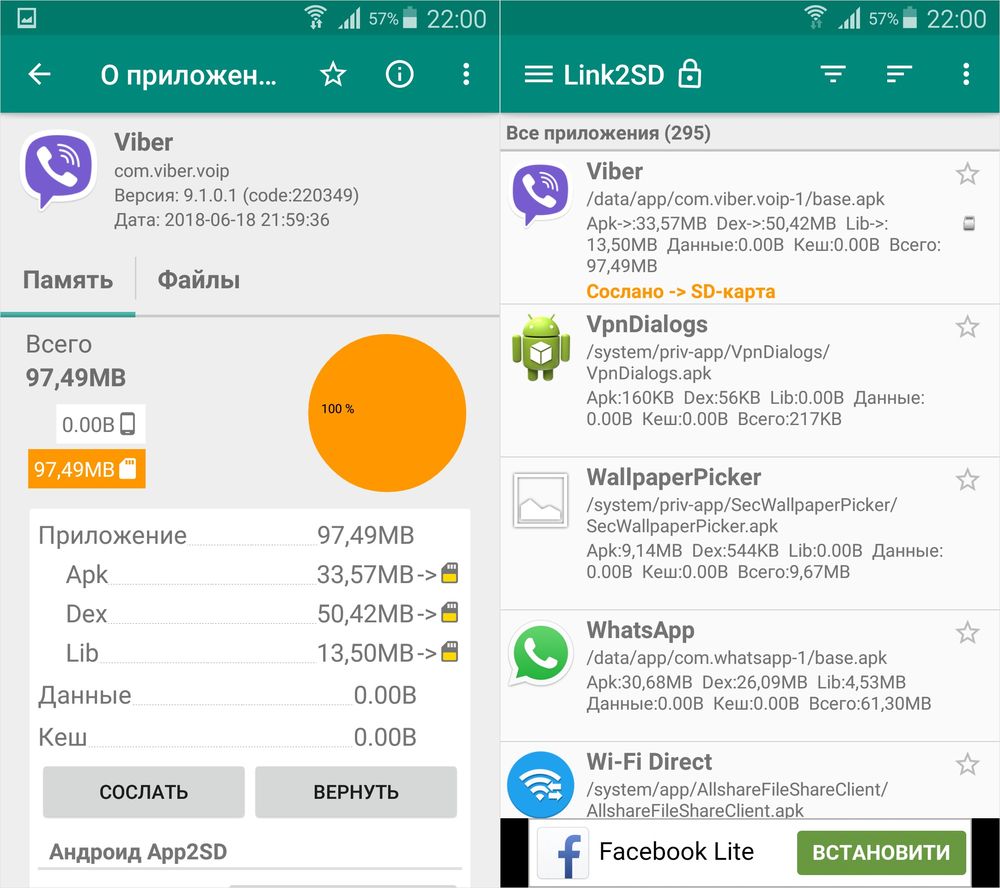
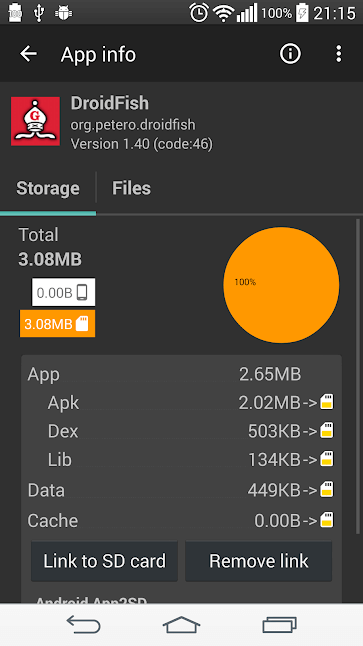
Link2SD позволяет переносить на карту памяти сразу несколько приложений и предоставляет массу полезной информации

Если ваш телефон не поддерживает перемещение приложений на SD-карту, но вы все еще хотите это сделать, есть программа, которая может вам в этом помочь. Называется она Link2SD. И она будет полезна не только в вышеописанной ситуации, но и в том случае, если вы хотите переместить несколько приложений за один раз, а не делать это для каждой программы вручную.

Источник

SD карта как внутренняя память для переноса приложений на Android 6, 7, 8, 9, 10 и 11

В старых версиях Android, не имея root прав, нельзя было использовать SD карту как внутреннюю память. Такая функция появилась только в Android 6.0 Marshmallow (работает на Android 7, 8, 9, 10 и 11) и позволила переносить установленные приложения на карту памяти. Чтобы игры и программы быстро запускались и работали без сбоев, желательно использовать SD карту высокого класса.
как перенести установленные приложения на карту памяти android. Смотреть фото как перенести установленные приложения на карту памяти android. Смотреть картинку как перенести установленные приложения на карту памяти android. Картинка про как перенести установленные приложения на карту памяти android. Фото как перенести установленные приложения на карту памяти android

В некоторых прошивках функция отсутствует, несмотря на подходящую версию Android. Но это не значит, что карту памяти нельзя использовать как внутреннее хранилище – просто SD придется форматировать при помощи ADB.

После форматирования карты памяти, она не будет считываться другими мобильными устройствами. Если понадобится установить SD в новый смартфон или подключить в кардридер в ноутбуке, отформатируйте карту как портативный носитель.

Настройка SD карты как внутренней памяти

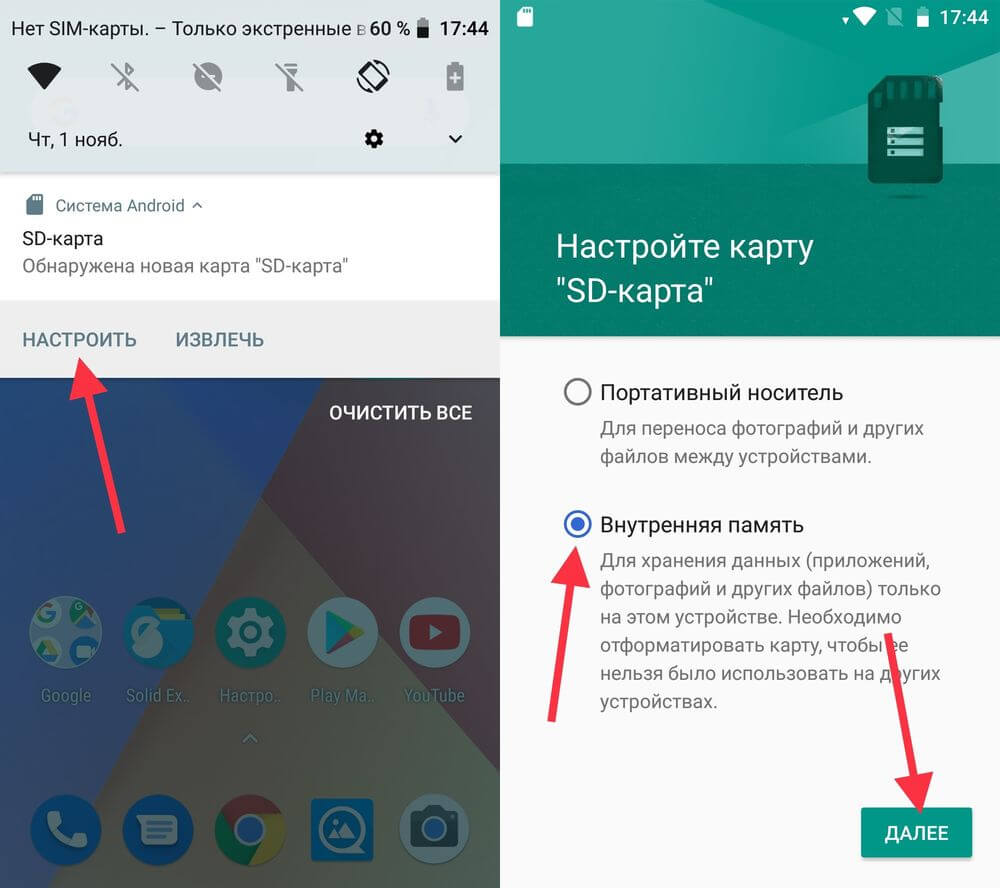
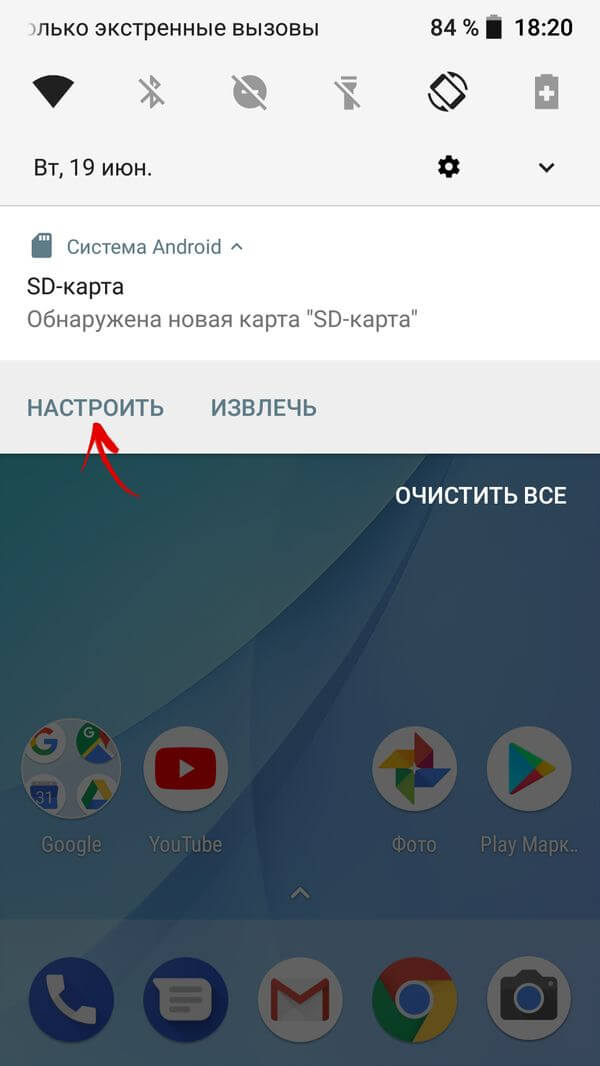
После подключения карты памяти, в области уведомлений появится оповещение об обнаружении новой SD карты. Нажмите «Настроить» и отформатируйте ее как внутреннюю память, следуя указаниям. Сохраненные на SD карте файлы будут удалены, так что заранее позаботьтесь о создании резервной копии.
как перенести установленные приложения на карту памяти android. Смотреть фото как перенести установленные приложения на карту памяти android. Смотреть картинку как перенести установленные приложения на карту памяти android. Картинка про как перенести установленные приложения на карту памяти android. Фото как перенести установленные приложения на карту памяти android

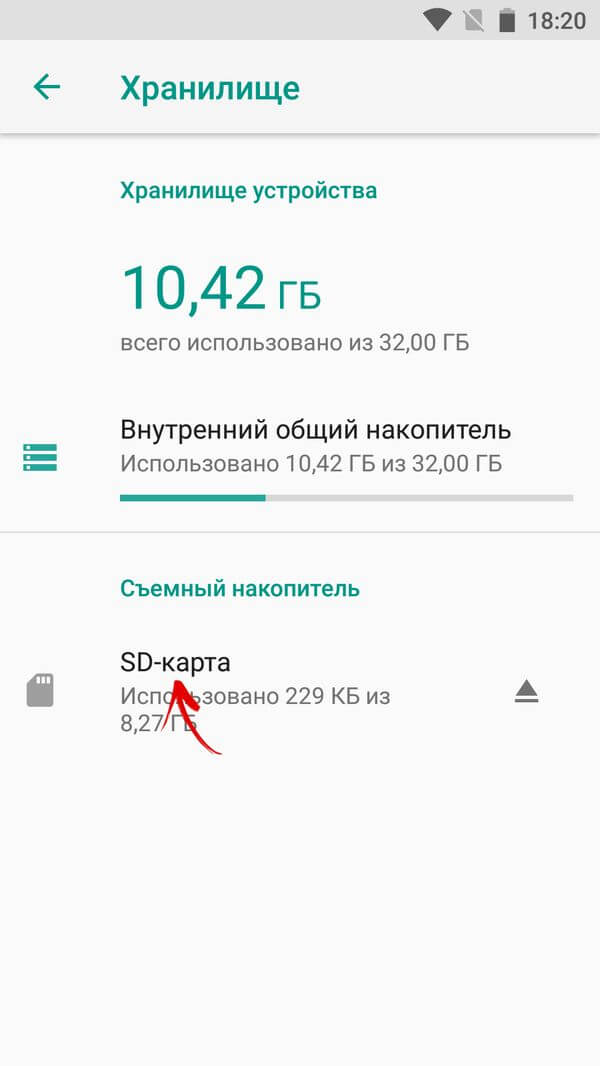
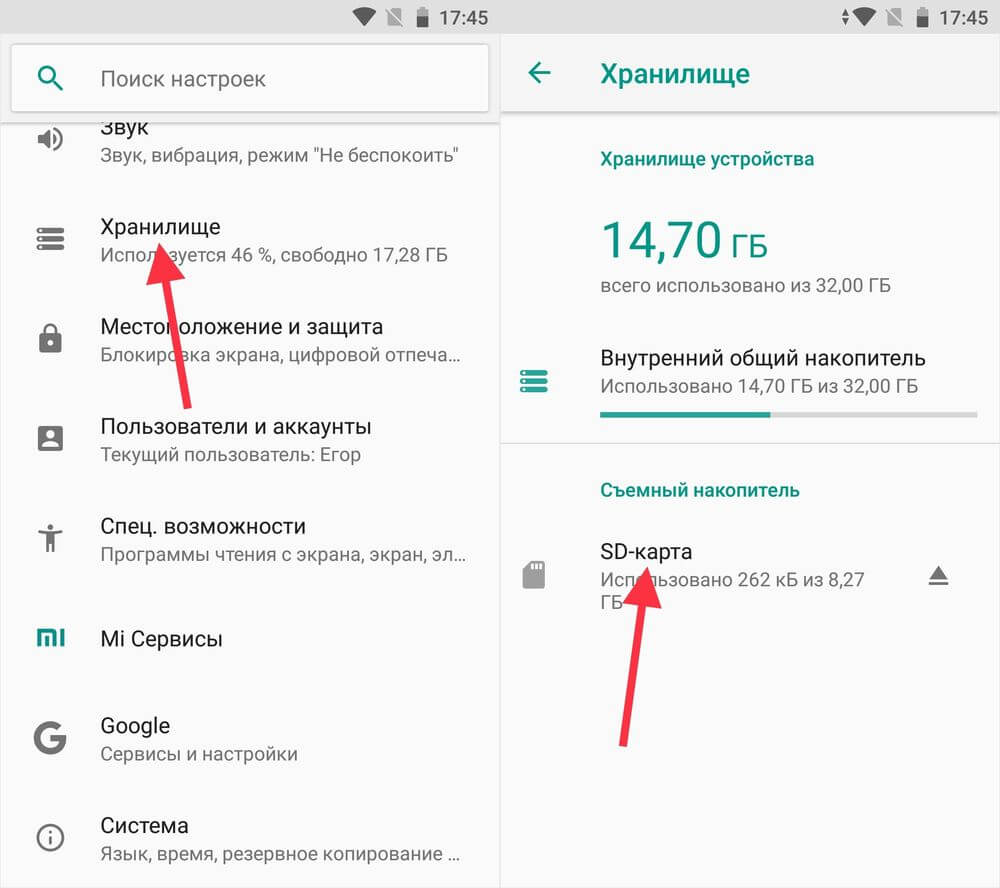
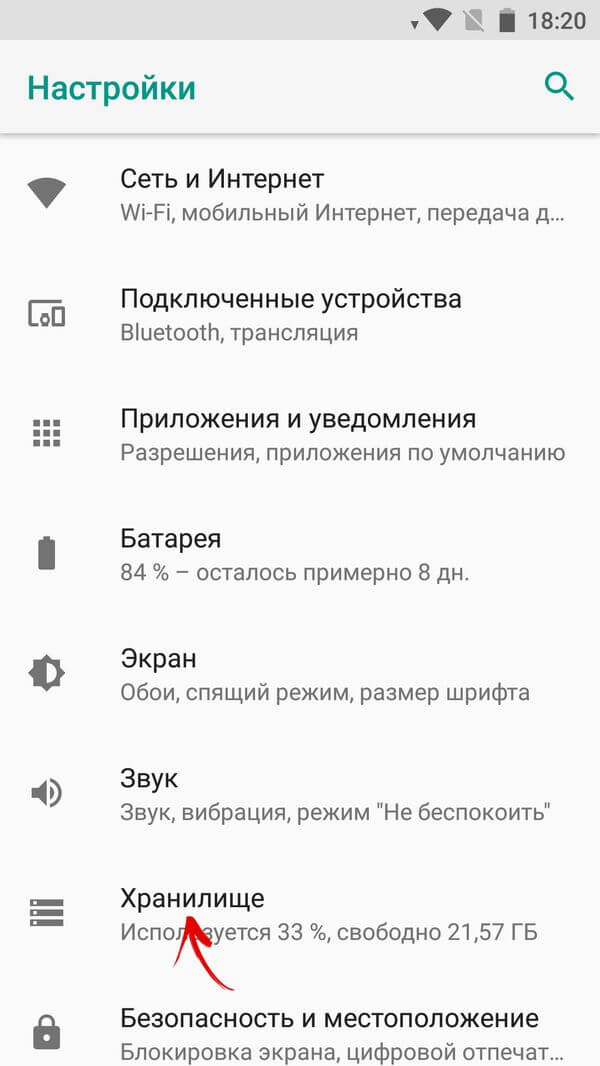
Также карта памяти форматируется через меню настроек. Для этого перейдите в «Хранилище» (в некоторых прошивках называется «Хранилище и USB-накопители», «Накопители» или «Память») и щелкните по пункту «SD-карта».
как перенести установленные приложения на карту памяти android. Смотреть фото как перенести установленные приложения на карту памяти android. Смотреть картинку как перенести установленные приложения на карту памяти android. Картинка про как перенести установленные приложения на карту памяти android. Фото как перенести установленные приложения на карту памяти android

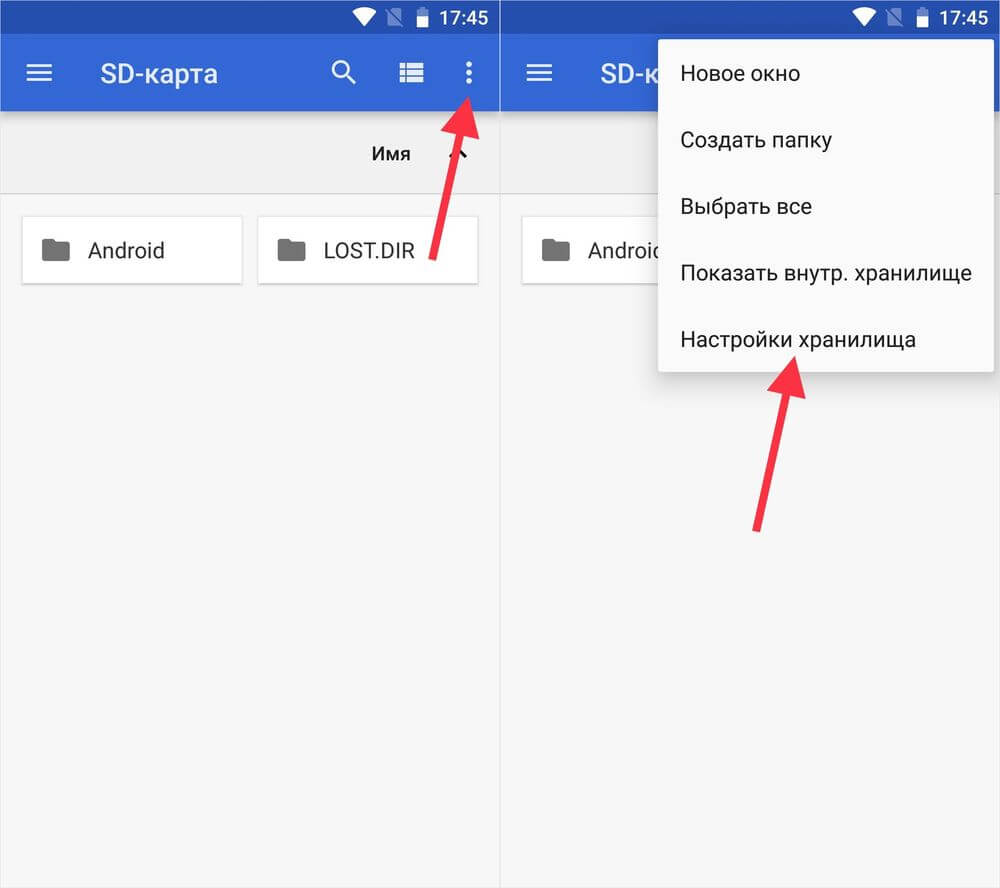
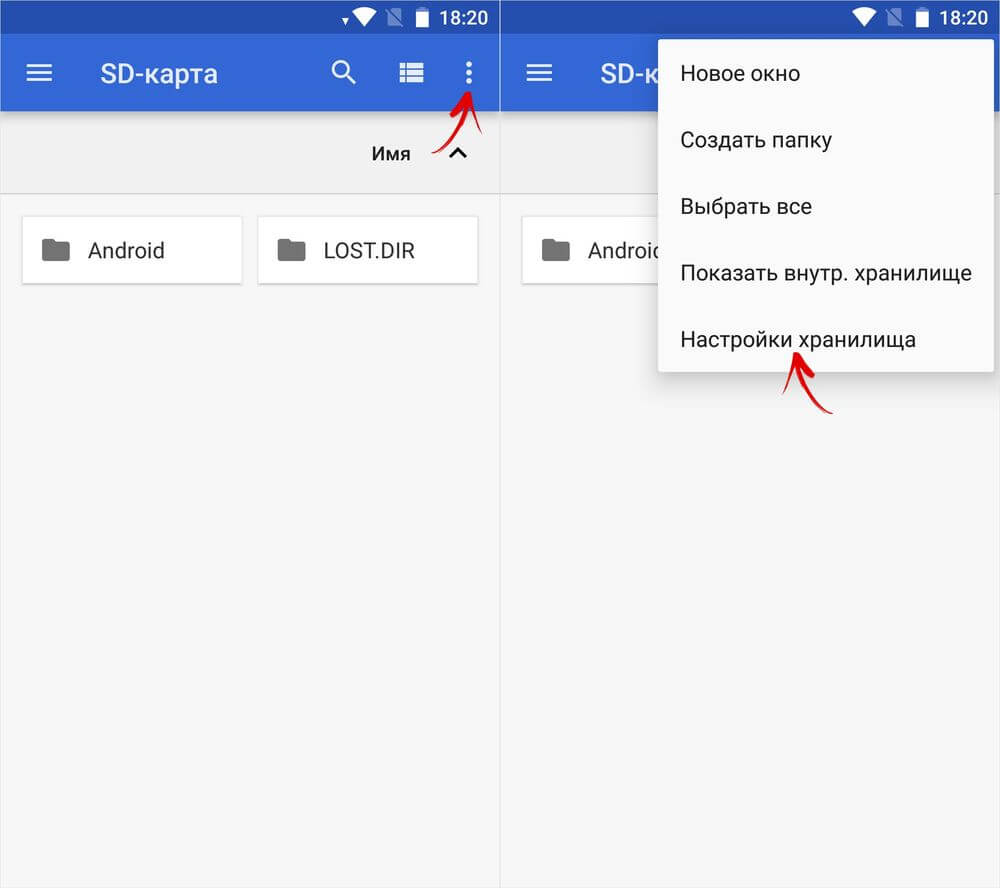
Раскройте меню и выберите «Настройки хранилища».
как перенести установленные приложения на карту памяти android. Смотреть фото как перенести установленные приложения на карту памяти android. Смотреть картинку как перенести установленные приложения на карту памяти android. Картинка про как перенести установленные приложения на карту памяти android. Фото как перенести установленные приложения на карту памяти android

Нажмите на пункт «Внутренняя память» и в следующем окне щелкните «Очистить и отформатировать». Не забудьте перед этим сохранить данные с карты памяти, потому что они будут удалены.
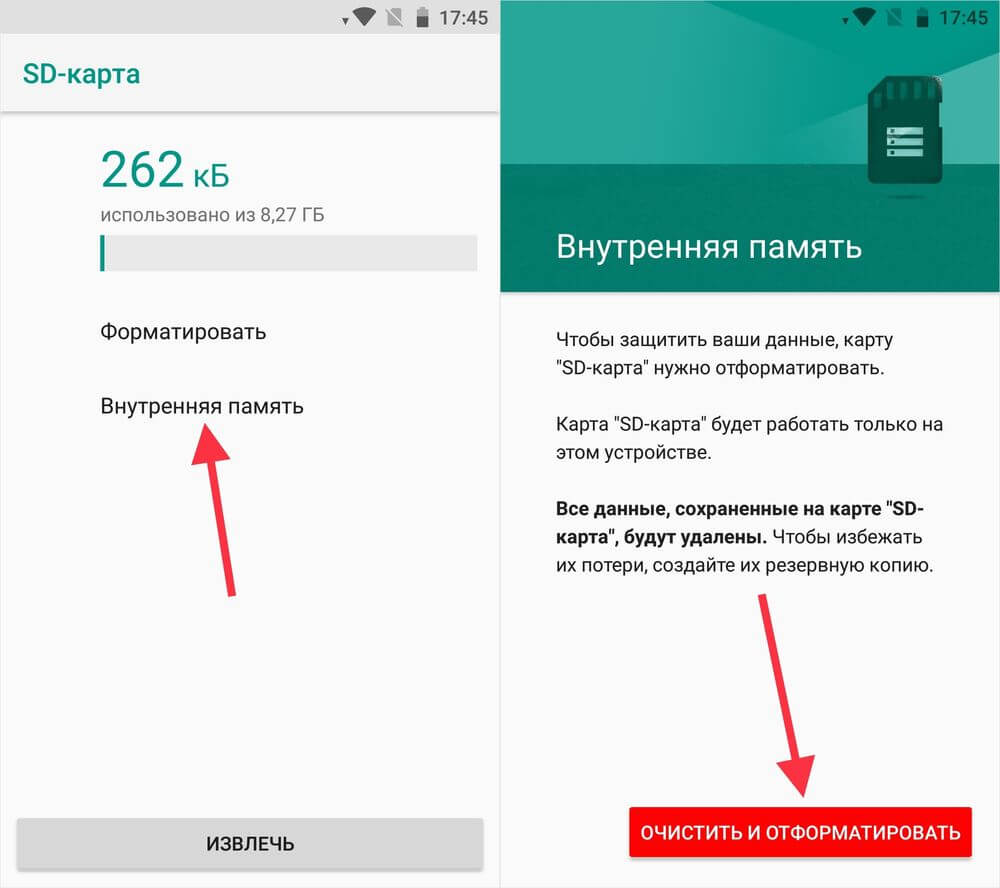
как перенести установленные приложения на карту памяти android. Смотреть фото как перенести установленные приложения на карту памяти android. Смотреть картинку как перенести установленные приложения на карту памяти android. Картинка про как перенести установленные приложения на карту памяти android. Фото как перенести установленные приложения на карту памяти android

Если после завершения форматирования, на экране появится оповещение, что SD-карта работает медленно, значит, используемая карта памяти низкого класса. Такие SD не рекомендуются к использованию, потому что они работают в разы медленнее накопителей в мобильных устройствах. Приложения, перенесенные на карту с невысокой скоростью чтения и записи, могут медленно работать.
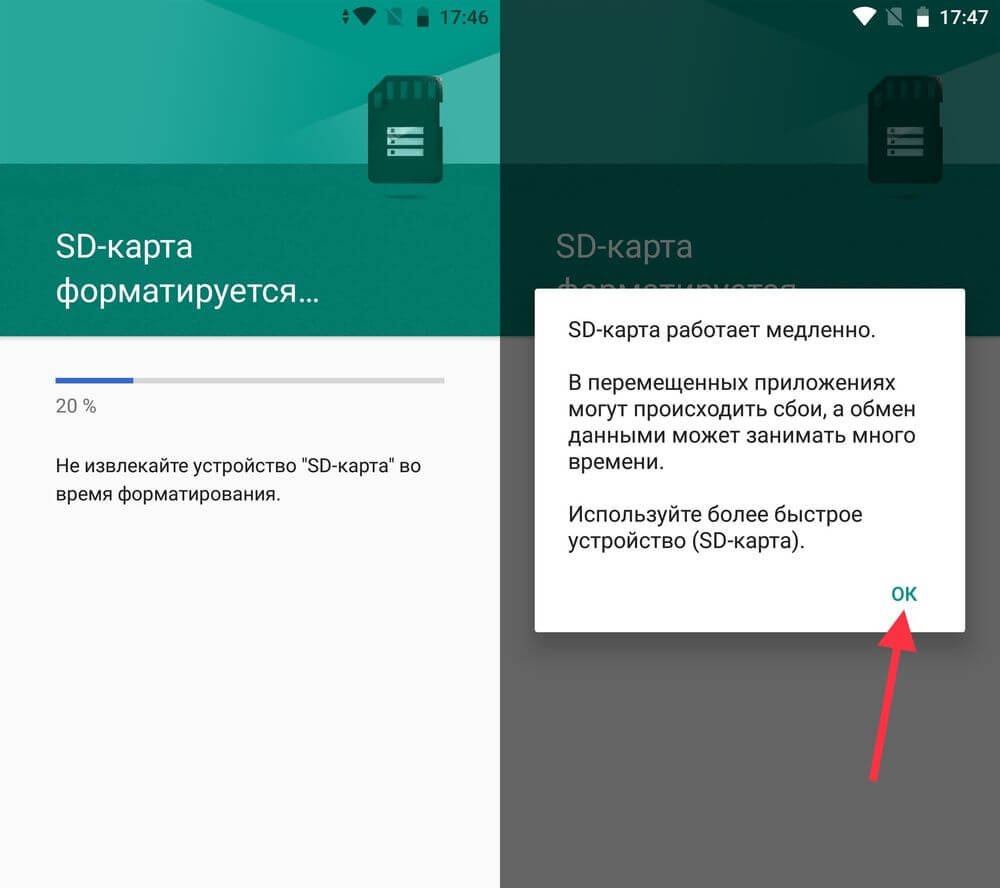
как перенести установленные приложения на карту памяти android. Смотреть фото как перенести установленные приложения на карту памяти android. Смотреть картинку как перенести установленные приложения на карту памяти android. Картинка про как перенести установленные приложения на карту памяти android. Фото как перенести установленные приложения на карту памяти android
Далее будет предложено перенести некоторые приложения, фотографии и файлы на отформатированную карту. Выберите «Перенести сейчас», нажмите «Далее», а в следующем окне щелкните на «Перенести».
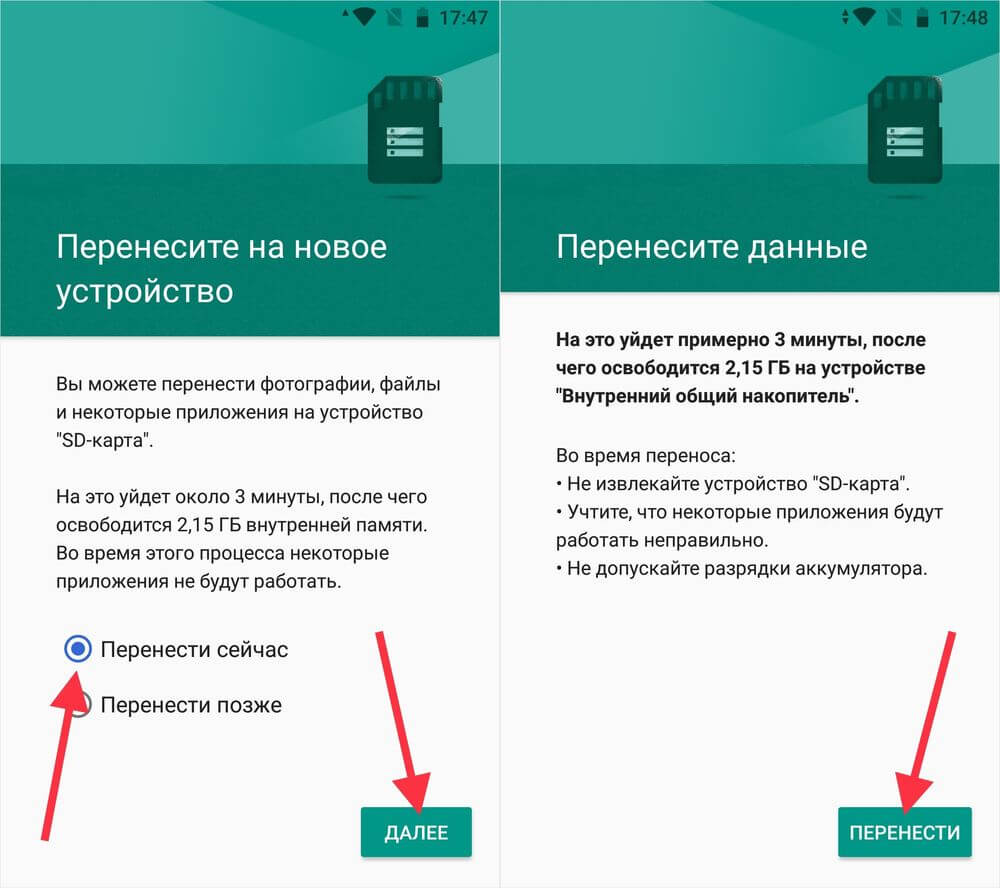
как перенести установленные приложения на карту памяти android. Смотреть фото как перенести установленные приложения на карту памяти android. Смотреть картинку как перенести установленные приложения на карту памяти android. Картинка про как перенести установленные приложения на карту памяти android. Фото как перенести установленные приложения на карту памяти android

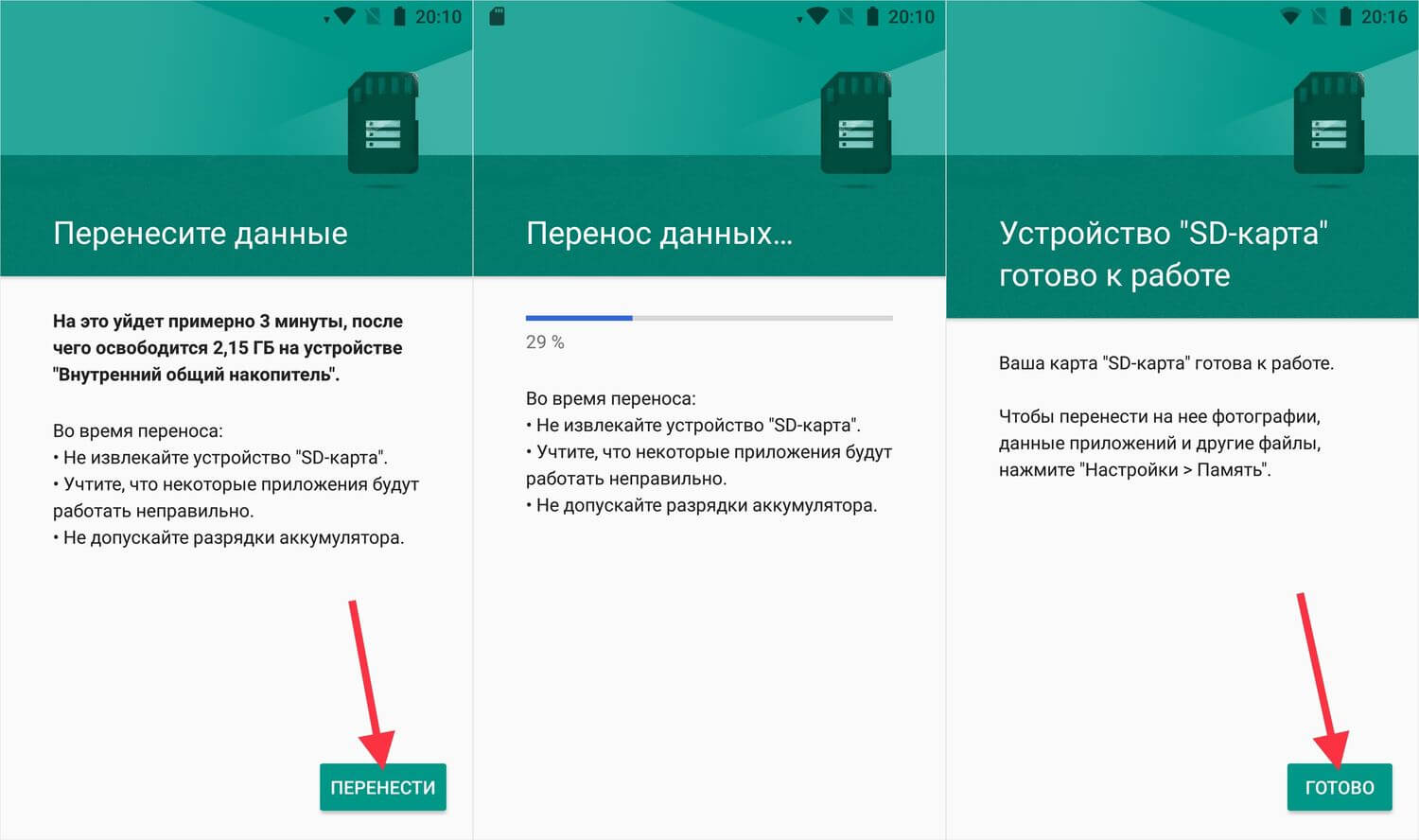
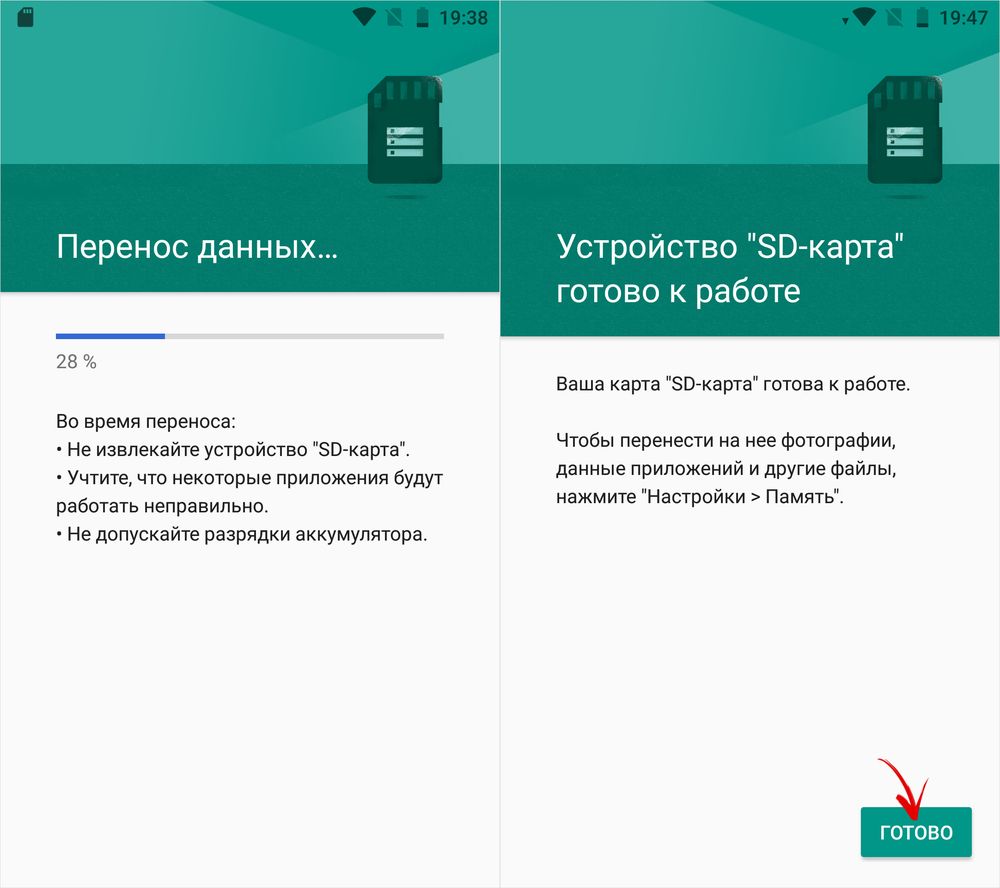
Процесс переноса данных займет некоторое время. В конце появится сообщение, что SD карта готова к работе.
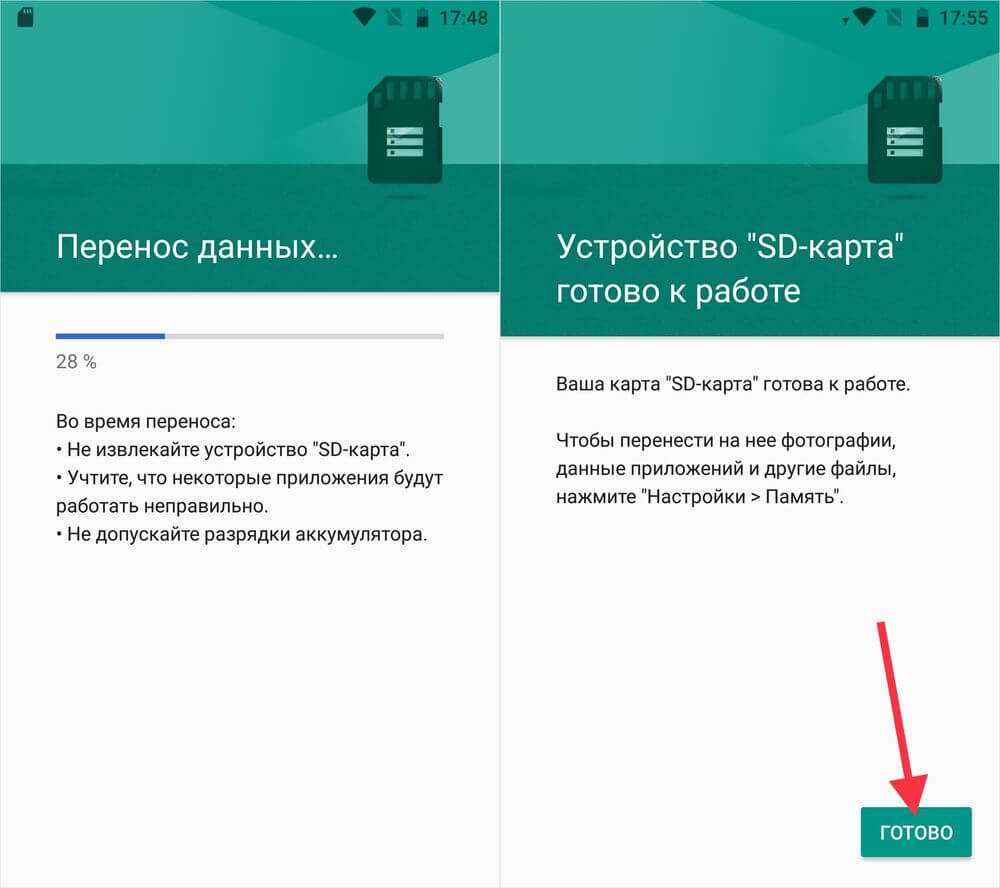
как перенести установленные приложения на карту памяти android. Смотреть фото как перенести установленные приложения на карту памяти android. Смотреть картинку как перенести установленные приложения на карту памяти android. Картинка про как перенести установленные приложения на карту памяти android. Фото как перенести установленные приложения на карту памяти android

Как отформатировать карту памяти при помощи ADB

Если функция форматирования карты памяти отсутствует в меню настроек, несмотря на подходящую версию Android, значит, производитель мобильного устройства не добавил эту опцию в систему. При этом возможность отформатировать карту памяти никуда не делась, но для этого понадобится ADB.

ADB (Android Debug Bridge, отладочный мост Android) – инструмент, который входит в Android SDK и при помощи него устанавливается связь с консолью Android. ADB работает из командной строки (cmd.exe) либо из Windows PowerShell (доступен в последних сборках Windows 10). Проще говоря, подключив мобильное устройство к ПК через USB и активировав отладку, можно управлять смартфоном с компьютера, используя ADB-команды.

Чтобы скачать ADB, перейдите по ссылке, загрузите архив «platform-tools» и разархивируйте его на диске «C:». ADB будет внутри.
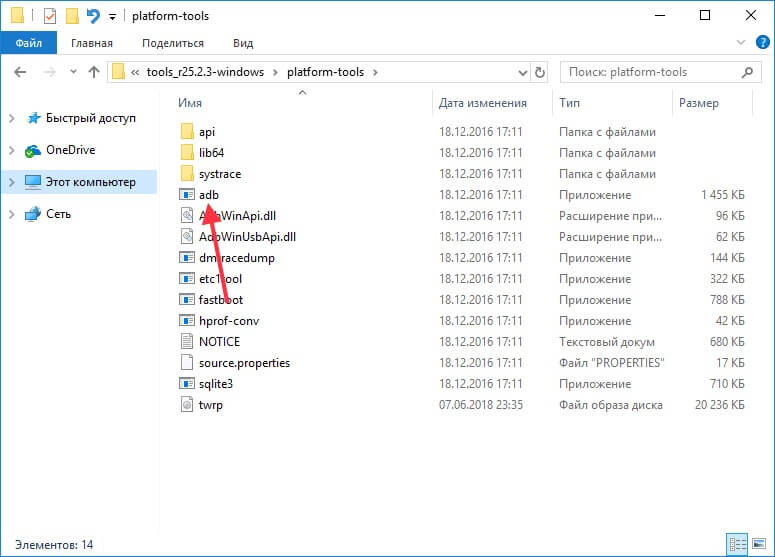
как перенести установленные приложения на карту памяти android. Смотреть фото как перенести установленные приложения на карту памяти android. Смотреть картинку как перенести установленные приложения на карту памяти android. Картинка про как перенести установленные приложения на карту памяти android. Фото как перенести установленные приложения на карту памяти android

Также перейдите на эту страницу официального сайта Oracle, поставьте галочку в чекбоксе «Accept License Agreement» и скачайте установочный файл Java Development Kit, соответствующий разрядности операционной системы на компьютере. После завершения загрузки запустите установку.

Включите на устройстве отладку по USB. Эта функция находится в скрытом разделе «Для разработчиков». Чтобы сделать раздел видимым, откройте «Настройки» → «О телефоне» («Настройки» → «Система» → «О телефоне» на Android 8 Oreo, Android 9 Pie, Android 10 и Android 11) и щелкните 5-7 раз по пункту «Номер сборки».
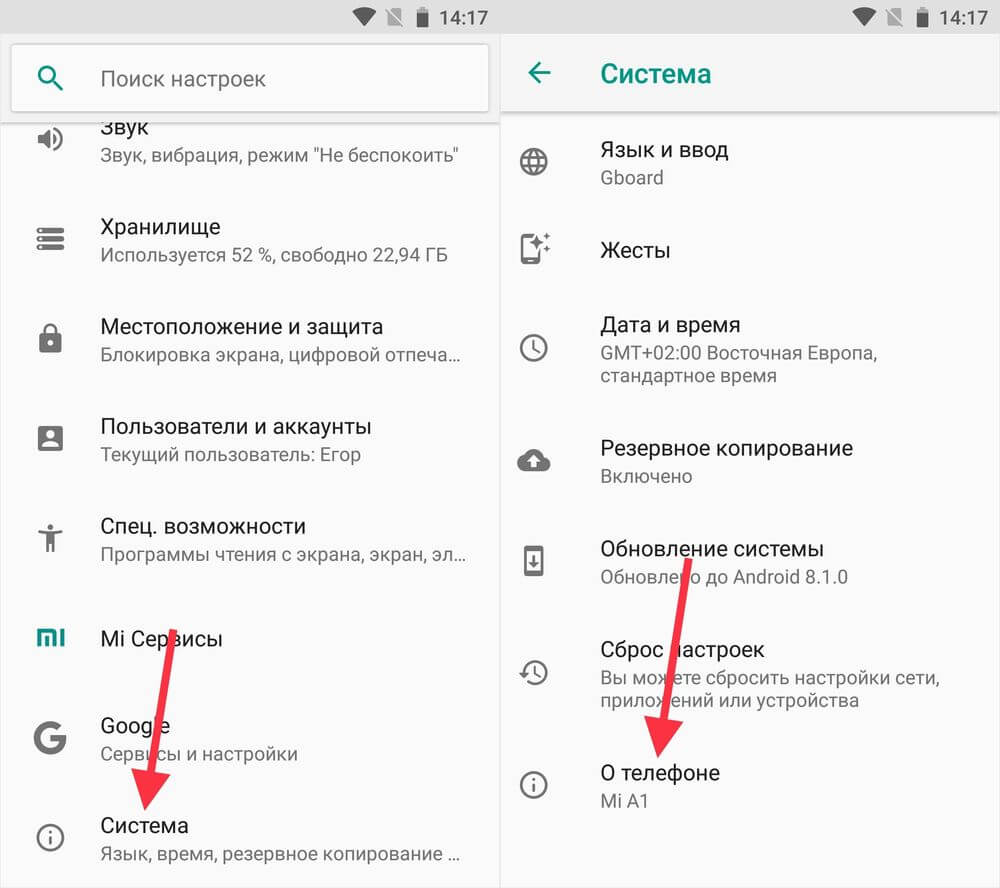
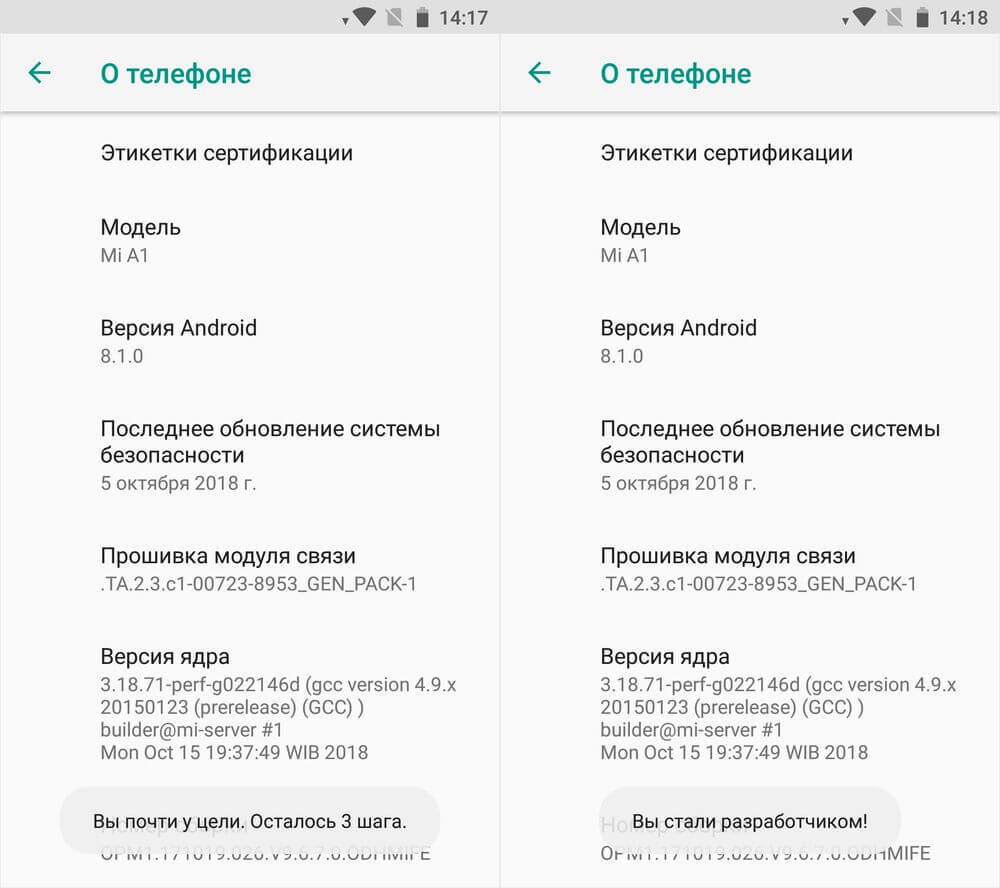
как перенести установленные приложения на карту памяти android. Смотреть фото как перенести установленные приложения на карту памяти android. Смотреть картинку как перенести установленные приложения на карту памяти android. Картинка про как перенести установленные приложения на карту памяти android. Фото как перенести установленные приложения на карту памяти android

как перенести установленные приложения на карту памяти android. Смотреть фото как перенести установленные приложения на карту памяти android. Смотреть картинку как перенести установленные приложения на карту памяти android. Картинка про как перенести установленные приложения на карту памяти android. Фото как перенести установленные приложения на карту памяти android

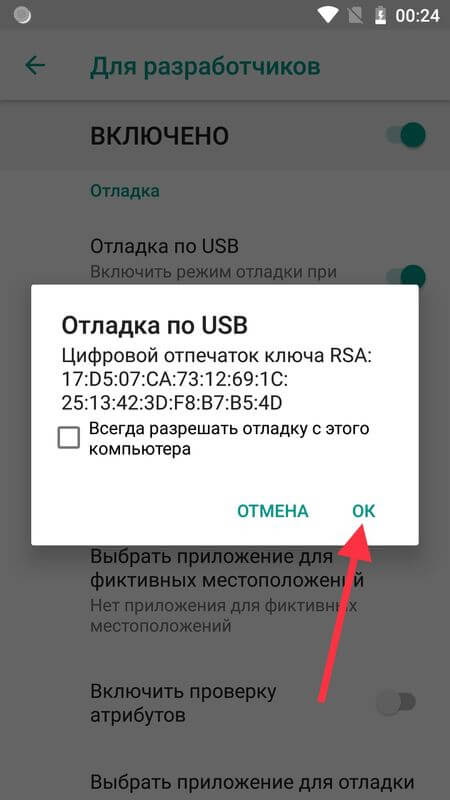
После выполненных действий пункт «Для разработчиков» появится в меню настроек («Настройки» → «Система» на Android 8 Oreo, 9 Pie, 10 и 11). Перейдите в раздел «Для разработчиков», активируйте пункт «Отладка по USB» и подтвердите, выбрав «ОК».
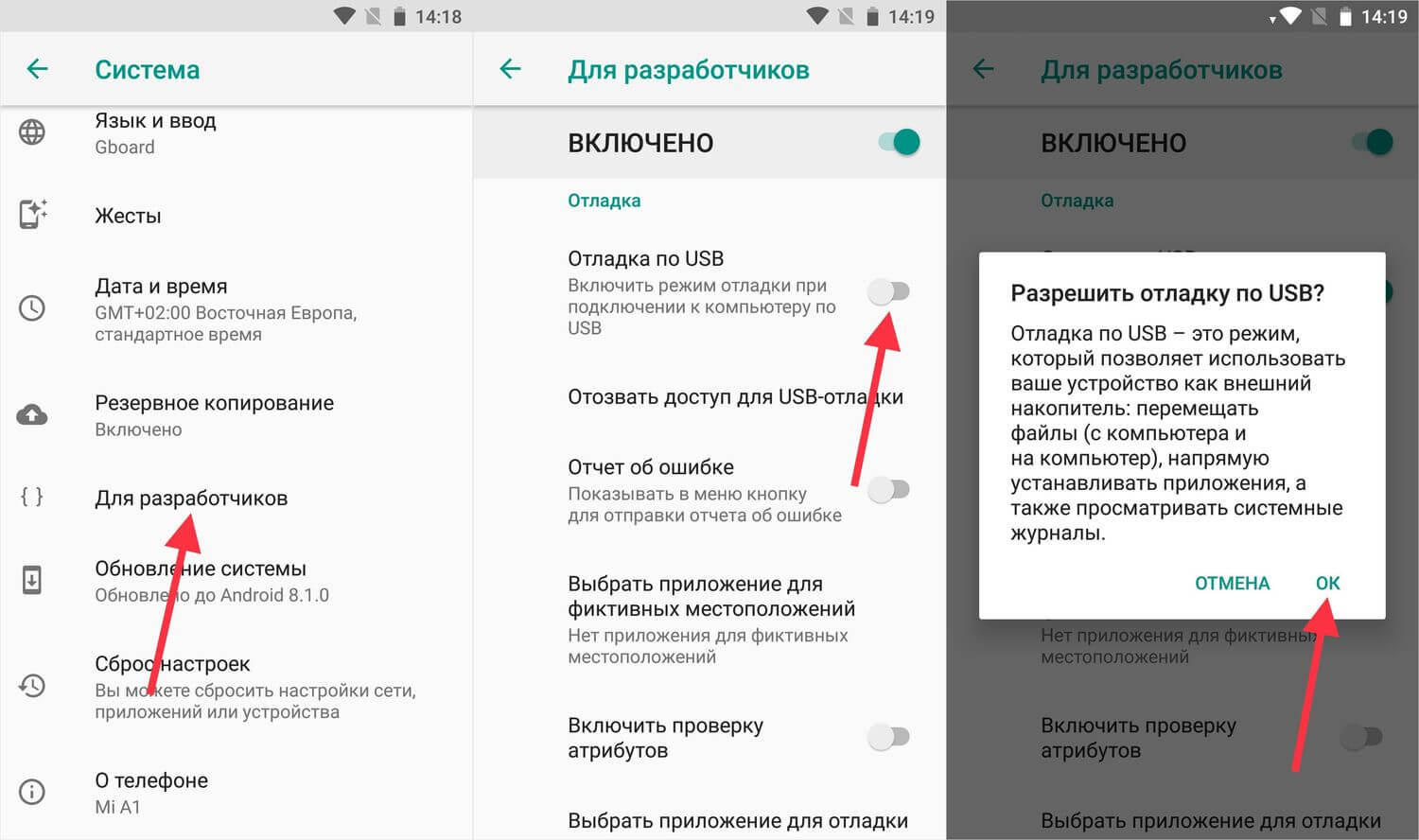
как перенести установленные приложения на карту памяти android. Смотреть фото как перенести установленные приложения на карту памяти android. Смотреть картинку как перенести установленные приложения на карту памяти android. Картинка про как перенести установленные приложения на карту памяти android. Фото как перенести установленные приложения на карту памяти android

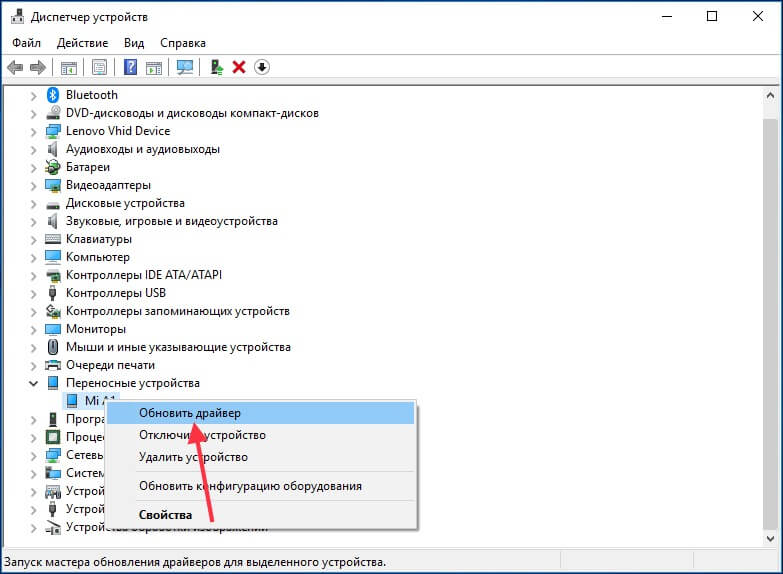
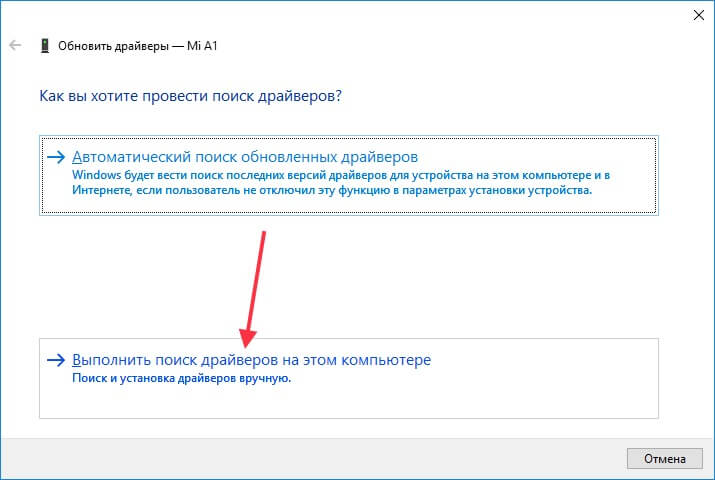
Подключите смартфон к ПК через USB. Если вы делаете это впервые, на компьютер установятся драйверы USB. Обычно драйверы загружаются автоматически, но если этого не произошло, скачайте драйвер с сайта производителя устройства либо установите универсальный драйвер. Если драйвер без установщика, зайдите на компьютере в «Диспетчер устройств», выберите аппарат (устройство будет определяться неправильно с вопросительным или восклицательным знаком), щелкните по нему правой клавишей мышки и нажмите «Обновить драйверы». Выберите «Выполнить поиск драйверов на этом компьютере», укажите путь к папке с драйверами, щелкните «Далее» и дождитесь завершения установки.
как перенести установленные приложения на карту памяти android. Смотреть фото как перенести установленные приложения на карту памяти android. Смотреть картинку как перенести установленные приложения на карту памяти android. Картинка про как перенести установленные приложения на карту памяти android. Фото как перенести установленные приложения на карту памяти android

как перенести установленные приложения на карту памяти android. Смотреть фото как перенести установленные приложения на карту памяти android. Смотреть картинку как перенести установленные приложения на карту памяти android. Картинка про как перенести установленные приложения на карту памяти android. Фото как перенести установленные приложения на карту памяти android

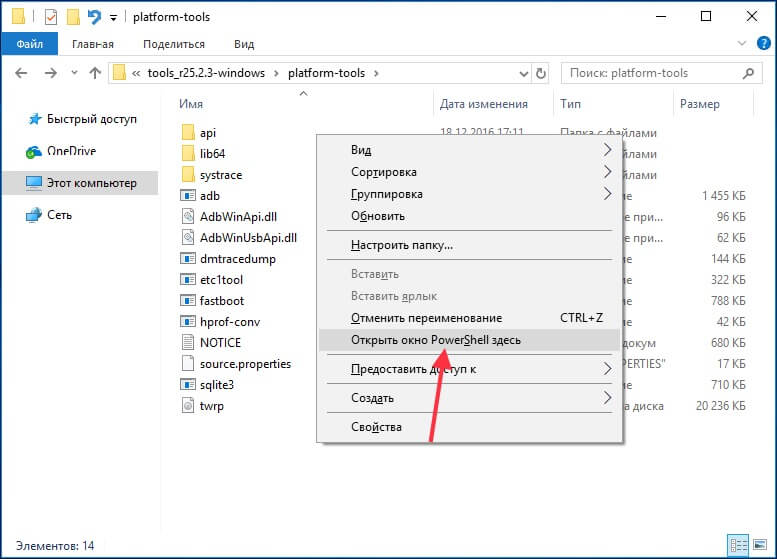
Теперь перейдите в папку «platform-tools» и удерживая клавишу «Shift» щелкните правой кнопкой мыши по пустой области. В списке опций выберите «Открыть окно команд» или «Открыть окно PowerShell здесь» (на Windows 10). Запустится командная строка либо PowerShell.
как перенести установленные приложения на карту памяти android. Смотреть фото как перенести установленные приложения на карту памяти android. Смотреть картинку как перенести установленные приложения на карту памяти android. Картинка про как перенести установленные приложения на карту памяти android. Фото как перенести установленные приложения на карту памяти android

На смартфоне появится запрос на разрешение отладки с этого компьютера. Выберите «ОК», чтобы подтвердить. Если запрос не появился, это произойдет позже – во время выполнения первой команды.
как перенести установленные приложения на карту памяти android. Смотреть фото как перенести установленные приложения на карту памяти android. Смотреть картинку как перенести установленные приложения на карту памяти android. Картинка про как перенести установленные приложения на карту памяти android. Фото как перенести установленные приложения на карту памяти android

как перенести установленные приложения на карту памяти android. Смотреть фото как перенести установленные приложения на карту памяти android. Смотреть картинку как перенести установленные приложения на карту памяти android. Картинка про как перенести установленные приложения на карту памяти android. Фото как перенести установленные приложения на карту памяти android

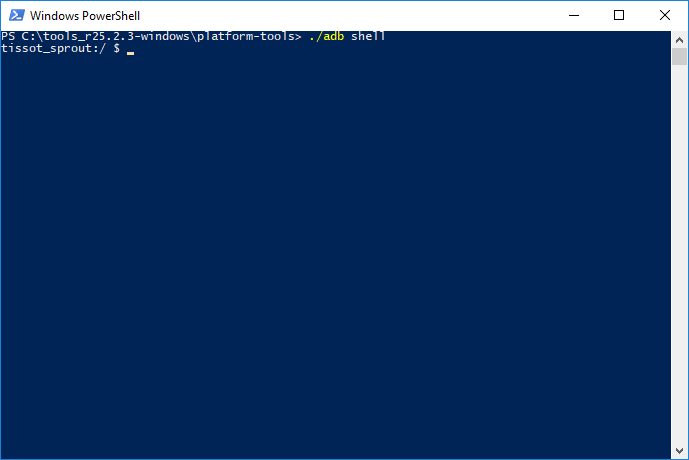
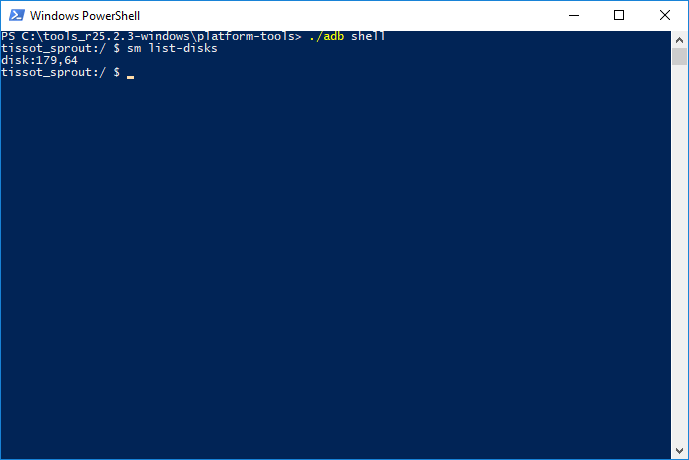
В консоли появится знак «$». Введите команду:
как перенести установленные приложения на карту памяти android. Смотреть фото как перенести установленные приложения на карту памяти android. Смотреть картинку как перенести установленные приложения на карту памяти android. Картинка про как перенести установленные приложения на карту памяти android. Фото как перенести установленные приложения на карту памяти android

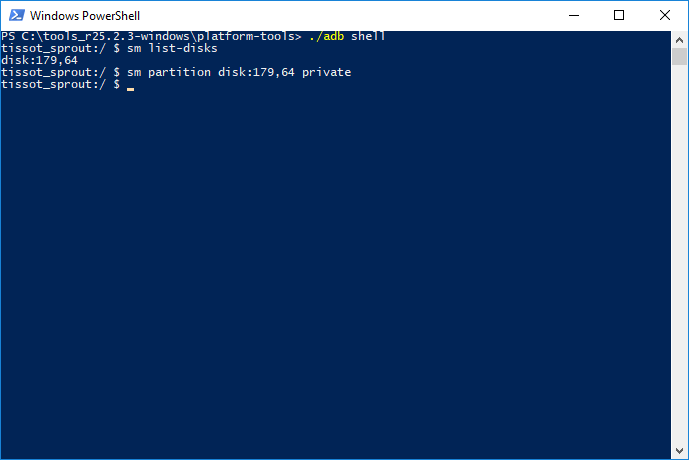
Будет выдан идентификатор карты памяти вида disk:XXX,XX. Скопируйте следующую команду, замените в ней XXX,XX на полученные цифры и выполните команду:

sm partition disk:XXX,XX private
как перенести установленные приложения на карту памяти android. Смотреть фото как перенести установленные приложения на карту памяти android. Смотреть картинку как перенести установленные приложения на карту памяти android. Картинка про как перенести установленные приложения на карту памяти android. Фото как перенести установленные приложения на карту памяти android

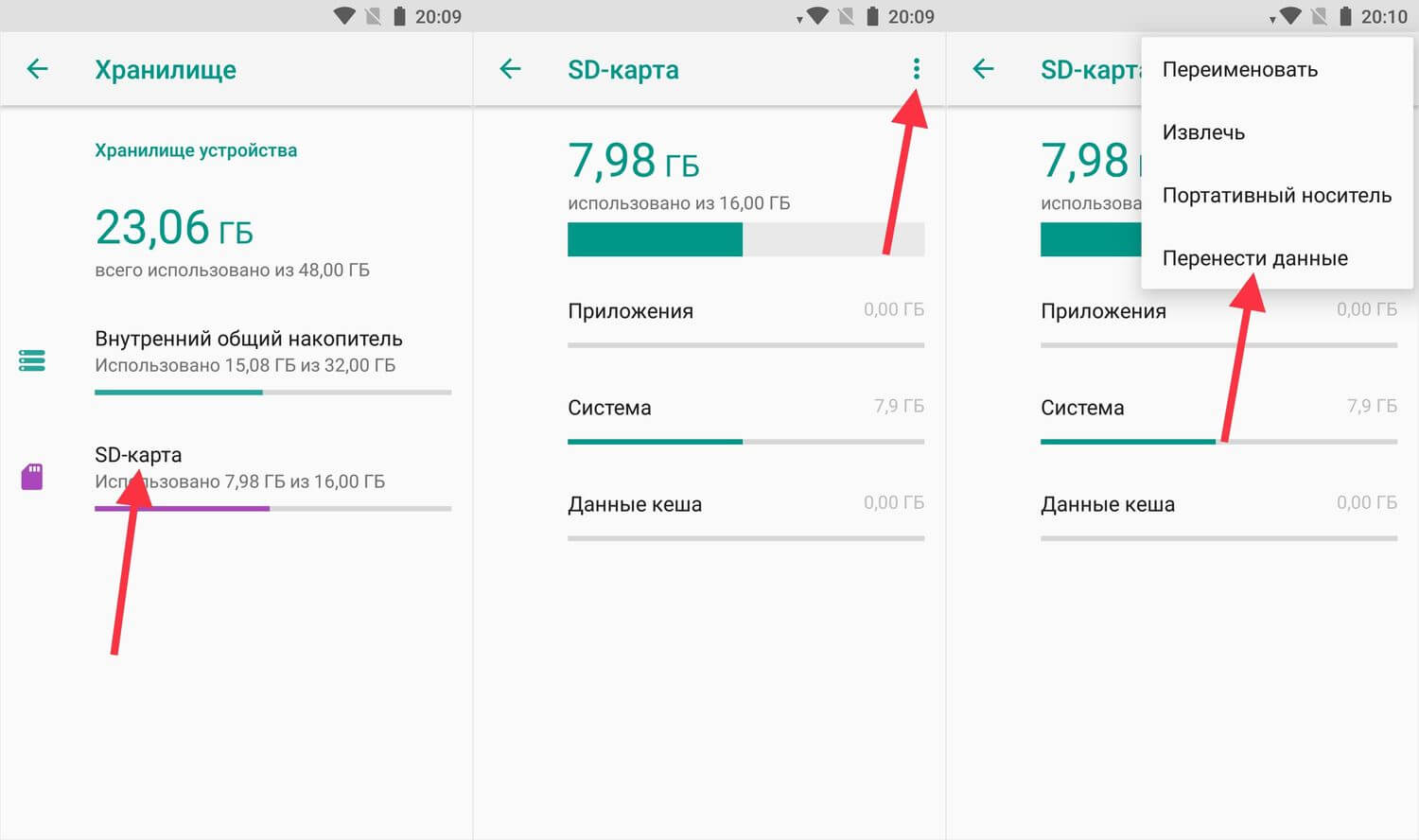
Теперь зайдите в «Хранилище», выберите карту памяти, откройте ее настройки и щелкните «Перенести данные».
как перенести установленные приложения на карту памяти android. Смотреть фото как перенести установленные приложения на карту памяти android. Смотреть картинку как перенести установленные приложения на карту памяти android. Картинка про как перенести установленные приложения на карту памяти android. Фото как перенести установленные приложения на карту памяти android

как перенести установленные приложения на карту памяти android. Смотреть фото как перенести установленные приложения на карту памяти android. Смотреть картинку как перенести установленные приложения на карту памяти android. Картинка про как перенести установленные приложения на карту памяти android. Фото как перенести установленные приложения на карту памяти android

Как перенести приложения на карту памяти на Android 6, 7, 8, 9, 10 и 11

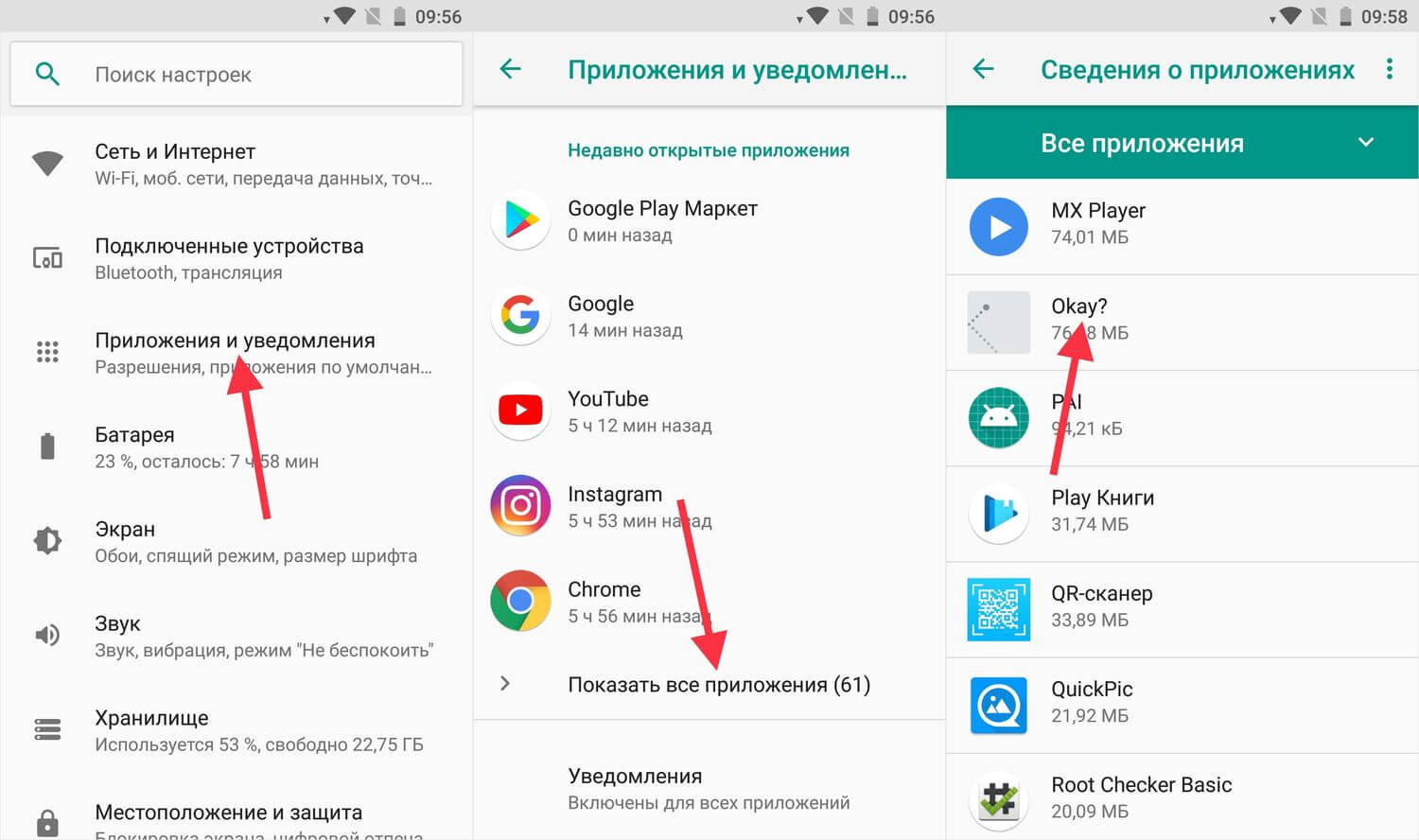
После форматирования SD карты остается перенести на нее установленные приложения. Откройте «Настройки», выберите «Приложения и уведомления», нажмите «Показать все приложения» или «Сведения о приложениях» (если таких пунктов в меню нет, пропустите) и щелкните на игру либо программу, которую собираетесь переносить.
как перенести установленные приложения на карту памяти android. Смотреть фото как перенести установленные приложения на карту памяти android. Смотреть картинку как перенести установленные приложения на карту памяти android. Картинка про как перенести установленные приложения на карту памяти android. Фото как перенести установленные приложения на карту памяти android

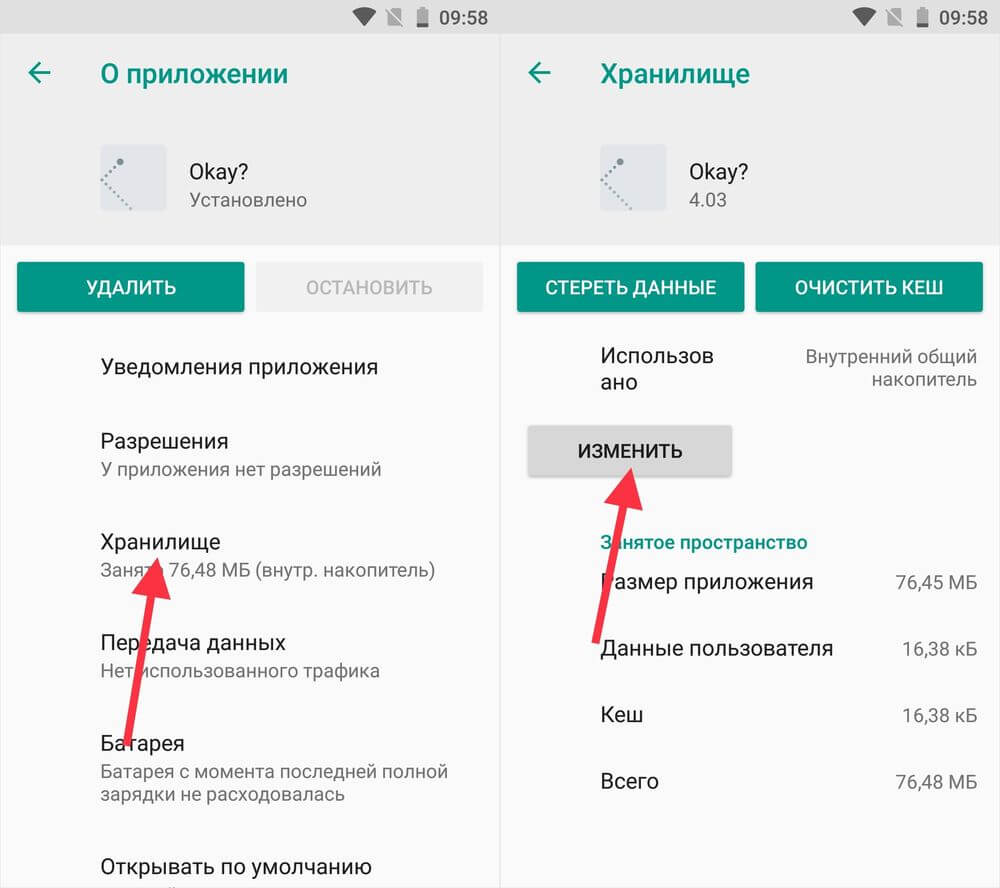
Откройте «Хранилище» (или «Память»), нажмите «Изменить» и выберите карту памяти.
как перенести установленные приложения на карту памяти android. Смотреть фото как перенести установленные приложения на карту памяти android. Смотреть картинку как перенести установленные приложения на карту памяти android. Картинка про как перенести установленные приложения на карту памяти android. Фото как перенести установленные приложения на карту памяти android

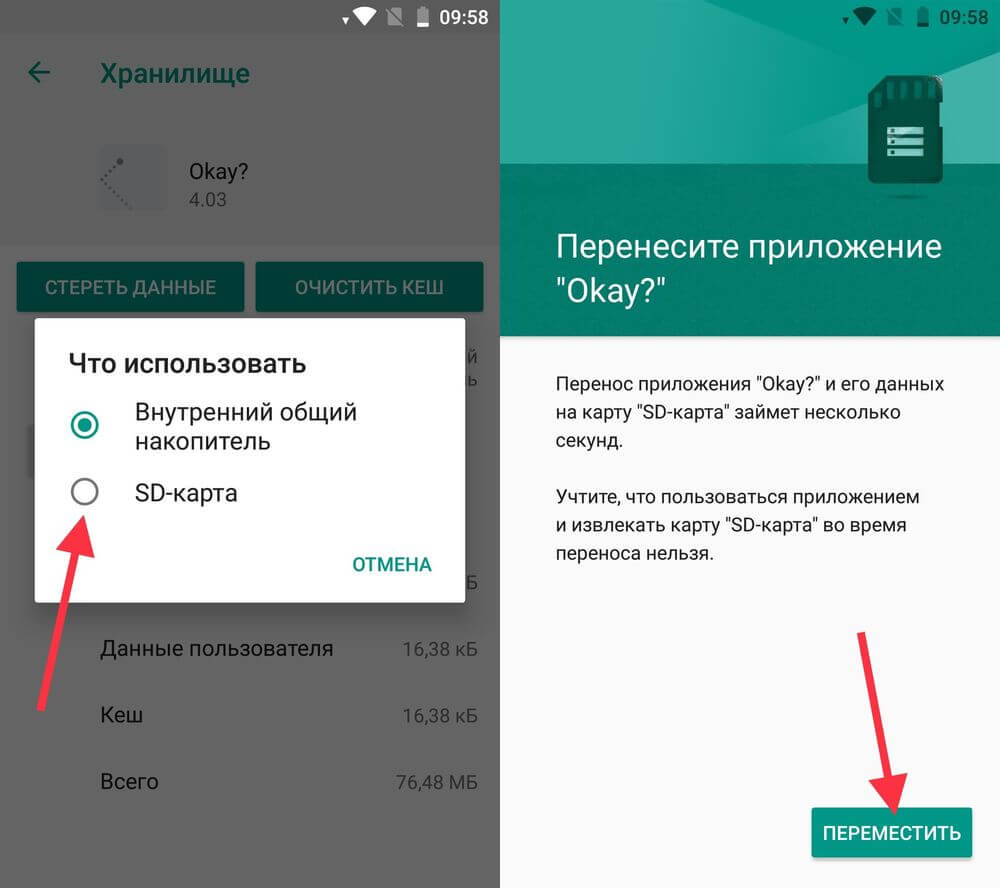
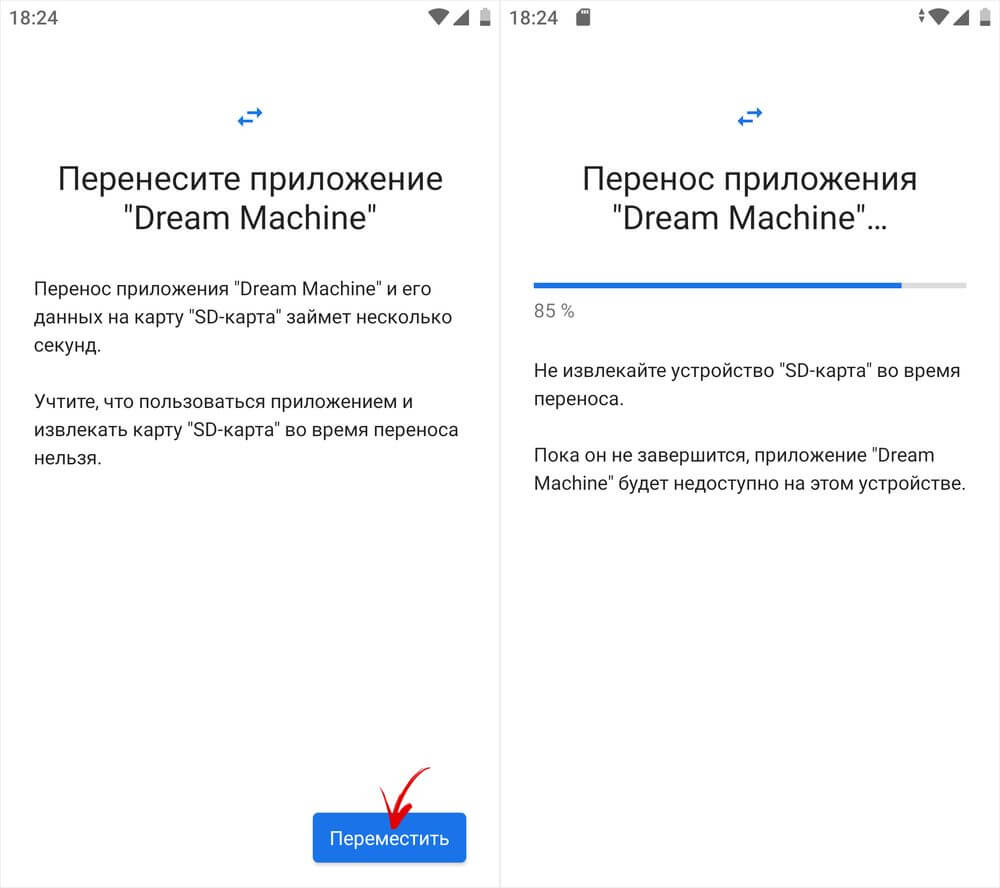
В появившемся окне щелкните на кнопку «Переместить» и подождите пока приложение переносится.
как перенести установленные приложения на карту памяти android. Смотреть фото как перенести установленные приложения на карту памяти android. Смотреть картинку как перенести установленные приложения на карту памяти android. Картинка про как перенести установленные приложения на карту памяти android. Фото как перенести установленные приложения на карту памяти android

AppMgr III (App 2 SD) – программа для переноса приложений

Если не хочется вручную перемещать каждое приложение, загрузите программу, которая упростит этот процесс. При помощи AppMgr III (App 2 SD) можно в пару тапов перенести неограниченное количество приложений на карту памяти.

Источник

Как перенести приложения с внутренней памяти на SD-карту на Android

Практически все телефоны и планшеты, выпущенные в 2020-2021 годах, имеют большой объем встроенной памяти, который расширяется при помощи карты microSD на 128 ГБ и более (с такими флеш-накопителями могут работать модели среднего класса и флагманы). Но среди владельцев старых и недорогих устройств с внутренним хранилищем на 16 ГБ и меньше вопрос нехватки свободного места на смартфоне стоит особенно остро. В данной статье мы подробно разберем все способы переноса приложений на карту памяти.
как перенести установленные приложения на карту памяти android. Смотреть фото как перенести установленные приложения на карту памяти android. Смотреть картинку как перенести установленные приложения на карту памяти android. Картинка про как перенести установленные приложения на карту памяти android. Фото как перенести установленные приложения на карту памяти android

Инструкция предназначена как для новичков, так и для опытных пользователей, поэтому в ней рассказано о переносе приложений не только штатными средствами, но и при помощи специальных программ, требующих root-прав.

(!) Также освободить место во внутренней памяти можно, удалив системные приложения. Подробнее →

(!) Второй вариант освобождения дискового пространства подразумевает перенос медиафайлов на компьютер или в облачное хранилище для дальнейшего хранения. Узнать больше →

Как перенести приложения на карту памяти доступными средствами

(!) Информация в инструкции подана от простого к сложному: сначала представлены способы для старых версий Android, затем подробно рассказывается об объединении внутреннего хранилища и карты памяти штатными средствами новых версий Android и MIUI, а также с помощью компьютера, а в конце описаны методы, которые подойдут пользователям, уже получившим права root и установившим TWRP.

Начиная с самых ранних версий Android, в системе была доступна функция переноса на SD-карту большинства установленных приложений. Вместо нее в Android 6.0 Marshmallow появилась возможность использовать карту памяти в качестве внутреннего накопителя (этот способ также описан в статье). На смартфонах и планшетах под управлением более поздних версий Android объединение SD-карты с дисковым пространством внутреннего хранилища работает по тому же принципу. Разве что некоторые элементы интерфейса, пункты меню и разделы настроек претерпели незначительные визуальные изменения.

Перенос приложений на карту памяти штатными средствами:

Перемещение приложений на SD-карту с помощью стороннего ПО:

Перенос приложений на устройствах под управлением ранних версий Android

Рассмотрим работу стандартной функции на примере старого телефона Samsung Galaxy на базе Android 5.0:

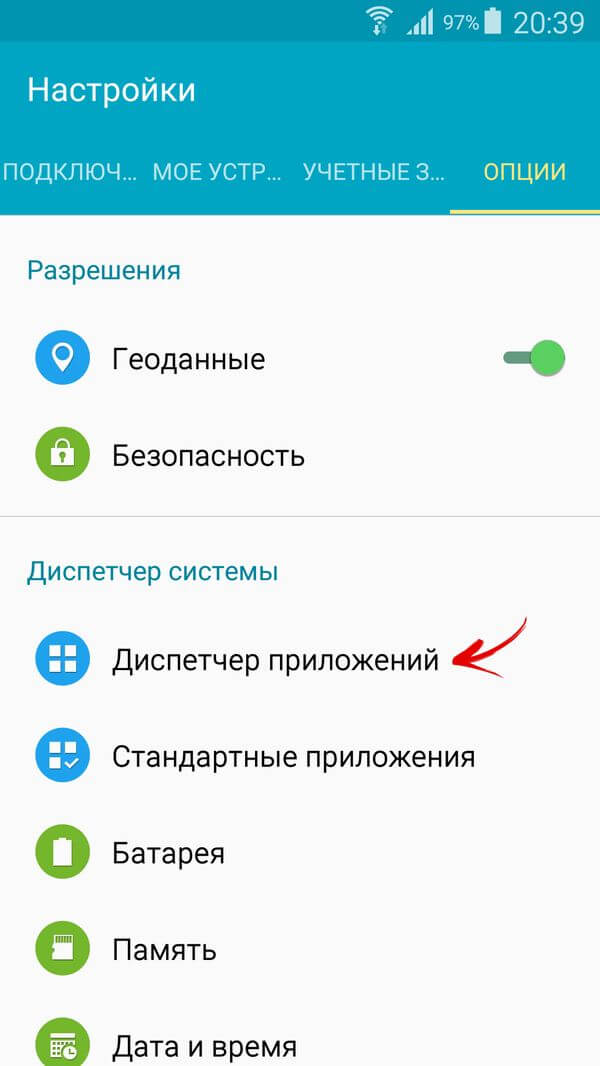
Перейдите в «Настройки» и выберите раздел «Приложения». В зависимости от производителя и прошивки пункт может называться «Диспетчер приложений» либо «Все приложения».
как перенести установленные приложения на карту памяти android. Смотреть фото как перенести установленные приложения на карту памяти android. Смотреть картинку как перенести установленные приложения на карту памяти android. Картинка про как перенести установленные приложения на карту памяти android. Фото как перенести установленные приложения на карту памяти android

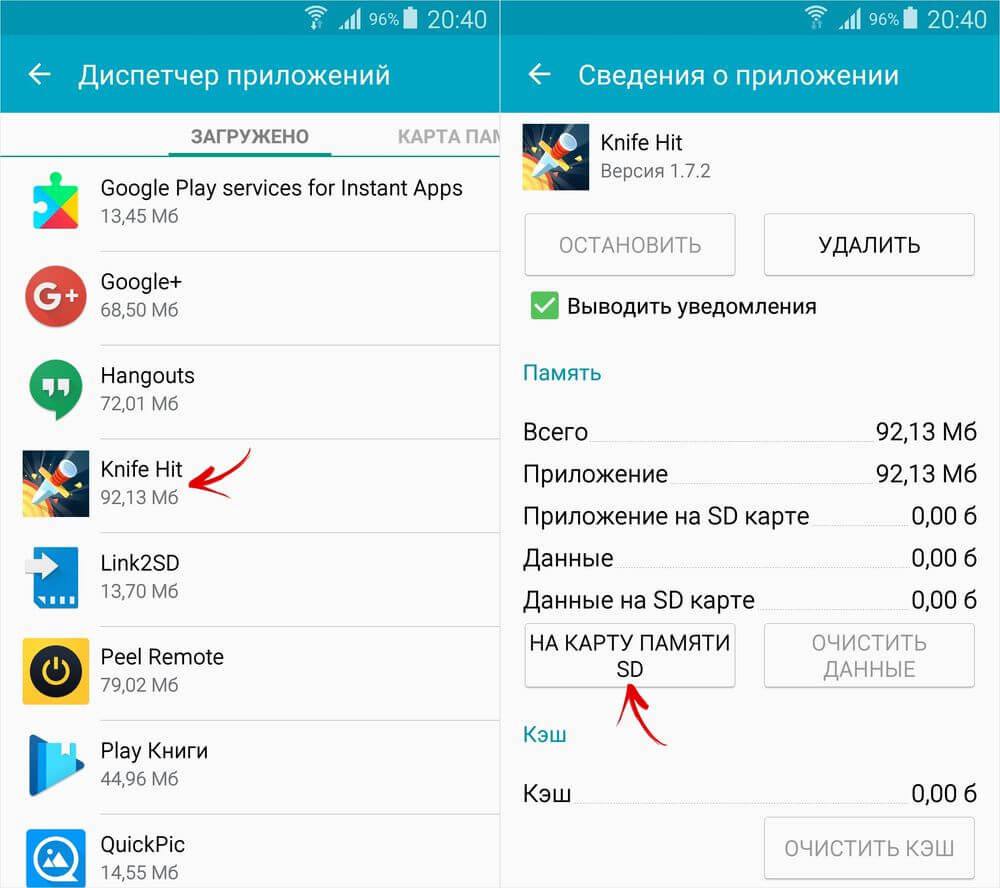
Выберите скачанную игру или программу. Если приложение можно перенести, кнопка «Переместить на SD-карту» будет активной. Щелкните по ней.
как перенести установленные приложения на карту памяти android. Смотреть фото как перенести установленные приложения на карту памяти android. Смотреть картинку как перенести установленные приложения на карту памяти android. Картинка про как перенести установленные приложения на карту памяти android. Фото как перенести установленные приложения на карту памяти android

Если кнопка не работает, разработчик запретил установку приложения на карту памяти и переместить его штатными средствами не получится.

Программа AppMgr III (App 2 SD) для пакетного перемещения приложений

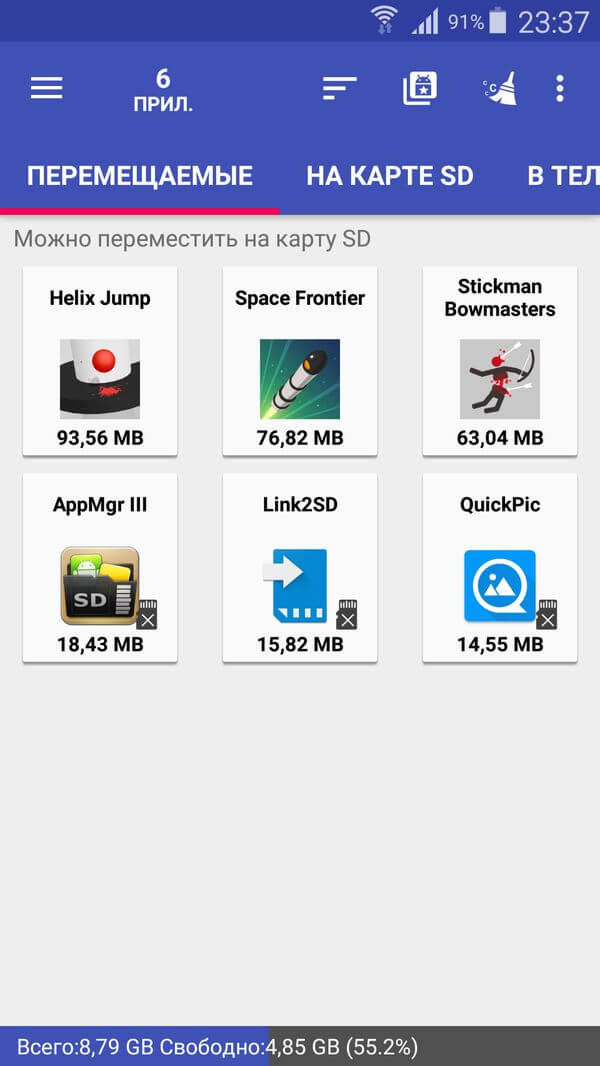
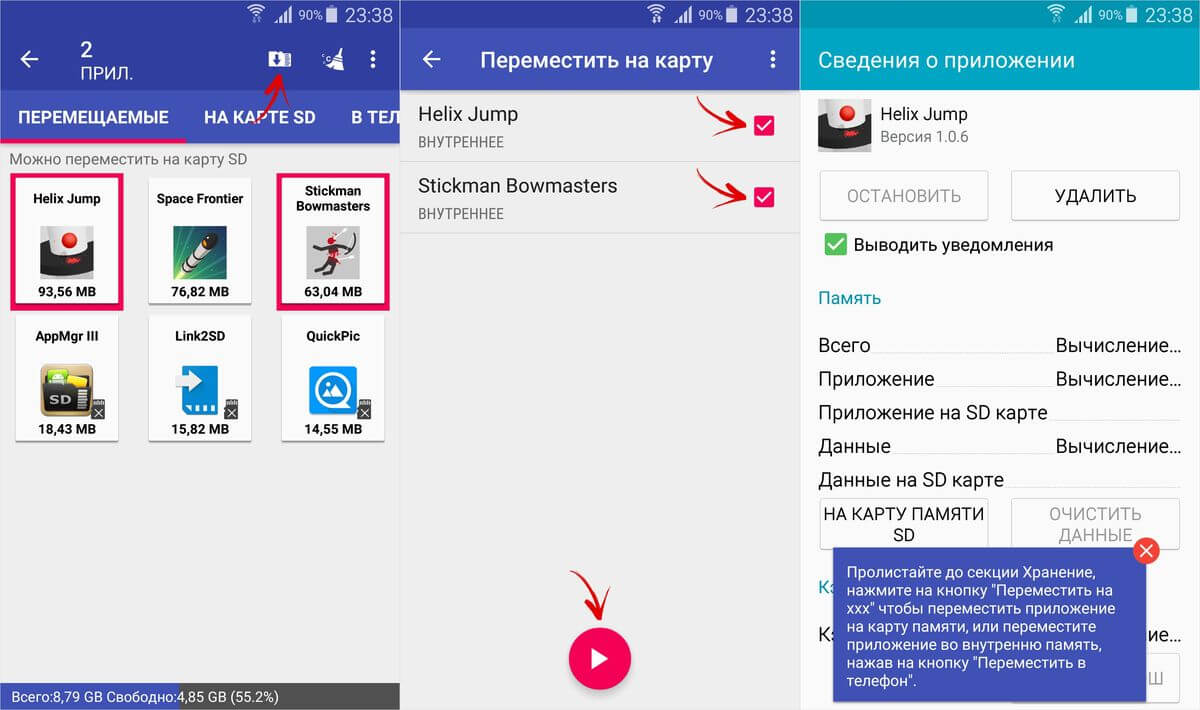
Чтобы не открывать настройки каждой игры либо программы и не смотреть, можно их перенести или нет, воспользуйтесь утилитой AppMgr III (App 2 SD) – в ней перемещаемые приложения собраны на отдельной вкладке.
как перенести установленные приложения на карту памяти android. Смотреть фото как перенести установленные приложения на карту памяти android. Смотреть картинку как перенести установленные приложения на карту памяти android. Картинка про как перенести установленные приложения на карту памяти android. Фото как перенести установленные приложения на карту памяти android

Удерживайте палец на карточках приложений, чтобы их отметить. Выберите нужные и щелкните по иконке папки вверху. В новом окне нажмите красную стрелочку, после чего попадете на страницу сведений о приложении. Чтобы перейти к настройкам следующей выбранной программы или игры, нажмите кнопку «Назад».
как перенести установленные приложения на карту памяти android. Смотреть фото как перенести установленные приложения на карту памяти android. Смотреть картинку как перенести установленные приложения на карту памяти android. Картинка про как перенести установленные приложения на карту памяти android. Фото как перенести установленные приложения на карту памяти android

Также AppMgr III сообщит, какие приложения лучше не устанавливать на внешний накопитель, чтобы все их функции работали корректно.

Использование SD-карты как внутренней памяти для переноса игр и программ

Эта функция появилась в Android 6.0 и работает на Android 7 Nougat, Android 8 Oreo, Android 9 Pie, Android 10 и Android 11. Она позволяет использовать карту памяти в качестве второго накопителя. То есть флеш-карта не заменяет внутреннее хранилище, а объединяется с ним – объем встроенной памяти суммируется с объемом SD-карты. После расширения хранилища на карту памяти можно перенести фотографии, видео, музыку, файлы и, конечно же, приложения. Но есть один нюанс: чтобы перенесенные приложения работали быстро, SD-карта должна иметь высокую скорость записи.

Данные с отформатированной как внутренний накопитель карты памяти не будут прочитаны, если установить ее в другой смартфон или планшет. Чтобы использовать карту microSD в новом устройстве, придется отформатировать ее как портативный носитель.

После подключения в шторке уведомлений появится сообщение, что обнаружена новая карта памяти. Достаточно нажать кнопку «Настроить», в открывшемся окне выбрать пункт «Внутренняя память» и следовать дальнейшим указаниям. Не забудьте перенести файлы с SD-карты на другой носитель, так как они удалятся в процессе форматирования.
как перенести установленные приложения на карту памяти android. Смотреть фото как перенести установленные приложения на карту памяти android. Смотреть картинку как перенести установленные приложения на карту памяти android. Картинка про как перенести установленные приложения на карту памяти android. Фото как перенести установленные приложения на карту памяти android

Подробная инструкция по настройке карты:

1. Зайдите в «Настройки» → «Хранилище» (может называться «Хранилище и USB-накопители» либо «Память»).
как перенести установленные приложения на карту памяти android. Смотреть фото как перенести установленные приложения на карту памяти android. Смотреть картинку как перенести установленные приложения на карту памяти android. Картинка про как перенести установленные приложения на карту памяти android. Фото как перенести установленные приложения на карту памяти android

2. Щелкните по пункту «SD-карта».

как перенести установленные приложения на карту памяти android. Смотреть фото как перенести установленные приложения на карту памяти android. Смотреть картинку как перенести установленные приложения на карту памяти android. Картинка про как перенести установленные приложения на карту памяти android. Фото как перенести установленные приложения на карту памяти android

3. Откройте меню, кликнув по трем точкам в правом верхнем углу и выберите пункт «Настройки» (в некоторых прошивках «Настройки хранилища» или «Память»).
как перенести установленные приложения на карту памяти android. Смотреть фото как перенести установленные приложения на карту памяти android. Смотреть картинку как перенести установленные приложения на карту памяти android. Картинка про как перенести установленные приложения на карту памяти android. Фото как перенести установленные приложения на карту памяти android

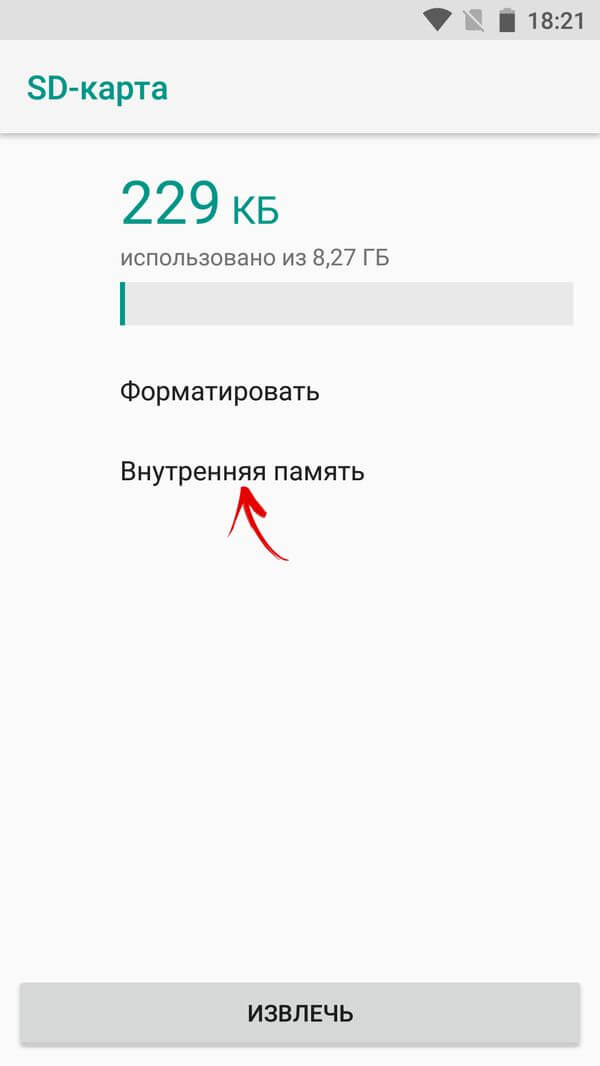
4. Нажмите кнопку «Внутренняя память».
как перенести установленные приложения на карту памяти android. Смотреть фото как перенести установленные приложения на карту памяти android. Смотреть картинку как перенести установленные приложения на карту памяти android. Картинка про как перенести установленные приложения на карту памяти android. Фото как перенести установленные приложения на карту памяти android

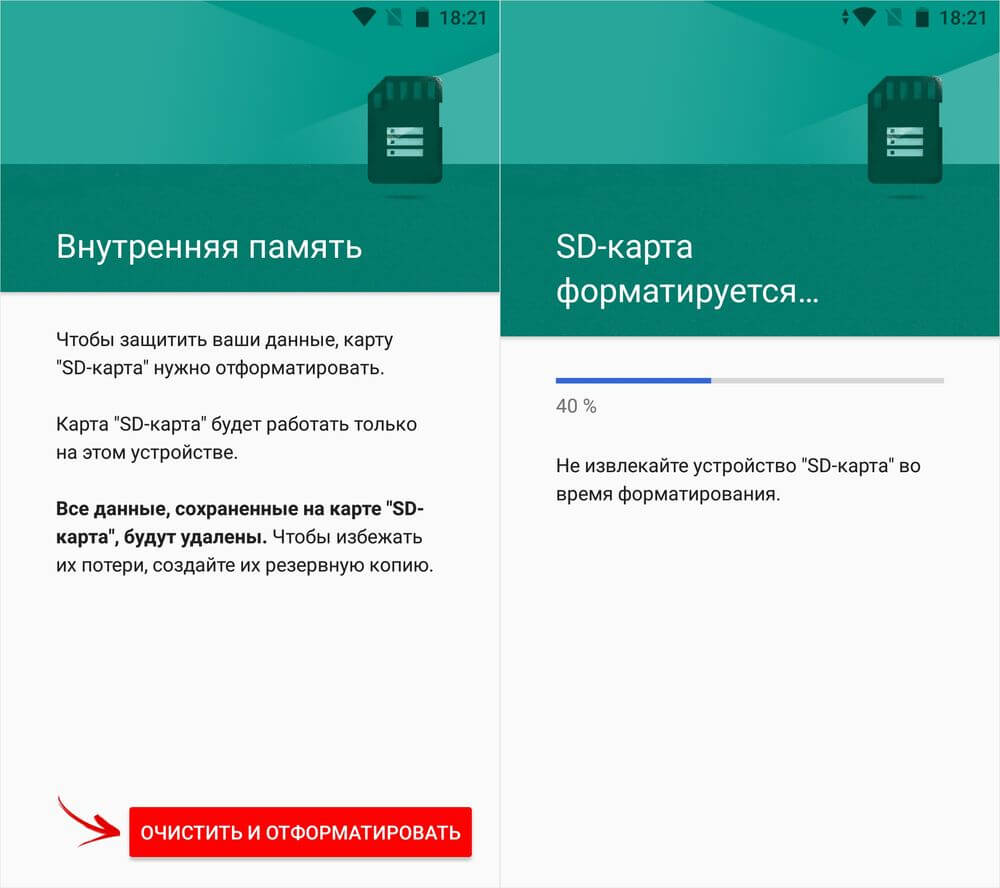
5. На экране появится предупреждение, что все данные, сохраненные на SD-карте, в процессе форматирования будут удалены. Поэтому сначала скопируйте их, а потом нажимайте «Очистить и отформатировать».
как перенести установленные приложения на карту памяти android. Смотреть фото как перенести установленные приложения на карту памяти android. Смотреть картинку как перенести установленные приложения на карту памяти android. Картинка про как перенести установленные приложения на карту памяти android. Фото как перенести установленные приложения на карту памяти android

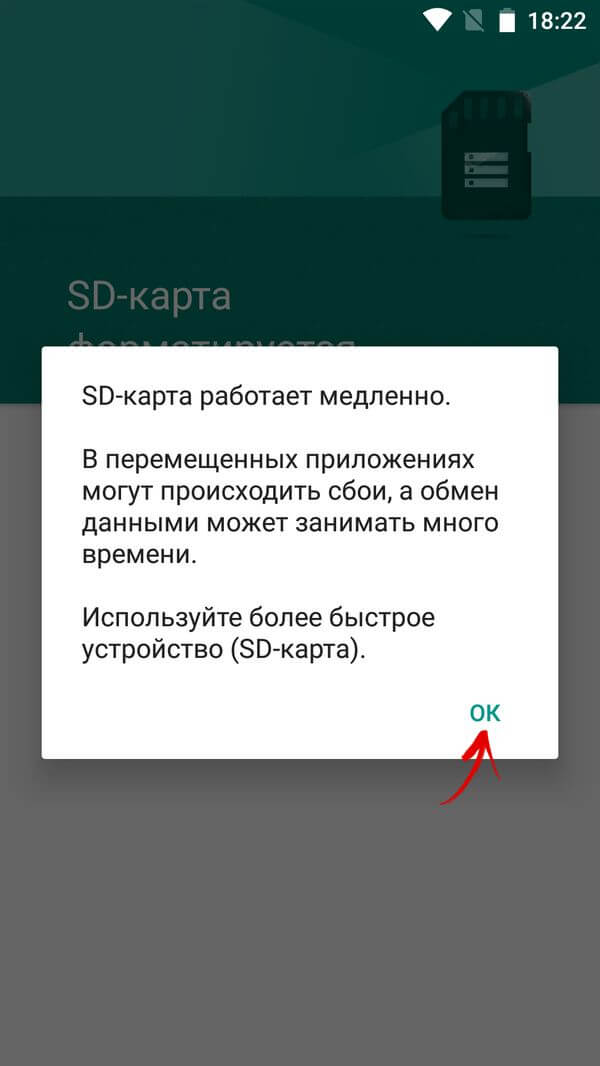
6. Если используется флеш-карта низкого класса (к примеру, microSD Class 6), на экране высветится сообщение, что карта памяти работает медленно.
как перенести установленные приложения на карту памяти android. Смотреть фото как перенести установленные приложения на карту памяти android. Смотреть картинку как перенести установленные приложения на карту памяти android. Картинка про как перенести установленные приложения на карту памяти android. Фото как перенести установленные приложения на карту памяти android

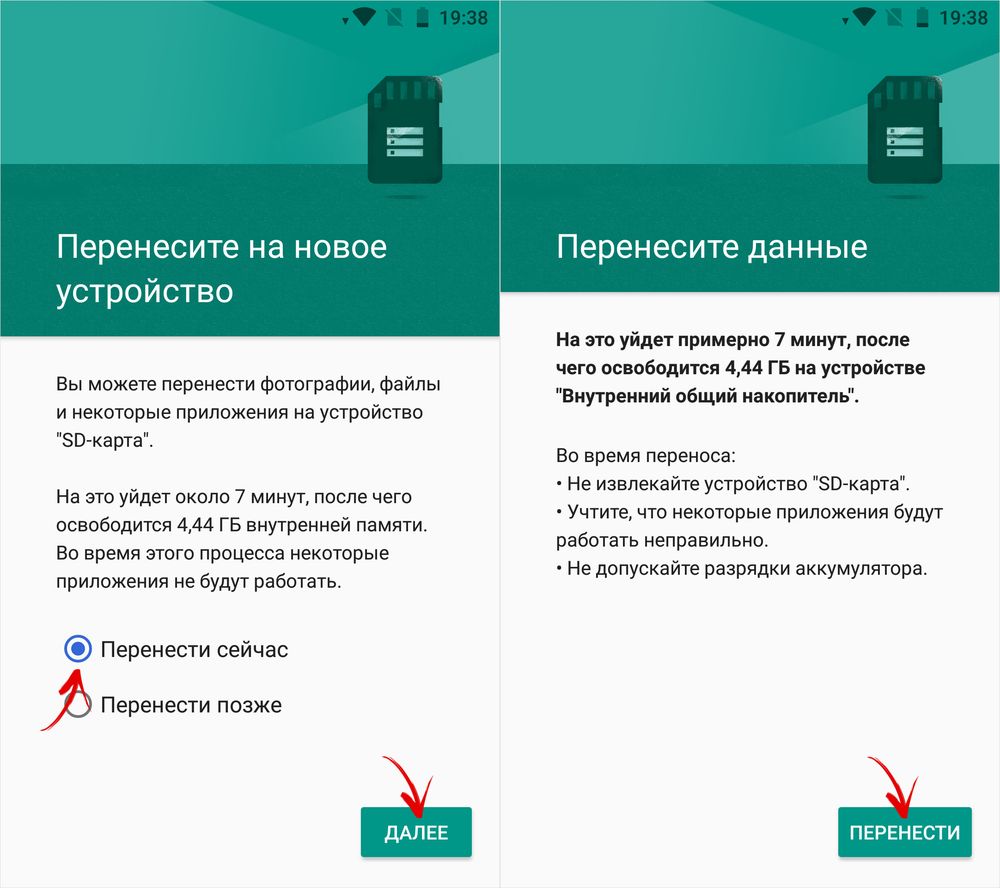
7. Перед завершением процесса форматирования, будет предложено осуществить перенос некоторых файлов и приложений на SD-карту. Выберите нужный вариант, нажмите «Далее» и затем «Перенести».
как перенести установленные приложения на карту памяти android. Смотреть фото как перенести установленные приложения на карту памяти android. Смотреть картинку как перенести установленные приложения на карту памяти android. Картинка про как перенести установленные приложения на карту памяти android. Фото как перенести установленные приложения на карту памяти android

8. В конце щелкните по кнопке «Готово».
как перенести установленные приложения на карту памяти android. Смотреть фото как перенести установленные приложения на карту памяти android. Смотреть картинку как перенести установленные приложения на карту памяти android. Картинка про как перенести установленные приложения на карту памяти android. Фото как перенести установленные приложения на карту памяти android

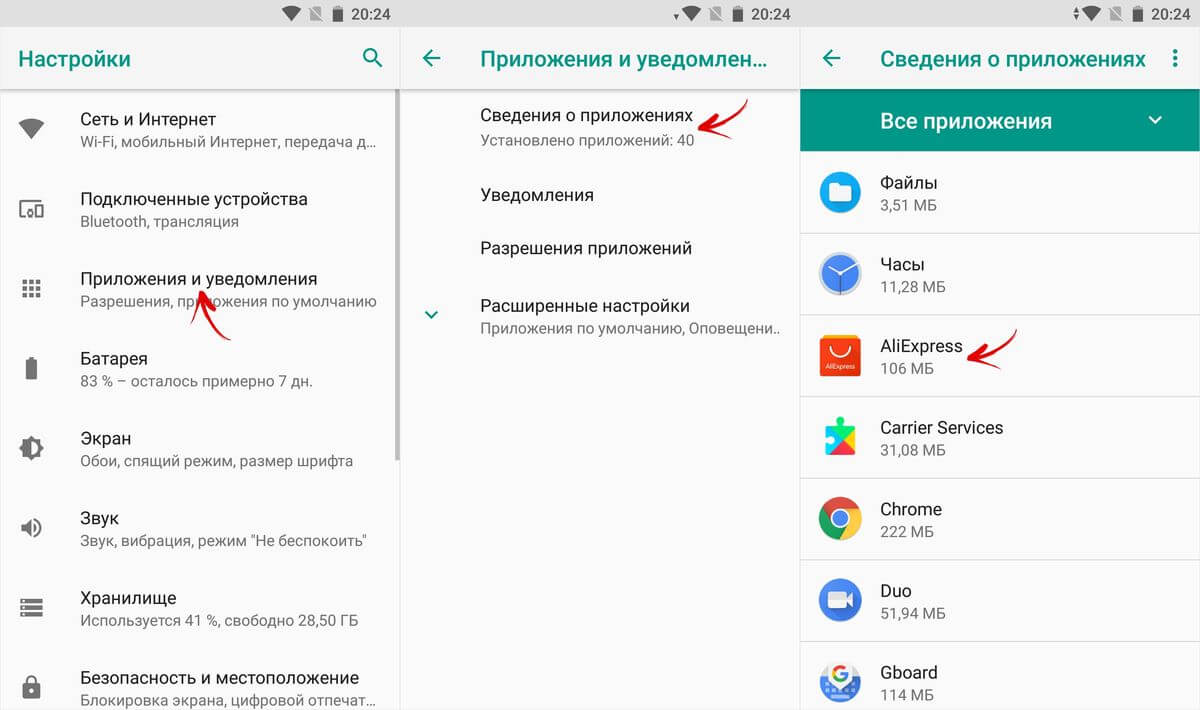
Теперь откройте «Настройки» → «Приложения» → «Сведения о приложениях» (если данного пункта нет, переходите к следующему действию) и выберите установленную программу или игру.
как перенести установленные приложения на карту памяти android. Смотреть фото как перенести установленные приложения на карту памяти android. Смотреть картинку как перенести установленные приложения на карту памяти android. Картинка про как перенести установленные приложения на карту памяти android. Фото как перенести установленные приложения на карту памяти android

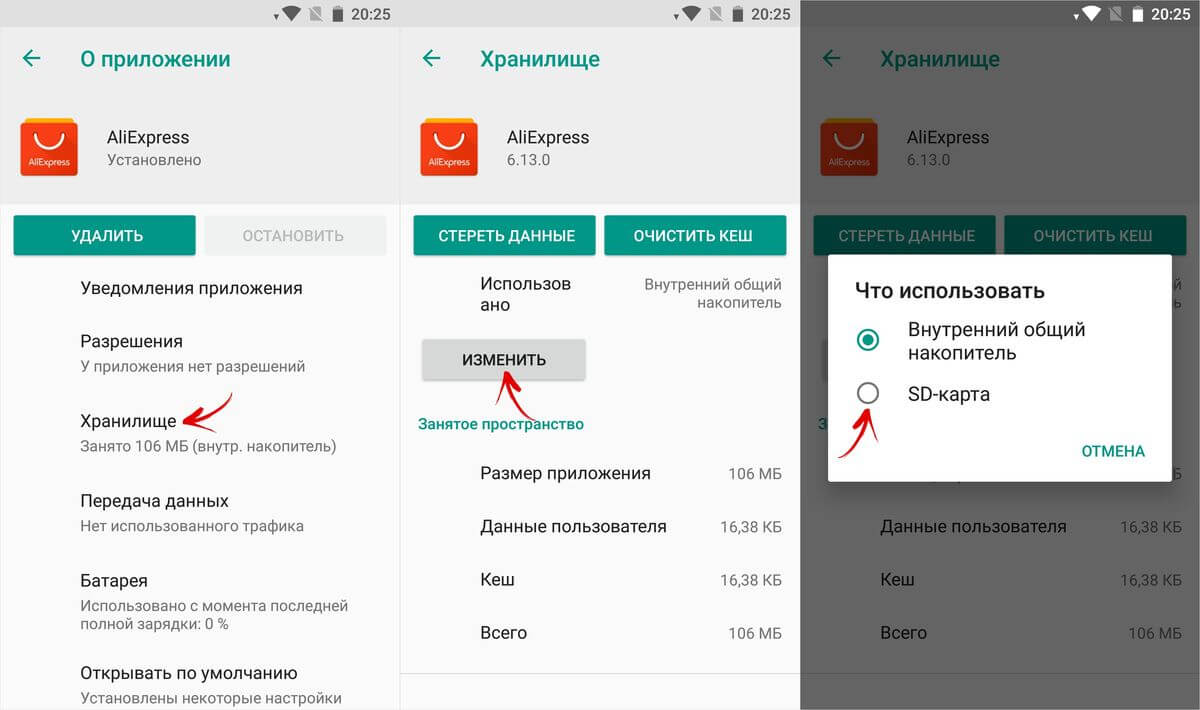
Выберите подраздел «Хранилище» (может называться «Память»), потом щелкните по кнопке «Изменить» и выберите SD-карту.
как перенести установленные приложения на карту памяти android. Смотреть фото как перенести установленные приложения на карту памяти android. Смотреть картинку как перенести установленные приложения на карту памяти android. Картинка про как перенести установленные приложения на карту памяти android. Фото как перенести установленные приложения на карту памяти android

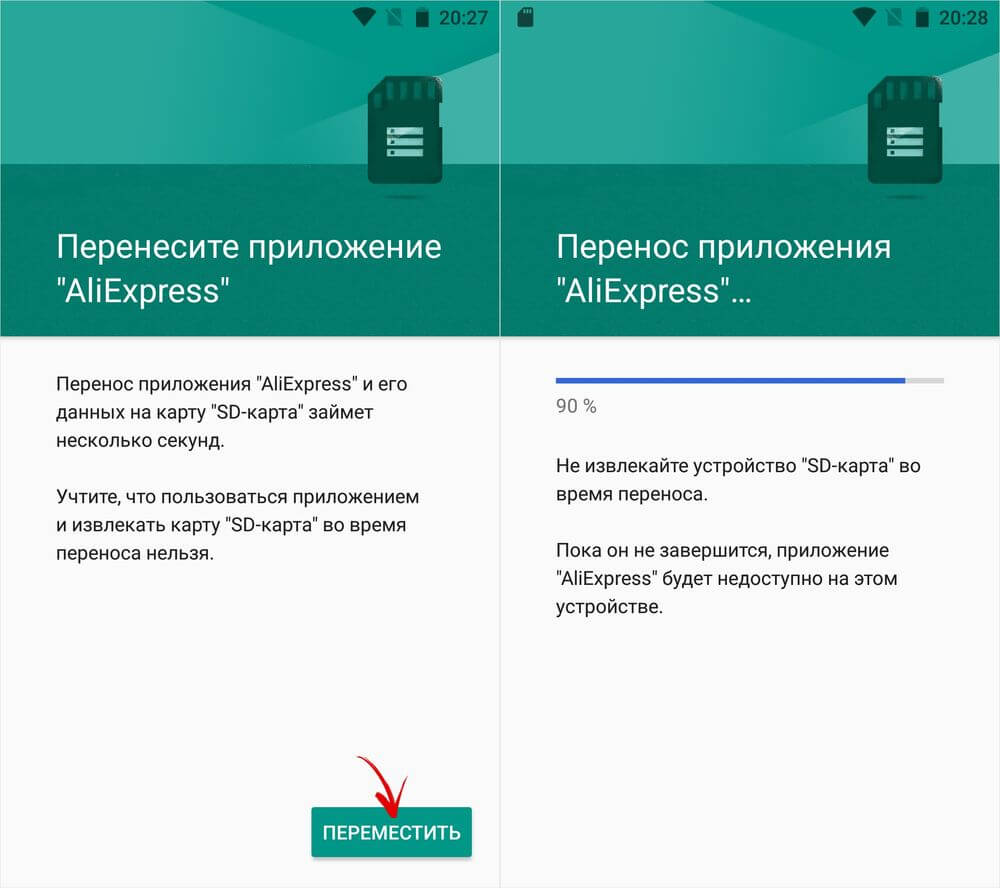
В появившемся окне нажмите кнопку «Переместить» и дождитесь завершения переноса.
как перенести установленные приложения на карту памяти android. Смотреть фото как перенести установленные приложения на карту памяти android. Смотреть картинку как перенести установленные приложения на карту памяти android. Картинка про как перенести установленные приложения на карту памяти android. Фото как перенести установленные приложения на карту памяти android

Перемещение приложений на флеш-карту на Android 9, 10 и 11

Процесс объединения SD-карты и внутреннего хранилища на стоковом Android 9, 10 и 11 мало чем отличается от аналогичной процедуры, выполняемой на Android 6, 7 и 8. Процесс переноса игр и программ вообще никак не изменился по сравнению с предыдущими версиями ОС. А вот некоторые элементы интерфейса в новых версиях системы подверглись редизайну.

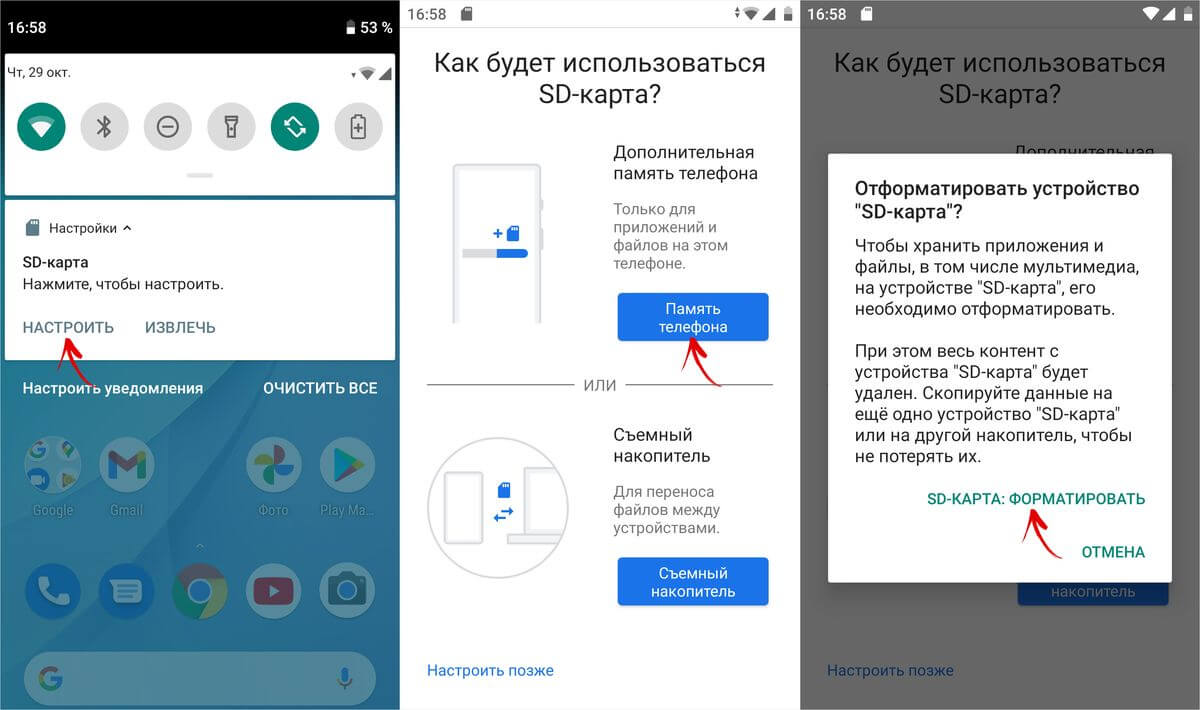
Отформатировать карту памяти по-прежнему можно двумя способами: проведя начальную настройку только что подключенной SD-карты либо воспользовавшись встроенной функцией приложения «Настройки». В первом случае требуется раскрыть панель уведомлений, кликнуть по оповещению, содержащему текст «Нажмите, чтобы настроить», а затем выбрать «Память телефона» и следовать дальнейшим указаниям.
как перенести установленные приложения на карту памяти android. Смотреть фото как перенести установленные приложения на карту памяти android. Смотреть картинку как перенести установленные приложения на карту памяти android. Картинка про как перенести установленные приложения на карту памяти android. Фото как перенести установленные приложения на карту памяти android

Если карта памяти была подключена ранее, процесс форматирования сведется к последовательному выполнению определенных действий. Вот, что от вас потребуется:

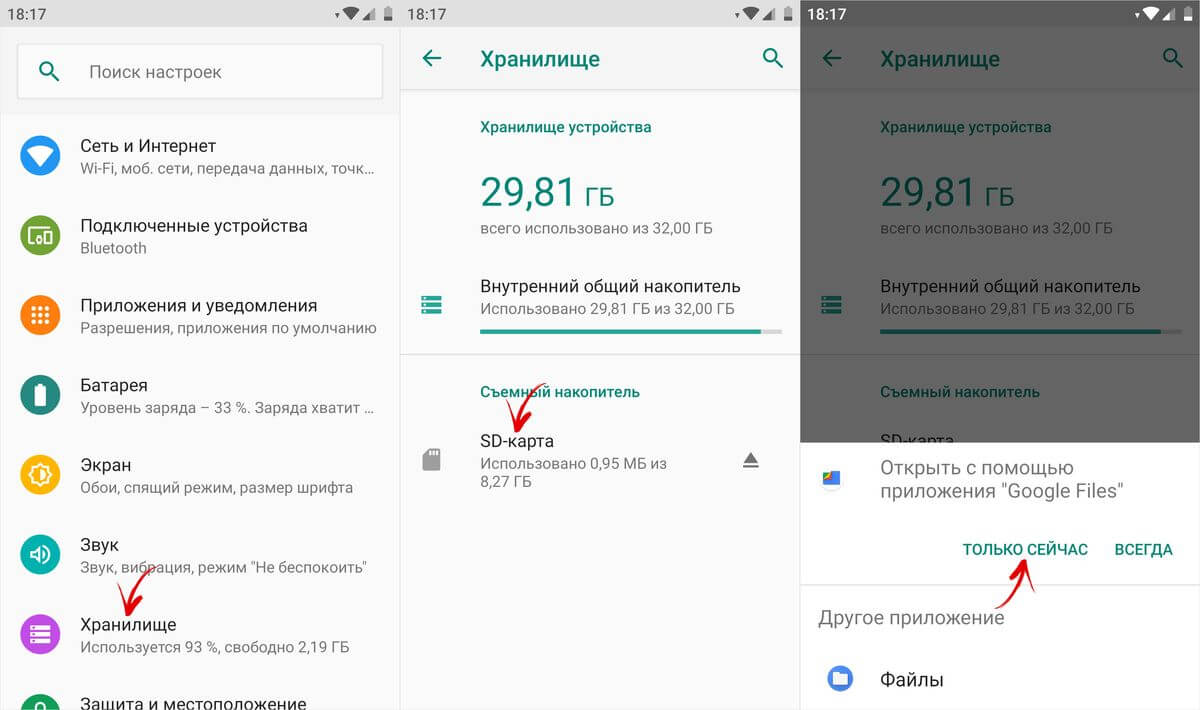
Для начала зайдите в «Настройки», перейдите в раздел «Хранилище» и выберите SD-карту. Если на этом этапе будет предложено выбрать приложение для просмотра файлов, хранящихся на карте памяти, сделайте это. Можно использовать стандартное приложение «Файлы» либо программу Google Files.
как перенести установленные приложения на карту памяти android. Смотреть фото как перенести установленные приложения на карту памяти android. Смотреть картинку как перенести установленные приложения на карту памяти android. Картинка про как перенести установленные приложения на карту памяти android. Фото как перенести установленные приложения на карту памяти android

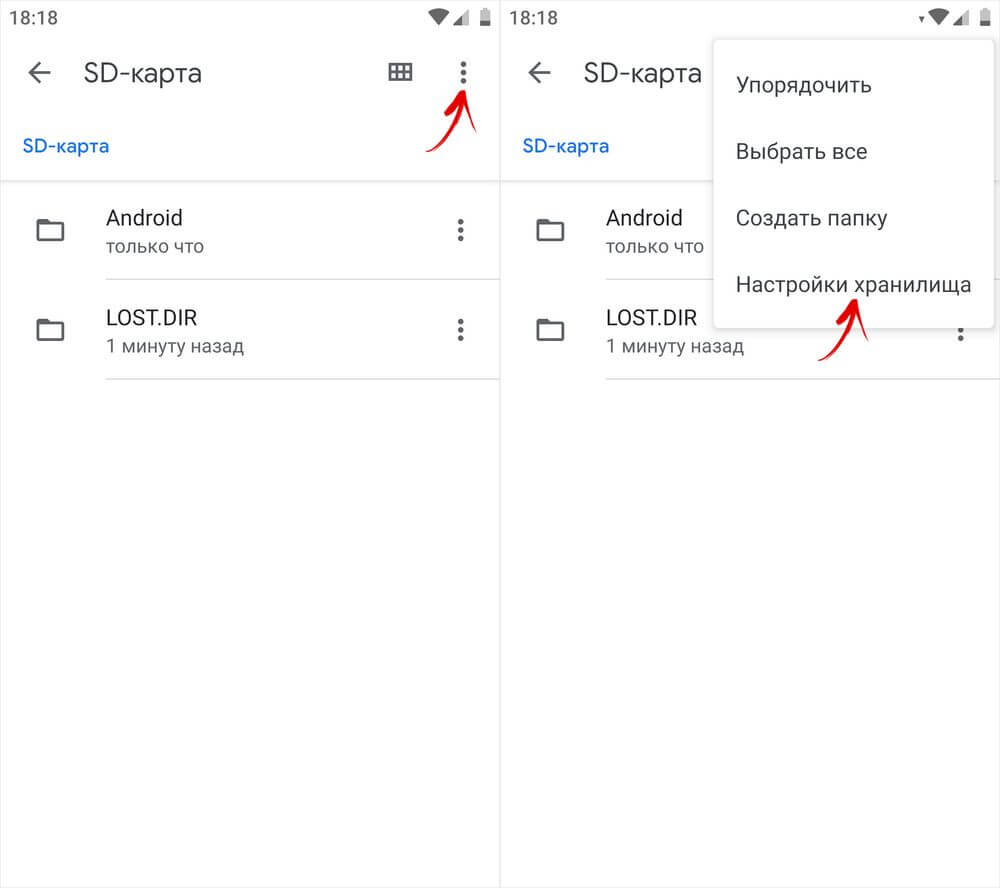
Когда откроется файловый менеджер, кликните по трем точкам в правом верхнем углу, а затем выберите пункт «Настройки хранилища» в раскрывшемся контекстном меню.
как перенести установленные приложения на карту памяти android. Смотреть фото как перенести установленные приложения на карту памяти android. Смотреть картинку как перенести установленные приложения на карту памяти android. Картинка про как перенести установленные приложения на карту памяти android. Фото как перенести установленные приложения на карту памяти android

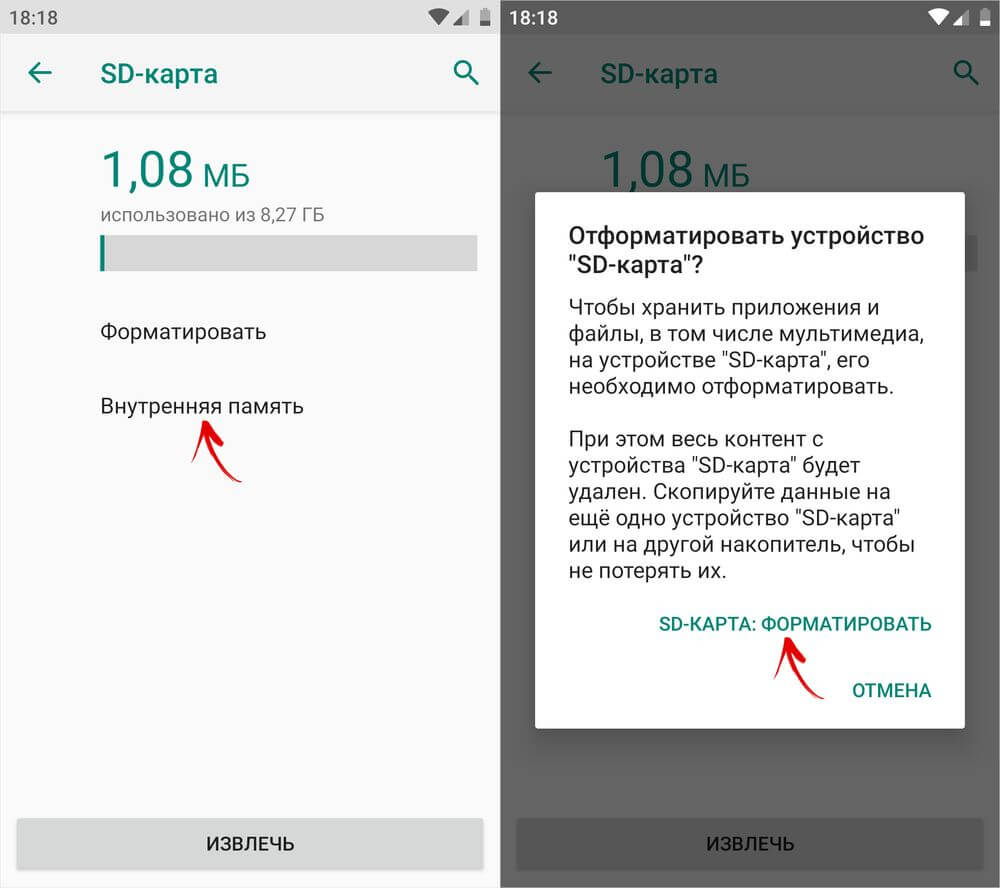
После этого выберите второй тип форматирования – «Внутренняя память» и тапните по кнопке «SD-карта:форматировать», которая отобразится на экране внутри раскрывшегося диалогового окна.
как перенести установленные приложения на карту памяти android. Смотреть фото как перенести установленные приложения на карту памяти android. Смотреть картинку как перенести установленные приложения на карту памяти android. Картинка про как перенести установленные приложения на карту памяти android. Фото как перенести установленные приложения на карту памяти android

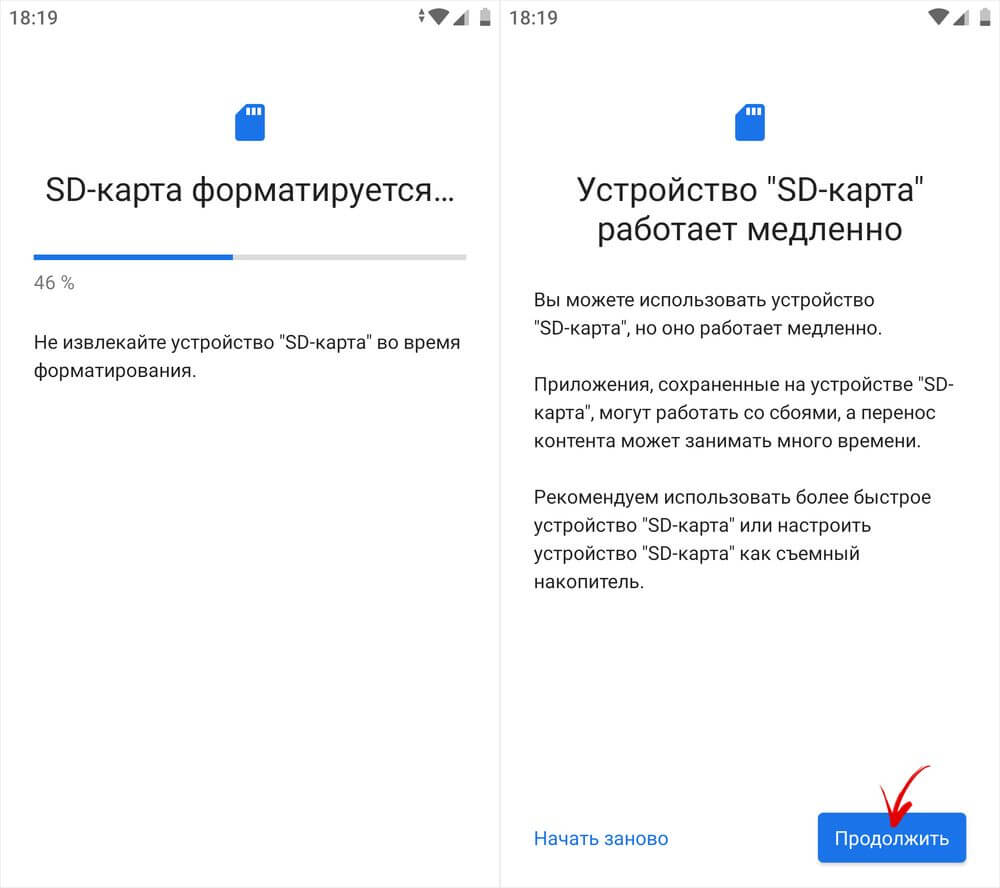
Начнется процесс форматирования карты памяти, который завершится появлением предупреждения, если подключенная карта памяти низкого класса. Ее тоже можно использовать, но перенесенные приложения в дальнейшем могут работать с задержкой.
как перенести установленные приложения на карту памяти android. Смотреть фото как перенести установленные приложения на карту памяти android. Смотреть картинку как перенести установленные приложения на карту памяти android. Картинка про как перенести установленные приложения на карту памяти android. Фото как перенести установленные приложения на карту памяти android

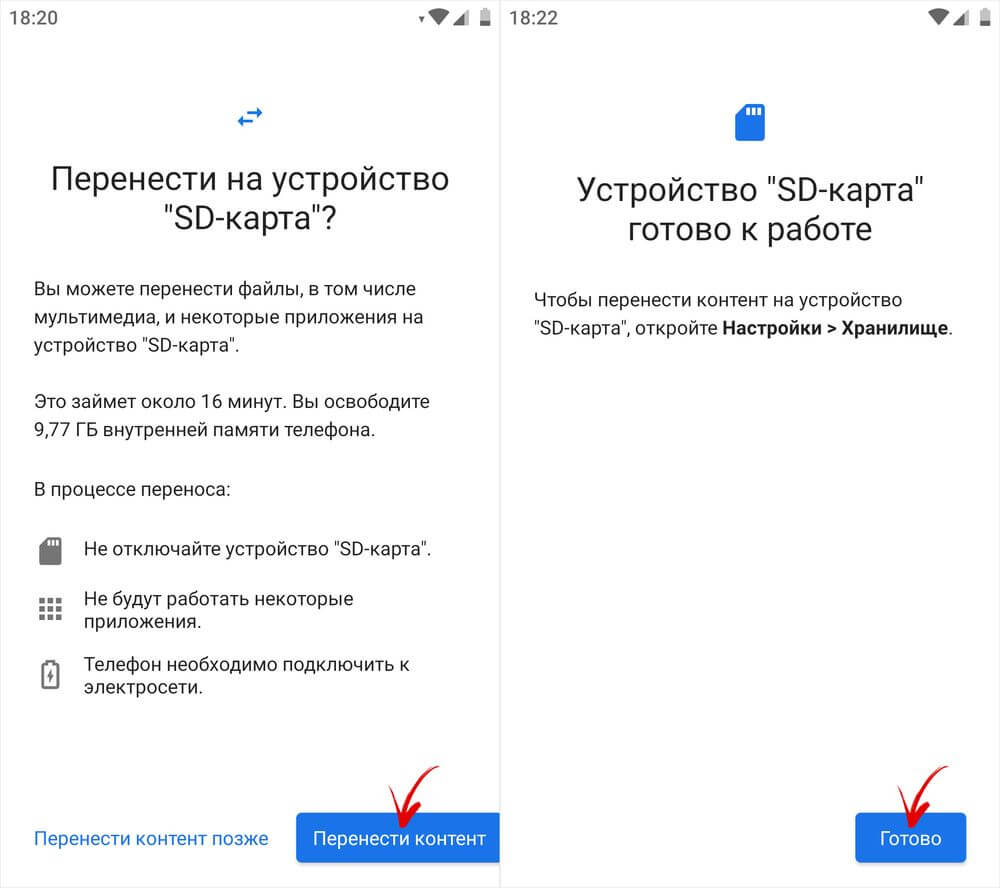
Затем будет предложено перенести на карту памяти файлы, в том числе мультимедиа, а также некоторые приложения. Если нажать кнопку «Перенести контент», начнется процесс переноса данных. Дождитесь его завершения – на это может потребоваться некоторое время. В конце тапните по кнопке «Готово».
как перенести установленные приложения на карту памяти android. Смотреть фото как перенести установленные приложения на карту памяти android. Смотреть картинку как перенести установленные приложения на карту памяти android. Картинка про как перенести установленные приложения на карту памяти android. Фото как перенести установленные приложения на карту памяти android

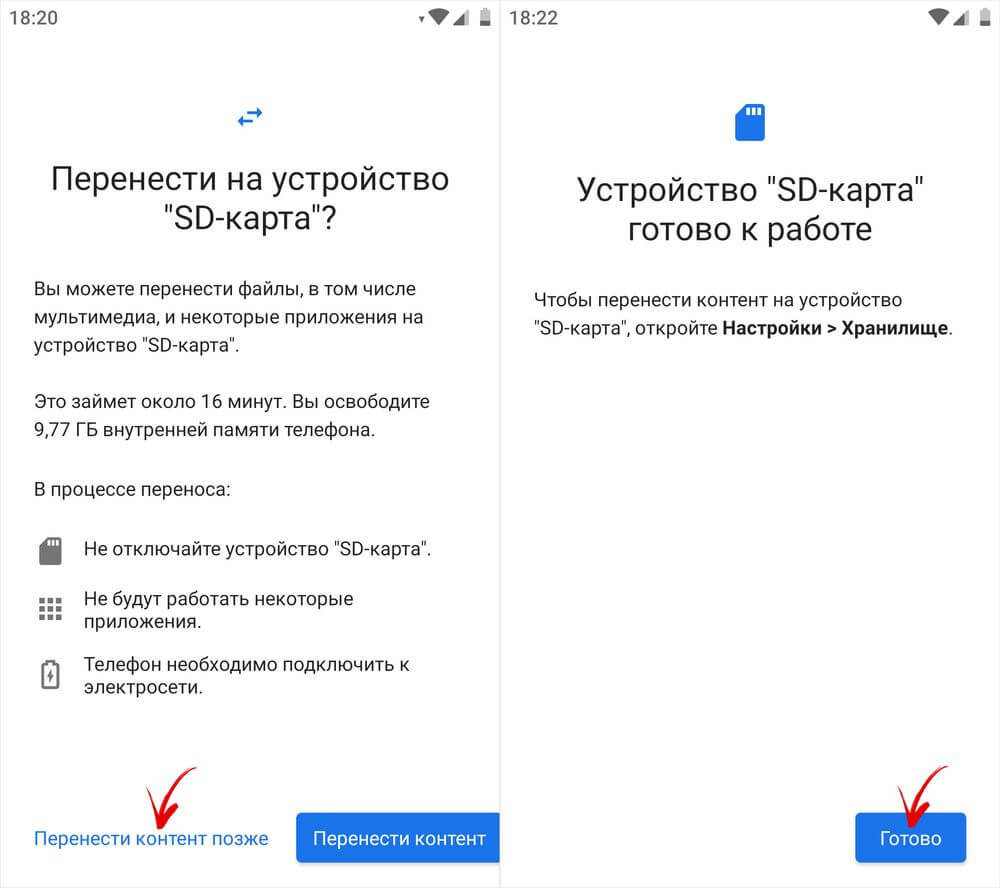
Если же вы хотите самостоятельно выбирать, какие приложения переносить, а какие нет, щелкните по кнопке «Перенести контент позже», а затем нажмите «Готово».
как перенести установленные приложения на карту памяти android. Смотреть фото как перенести установленные приложения на карту памяти android. Смотреть картинку как перенести установленные приложения на карту памяти android. Картинка про как перенести установленные приложения на карту памяти android. Фото как перенести установленные приложения на карту памяти android

После форматирования флеш-карты приложения, загружаемые из Google Play, будут автоматически устанавливаться на внешний накопитель.

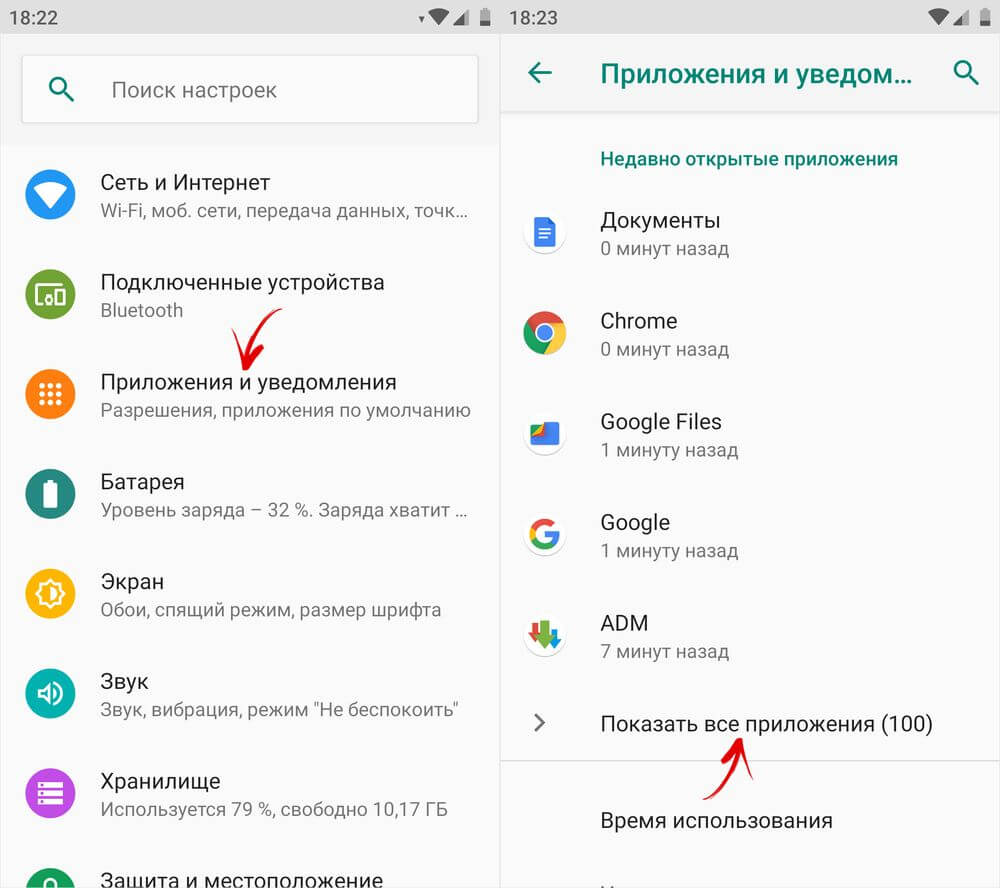
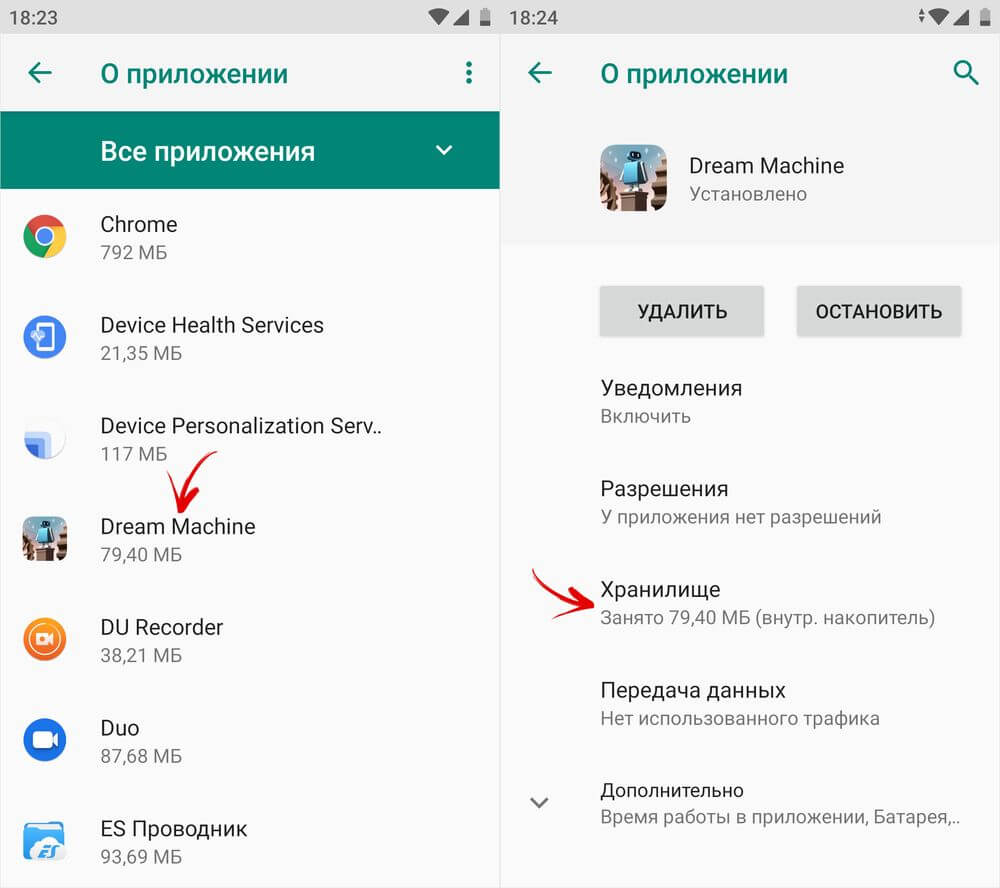
Чтобы вручную перенести игры и программы на карту памяти, откройте диспетчер приложений («Настройки» → «Приложения и уведомления» → «Показать все приложения»). Затем найдите в списке нужное приложение, раскройте его настройки и выберите подраздел «Хранилище».
как перенести установленные приложения на карту памяти android. Смотреть фото как перенести установленные приложения на карту памяти android. Смотреть картинку как перенести установленные приложения на карту памяти android. Картинка про как перенести установленные приложения на карту памяти android. Фото как перенести установленные приложения на карту памяти android

как перенести установленные приложения на карту памяти android. Смотреть фото как перенести установленные приложения на карту памяти android. Смотреть картинку как перенести установленные приложения на карту памяти android. Картинка про как перенести установленные приложения на карту памяти android. Фото как перенести установленные приложения на карту памяти android

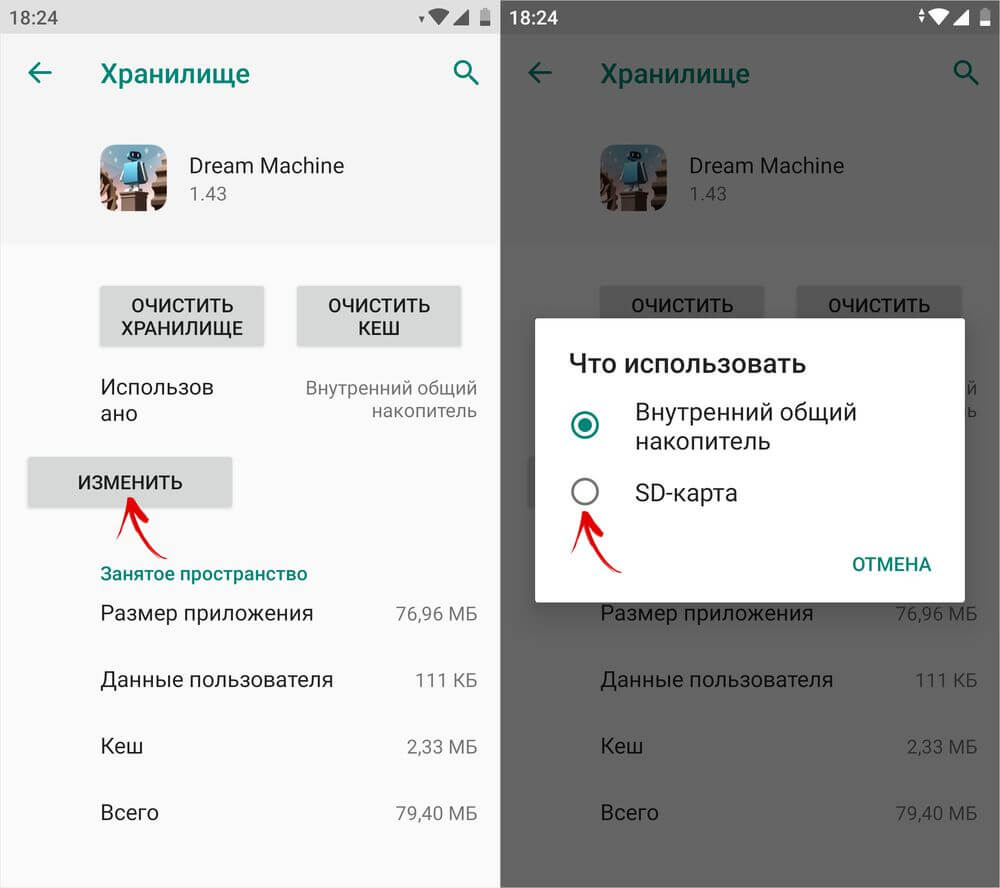
Вам останется кликнуть по кнопке «Изменить», выбрать SD-карту в качестве места хранения данных приложения и нажать «Переместить» в следующем окне.
как перенести установленные приложения на карту памяти android. Смотреть фото как перенести установленные приложения на карту памяти android. Смотреть картинку как перенести установленные приложения на карту памяти android. Картинка про как перенести установленные приложения на карту памяти android. Фото как перенести установленные приложения на карту памяти android

как перенести установленные приложения на карту памяти android. Смотреть фото как перенести установленные приложения на карту памяти android. Смотреть картинку как перенести установленные приложения на карту памяти android. Картинка про как перенести установленные приложения на карту памяти android. Фото как перенести установленные приложения на карту памяти android

Перенос приложений на SD-карту на смартфонах Xiaomi под управлением MIUI

На смартфонах Xiaomi нельзя переносить приложения на карту памяти штатными средствами – в настройках системы нет соответствующего раздела, а в параметрах приложений не отображается требуемая кнопка. Тем не менее функция не «вырезана» из прошивки MIUI, а значит, владельцы телефонов Xiaomi имеют возможность объединить внутреннее хранилище и карту памяти. Придется использовать одну лазейку, добираясь до нее обходными путями.

Также учитывайте тот факт, что в процессе форматирования все данные, хранящиеся на SD-карте, будут удалены. Поэтому заблаговременно позаботьтесь об их копировании на компьютер или любой другой внешний носитель.

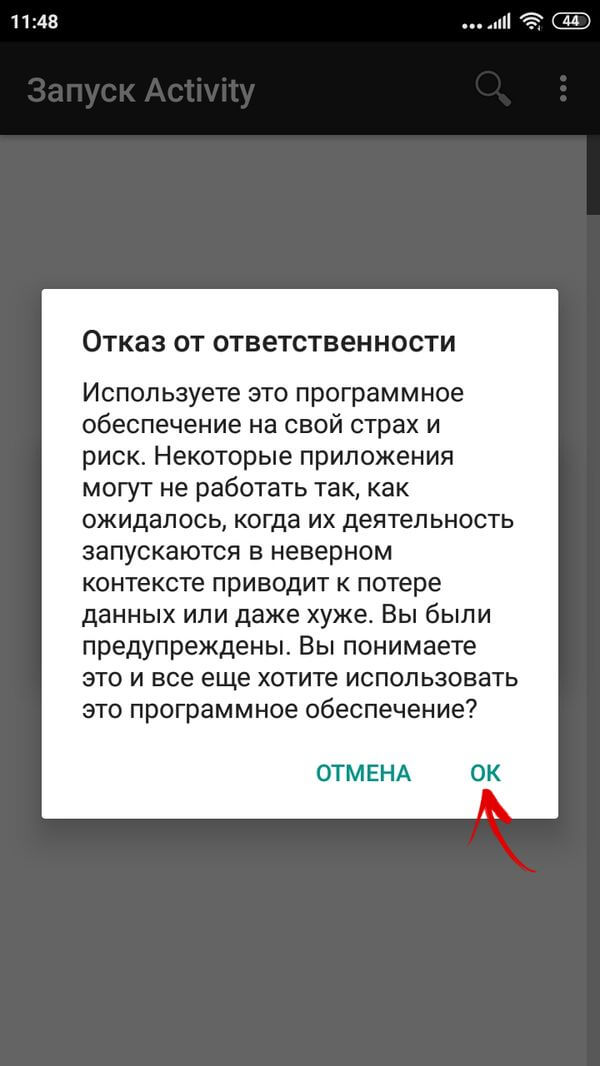
Понадобится бесплатная программа Activity Launcher, которую можно скачать из Google Play. После установки приложения запустите его. При первом запуске примите условия лицензионного соглашения.
как перенести установленные приложения на карту памяти android. Смотреть фото как перенести установленные приложения на карту памяти android. Смотреть картинку как перенести установленные приложения на карту памяти android. Картинка про как перенести установленные приложения на карту памяти android. Фото как перенести установленные приложения на карту памяти android

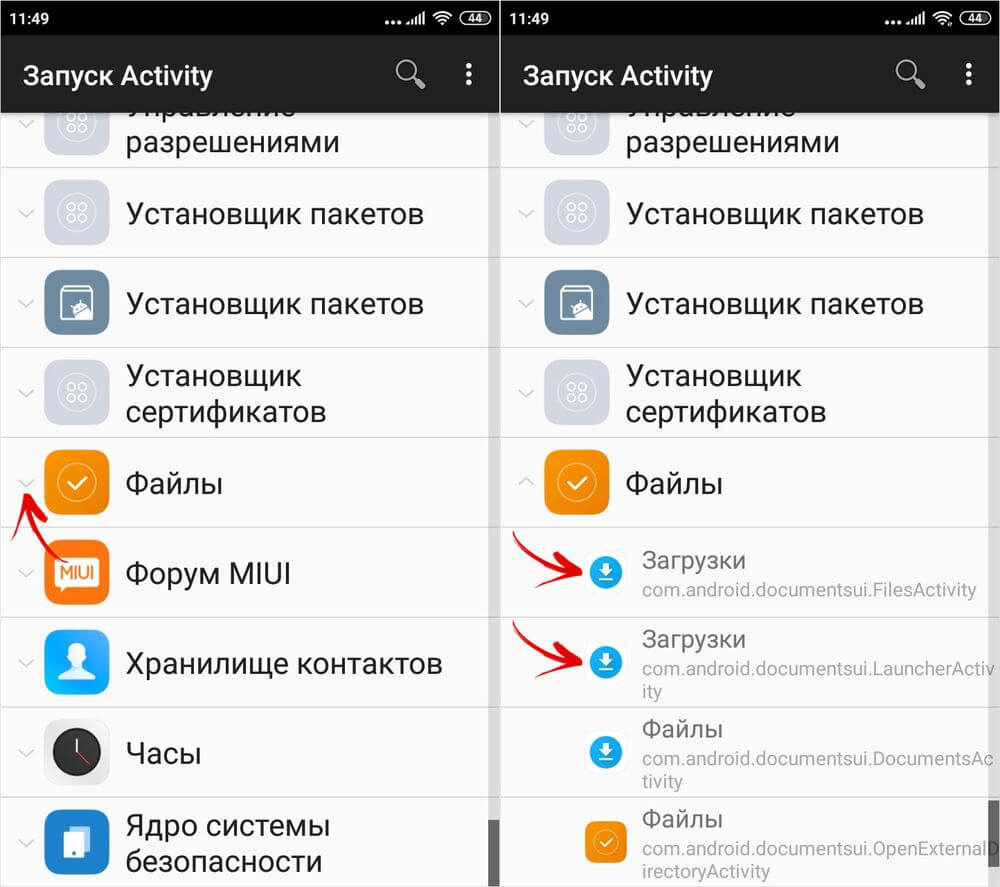
В главном окне Activity Launcher отобразится перечень всех установленных и предустановленных игр и программ. Найдите приложение «Файлы» (в зависимости от локализации MIUI программа может называться «Документы»), кликните по нему и выберите в списке один из двух пунктов с названием «Загрузки». Чтобы было проще ориентироваться: идентификатор первого процесса – com.android.documentsui.FilesActivity, второго – com.android.documentsui.LauncherActivity.
как перенести установленные приложения на карту памяти android. Смотреть фото как перенести установленные приложения на карту памяти android. Смотреть картинку как перенести установленные приложения на карту памяти android. Картинка про как перенести установленные приложения на карту памяти android. Фото как перенести установленные приложения на карту памяти android

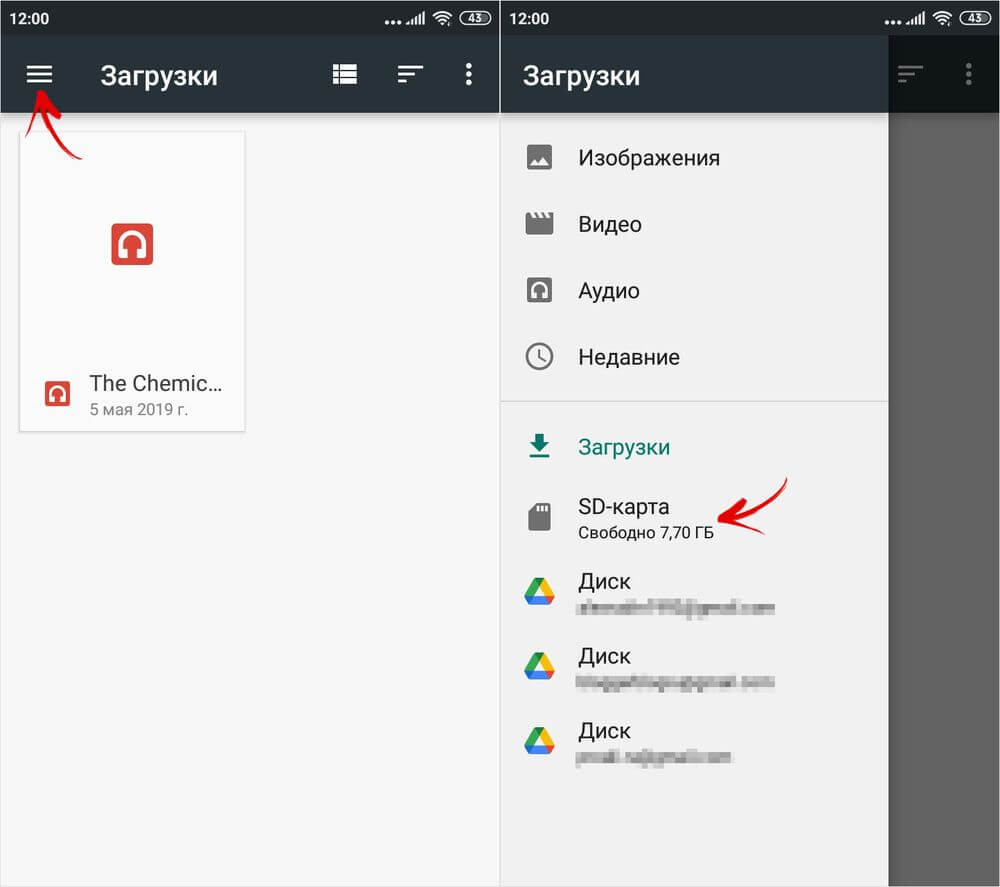
Запустится приложение «Загрузки». Раскройте боковое меню, а затем выберите пункт «SD-карта».
как перенести установленные приложения на карту памяти android. Смотреть фото как перенести установленные приложения на карту памяти android. Смотреть картинку как перенести установленные приложения на карту памяти android. Картинка про как перенести установленные приложения на карту памяти android. Фото как перенести установленные приложения на карту памяти android

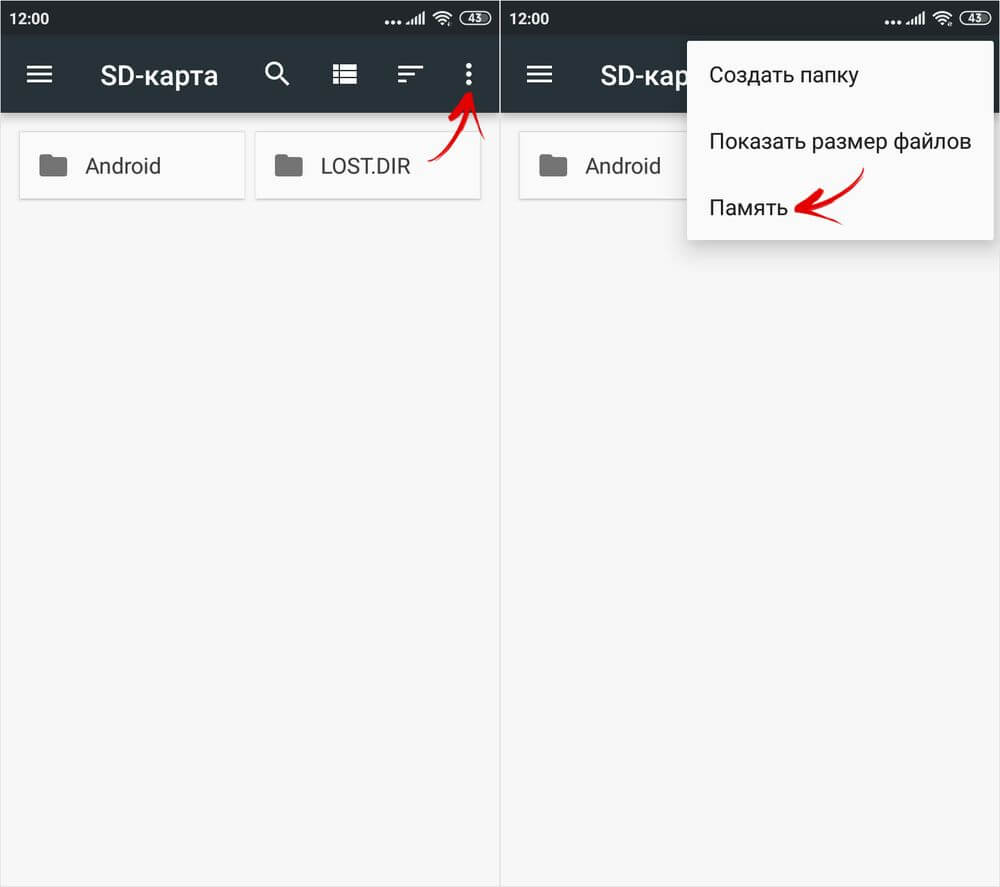
Щелкните по трем точкам, отображающимся в правом верхнем углу, после чего тапните по пункту «Память».
как перенести установленные приложения на карту памяти android. Смотреть фото как перенести установленные приложения на карту памяти android. Смотреть картинку как перенести установленные приложения на карту памяти android. Картинка про как перенести установленные приложения на карту памяти android. Фото как перенести установленные приложения на карту памяти android

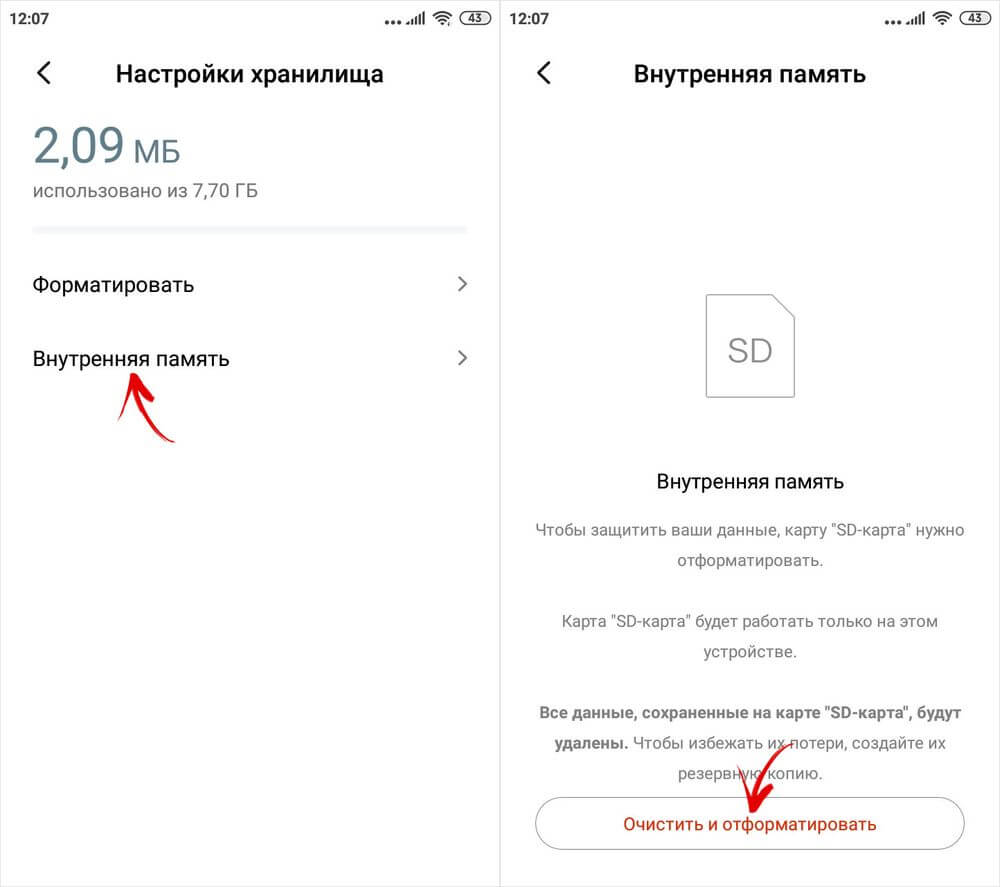
Откроется окно настроек с двумя пунктами. Выберите второй – «Внутренняя память». В следующем окне нажмите кнопку «Очистить и отформатировать».
как перенести установленные приложения на карту памяти android. Смотреть фото как перенести установленные приложения на карту памяти android. Смотреть картинку как перенести установленные приложения на карту памяти android. Картинка про как перенести установленные приложения на карту памяти android. Фото как перенести установленные приложения на карту памяти android

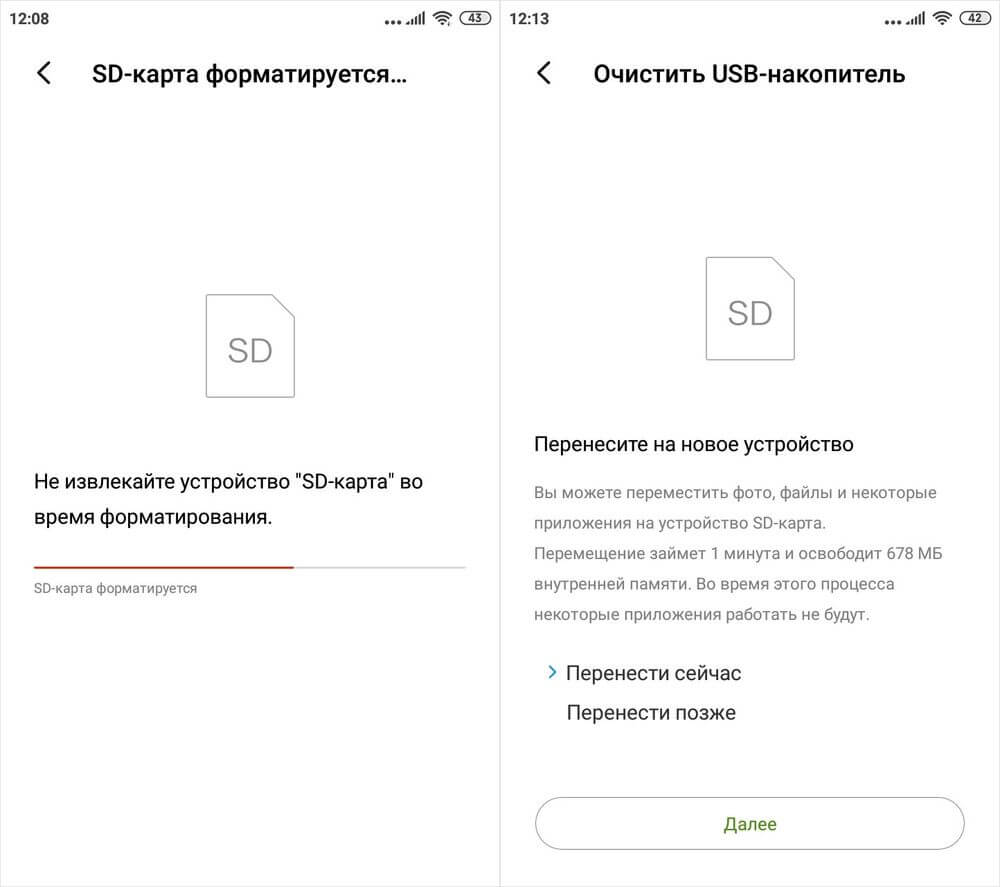
Начнется процесс форматирования карты памяти. Как только он завершится, будет предложено перенести на SD-карту файлы, фотографии, некоторые приложения и другие данные. Но это можно сделать и позже.
как перенести установленные приложения на карту памяти android. Смотреть фото как перенести установленные приложения на карту памяти android. Смотреть картинку как перенести установленные приложения на карту памяти android. Картинка про как перенести установленные приложения на карту памяти android. Фото как перенести установленные приложения на карту памяти android

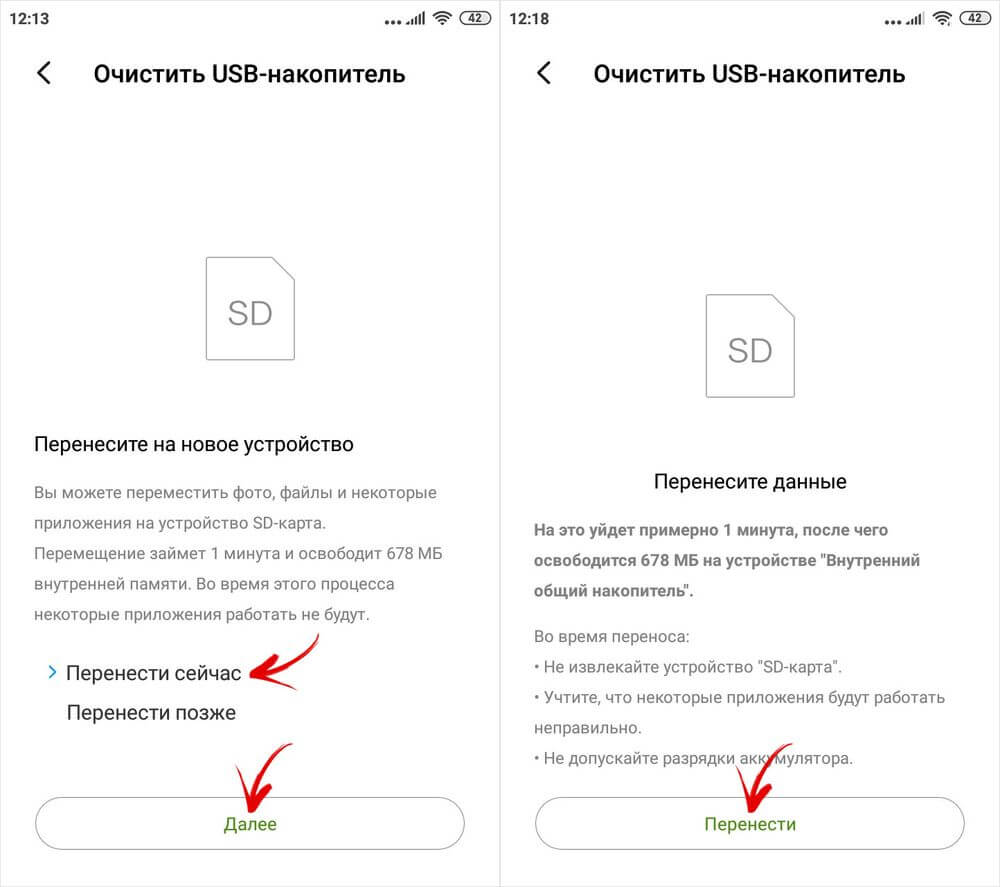
Чтобы сразу переместить данные на карту памяти, отметьте вариант «Перенести сейчас» и нажмите кнопку «Далее». Затем тапните по кнопке «Перенести».
как перенести установленные приложения на карту памяти android. Смотреть фото как перенести установленные приложения на карту памяти android. Смотреть картинку как перенести установленные приложения на карту памяти android. Картинка про как перенести установленные приложения на карту памяти android. Фото как перенести установленные приложения на карту памяти android

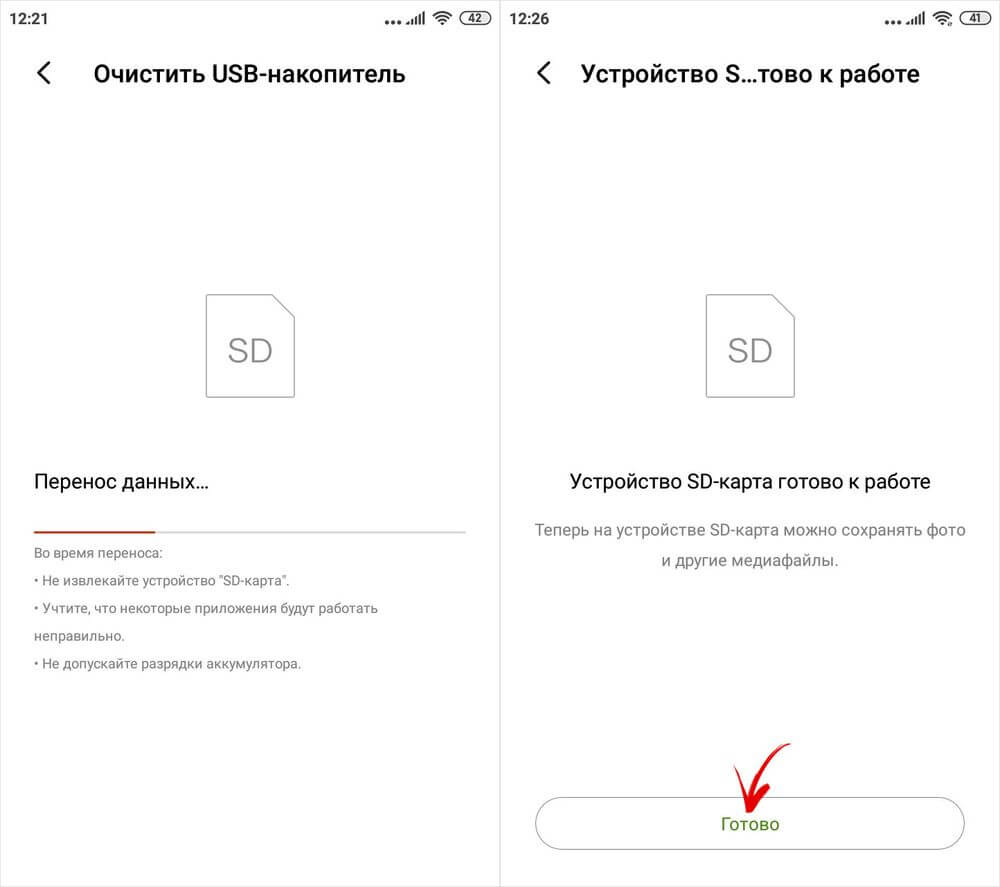
Когда перенос данных завершится, на экране появится сообщение «Устройство SD-карта готово к работе». Кликните по кнопке «Готово». После выполнения всех вышеописанных действий приложения, скачиваемые из Google Play Маркета, будут автоматически устанавливаться на карту памяти.
как перенести установленные приложения на карту памяти android. Смотреть фото как перенести установленные приложения на карту памяти android. Смотреть картинку как перенести установленные приложения на карту памяти android. Картинка про как перенести установленные приложения на карту памяти android. Фото как перенести установленные приложения на карту памяти android

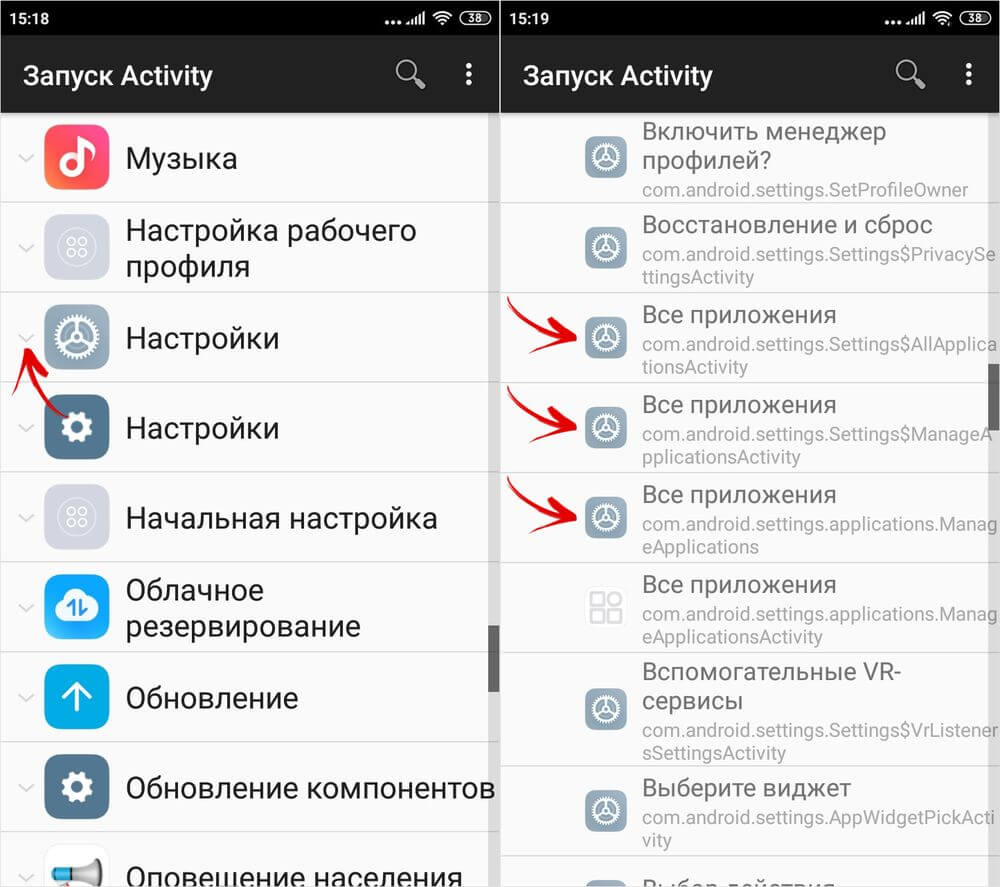
Если выбрать второй вариант («Перенести позже»), приложения можно переместить вручную. Для этого придется воспользоваться все той же программой Activity Launcher. Запустите ее, найдите приложение «Настройки» и тапните по нему. В раскрывшемся списке выберите один из трех процессов под названием «Все приложения». Их идентификаторы:
как перенести установленные приложения на карту памяти android. Смотреть фото как перенести установленные приложения на карту памяти android. Смотреть картинку как перенести установленные приложения на карту памяти android. Картинка про как перенести установленные приложения на карту памяти android. Фото как перенести установленные приложения на карту памяти android

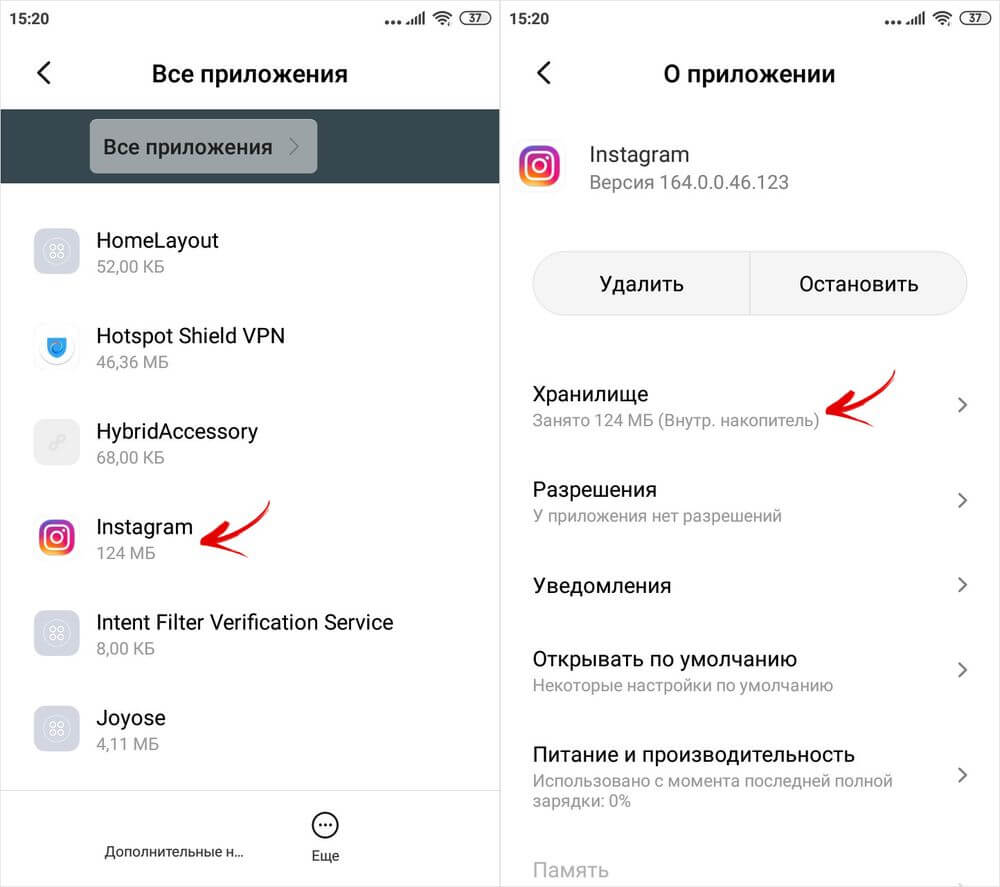
На экране отобразится перечень всех системных процессов, а также предустановленных и загруженных игр и приложений. Найдите приложение, которое хотите переместить на флеш-карту и раскройте его настройки. После этого выберите подраздел «Хранилище».
как перенести установленные приложения на карту памяти android. Смотреть фото как перенести установленные приложения на карту памяти android. Смотреть картинку как перенести установленные приложения на карту памяти android. Картинка про как перенести установленные приложения на карту памяти android. Фото как перенести установленные приложения на карту памяти android

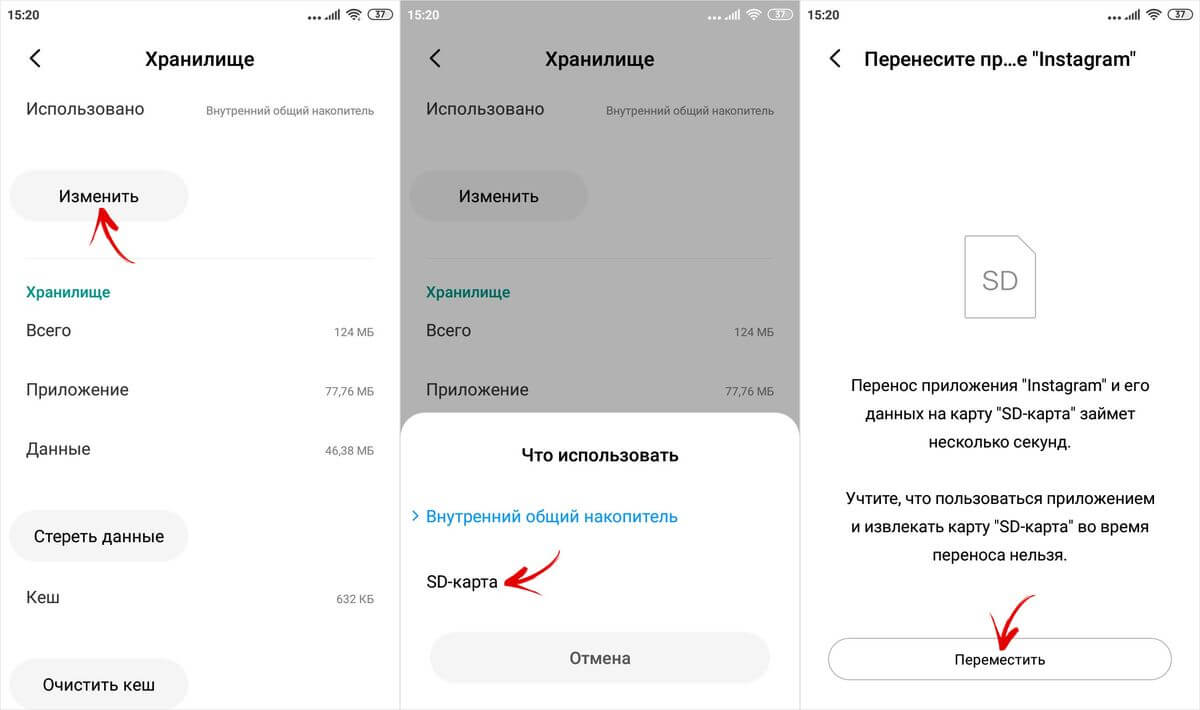
Щелкните по кнопке «Изменить», выберите SD-карту, а затем нажмите кнопку «Переместить», после чего сразу же начнется перенос приложения.
как перенести установленные приложения на карту памяти android. Смотреть фото как перенести установленные приложения на карту памяти android. Смотреть картинку как перенести установленные приложения на карту памяти android. Картинка про как перенести установленные приложения на карту памяти android. Фото как перенести установленные приложения на карту памяти android

Как переместить приложения на карту памяти на телефонах Samsung Galaxy

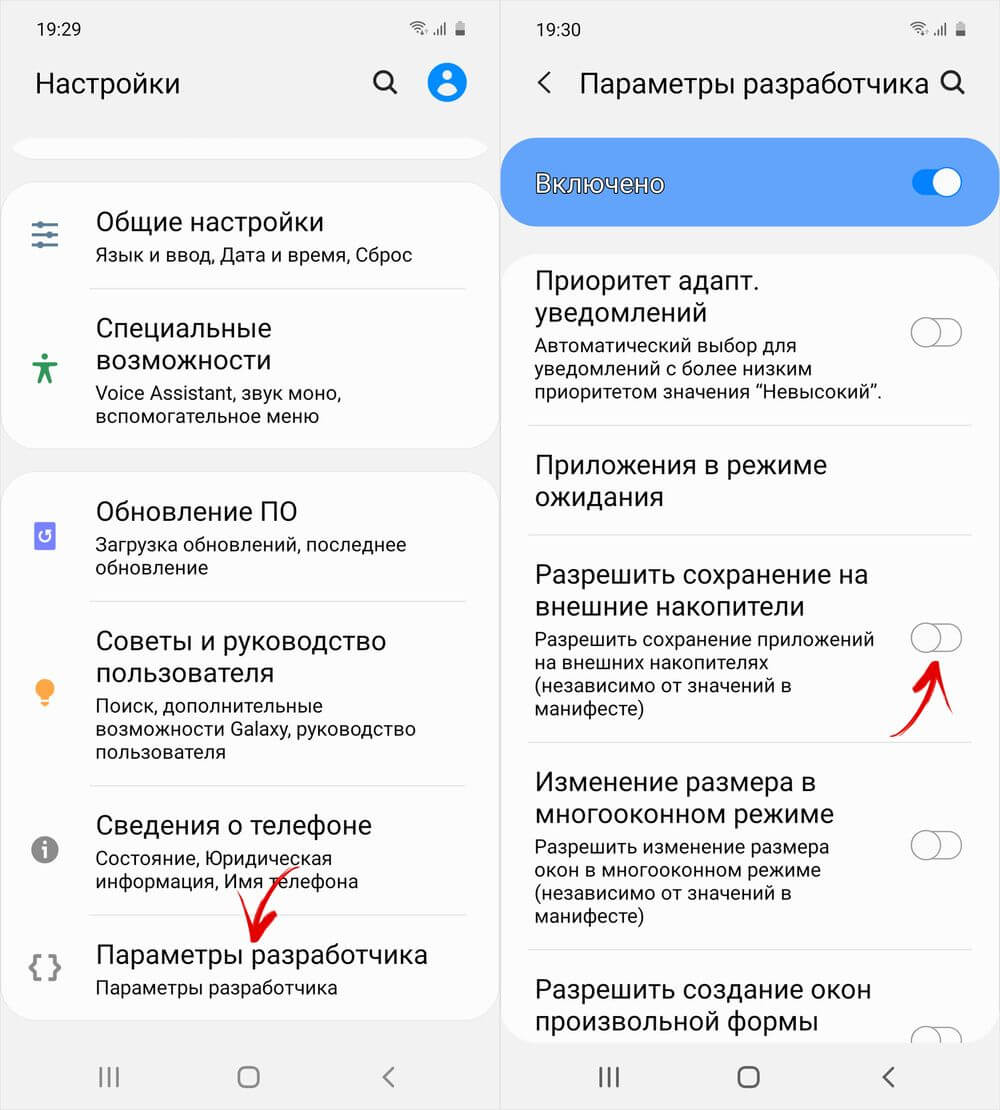
Владельцам мобильных устройств Samsung Galaxy также доступен перенос приложений штатными средствами. Единственное, чем примечательна работа этой функции на смартфонах и планшетах под управлением One UI – это тем, что для ее активации придется включить режим разработчика и выполнить несколько сопутствующих действий.

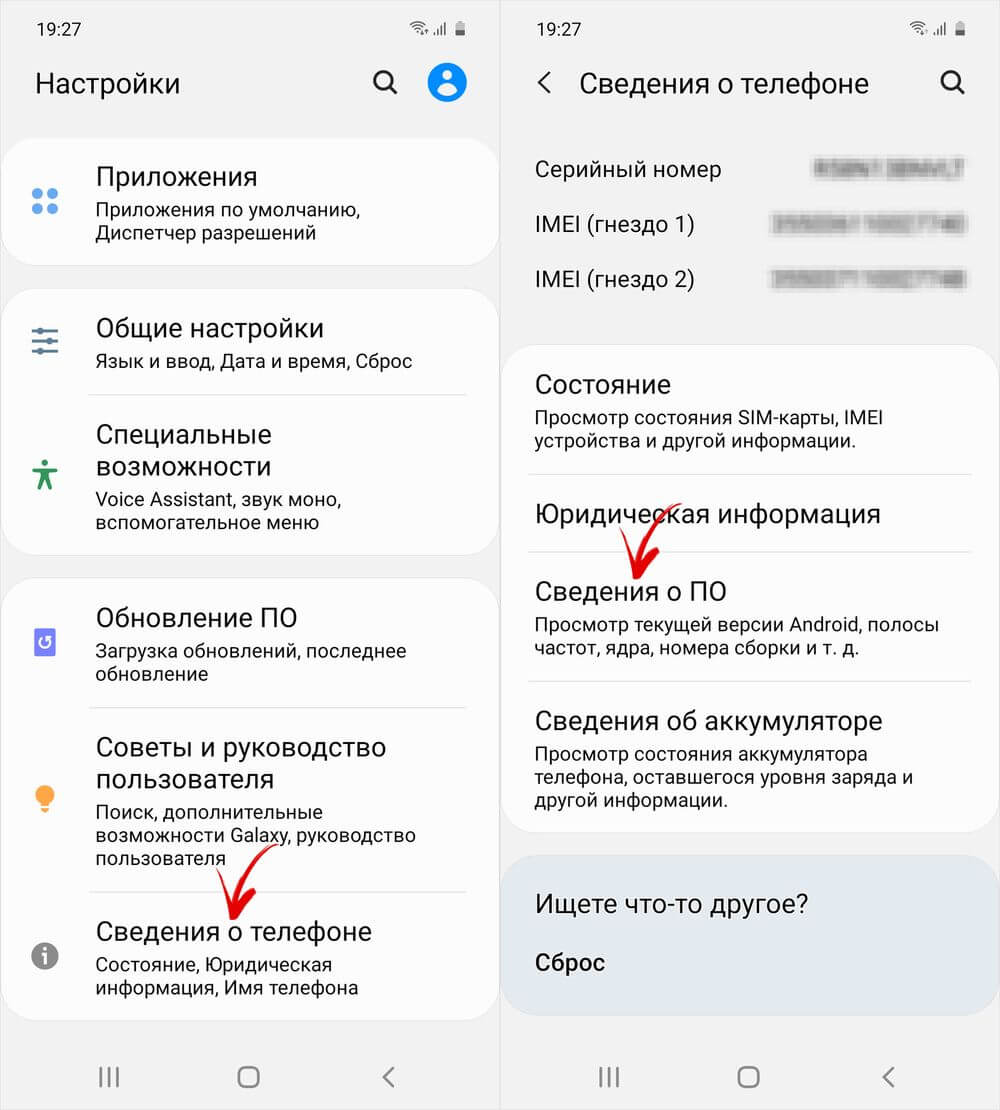
Первым делом откройте «Настройки», пролистайте список до конца и зайдите в раздел «Сведения о телефоне». Затем перейдите в подраздел «Сведения о ПО».
как перенести установленные приложения на карту памяти android. Смотреть фото как перенести установленные приложения на карту памяти android. Смотреть картинку как перенести установленные приложения на карту памяти android. Картинка про как перенести установленные приложения на карту памяти android. Фото как перенести установленные приложения на карту памяти android

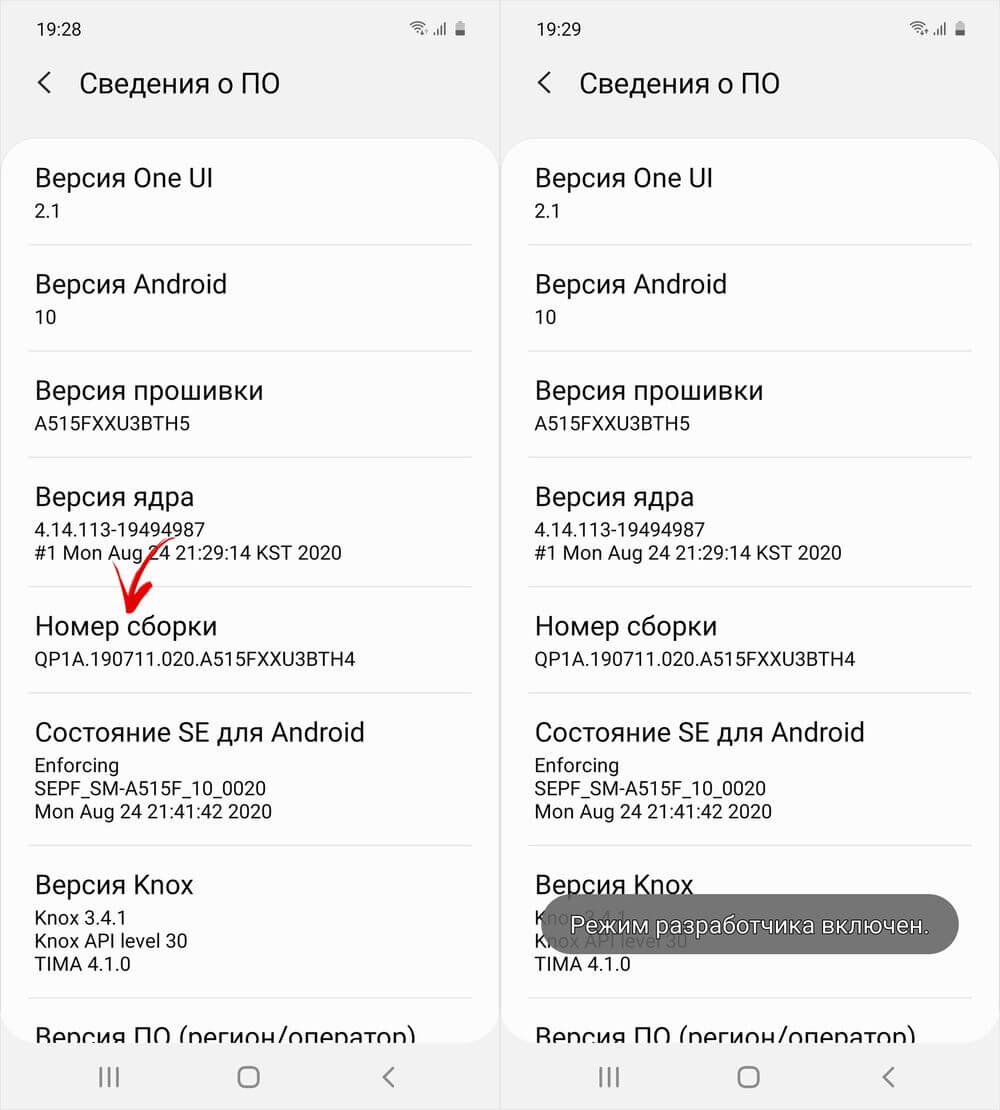
7 раз тапните по строке «Номер сборки», после чего всплывет сообщение с текстом «Режим разработчика включен».
как перенести установленные приложения на карту памяти android. Смотреть фото как перенести установленные приложения на карту памяти android. Смотреть картинку как перенести установленные приложения на карту памяти android. Картинка про как перенести установленные приложения на карту памяти android. Фото как перенести установленные приложения на карту памяти android

Вернитесь к основному меню настроек и перейдите в новый раздел «Параметры разработчика». Прокрутите раскрывшейся список до блока «Приложения» и активируйте тумблер, расположенный в строке «Разрешить сохранение на внешние накопители».
как перенести установленные приложения на карту памяти android. Смотреть фото как перенести установленные приложения на карту памяти android. Смотреть картинку как перенести установленные приложения на карту памяти android. Картинка про как перенести установленные приложения на карту памяти android. Фото как перенести установленные приложения на карту памяти android

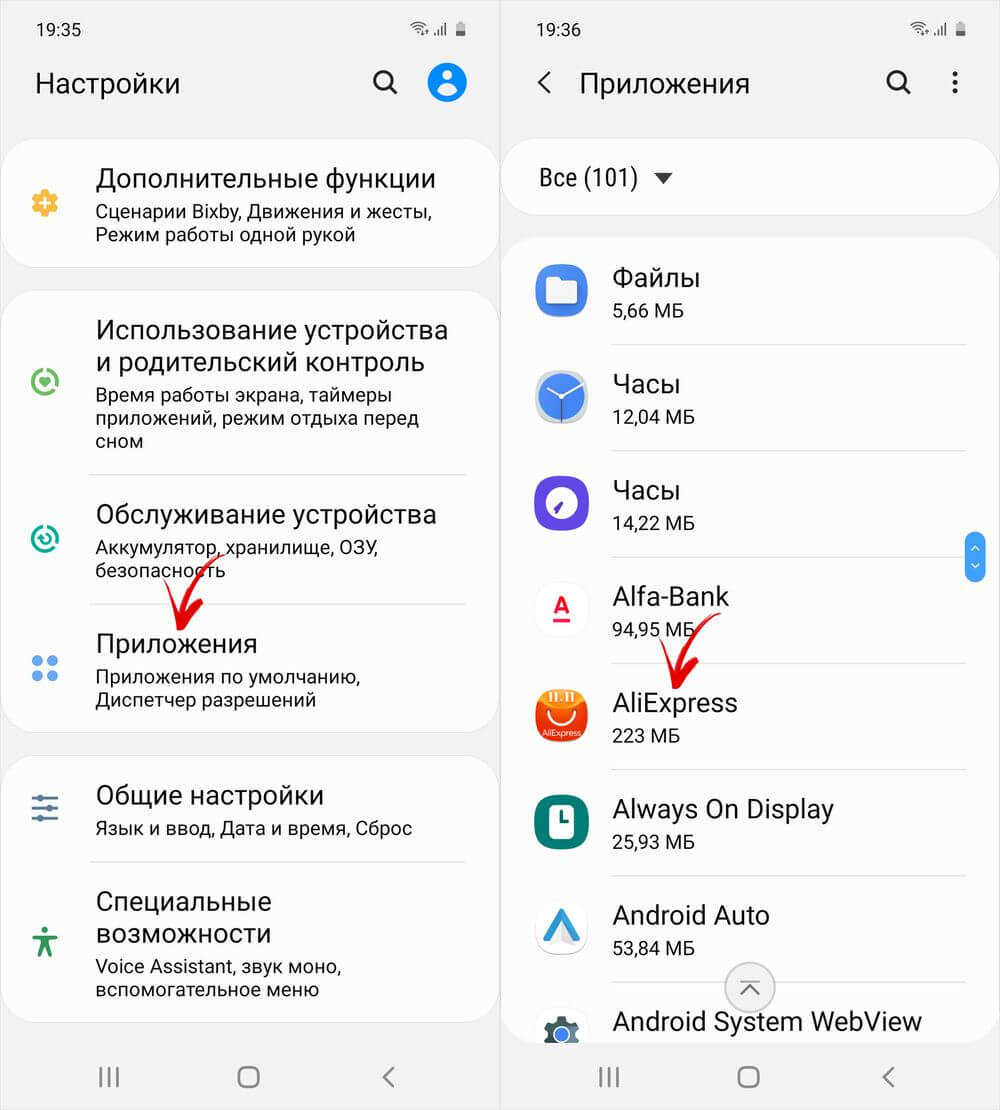
После выполнения вышеописанных шагов функция переноса приложений станет доступна. Чтобы приступить к перемещению игр и программ, вернитесь к главному меню настроек и откройте раздел «Приложения». Затем найдите игру либо программу, данные которой нужно перенести на SD-карту и раскройте ее настройки.
как перенести установленные приложения на карту памяти android. Смотреть фото как перенести установленные приложения на карту памяти android. Смотреть картинку как перенести установленные приложения на карту памяти android. Картинка про как перенести установленные приложения на карту памяти android. Фото как перенести установленные приложения на карту памяти android

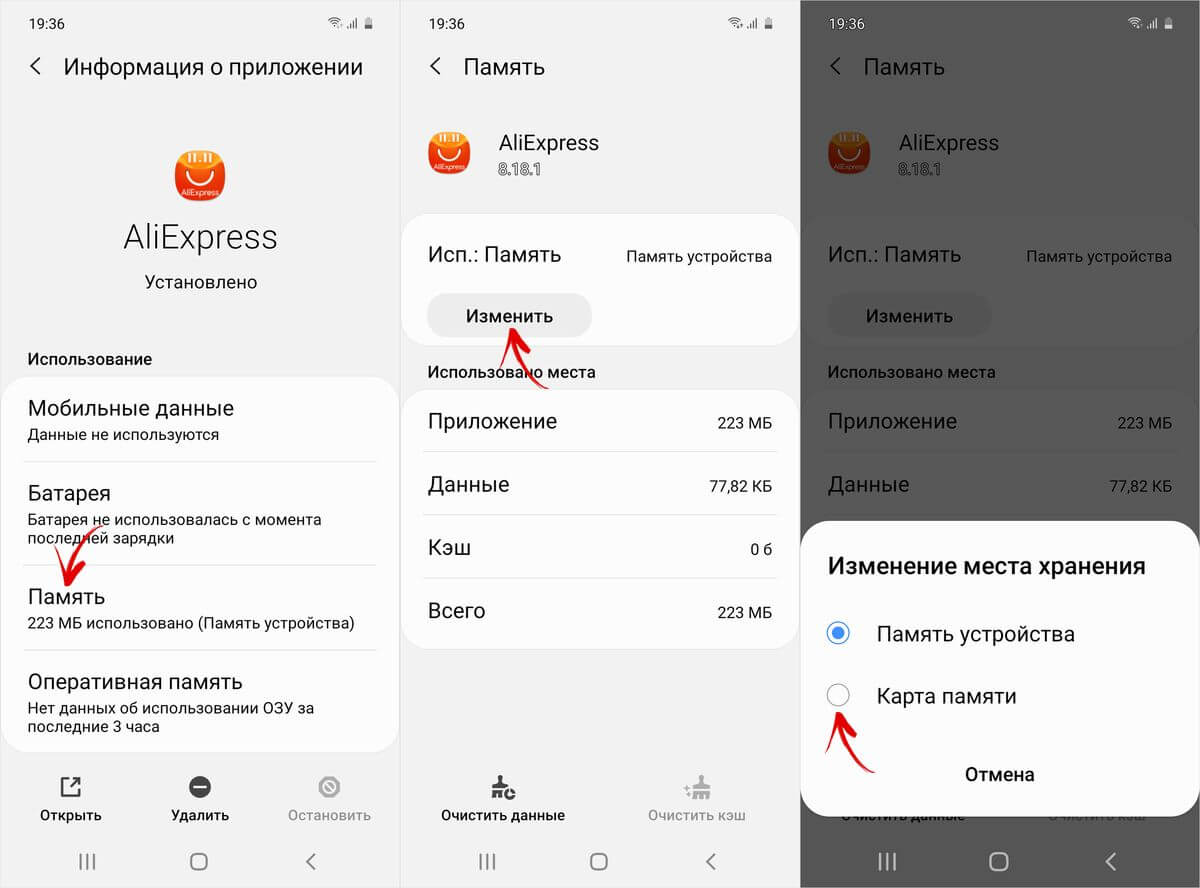
Откройте подраздел «Память», после чего кликните по кнопке «Изменить» и выберите пункт «Карта памяти» в окне «Изменение места хранения».
как перенести установленные приложения на карту памяти android. Смотреть фото как перенести установленные приложения на карту памяти android. Смотреть картинку как перенести установленные приложения на карту памяти android. Картинка про как перенести установленные приложения на карту памяти android. Фото как перенести установленные приложения на карту памяти android

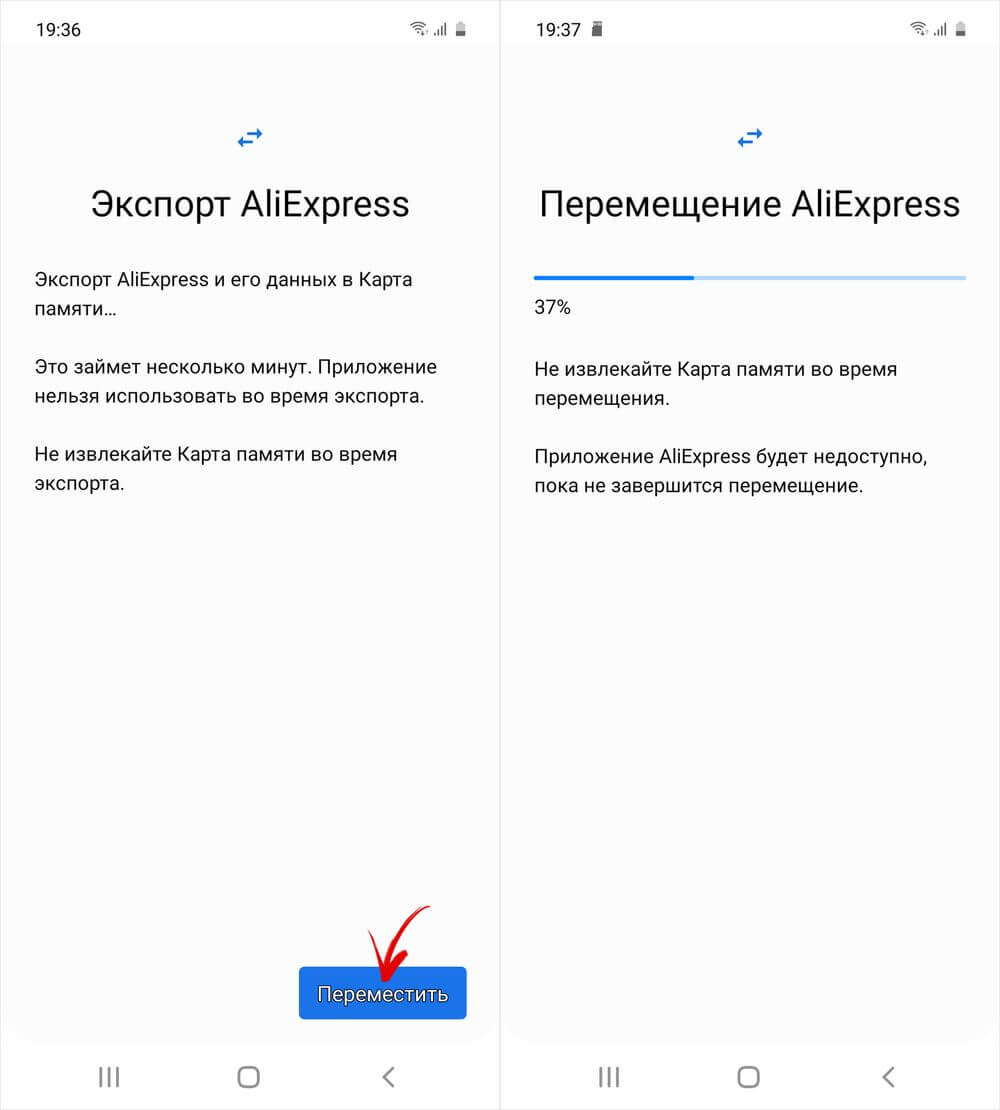
Останется нажать кнопку «Переместить», чтобы запустить процесс переноса данных.
как перенести установленные приложения на карту памяти android. Смотреть фото как перенести установленные приложения на карту памяти android. Смотреть картинку как перенести установленные приложения на карту памяти android. Картинка про как перенести установленные приложения на карту памяти android. Фото как перенести установленные приложения на карту памяти android

Форматирование карты памяти как внутреннего накопителя с помощью компьютера

Если на смартфоне установлен Android 6, 7, 8, 9, 10 или 11, а в меню настроек нет раздела, предназначенного для форматирования SD-карты как внутреннего хранилища, это означает, что производитель не добавил такую функцию в прошивку. Но пользователи могут самостоятельно форматировать карту памяти при помощи утилиты ADB.
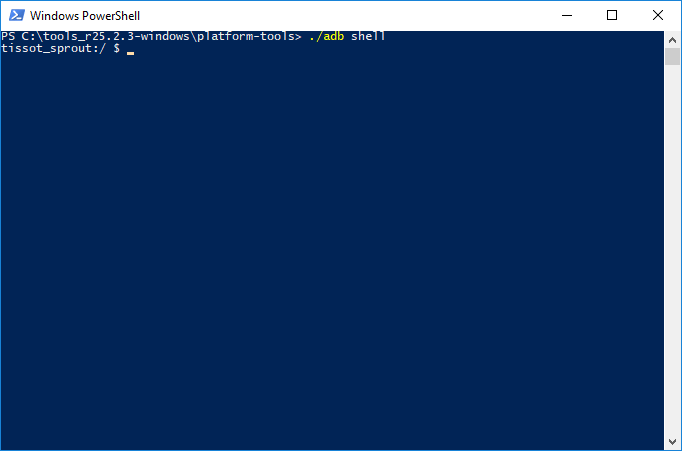
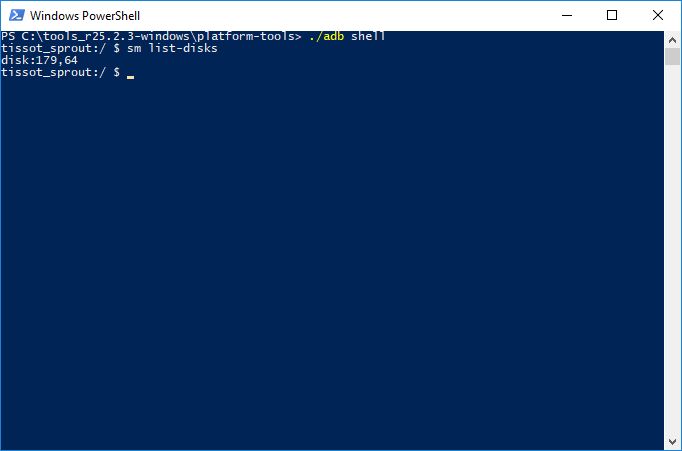
как перенести установленные приложения на карту памяти android. Смотреть фото как перенести установленные приложения на карту памяти android. Смотреть картинку как перенести установленные приложения на карту памяти android. Картинка про как перенести установленные приложения на карту памяти android. Фото как перенести установленные приложения на карту памяти android

как перенести установленные приложения на карту памяти android. Смотреть фото как перенести установленные приложения на карту памяти android. Смотреть картинку как перенести установленные приложения на карту памяти android. Картинка про как перенести установленные приложения на карту памяти android. Фото как перенести установленные приложения на карту памяти android

В строке ниже отобразится идентификатор SD-карты вида disk:XXX,XX. Замените XXX,XX на значение полученного идентификатора и выполните команду:

sm partition disk:XXX,XX private
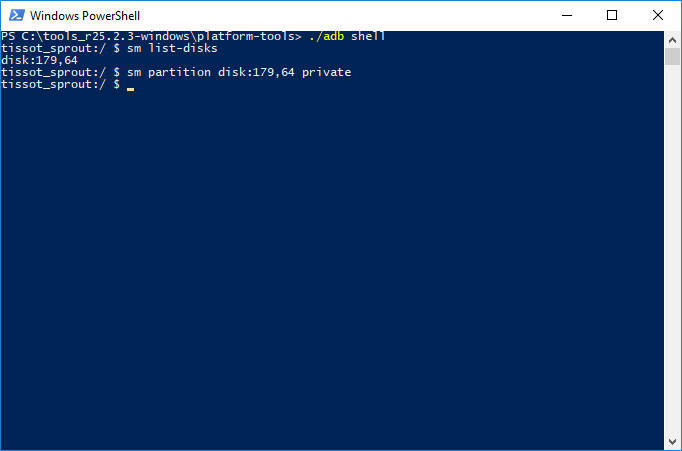
как перенести установленные приложения на карту памяти android. Смотреть фото как перенести установленные приложения на карту памяти android. Смотреть картинку как перенести установленные приложения на карту памяти android. Картинка про как перенести установленные приложения на карту памяти android. Фото как перенести установленные приложения на карту памяти android

Подождите пока команда выполнится. Затем перейдите в «Настройки» → «Хранилище» и выберите SD-карту. Раскройте список опций, тапнув по трем точкам в правом верхнем углу, а затем нажмите кнопку «Перенести данные».
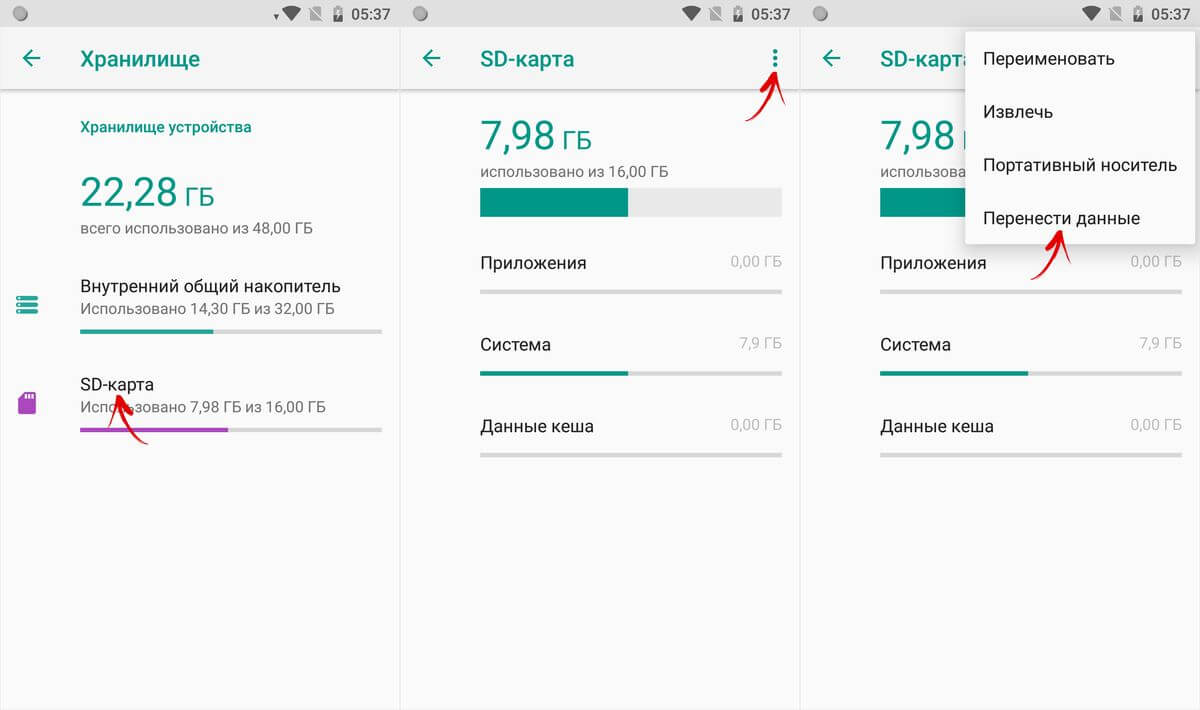
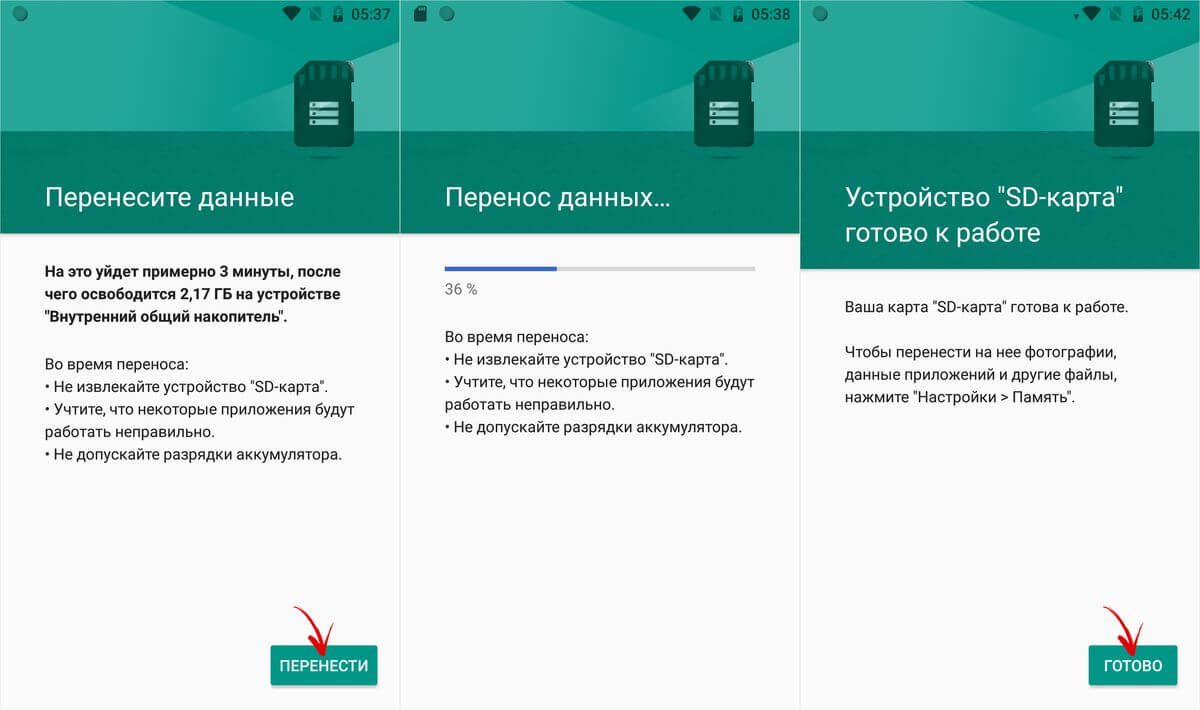
как перенести установленные приложения на карту памяти android. Смотреть фото как перенести установленные приложения на карту памяти android. Смотреть картинку как перенести установленные приложения на карту памяти android. Картинка про как перенести установленные приложения на карту памяти android. Фото как перенести установленные приложения на карту памяти android

Щелкните по кнопке «Перенести» и дождитесь завершения процесса. В конце нажмите кнопку «Готово».
как перенести установленные приложения на карту памяти android. Смотреть фото как перенести установленные приложения на карту памяти android. Смотреть картинку как перенести установленные приложения на карту памяти android. Картинка про как перенести установленные приложения на карту памяти android. Фото как перенести установленные приложения на карту памяти android

Как переместить несколько приложений на SD-карту на Android 8 Oreo, 9 Pie, 10 и 11

Чтобы не выполнять однотипные действия для переноса приложений по отдельности, воспользуйтесь программой AppMgr III (App 2 SD), о которой рассказывалось в начале статьи. Только на Android 8 Oreo, Android 9 Pie, Android 10 и Android 11 придется предоставить AppMgr III пару разрешений.

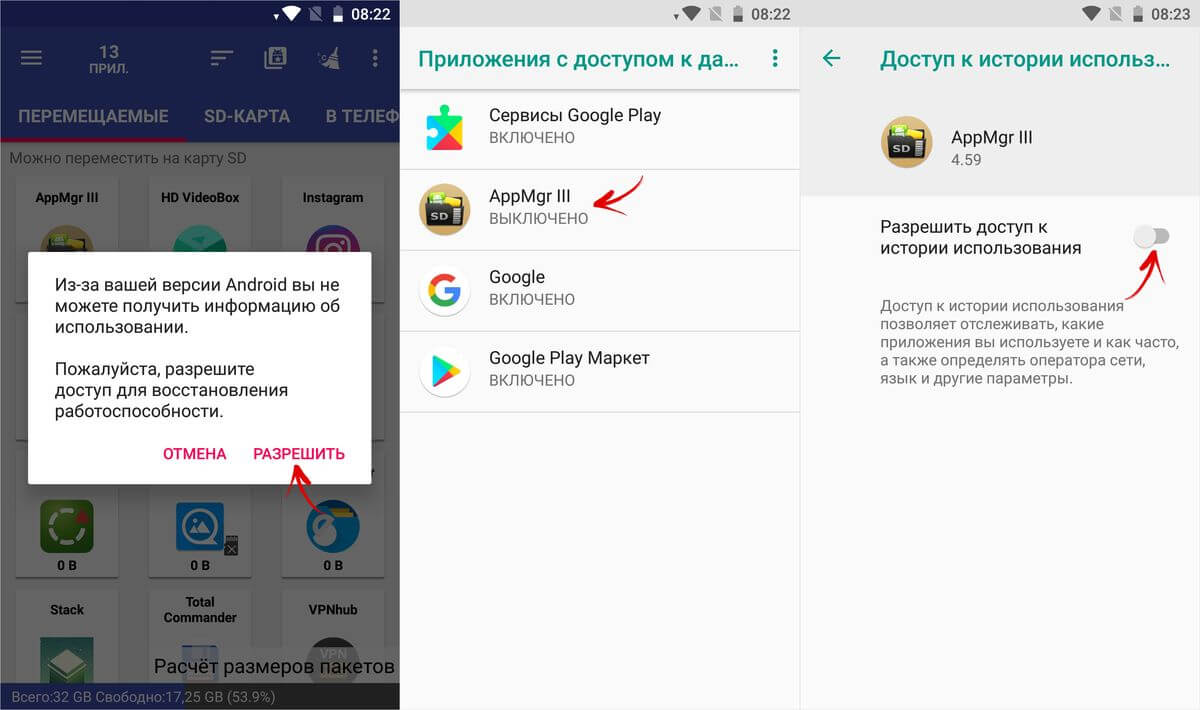
Запустите приложение. Появится уведомление, что программе нужен доступ к истории использования. Щелкните «Разрешить», выберите в списке приложений AppMgr III, активируйте переключатель и вернитесь к программе. Также настроить доступ к истории использования можно, перейдя в «Настройки» → «Приложения и уведомления» → «Расширенные настройки» («Дополнительно» на Android 9, 10 и 11) → «Специальный доступ» → «Доступ к истории использования» («Доступ к данным» на Android 9, 10 и 11).
как перенести установленные приложения на карту памяти android. Смотреть фото как перенести установленные приложения на карту памяти android. Смотреть картинку как перенести установленные приложения на карту памяти android. Картинка про как перенести установленные приложения на карту памяти android. Фото как перенести установленные приложения на карту памяти android

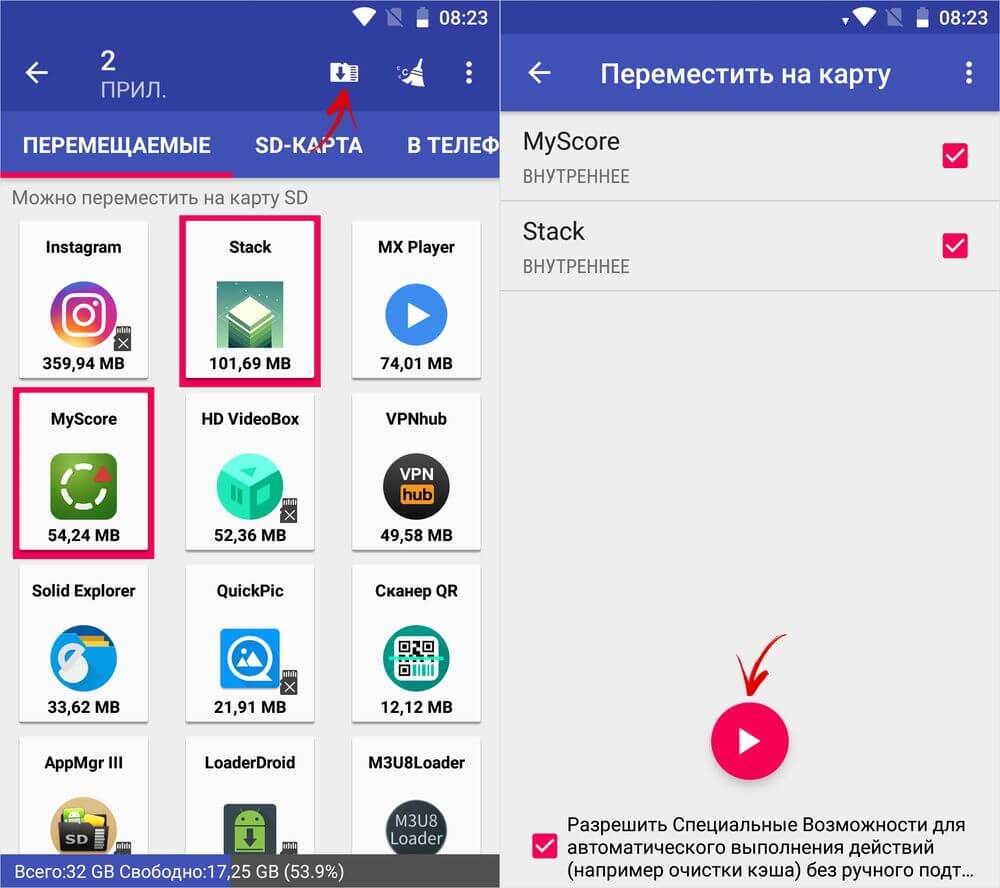
Выделите игры и программы, которые хотите переместить на флеш-карту и нажмите на изображение папки со стрелочкой внутри. В окне «Переместить на карту» щелкните на красную кнопку внизу.
как перенести установленные приложения на карту памяти android. Смотреть фото как перенести установленные приложения на карту памяти android. Смотреть картинку как перенести установленные приложения на карту памяти android. Картинка про как перенести установленные приложения на карту памяти android. Фото как перенести установленные приложения на карту памяти android

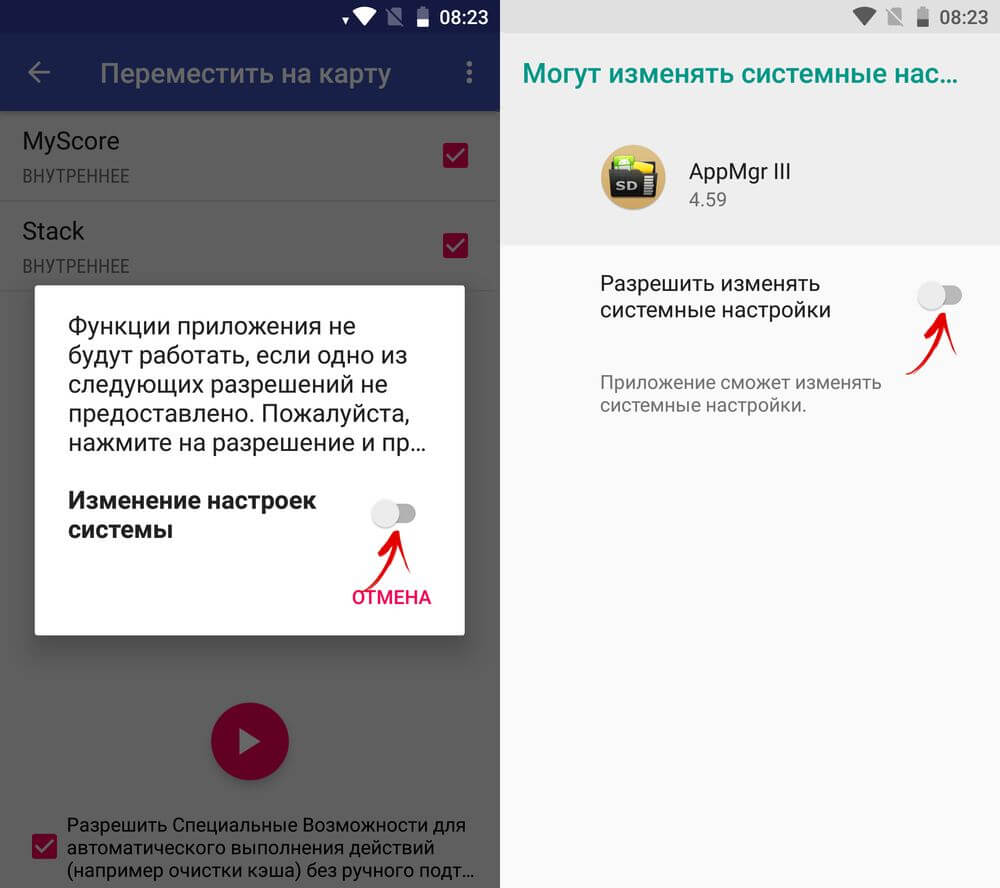
Всплывет сообщение, что AppMgr III требуется разрешение, чтобы изменять системные настройки. Нажмите на переключатель, после чего попадете в соответствующий раздел настроек. Активируйте тумблер и вернитесь назад. Опции этого разрешения находятся по пути «Настройки» → «Приложения и уведомления» → «Расширенные настройки» («Дополнительно» на Android 9, 10 и 11) → «Специальный доступ» → «Изменение системных настроек».
как перенести установленные приложения на карту памяти android. Смотреть фото как перенести установленные приложения на карту памяти android. Смотреть картинку как перенести установленные приложения на карту памяти android. Картинка про как перенести установленные приложения на карту памяти android. Фото как перенести установленные приложения на карту памяти android

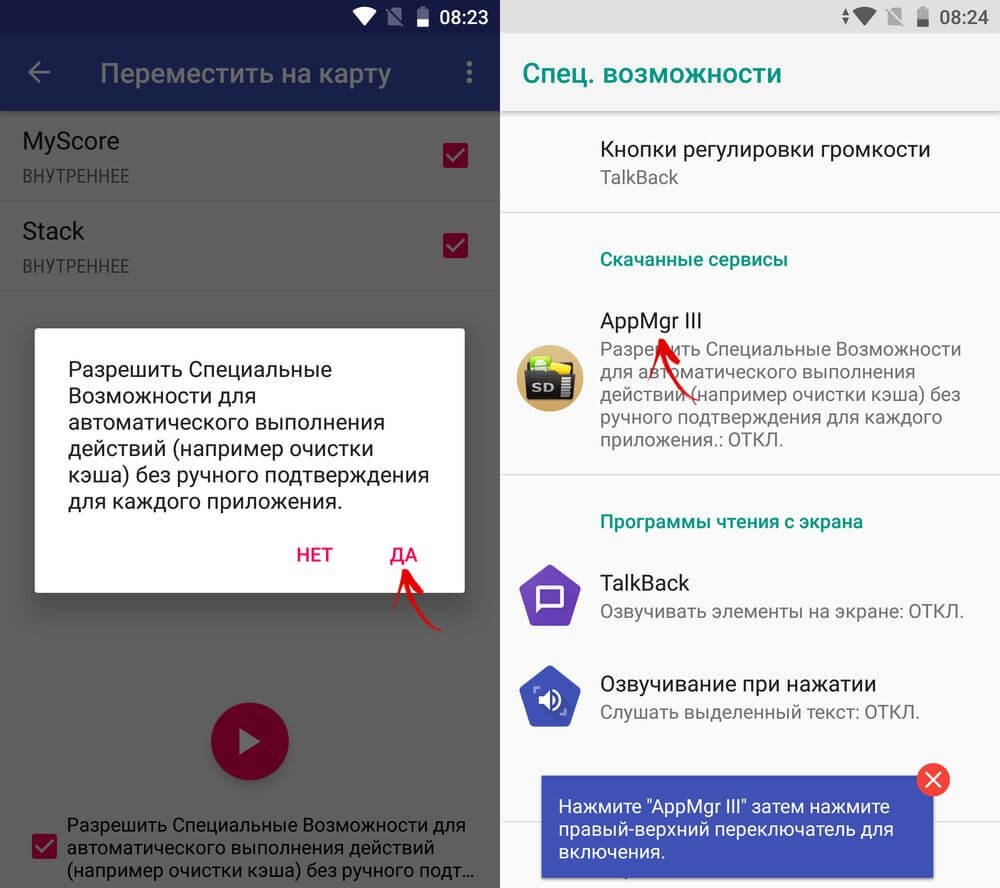
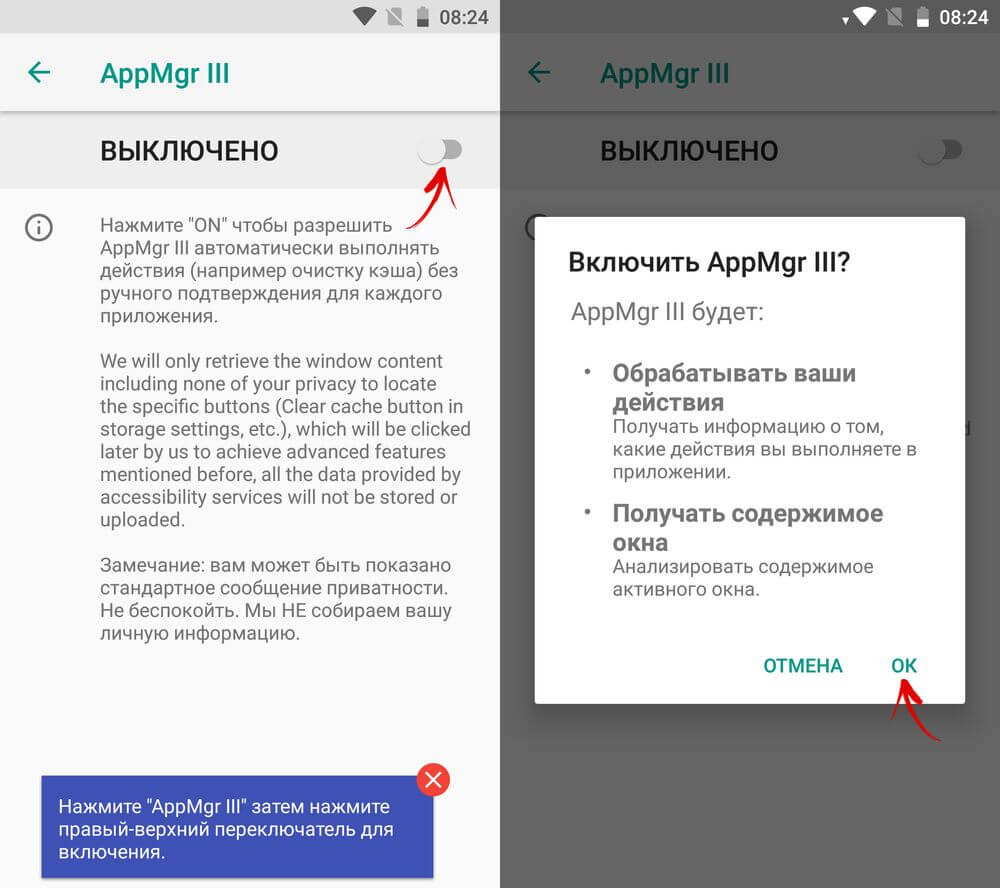
Следом появится запрос на разрешение AppMgr III автоматически выполнять действия без ручного подтверждения для каждого приложения. Нажмите «ДА», перейдите в раздел «Специальные возможности», выберите «AppMgr III», переключите тумблер в положение «ON» и подтвердите, щелкнув по кнопке «ОК». Затем вернитесь в программу.
как перенести установленные приложения на карту памяти android. Смотреть фото как перенести установленные приложения на карту памяти android. Смотреть картинку как перенести установленные приложения на карту памяти android. Картинка про как перенести установленные приложения на карту памяти android. Фото как перенести установленные приложения на карту памяти android

как перенести установленные приложения на карту памяти android. Смотреть фото как перенести установленные приложения на карту памяти android. Смотреть картинку как перенести установленные приложения на карту памяти android. Картинка про как перенести установленные приложения на карту памяти android. Фото как перенести установленные приложения на карту памяти android

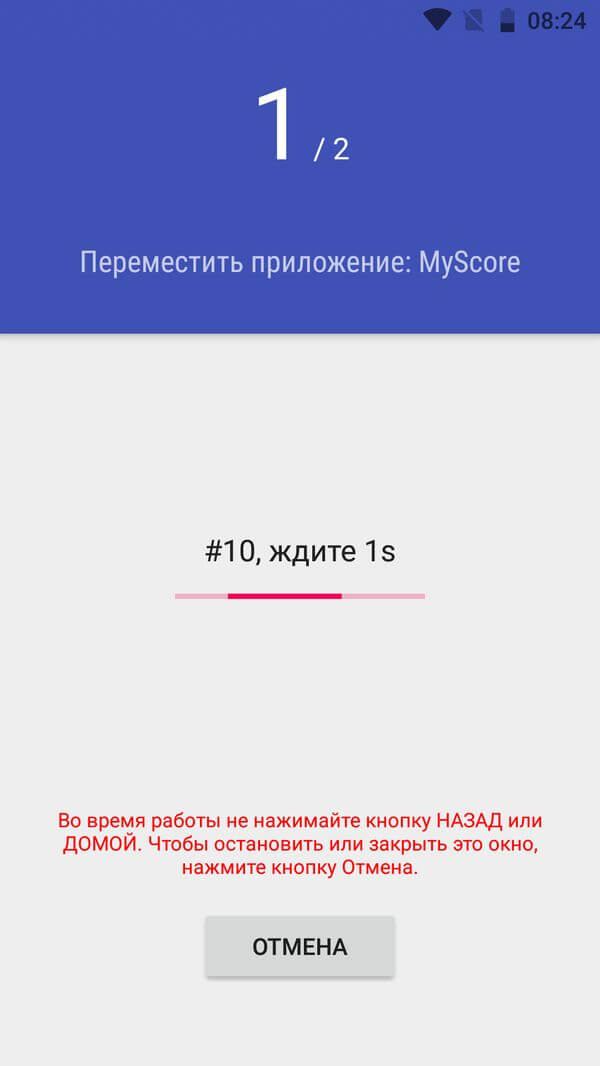
Сразу же начнется перенос приложений. Просто дождитесь его завершения.
как перенести установленные приложения на карту памяти android. Смотреть фото как перенести установленные приложения на карту памяти android. Смотреть картинку как перенести установленные приложения на карту памяти android. Картинка про как перенести установленные приложения на карту памяти android. Фото как перенести установленные приложения на карту памяти android

В конце будет показано, что приложения перемещены на карту памяти.

Перенос игр с кэшэм на SD-карту на Android

Большую часть пользовательской памяти занимает кэш установленных игр. Чтобы его переместить, воспользуйтесь программой FolderMount, которая умеет монтировать директории с внутренней памяти на внешнюю. Для ее работы требуются root-права.

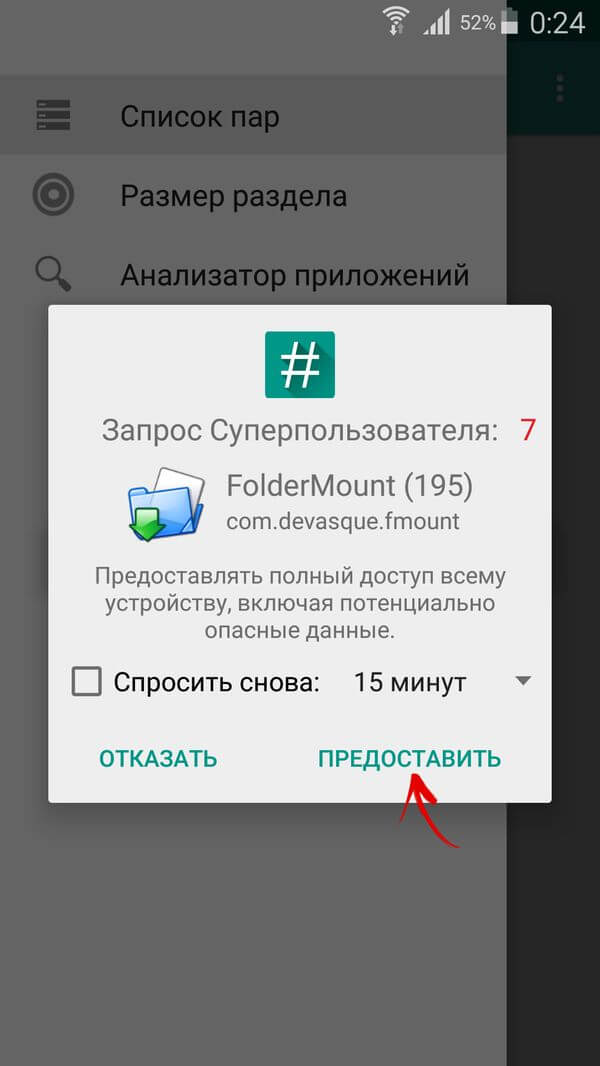
Загрузите FolderMount из Google Play, запустите и предоставьте права Суперпользователя.
как перенести установленные приложения на карту памяти android. Смотреть фото как перенести установленные приложения на карту памяти android. Смотреть картинку как перенести установленные приложения на карту памяти android. Картинка про как перенести установленные приложения на карту памяти android. Фото как перенести установленные приложения на карту памяти android

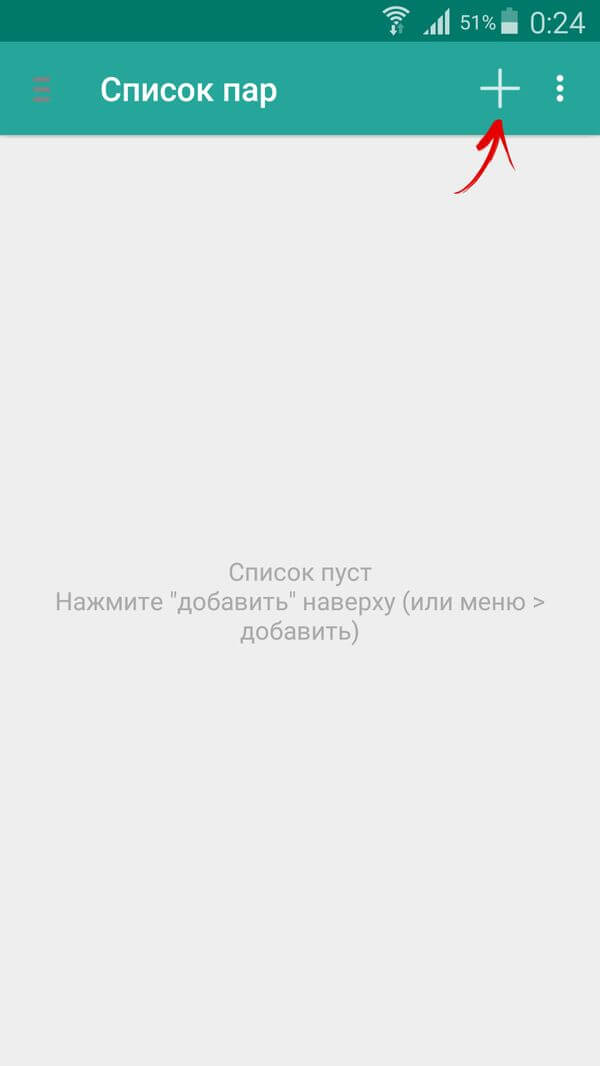
Во вкладке «Список пар» вверху нажмите на «+».
как перенести установленные приложения на карту памяти android. Смотреть фото как перенести установленные приложения на карту памяти android. Смотреть картинку как перенести установленные приложения на карту памяти android. Картинка про как перенести установленные приложения на карту памяти android. Фото как перенести установленные приложения на карту памяти android

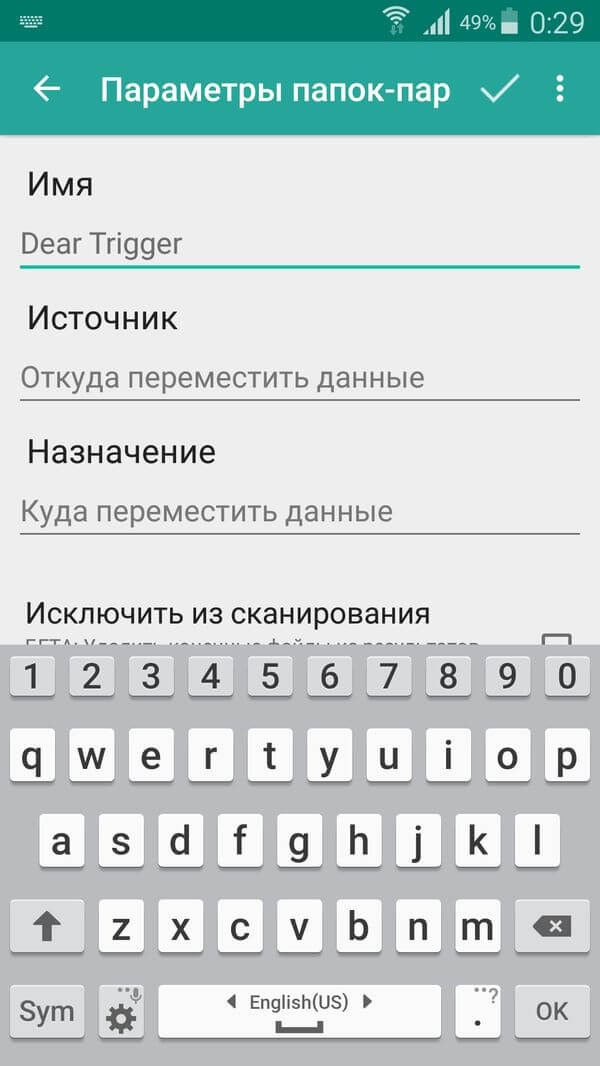
Придумайте и введите название папки-пары в первой строке.
как перенести установленные приложения на карту памяти android. Смотреть фото как перенести установленные приложения на карту памяти android. Смотреть картинку как перенести установленные приложения на карту памяти android. Картинка про как перенести установленные приложения на карту памяти android. Фото как перенести установленные приложения на карту памяти android

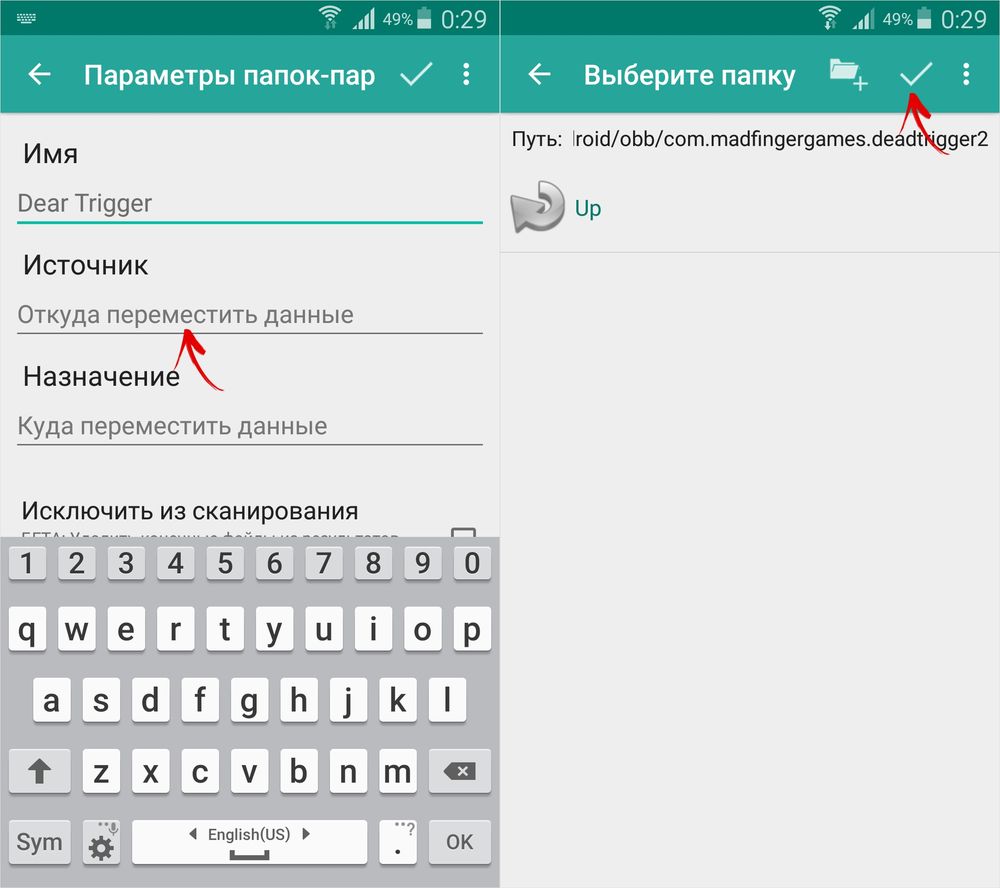
Щелкните по второй, после чего откроется встроенный файловый менеджер. Кэш игр находится в каталоге «Android/obb», а приложений – в «Android/data». Перейдите в папку, которую хотите смонтировать и нажмите на галочку.
как перенести установленные приложения на карту памяти android. Смотреть фото как перенести установленные приложения на карту памяти android. Смотреть картинку как перенести установленные приложения на карту памяти android. Картинка про как перенести установленные приложения на карту памяти android. Фото как перенести установленные приложения на карту памяти android

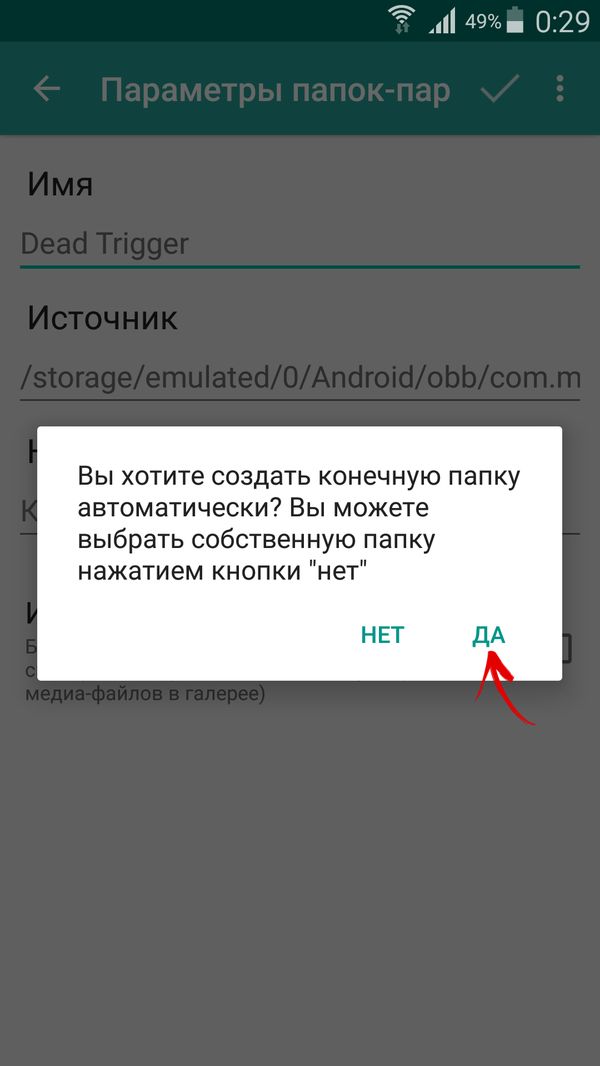
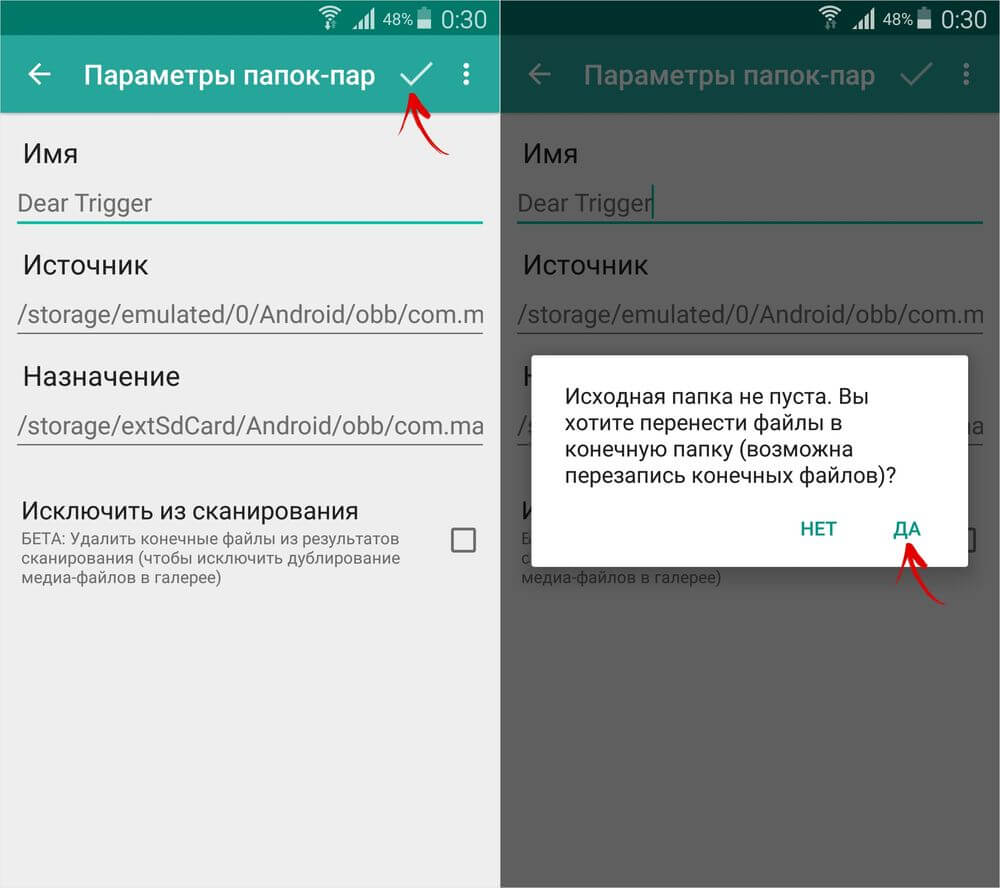
На экране появится вопрос, не хотите ли вы создать конечную папку автоматически. Нажмите «ДА», если согласны. В таком случае FolderMount скопирует путь с внутреннего хранилища и создаст такой же на внешнем накопителе. Щелкните «НЕТ», если хотите вручную задать конечную точку монтирования и выберите папку, в которую требуется переместить файлы.
как перенести установленные приложения на карту памяти android. Смотреть фото как перенести установленные приложения на карту памяти android. Смотреть картинку как перенести установленные приложения на карту памяти android. Картинка про как перенести установленные приложения на карту памяти android. Фото как перенести установленные приложения на карту памяти android

Чтобы запустить копирование, нажмите на галочку и подтвердите перенос, выбрав «ДА» в следующем окне.
как перенести установленные приложения на карту памяти android. Смотреть фото как перенести установленные приложения на карту памяти android. Смотреть картинку как перенести установленные приложения на карту памяти android. Картинка про как перенести установленные приложения на карту памяти android. Фото как перенести установленные приложения на карту памяти android

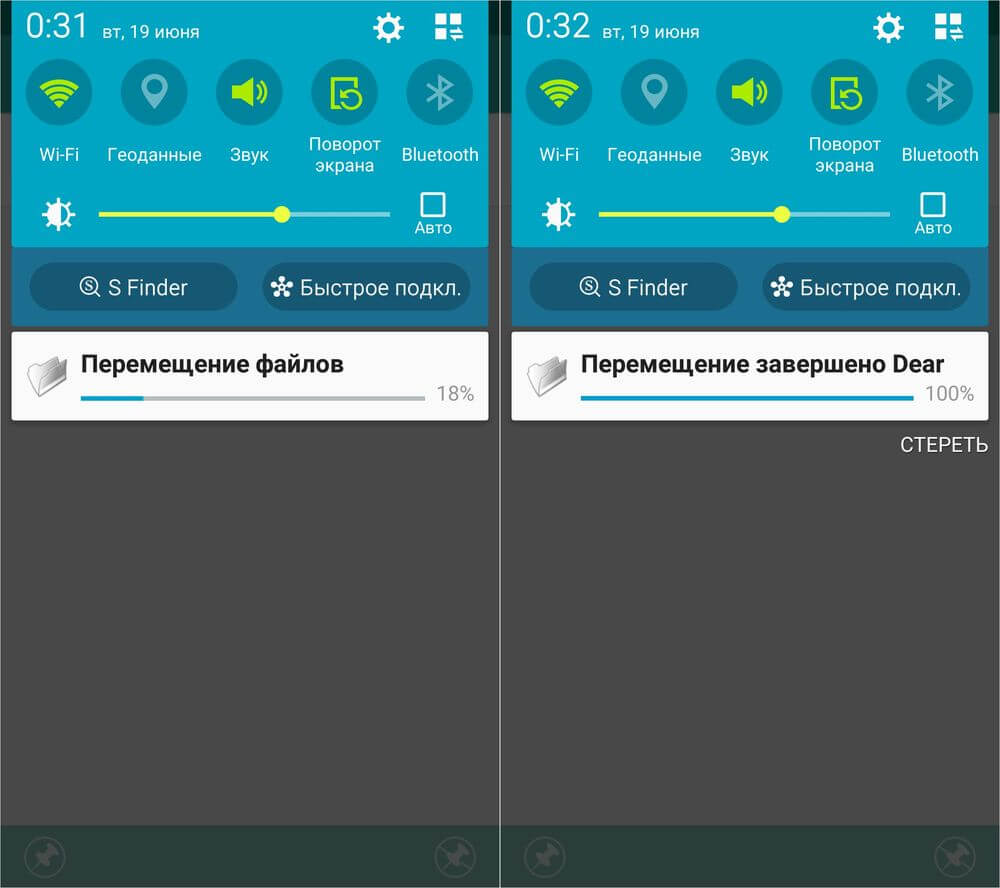
Процесс будет отображаться на панели уведомлений.
как перенести установленные приложения на карту памяти android. Смотреть фото как перенести установленные приложения на карту памяти android. Смотреть картинку как перенести установленные приложения на карту памяти android. Картинка про как перенести установленные приложения на карту памяти android. Фото как перенести установленные приложения на карту памяти android

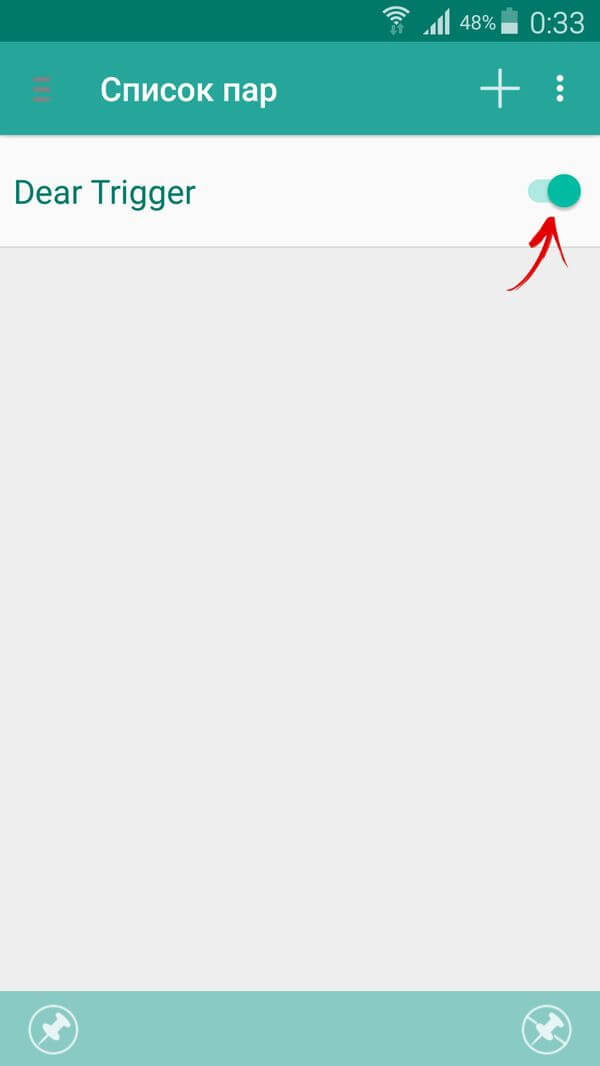
По завершению копирования, переключите тумблер на вкладке «Список пар», чтобы произвести монтирование.
как перенести установленные приложения на карту памяти android. Смотреть фото как перенести установленные приложения на карту памяти android. Смотреть картинку как перенести установленные приложения на карту памяти android. Картинка про как перенести установленные приложения на карту памяти android. Фото как перенести установленные приложения на карту памяти android

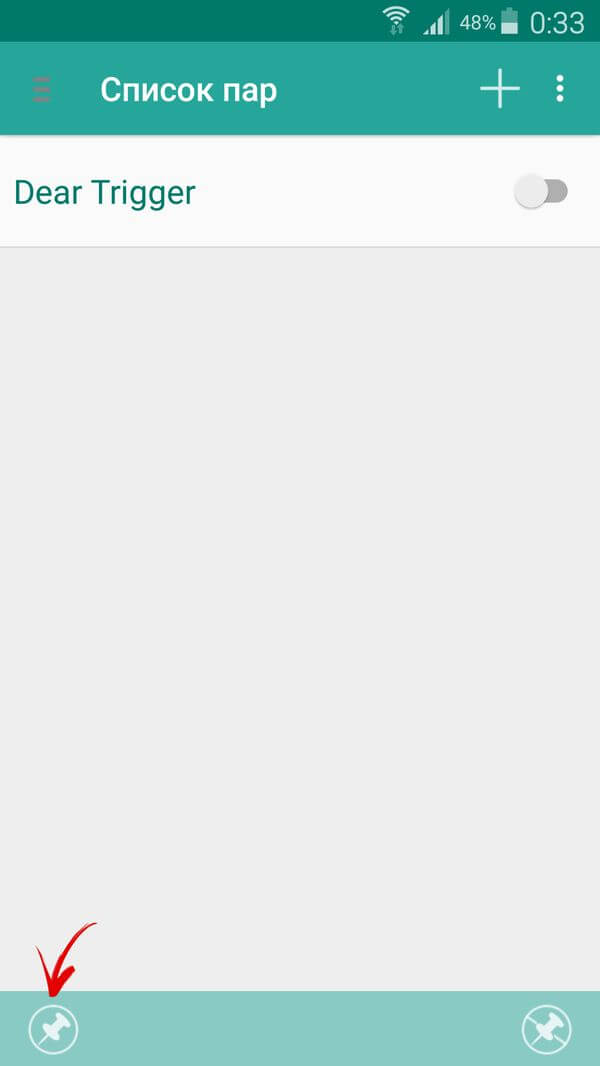
Внизу будет расположена кнопка с изображением булавки, щелкнув на которую, смонтируются сразу все директории.
как перенести установленные приложения на карту памяти android. Смотреть фото как перенести установленные приложения на карту памяти android. Смотреть картинку как перенести установленные приложения на карту памяти android. Картинка про как перенести установленные приложения на карту памяти android. Фото как перенести установленные приложения на карту памяти android

Чтобы переместить файлы обратно из папки назначения в папку-источник, сначала размонтируйте пары. Для этого выключите тумблер или нажмите на перечеркнутую булавку, затем удерживайте палец на паре и щелкните на значок корзины.

Как переместить приложения при помощи Link2SD

Link2SD – программа, умеющая монтировать данные приложений на карту памяти. Для того, чтобы Link2SD работала, на мобильном устройстве необходимо получить root-права и создать на флеш-карте дополнительный раздел в файловой системе ext3/ext4. Разбивка карты памяти на разделы делается одним из следующих способов.

(!) Прежде чем создать новый раздел, скопируйте все файлы, находящиеся на SD-карте, так как они удалятся после ее разделения.

Разбивка карты памяти на Android через TWRP

Если на смартфоне установлено TWRP, разметьте SD-карту с его помощью. Для этого зайдите в Recovery и нажмите кнопку «Advanced» («Дополнительно»).
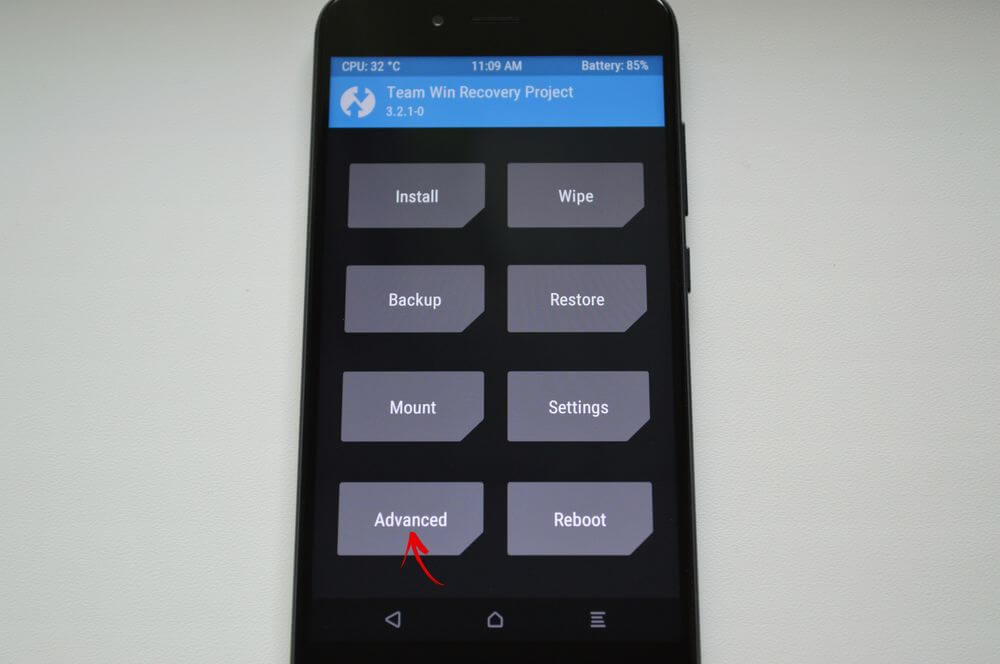
как перенести установленные приложения на карту памяти android. Смотреть фото как перенести установленные приложения на карту памяти android. Смотреть картинку как перенести установленные приложения на карту памяти android. Картинка про как перенести установленные приложения на карту памяти android. Фото как перенести установленные приложения на карту памяти android

Выберите «Partition SD card» («Разметка SD-карты»).
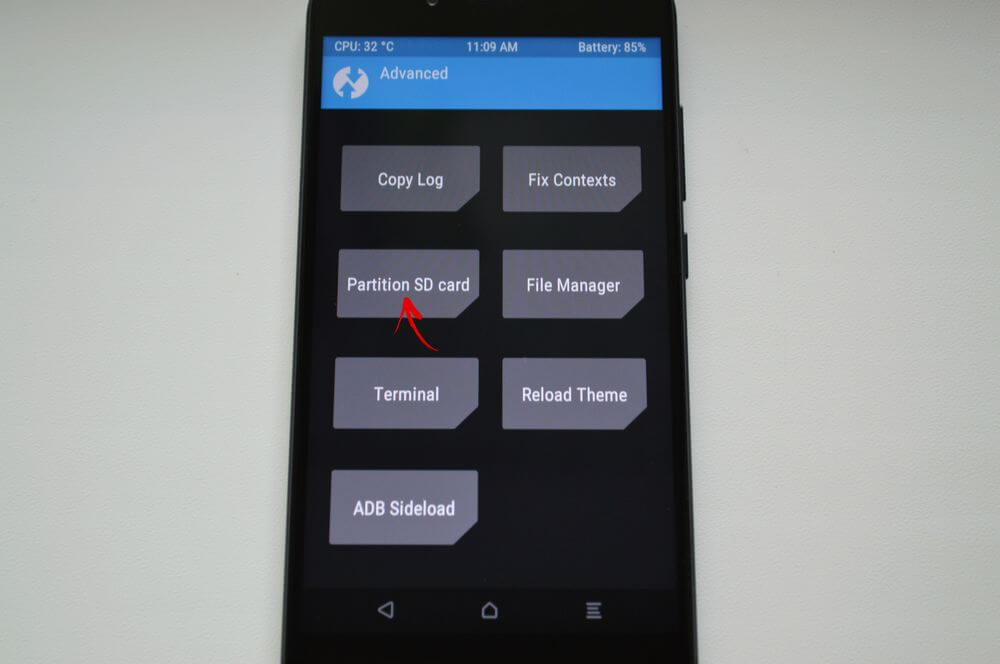
как перенести установленные приложения на карту памяти android. Смотреть фото как перенести установленные приложения на карту памяти android. Смотреть картинку как перенести установленные приложения на карту памяти android. Картинка про как перенести установленные приложения на карту памяти android. Фото как перенести установленные приложения на карту памяти android

Отметьте «Micro SD card» и щелкните по кнопке «ОК».
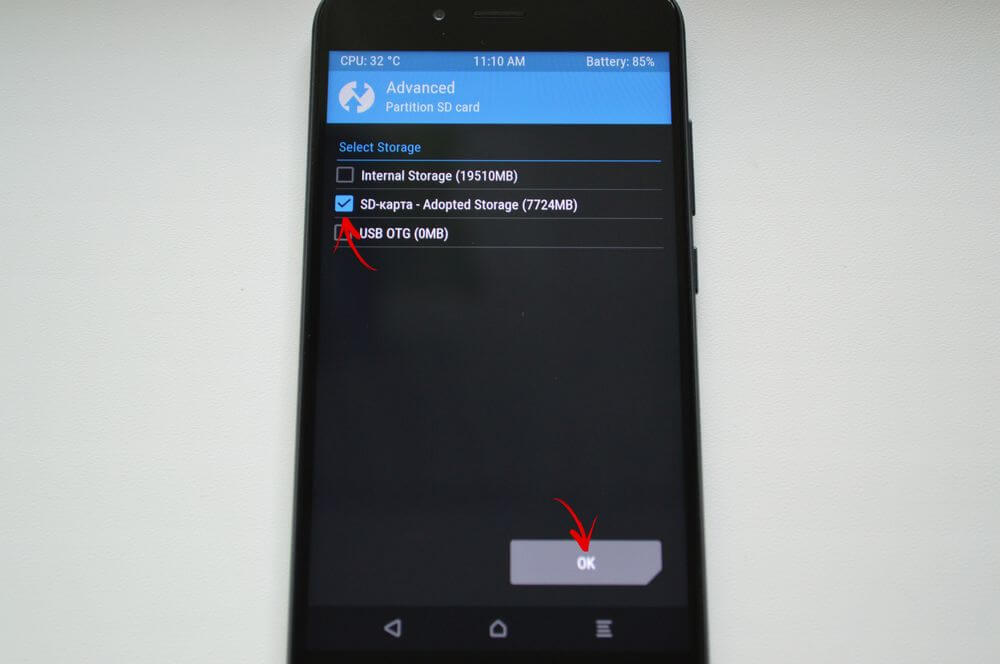
как перенести установленные приложения на карту памяти android. Смотреть фото как перенести установленные приложения на карту памяти android. Смотреть картинку как перенести установленные приложения на карту памяти android. Картинка про как перенести установленные приложения на карту памяти android. Фото как перенести установленные приложения на карту памяти android

Выберите файловую систему создаваемого ext-раздела и укажите его размер. К примеру, 2048 МБ – эта память станет доступной для переноса приложений и на столько мегабайт уменьшится объем SD-карты. Размер раздела Swap (файла подкачки) оставьте равным 0.

Потяните ползунок, чтобы начать разметку флеш-карты.
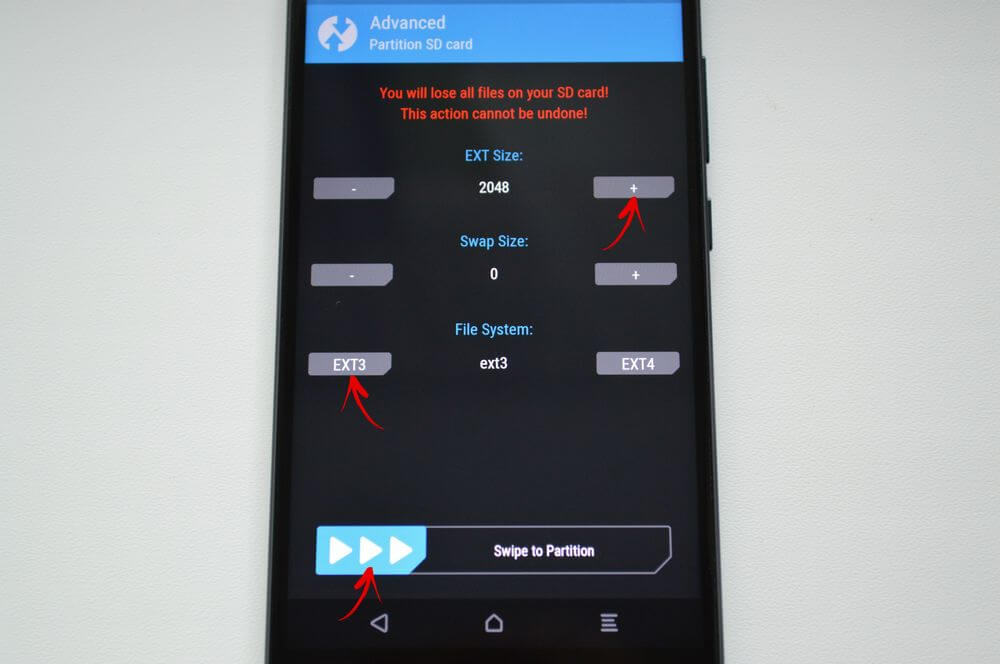
как перенести установленные приложения на карту памяти android. Смотреть фото как перенести установленные приложения на карту памяти android. Смотреть картинку как перенести установленные приложения на карту памяти android. Картинка про как перенести установленные приложения на карту памяти android. Фото как перенести установленные приложения на карту памяти android

В конце нажмите кнопки «Reboot System» и «Do Not Install», если не хотите загружать официальное приложение TWRP.
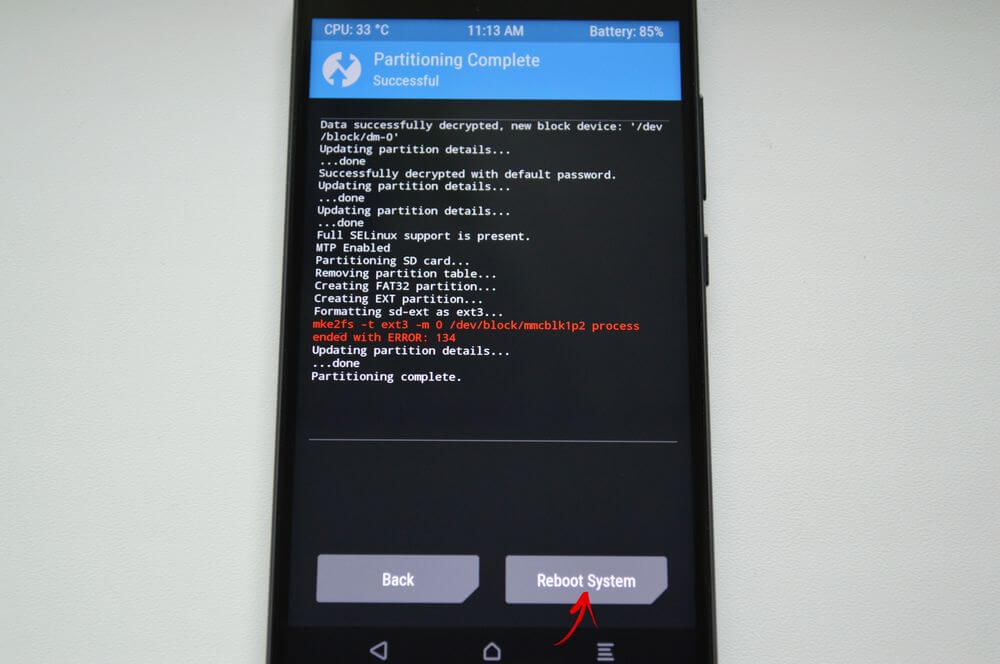
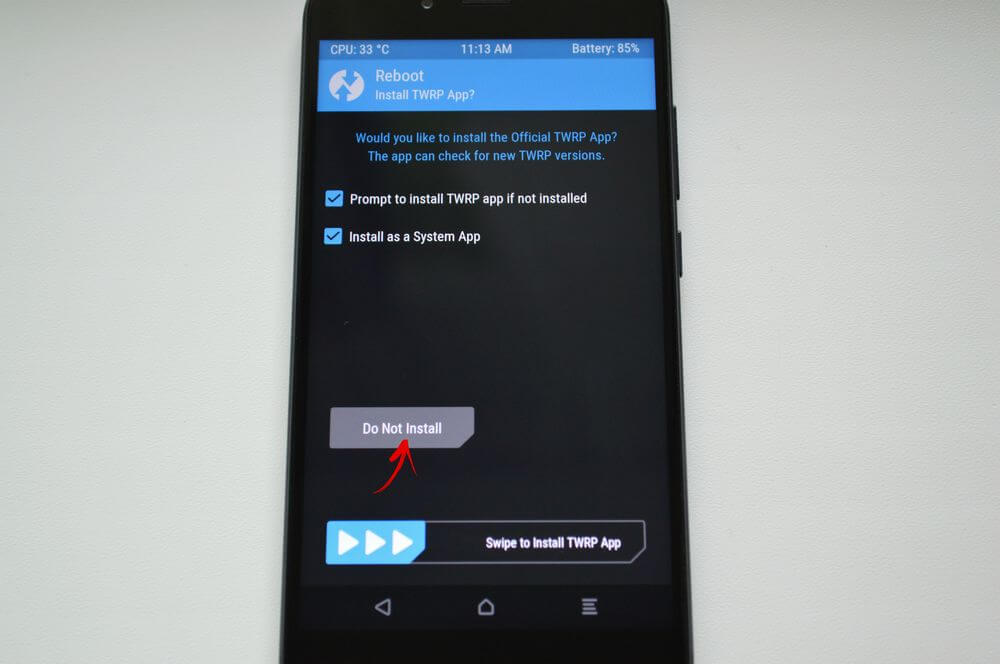
как перенести установленные приложения на карту памяти android. Смотреть фото как перенести установленные приложения на карту памяти android. Смотреть картинку как перенести установленные приложения на карту памяти android. Картинка про как перенести установленные приложения на карту памяти android. Фото как перенести установленные приложения на карту памяти android

как перенести установленные приложения на карту памяти android. Смотреть фото как перенести установленные приложения на карту памяти android. Смотреть картинку как перенести установленные приложения на карту памяти android. Картинка про как перенести установленные приложения на карту памяти android. Фото как перенести установленные приложения на карту памяти android

Устройство перезагрузится. Если перейти в «Настройки» → «Память» («Хранилище» в последних версиях Android), увидите, что размер microSD уменьшился. Второй раздел будет «видеть» только Link2SD, App 2 SD и подобные приложения.

Как создать скрытый раздел на SD-карте при помощи программы AParted

Второй способ позволяет разбить карту памяти на 2 раздела, если есть права Суперпользователя, но нет TWRP:

Зайдите в «Настройки» → «Память», нажмите «Отключить карту памяти» и подтвердите действие.
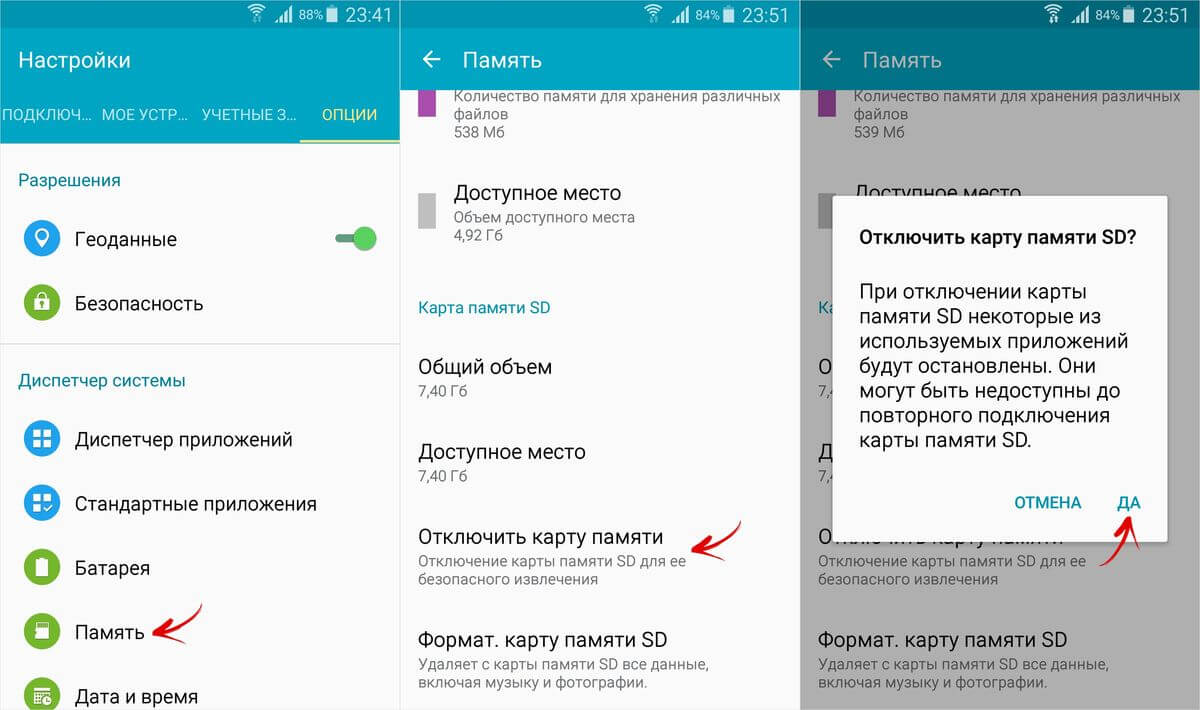
как перенести установленные приложения на карту памяти android. Смотреть фото как перенести установленные приложения на карту памяти android. Смотреть картинку как перенести установленные приложения на карту памяти android. Картинка про как перенести установленные приложения на карту памяти android. Фото как перенести установленные приложения на карту памяти android

Запустите AParted и предоставьте root-доступ.
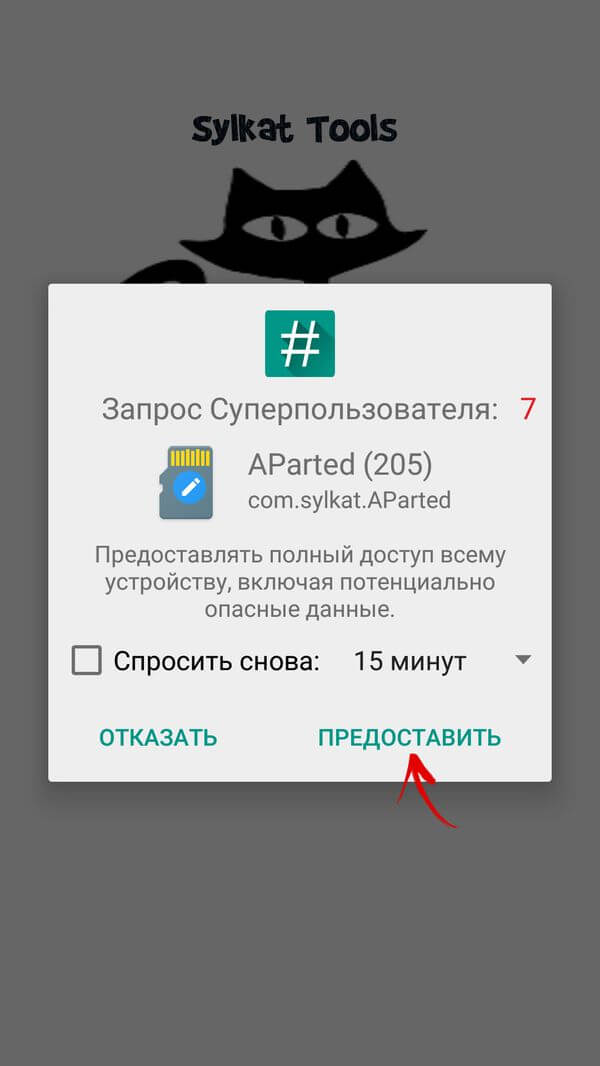
как перенести установленные приложения на карту памяти android. Смотреть фото как перенести установленные приложения на карту памяти android. Смотреть картинку как перенести установленные приложения на карту памяти android. Картинка про как перенести установленные приложения на карту памяти android. Фото как перенести установленные приложения на карту памяти android

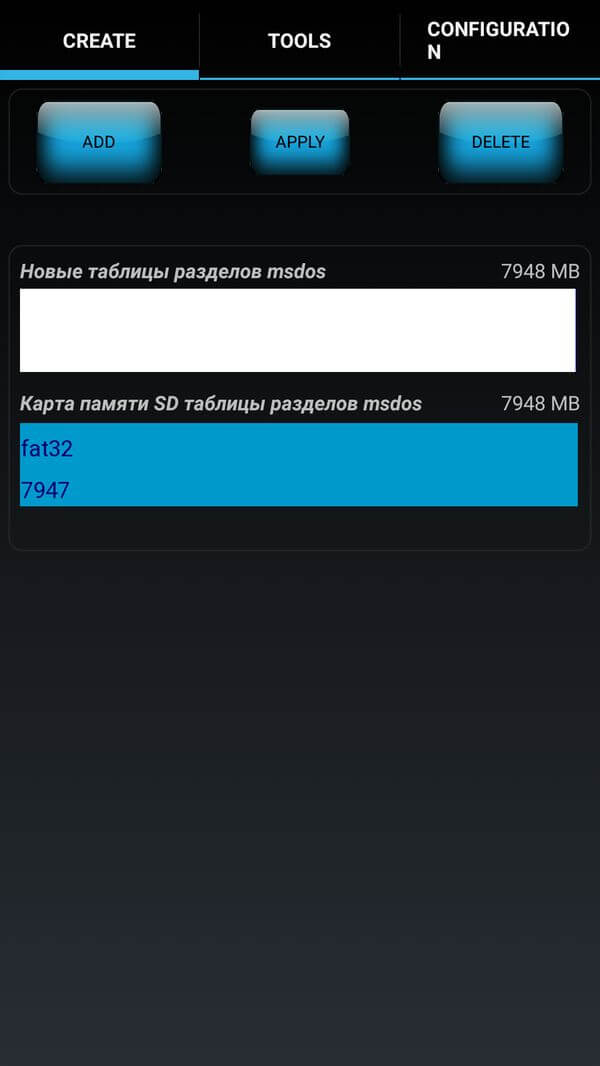
На вкладке «Create» есть 2 полосы: на верхней будет отображаться новый раздел, а нижняя покажет текущий размер флеш-карты и ее файловую систему.
как перенести установленные приложения на карту памяти android. Смотреть фото как перенести установленные приложения на карту памяти android. Смотреть картинку как перенести установленные приложения на карту памяти android. Картинка про как перенести установленные приложения на карту памяти android. Фото как перенести установленные приложения на карту памяти android

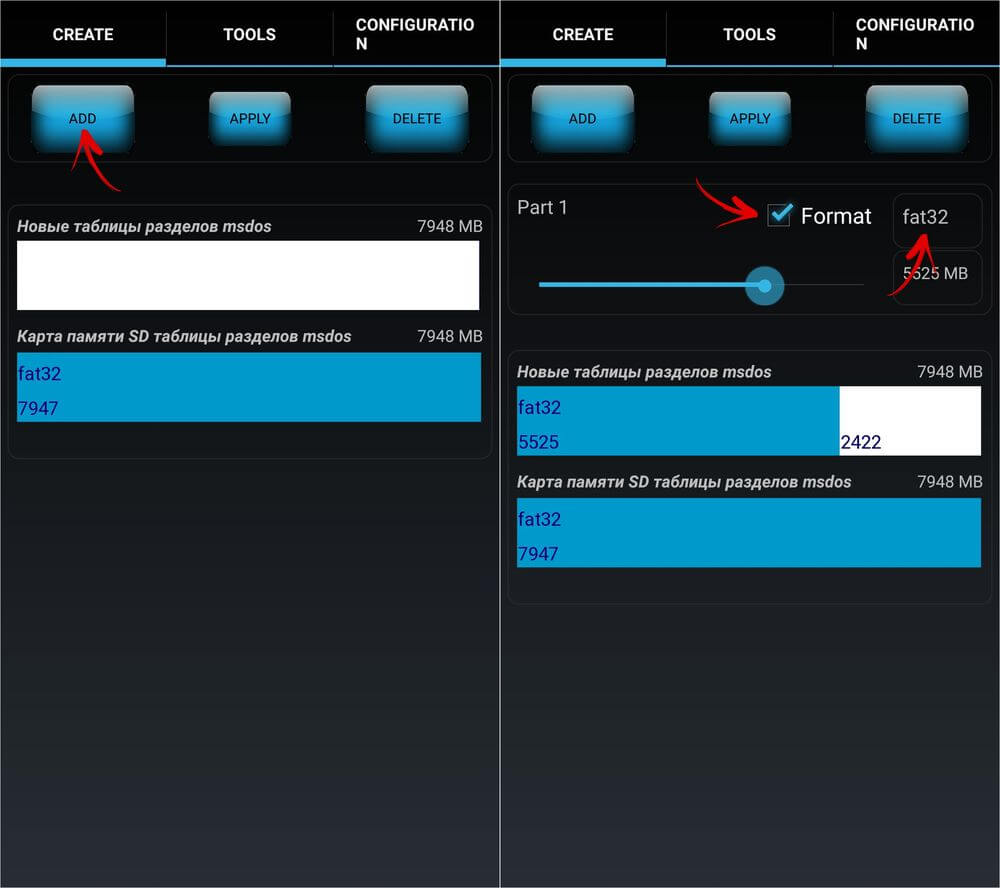
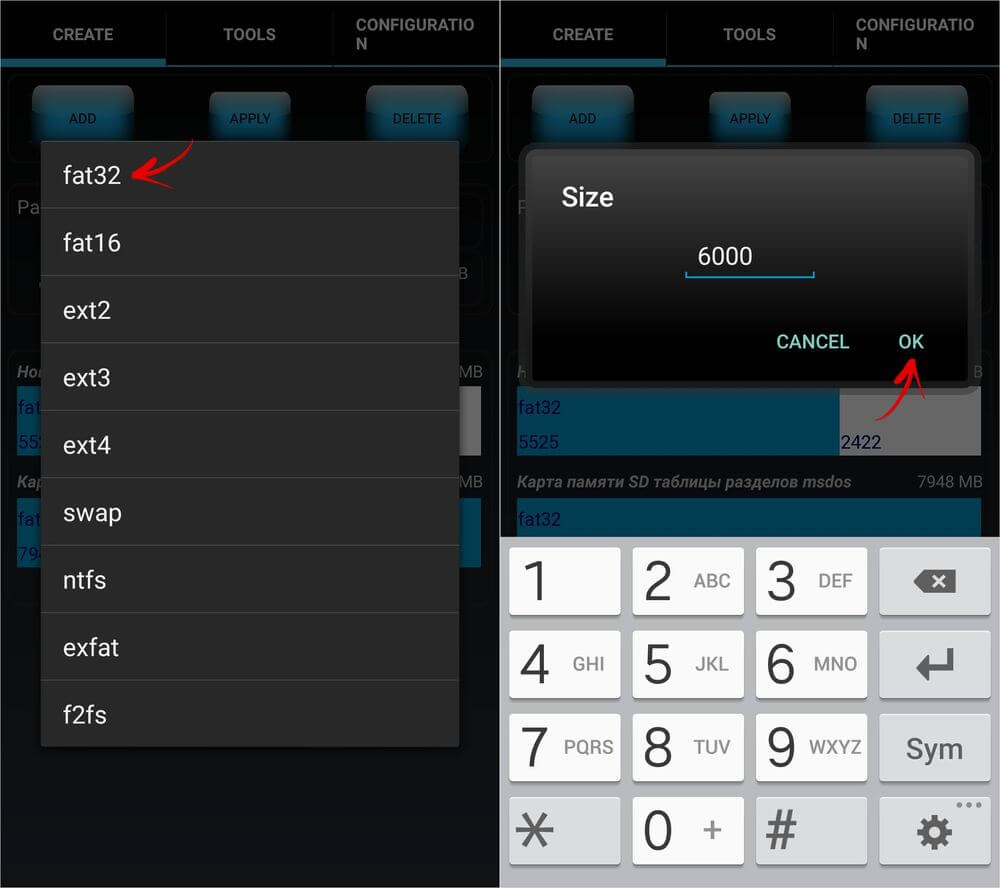
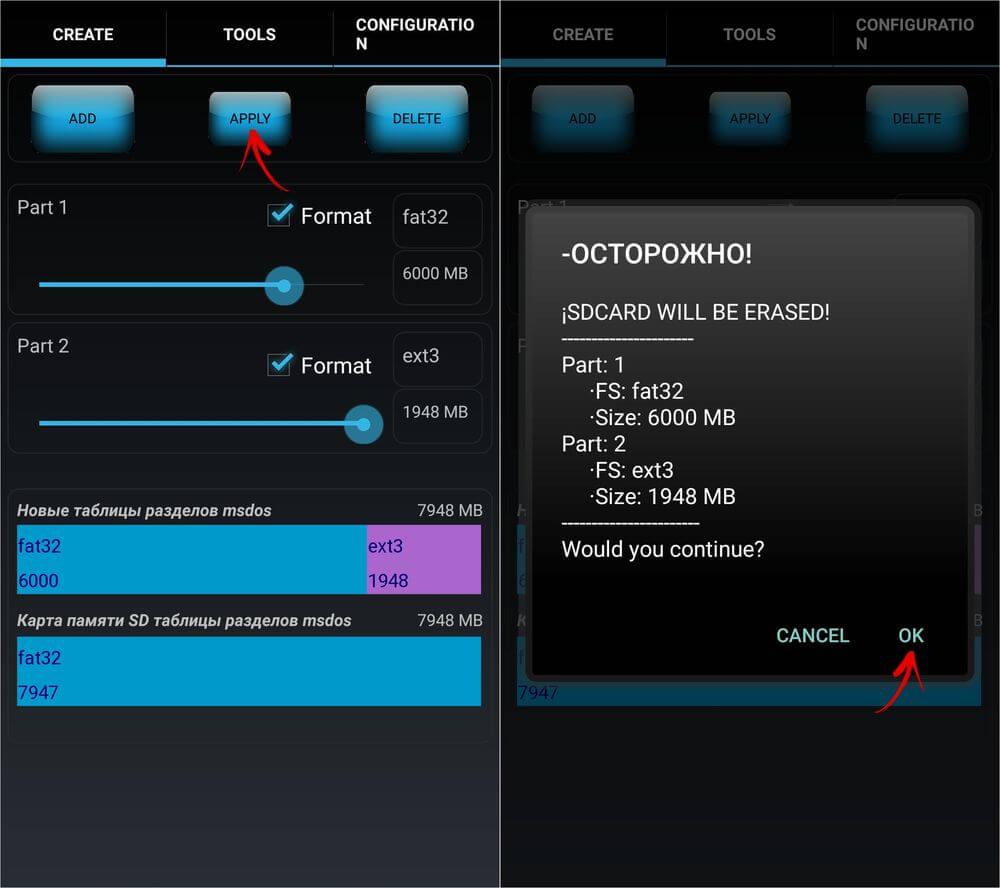
Нажмите «ADD», чтобы создать первый раздел. Это будет новый размер карты памяти, куда можно сохранять фотографии, музыку, видео и другие файлы. Оставьте галочку напротив «Format», выберите файловую систему fat32 и ползунком укажите размер. Чтобы задать его более точно, щелкните на число рядом с «MB», введите нужное значение и нажмите «ОК».
как перенести установленные приложения на карту памяти android. Смотреть фото как перенести установленные приложения на карту памяти android. Смотреть картинку как перенести установленные приложения на карту памяти android. Картинка про как перенести установленные приложения на карту памяти android. Фото как перенести установленные приложения на карту памяти android

как перенести установленные приложения на карту памяти android. Смотреть фото как перенести установленные приложения на карту памяти android. Смотреть картинку как перенести установленные приложения на карту памяти android. Картинка про как перенести установленные приложения на карту памяти android. Фото как перенести установленные приложения на карту памяти android

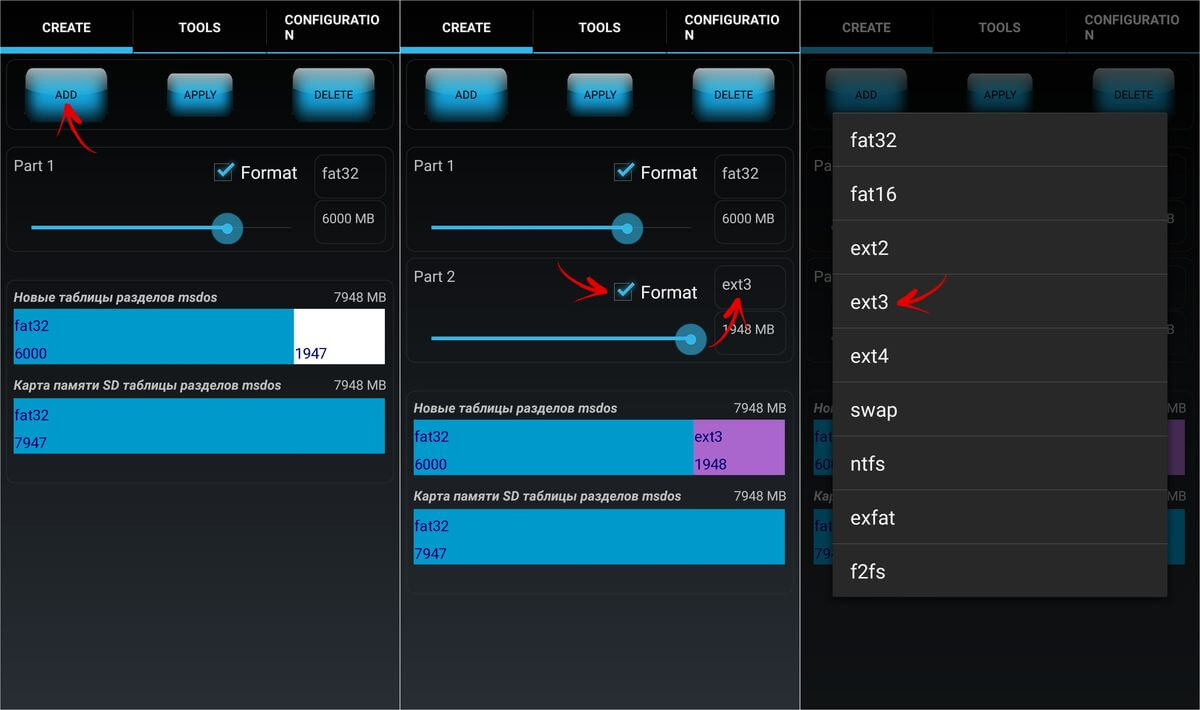
Еще раз нажмите «ADD» и создайте второй скрытый раздел, в который будут переноситься игры и приложения. Потяните ползунок до конца, оставьте отмеченным «Format» и выберите файловую систему ext.
как перенести установленные приложения на карту памяти android. Смотреть фото как перенести установленные приложения на карту памяти android. Смотреть картинку как перенести установленные приложения на карту памяти android. Картинка про как перенести установленные приложения на карту памяти android. Фото как перенести установленные приложения на карту памяти android

Щелкните по кнопке «APPLY» и в окне с появившимся предупреждением выберите «ОК».
как перенести установленные приложения на карту памяти android. Смотреть фото как перенести установленные приложения на карту памяти android. Смотреть картинку как перенести установленные приложения на карту памяти android. Картинка про как перенести установленные приложения на карту памяти android. Фото как перенести установленные приложения на карту памяти android

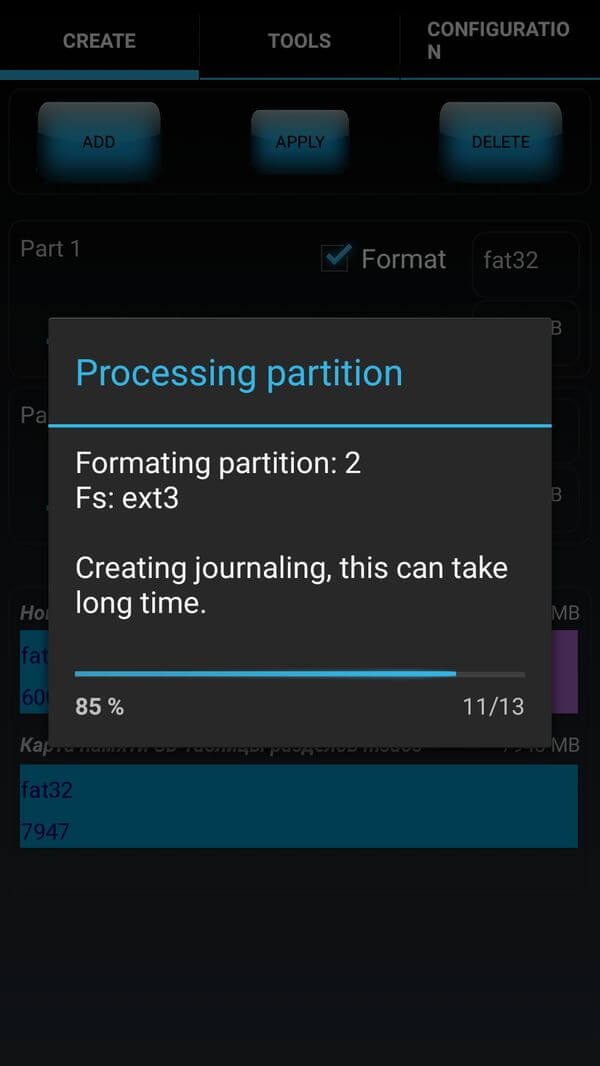
Запустится процесс разделения microSD.
как перенести установленные приложения на карту памяти android. Смотреть фото как перенести установленные приложения на карту памяти android. Смотреть картинку как перенести установленные приложения на карту памяти android. Картинка про как перенести установленные приложения на карту памяти android. Фото как перенести установленные приложения на карту памяти android

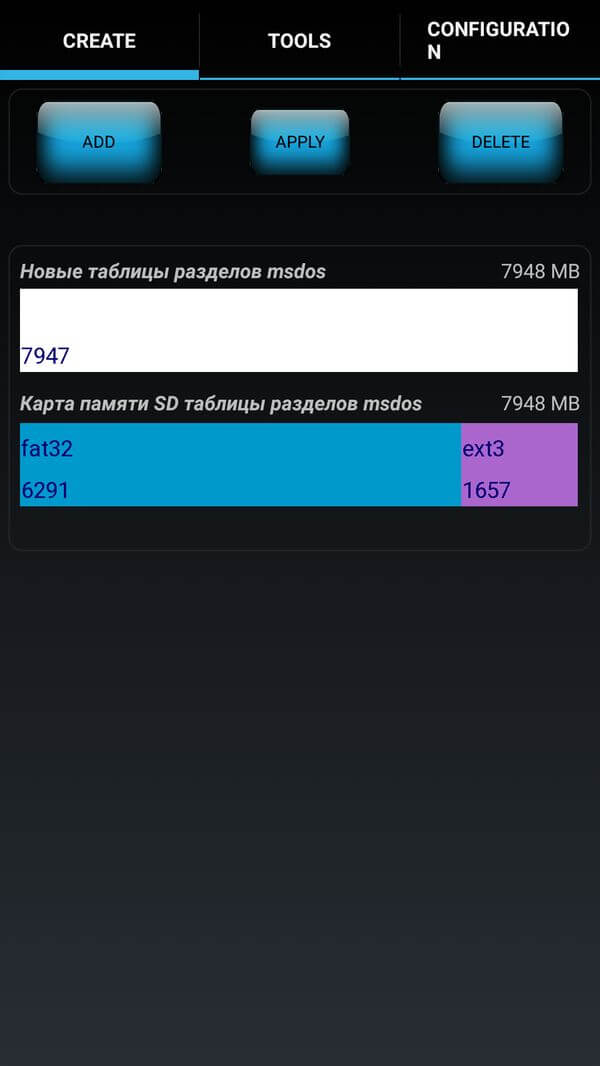
По его завершении во второй строке отобразятся 2 раздела.
как перенести установленные приложения на карту памяти android. Смотреть фото как перенести установленные приложения на карту памяти android. Смотреть картинку как перенести установленные приложения на карту памяти android. Картинка про как перенести установленные приложения на карту памяти android. Фото как перенести установленные приложения на карту памяти android

Теперь подключите карту памяти через меню настроек, если этого не произошло автоматически. Там должен отобразиться ее новый размер.

Работа с Link2SD

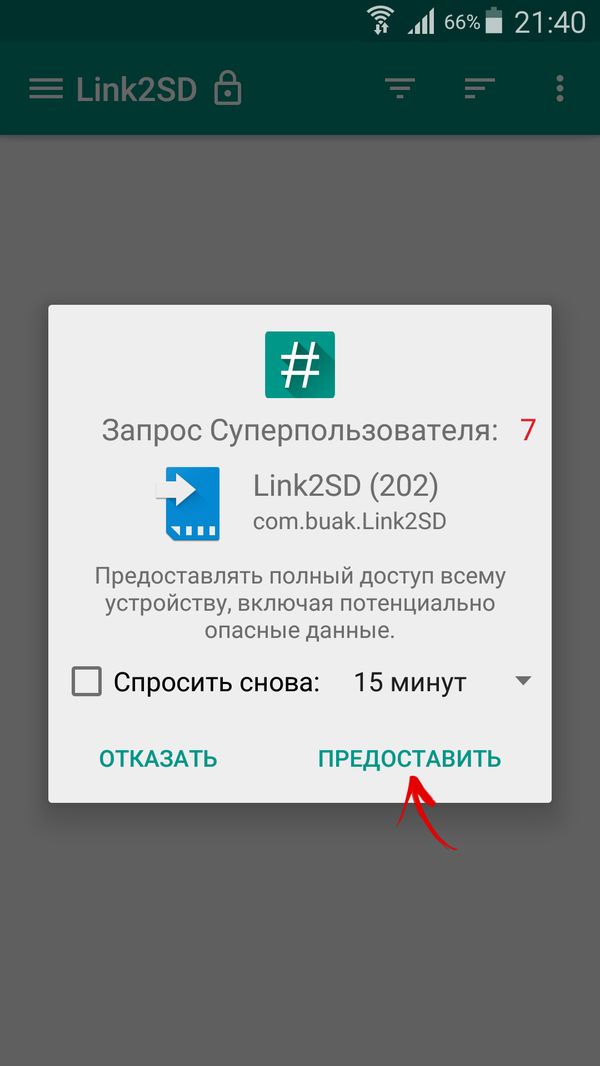
Откройте Link2SD и предоставьте программе права Суперпользователя.
как перенести установленные приложения на карту памяти android. Смотреть фото как перенести установленные приложения на карту памяти android. Смотреть картинку как перенести установленные приложения на карту памяти android. Картинка про как перенести установленные приложения на карту памяти android. Фото как перенести установленные приложения на карту памяти android

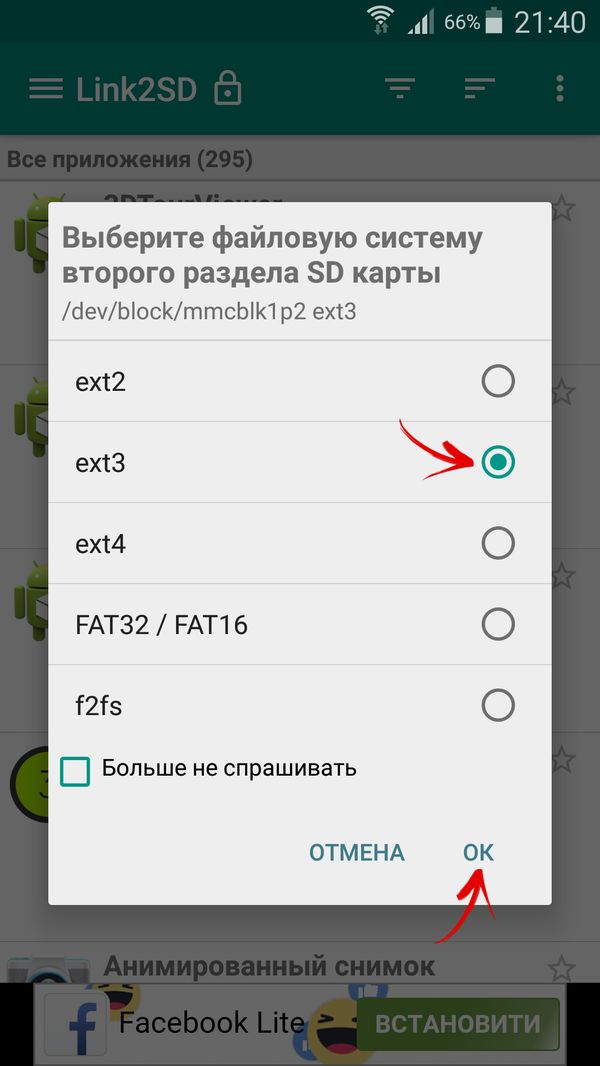
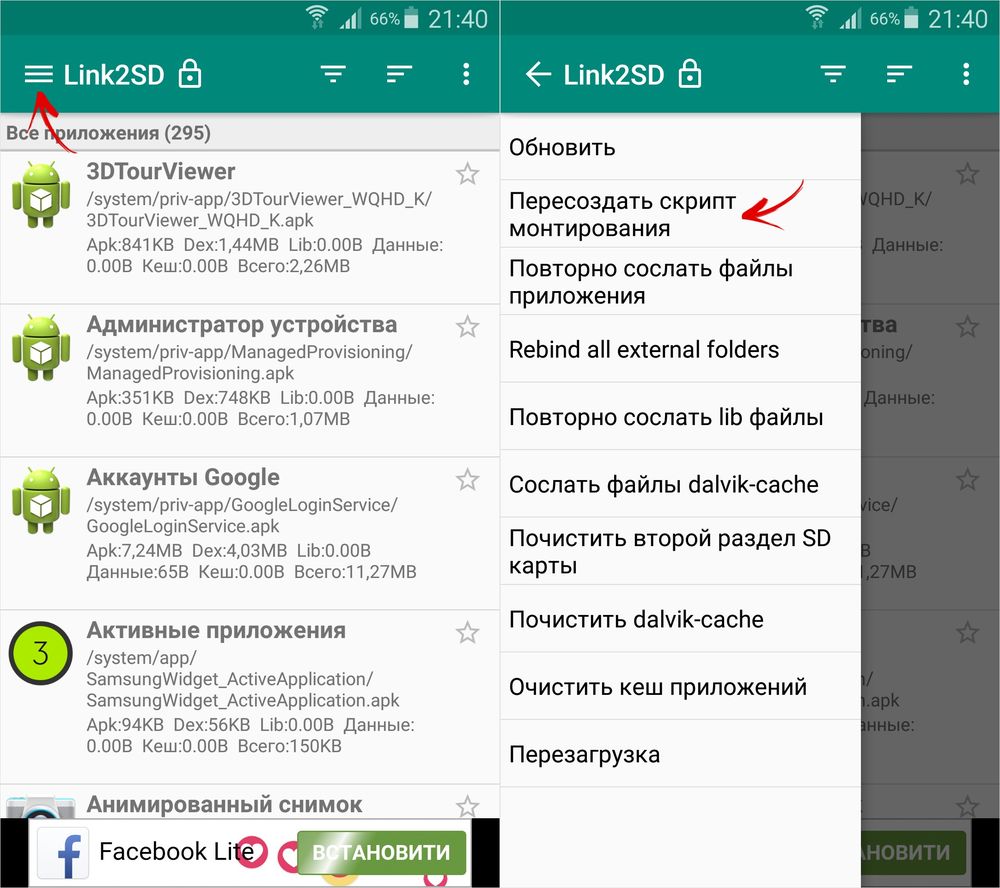
Сразу всплывет окно с выбором файловой системы скрытого раздела SD-карты. Отметьте подходящую версию ext и нажмите «ОК». Если окно не появилось, раскройте меню слева и щелкните по кнопке «Пересоздать скрипт монтирования».
как перенести установленные приложения на карту памяти android. Смотреть фото как перенести установленные приложения на карту памяти android. Смотреть картинку как перенести установленные приложения на карту памяти android. Картинка про как перенести установленные приложения на карту памяти android. Фото как перенести установленные приложения на карту памяти android

как перенести установленные приложения на карту памяти android. Смотреть фото как перенести установленные приложения на карту памяти android. Смотреть картинку как перенести установленные приложения на карту памяти android. Картинка про как перенести установленные приложения на карту памяти android. Фото как перенести установленные приложения на карту памяти android

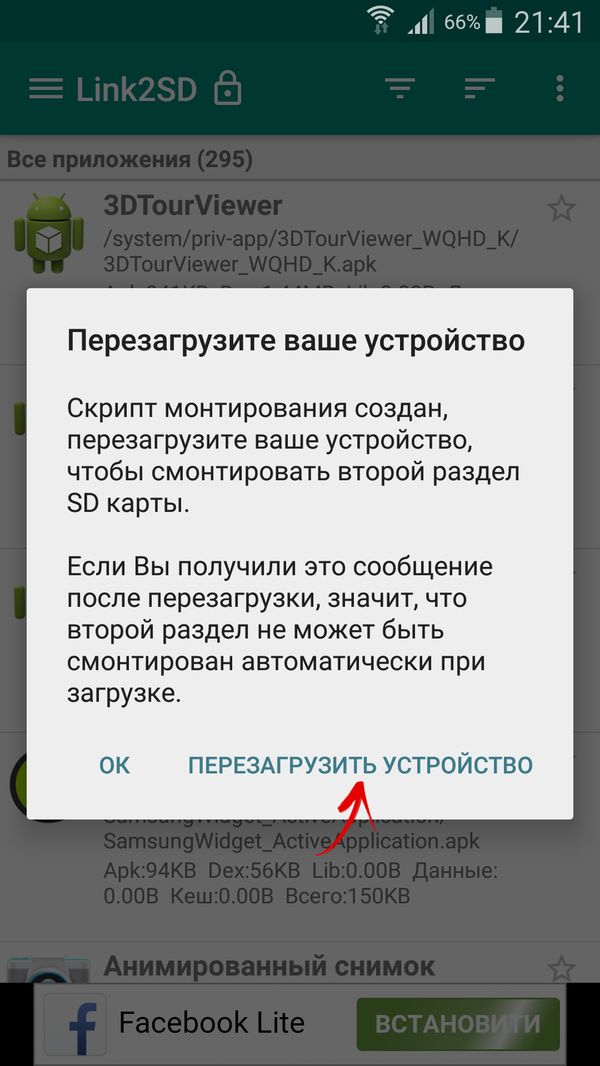
Затем нажмите кнопку «Перезагрузить устройство», чтобы смонтировать второй раздел карты памяти. Девайс перезагрузится.
как перенести установленные приложения на карту памяти android. Смотреть фото как перенести установленные приложения на карту памяти android. Смотреть картинку как перенести установленные приложения на карту памяти android. Картинка про как перенести установленные приложения на карту памяти android. Фото как перенести установленные приложения на карту памяти android

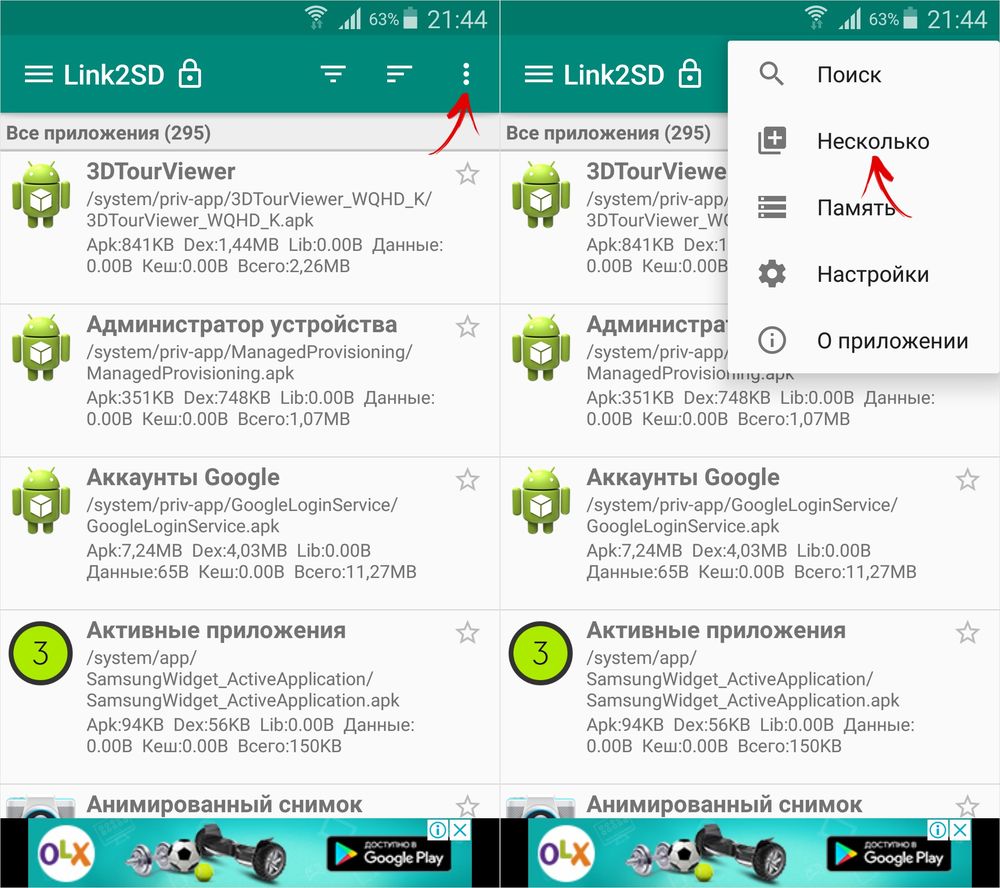
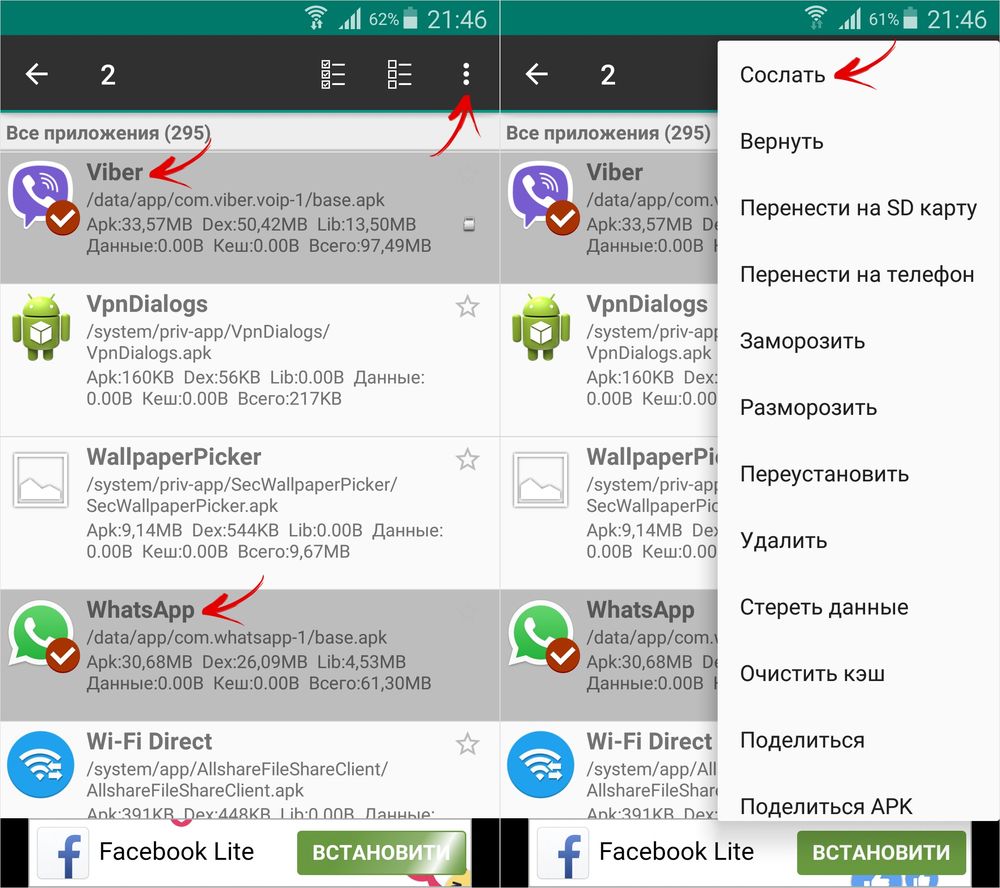
После запуска Android зайдите в Link2SD, щелкните на 3 точки в правом верхнем углу и выберите пункт «Несколько».
как перенести установленные приложения на карту памяти android. Смотреть фото как перенести установленные приложения на карту памяти android. Смотреть картинку как перенести установленные приложения на карту памяти android. Картинка про как перенести установленные приложения на карту памяти android. Фото как перенести установленные приложения на карту памяти android

Отметьте нужные приложения и повторно раскройте меню. Нажмите «Сослать».
как перенести установленные приложения на карту памяти android. Смотреть фото как перенести установленные приложения на карту памяти android. Смотреть картинку как перенести установленные приложения на карту памяти android. Картинка про как перенести установленные приложения на карту памяти android. Фото как перенести установленные приложения на карту памяти android

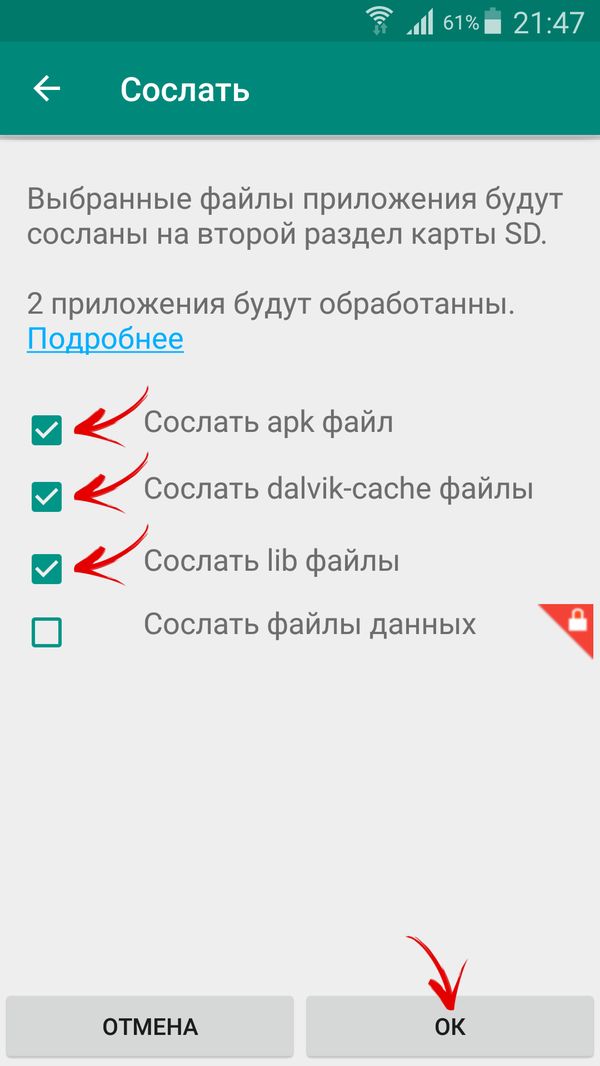
Далее выберите, какие файлы приложений переносить на второй раздел SD-карты. Переместить файлы данных можно только с помощью платной версии Link2SD.
как перенести установленные приложения на карту памяти android. Смотреть фото как перенести установленные приложения на карту памяти android. Смотреть картинку как перенести установленные приложения на карту памяти android. Картинка про как перенести установленные приложения на карту памяти android. Фото как перенести установленные приложения на карту памяти android

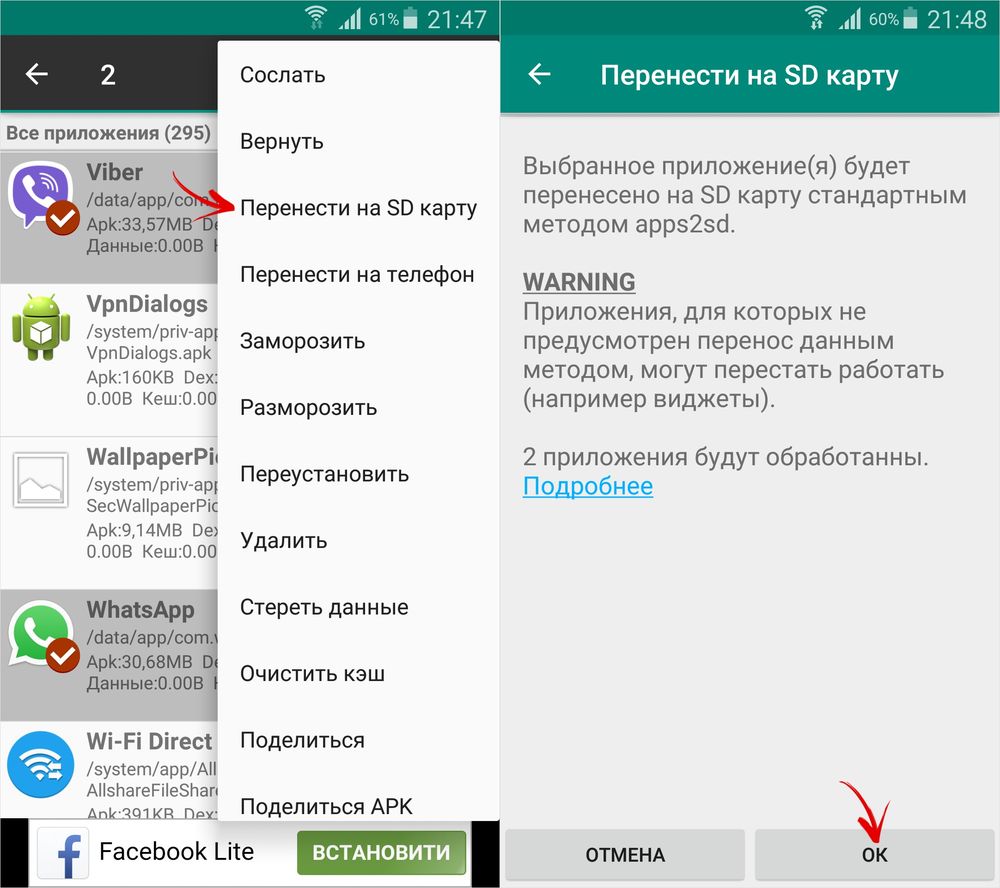
Также существует функция под названием «Перенести на SD карту», которая перемещает приложения стандартным методом apps2sd, недоступным пользователям, на чьих устройствах не установлена утилита Link2SD.
как перенести установленные приложения на карту памяти android. Смотреть фото как перенести установленные приложения на карту памяти android. Смотреть картинку как перенести установленные приложения на карту памяти android. Картинка про как перенести установленные приложения на карту памяти android. Фото как перенести установленные приложения на карту памяти android

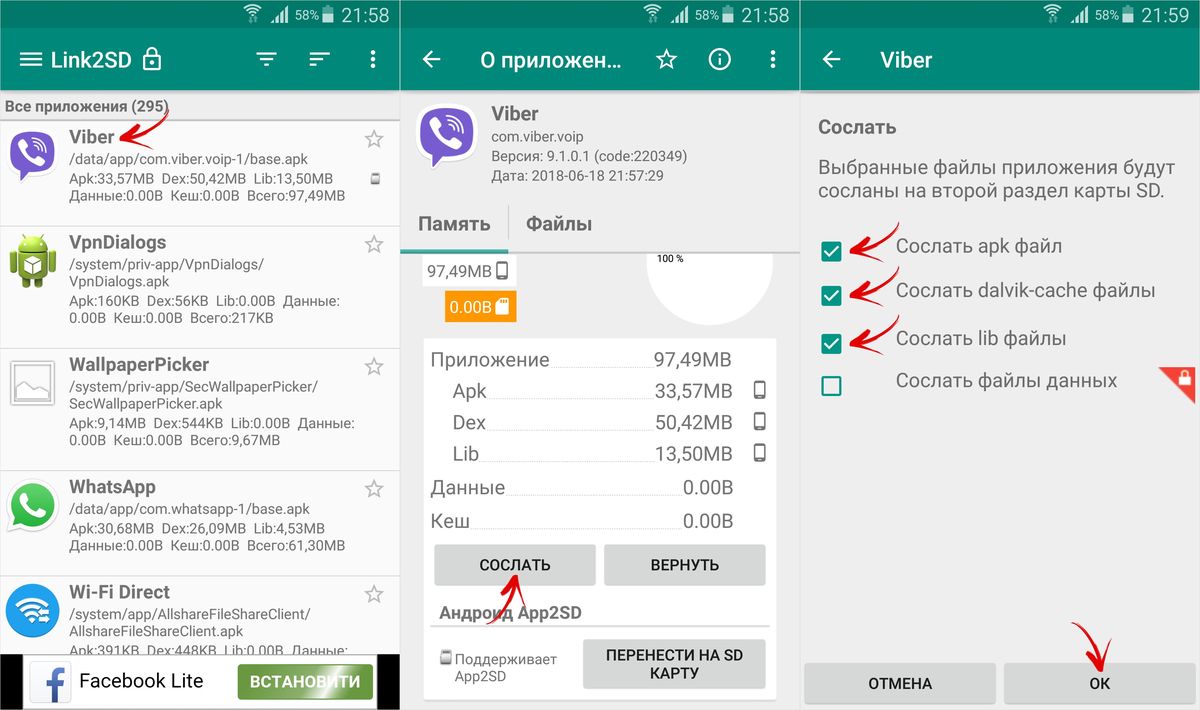
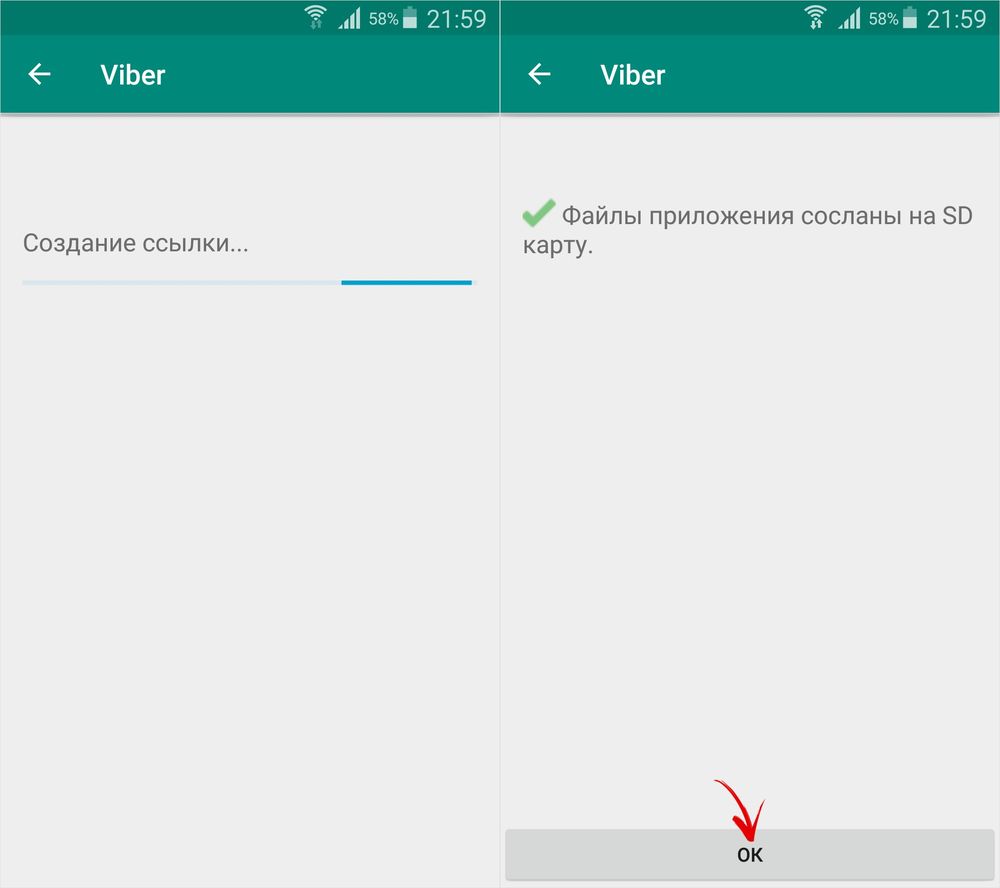
Если нужно переместить одну игру либо программу, найдите ее в списке, щелкните по ней и выберите «Сослать» или «Перенести на SD карту».
как перенести установленные приложения на карту памяти android. Смотреть фото как перенести установленные приложения на карту памяти android. Смотреть картинку как перенести установленные приложения на карту памяти android. Картинка про как перенести установленные приложения на карту памяти android. Фото как перенести установленные приложения на карту памяти android

как перенести установленные приложения на карту памяти android. Смотреть фото как перенести установленные приложения на карту памяти android. Смотреть картинку как перенести установленные приложения на карту памяти android. Картинка про как перенести установленные приложения на карту памяти android. Фото как перенести установленные приложения на карту памяти android

как перенести установленные приложения на карту памяти android. Смотреть фото как перенести установленные приложения на карту памяти android. Смотреть картинку как перенести установленные приложения на карту памяти android. Картинка про как перенести установленные приложения на карту памяти android. Фото как перенести установленные приложения на карту памяти android

Чтобы переместить приложения обратно, выделите их и нажмите «Вернуть» либо «Перенести на телефон». Если понадобится объединить разделы, просто отформатируйте SD-карту в меню «Настройки» → «Память».

Главная / Инструкции / Как перенести приложения на карту памяти SD на Android 5, 6, 7, 8, 9, 10, 11, Xiaomi и Samsung

Источник

Добавить комментарий

Ваш адрес email не будет опубликован. Обязательные поля помечены *