
Собираем CRM-форму в новом конструкторе Битрикс24
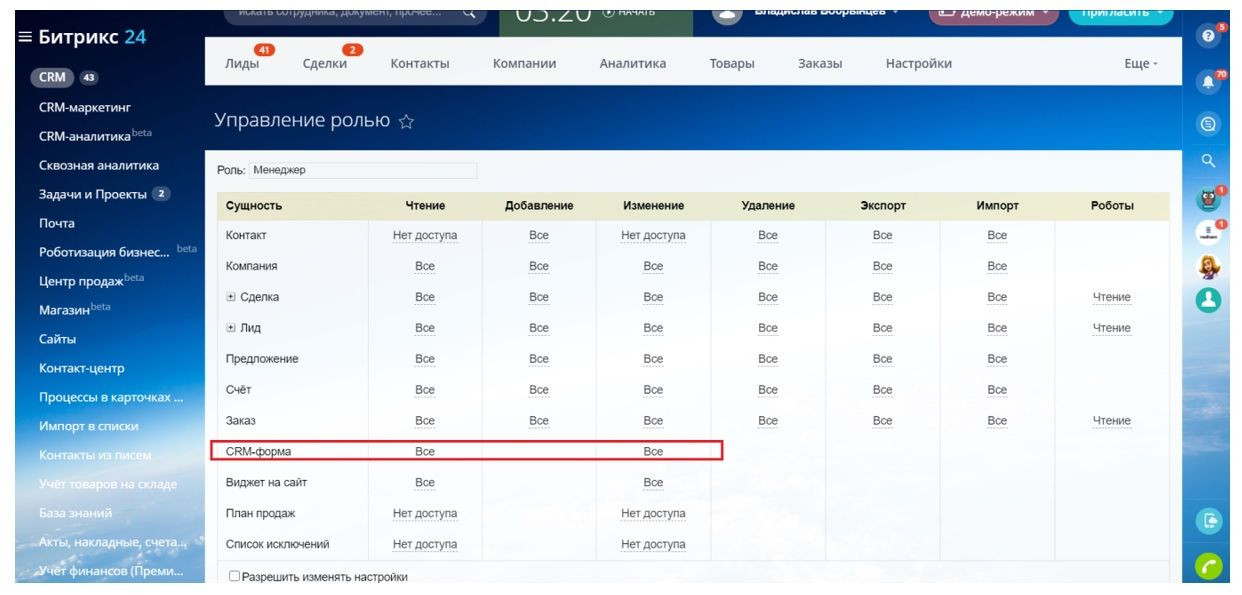
Чтобы просматривать и создавать CRM-формы в Битрикс24, необходимо иметь права администратора или права на чтение, изменение в настройках прав доступа CRM:
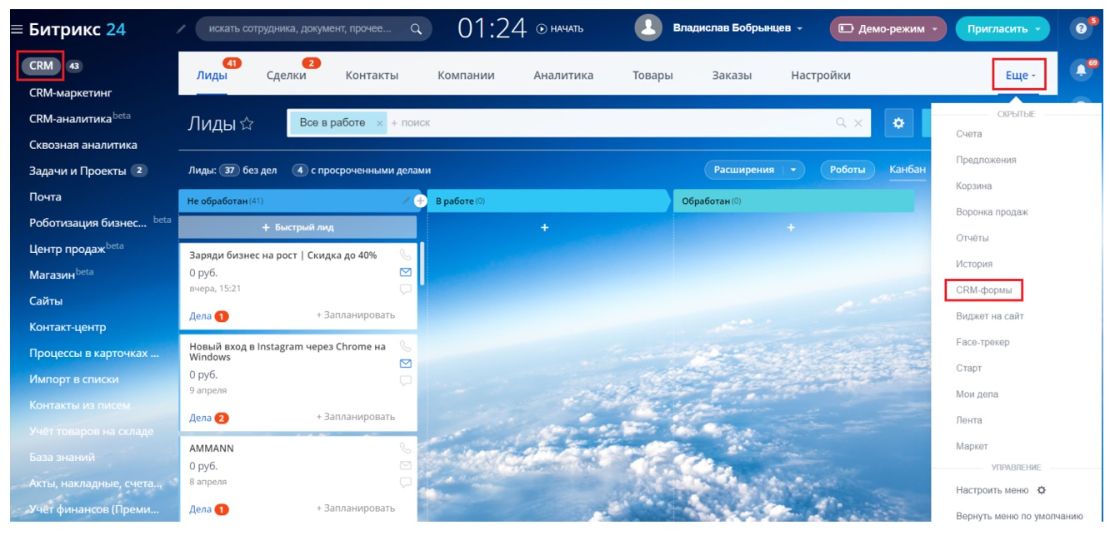
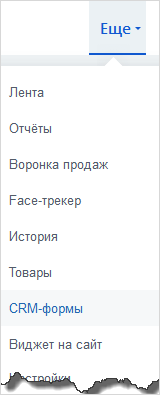
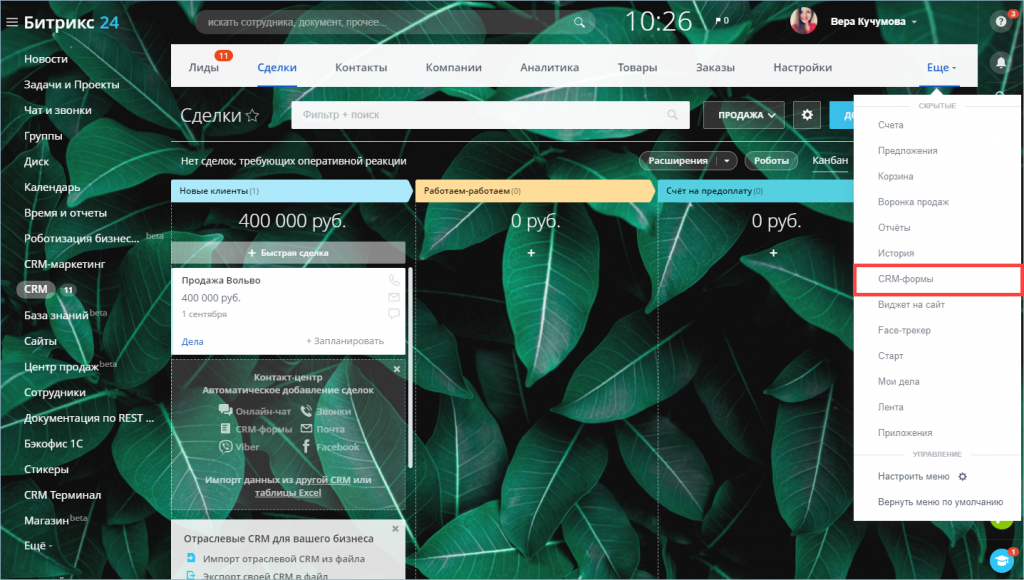
Чтобы перейти к конструкторам CRM-форм, перейдите в CRM — Еще — CRM-формы:
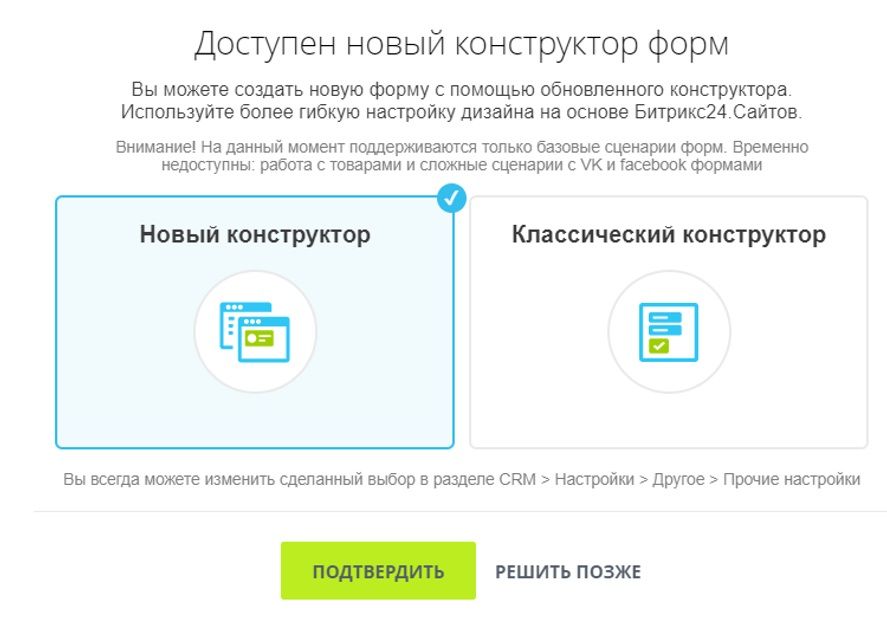
На портале доступны два вида конструктора CRM-форм: классический и новый.
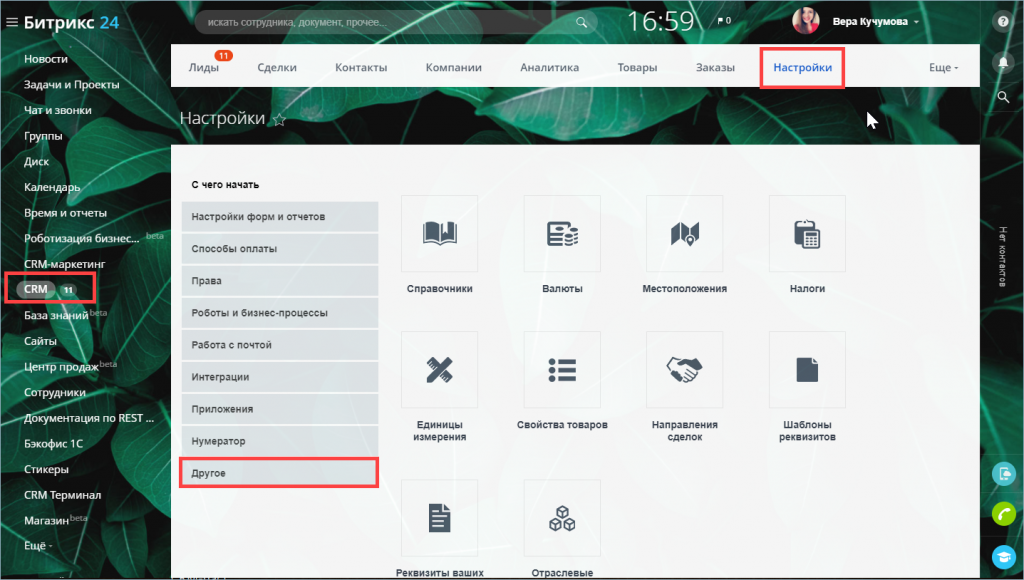
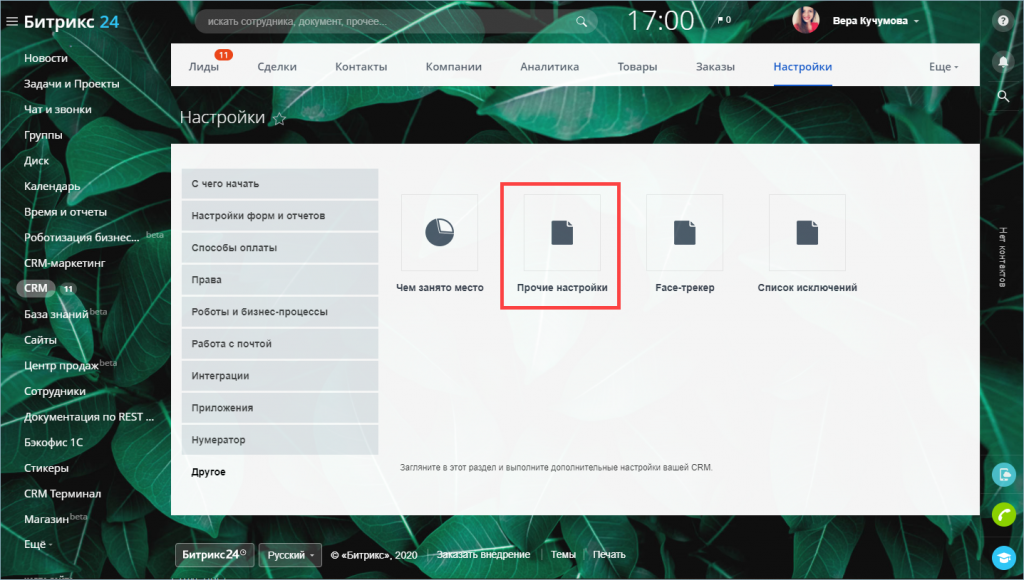
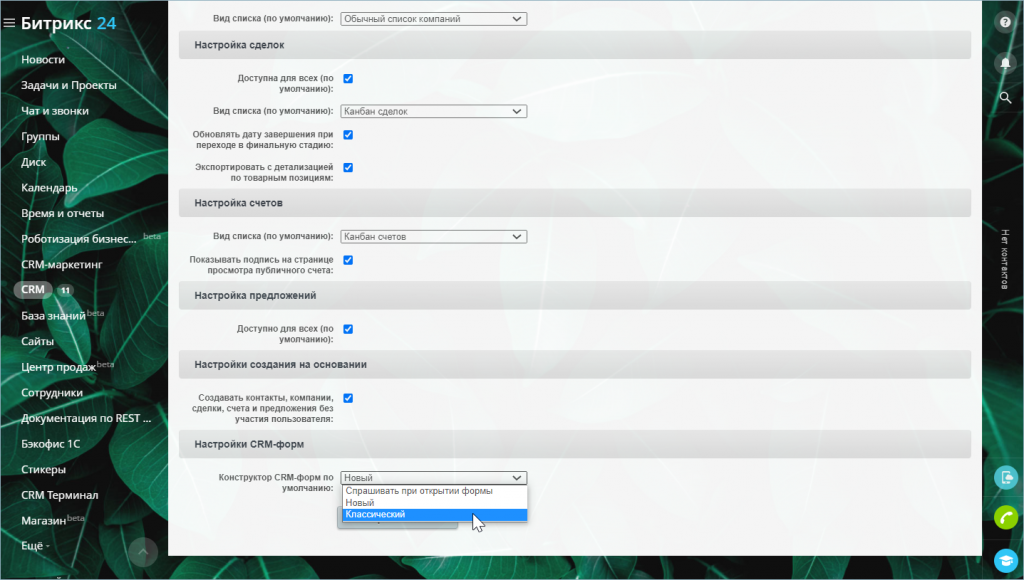
Переключиться с одного конструктора на другой можно в любой момент, перейдя в раздел CRM > Настройки > Другое > Прочие настройки
Рассмотрим более детально работу нового конструктора CRM-форм.
Создадим специальную форму, которую можно отправить клиенту или разместить на сайте, а заполненные данные автоматически поступят в CRM Битрикс24.
Например, мы хотим создать форму для регистрации клиентов на вебинар.
Для создания новой формы нажмите кнопку Создать форму. 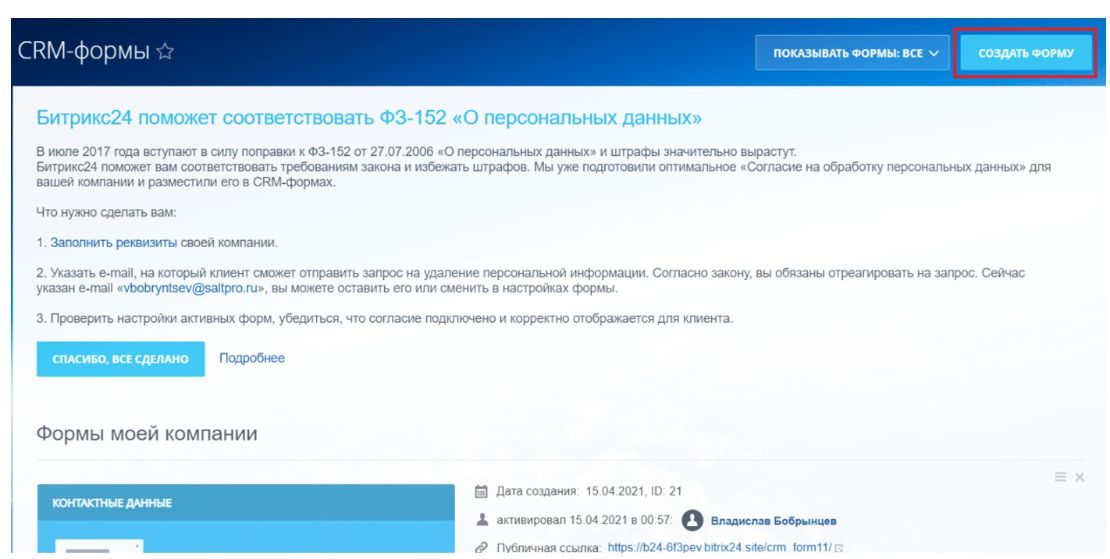
Перед вами откроется окно с выбором сценария работы формы. 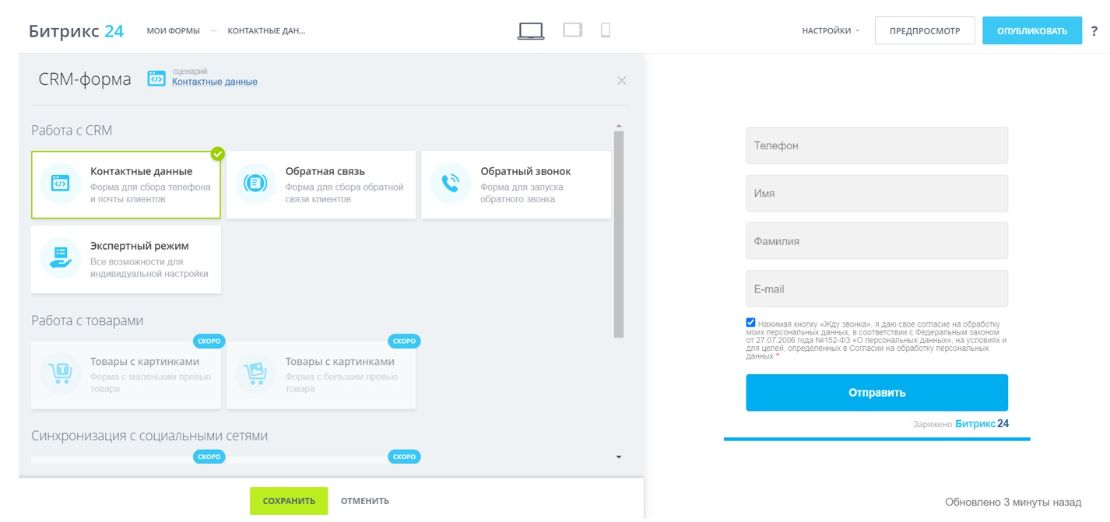
В нашем случае подходит форма для сбора контактных данных. После выбора откроется окно настройки формы с разделами, соответствующим сценарию работы формы. 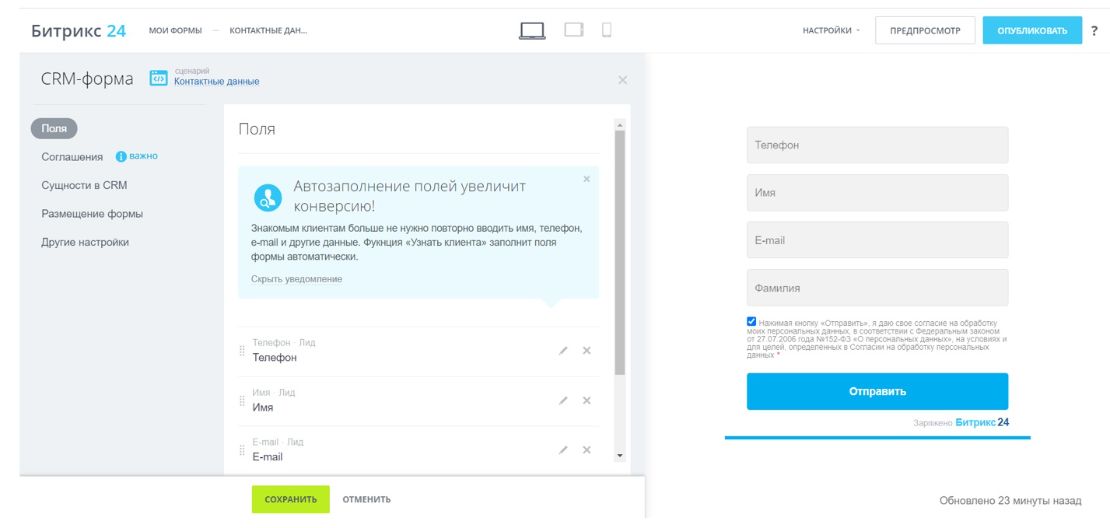
Необходимо определить поля, которые будет заполнять пользователь.
Выберите нужные поля из списка элементов CRM и простым нажатием добавьте их в форму. 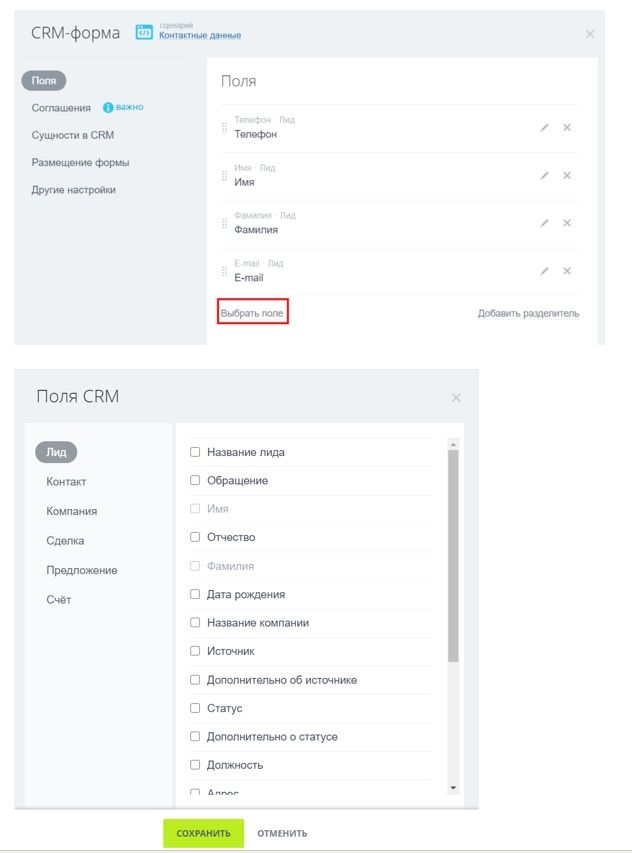
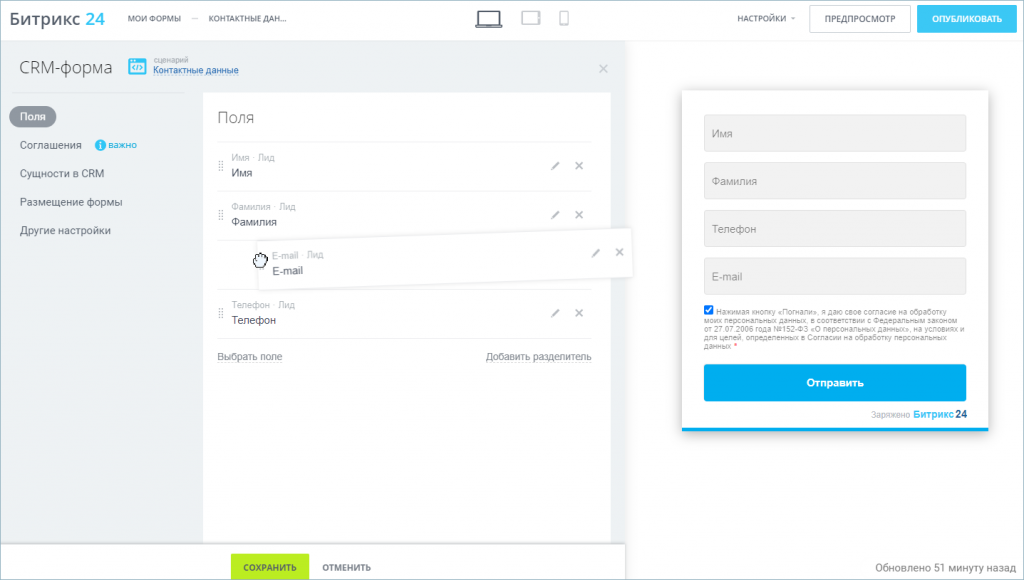
Поля можно перемещать и располагать в любом порядке. 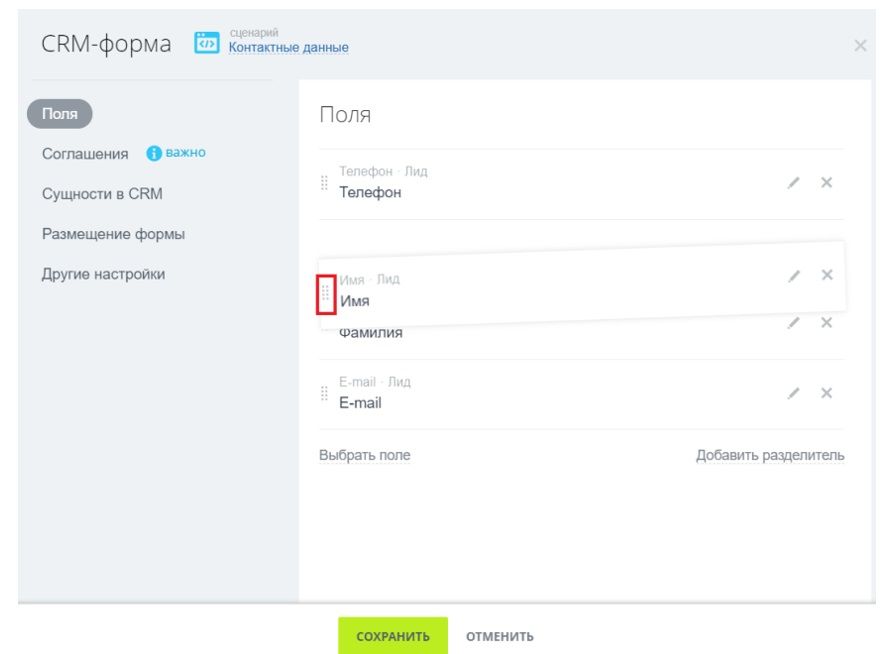
Есть возможность удалить (иконка «х») и отредактировать поле (иконка «карандаш»). Так, например, выбрав поле для редактирование Фамилия, можно изменить его название, сделать его обязательным для заполнения и установить значение по умолчанию (в случае, если тип поля список, с ним можно производить дополнительную настройку — сделать его множественным).
Также вы можете добавить разделите формы: 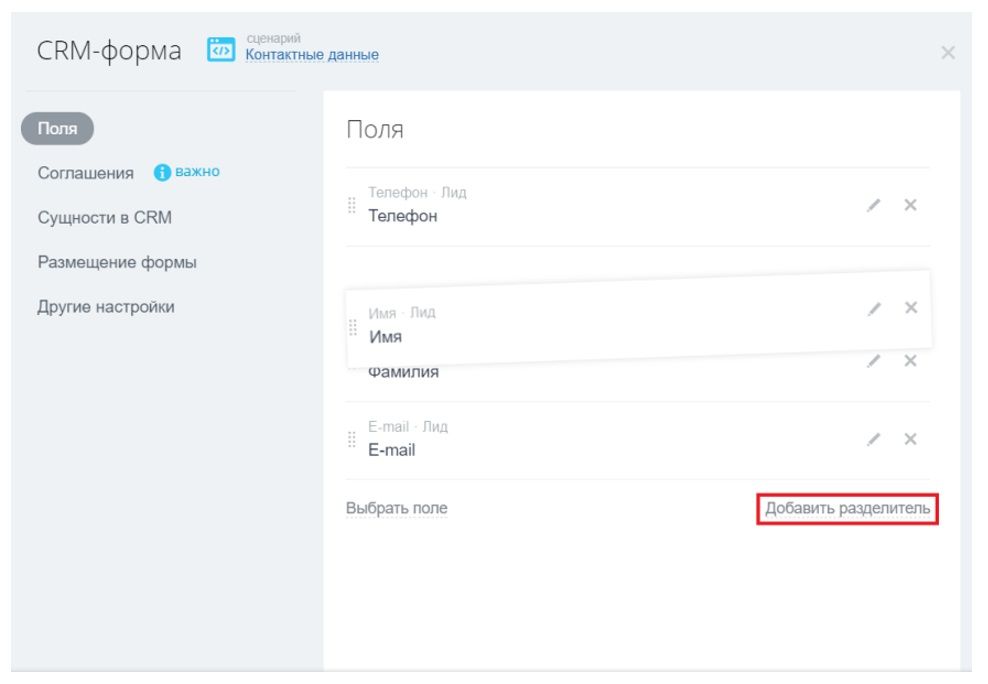
Для нашей формы мы добавим поля Имя, Телефон, E-mail, сделаем их обязательными для заполнения. Также добавим пользовательские поля VIP-клиент и Клубная карта.
Перейдем к разделу формы Соглашения. 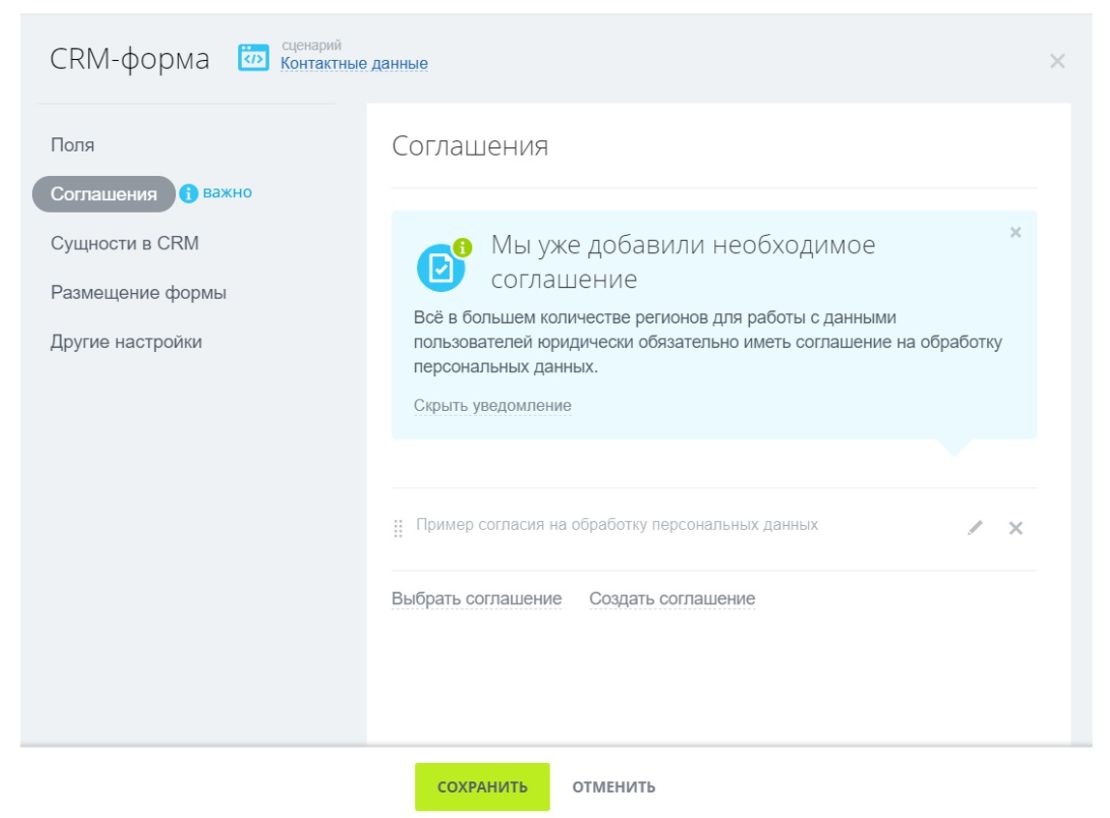
CRM-форма работает с данными пользователей, поэтому требуется обязательное согласие на обработку.
В этом разделе находятся примеры соглашений на обработку персональных данных, которые вы можете вставить в свою форму или же создать собственное соглашения, нажав на одноименную функцию.
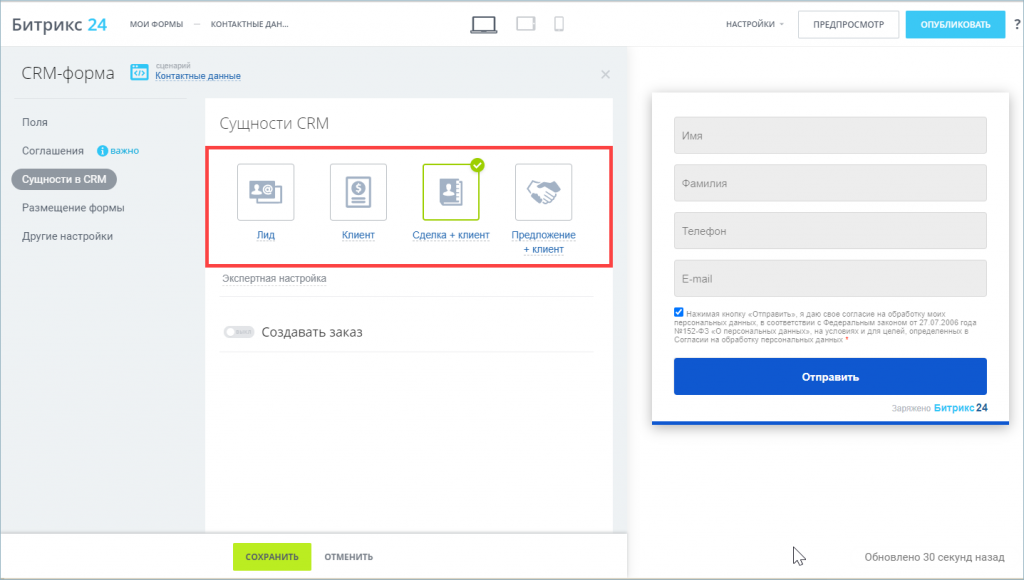
В разделе Сущности в CRM вы определяете, какой элемент в вашей CRM будет создаваться на основании заполненной формы — лид, контакт, сделка + контакт, предложение + контакт.
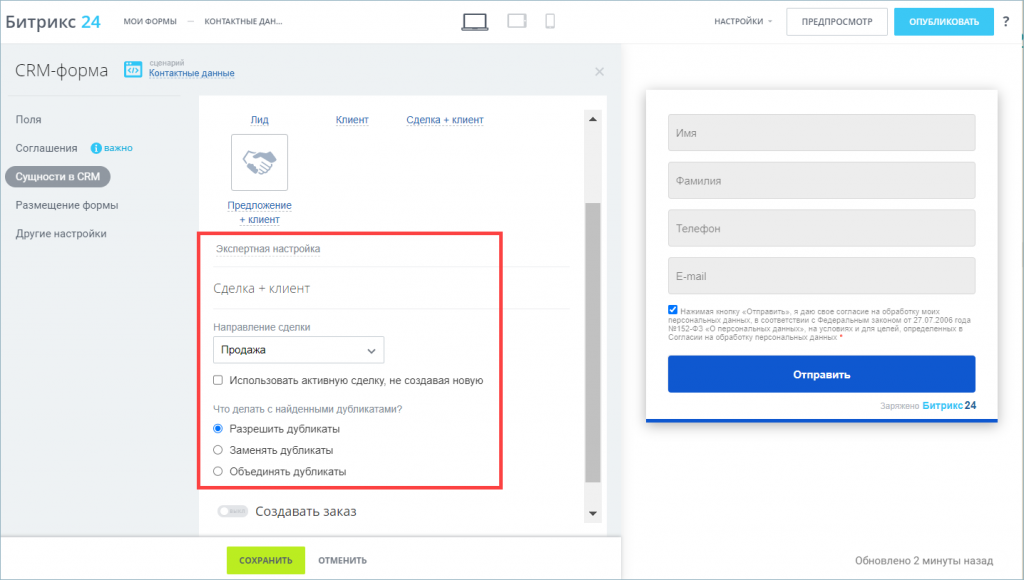
Выбираем действие для найденных дубликатов. По умолчанию, Битрикс24 будет объединять все дубли. 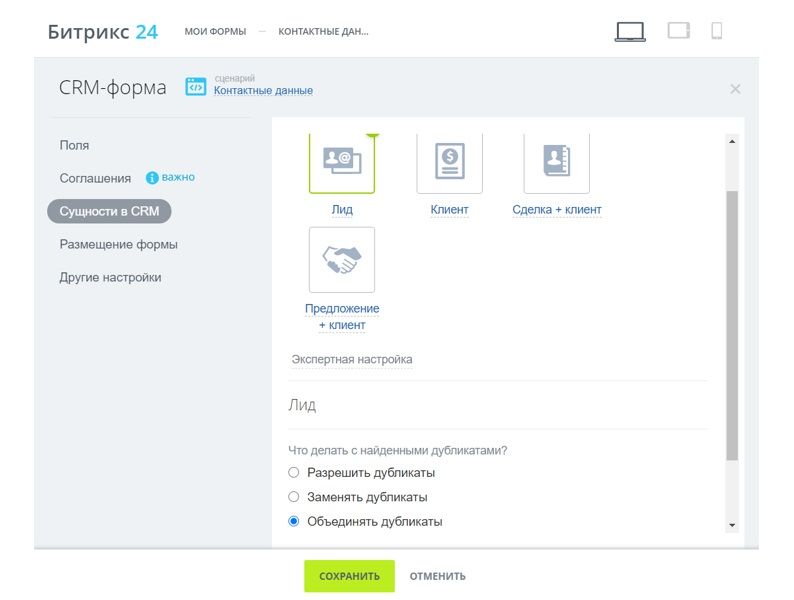
Если из CRM-формы создаётся сделка, Битрикс24 может использовать активную сделку, не создавая новую. Поиск сделки происходит по имени контакта или названию компании.
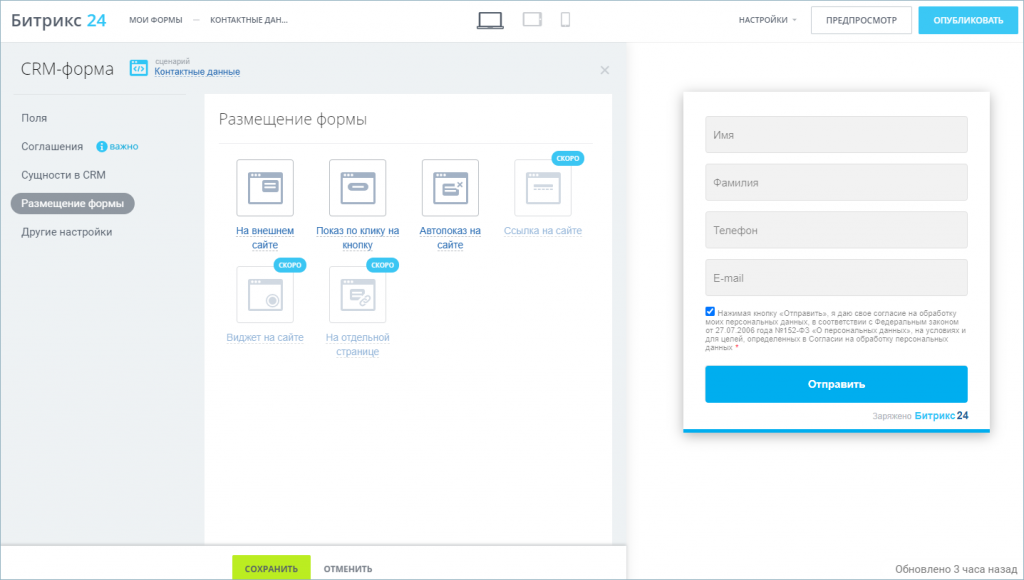
На вкладке Размещение формы вы выбираете, каким образом вы будете размещать свою форму на сайте. 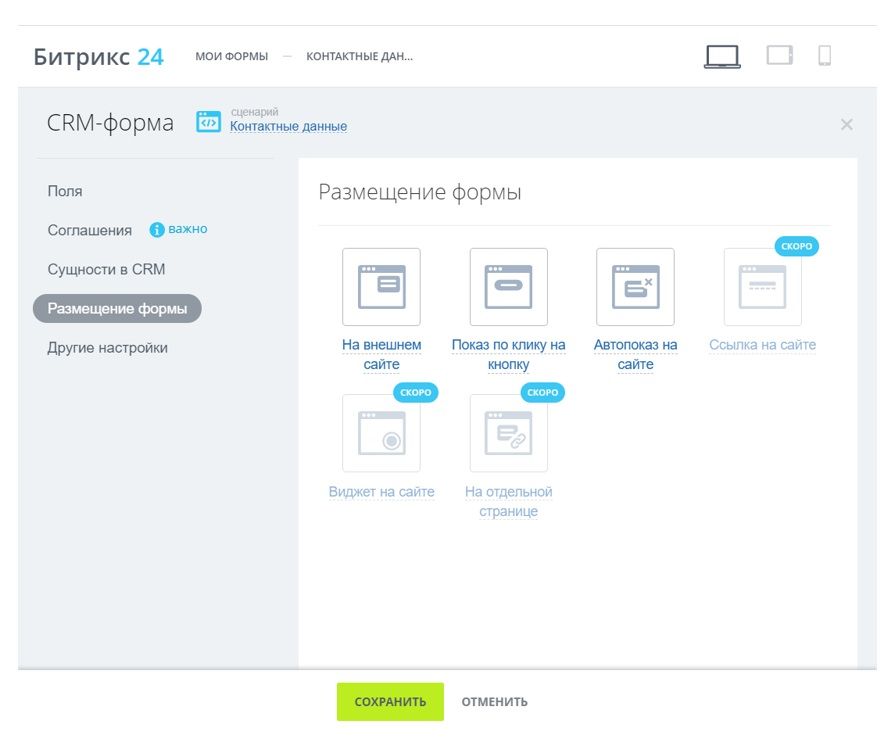
В разделе Другие настройки вы можете задать Название формы (название формы клиент не увидит, старайтесь назвать ее так, чтобы вам было легко отличить CRM-формы друг от друга в списке).
Настройка Ответственный позволяет настроить пользователей, которые будут обрабатывать созданные в CRM элементы после заполнения формы.
Также вы можете установить язык системных предупреждений в поле Язык.
На коммерческих тарифах можно отключить подпись Заряжено в Битрикс24. На бесплатном тарифе такая опция не предусмотрена. 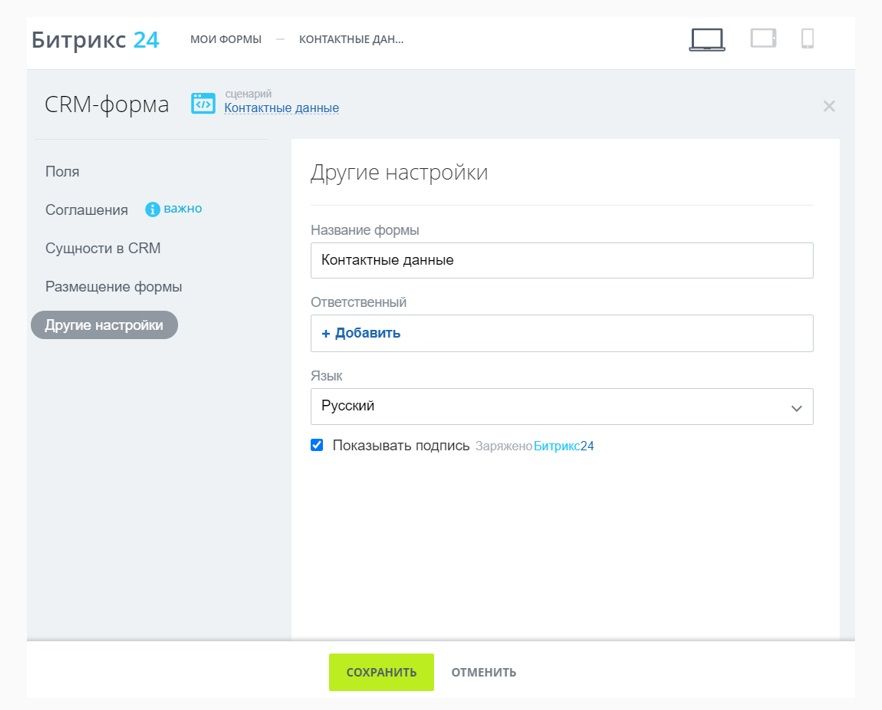
После всех настроек CRM-формы нажмем Сохранить. Далее перейдем в дизайнер формы. 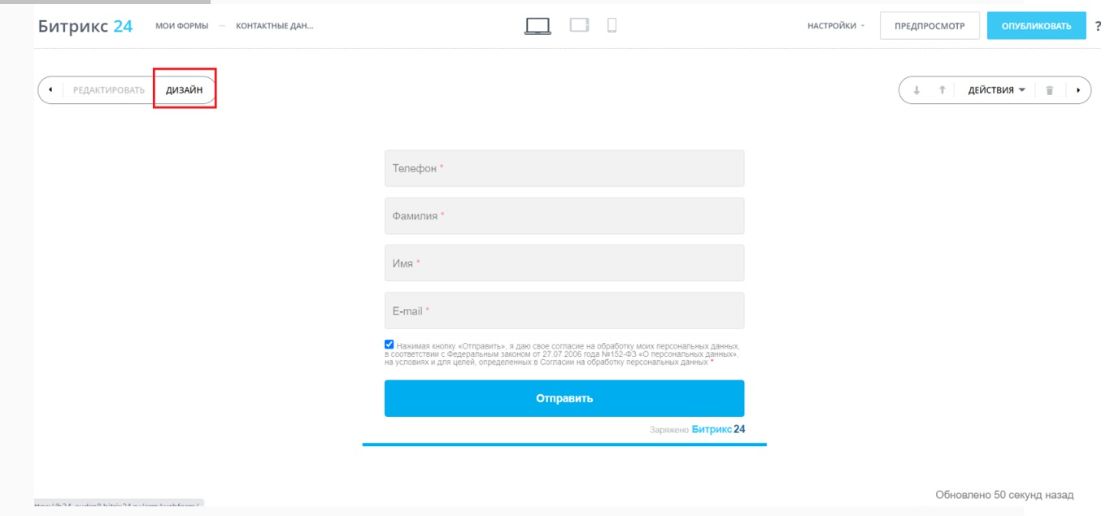
Здесь вы можете определить расположение формы на странице, а также поменять цвет фона формы.
Для того, чтобы изменить дизайн самой формы, необходимо нажать на нее. Здесь вы сможете изменить такие параметры, как тема, тень, шрифт, цвета различных элементов формы и т. д. 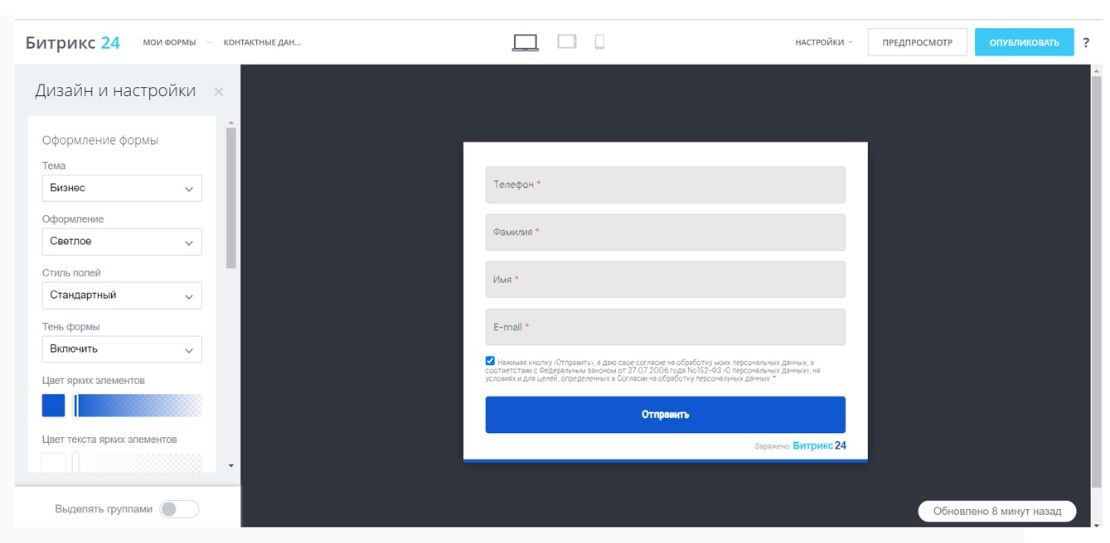
Если вам покажется, что данных настроек будет мало для создания вашей CRM-формы, вернитесь в редактор формы и выберете сценарий работы с формой Экспертный режим. 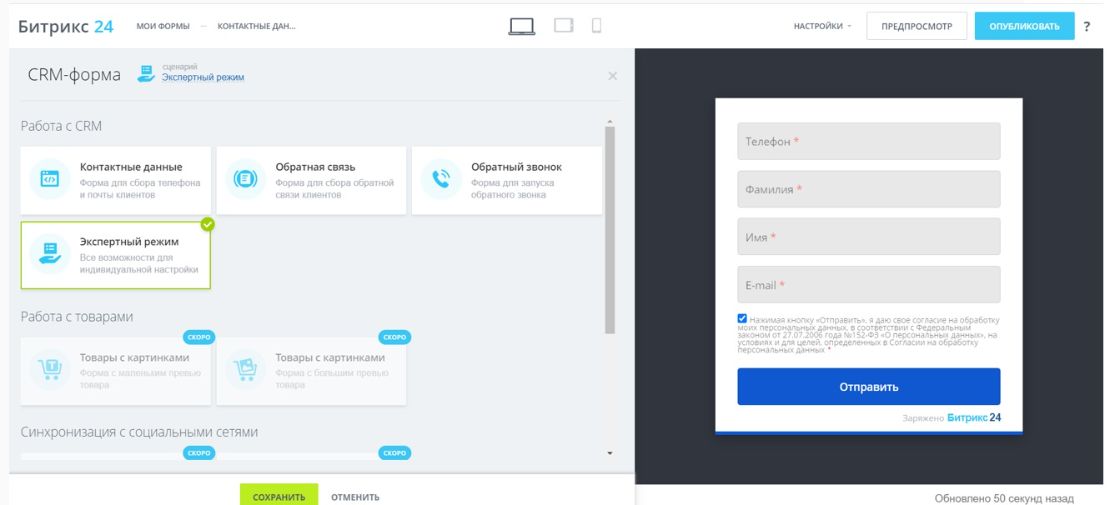
Данный сценарий предполагает использование всего инструментария конструктора CRM-форм.
На вкладке Заголовок и кнопка вы можете задать текст для заголовка, подзаголовка и текст кнопки, предназначенной для отправки данных. 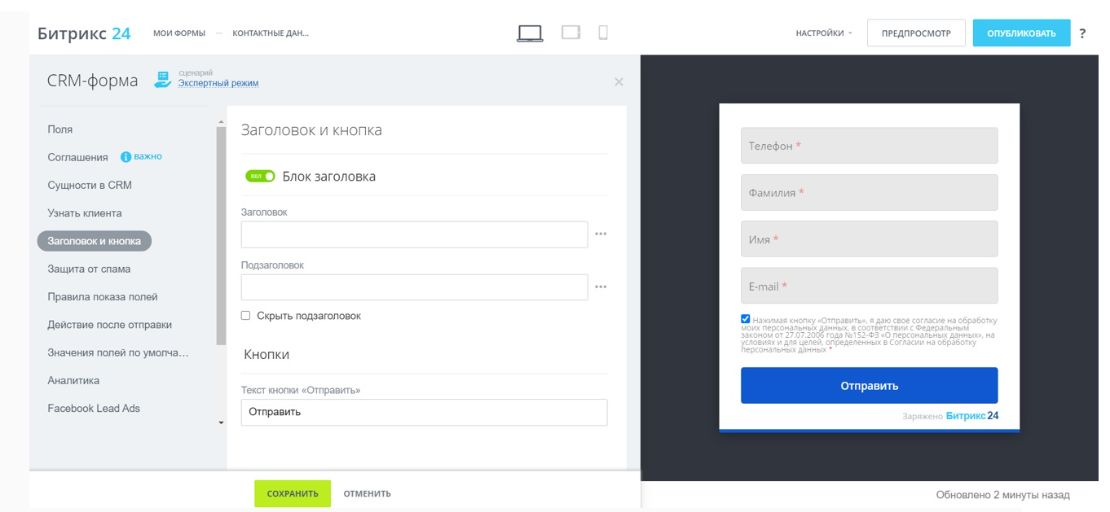
Раздел Правила показа полей.
С помощью правил вы можете создать простую логику для вашей формы. Например, если пользователь поставил галочку в поле VIP-клиент, то ему будет показано поле для ввода номера клубной карты. 
Раздел Значения полей по умолчанию.
В этом блоке вы можете выбрать поля документов и указать их значения по умолчанию.
К примеру, можно задать произвольное имя для создаваемого лида.
Мы так же укажем отдельный источник для лидов, созданных при заполнении данной формы (источники задаются в настройках CRM — Справочники). 
Метрика. Если на вашем сайте используются системы веб-аналитики Google Analytics или Яндекс Метрика — добавьте в этом блоке нужные идентификаторы.
Также вы можете включить создание событий виртуальных страниц для отображения в воронке Google. 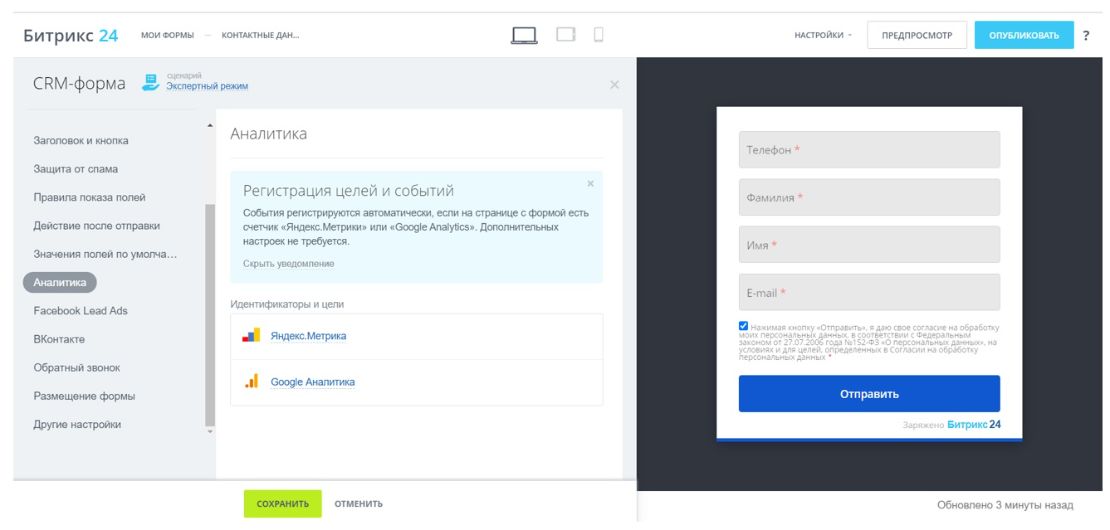
Защита от спама. В этом блоке вы можете настроить сообщения, которые увидит пользователь после успешного или неудачного заполнения формы.
Мы хотим получать только корректные данные, поэтому иногда полезно активировать защиту от спама. В этом случае гостю перед отправкой формы придётся подтвердить, что он человек. 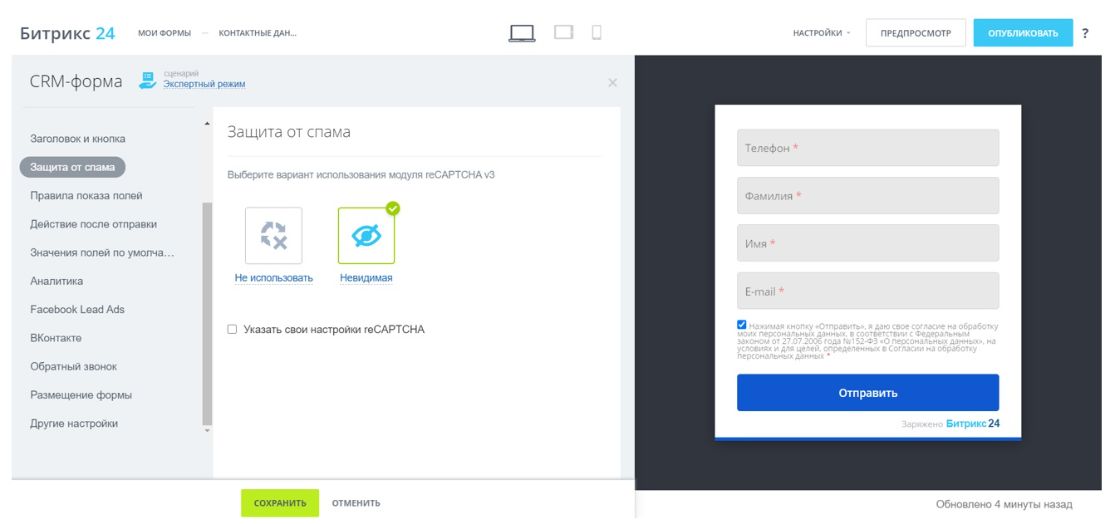
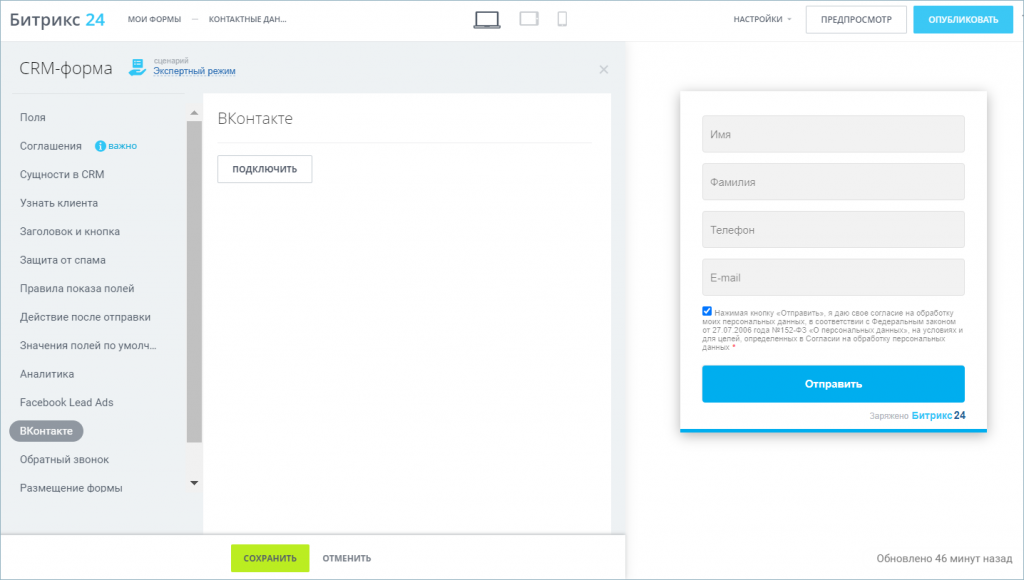
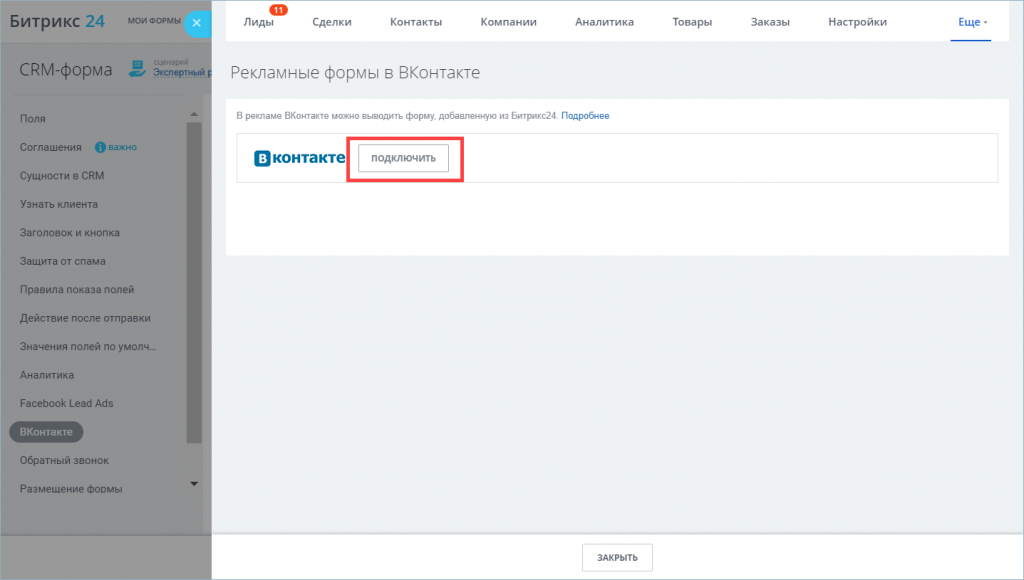
Реклама. Данный пункт используется для того, чтобы связать форму с рекламой в ВКонтакте и Facebook. 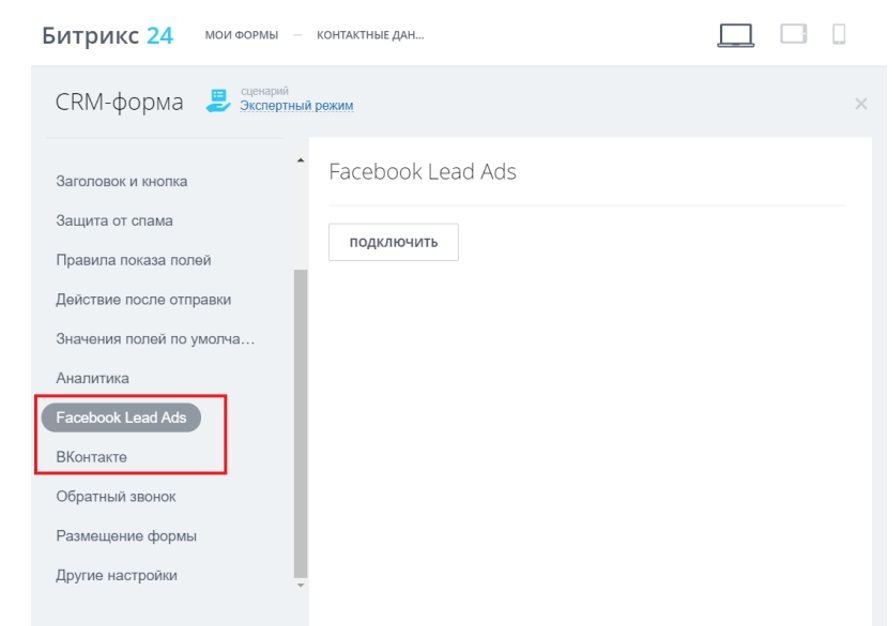
Обратный звонок. С помощью формы обратного звонка посетитель оставляет свои данные и менеджер моментально сможет среагировать и связаться с клиентом.
Отличие данной формы — вам нужно будет выбрать номер для звонка и ввести сообщение, которое получит менеджер при заказе звонка. 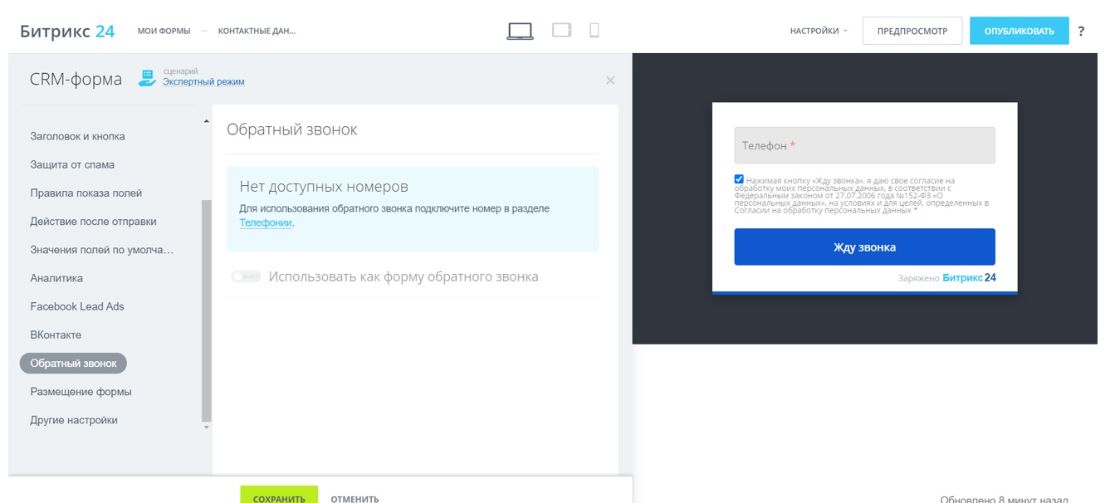
Примечание: для использования данного функционала необходимо иметь подключенный номер к телефонии Б24.
Форма готова, нажимаем Сохранить.
Для того, чтобы активировать CRM-форму, находим ее в списке и нажимаем Включить. 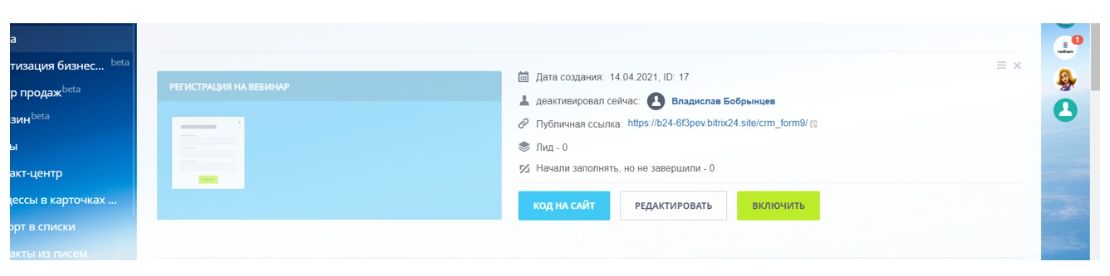
Размещение на сайте. Скопируйте код для нужного варианта, разместите на сайте и начинайте получать данные от пользователей.
Если вы используете сайт на Битрикс24, для размещения формы добавьте блок «CRM-форма». 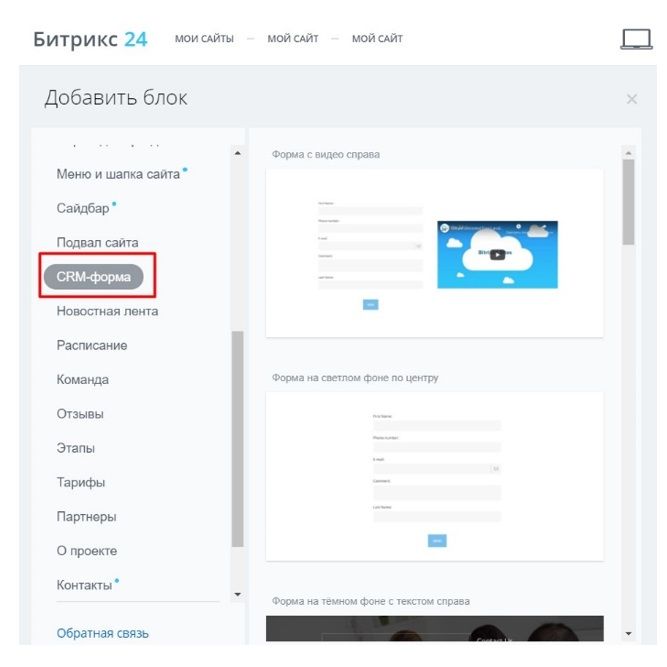
Затем выберите вид блока и настройте отображение формы. Готово!
Благодаря новому конструктору CRM-форм можно более детально проработать форму как со стороны функционала, так и дизайна.
Больше кейсов и проектов можно найти БЛОГЕ
Бесплатный курс внедрения Битрикс24 ТУТ
CRM-формы

Для большинства бизнесов работа с CRM начинается с обработки лидов, поэтому одной из основных задач является автоматизация получения лидов и расширение источников их генерации. Продуктивным и удобным источником являются формы. Создание форм полностью интегрировано в CRM Битрикс24, поэтому с их помощью можно получать не только лиды, но и контакты, компании, заполнять поля сделок, счетов, предложений и проч.
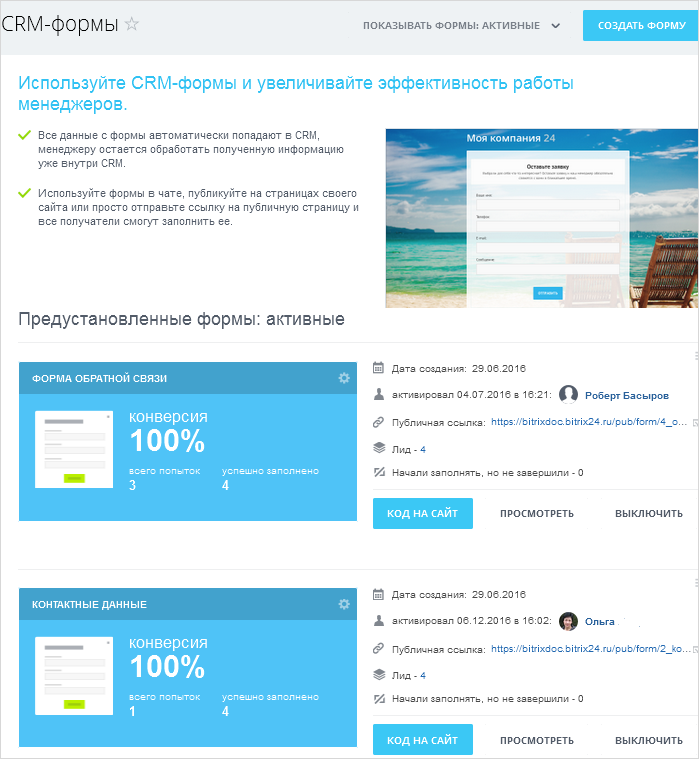
При переходе на страницу CRM-форм имеется возможность как создать новые, так и воспользоваться предустановленными формами:
 |  |
Все доступные на странице конструктора форм параметры можно разделить на две большие группы: основные и дополнительные. Успешная работа формы возможна и в случае настройки только основных параметров. Для такой настройки не требуются специальные знания и навыки.
Настройка же дополнительных параметров может помочь индивидуализировать форму, предварительно стратифицировать лиды, увеличить конверсию и т.д. Её выполнение рекомендуется для более опытных пользователей.
Кроме того, существует группа параметров, которые автоматически сохраняются в создаваемых из CRM-формы сущностях, но не доступны для редактирования или задания вручную при создании сущностей другими способами. К ним относятся, например, UTM-метки и признак Создан CRM-формой. Эти метки и признаки могут быть использованы для поиска и фильтрации сущностей в списках.
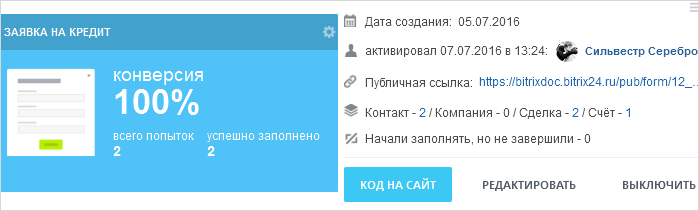
При клике по цифре, обозначающей количество созданных CRM-сущностей произойдет переход к списку конкретной сущности, отфильтрованному по признаку Создан CRM-формой.
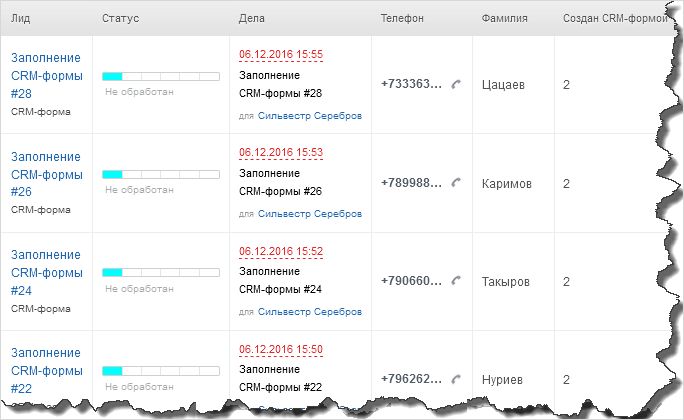
При переходе по публичной ссылке вы увидите, как созданная форма будет выглядеть для клиентов:
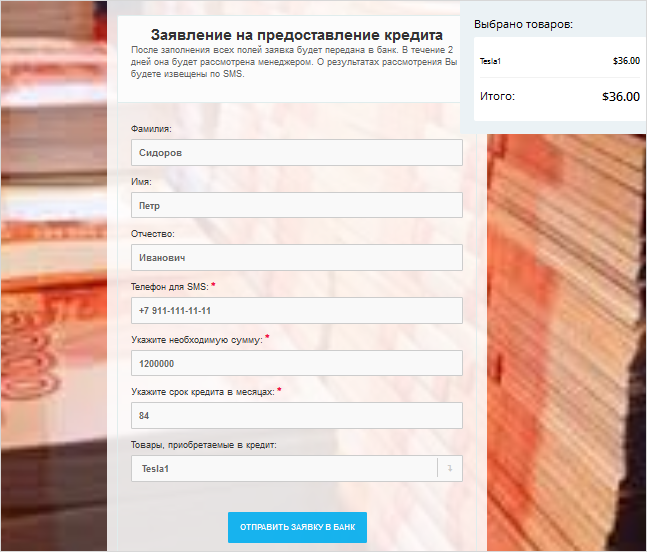
После того, как форма будет заполнена клиентами, информация из неё появится в таблицах соответствующих сущностей и станет доступна для дальнейшей обработки в соответствии с целями вашей CRM.
CRM-формы: новые сценарии для продаж

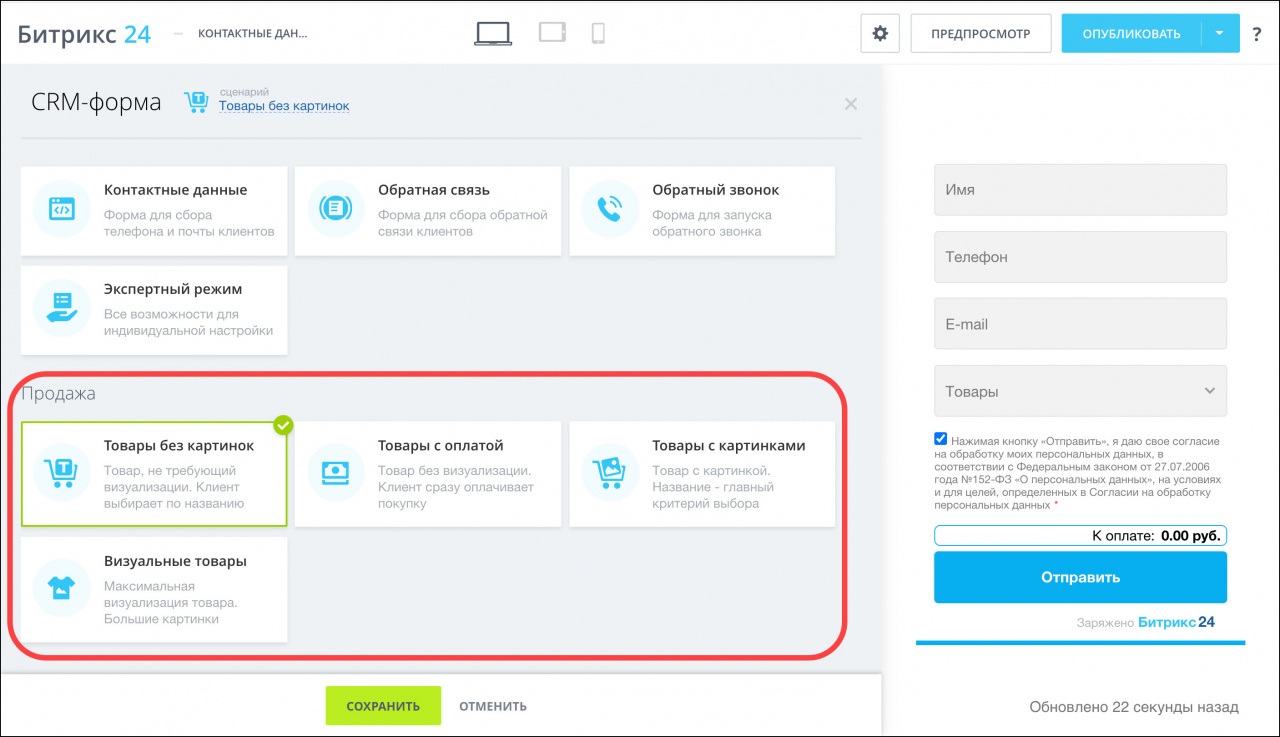
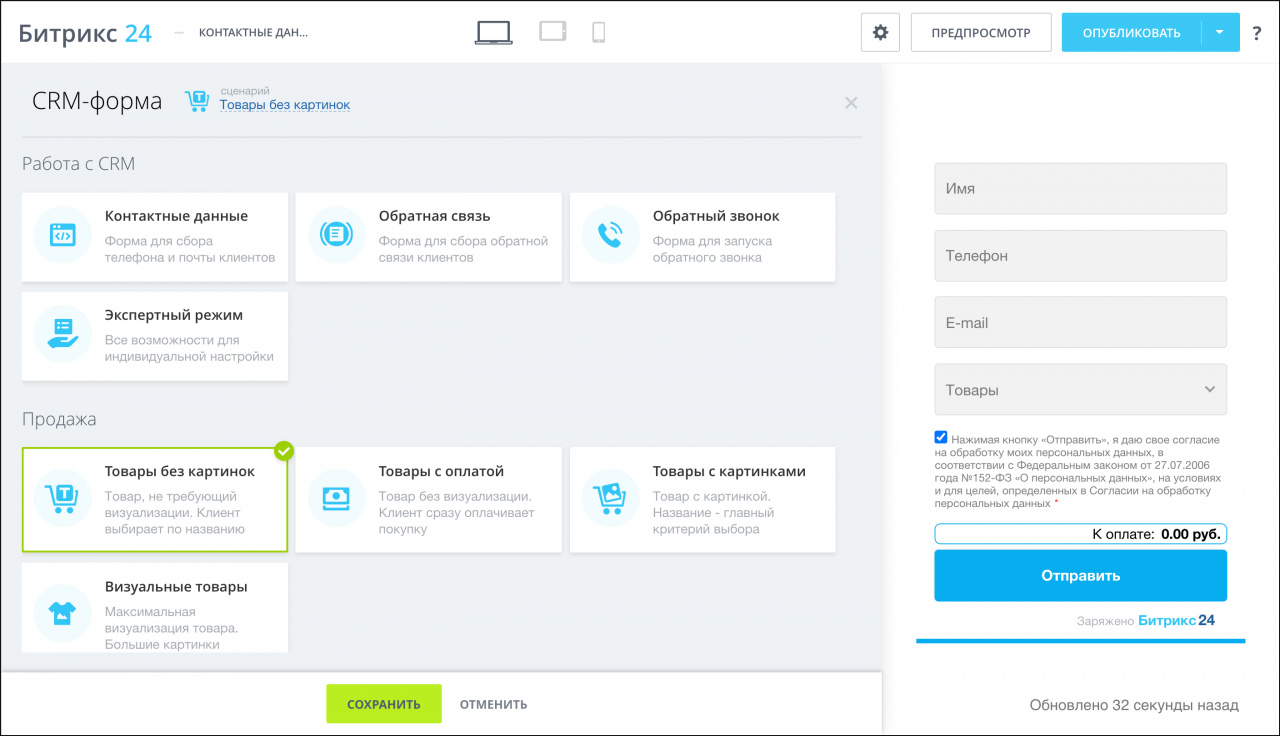
Мы расширили список сценариев для работы с CRM-формами. Теперь вам доступно 4 новых сценария для продажи ваших товаров:
Как добавить товар в CRM-форму
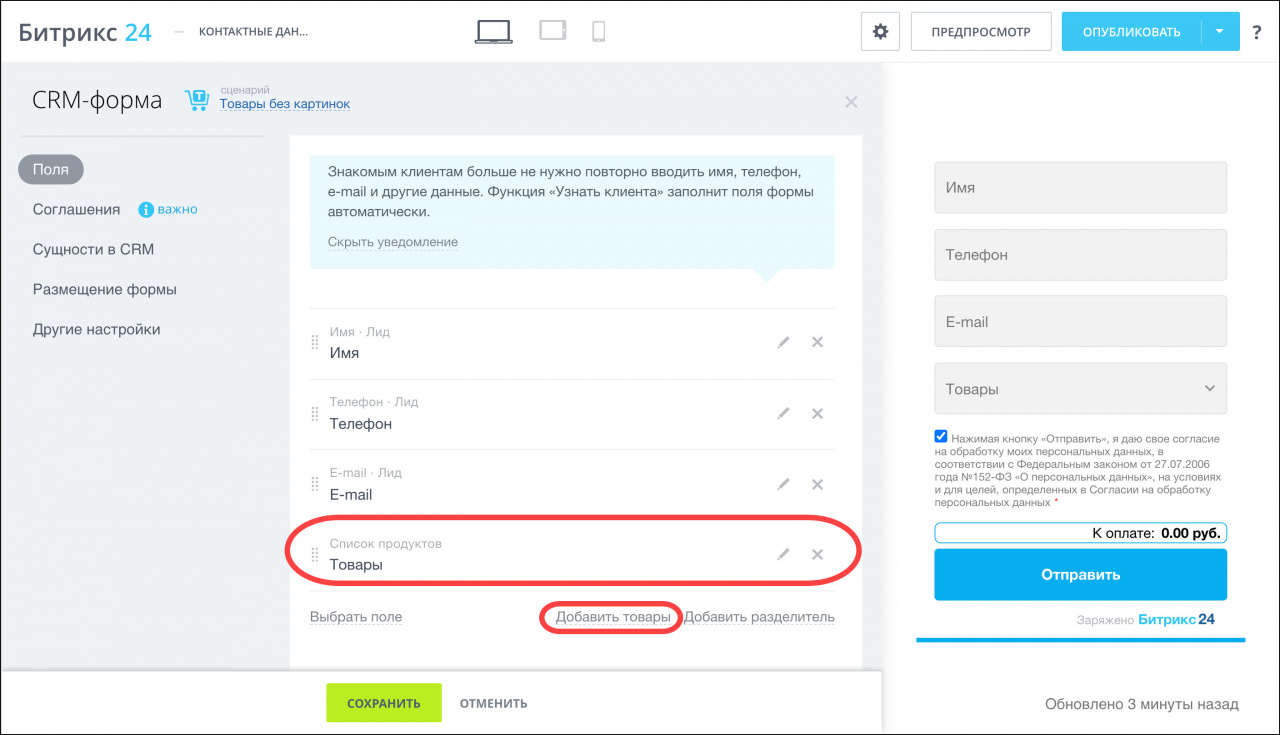
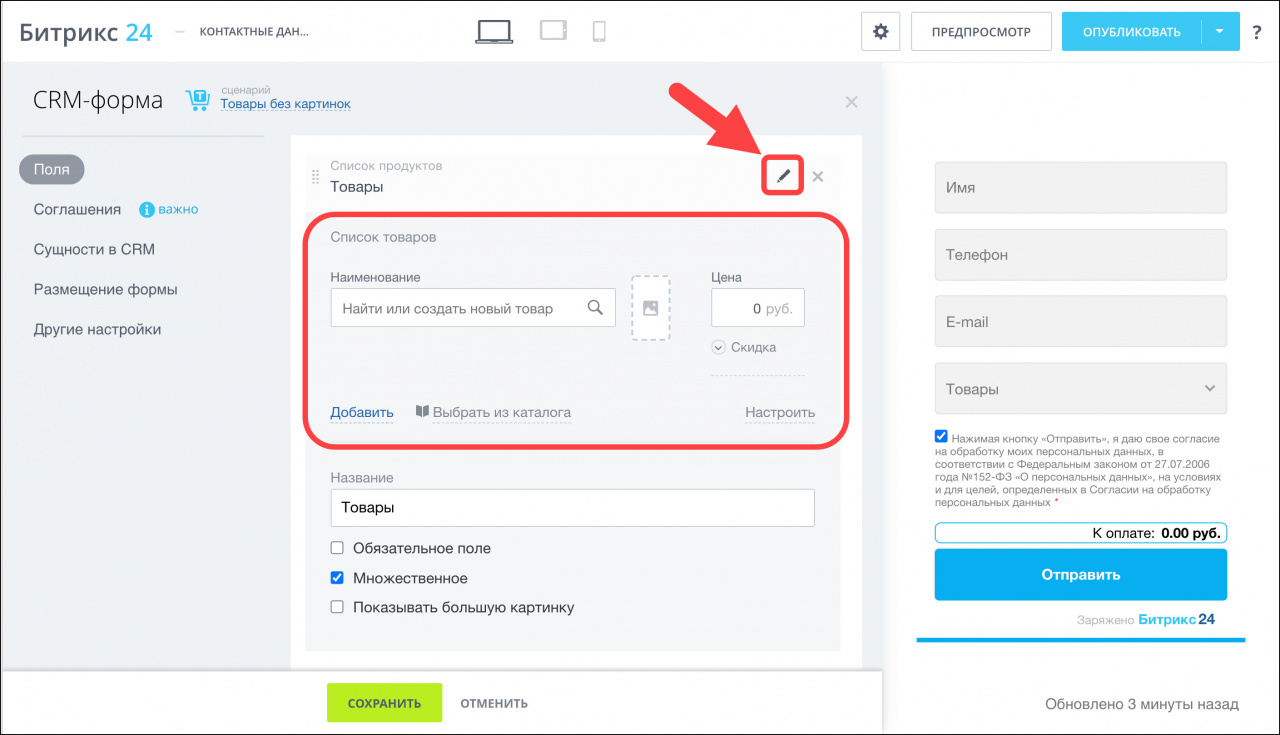
По умолчанию поле с товарами пустое. Нажмите на карандаш и в открывшейся форме выберите нужный товар из каталога или создайте новый.
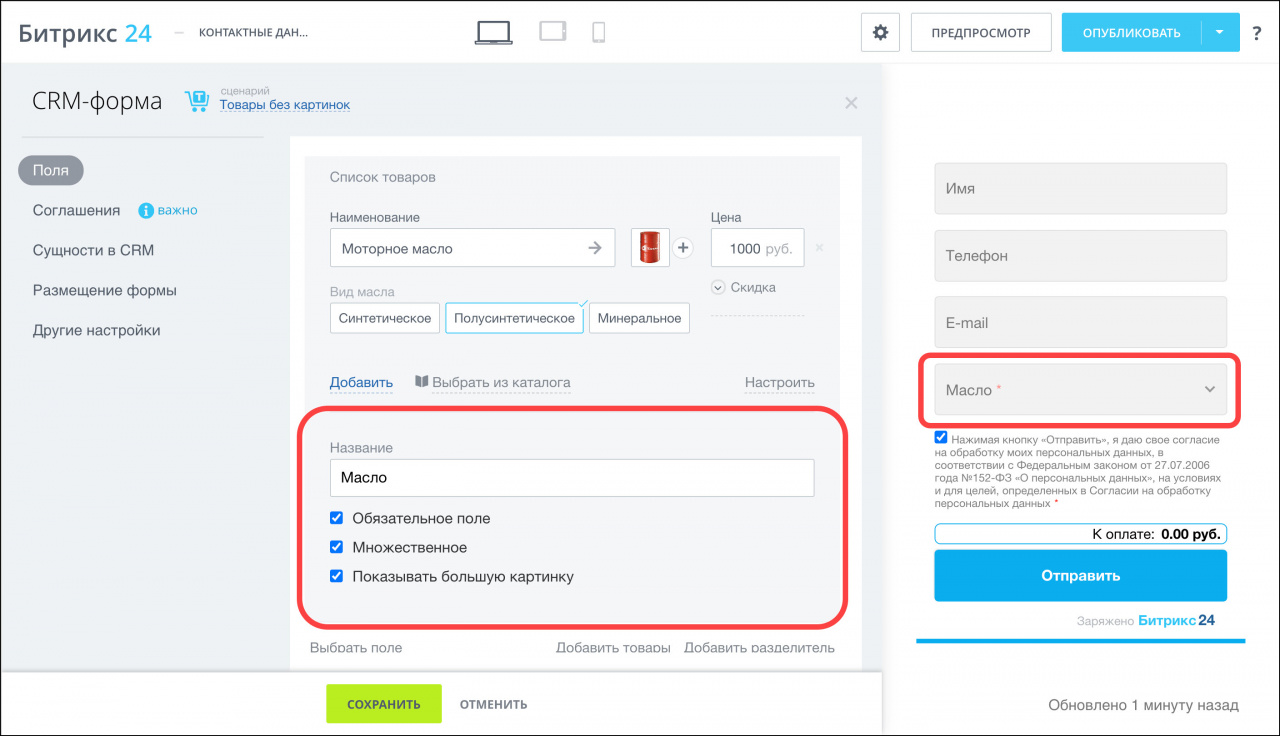
С помощью настроек:
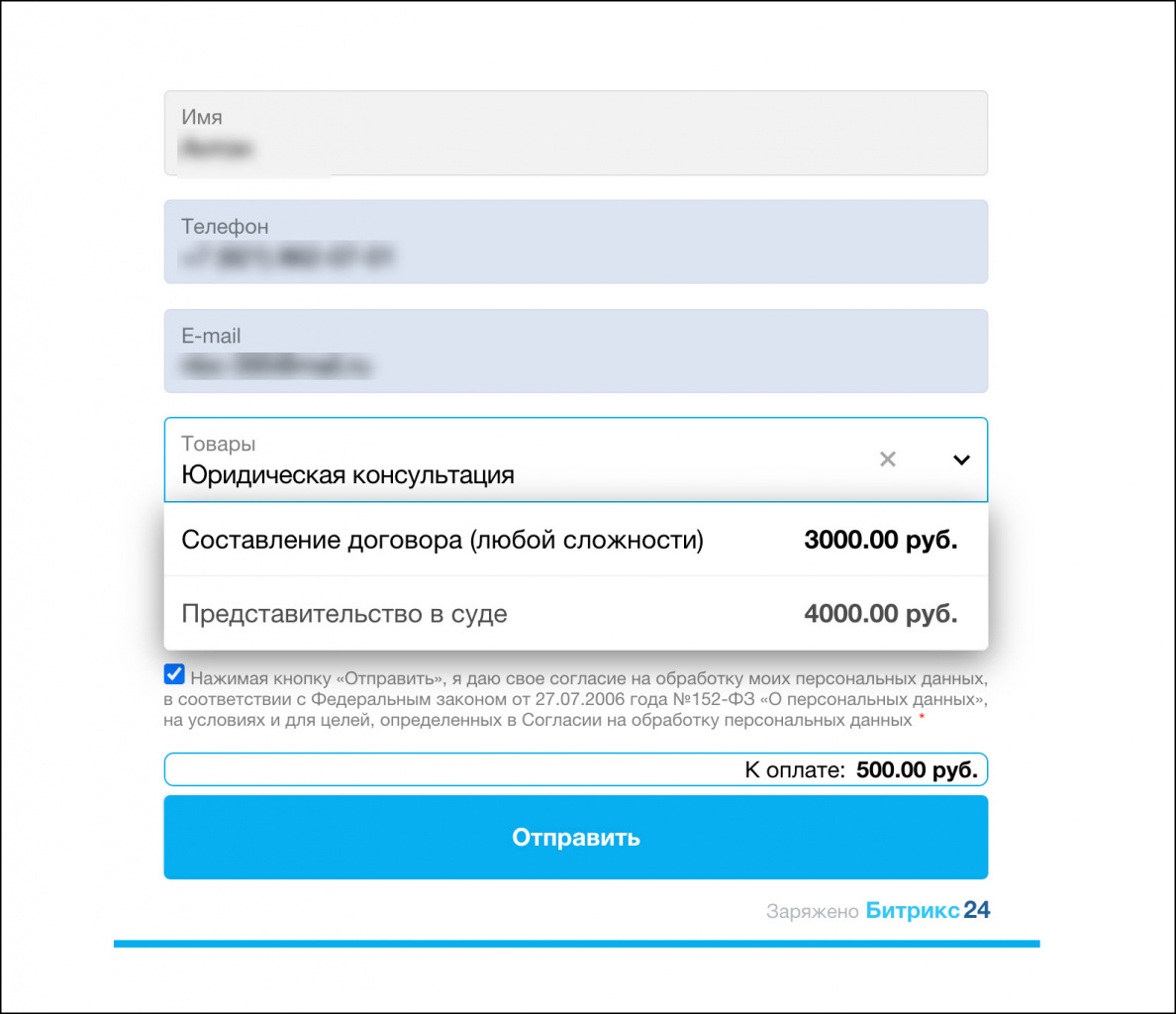
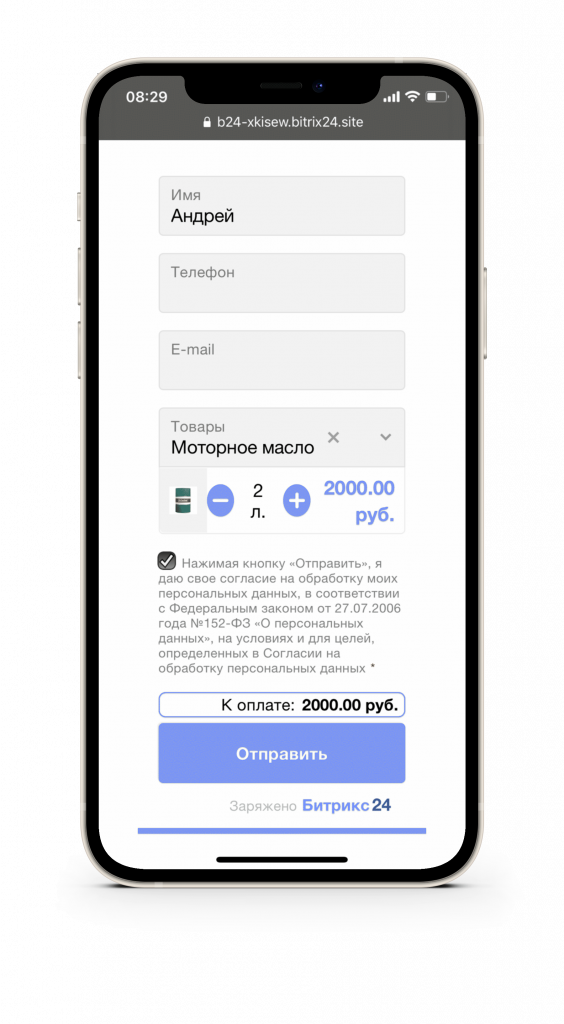
Товары без картинок
Форма подойдёт для товаров и услуг, у которых внешний вид не является критерием выбора. Например, услуги юриста или билеты.
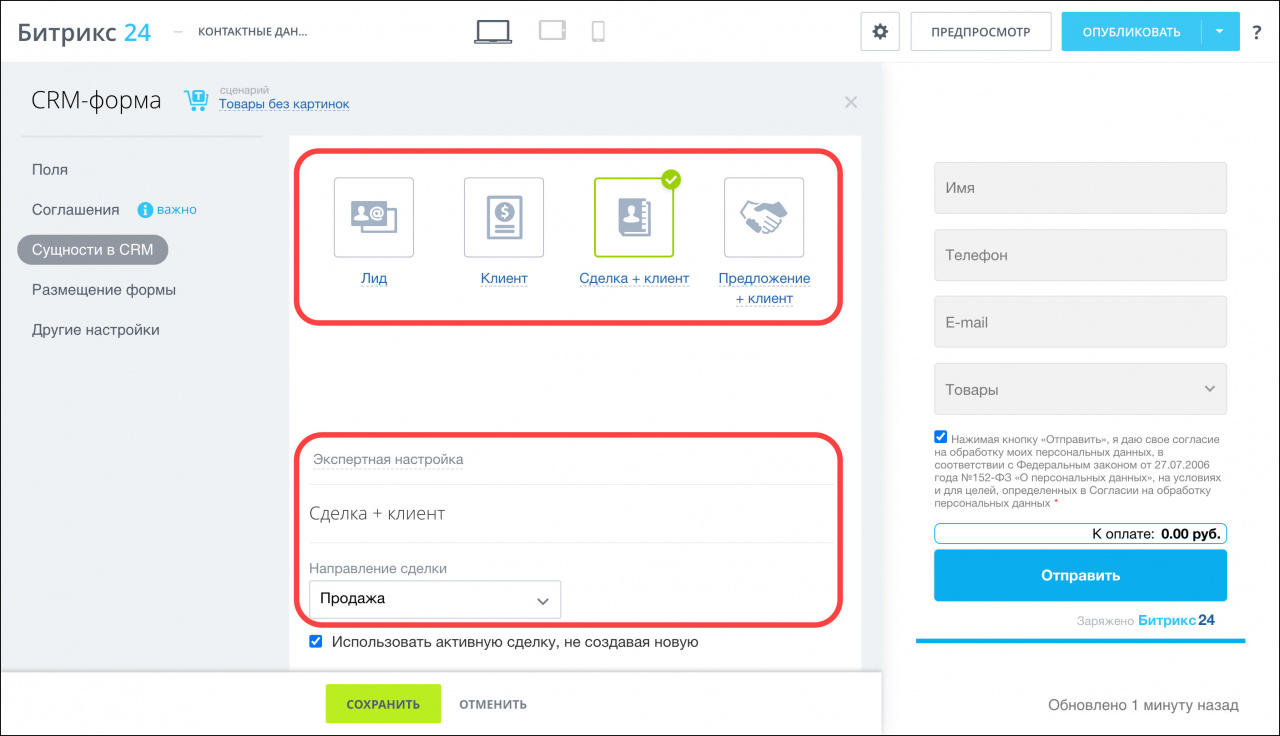
По умолчанию в этом сценарии создается Лид. В конструкторе CRM-форм вы можете выбрать другую сущность. C помощью опции Экспертная настройка можно выбрать направление сделок, в котором будет сохранена форма.
Товары с оплатой
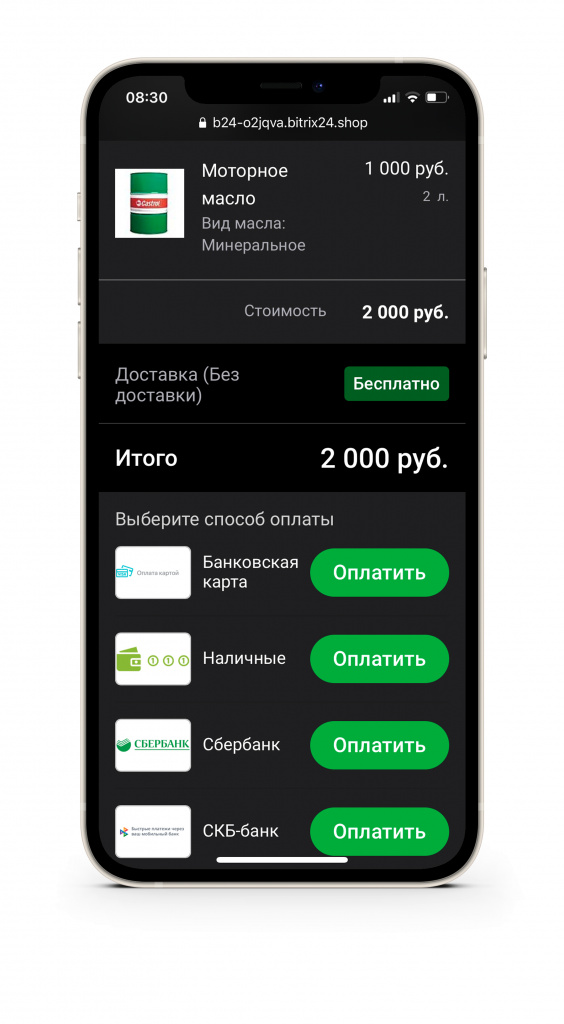
Форма со встроенной оплатой, позволяет клиенту быстро оплатить заказанный товар.
После заполнения формы клиент сразу попадает на страницу с оплатой товара.
Товары с картинками
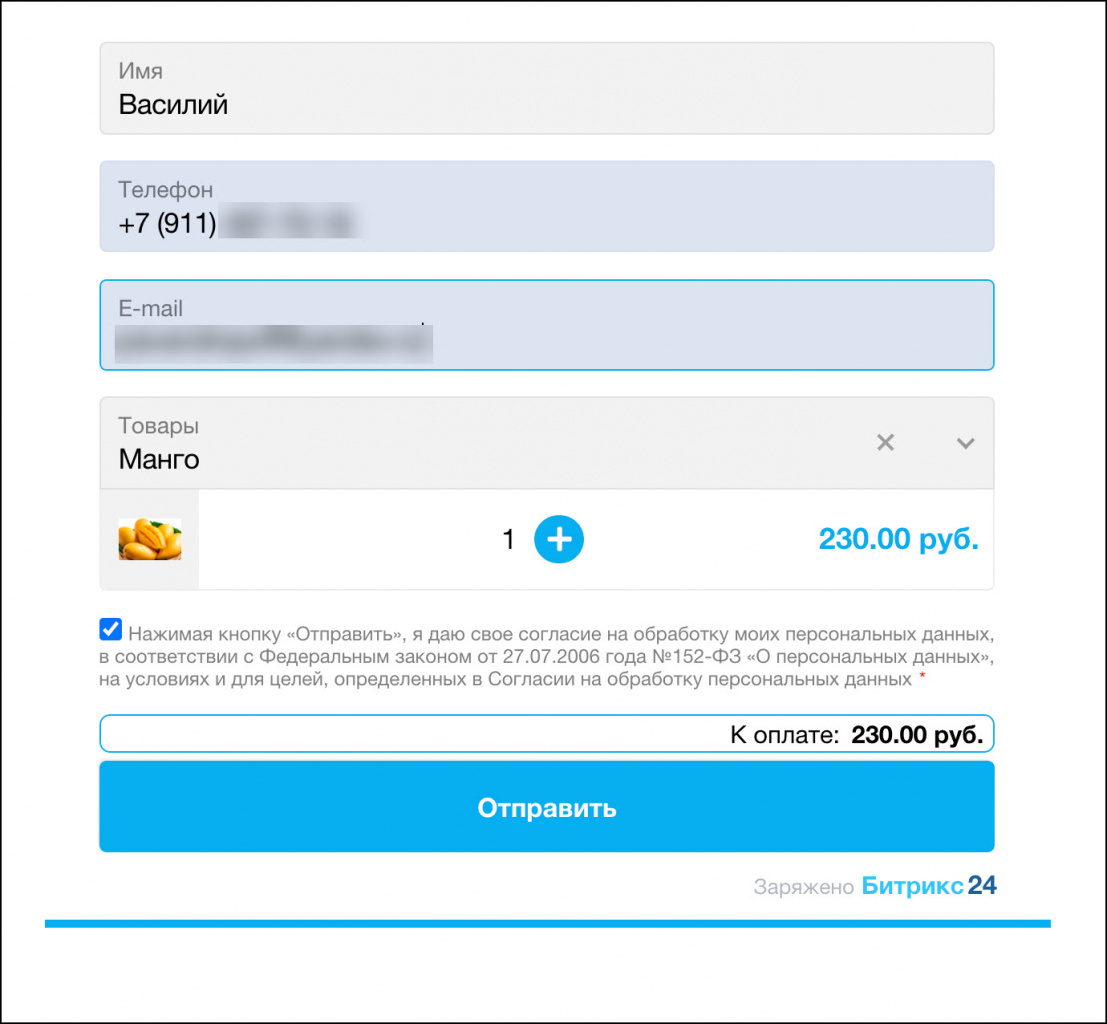
Данная форма подойдёт для товаров с картинками. В этой форме к названию товара добавляется его миниатюра, которая даёт общее представление о товаре.
Визуальные товары
Форма подойдёт для случаев, когда важно увидеть более детальную картинку товара.
Новый конструктор CRM-форм

На портале доступны два вида конструктора CRM-форм: классический и новый. Переключиться с одного конструктора на другой можно в любой момент.
Что изменилось в новом конструкторе CRM-форм?
Как перейти на новый конструктор CRM-форм?
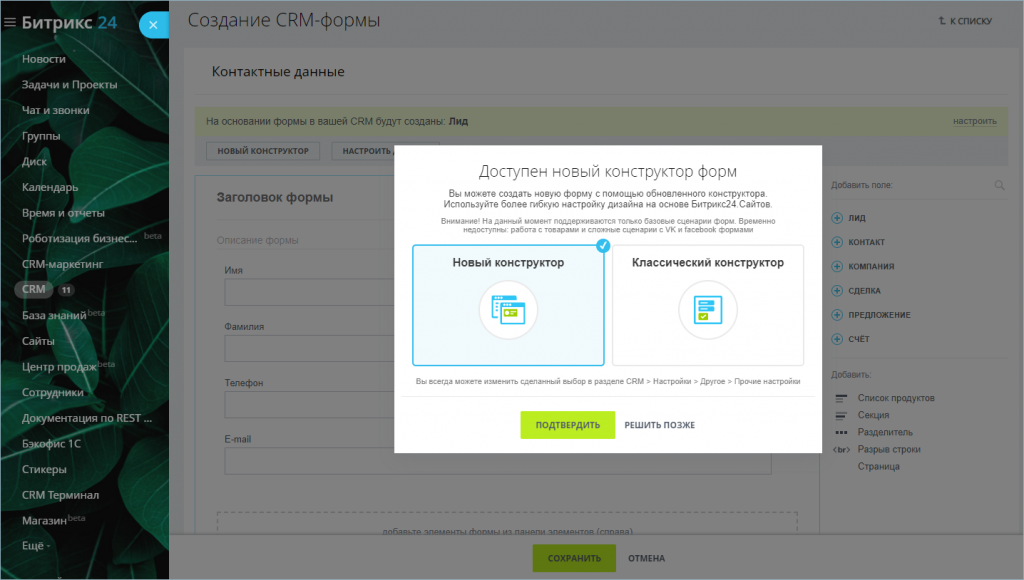
На странице создания или редактирования CRM-формы нажмите на кнопку Новый конструктор.
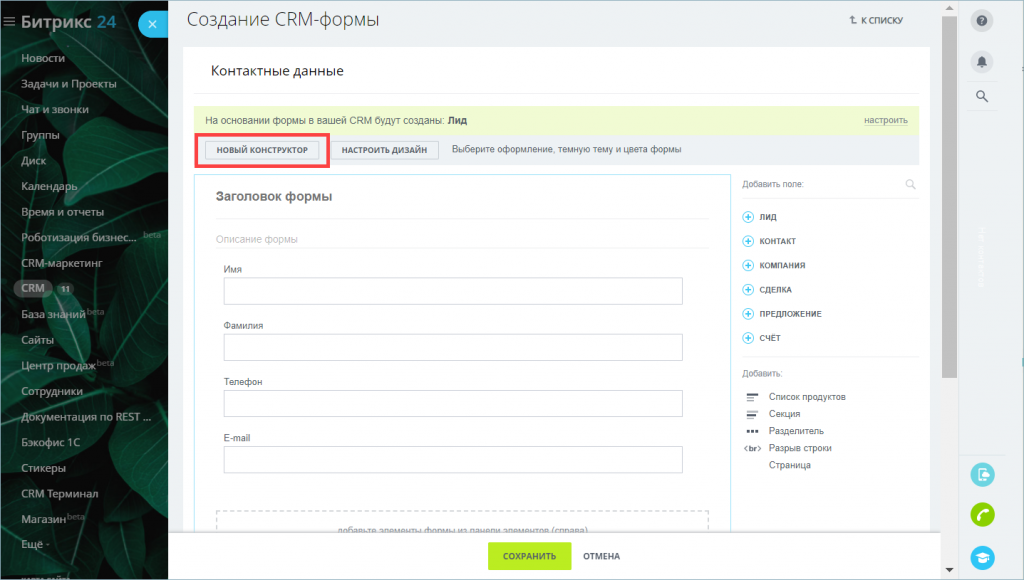
Во всплывающем окне выберите Новый конструктор и нажмите Подтвердить.
Зайдите в раздел CRM > Настройки. Выберите в меню Другое.
Выберите Прочие настройки.
Прокрутите настройки вниз и в поле Настройки CRM-форм выберите классический конструктор.
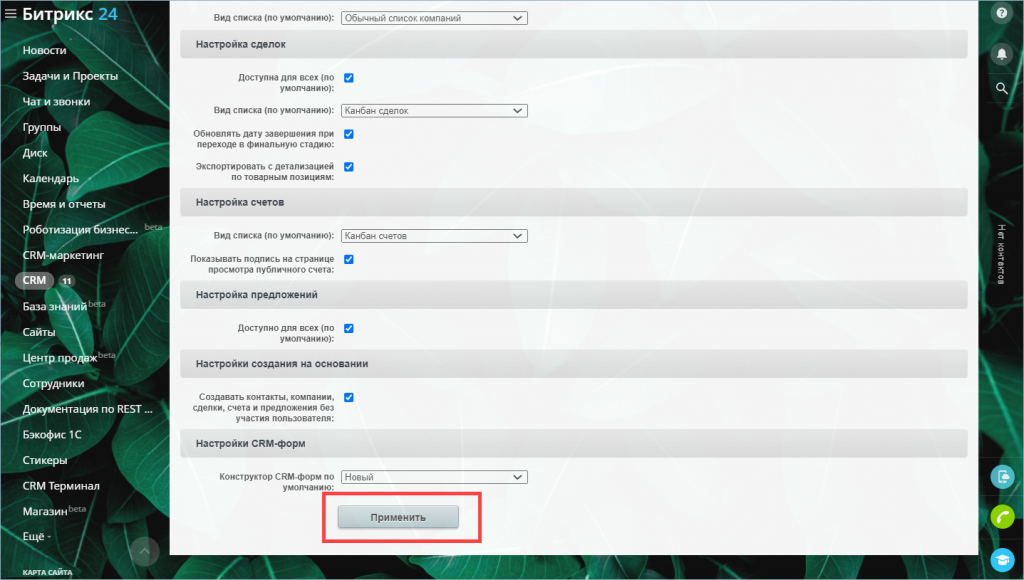
Настройки в CRM-формах
Перейдите в раздел CRM-формы.
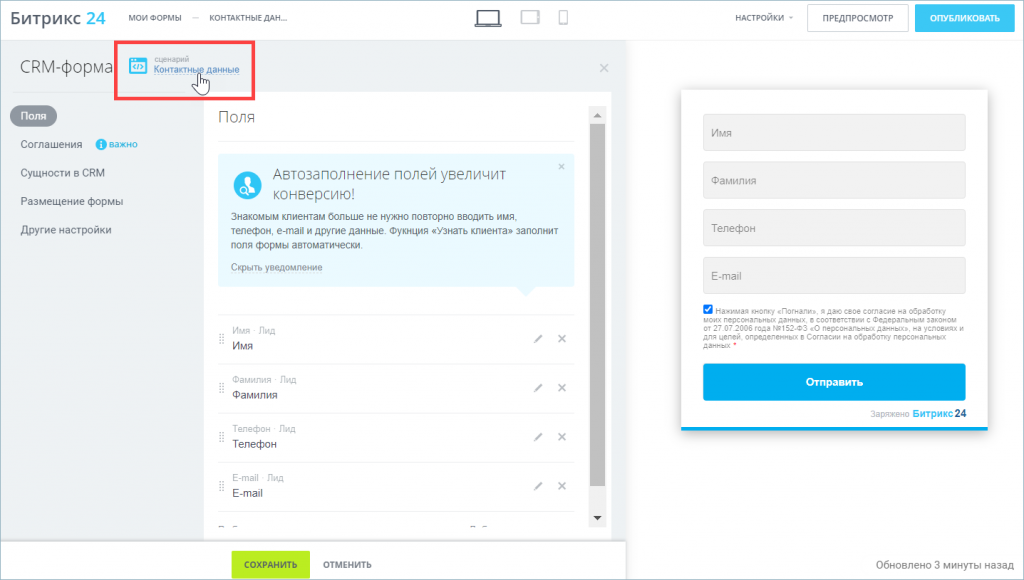
Для начала нужно выбрать сценарий, по которому вы планируете работать.
На данный момент в новых формах представлено 8 сценариев:
Сценарии Контактные данные и Обратная связь
Выберите поля, которые необходимы вам для формы. По умолчанию в форме представлены 4 поля: имя, фамилия, телефон и email. Вы можете удалять поля или добавлять новые. Для этого нажмите Выбрать поле.

Поставьте галочки в нужных полях и нажмите Сохранить.
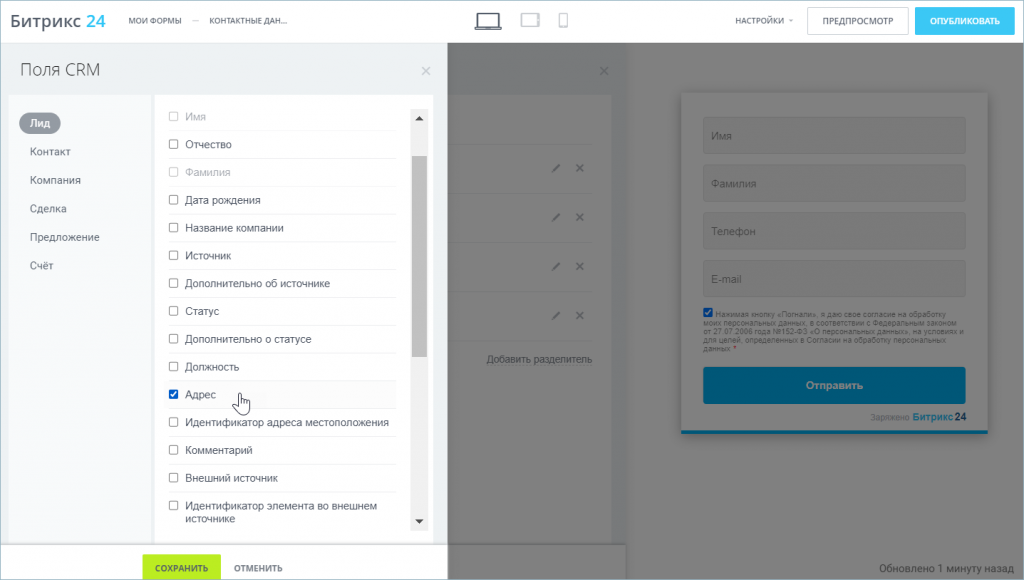
Выбранные поля появятся в форме.
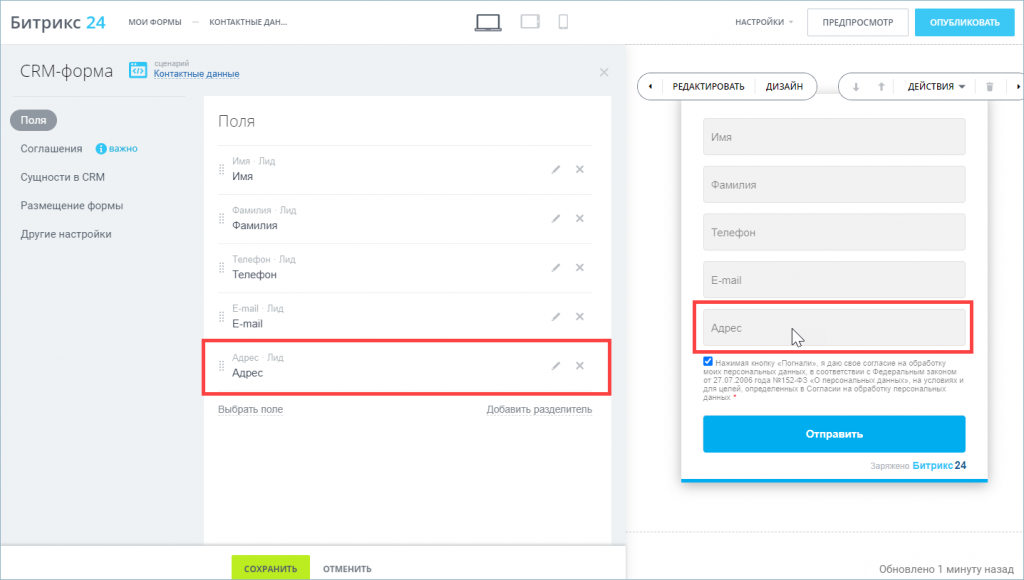
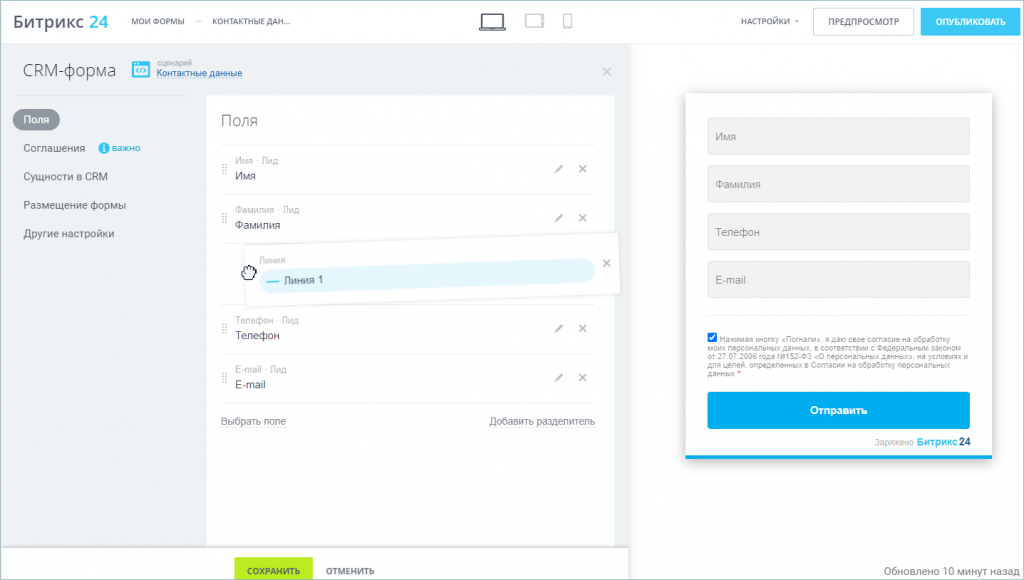
Поля формы можно менять местами. Нажмите на точки слева и перетащите поле.
Если вы хотите добавить в форму разделитель, написать заголовок или разместить поля на разных страницах формы, нажмите Добавить разделитель.
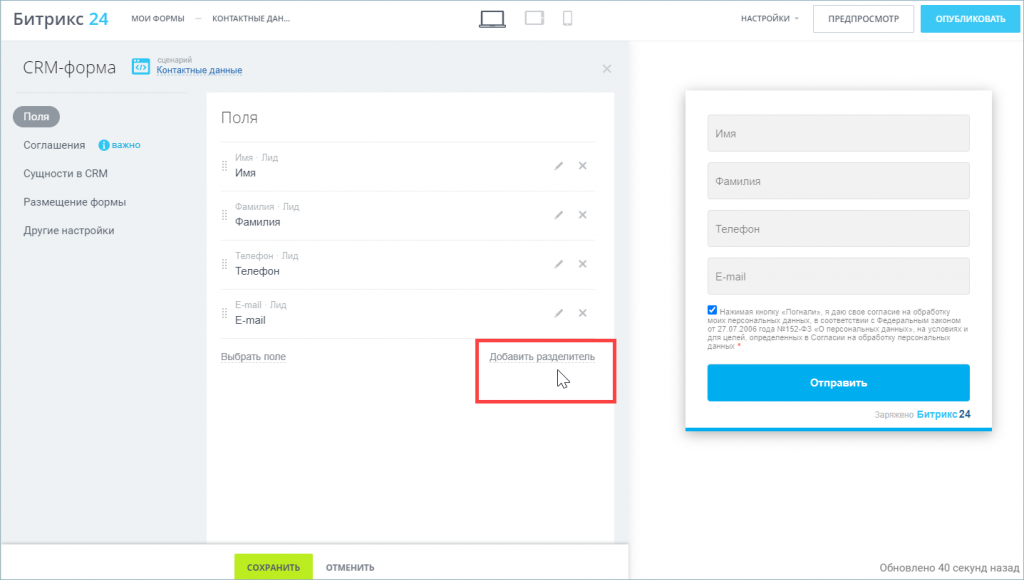
Откроется список разделителей.
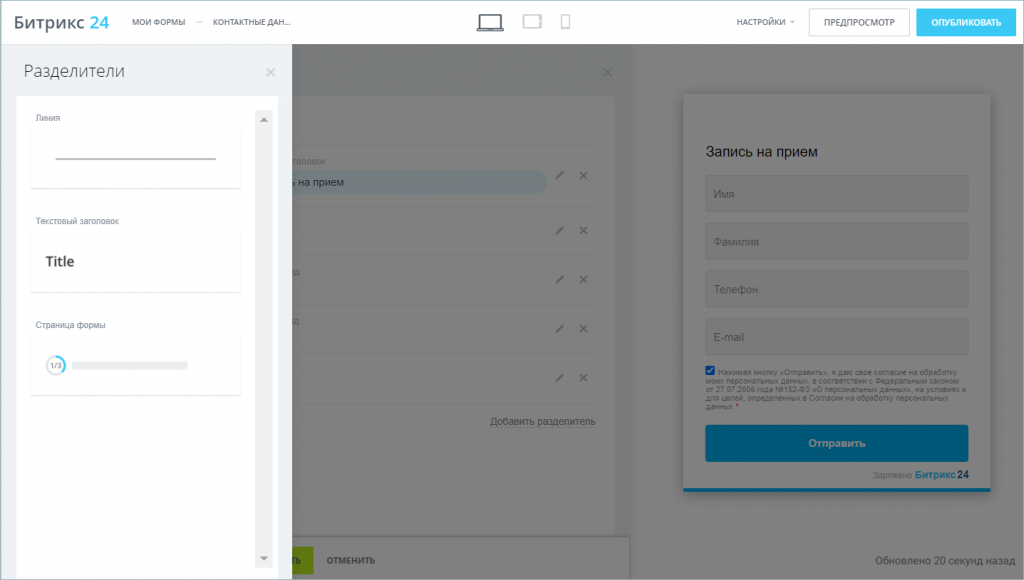
Выберите в списке разделителей Линия. Она появится рядом с остальными полями.
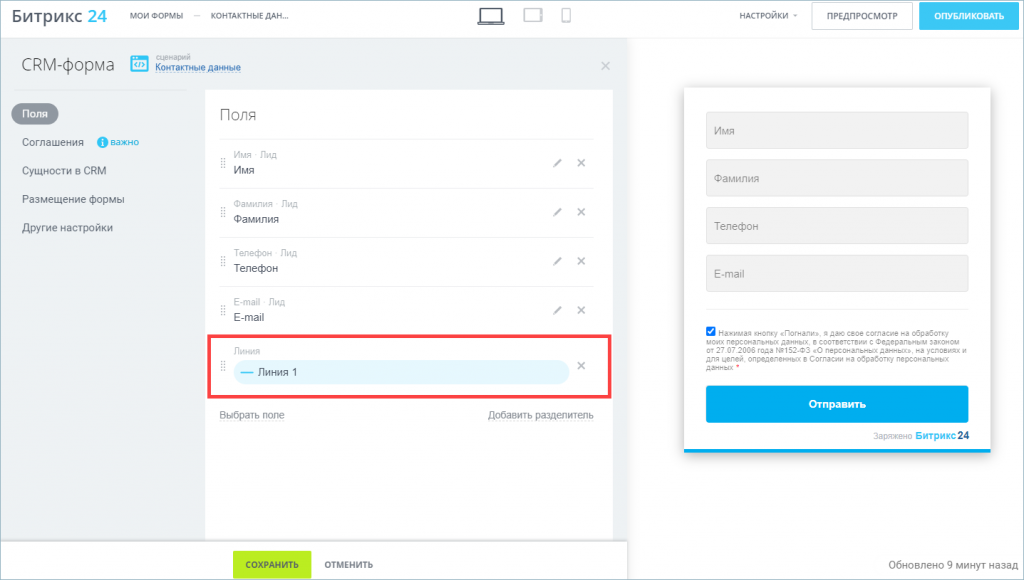
Вы можете перемещать ее внутри формы.
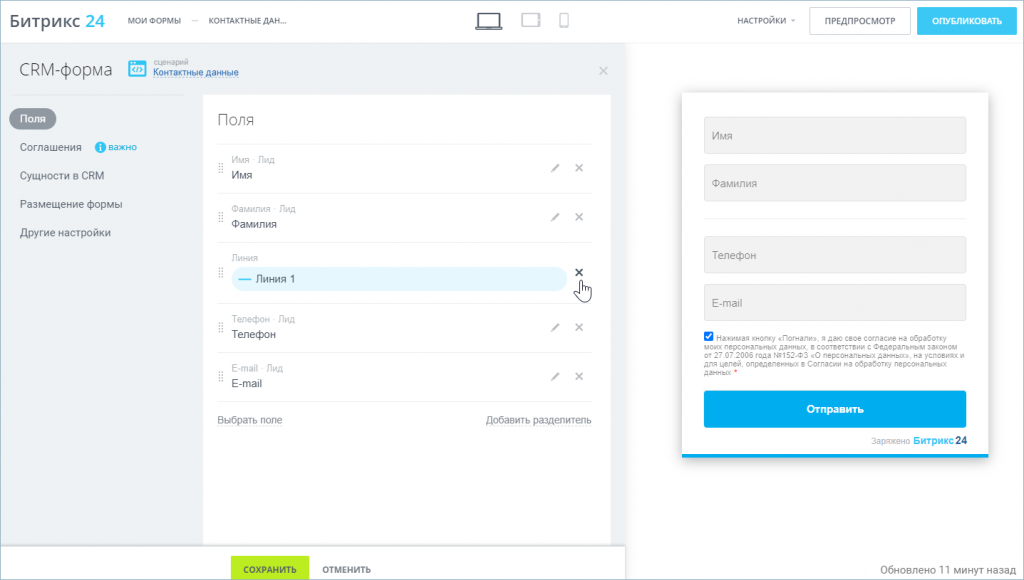
Любой элемент формы можно удалить. Для этого нажмите на крестик.
Вы можете добавить заголовок. Нажмите на карандаш, чтобы отредактировать его. Заголовок автоматически появится в форме.
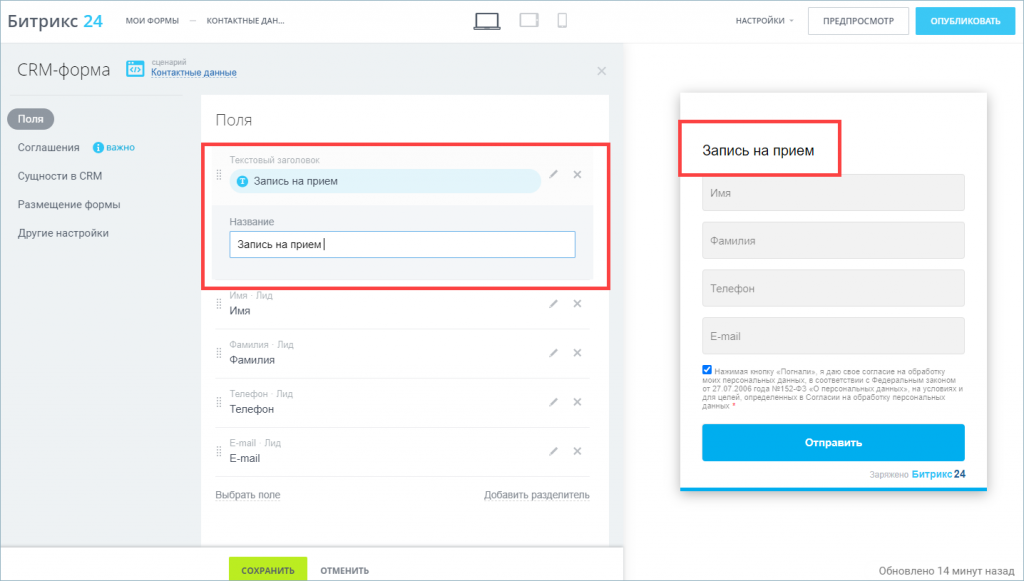
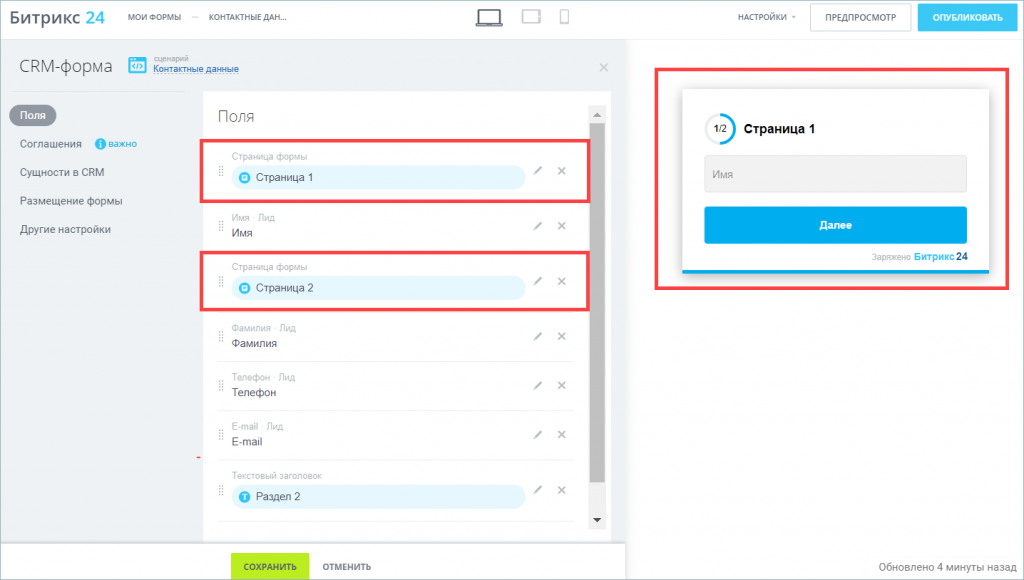
Если вы хотите разместить поля на разных страницах формы, добавьте разделитель Страница формы и распределите поля внутри страниц.
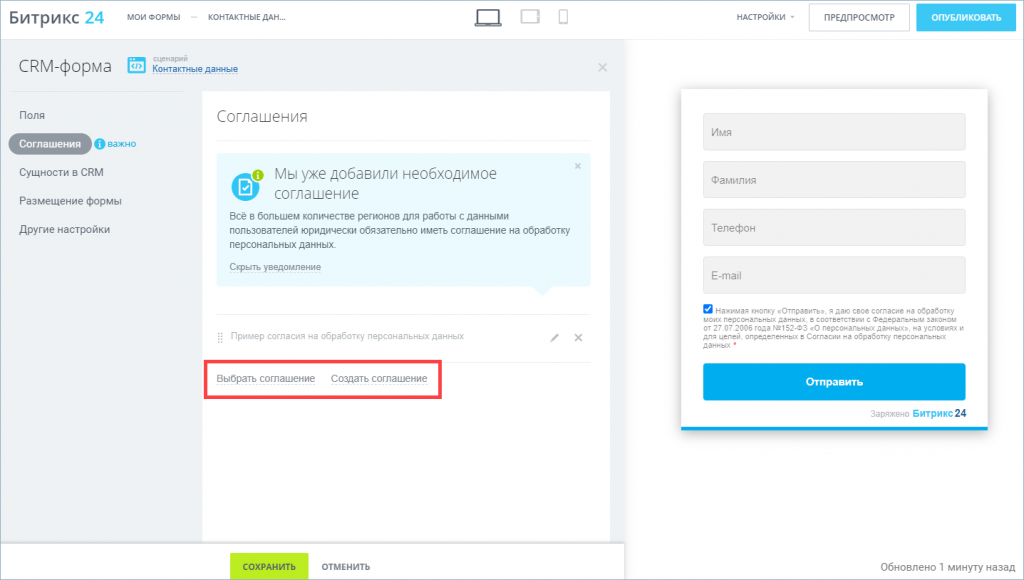
Этот раздел помогает следовать Федеральному закону № 152 «О персональных данных». В некоторых странах требуется отдельное соглашение на рассылки. В связи с этим в форму добавлена поддержка множественных соглашений. Выберите соглашение из уже имеющихся или создайте новое.
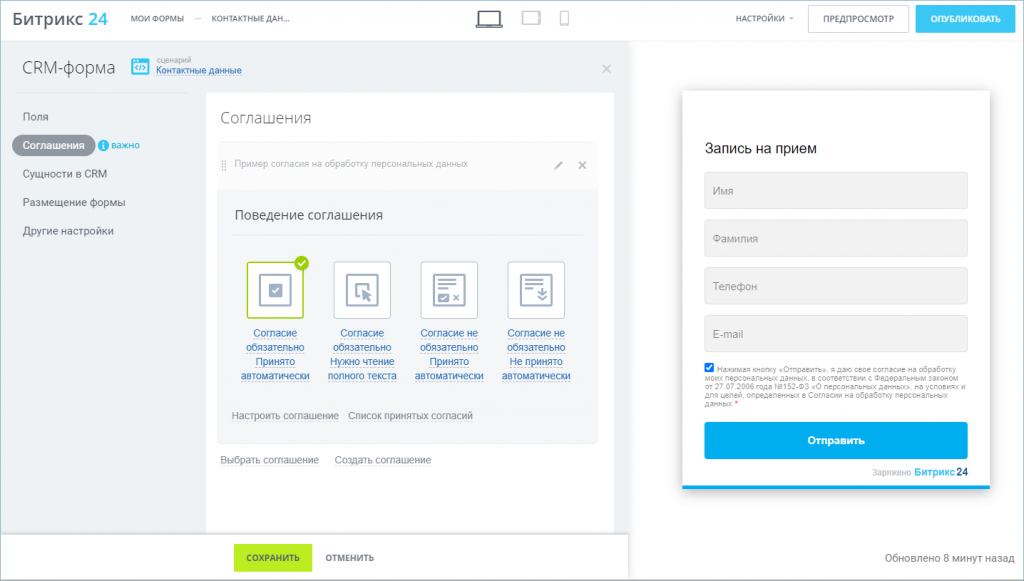
Нажмите на карандаш и выберите вид соглашения.
Выберите сущности, с которыми вы работаете в CRM.
Для дополнительных настроек нажмите Экспертная настройка.
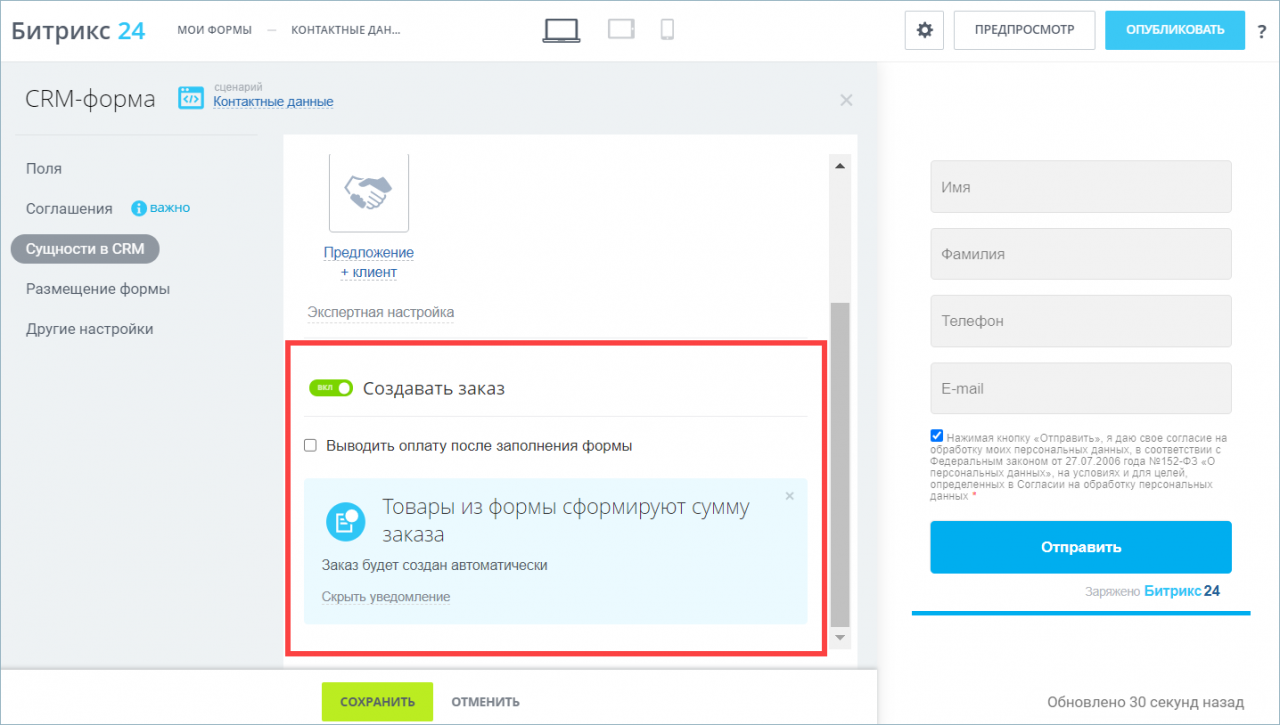
Если вы хотите создавать заказ, включите эту опцию. Поставьте галочку, чтобы выводить оплату после заполнения формы.
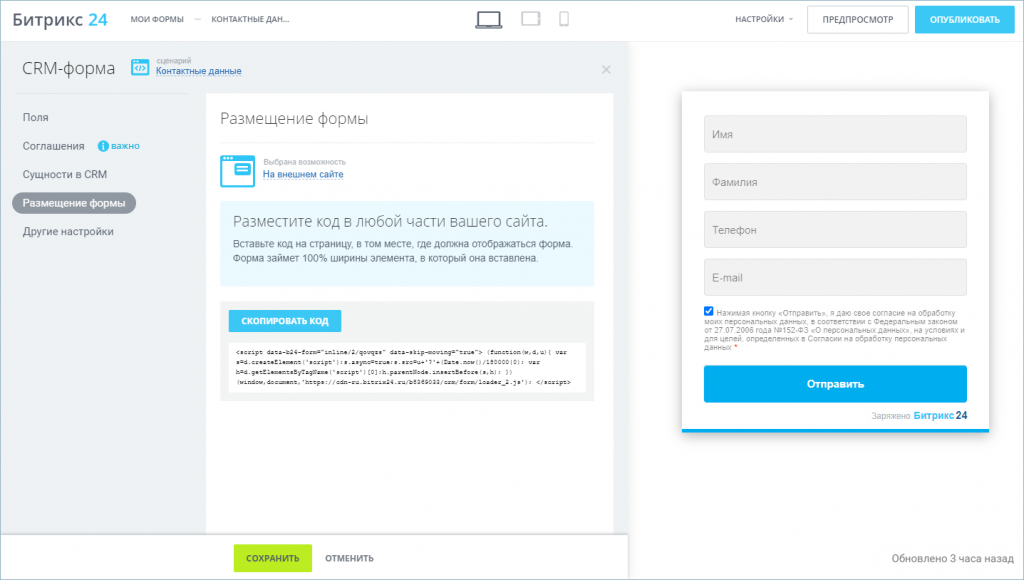
В этом разделе вы можете выбрать способ размещения формы на сайте.
Скопируйте код и вставьте его на внешний сайт туда, где хотите расположить форму.
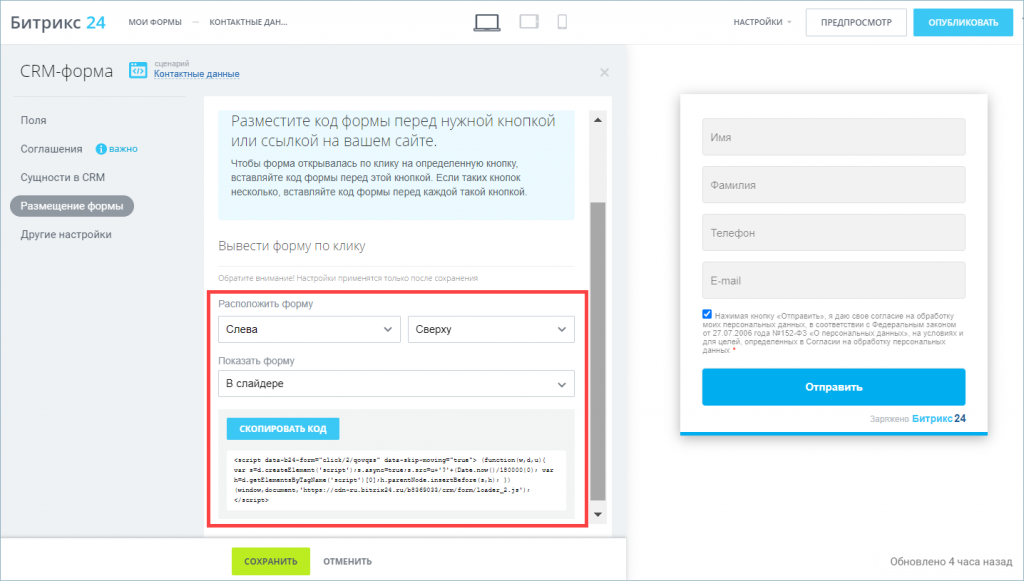
Чтобы форма открывалась по клику на определенную кнопку, вставьте код формы перед этой кнопкой. Если таких кнопок несколько, вставляйте код формы перед каждой такой кнопкой.
Чтобы форма показывалась на всех страницах вашего сайта, вставьте код между тегами head.

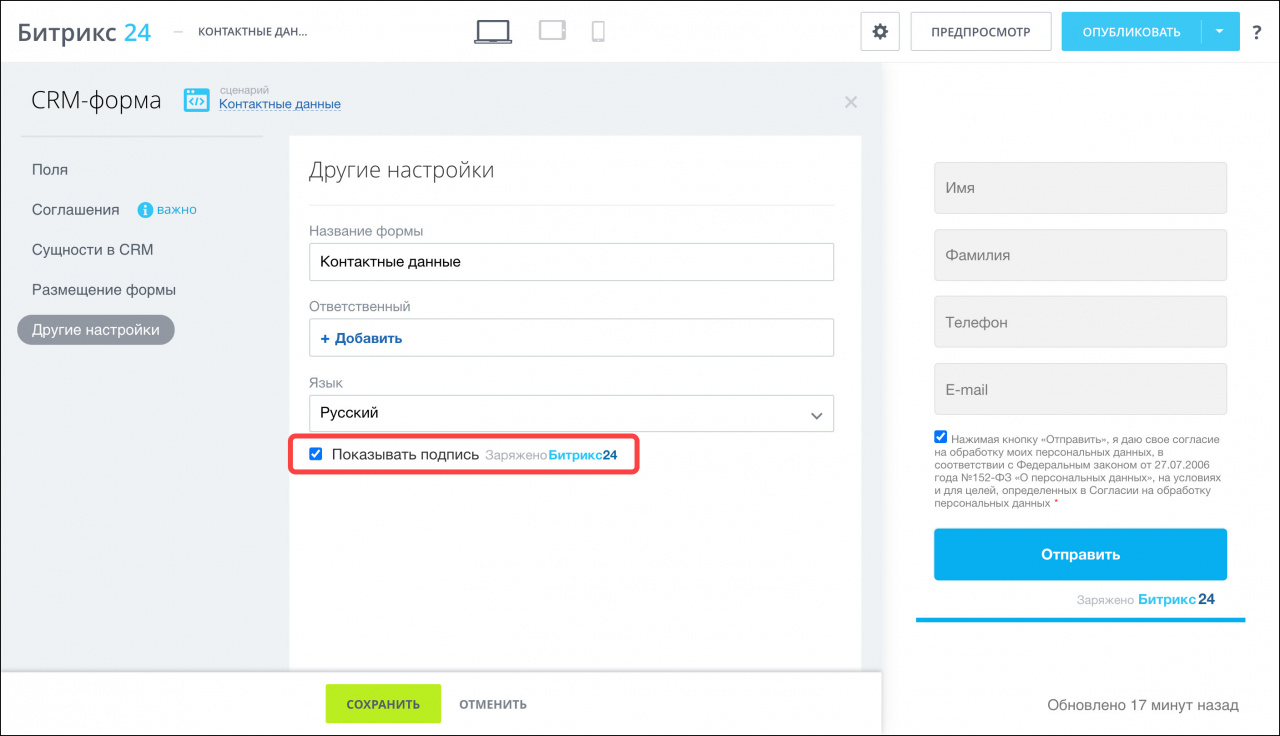
В этом разделе вы можете изменить название формы, ответственного и язык.

На коммерческих тарифах можно отключить подпись Заряжено в Битрикс24. На бесплатном тарифе такая опция не предусмотрена.
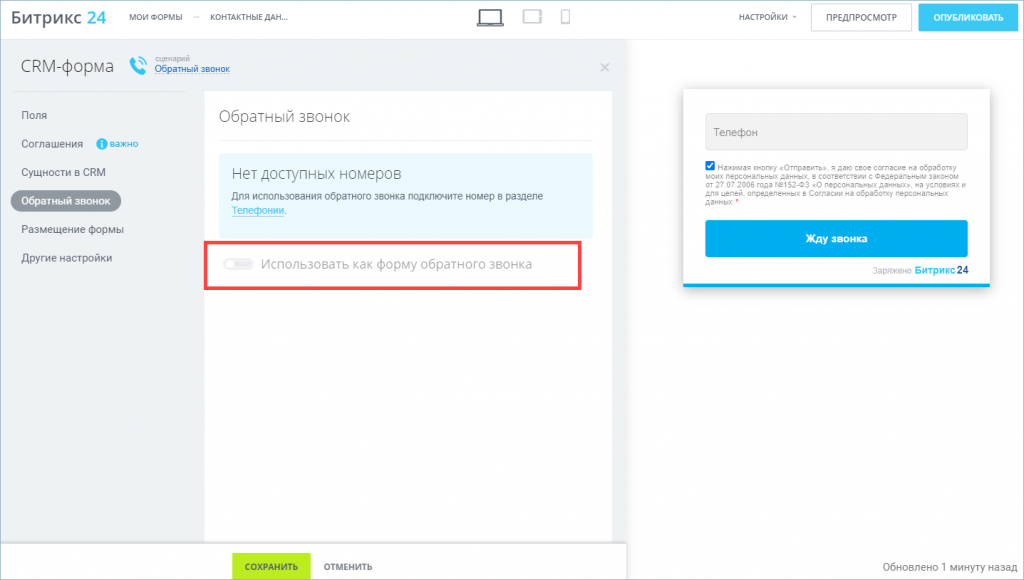
Сценарий Обратный звонок
Если вы хотите разместить на сайте форму, чтобы клиент мог заказать звонок, настройте Телефонию и активируйте в настройках поле Использовать как форму обратного звонка.
Сценарий Экспертный режим
В рамках экспертного режима вам доступна опция Узнать клиента.
Предположим, у вас уже есть клиент. Вы знаете его имя, фамилию и контактные данные. Вы отправляете клиенту письмо, прикрепив ссылку на форму, в которой нужно написать отзыв. Если клиент открыл ссылку в своем письме, отправленный ответ в форме автоматически прикрепится к клиенту в вашей CRM.
Таким образом, ваши формы будут узнавать клиента и подставлять данные в нужные поля.
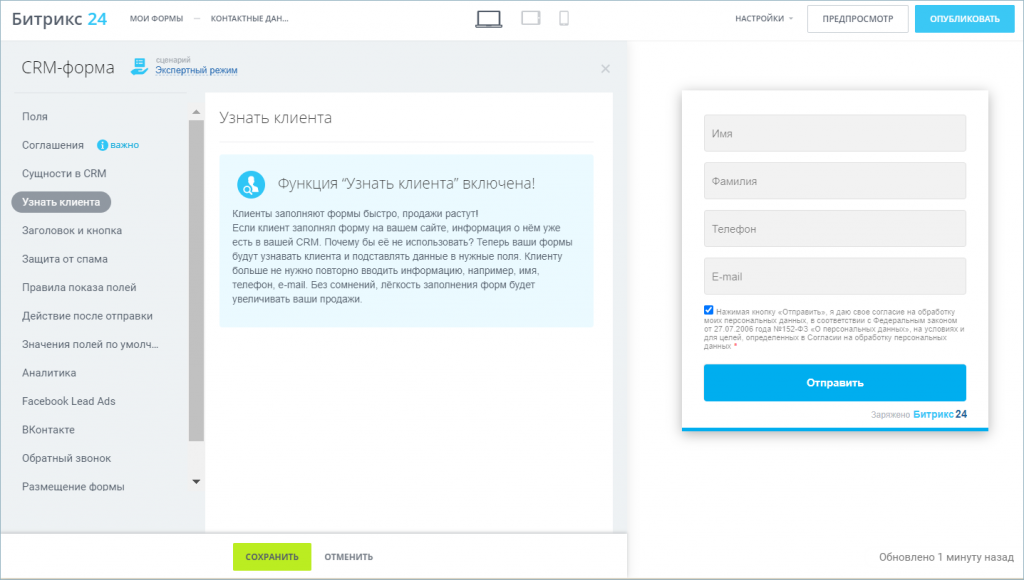
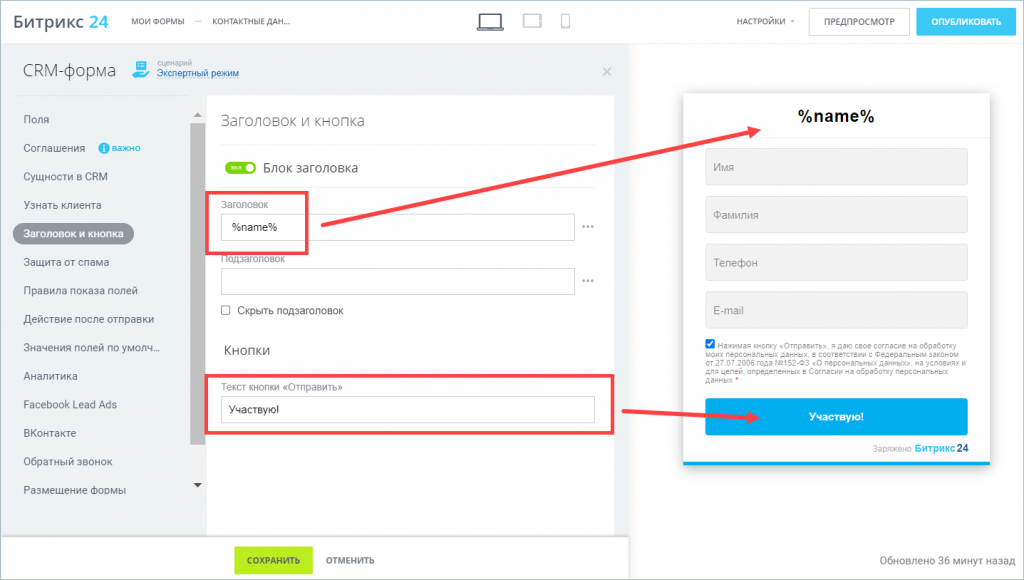
Вы можете сделать форму персональной. Выберите переменные в меню, справа от поля. Вместо переменных будут автоматически подставляться данные клиента.
В этом разделе вы также можете изменить текст кнопки.
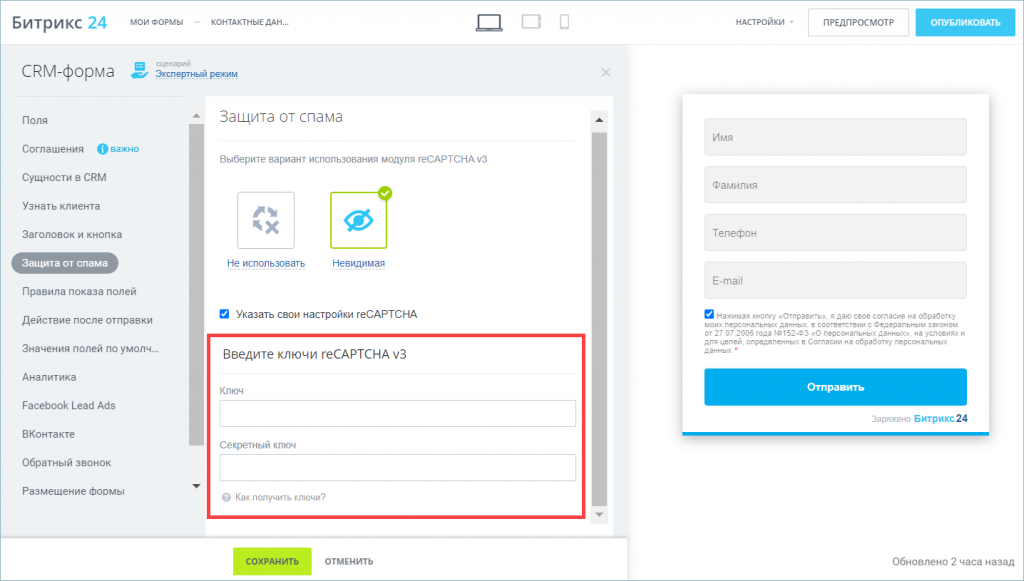
Чтобы защитить сайт от спама, настройте систему reCAPTCHA.
Ключ на использование невидимой reCAPTCHA не требуется. Но если у вас уже есть собственный ключ, поставьте галочку в поле Указать свои настройки reCAPTCHA и впишите его.
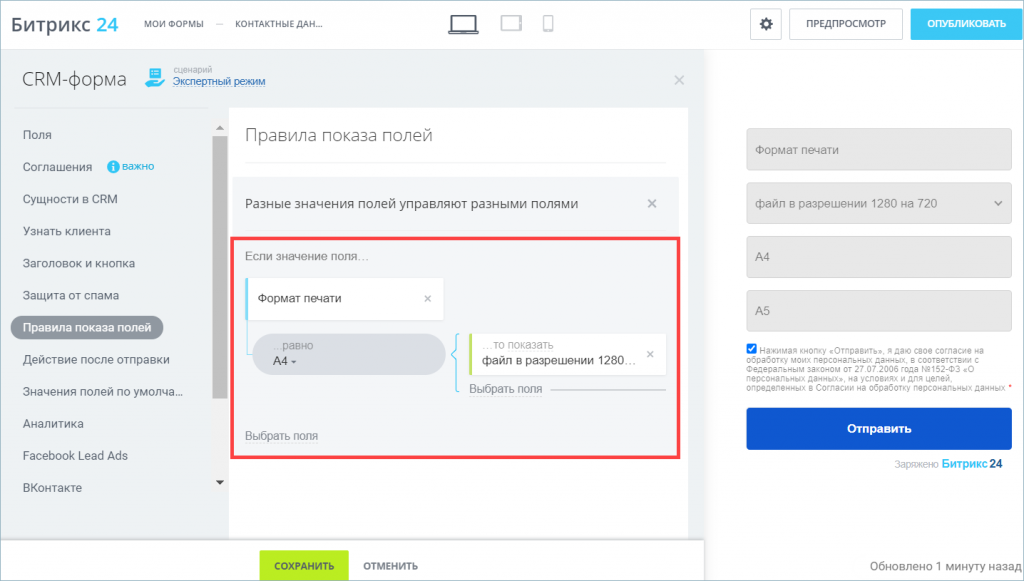
Настройте правила показа полей. На данный момент доступен только один вид показа. Нажмите на кнопку Создать правило.
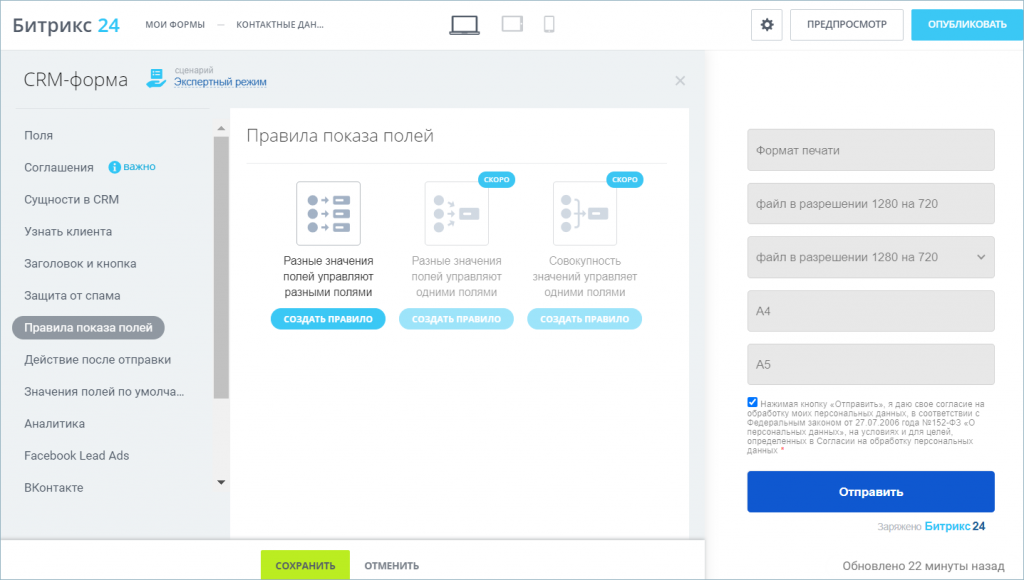
Выберите нужные поля и их значения. Таким образом, после заполнения клиентом поля формы, будет показано другое поле. Например, клиент хочет заказать печать определенного формата. Если в поле Формат печати он выбирает A4, то будет показано поле файл в разрешении 1280 на 720.
В этом разделе вы можете выбрать действие, которое будет следовать за отправкой формы клиентом. Вы можете настроить сообщение, которое будет появляться после отправки формы.
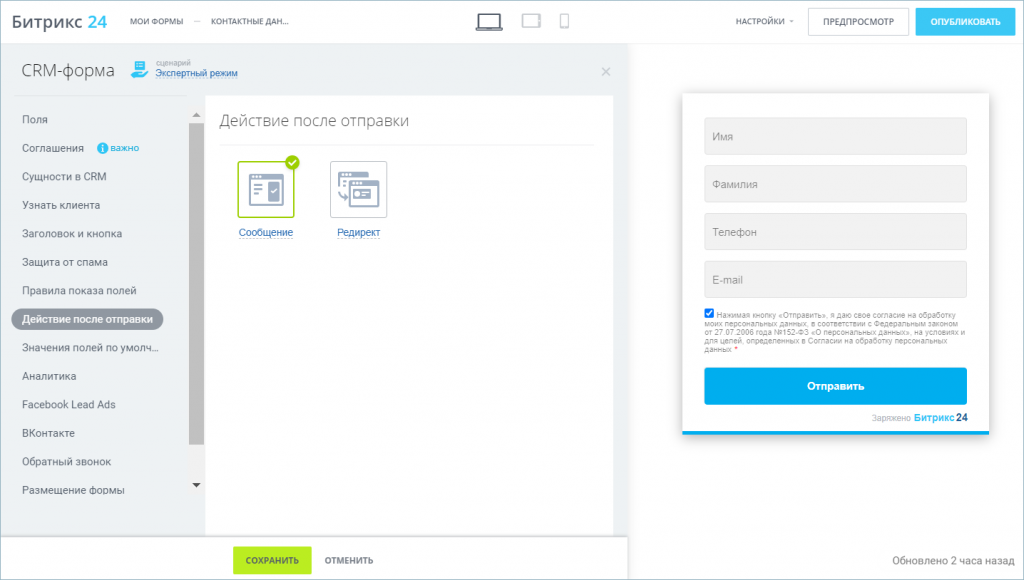
По умолчанию представлены два типа сообщения: при успешной отправке и неуспешной.
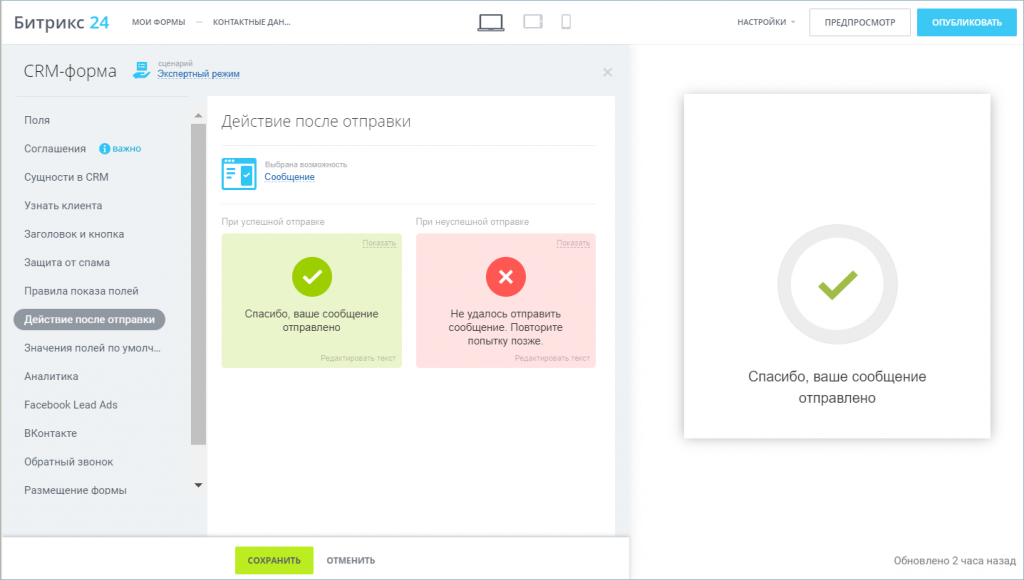
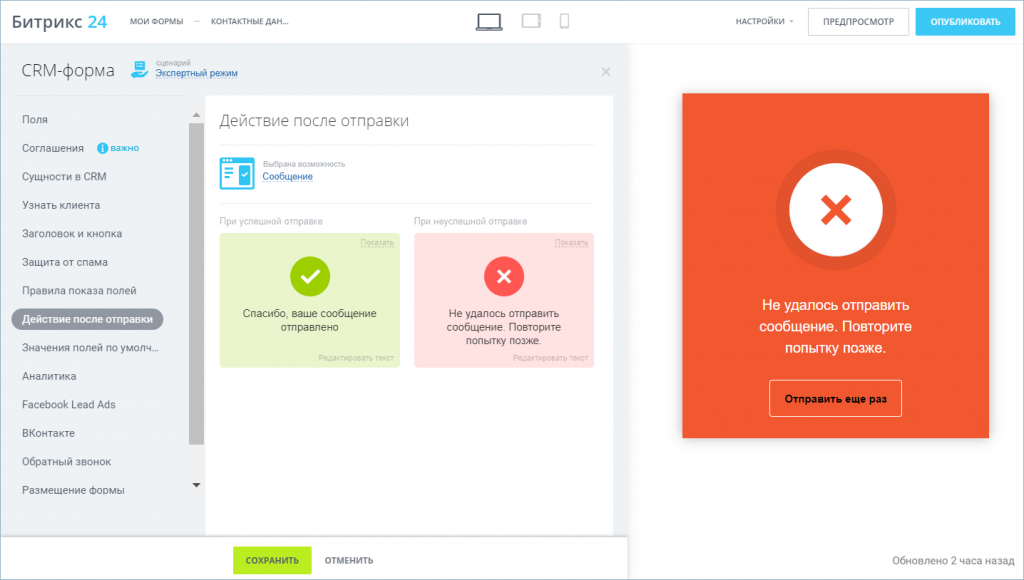
Вы можете изменить текст сообщения. Для этого нажмите Редактировать текст.

Вы можете настроить редирект.
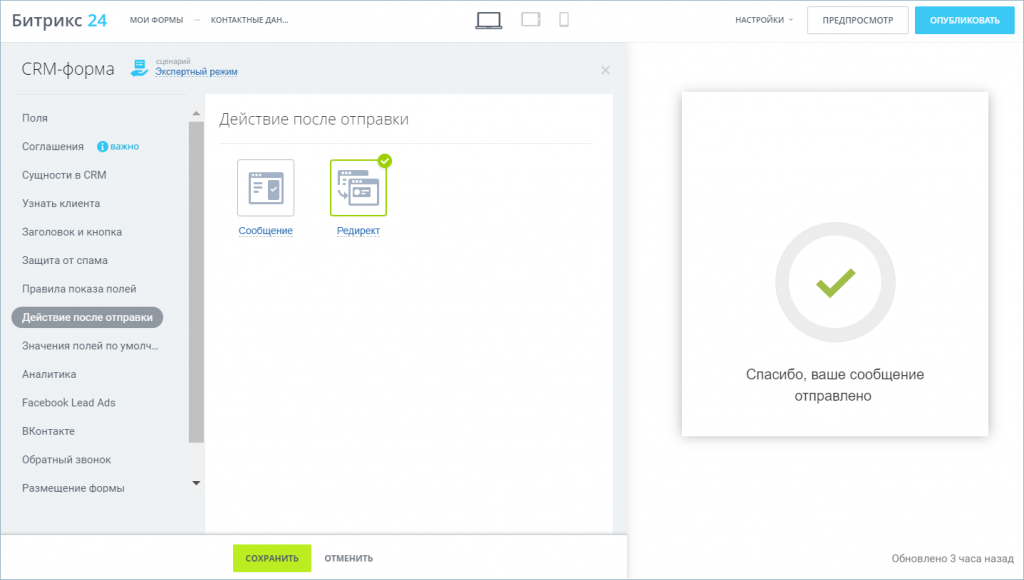
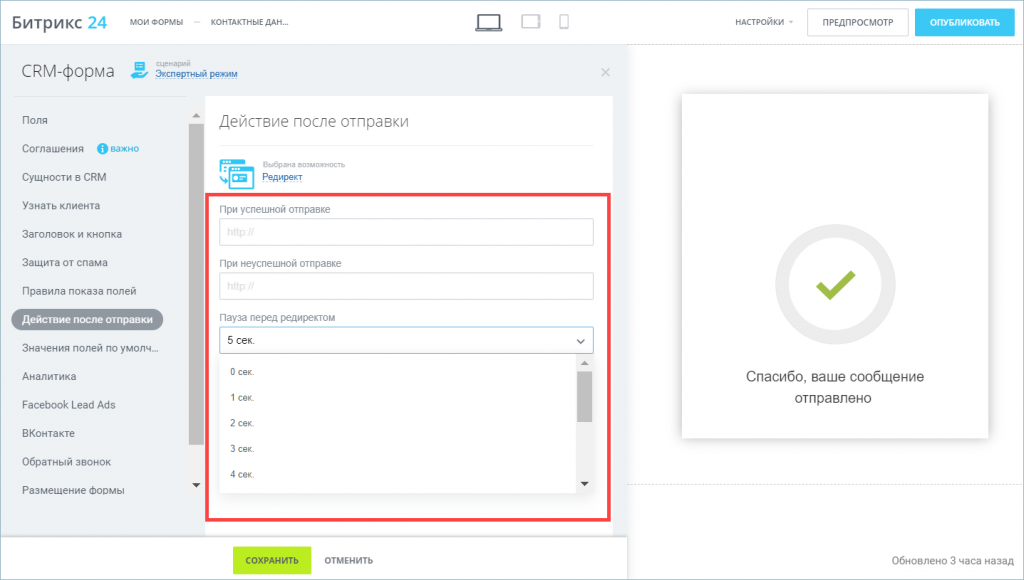
Напишите адреса для редиректа в случае успешной и неуспешной отправки, а также установите время перед редиректом.
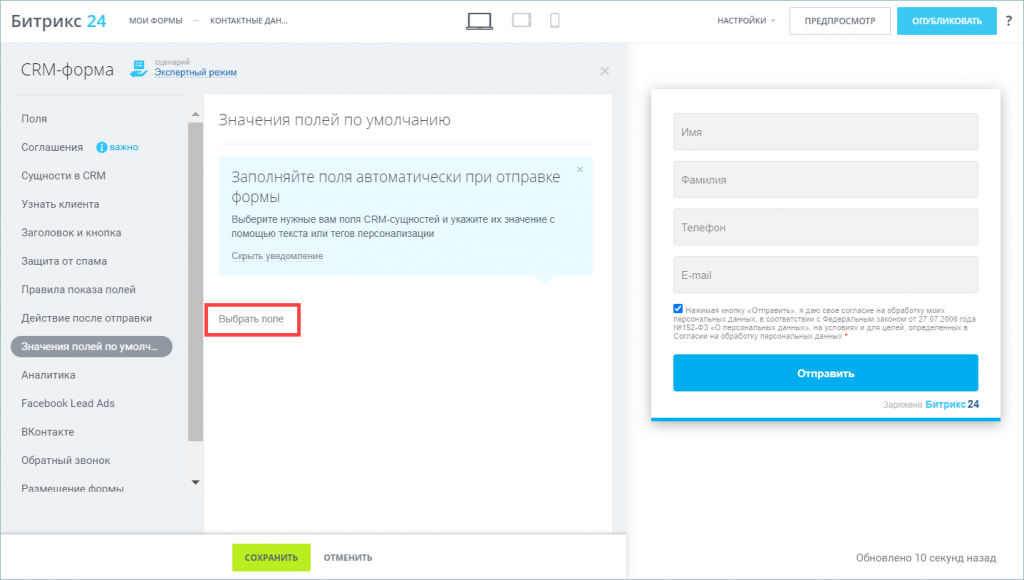
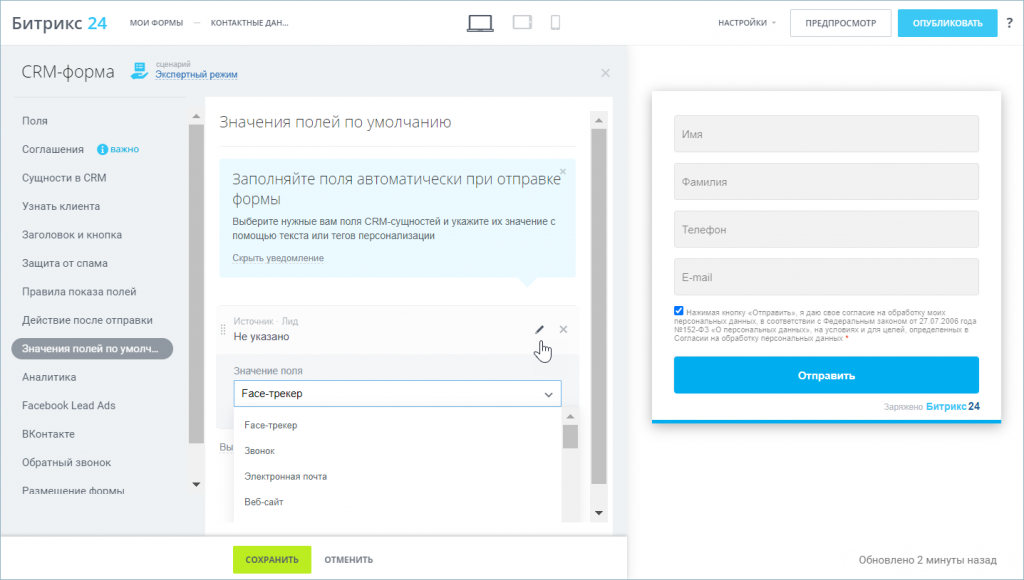
Если вы хотите работать с дополнительными данными помимо тех, что указал клиент, воспользуйтесь функцией Значение полей. Нажмите Выбрать поле.
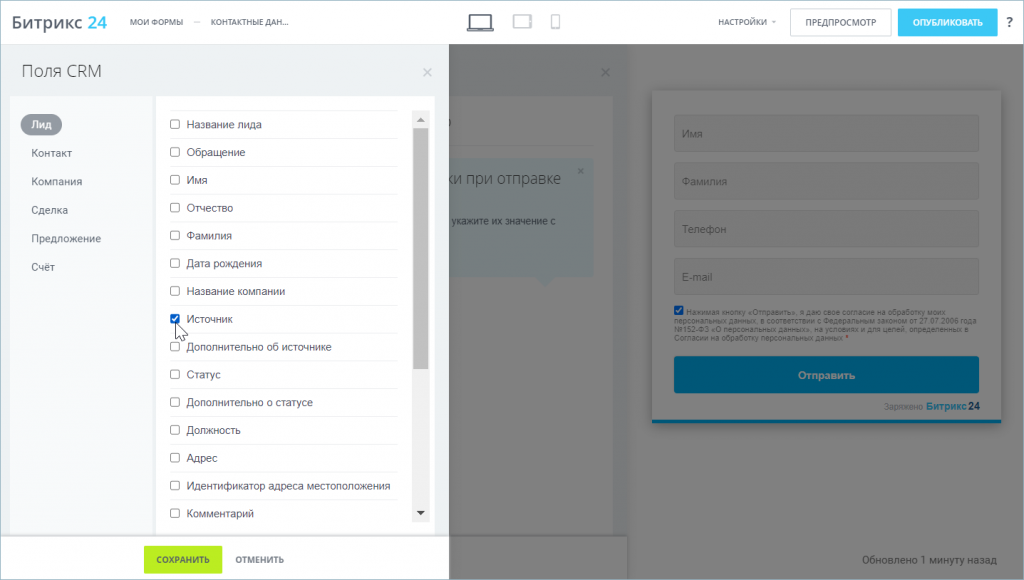
Выберите нужные вам поля CRM-сущностей. Предположим, что вы хотите знать, откуда к вам пришел клиент. В этом случае отметьте в списке Источник.
Укажите значение текстом или тегом персонализации.
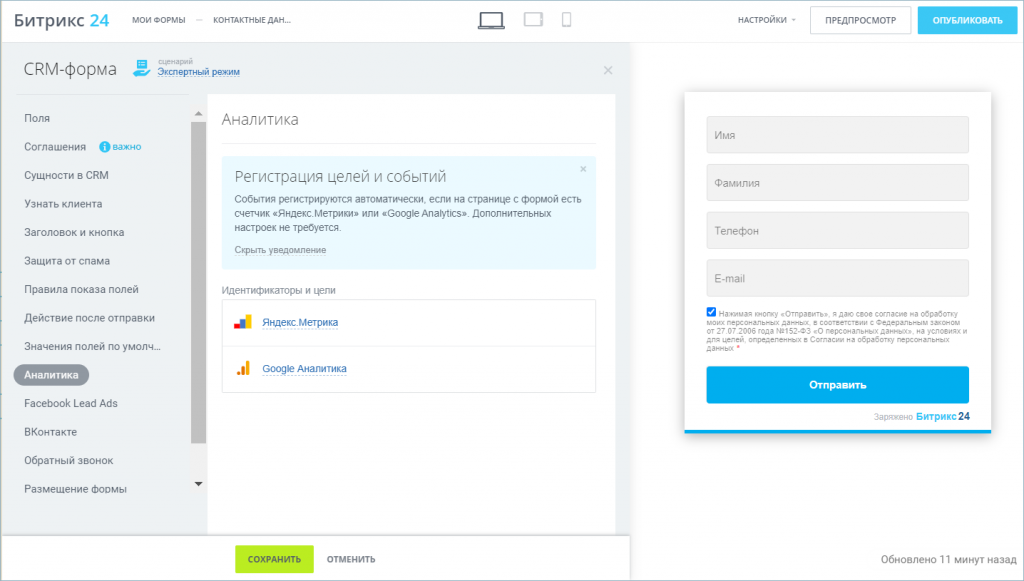
Это информативная форма. Если у вас настроены счетчики Яндекс.Метрики или Google Analytics, в этом разделе вы можете отслеживать данные по просмотрам. Никаких дополнительных настроек делать не нужно.
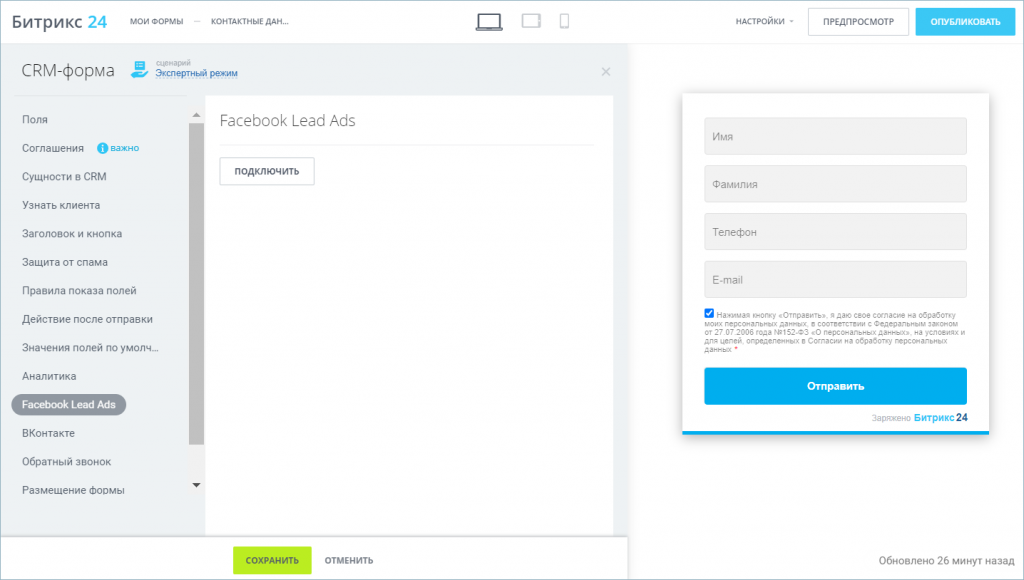
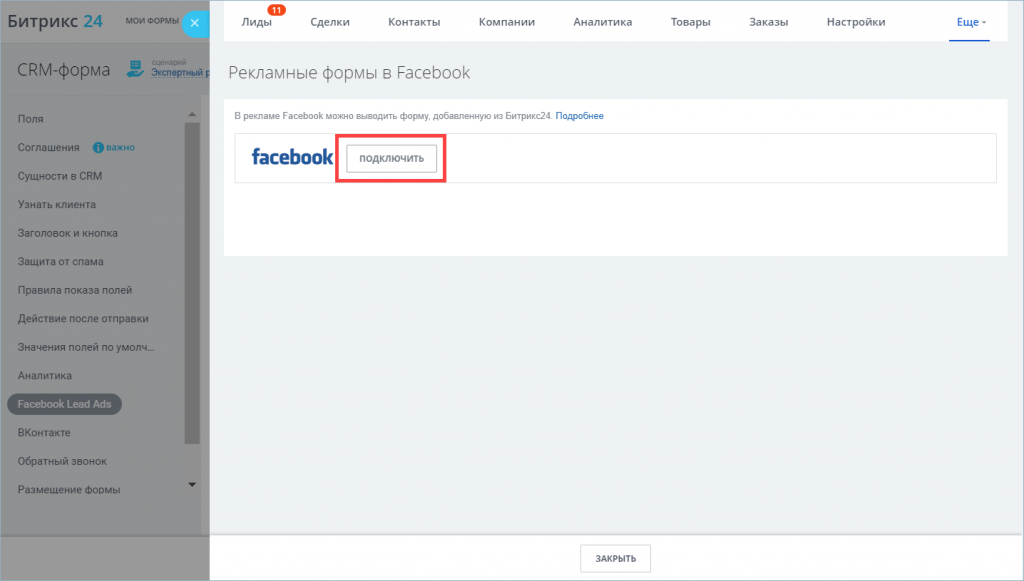
В этом разделе вы можете настроить рекламу для лидов на Facebook. Для чего она нужна? Она упрощает процесс сбора лидов. Человек может просто нажать на объявление, и появится уже готовая к отправке предварительно заполненная форма с его контактной информацией на Facebook.
В этом разделе вы сможете подключить приложение ВКонтакте. Приложение подойдет для записи клиентов, предварительной регистрации, подписки на рассылки, запросов информации, подключения услуг, оформления заказов и много другого.
Вы создаете формы с заявками, а пользователи оставляют свою контактную информацию. Вам остается завершить оформление заявки, связавшись с ними удобным способом.
Сценарии Для продажи товаров
Чтобы добавить товары в CRM-форму, выберите подходящий сценарий и используйте поле Список продуктов. Также вы можете добавить поле с товарами и в другие CRM-формы с помощью кнопки Добавить товары.
По умолчанию поле с товарами пустое. Нажмите на карандаш и в открывшейся форме выберите нужный товар из каталога или создайте новый.
С помощью настроек:



