
Создание отчетов в Access: описание, формы, порядок действий
MS Access представляет собой систему управления базами данных, которая поставляется в комплекте с распространяемым пакетом программ Microsoft Office. И хоть функционал у нее несколько ниже, чем у специализированных программ, многие пользуются приложением за простоту в работе. Создание отчетов в Access – необходимый процесс для осуществления работы. Отчеты являются способом выборки данных с готовой базой данных по одному или нескольким заданным параметрам.
Понятие и создание отчетов в Access
 Вам будет интересно: Какой программой проверить жесткий диск: обзор и отзывы. Crystal Disk Mark. Victoria HDD
Отчет является форматированным представлением информации, которая входит в готовую базу данных. Именно отчеты выходят на печать, собирая комплект данных. При помощи функции в Microsoft Office Access можно получить практически любую выборку данных. Можно собрать нужную информацию, представить в удобочитаемом виде. Кроме того, можно провести анализ данных, а также обобщить различного рода показатели.
Если распечатывать данные напрямую, то есть в неструктурированном виде (таблицы либо запросы), то получится, что данные распечатываются в том виде, в котором они присутствуют в программе. Создание отчетов в Access позволяет обойти этот процесс и получить информацию в более привычном виде. Кроме того, при помощи отчетов можно упростить работу и чтение информации. Подробный репорт включает нужные показатели из базы данных. Однако его характерными особенностями являются разбитие на параграфы с наличием заголовка и верхних и нижних колонтитулов.
 Вам будет интересно: Проверка данных в Excel: методы и особенности
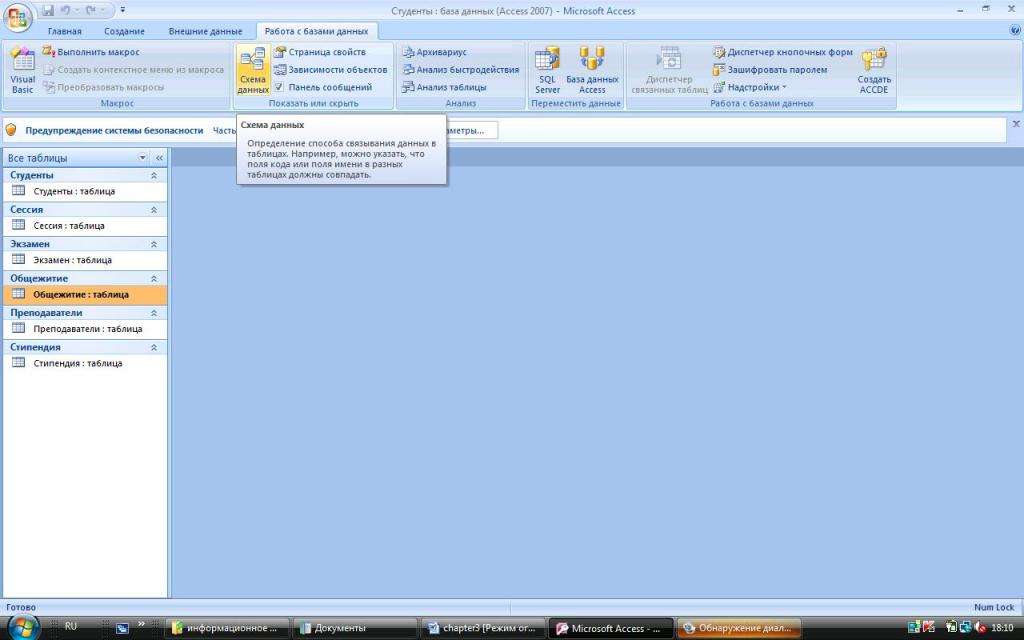
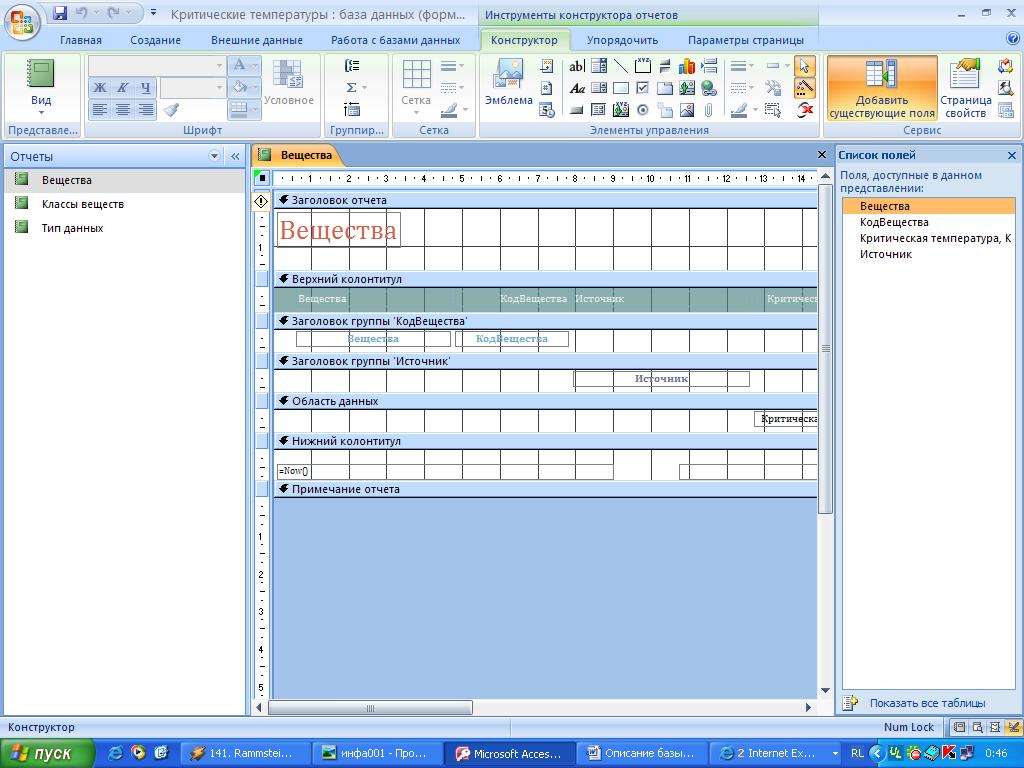
Структура MS Access и создание отчетов
Для упрощения понимания информации в MS Access во время создания отчета можно добавить различные текстовые элементы. Кроме того, можно структурировать информацию из таблиц.
Такие компоненты включают в себя:
Заголовок
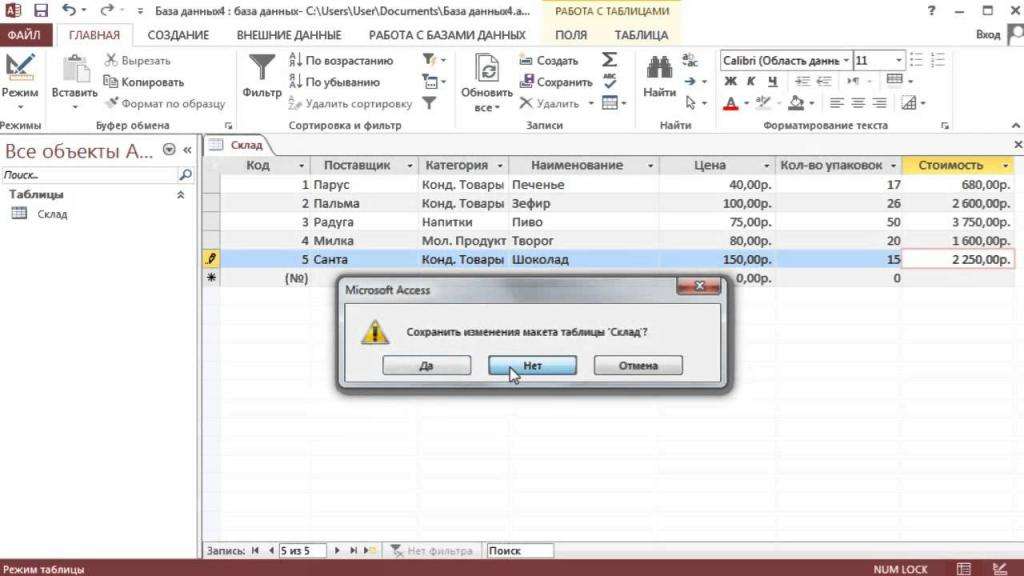
Нужен для наименования отчета и при печати отображается в верхней части первой страницы репорта. Может быть применен для сохранения данных, особенно часто используют для вывода информации, содержащей часть базы данных, которую потребуется распечатать однажды и в начальном участке отчета. Чтобы добавить в структуру репорта заголовок нужно воспользоваться разделом «Вид», командой «Заголовок» либо «Примечание отчета».
Верхний колонтитул
Представляет собой приблизительно то же самое что и в MS Word. Однако в Access его используют для создания различных наименований столбцов с данными. Кроме того, колонтитулы как верхний, так и нижний можно использовать для добавление номеров страниц. По умолчания в Microsoft Access создается одновременно два колонтитула – верхний и нижний. Чтобы создать только один нужно перейти в раздел «Вид», затем нажать на кнопку колонтитулы. Для удаления одного из них из рабочей области нужно воспользоваться свойствами. В параметр «Высота колонтитула» нужно вписать значение «ноль».
Рабочая область
Размещается между верхним и нижним колонтитулом. В нее помещается основные данные из репорта. Создание форм и отчетов в Access обычно начинается с этой части. В табличной форме представлена информация, которая требуется для печати. Печать проводится на основании запроса либо конкретной таблицы базы данных. Чтобы добавлять или удалять информацию, можно воспользоваться списком полей и специальной панелью. Скрывается эта панель при помощи параметра. Для того чтобы она не отображалась на экране, нужно задать свойство высоты равное нулю.
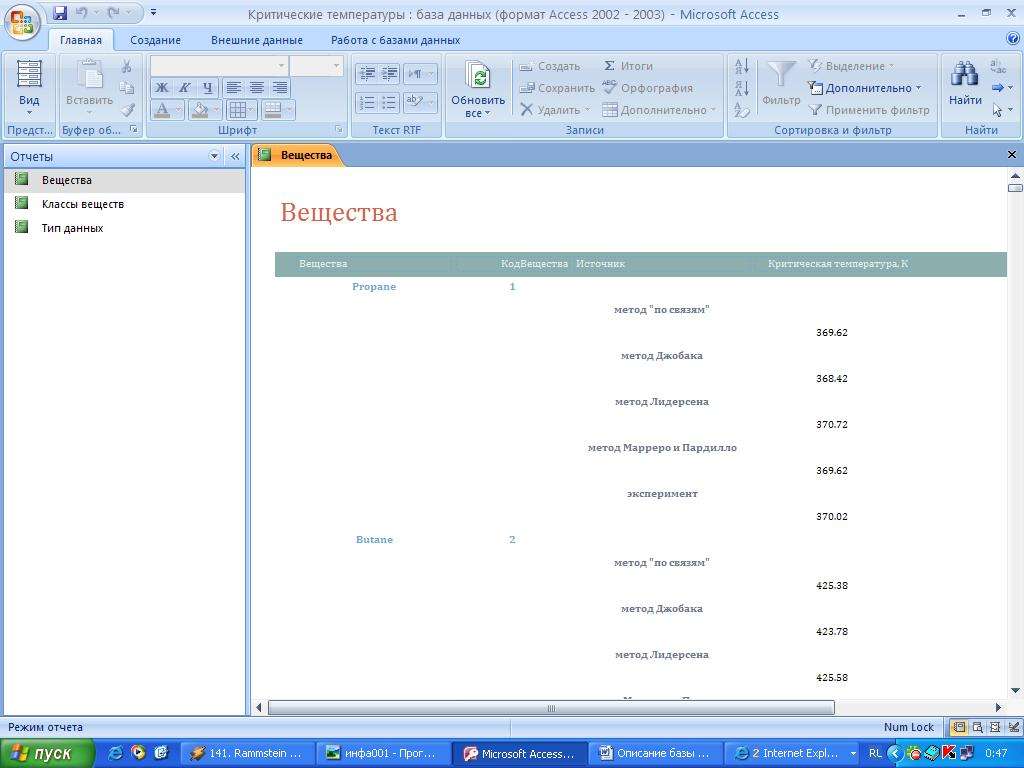
Нижний колонтитул
Расположен в нижней части страницы при печати. Может использоваться для вывода результатов, даты работы либо нумерации страницы. Печатается на каждой странице. Можно обеспечить печать сразу нескольких видов данных.
Примечание
Является одиночным текстовым блоком. Располагается на последней странице отчета, в рабочей области прямо над нижним колонтитулом. Используется для печати данных, которые нужно распечатать единожды. К ним относят отчеты, итоговые данные либо поле для подписи. Чтобы добавить примечание в MS Access нужно перейти в раздел «Вид», выбрать функцию «Заголовок/примечание отчета». При этом программа осуществляет создание заголовка и примечания сразу.
Способы создания отчетов
Во время разработки всех продуктов от Microsoft планировалось дать несколько возможностей для работы над отчетами и запросами. В Microsoft Access создание отчетов можно осуществить несколькими способами. К ним относят:
Как создать отчет
Наиболее простым способом является мастер автоматических отчетов. В его функционал входит возможность поместить выбранные строки и столбцы из различных баз данных в рабочую область и при этом имеет несколько стилей оформления. После окончания автоматической работы можно дополнительно добавлять либо изменять данные при помощи конструктора.
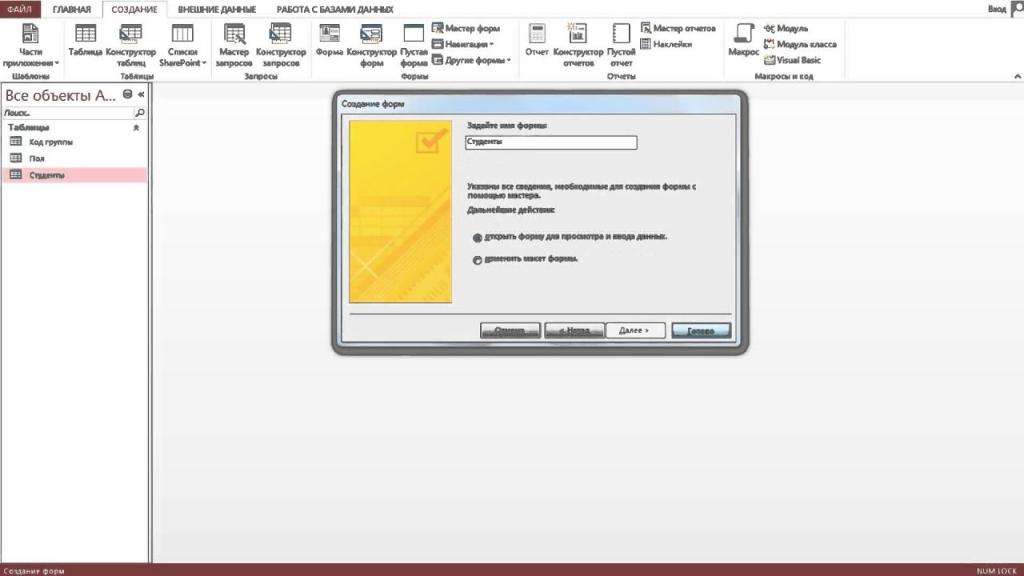
Кроме того, можно воспользоваться функционалом по созданию автоматических отчетов, чтобы получить репорт быстро. Затем после выполнения можно в режиме конструктора внести поправки.
Создание простого отчета в MS Access проводится таким способом:
Печать
Создание запросов и отчетов в Access завершается печатью. После того как завершены все действия по созданию отчета, и нужно распечатать его, стоит воспользоваться следующими командами:
До начала запуска на печать нужно еще раз убедиться в правильности готового отчета. Чтобы убедиться в том, что данные не сдвинулись и введены корректно, нужно перейти в раздел предварительного просмотра во вкладке «Вид».
При наличии предпоследней пустой страницы проблемы чаще всего связаны с неправильным размещением примечаний. Нужно проверить высоту и в случае необходимости выставить параметр высоты на уровень 0.
Если попадаются пустые страницы – скорее всего ширина полей отчета превышает ширину бумаги. Попробуйте распечатать в альбомной ориентации либо измените ширину в полях. Во время работы не допускайте, чтобы ширина полей превышала общие размеры рабочей области + левого и правого пустого поля.
Создание запроса, формы или отчета
Создание запроса на выборку
Создайте запрос на выборку определенных данных.
На вкладке Создание нажмите кнопку Мастер запросов.
Выберите пункт Простой запрос и нажмите кнопку ОК.
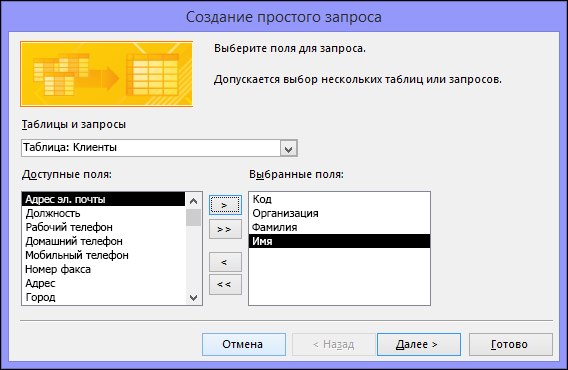
Выберите таблицу с полем, добавьте нужные поля из списка Доступные поля в список Выбранные поля и нажмите кнопку Далее.
Укажите, хотите ли вы открыть запрос в режиме таблицы или изменить его в режиме конструктора, а затем нажмите кнопку Готово.
Создание разделенной формы
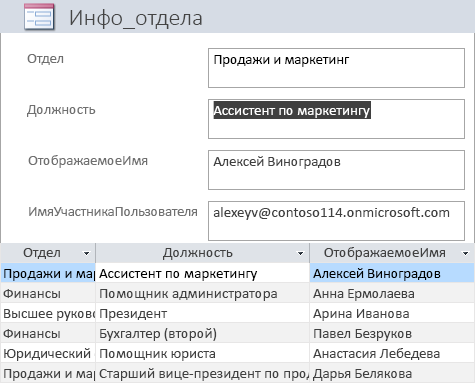
Разделенная форма позволяет одновременно отображать данные в двух представлениях — в режиме таблицы и в представлении формы. Например, можно найти запись в режиме таблицы, а затем отредактировать ее в режиме формы.
В области навигации выберите таблицу или запрос с данными.
На вкладке Создание нажмите кнопку Другие формы и выберите пункт Разделенная форма.
Дополнительные сведения см. в разделе Создание разделенной формы.
На вкладке Создание нажмите кнопку Мастер отчетов.
Выберите таблицу или запрос, дважды щелкните каждое нужное поле в списке Доступные поля, чтобы добавить его в отчет, и нажмите кнопку Далее.
Дважды щелкните поле, по которому должна производиться группировка, и нажмите кнопку Далее.
Заполните остальные страницы мастера и нажмите кнопку Готово.
Создание формы в Access
В форме Access, как на витрине магазина, удобно просматривать и открывать нужные элементы. Так как форма — это объект, с помощью которого пользователи могут добавлять, редактировать и отображать данные, хранящиеся в базе данных классического приложения Access, ее внешний вид играет важную роль. Если база данных классического приложения Access используется несколькими пользователями, хорошо продуманные формы — залог точности данных и эффективности работы с ними.
Создать форму на компьютере в базе данных Access можно несколькими способами. В этой статье мы рассмотрим наиболее распространенные из них.
Примечание: Информация, приведенная в этой статье, не относится к веб-базам данных Access или веб-приложениям Access.
В этой статье
Создание формы из существующей таблицы или запроса в Access
Приложение Access создаст форму и отобразит ее в режиме макета. При необходимости вы можете изменить оформление, например настроить размер текстовых полей в соответствии с данными. Подробнее читайте в статье об использовании инструмента «Форма».
Создание пустой формы в Access
Чтобы создать форму без элементов управления и заранее отформатированных элементов, выполните следующее. На вкладке Создание нажмите кнопку Пустая форма. Откроется пустая форма в режиме макета, и отобразится область Список полей.
В области Список полей щелкните знак плюс ( +) рядом с одной или несколькими таблицами, содержащими поля, которые нужно включить в форму.
Чтобы добавить поле к форме, дважды щелкните его или перетащите на форму. Чтобы добавить сразу несколько полей, щелкните их по очереди, удерживая нажатой клавишу CTRL. Затем перетащите выбранные поля на форму.
Примечание: Порядок таблиц в области Список полей может изменяться в зависимости от выбранной части формы. Если не удается добавить поле в форму, выберите другую часть формы и повторите попытку.
С помощью инструментов в группе Элементы управления на вкладке Работа с макетами форм можно добавить в форму эмблему компании, заголовок, номера страниц, дату и время.
Если требуется добавить в форму другие виды элементов управления, откройте вкладку Конструктор и выберите нужные элементы в группе Элементы управления.
Создание разделенной формы в Access
Разделенная форма позволяет одновременно отображать данные в двух представлениях: в представлении формы и в режиме таблицы. То есть вы можете использовать возможности обоих этих представлений в одной форме. Например, можно быстро найти запись в режиме таблицы, а затем просмотреть или изменить ее в представлении формы. Эти две части формы связаны с одним и тем же источником данных и всегда синхронизированы друг с другом.
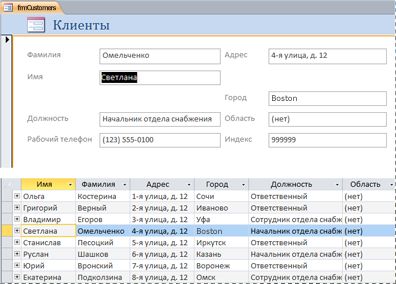
Чтобы создать новую разделенную форму с помощью инструмента «Разделенная форма», в области навигации щелкните таблицу или запрос с нужными данными, а затем на вкладке Создание нажмите кнопку Другие формы и выберите пункт Разделенная форма.
Access создаст форму, которую можно изменять по своему усмотрению. Например, при необходимости можно настроить размер текстовых полей в соответствии с данными. Подробнее о работе с разделенными формами читайте в статье о создании разделенной формы.
Создание формы, отображающей несколько записей, в Access
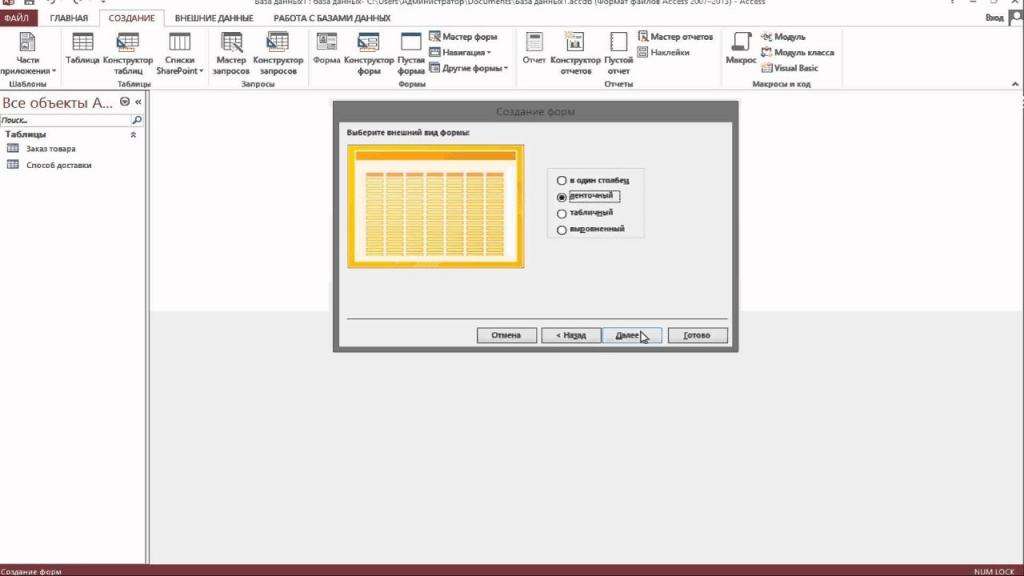
Форма нескольких элементов (также называется ленточной) удобна, если требуется отобразить несколько записей. Кроме того, ее легче настроить, чем таблицу. Такую форму можно создать с помощью инструмента «Несколько элементов».
В области навигации щелкните таблицу или запрос с данными, которые должны отображаться в форме.
На вкладке Создание нажмите кнопку Другие формы и выберите пункт Несколько элементов.
Приложение Access создаст форму и отобразит ее в режиме макета. В этом режиме можно вносить изменения в структуру формы при одновременном просмотре данных. Например, можно настроить размер полей в соответствии с данными. Подробнее читайте в статье Создание формы с помощью инструмента «Несколько элементов».
Создание формы, содержащей подчиненную форму, в Access
При работе со связанными данными, хранящимися в отдельных таблицах, часто приходится просматривать их из нескольких таблиц или запросов в одной и той же форме, поэтому подчиненные формы отлично подойдут в такой ситуации. В зависимости от потребностей подчиненные формы можно добавлять несколькими способами. Подробнее об этом читайте в статье Создание формы, содержащей подчиненную форму (форма с отношением «один-ко-многим»).
Создание формы навигации в Access
Форма навигации — это простая форма, содержащая элемент навигации. Формы навигации являются полезным дополнением любой базы данных, но особенно важны для баз данных, публикуемых в Интернете, так как область навигации Access не отображается в браузере.
Откройте базу данных, в которую нужно добавить форму навигации.
На вкладке Создание в группе Формы нажмите кнопку Навигация и выберите нужный стиль формы навигации.
Access создаст форму, добавит на нее элемент навигации и отобразит форму в режиме макета. Подробнее об этом читайте в статье Создание формы навигации.
Дополнительные сведения
Формы можно настраивать с помощью нескольких параметров. Выберите нужные из представленных ниже.
Если вы хотите иметь возможность выбирать поля, которые будут отображаться в форме, создайте форму с помощью мастера форм.
Добавление вкладок в форму позволяет упорядочить данные и сделать форму более удобной для восприятия, особенно, если форма содержит большое количество элементов управления.
Элемент управления «Веб-браузер» дает возможность отображать в форме веб-страницы. Вы можете связывать его с полями и элементами управления базы данных, чтобы динамически определять отображаемую страницу. Например, с помощью адресов в базе данных можно создавать настраиваемые карты на сайте, или использовать сведения о товаре в базе данных для поиска объектов на веб-сайте поставщика.
Элементы управления в Access размещаются вдоль направляющих линий (макетов), которые позволяют выравнивать элементы управления в форме. Узнайте, как перемещать и изменять размер отдельных элементов управления.
Как сделать отчет в 1С Конфигураторе: как правильно создать форму документов отчетности, для чего они нужны

В современном бизнесе невозможно обойтись без специализированного программного обеспечения. Однако разобраться с ним бывает непросто. Хорошо, когда поблизости есть толковый программист, который быстро и качественно настроит оборудование. Но небольшие компании часто не могут позволить себе специалиста, поэтому приходится справляться самостоятельно. В этой статье пойдет речь о том, как можно самостоятельно и без затруднений создать свой отчет в конфигураторе 1С – это нетрудно, если в полной мере владеть вопросом. В предложенном материале будет приведена подробная инструкция, поэтому проблем не возникнет даже у неопытных пользователей.

Зачем все это нужно
Любой предприниматель со временем понимает, что описанное здесь программное обеспечение представляет собой набор из полезных инструментов. Если говорить кратко, то их основное назначение состоит в обработке полученной информации. Используя ПО, руководство компании получает сводки из данных, собранные в удобной для чтения и анализа форме. Программирование отчетов в 1С позволяет формировать протоколы, в них содержатся подробные и достоверные сведения для менеджеров, на основе полученной информации будут приниматься управленческие решения в дальнейшем. Кроме того, удобный функционал дает возможность настроить интерфейс под потребности конкретного бизнеса.
Какие разновидности бывают
Одно из основных достоинств сервиса – это универсальность. С его помощью можно создавать документы, отражающие показатели по всем направлениям деятельности организации. Каждому из них посвящен этот раздел.
Для удобства их следует разделить на несколько групп. Первая – результаты экономической деятельности. Начать стоит с наиболее востребованного – построение отчета в 1С по продажам. В нем отображаются показатели от финансовой активности фирмы за выбранный период. Настройки способны удовлетворить запросы любого менеджера. ПО позволяет получить картину по:
Это лишь небольшая часть параметров, которые могут использоваться для создания подробного рапорта.
Следующий вид – это «валовая прибыль». Он применяется для того, чтобы проанализировать рентабельность проводимых компанией сделок. Основой является процесс сопоставления себестоимости наименований и дохода от реализации. Чаще всего используется в отделах продаж и маркетинга.
«АВС-анализ» работает по известному закону Парето. Он гласит, что около 80% выручки организация получает за счет сбыта 20% позиций. Работа с отчетами в 1С дает возможность ранжировать продукцию по признаку востребованности у целевой аудитории.

Нельзя не упомянуть также «xyz-разбор клиентов». Он нужен для того, чтобы определить стабильность совершаемых покупок. Принцип заключается в том, что вся база разделяется на три категории:
Х – это группа потребителей, процент приобретений у которых колеблется в пределах 5-15. Такую публику легко прогнозировать. Поэтому чем более многочисленная эта категория, тем лучше.
Y – здесь колебания составляют от 15 до 50%. Предсказуемость средняя. Чаще всего – из-за сезонных изменений.
Z – переменчивость более 50%. Прогноз потребления практически невозможен.
Следующий – это показатели работы менеджеров. Как становится понятно из названия, он нужен, чтобы наглядно продемонстрировать руководителям эффективность начальников отделов продаж, а также креативщиков предприятия.

Вторая группа рапортов – «Остатки и склад». Прежде всего, стоит упомянуть отчет по срокам хранения товара. Он позволяет ранжировать продукцию, компании по отрезкам времени, которое они пребывают в складских помещениях, принадлежащих фирме. Интервалы не нормируются, но чаще всего для удобства выбирают промежутки в 30 и 60 суток. Такие рапорты приходят на помощь специалистам по логистике, а также менеджерам по закупкам.
«Анализ точки заказа» отображает текущее количество запасов на хранении вместе с долей незавершенных сделок. Полученные цифры сравниваются с минимально допустимым количеством. Если достигнут этот уровень, то руководство организации уведомляется о необходимости приобретения новых партий.
«Степень выполнения закупочного плана» – важный отчет, который показывает соотношение между обещанными поставками и реальной картиной. Таким образом, можно выявить недобросовестных поставщиков и отказаться от сотрудничества с ними в дальнейшем.
«Количество складских остатков» – простой рапорт, делающий возможным оценку объема продукции на складах предприятия. Часто бывает полезным. Например, когда необходимо проследить динамику роста и падения числа продуктов на хранении. Это, в свою очередь, подсказывает руководству о надобности в расширении или сокращении числа таких строений.
Третья категория касается налогов и НСД. Здесь рапортов четыре. Первый – «О дебиторской задолженности». Он включает в себя собранные данные об активах, которые принадлежат компании, но в конкретный момент находятся у заемщиков. Удобно то, что специалист может сформировать отдельную группу из клиентов, составляющих единый холдинг. Его использование необходимо бухгалтерии и экономистам предприятия.
Второй называется «БДР». Отображает сведенья о движении денежных средств за определенный период времени. Можно таким способом оценить все виды деятельности фирмы и увидеть соотношение доходов и расходов.
«Анализ доступности средств» представляет собой заключение о наличии наличных и безналичных денег на счетах корпорации. Необходимый инструмент в процессе планирования транзакций.
«Движение финансов» предназначен для детального рассмотрения расходов по статьям, которые, в свою очередь, вносятся в перечень добровольно, в зависимости от политики компании.
Создание внешнего отчета в 1С 8
Создание внешнего отчета

Создание макета внешнего отчета
Для создания отчета в 1С Бухгалтерия 2.0 понадобится шаблон для вывода информации, или, другими словами, макет, в котором будут составляться таблицы, задаваться необходимые параметры и т.д. Для добавки шаблона кликаем на раздел Макеты, находящийся в дереве мета-данных отчета, после – на Добавить. При формировании макета определяем вид Табличный документ.
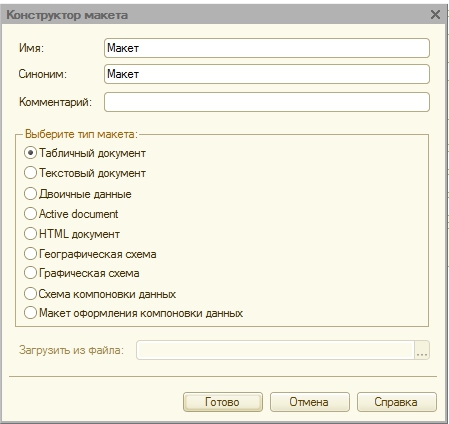
В шаблоне – четыре основных части:
Начнем формировать части шаблона. Для этого выделяем необходимое число строк, после чего:
В Шапке прописываем название документа: Обороты сч. 62. Используя инструмент Границы, рисуем шапку отчета, после – задаем параметры. Последние позволяют указывать в отчете необходимые сведения. Но об этом мы поговорим позднее.
Параметр в шаблоне создается путем выбора необходимой ячейки и указания в ней (без пробелов) названия параметра. После нужно будет нажать на ячейку, используя правую кнопку мышки, и в выпавшем списке кликнуть на строчку Свойства. Выберите заполнение Параметр в закладке Макета в свойствах ячейки.
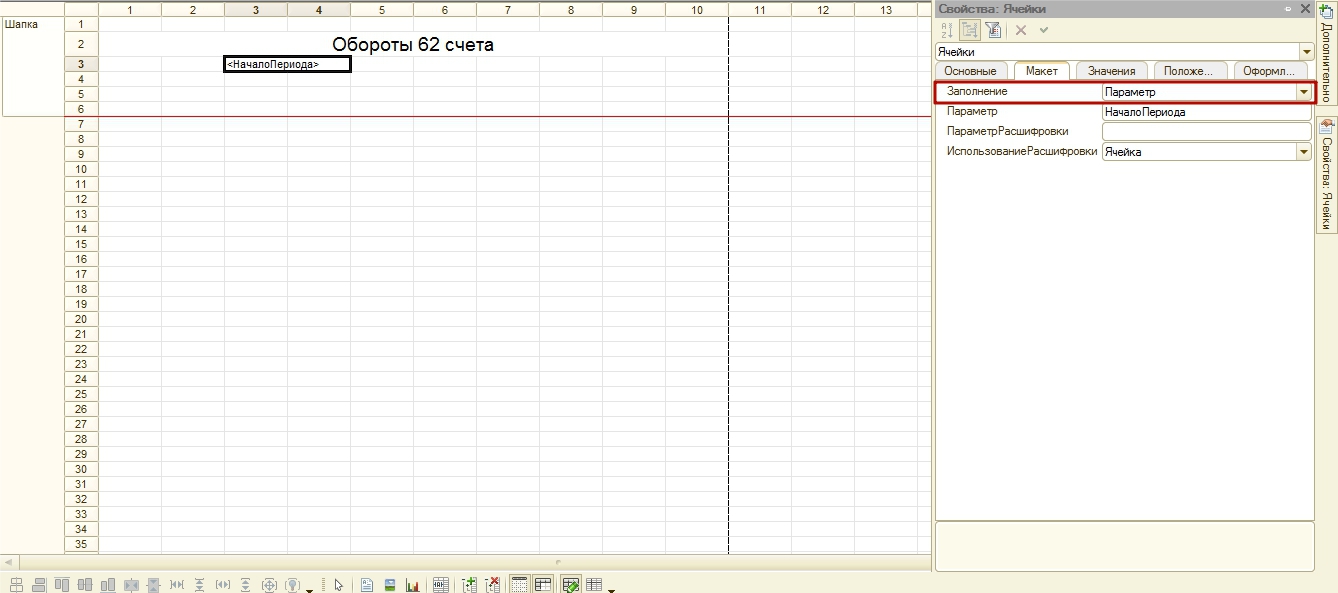
В результате название параметра в ячейке окажется окруженным скобками (<>). Вид получившейся Шапки должен быть таким:

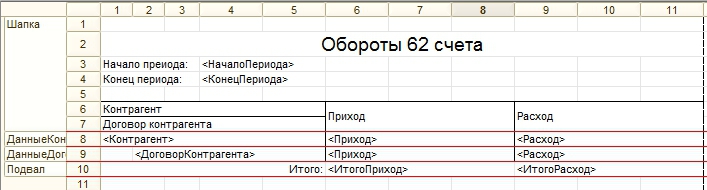
В части ДанныеКонтрагент задаем параметры для указания названия контрагента, и для Расхода и Прихода по сч. 62. С этой целью используем инструмент Границы, оформляя часть как строку таблицы.


В части Подвал указываем параметры для результатов Расхода и Прихода.

В результате должен появиться шаблон следующего вида:
Создание формы отчета
Форма необходима для появления кнопки Формировать, указания срока формирования и внесения информации. Получить ее можно, перейдя к дереву с мета-данными и выбрав в нем раздел Форма. Кликайте на Добавить. На 1-ой странице конструктора для создания форм никакие корректировки не нужны. Кликайте сразу на Далее.

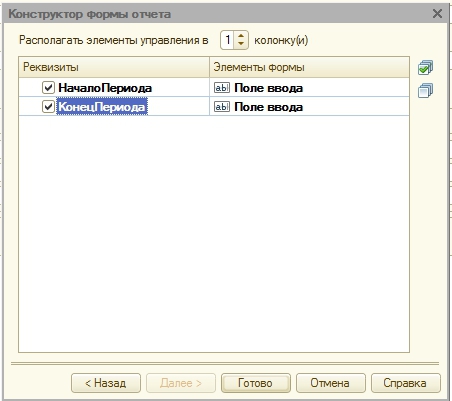
В результате будет показана форма следующего вида:
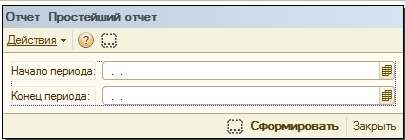
Этот вид формы нам не подходит, изменим его:
В результате указанных действий форма выглядит так:
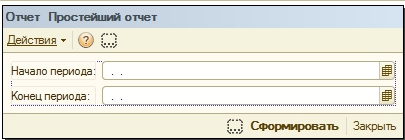
Программирование
Переходить к программированию можно после формирования формы. Выводим окно выбора периода. Нажимаем на кнопку правой кнопкой мышки, переходим в раздел Свойства – здесь выбираем События (в этом меню, используя символ лупы, в модуле формы мы создадим процедуру Кнопка-1Нажатие).
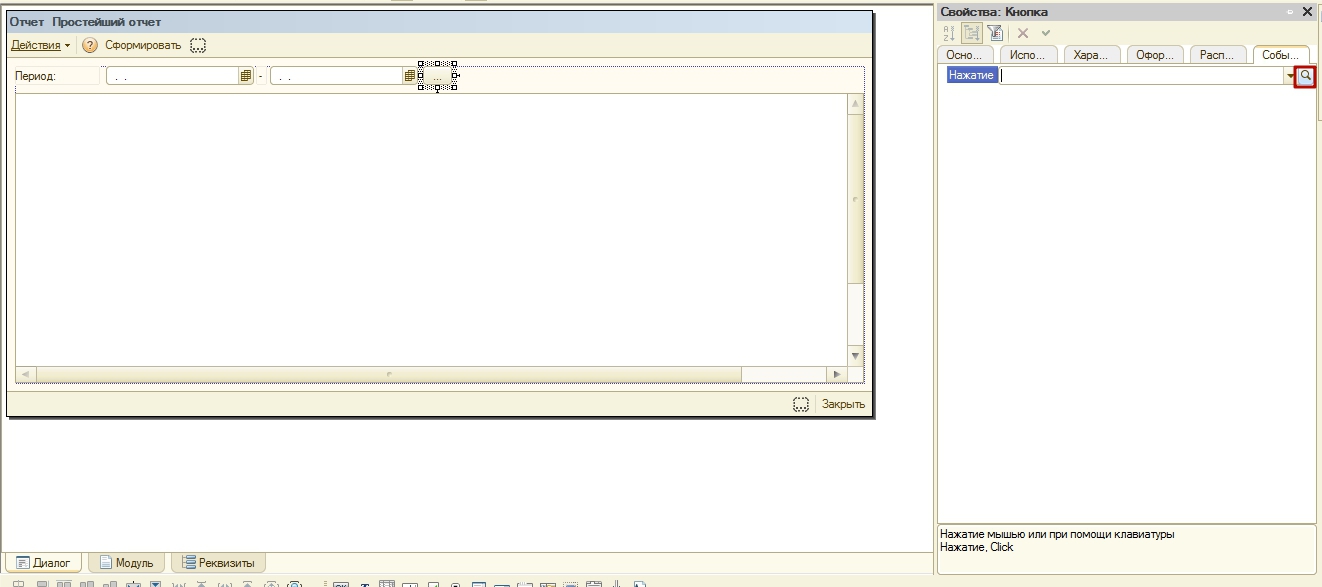
Для переключения между модулем и самой формой можно использовать расположенные в нижней части закладки.
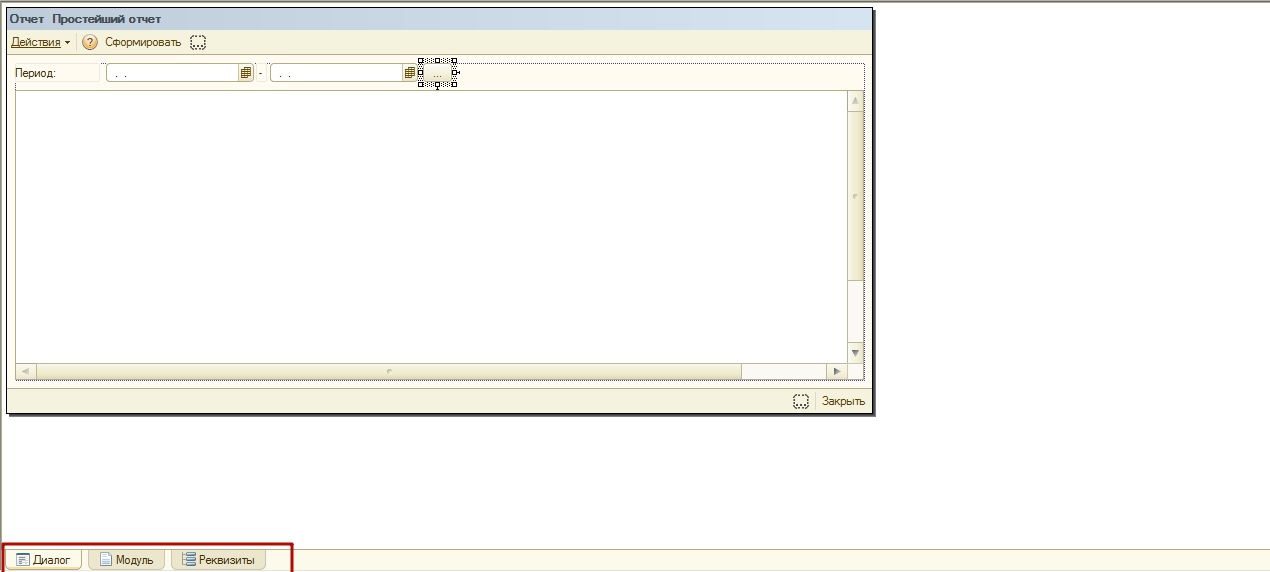
Прежде всего, нам нужна переменная для поля таблицы-документа, в котором будут указываться данные.
Создался шаблон. Используя ПолучитьМакет ( ИмяМакета >), в параметр ему присвоим имя шаблона. При существовании такого шаблона, система отыщет его.
Макет = ПолучитьМакет («Макет»)
Оформляем переменные для всех областей шаблона. Используем макет ПолучитьОбласть ( ИмяОбласти >).
ОбластьШапка = Макет. ПолучитьОбласть («Шапка»)
ОбластьПодвал = Макет. ПолучитьОбласть («Подвал»);
ОбластьДанныеДоговор =Макет. ПолучитьОбласть (« ДанныеДоговор »)
ОбластьДанныеКонтрагент = Макет. ПолучитьОбласть (« ДанныеКонтрагент »).
Проводим очистку поля таблицы-документа. После этого каждый новый сформированный отчет станет удалять прежнюю информацию.
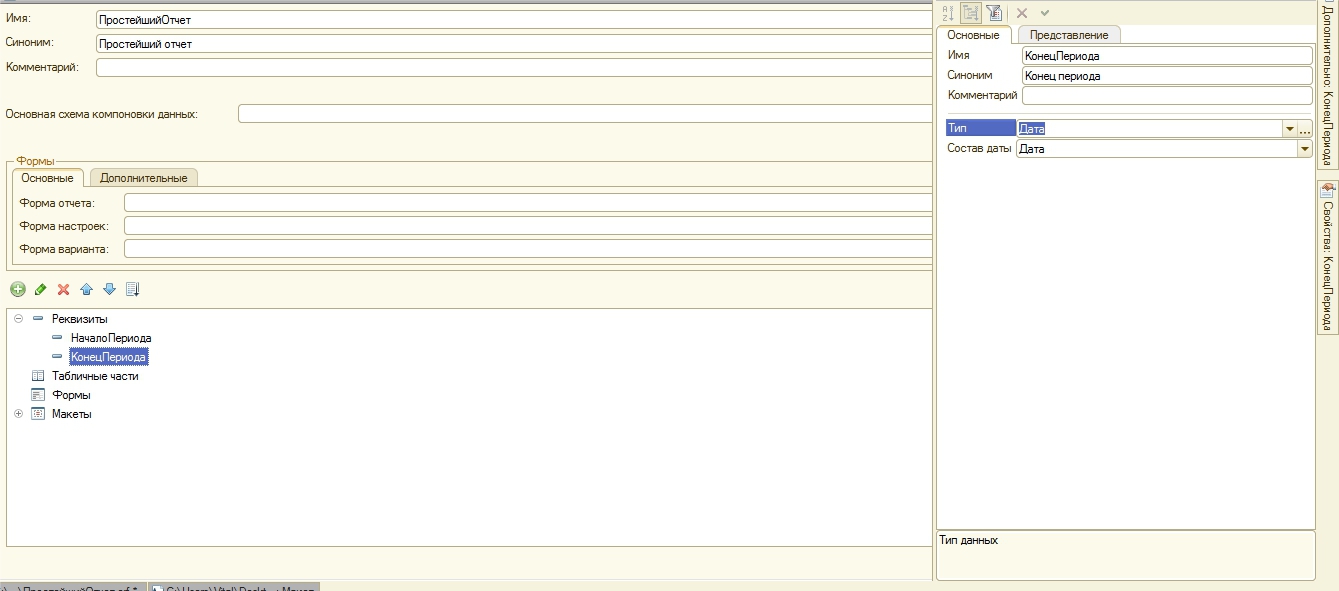
По завершению инициализации переменных, начинаем по очереди заполнять и выводить части шаблона – с Шапки. У Шапки есть КонецПериода и НачалоПериода – зададим тут показатели периода формирования документа. С этой целью используем Параметры области макета.
Другие действия с частью не нужны: убираем Шапку в поле таблицы-документа.
Запрос = новый Запрос.
Теперь в запрос нужно перенести период создания отчета. Помните, что для периода формирования существуют соответствующие реквизиты. Перенесем их как параметры.
Запрос. УстановитьПараметр (« КонецПериода », КонецПериода )
Запрос. УстановитьПараметр (« НачалоПериода », НачалоПериода )
Используя конструктор запросов, создаем текст запроса. Рекомендуем отказаться от попытки написания запросов вручную, и всегда использовать конструктор, который не может допустить ошибку и опечатку. Вы сэкономите силы и время даже при создании наиболее сложных запросов. В коде указываем:
Далее наводим курсор мышки между кавычками, кликаем правой клавишей мышки и определяем строку Конструктор запроса. Откроется нужное нам окошко.
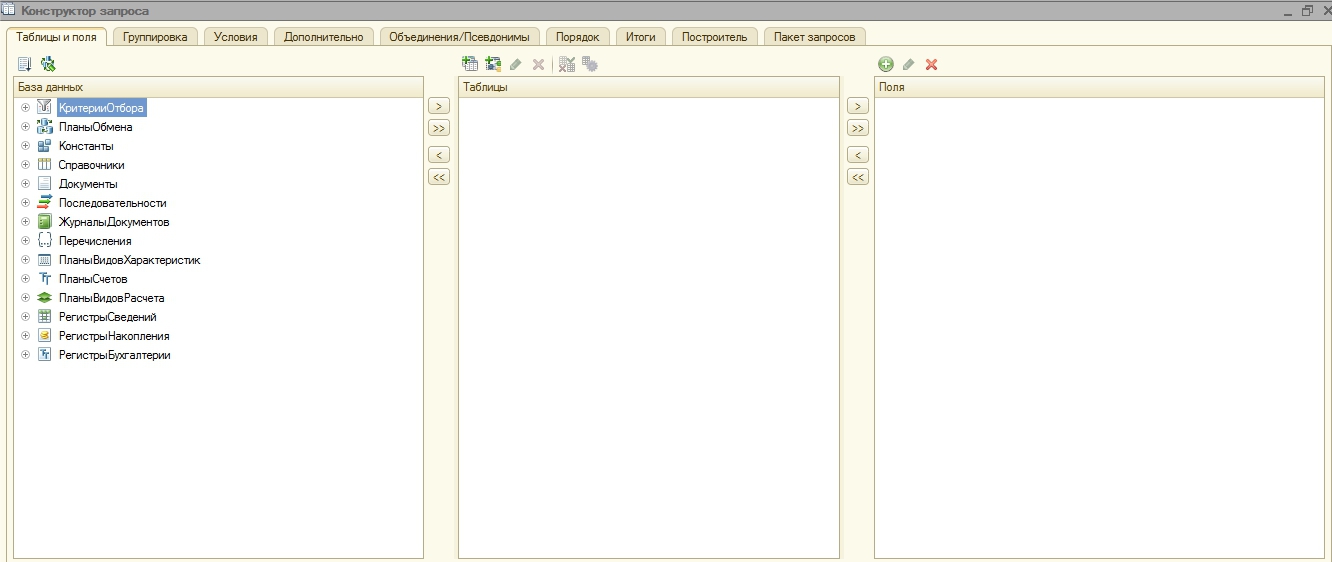
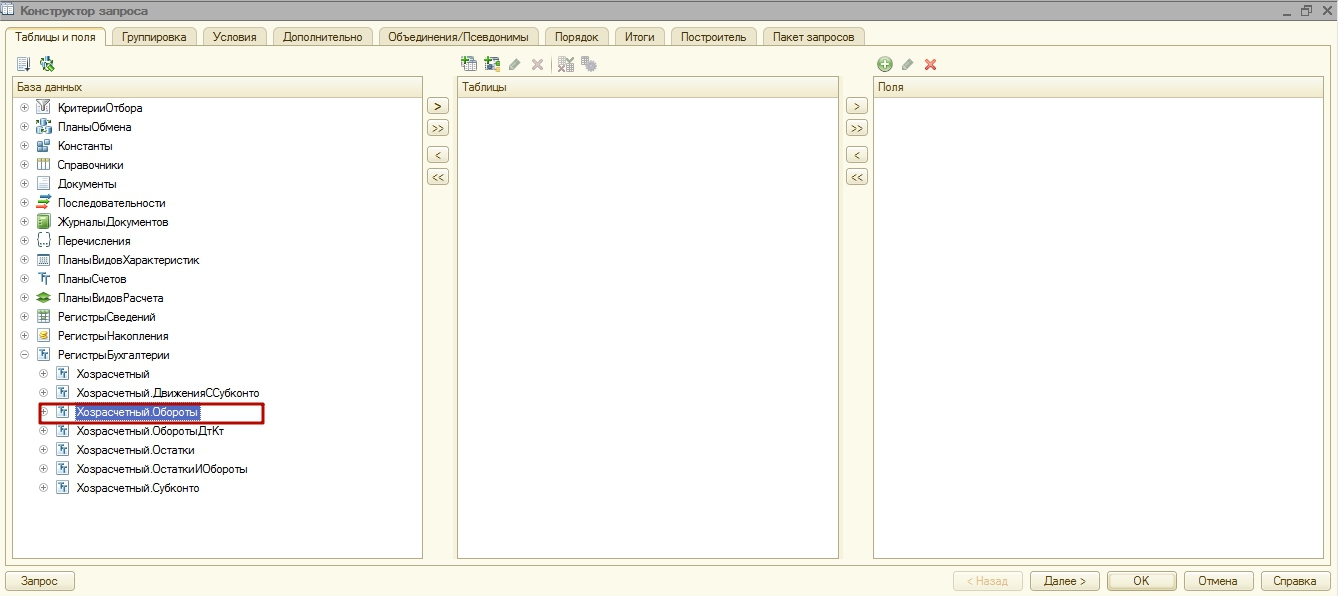
Переносим таблицу в часть Таблица и приступим к вводу параметров. Для любой виртуальной таблицы запроса имеется особый комплект параметров, воспользовавшись которыми, можно находить необходимые сведения в главной таблице. В нашем примере главной таблицей будет Регистр бухгалтерии Хозрасчетный. Открываем окошко параметров виртуальной таблицы.
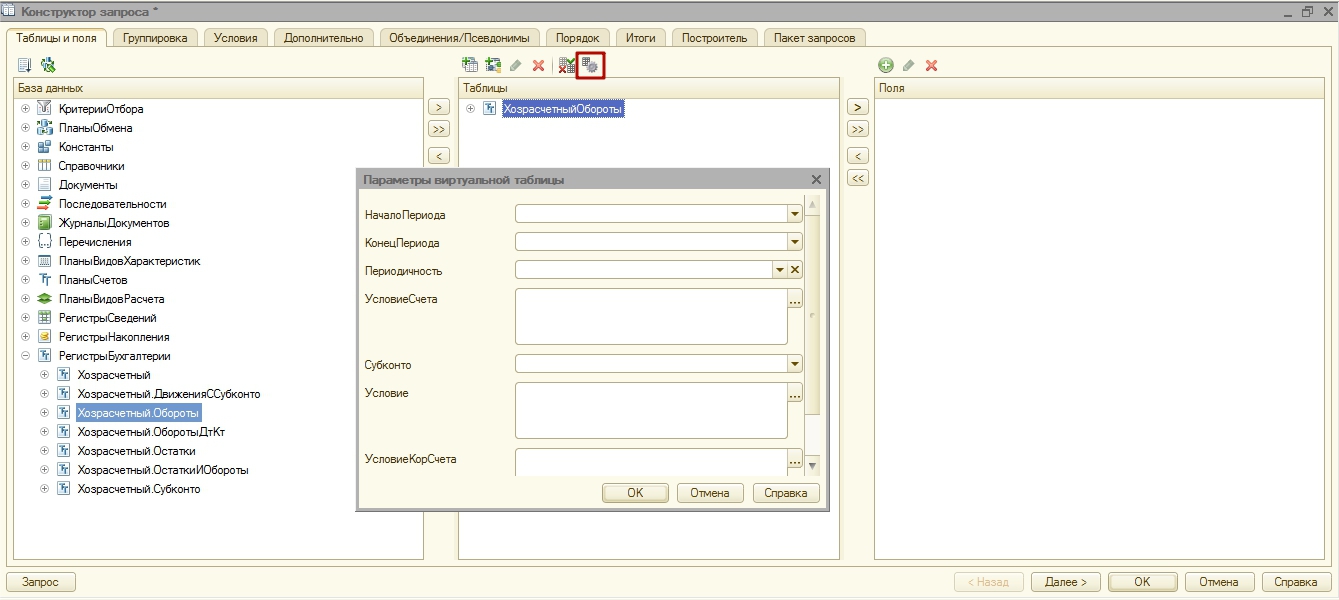
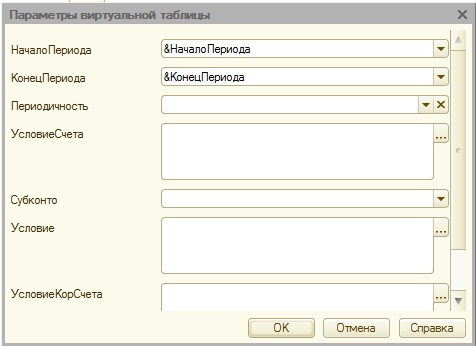
Теперь нужно оформить условие по сч. 62 бухгалтерского учета. С этой целью ищем УсловиеСчета в параметрах виртуальной таблицы, и пишем условие в нем.
Счет В ИЕРАРХИИ (&Счет62)
Кроме того, можно использовать Конструктор для формирования условий. Кликните на кнопку с 3 точками.
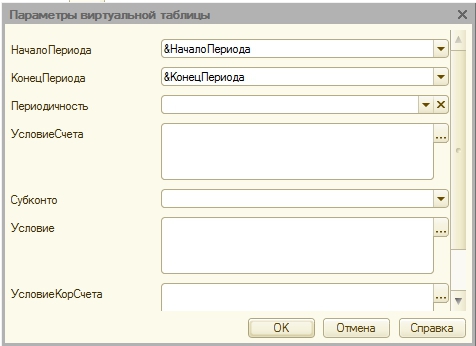
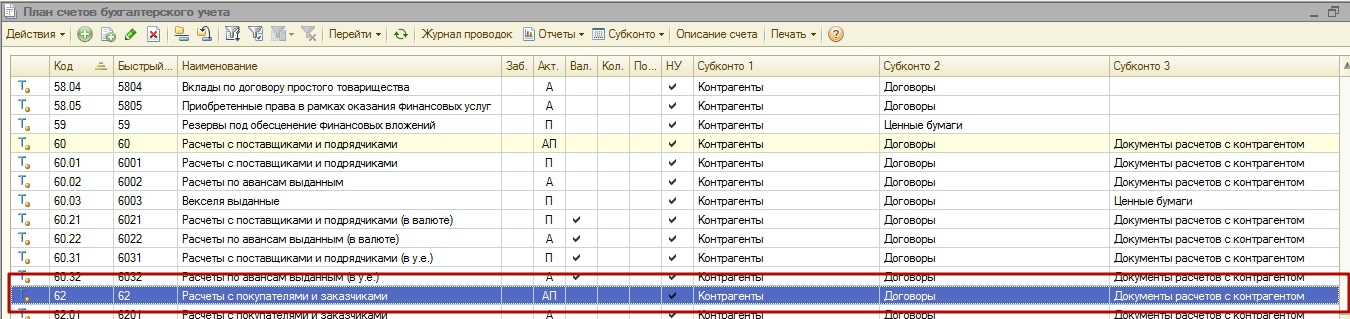
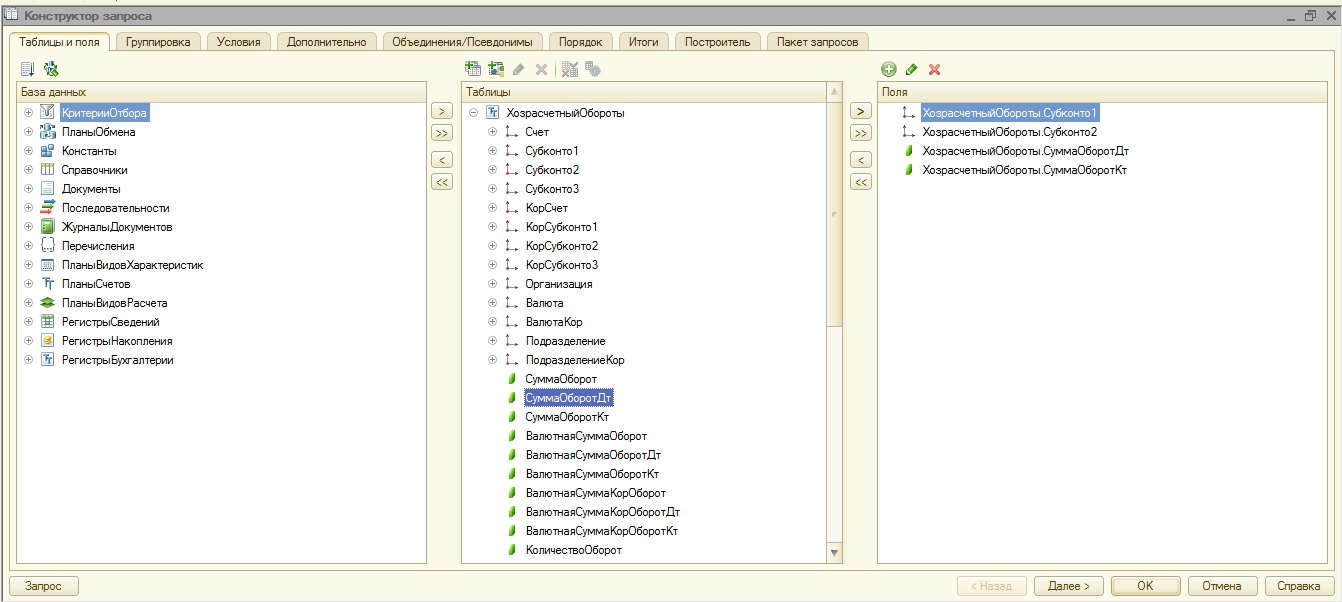
Оформив наименования определенных сейчас полей. С этой целью необходимо открыть меню Объединения/Псевдонимы, и указать необходимые названия полей.

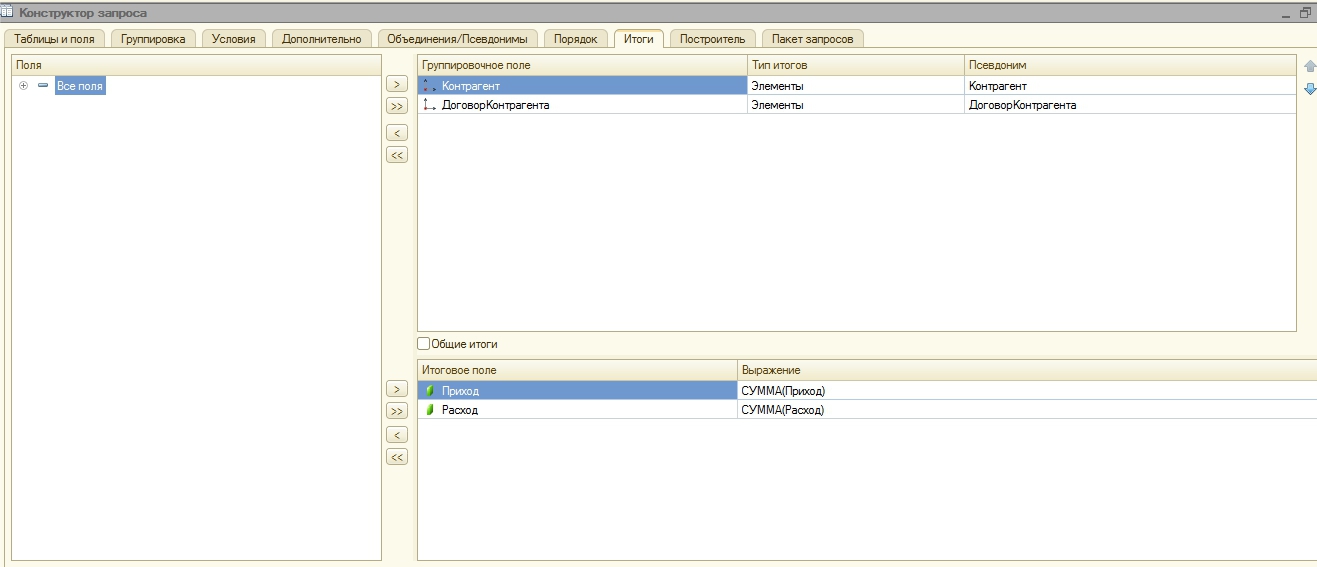
Все необходимые процедуры в редакторе выполнены. Остается кликнуть на кнопку ОК и убедиться в том, что в программном коде отражается текст только что сформированного запроса. Вид текста должен быть следующим:
В результате у нас будут записи с результатом по каждому контрагенту.
Прежде, чем обходить информацию выборки, используя цикл, инициализируем переменные, которые предназначаются для расчета всех результатов отчета:
Для корректного вывода данных с учетом иерархии и разворотами по знаку «+», указываем начало автоматической группировки строчек документа-таблицы:
Все предварительные работы завершены. Следует начать обходить итоги запроса. Для обхода потребуется использовать цикл Пока:
Аннулируем параметры Расход и Приход области ДанныеКонтрагент в самом начале цикла. Что это нам даст? Предположим, что по поставщику, назовем его Х, расход составляет 10, а приход 20. У следующего за ним поставщика, назовем его Н, расход и приход отсутствуют полностью. При аннулировании параметров Расхода и Прихода в такой ситуации в строке по поставщику Н окажутся данные поставщика Х – расход 10 и приход 20.
Теперь оформляем данными элемента выборки часть ДанныеКонтрагент
Оформив данные, можно выводить часть в Табличный документ. Т.к. мы работаем с автоматическим группированием строчек, необходимо определить степень строки в группировке (в нашем случае у отчета окажется 2 степени, для договоров контрагентов – второго уровня, для самих контрагентов – первого уровня).
После для указанного контрагента нужно выполнить выборку по его соглашениям:
Используем цикл Пока для выполнения обхода:
Обнуляем параметры Расход и Приход в цикле по соглашениям контрагентов. Оформляем часть ДанныеДоговора из выборки и выносим эту часть на 2-ой уровень записей в таблицу-документ:
Кроме того, к переменным расчета итоговых показателей по Расходу и Приходу в данном цикле присоединим нынешние показатели.
После этого вынос данных в части ДанныеДоговорКонтрагент и ДанныеКонтрагент будет закончен. Потребуется только окончить автоматическую группировку строчек таблицы-документа:
На завершающем этапе необходимо перенести итоговые сведения в часть Подвал и перевести сам Подвал в таблицу-документ:



