как зайти в библиотеку приложений в плей маркете

Из Play Маркет исчезнут вкладки «Установленные» и «Библиотека» в разделе «Мои приложения и игры»

По сообщениям сетевых источников, разработчики из Google намерены изменить пользовательский интерфейс магазина цифрового контента Google Маркет, чтобы сделать его более понятным. В этих целях планируется убрать вкладки «Установленные» и «Библиотека», которые в настоящее время доступны в разделе «Мои приложения и игры».

как зайти в библиотеку приложений в плей маркете. Смотреть фото как зайти в библиотеку приложений в плей маркете. Смотреть картинку как зайти в библиотеку приложений в плей маркете. Картинка про как зайти в библиотеку приложений в плей маркете. Фото как зайти в библиотеку приложений в плей маркете

За годы использования магазина Play Маркет пользователи устройств на базе Android устанавливают сотни приложений. Естественно не все они используются постоянно, но найти их предельно просто. На вкладке «Установленные» в разделе «Мои приложения и игры» в Play Маркет можно найти загруженное на устройство в настоящий момент ПО. Кроме того, на вкладке «Библиотека» отображаются приложения, которые пользователь загружал в прошлом. Это означает, что при необходимости можно перейти в эту вкладку и с лёгкостью повторно загрузить то или иное приложение. Похоже, что в скором времени обе эти вкладки исчезнут.

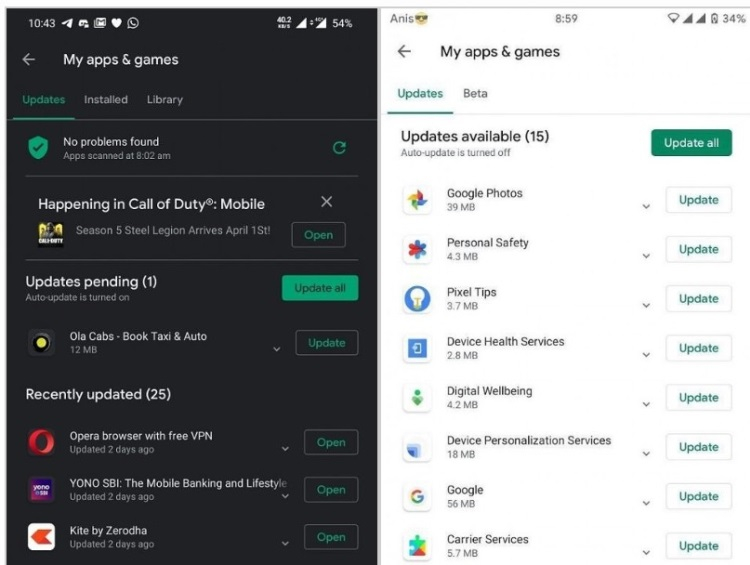
В новой версии магазина в разделе «Мои приложения и игры» будут доступны только две вкладки. В «Обновлениях» можно увидеть все доступные в настоящее время новые версии установленных приложений, а во вкладке «Бета» находится информация о бета-версиях проектов, в которых зарегистрирован пользователь.
как зайти в библиотеку приложений в плей маркете. Смотреть фото как зайти в библиотеку приложений в плей маркете. Смотреть картинку как зайти в библиотеку приложений в плей маркете. Картинка про как зайти в библиотеку приложений в плей маркете. Фото как зайти в библиотеку приложений в плей маркете

Изменения интерфейса, о которых идёт речь, уже доступны некоторым пользователям, на устройствах которых установлено приложение Play Маркет 19.5.13. Очевидно, в ближайшее время обновлённая версия магазина будет распространена для всех пользователей Android.

Источник

как зайти в библиотеку приложений в плей маркете. Смотреть фото как зайти в библиотеку приложений в плей маркете. Смотреть картинку как зайти в библиотеку приложений в плей маркете. Картинка про как зайти в библиотеку приложений в плей маркете. Фото как зайти в библиотеку приложений в плей маркете

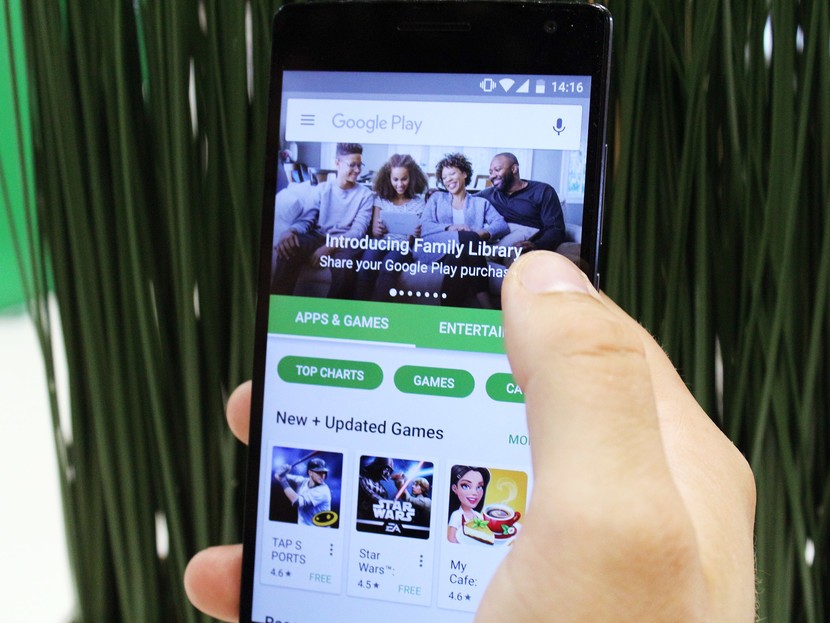
Благодаря семейной библиотеке Google Play поделиться своими приложениями и медиафайлами в Google Play никогда не было так просто. Он позволяет подключить до пяти членов вашей семьи к общей библиотеке контента, включая общую кредитную карту семейного использования, чтобы каждый мог поделиться своими любимыми фильмами, телешоу, музыкой, книгами и приложениями.

Несмотря на то, что это было разработано для семей, вы также должны иметь возможность создать общую библиотеку контента для своей группы лучших друзей, чтобы вы могли всегда быть в курсе ваших любимых фильмов и телепередач и играть в эту классную новую игру, в которую входит ваш друг. бредил

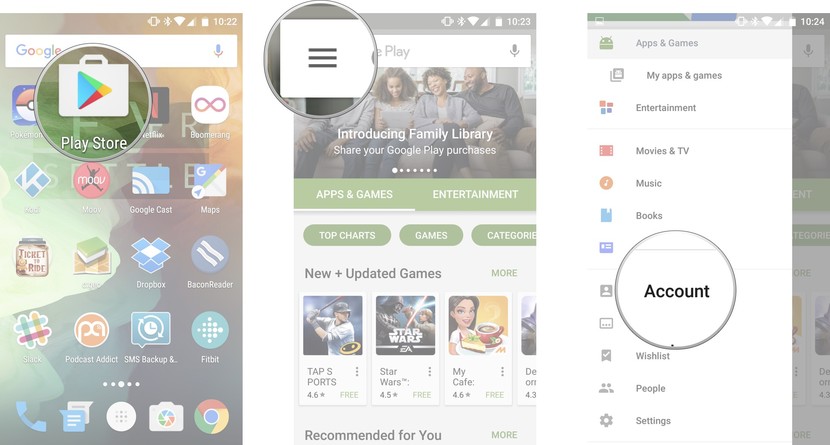
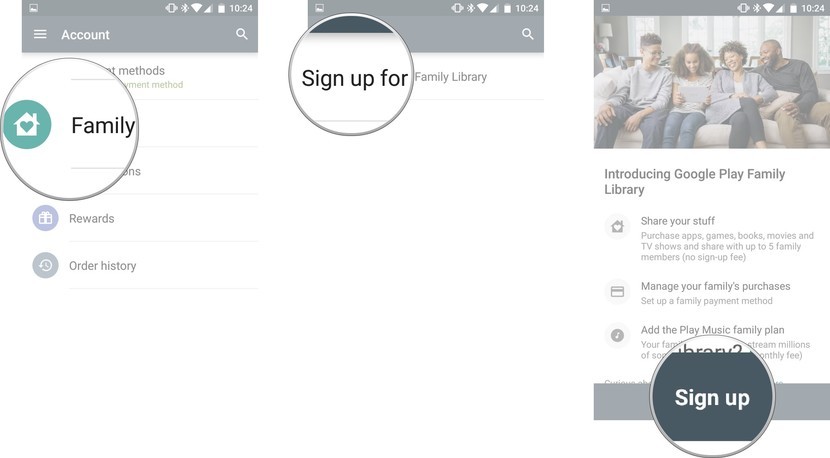
Как зарегистрироваться и начать работу с Семейной библиотекой Google Play

как зайти в библиотеку приложений в плей маркете. Смотреть фото как зайти в библиотеку приложений в плей маркете. Смотреть картинку как зайти в библиотеку приложений в плей маркете. Картинка про как зайти в библиотеку приложений в плей маркете. Фото как зайти в библиотеку приложений в плей маркете

как зайти в библиотеку приложений в плей маркете. Смотреть фото как зайти в библиотеку приложений в плей маркете. Смотреть картинку как зайти в библиотеку приложений в плей маркете. Картинка про как зайти в библиотеку приложений в плей маркете. Фото как зайти в библиотеку приложений в плей маркете

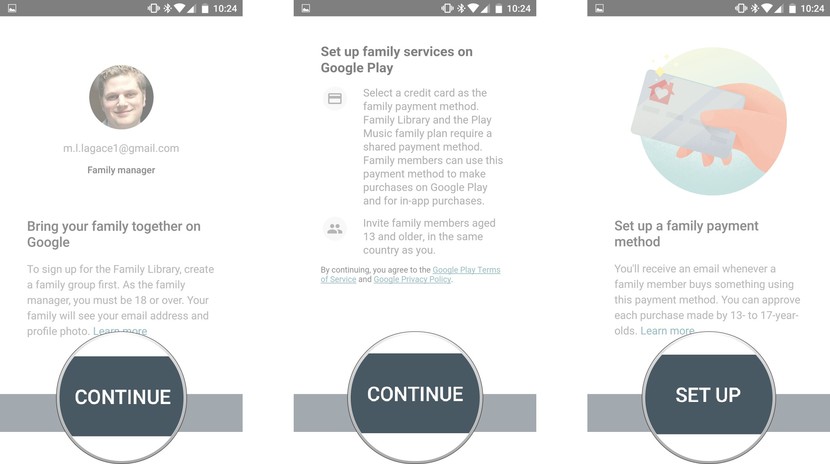
Нажмите « Продолжить», чтобы стать администратором семьи.

Нажмите « Настроить», чтобы настроить способ оплаты для семьи.

как зайти в библиотеку приложений в плей маркете. Смотреть фото как зайти в библиотеку приложений в плей маркете. Смотреть картинку как зайти в библиотеку приложений в плей маркете. Картинка про как зайти в библиотеку приложений в плей маркете. Фото как зайти в библиотеку приложений в плей маркете

как зайти в библиотеку приложений в плей маркете. Смотреть фото как зайти в библиотеку приложений в плей маркете. Смотреть картинку как зайти в библиотеку приложений в плей маркете. Картинка про как зайти в библиотеку приложений в плей маркете. Фото как зайти в библиотеку приложений в плей маркете

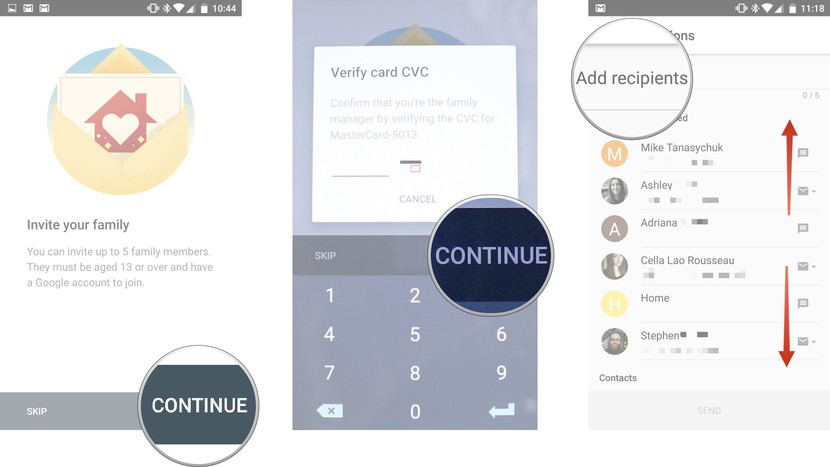
Нажмите « Продолжить», чтобы пригласить членов семьи в свою группу. Чтобы присоединиться, им должно быть не менее 13 лет с личным аккаунтом Google. Кроме того, вы можете нажать Пропустить и добавить семью позже.

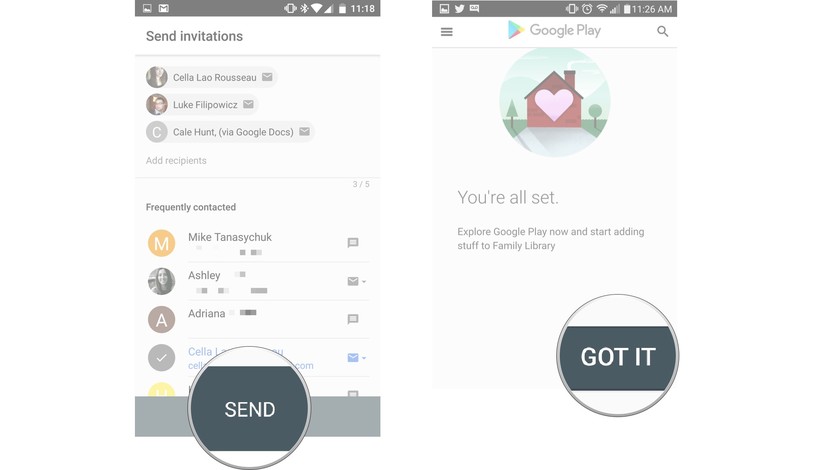
Пришло время начать рассылку приглашений! Проведите пальцем по списку контактов и найдите семью (или друзей), которую вы хотите добавить в свою группу. Либо нажмите Добавить получателей вверху для поиска или введите адрес Gmail вручную.

как зайти в библиотеку приложений в плей маркете. Смотреть фото как зайти в библиотеку приложений в плей маркете. Смотреть картинку как зайти в библиотеку приложений в плей маркете. Картинка про как зайти в библиотеку приложений в плей маркете. Фото как зайти в библиотеку приложений в плей маркете

Нажмите « Отправить», когда будете готовы отправить приглашения.

Нажмите Got it, чтобы завершить процесс установки.

как зайти в библиотеку приложений в плей маркете. Смотреть фото как зайти в библиотеку приложений в плей маркете. Смотреть картинку как зайти в библиотеку приложений в плей маркете. Картинка про как зайти в библиотеку приложений в плей маркете. Фото как зайти в библиотеку приложений в плей маркете

Вы все настроены! После того, как вы примете приглашения от членов своей семьи (или друзей), вы все сможете насладиться общедоступным контентом Google Play.

Как принять приглашение семейной библиотеки Google Play

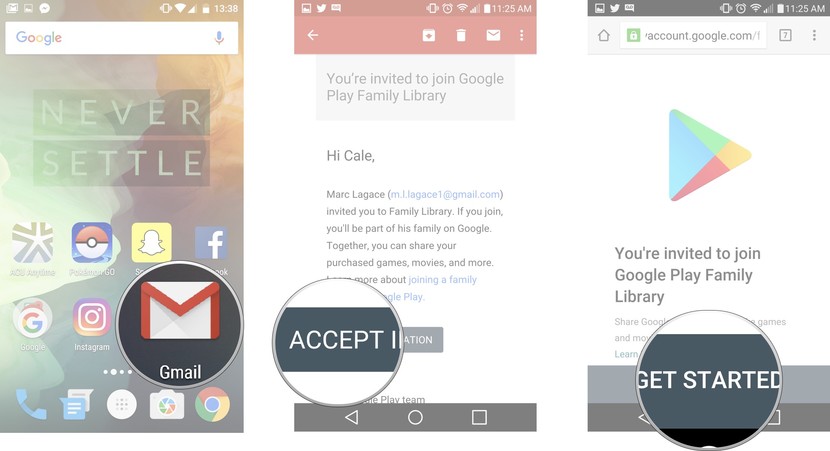
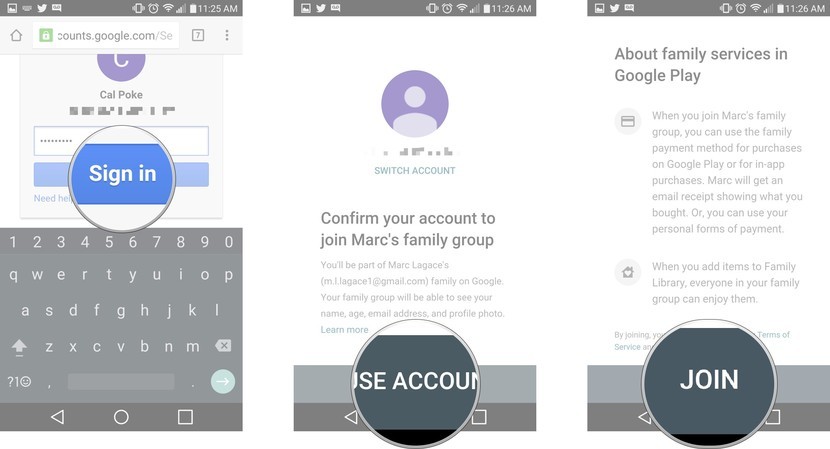
Если вас пригласили присоединиться к семейной группе Google Play, вы получите приглашение по электронной почте. Мы начнем с принятия приглашения по электронной почте на ваш телефон.

как зайти в библиотеку приложений в плей маркете. Смотреть фото как зайти в библиотеку приложений в плей маркете. Смотреть картинку как зайти в библиотеку приложений в плей маркете. Картинка про как зайти в библиотеку приложений в плей маркете. Фото как зайти в библиотеку приложений в плей маркете

как зайти в библиотеку приложений в плей маркете. Смотреть фото как зайти в библиотеку приложений в плей маркете. Смотреть картинку как зайти в библиотеку приложений в плей маркете. Картинка про как зайти в библиотеку приложений в плей маркете. Фото как зайти в библиотеку приложений в плей маркете

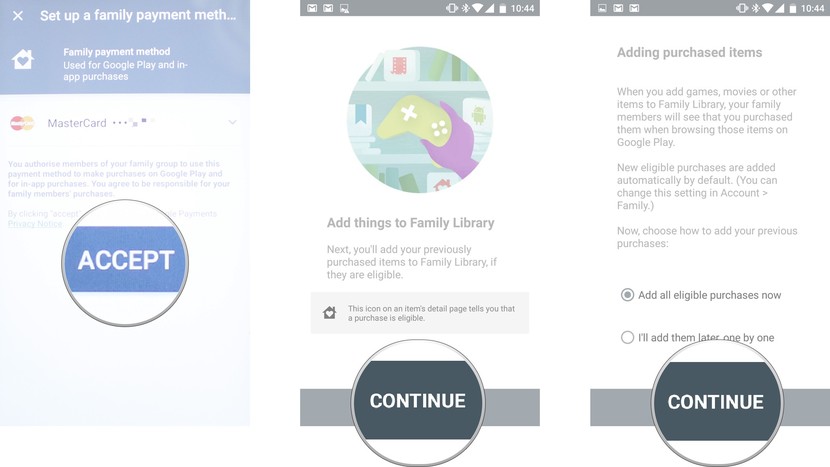
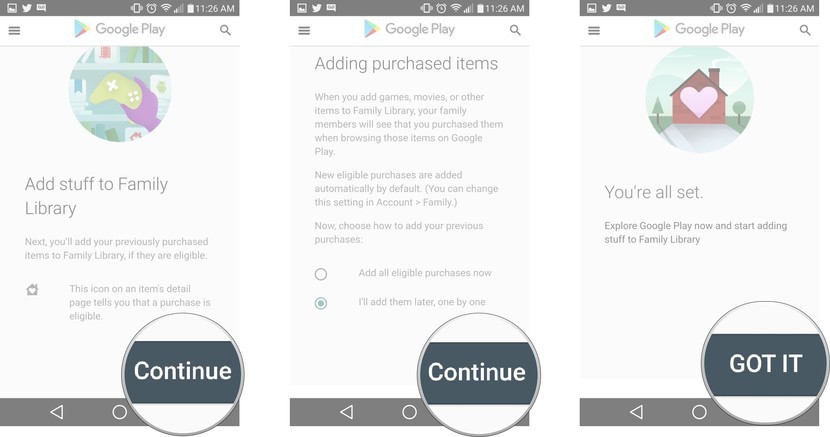
Нажмите « Продолжить», чтобы добавить ранее приобретенные предметы в семейную библиотеку.

как зайти в библиотеку приложений в плей маркете. Смотреть фото как зайти в библиотеку приложений в плей маркете. Смотреть картинку как зайти в библиотеку приложений в плей маркете. Картинка про как зайти в библиотеку приложений в плей маркете. Фото как зайти в библиотеку приложений в плей маркете

Теперь вы настроены на семейную библиотеку Google Play. Далее мы покажем вам, как проверить доступный общий контент.

Как получить доступ к контенту из семейной библиотеки Google Play

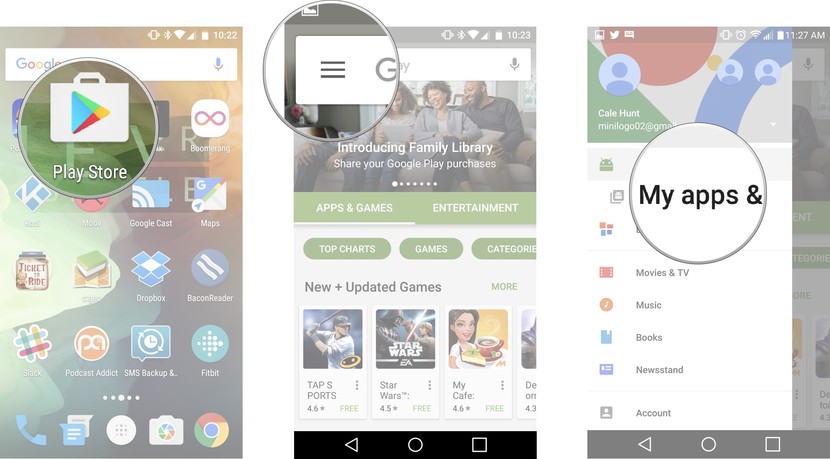
После того, как вы настроили семейную библиотеку Google Play, и все присоединились и добавили свой личный контент в общую папку, вы можете легко получить доступ к ним и установить их прямо из Google Play Store на вашем телефоне. В этом примере мы получим доступ к общим приложениям и играм.

как зайти в библиотеку приложений в плей маркете. Смотреть фото как зайти в библиотеку приложений в плей маркете. Смотреть картинку как зайти в библиотеку приложений в плей маркете. Картинка про как зайти в библиотеку приложений в плей маркете. Фото как зайти в библиотеку приложений в плей маркете

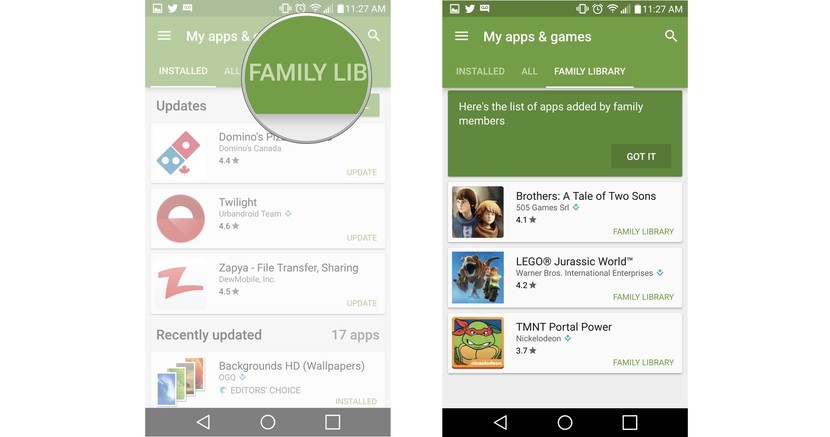
Нажмите вкладку « Семейная библиотека ».

Вы увидите список приложений и игр, доступных для всей вашей семейной группы.

как зайти в библиотеку приложений в плей маркете. Смотреть фото как зайти в библиотеку приложений в плей маркете. Смотреть картинку как зайти в библиотеку приложений в плей маркете. Картинка про как зайти в библиотеку приложений в плей маркете. Фото как зайти в библиотеку приложений в плей маркете

Оттуда это так же просто, как нажать на нужные приложения и пройти стандартный процесс установки.

Выбор редакции

как зайти в библиотеку приложений в плей маркете. Смотреть фото как зайти в библиотеку приложений в плей маркете. Смотреть картинку как зайти в библиотеку приложений в плей маркете. Картинка про как зайти в библиотеку приложений в плей маркете. Фото как зайти в библиотеку приложений в плей маркете

как зайти в библиотеку приложений в плей маркете. Смотреть фото как зайти в библиотеку приложений в плей маркете. Смотреть картинку как зайти в библиотеку приложений в плей маркете. Картинка про как зайти в библиотеку приложений в плей маркете. Фото как зайти в библиотеку приложений в плей маркете

Еще 10 вещей, которые нужно знать о Samsung Galaxy Note 4

как зайти в библиотеку приложений в плей маркете. Смотреть фото как зайти в библиотеку приложений в плей маркете. Смотреть картинку как зайти в библиотеку приложений в плей маркете. Картинка про как зайти в библиотеку приложений в плей маркете. Фото как зайти в библиотеку приложений в плей маркете

Еще 10 вещей, которые нужно знать о новом LG G3

Выбор редакции

как зайти в библиотеку приложений в плей маркете. Смотреть фото как зайти в библиотеку приложений в плей маркете. Смотреть картинку как зайти в библиотеку приложений в плей маркете. Картинка про как зайти в библиотеку приложений в плей маркете. Фото как зайти в библиотеку приложений в плей маркете

как зайти в библиотеку приложений в плей маркете. Смотреть фото как зайти в библиотеку приложений в плей маркете. Смотреть картинку как зайти в библиотеку приложений в плей маркете. Картинка про как зайти в библиотеку приложений в плей маркете. Фото как зайти в библиотеку приложений в плей маркете

Выбор редакции

как зайти в библиотеку приложений в плей маркете. Смотреть фото как зайти в библиотеку приложений в плей маркете. Смотреть картинку как зайти в библиотеку приложений в плей маркете. Картинка про как зайти в библиотеку приложений в плей маркете. Фото как зайти в библиотеку приложений в плей маркете

Лучшие беспроводные домашние камеры безопасности в 2019 году

Лучшие беспроводные домашние камеры безопасности Android Central 2019 Распространенность камер видеонаблюдения с подключением по WiFi позволяет легко следить за вашим домом, когда вы находитесь вдали. Многие из этих камер оснащены внутренними батареями, так что вы можете устанавливать их где угодно, даже в местах, недоступных для кабеля питания. Мы

Источник

Как в Google Play посмотреть список установленных программ и приложений

В предыдущей статье был рассмотрен вопрос, как отрыть приложение Google Play на Android-устройстве. Для того, чтобы понимать, что уже установлено, (какие программы и приложения есть на устройстве), хорошо бы знать, есть ли такая возможность: посмотреть список установленных программ и приложений, а если есть, то как его открыть. Именно о том, как в Google Play посмотреть список установленных программ и приложений и будет рассказано ниже в этой статье.

Как открыть меню Google Play

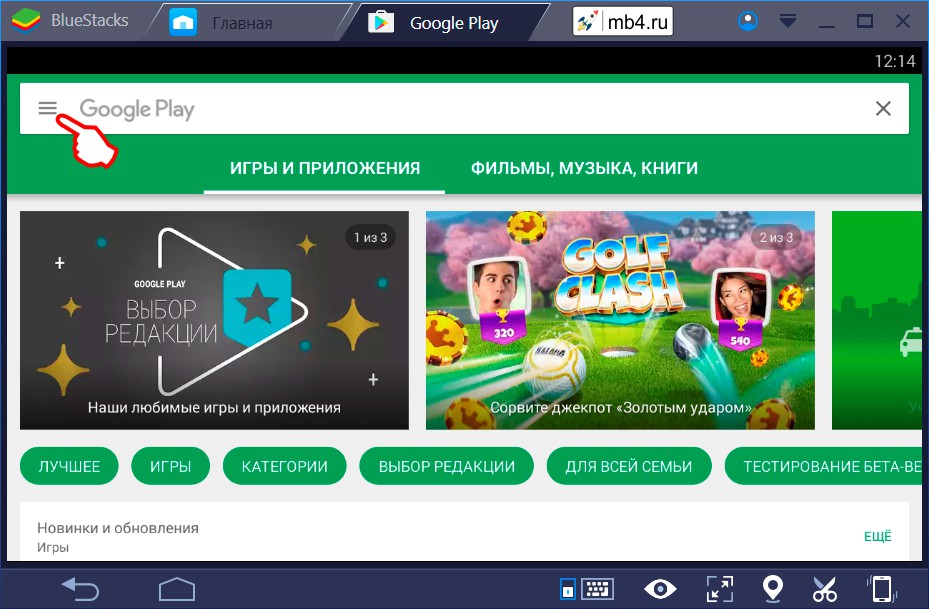
Для того, чтобы посмотреть список установленных программ и приложений, нужно начать с того, что в Google Play есть своё меню. И ссылка на это меню находится в начале поисковой строки (как будет показано на рисунке ниже). Эта ссылка на меню выглядит как три горизонтальные линии, расположенные одна под другой и вписанные в квадрат. Для того, чтобы открыть меню Google Play нужно кликнуть по этой ссылке:

как зайти в библиотеку приложений в плей маркете. Смотреть фото как зайти в библиотеку приложений в плей маркете. Смотреть картинку как зайти в библиотеку приложений в плей маркете. Картинка про как зайти в библиотеку приложений в плей маркете. Фото как зайти в библиотеку приложений в плей маркете

Меню Google Play

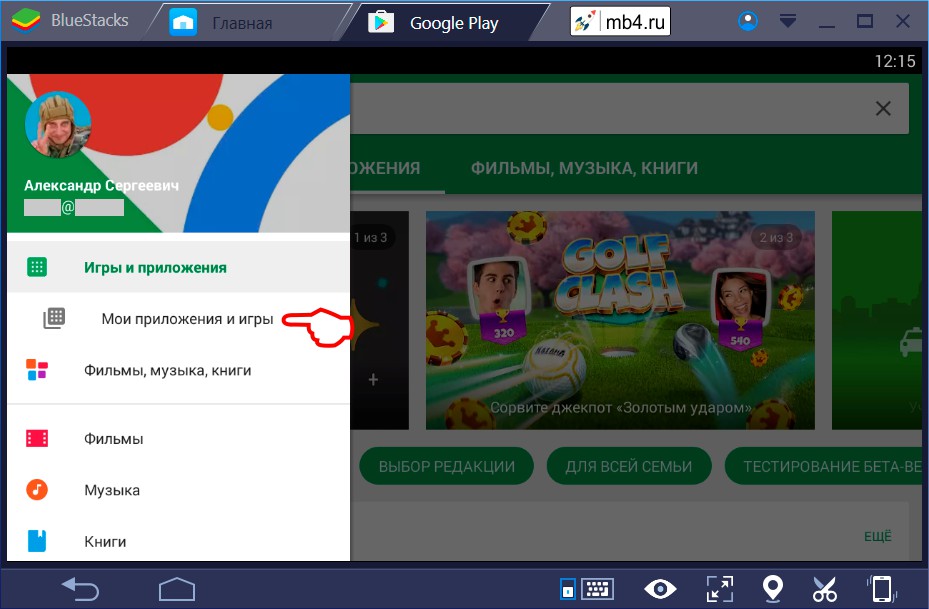
Если кликнуть по иконке, описанной выше, то откроется меню Google Play. Нас интересует список программ и приложений, установленных на нашем устройстве. Поэтому нам нужно выбрать пункт «Мои приложения и игры». Для того, чтобы попасть в этот раздел Google Play, нужно кликнуть по этому пункту меню:

как зайти в библиотеку приложений в плей маркете. Смотреть фото как зайти в библиотеку приложений в плей маркете. Смотреть картинку как зайти в библиотеку приложений в плей маркете. Картинка про как зайти в библиотеку приложений в плей маркете. Фото как зайти в библиотеку приложений в плей маркете

«Мои приложения и игры» в Google Play

Как уже можно догадаться раздел «Мои приложения и игры» Google Play содержит интересующий нас список установленных на устройство программ и приложений. У кого-то это может быть совсем короткий список, у кого-то очень длинный (всё зависит от интересов владельца и доступной для установки приложений памяти устройства). Страница «Мои приложения и игры» в Google Play со списком установленных программ и приложений выглядит как-то так =)

Источник

Как зарегистрироваться в Семейной библиотеке Google Play

как зайти в библиотеку приложений в плей маркете. Смотреть фото как зайти в библиотеку приложений в плей маркете. Смотреть картинку как зайти в библиотеку приложений в плей маркете. Картинка про как зайти в библиотеку приложений в плей маркете. Фото как зайти в библиотеку приложений в плей маркете

Благодаря семейной библиотеке Google Play поделиться своими приложениями и медиафайлами в Google Play никогда не было так просто. Он позволяет подключить до пяти членов вашей семьи к общей библиотеке контента, включая общую кредитную карту для семейного использования, чтобы каждый мог поделиться своими любимыми фильмами, телешоу, музыкой, книгами и приложениями.

Несмотря на то, что это было разработано для семей, вы также должны иметь возможность создать общую библиотеку контента для своей группы лучших друзей, чтобы вы могли всегда быть в курсе ваших любимых фильмов и телепередач и играть в эту классную новую игру, в которую входит ваш друг. бредил

Настройка семейной библиотеки Google Play — это простой процесс, вам просто нужно убедиться, что вы используете свою личную учетную запись Gmail. Учетные записи Google для бизнеса нельзя использовать для создания семейной библиотеки Google Play.

Как зарегистрироваться и начать работу с Семейной библиотекой Google Play

как зайти в библиотеку приложений в плей маркете. Смотреть фото как зайти в библиотеку приложений в плей маркете. Смотреть картинку как зайти в библиотеку приложений в плей маркете. Картинка про как зайти в библиотеку приложений в плей маркете. Фото как зайти в библиотеку приложений в плей маркете

как зайти в библиотеку приложений в плей маркете. Смотреть фото как зайти в библиотеку приложений в плей маркете. Смотреть картинку как зайти в библиотеку приложений в плей маркете. Картинка про как зайти в библиотеку приложений в плей маркете. Фото как зайти в библиотеку приложений в плей маркете

Нажмите « Продолжить», чтобы стать администратором семьи.

Нажмите « Настроить», чтобы настроить способ оплаты для семьи.

как зайти в библиотеку приложений в плей маркете. Смотреть фото как зайти в библиотеку приложений в плей маркете. Смотреть картинку как зайти в библиотеку приложений в плей маркете. Картинка про как зайти в библиотеку приложений в плей маркете. Фото как зайти в библиотеку приложений в плей маркете

как зайти в библиотеку приложений в плей маркете. Смотреть фото как зайти в библиотеку приложений в плей маркете. Смотреть картинку как зайти в библиотеку приложений в плей маркете. Картинка про как зайти в библиотеку приложений в плей маркете. Фото как зайти в библиотеку приложений в плей маркете

Нажмите « Продолжить», чтобы пригласить членов семьи в свою группу. Они должны быть 13 лет или старше с личным аккаунтом Google, чтобы присоединиться. Кроме того, вы можете нажать Пропустить и добавить семью позже.

Пришло время начать рассылку приглашений! Проведите пальцем по списку контактов и найдите семью (или друзей), которую вы хотите добавить в свою группу. Либо нажмите Добавить получателей вверху для поиска или введите адрес Gmail вручную.

как зайти в библиотеку приложений в плей маркете. Смотреть фото как зайти в библиотеку приложений в плей маркете. Смотреть картинку как зайти в библиотеку приложений в плей маркете. Картинка про как зайти в библиотеку приложений в плей маркете. Фото как зайти в библиотеку приложений в плей маркете

Нажмите « Отправить», когда будете готовы отправить приглашения.

Нажмите Got it, чтобы завершить процесс установки.

как зайти в библиотеку приложений в плей маркете. Смотреть фото как зайти в библиотеку приложений в плей маркете. Смотреть картинку как зайти в библиотеку приложений в плей маркете. Картинка про как зайти в библиотеку приложений в плей маркете. Фото как зайти в библиотеку приложений в плей маркете

Вы все настроены! После того, как вы примете приглашения (члены семьи (или друзья)), вы все сможете насладиться общедоступным контентом Google Play.

Как принять приглашение семейной библиотеки Google Play

Если вас пригласили присоединиться к семейной группе Google Play, вы получите приглашение по электронной почте. Мы начнем с принятия приглашения по электронной почте на ваш телефон.

как зайти в библиотеку приложений в плей маркете. Смотреть фото как зайти в библиотеку приложений в плей маркете. Смотреть картинку как зайти в библиотеку приложений в плей маркете. Картинка про как зайти в библиотеку приложений в плей маркете. Фото как зайти в библиотеку приложений в плей маркете

как зайти в библиотеку приложений в плей маркете. Смотреть фото как зайти в библиотеку приложений в плей маркете. Смотреть картинку как зайти в библиотеку приложений в плей маркете. Картинка про как зайти в библиотеку приложений в плей маркете. Фото как зайти в библиотеку приложений в плей маркете

Нажмите « Продолжить», чтобы добавить ранее приобретенные предметы в семейную библиотеку.

как зайти в библиотеку приложений в плей маркете. Смотреть фото как зайти в библиотеку приложений в плей маркете. Смотреть картинку как зайти в библиотеку приложений в плей маркете. Картинка про как зайти в библиотеку приложений в плей маркете. Фото как зайти в библиотеку приложений в плей маркете

Теперь вы настроены на семейную библиотеку Google Play. Далее мы покажем вам, как проверить доступный общий контент.

Как получить доступ к контенту из семейной библиотеки Google Play

После того, как вы настроили семейную библиотеку Google Play, и все присоединились и добавили свой личный контент в общую папку, их легко получить и установить прямо из Google Play Store на вашем телефоне. В этом примере мы получим доступ к общим приложениям и играм.

как зайти в библиотеку приложений в плей маркете. Смотреть фото как зайти в библиотеку приложений в плей маркете. Смотреть картинку как зайти в библиотеку приложений в плей маркете. Картинка про как зайти в библиотеку приложений в плей маркете. Фото как зайти в библиотеку приложений в плей маркете

Нажмите вкладку « Семейная библиотека ».

Вы увидите список приложений и игр, доступных для всей вашей семейной группы.

как зайти в библиотеку приложений в плей маркете. Смотреть фото как зайти в библиотеку приложений в плей маркете. Смотреть картинку как зайти в библиотеку приложений в плей маркете. Картинка про как зайти в библиотеку приложений в плей маркете. Фото как зайти в библиотеку приложений в плей маркете

Оттуда это так же просто, как нажать нужные приложения и пройти стандартный процесс установки.

Источник

Как найти список всех приложений, установленных из Google Play

как зайти в библиотеку приложений в плей маркете. Смотреть фото как зайти в библиотеку приложений в плей маркете. Смотреть картинку как зайти в библиотеку приложений в плей маркете. Картинка про как зайти в библиотеку приложений в плей маркете. Фото как зайти в библиотеку приложений в плей маркете

Если у Вас уже давно имеется смартфон, то Вы, вероятно, установили и удалили уже намного больше приложений, чем можете запомнить. Вот как получить доступ к списку всех приложений, которые Вы установили на своих телефонах Android в течение времени.

Эта функция встроена в Google Play Store, поэтому Вы можете увидеть весь список с любого устройства, на котором используется Ваша учетная запись Google. Даже приложения, которые Вы установили на Вашем первом Android-телефоне, должны отображаться здесь (при условии, что они все еще доступны для загрузки, конечно). Кроме того, поскольку это часть Google Play Store, процесс просмотра приложений будет одинаковым на всех устройствах.

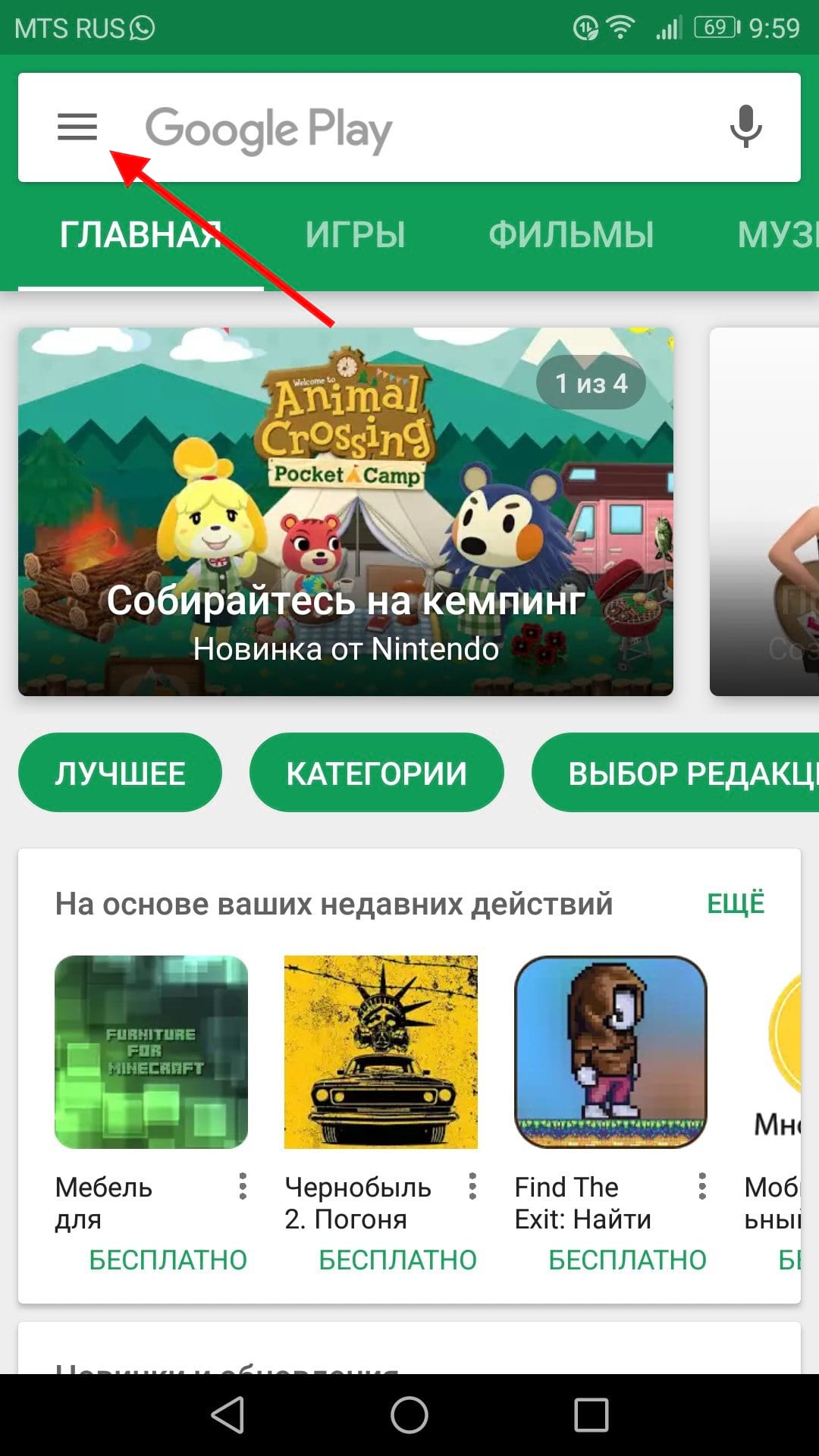
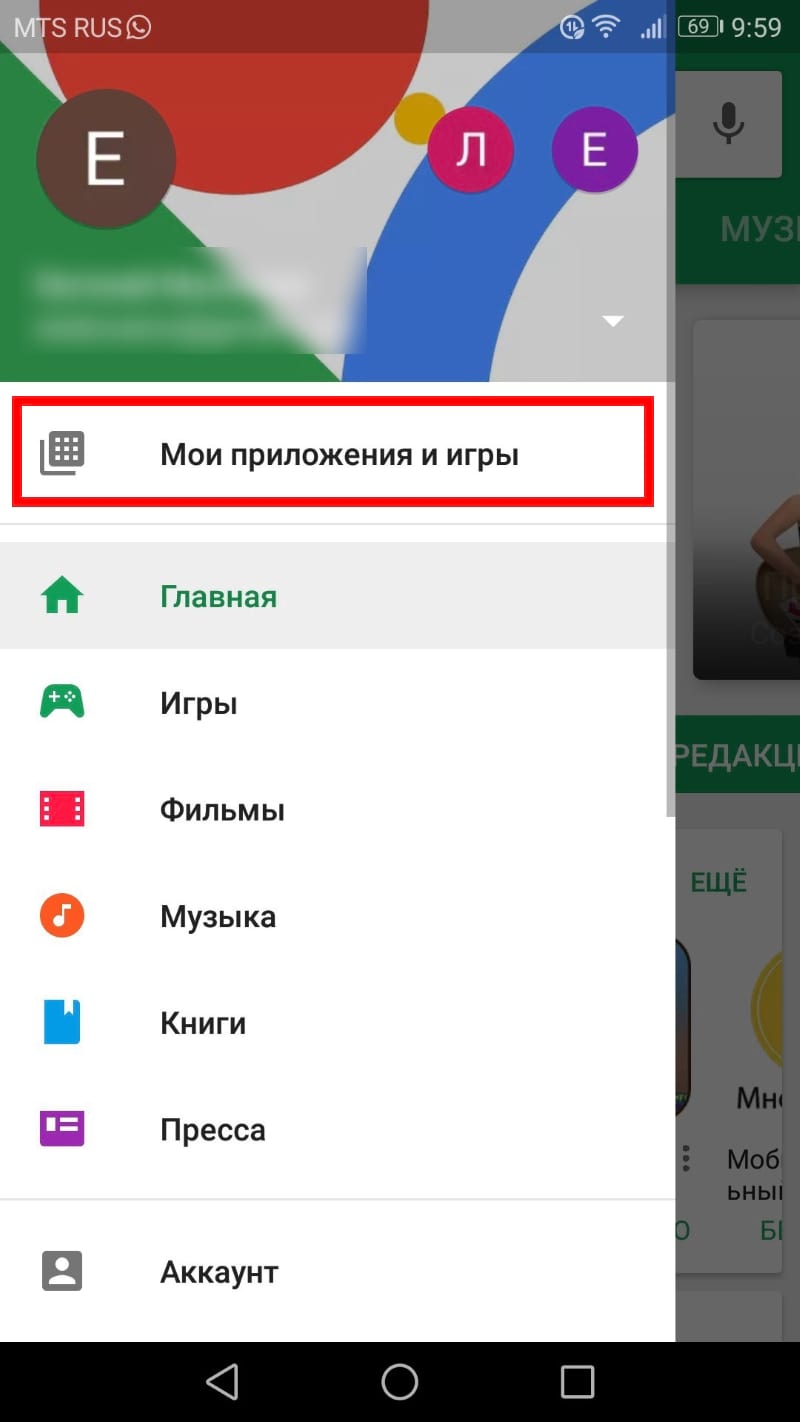
Для начала запустите Google Play Store и откройте меню. Для этого либо сделайте свайп вправо, либо коснитесь трех линий в верхнем левом углу.
как зайти в библиотеку приложений в плей маркете. Смотреть фото как зайти в библиотеку приложений в плей маркете. Смотреть картинку как зайти в библиотеку приложений в плей маркете. Картинка про как зайти в библиотеку приложений в плей маркете. Фото как зайти в библиотеку приложений в плей маркете

Здесь нажмите «Мои приложения и игры».
как зайти в библиотеку приложений в плей маркете. Смотреть фото как зайти в библиотеку приложений в плей маркете. Смотреть картинку как зайти в библиотеку приложений в плей маркете. Картинка про как зайти в библиотеку приложений в плей маркете. Фото как зайти в библиотеку приложений в плей маркете

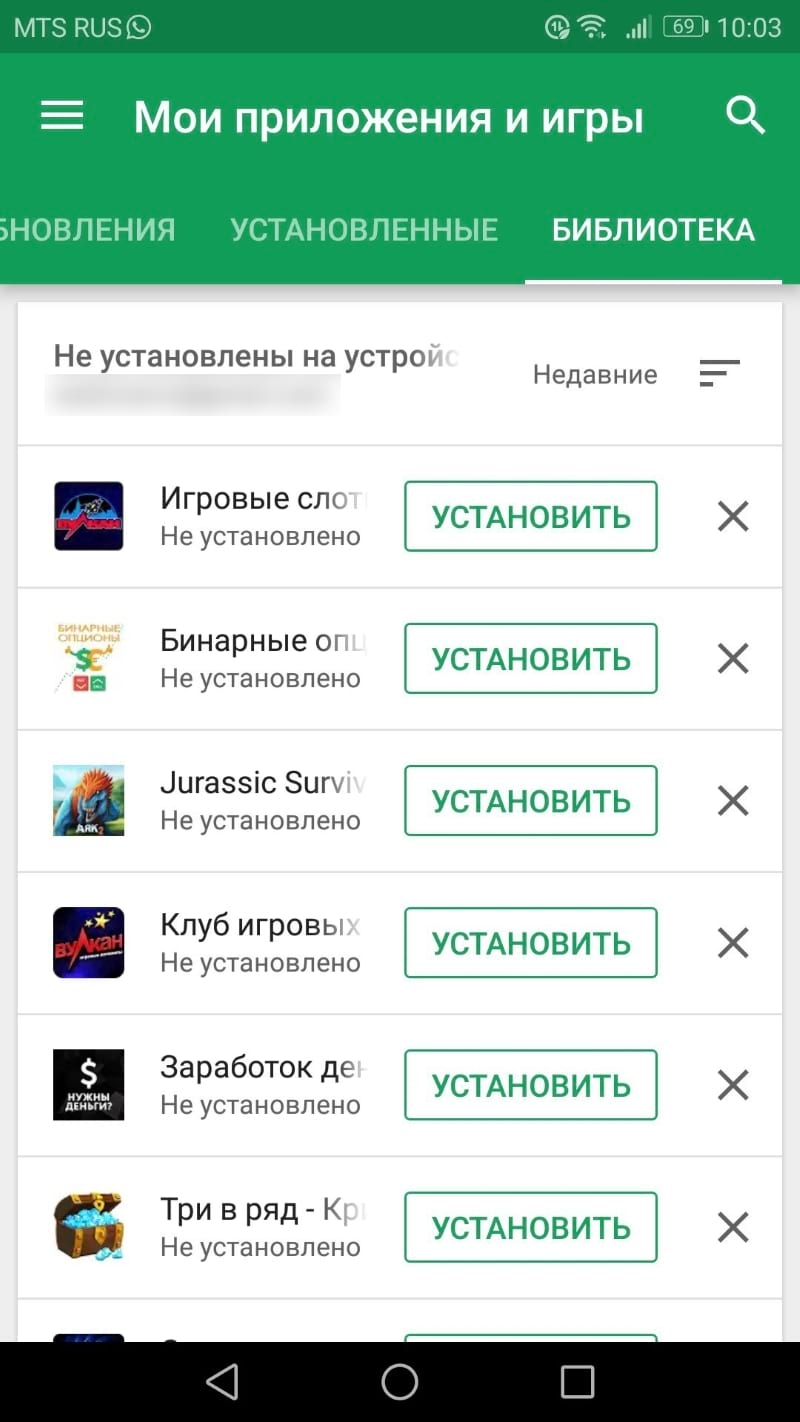
В этом меню есть три вкладки (или четыре, в зависимости от того, зарегистрированы ли Вы в каких-либо бета тестах приложений). Третий вариант должен называться «Библиотека». Нажмите на него.

как зайти в библиотеку приложений в плей маркете. Смотреть фото как зайти в библиотеку приложений в плей маркете. Смотреть картинку как зайти в библиотеку приложений в плей маркете. Картинка про как зайти в библиотеку приложений в плей маркете. Фото как зайти в библиотеку приложений в плей маркете

По умолчанию этот список показывает все приложения, которые Вы установили в прошлом, но которые в настоящее время не установлены на устройстве, которое Вы используете. Это имеет смысл, потому что есть вкладка «Установленные», расположенная слева от вкладки «Библиотека», которая покажет Вам все, что в настоящее время установлено на устройстве.
как зайти в библиотеку приложений в плей маркете. Смотреть фото как зайти в библиотеку приложений в плей маркете. Смотреть картинку как зайти в библиотеку приложений в плей маркете. Картинка про как зайти в библиотеку приложений в плей маркете. Фото как зайти в библиотеку приложений в плей маркете

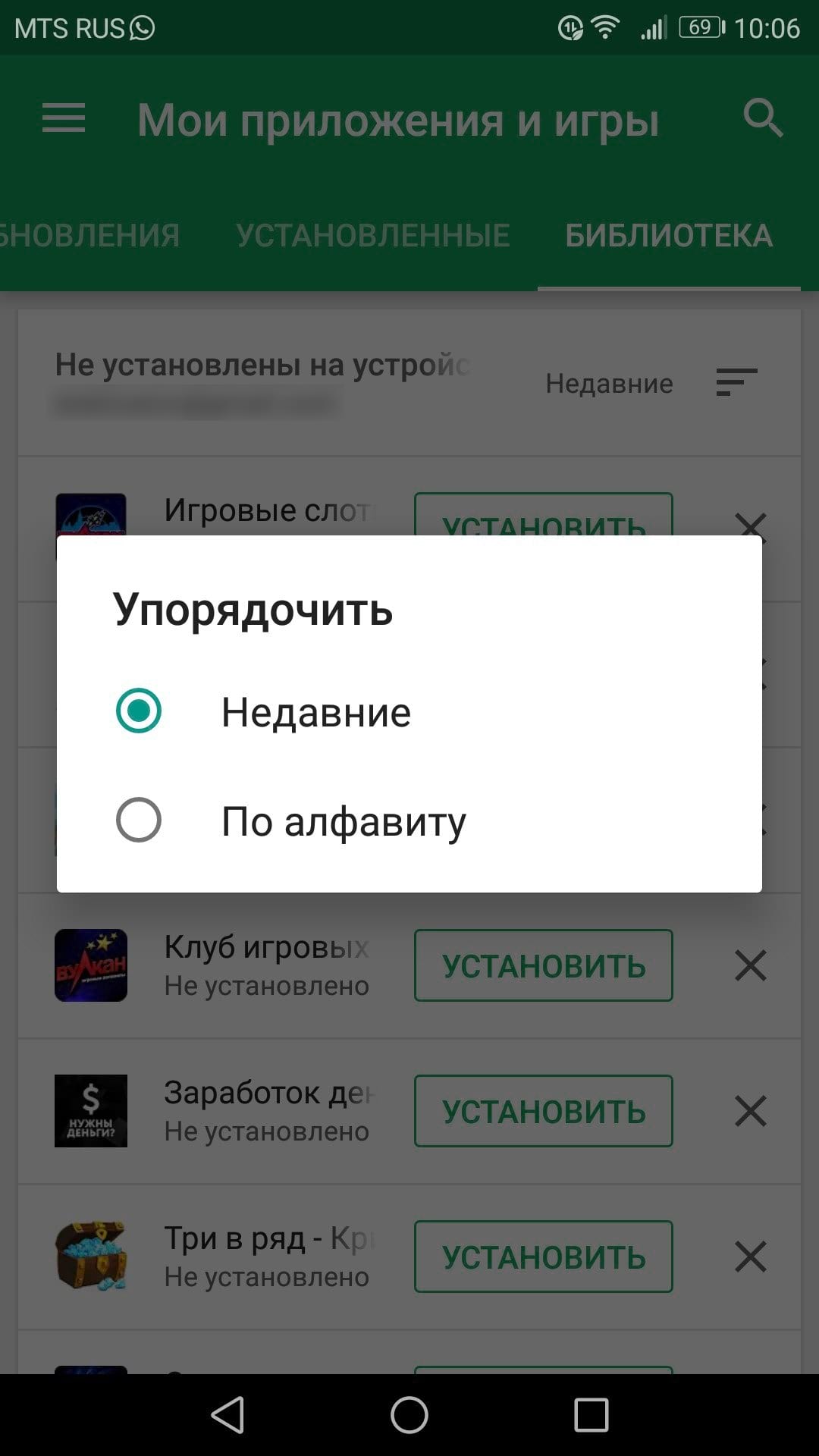
Здесь нужно обратить внимание на несколько разных вариантов: во-первых, Вы можете выбрать сортировку списка по недавним, что покажет Вам те приложения, которые недавно были добавлены в Вашу учетную запись или в алфавитном порядке. Выбирайте.

как зайти в библиотеку приложений в плей маркете. Смотреть фото как зайти в библиотеку приложений в плей маркете. Смотреть картинку как зайти в библиотеку приложений в плей маркете. Картинка про как зайти в библиотеку приложений в плей маркете. Фото как зайти в библиотеку приложений в плей маркетекак зайти в библиотеку приложений в плей маркете. Смотреть фото как зайти в библиотеку приложений в плей маркете. Смотреть картинку как зайти в библиотеку приложений в плей маркете. Картинка про как зайти в библиотеку приложений в плей маркете. Фото как зайти в библиотеку приложений в плей маркете

Вы также можете удалить любое приложение из этого списка. Также стоит отметить, что если это платное приложение, то Вам не придется повторно покупать его, если Вы когда-нибудь захотите его переустановить. Он по-прежнему связан с Вашей учетной записью Google.

Источник

Добавить комментарий

Ваш адрес email не будет опубликован. Обязательные поля помечены *