
Как получить ответы Google Forms по электронной почте

Когда вы работаете с другими над формой в Google Forms, делиться ответами и управлять ими непросто. Однако вы можете настроить Google Forms для доставки ответов непосредственно на определенный адрес электронной почты или несколько адресов. Вот как.
Зачем получать ответы на уведомления по электронной почте?
Google Forms по умолчанию уведомляет вас по электронной почте только о новых ответах без включения данных ответа. Возможно, вы захотите избежать хлопот, связанных с открытием панели инструментов Google Forms и обменом данными с другими. Для этого вам необходимо установить надстройку, которая будет уведомлять вас с участием данные ответа в электронном письме.
Кроме того, вы можете выбрать сбор этих данных либо в конкретном почтовом ящике, либо в нескольких электронных письмах, если вы работаете с другими.
Установите надстройку уведомлений по электронной почте в Google Forms
Для начала откройте Веб-сайт Google Forms в веб-браузере на вашем компьютере и выберите форму, для которой нужно настроить уведомления.
Щелкните три вертикальные точки в правом верхнем углу окна и выберите «Надстройки» в открывшемся меню.

В строке поиска вверху введите «Уведомления по электронной почте для форм» и нажмите Enter. Щелкните надстройку Google «Уведомления по электронной почте для форм».

Когда откроется страница надстройки «Уведомления по электронной почте для форм», нажмите кнопку «Установить».
Выберите «Продолжить», чтобы разрешить установку надстройки.

Затем выберите учетную запись Google, связанную с формой, чтобы установить надстройку, и нажмите кнопку «Разрешить».

После установки надстройки нажмите кнопку закрытия в правом верхнем углу, чтобы выйти из меню надстроек и вернуться на экран Google Forms.
Настройте надстройку для доставки ответов на электронную почту
Теперь вам нужно настроить надстройку для автоматической доставки ответов на определенный адрес электронной почты или несколько электронных писем.
Нажмите кнопку «Надстройки» в виде кусочка пазла вверху и выберите надстройку «Уведомления по электронной почте для форм» в раскрывающемся списке.
Выберите «Создать уведомление по электронной почте» во всплывающем всплывающем окне.

В левом нижнем углу откроется небольшое окно «Управление правилами». Нажмите кнопку «Добавить правила». Кроме того, вы можете изменить формат даты и часового пояса в форме.
Под заголовком «Имя правила» введите имя настраиваемого правила, которое вы хотите сохранить. Затем добавьте адреса электронной почты, на которые вы хотите отправлять уведомления, и доставляйте ответы. Вы также можете выбрать другой псевдоним Gmail в качестве «Электронной почты отправителя», если вы планируете отправлять его по почте вместо того, чтобы делиться ссылкой.
Примечание. Используйте запятую для разделения дополнительных адресов электронной почты в поле «Адрес электронной почты для уведомления».

Прокрутите окно вниз и нажмите кнопку «Сохранить правило», чтобы сохранить изменения.

Вот и все! Уведомления с ответами на вашу форму будут приходить на соответствующие адреса электронной почты, выбранные для уведомления. Вы также можете ограничить количество ответов для формы Google Forms, чтобы избежать дублирования ответов.
Как отправить подтверждение по электронной почте из Google Forms
Если вы уже используете Google Forms, вы знаете, насколько полезным может быть это приложение. Вы можете использовать его для проведения опросов или опросов и сбора значимых данных. По этой причине он очень популярен среди студентов, которые собирают информацию в образовательных целях.

Многие компании начали использовать формы Google для создания листов регистрации событий или даже форм заявлений о приеме на работу. Это приложение экономит время и позволяет быстро и эффективно собирать данные. Если вы хотите узнать, как отправлять электронные письма с подтверждением из Google Forms, продолжайте читать, поскольку мы объясним процесс пошагово.
Что такое электронное подтверждение?
Теперь вы можете настроить автоответчик, поэтому каждый, кто заполняет вашу форму, получает электронное письмо после его отправки. Люди обычно используют этот метод для отправки приветственных заметок или благодарственных записок тем, кто отправил форму. Это действительно хорошая вещь, потому что она отображает индивидуальный подход. Соответственно, люди, которые заполнили вашу форму, будут чувствовать благодарность.

Когда дело доходит до регистрации события, еще важнее отправить подтверждение по электронной почте. Таким образом, люди будут уверены, что правильно заполнили регистрационную форму. Кроме того, он также может служить напоминанием о предстоящем событии.
Как включить отправку писем с подтверждением?
Очень просто настроить автоответчик и позволить Google Forms отправлять письма с подтверждением. Процесс, через который мы вас проведем, занимает всего пару минут. Вот что вам нужно сделать:
И это все! — техническая часть. Теперь вы можете сосредоточиться на сообщении, которое хотите отправить. Будьте изобретательны и сделайте вашу электронную почту выдающейся. Помните, что людям нравится видеть подлинные вещи, особенно сегодня, когда они засыпаны общими электронными письмами.

Другие функции надстройки Google Forms
Если вам интересно, есть ли другие функции этого дополнения Google, вот некоторые из них, которые могут быть очень важны:
Заворачивать
Также можно быстро и легко настроить автоматическое подтверждение электронной почты, и вы можете получить множество преимуществ от этой функции. Это позволяет вам предоставлять людям обратную связь и позволяет вам установить подлинную связь с ними. Большинство людей любят получать какой-то ответ. Поэтому это взаимовыгодная ситуация.
Вы часто используете Google Forms? Считаете ли вы их полезными? Вы обычно используете их для обучения, работы или организации мероприятий с друзьями? Дайте нам знать в комментариях ниже.
Как создать опрос, тест или сбор отзывов через Гугл формы

Блочный редактор писем, готовые шаблоны email, формы подписки и автоматизация. Запускайте email-рассылки, чтобы быть на связи со своими клиентами.

Где взять базу? Как сделать красивое письмо? Какие показатели смотреть? Расскажем об этом в бесплатном курсе из 16 писем. Татуировка в каждом письме!

Рассказываем про инструменты для email-рассылок. Обсуждаем лучшие примеры и механики. Говорим о деньгах. Публикуем вакансии.
Гугл Формы — еще один инструмент в линейке сервисов Google, доступный всем, у кого есть Гугл аккаунт.
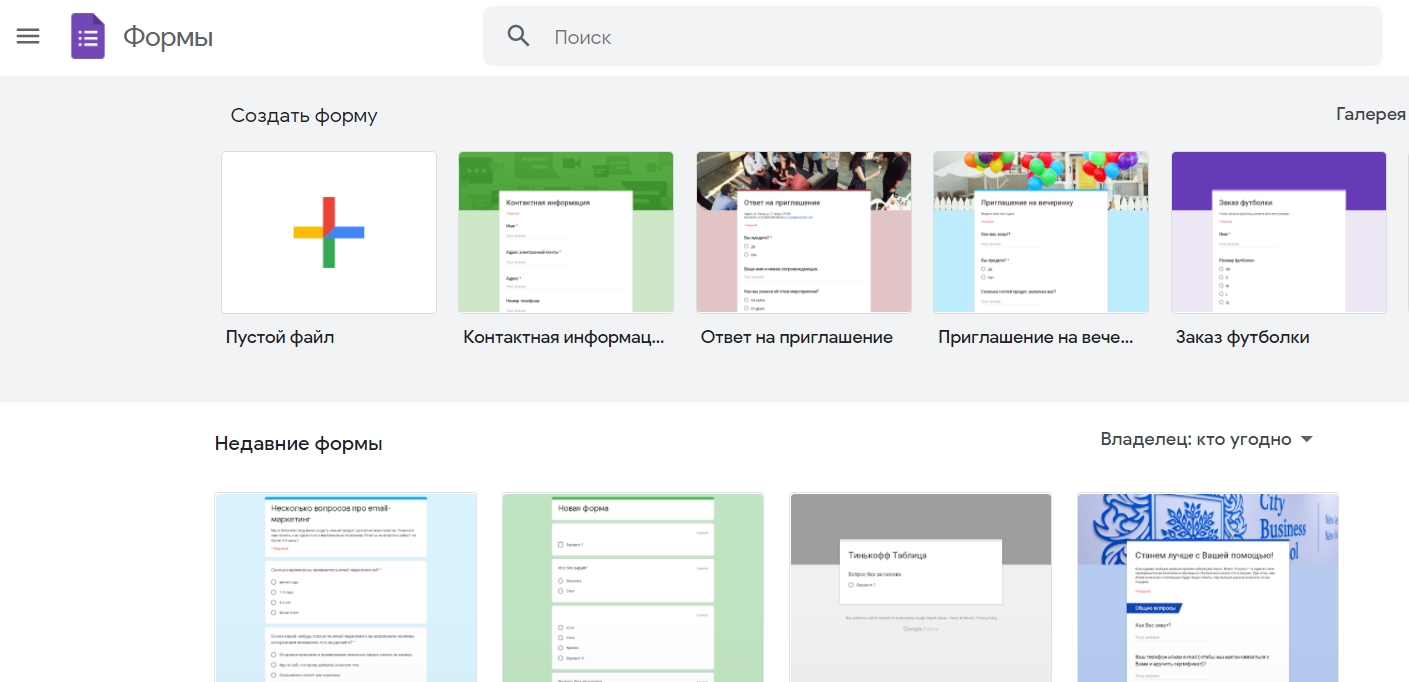
Интерфейс сервиса очень напоминает Гугл Таблицы или Гугл Документы. Если вы уже работали с каким-то из этих приложений, проблем с освоением Google Форм не будет.
Возможности Google Форм
Я всегда думала, что Google Формы хороши только для создания различных опросов. На практике оказалось, что у инструмента очень широкие возможности. Google Формы используют для:
Поиска сотрудников. Через форму удобно получать отклики на вакансии и тестовые задания. Что хорошо, можно отключить прием ответов, и вас не будут беспокоить те, кто не успел сдать задание в срок.
Проведения опросов и исследований. Одна из самых популярных областей применения сервиса для маркетологов. Особенно удобно таким образом изучать рынок. Зачем гадать, будет ли интересна задумка народу. Придумываете анкету и кидаете ссылку в соцсети.
Проведения мероприятий. Например, можно использовать сервис как альтернативу другим инструментам для организации вебинаров и регистрировать с ее помощью участников.
Сбора отзывов. Отзыв в свободной форме всегда сложно писать и далеко не все готовы тратить на это время. А вот поотвечать на вопросы в течение 5 минут — почему нет. Даже интересно, о чем именно тебя спросят.
Проверки знаний. Я как-то проходила курс по веб-аналитике, и там финальный экзамен был сделан как раз в сервисе Гугл Формы. Здесь есть все возможности для этого: можно указать правильные ответы, количество баллов за каждый вопрос и даже ограничить время прохождения теста с помощью специальной надстройки.
Сбора информации о подписчиках. В форме для подписки на рассылку обычно просят минимум данных, чтобы собрать больше контактов. Однако позже можно попытаться узнать чуть больше данных о клиентах для их сегментации. Тут и пригодятся Google Формы.
В чем преимущества
Бесплатный доступ. Пожалуй, самое главное преимущество сервиса. Это удобный инструмент для маркетолога, за который не надо платить.
Удобство и простота. Чтобы пользоваться сервисом нужен только Гугл аккаунт, а интерфейс можно освоить в течение часа, а то и меньше. Кроме того, работать с формой можно с любого устройства и даже совместно с коллегами.
Универсальность. Формы используются для решения самых разных маркетинговых задач, о чем я уже рассказала в предыдущем разделе.
Наличие статистики. Сервис позволяет анализировать ответы как по отдельным вопросам, так и по отдельным респондентам. Для более развернутого анализа и построения графиков можно за пару кликов экспортировать данные в Гугл Таблицы.
Как создать Google форму
Для начала зайдите в Google Формы и выберите подходящий шаблон или создайте свой вариант с нуля.
Откроется конструктор, в котором можно собрать форму с помощью панели инструментов справа. В форму можно добавить вопрос, картинку, видео, описание или новый раздел. Кроме того, есть возможность импортировать вопросы из другой формы, чтобы не создавать их заново.
Как получать ответы Google Forms на вашу электронную почту
Хотя Google Forms дает пользователям свободу настраивать содержимое любого типа формы, контроль над уведомлениями о полученных ответах ограничен. По умолчанию Google Forms не отправляет автоматически уведомления по электронной почте о новых ответах на формы, если вы не включите это в настройках формы.
И когда вы это сделаете, электронное уведомление не будет содержать ответов формы. Это означает, что вам нужно будет посетить панель управления Google Forms, чтобы просмотреть ответы респондента на вашу форму.
Электронное письмо с уведомлением об ответе Google Forms по умолчанию
Зачем тратить время и пропускную способность Интернета, оставляя свой почтовый ящик на панели инструментов Google Forms, если вы можете получить ответы в письмах с уведомлениями?
Существует надстройка Google Forms, которая позволяет вам добиться этого, и все, что вам нужно знать о том, как это сделать, в этом посте ниже.
Отправка ответов формы на вашу электронную почту
Шаг 1: Когда вы закончите создание или редактирование формы на панели инструментов Google Forms, коснитесь значка надстройки в верхнем левом углу страницы.
Шаг 2: Коснитесь параметра «Уведомления по электронной почте для Google Forms».
Шаг 3: В новом всплывающем окне выберите параметр «Создать уведомление по электронной почте».
Это вызывает новый раздел в нижнем левом углу страницы Google Forms. Здесь вы можете настроить содержание ответов формы, которые будут отправляться на вашу электронную почту.
Шаг 4: Введите имя в разделе «Имя правила». Имя правила может быть таким же, как заголовок / имя вашей формы. Таким образом, правило можно будет легко идентифицировать, если вам понадобится изменить его позже.
Sпульс 5: Затем введите адрес электронной почты, на который нужно отправлять ответы формы. Это может быть тот же адрес электронной почты, который подключен к вашей учетной записи Google Form, или совершенно другой.
Шаг 6: Прокрутите окно вниз и нажмите кнопку «Сохранить правило», чтобы подтвердить все изменения.
Вот и все. Каждый раз, когда появляется новый ответ на вашу форму, вы будете уведомлены об ответах / ответах респондента (ов), которые также будут напрямую отображаться в письме.
Вам больше не нужно будет посещать панель инструментов Google Forms для просмотра ответов на ваши формы — если вы этого не хотите.
Настройка выбора ответа и шаблона
Еще одна вещь, которая мне понравилась в этом дополнении, — это то, что оно позволяет пользователям настраивать шаблон своих ответов на формы.
Это означает, что вы можете выбрать, на какие вопросы вы хотите просмотреть их ответы в своем почтовом ящике.
Шаг 1: Нажмите кнопку «Изменить» рядом с параметром «Использовать визуальный редактор».
Откроется новое окно «Дизайнер шаблонов электронной почты».
Шаг 2: Если вам нужно только просмотреть ответы на конкретный вопрос, снимите флажок «<<Все ответы>>» в теле сообщения и нажмите кнопку раскрывающегося списка «Добавить поле формы».
Шаг 3: В разделе «Ответить на …» выберите вопрос, ответ на который вы хотите увидеть в ответном письме.
Вы можете выбрать несколько вопросов один за другим.
Шаг 4: В разделе Generic поля формы вы также можете добавить другие дополнительные сведения, такие как URL-адрес формы, Дата ответа, Идентификатор ответа и т. Д.
Просто нажмите на любой из них, чтобы добавить в свой шаблон.
Шаг 5: Когда вы закончите настройку шаблона формы, нажмите кнопку Сохранить.
Экономьте время с надстройками
Надстройки Google Forms позволяют творчески подходить к вашим формам. Это дополнение к уведомлениям по электронной почте экономит ваше время, поскольку оно предоставляет все ответы респондентов в электронном письме с уведомлением. Не выходя из почтового ящика, у вас есть вся необходимая информация. Он даже позволяет вам настроить шаблон электронного письма с уведомлением. Вам обязательно стоит попробовать, если вы являетесь страстным пользователем Google Forms.
Следующий: Знаете ли вы, что вы можете эффективно сотрудничать и управлять опросами, автоматически отправляя ответы Google Forms на несколько адресов электронной почты? Ознакомьтесь с руководством ниже, чтобы узнать, как это сделать.
Как просматривать, сохранять и управлять ответами в Google Forms

Если вы создаете форму с помощью Google Forms, вам нужно знать, как просматривать и сохранять полученные ответы. Вот как можно управлять ответами в Google Формах.
Если вы недавно начали использовать Google Forms для сбора данных для своего бизнеса, организации или команды, то вам понадобятся ответы на вопросы формы.
Здесь мы покажем вам, как управлять своими ответами в Google Формах. Вы увидите, как при необходимости просматривать, сохранять, печатать и даже удалять ответы. Кроме того, мы объясним несколько изменений, которые вы можете внести после того, как поделитесь своей формой, которые могут пригодиться для оставшихся ответов.
Просмотр ответов на Google Формы
Посетить Веб-сайт Google Forms, войдите в свою учетную запись и выберите форму, чтобы открыть ее.
Вверху формы щелкните значок Ответы таб. Обратите внимание, что вы можете увидеть количество полученных ответов прямо на этой вкладке.
Затем вы можете просматривать свои ответы по-разному, используя три вкладки вверху: «Сводка», «Вопрос» и «Отдельное лицо».
Резюме
Вкладка «Сводка» дает вам именно это; резюме ответов на вашу форму. Прокручивая страницу вниз, вы увидите каждый вопрос с ответами.
Способ отображения ваших ответов зависит от типа вопроса. В качестве примеров вы можете увидеть ответы на абзацы в списке, ответы с несколькими вариантами ответов на круговой диаграмме и ответы с флажком на гистограмме.

К сожалению, в настоящее время вы не можете изменить способ отображения или форматирования ваших ответов. Надеюсь, в будущем Google добавит эту функцию в Google Forms. Но пока Google форматирует ваши ответы в удобном для чтения виде в зависимости от типа данных.
В качестве бонуса вы можете легко скопировать любой из графиков или диаграмм, которые вы видите в своих ответах, и вставить их в документ. В правом верхнем углу графика или диаграммы щелкните значок Копировать значок, чтобы поместить его в буфер обмена.

Вопрос
Если вы хотите увидеть все ответы на определенный вопрос в своей форме, щелкните вкладку «Вопрос». У вас есть несколько способов перейти по каждому типу вопросов, что удобно, если ваша форма содержит много вопросов.

Затем вы можете просмотреть ответы на каждый вопрос и количество ответов с этим ответом. Если вы не можете вспомнить параметры, которые вы указали для таких типов вопросов, как «Множественный выбор» или «Флажок», щелкните значок Параметры просмотра стрелка рядом с названием вопроса.

Индивидуальный
Последний способ увидеть ваши ответы в Google Forms индивидуален. Это позволяет увидеть, как каждый респондент ответил на каждый вопрос.
Используйте крошечные стрелки рядом с первым номером вопроса или большие стрелки по обе стороны от чисел для перехода между отдельными ответами.
Вы также заметите, что в верхней части вкладки «Индивидуальные» у вас есть варианты Распечатать или удалять этот конкретный ответ. Если вы решите удалить отдельный ответ, вам будет предложено подтвердить. Также обратите внимание, что ответы нельзя редактировать.

Сохранение, загрузка или печать ответов
В верхней части вкладки «Ответы» (на каждой вложенной вкладке) у вас есть возможность сохранять свои ответы непосредственно в Google Таблицах. Щелкните зеленый Листы значок или Больше кнопку (три точки) и выберите Выберите пункт назначения ответа. Затем выберите либо создать новую электронную таблицу, либо выбрать существующую.
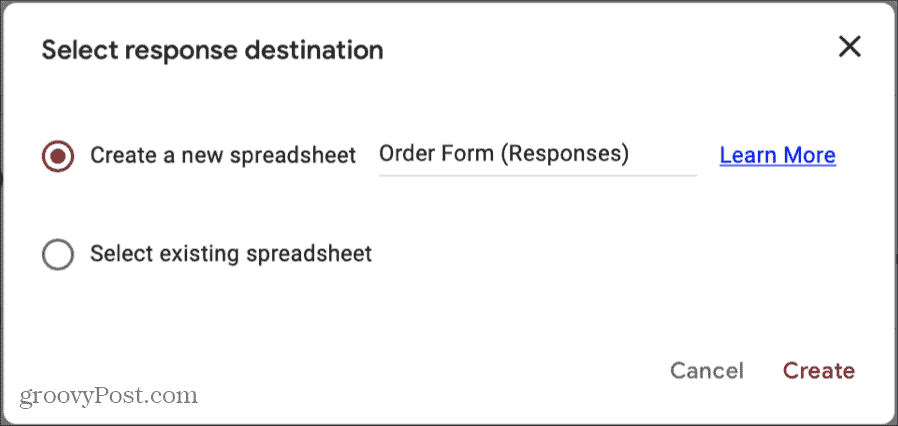
Если вы предпочитаете загружать ответы на свой компьютер, щелкните значок Больше кнопку и выберите Скачать ответы (.csv). Перейдите в место загрузки вашего браузера, чтобы получить файл.
Вы также можете распечатать все свои ответы, нажав Больше и выбирая Распечатать все ответы. Затем следуйте подсказкам.

Удалить ответы
Как упоминалось выше, вы можете удалить конкретный ответ на вкладке «Отдельное» с помощью значка корзины. Но вы также можете удалить все ответы формы сразу. Щелкните значок Больше кнопку и выберите Удалить все ответы. Вам нужно будет подтвердить это действие, нажав в порядке во всплывающем окне. И помните, как только вы удалите ответы, они исчезнут навсегда.

Прекратить принимать ответы
Если вы закончили сбор ответов на свою форму, отключите переключатель вверху для Принятие ответов. Вы можете добавить сообщение, которое будет отображаться, если кто-то попытается заполнить и отправить форму.

Вы можете повторно включить это позже, если решите снова начать принимать ответы.
Получать оповещения по электронной почте о новых ответах
Возможно, вы не думали об этом, когда изначально создавали форму, но вы можете получать уведомления по электронной почте о новых ответах. И это работает для всех будущих ответов на вашу форму.
Щелкните значок Больше кнопку и выберите Получайте уведомления по электронной почте о новых ответах. Затем вы будете получать уведомление с каждым новым ответом на адрес электронной почты Gmail, связанный с учетной записью Google, с которой вы вошли в Google Forms.

Если позже вы решите, что больше не хотите получать эти оповещения по электронной почте, вернитесь к Больше и снимите флажок с параметра уведомления по электронной почте.

Разрешить респондентам редактировать
Еще одна настройка, которую вы, возможно, упустили при создании формы, — это разрешение респондентам редактировать форму после того, как они ее отправят. Возможно, вы слышали от некоторых из ваших респондентов, которые допускали ошибки или просто хотели изменить один из своих ответов.
Щелкните значок Настройки кнопку в правом верхнем углу (рядом с кнопкой Отправить) и выберите Общее таб. Внизу под Респонденты могут установите флажок для Редактировать после отправки и нажмите Сохранить.
В дальнейшем после того, как респондент отправит форму, он увидит возможность Отредактируйте свой ответ. Затем они могут внести свои изменения и повторно отправить форму.

Разрешить множественные ответы
Еще один параметр, который вы можете изменить после того, как поделитесь своей формой, — это разрешить респондентам заполнять и отправлять вашу форму более одного раза.
Щелкните значок Настройки кнопку и выберите Презентация таб. Установите флажок для Покажи ссылку для другого отзыва и нажмите Сохранить.
Как и в случае с возможностью редактирования формы, ваши респонденты увидят ссылку на предложите другой ответ после отправки формы.

Управляйте своими ответами в Google Формах с легкостью
Теперь вы точно знаете, как просматривать ответы в Google Forms, какие действия вы можете выполнять с ними и как вносить небольшие изменения в различные ситуации. Надеюсь, это поможет вам с легкостью управлять этими ответами!
Вы можете использовать Google Формы не только для бизнеса. Узнайте, как отслеживать личные цели с помощью Google Forms!



